Hướng dẫn mua và sử dụng VPS Vultr chi tiết cho người mới

Đã kiểm duyệt nội dung
Đánh giá
Khi mới bắt đầu dùng VPS Vultr, mình từng mất khá nhiều thời gian vì không biết nên chọn gói nào, thanh toán ra sao và cấu hình thế nào để server chạy ổn định ngay từ đầu. Sau nhiều lần tự triển khai website, test hiệu năng và xử lý các lỗi thực tế trên Vultr, mình nhận ra chỉ cần làm đúng vài bước cơ bản là bạn đã có thể sở hữu một VPS hoạt động mượt và tối ưu chi phí. Trong bài viết này, mình sẽ hướng dẫn mua và sử dụng VPS Vultr từ A-Z, giúp bạn dễ làm theo ngay cả khi chưa từng dùng VPS trước đó.
Những điểm chính
Đối với mình, VPS Vultr không chỉ đơn thuần là một dịch vụ máy chủ ảo mà còn là giải pháp giúp website và ứng dụng vận hành ổn định, linh hoạt hơn khi cần mở rộng tài nguyên hoặc tối ưu hiệu suất. Để giúp bạn hiểu rõ cách mua và sử dụng VPS Vultr hiệu quả, bài viết dưới đây sẽ cung cấp các thông tin gồm:
- Điều kiện để mua và sử dụng VPS Vultr: Biết được các điều kiện quan trọng trước khi mua và sử dụng VPS Vultr.
- 6 bước hướng dẫn mua và sử dụng VPS Vultr: Nắm được toàn bộ quy trình từ đăng ký tài khoản, tạo VPS, kết nối server cho đến triển khai website và tối ưu hệ thống.
- Trường hợp nên mua và sử dụng: Biết được những trường hợp phù hợp để nâng cấp từ hosting lên VPS nhằm đáp ứng nhu cầu về hiệu suất, bảo mật và khả năng mở rộng.
- Lưu ý khi mua và sử dụng VPS Vultr: Hiểu rõ các yếu tố quan trọng liên quan đến cấu hình, Data Center, bảo mật và quản lý tài nguyên để hạn chế lỗi phát sinh trong quá trình sử dụng.
- Hướng dẫn kiểm tra và cải thiện hiệu suất khi sử dụng VPS Vultr: Biết cách theo dõi tài nguyên server, phát hiện điểm nghẽn và tối ưu hiệu năng để VPS hoạt động ổn định hơn.
- Các lỗi thường gặp khi mua và sử dụng VPS Vultr: Chủ động nhận biết nguyên nhân và cách xử lý các lỗi phổ biến như VPS chậm, lỗi SSH, khóa tài khoản hoặc sự cố kết nối.
- Biết thêm Vietnix là nhà cung cấp dịch vụ hosting, VPS tốc độ cao bảo mật tốt.
- Câu hỏi thường gặp: Giải đáp các thắc mắc liên quan đến VPS Vultr.

Điều kiện để mua và sử dụng VPS Vultr
Để quá trình đăng ký, triển khai và quản lý VPS Vultr diễn ra thuận lợi hơn, bạn nên chuẩn bị trước một số yếu tố quan trọng dưới đây:
- Tài khoản đăng ký hợp lệ: Chuẩn bị sẵn email cá nhân đang hoạt động để tạo tài khoản Vultr và nhận các thông báo liên quan đến dịch vụ, thanh toán hoặc bảo mật.
- Phương thức thanh toán quốc tế: Vultr hỗ trợ nhiều hình thức thanh toán như thẻ Visa/Mastercard, PayPal và một số phương thức khác như Alipay hoặc tiền điện tử thông qua BitPay. Bạn nên kiểm tra trước khả năng thanh toán quốc tế của thẻ để tránh lỗi khi nạp tiền.
- Xác định rõ mục đích sử dụng VPS: Trước khi chọn gói dịch vụ, bạn nên xác định VPS dùng để làm gì như hosting website WordPress, chạy VPN, game server, ứng dụng web hay môi trường test. Điều này giúp lựa chọn đúng cấu hình CPU, RAM, dung lượng lưu trữ và băng thông phù hợp.
- Lựa chọn Data Center tối ưu: Nên ưu tiên các máy chủ đặt tại khu vực gần Việt Nam như Singapore, Tokyo hoặc Seoul để giảm độ trễ và cải thiện tốc độ truy cập thực tế.
- Chuẩn bị công cụ quản trị server: Nếu sử dụng Linux VPS, bạn cần cài phần mềm SSH như PuTTY, Termius hoặc OpenSSH để kết nối server. Với Windows VPS, bạn có thể dùng Remote Desktop Connection để điều khiển từ xa.
- Lựa chọn hệ điều hành phù hợp: Vultr hỗ trợ nhiều hệ điều hành như Ubuntu, Debian, CentOS, Windows Server hoặc các ứng dụng cài đặt nhanh 1-Click như WordPress, Docker, CyberPanel,… nên bạn cần xác định trước nhu cầu để triển khai nhanh hơn.
- Kết nối internet ổn định: Quá trình tạo VPS, cài đặt và cấu hình server cần mạng ổn định để hạn chế lỗi khi upload dữ liệu hoặc thao tác quản trị từ xa.
- Có kiến thức cơ bản về VPS: Bạn không cần quá chuyên sâu nhưng nên hiểu các thao tác cơ bản như đăng nhập SSH, quản lý tài nguyên, cài phần mềm hoặc khởi động lại server để dễ xử lý trong quá trình sử dụng.
- Sao lưu dữ liệu quan trọng: Trước khi thay đổi cấu hình hoặc cài đặt ứng dụng lớn, bạn nên backup dữ liệu để hạn chế rủi ro mất dữ liệu ngoài ý muốn.
- Chuẩn bị thời gian để cấu hình ban đầu: Việc đăng ký và tạo VPS thường chỉ mất khoảng 10–15 phút, tuy nhiên quá trình cài đặt web server, firewall hoặc tối ưu hệ thống có thể cần thêm từ 30 phút đến vài giờ tùy nhu cầu sử dụng.
6 bước hướng dẫn mua và sử dụng VPS Vultr
Để giúp bạn dễ dàng triển khai VPS ngay từ lần đầu sử dụng, dưới đây mình sẽ hướng dẫn chi tiết toàn bộ quy trình từ đăng ký tài khoản, lựa chọn cấu hình server cho đến cách kết nối, cài đặt và tối ưu VPS Vultr trong thực tế:
Bước 1: Đăng ký tài khoản Vultr và kích hoạt phương thức thanh toán
Đầu tiên, bạn cần truy cập website Vultr và tạo tài khoản bằng email cá nhân. Sau khi nhập email và mật khẩu, hệ thống sẽ gửi liên kết xác minh đến hộp thư để kích hoạt tài khoản. Khi hoàn tất xác minh, bạn tiếp tục cập nhật các thông tin cơ bản theo yêu cầu để có thể sử dụng đầy đủ dịch vụ.
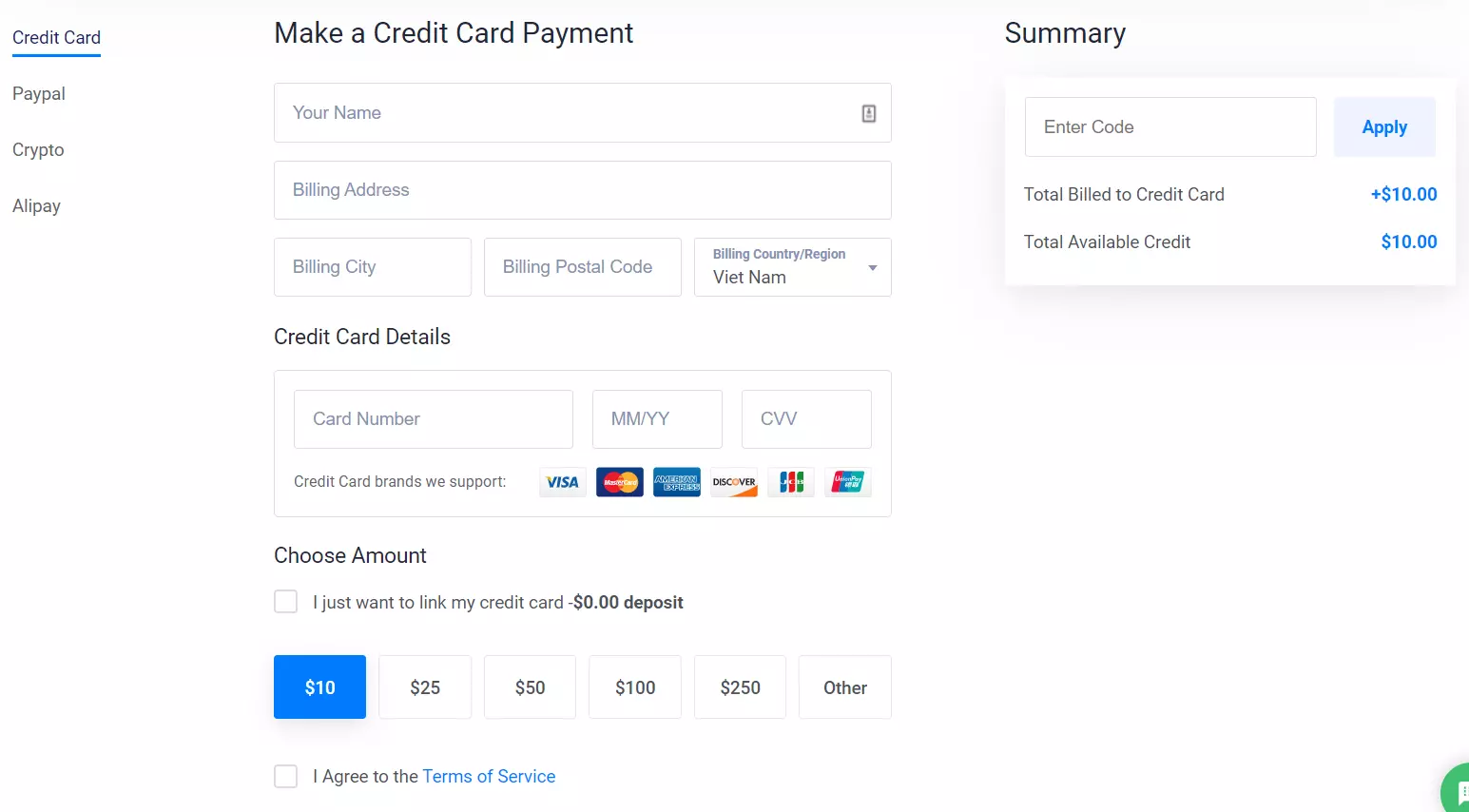
Tiếp theo, bạn hãy thêm phương thức thanh toán quốc tế như Visa, Mastercard hoặc PayPal để nạp tiền vào tài khoản. Một số trường hợp, Vultr sẽ yêu cầu xác minh số điện thoại hoặc thông tin thanh toán nhằm tăng cường bảo mật và hạn chế gian lận. Ngoài ra, bạn cũng nên kiểm tra các chương trình ưu đãi dành cho người dùng mới để tận dụng credit miễn phí hoặc coupon giảm giá khi đăng ký lần đầu. Trong quá trình tạo tài khoản, bạn cần sử dụng thông tin chính xác và đảm bảo thẻ thanh toán có đủ số dư để tránh lỗi kích hoạt hoặc bị khóa tài khoản.
Bước 2: Chọn cấu hình VPS Vultr phù hợp với nhu cầu sử dụng
Sau khi đăng nhập vào bảng điều khiển, bạn chọn mục tạo server mới để bắt đầu triển khai VPS. Vultr hiện cung cấp nhiều dòng VPS khác nhau, phù hợp cho từng nhu cầu như chạy website, hosting WordPress, API backend, môi trường test hoặc ứng dụng có lưu lượng truy cập lớn.
Khi lựa chọn cấu hình, bạn nên cân nhắc kỹ các thông số như CPU, RAM, SSD và băng thông để tránh tình trạng thiếu tài nguyên hoặc lãng phí chi phí vận hành. Với website WordPress hoặc blog cá nhân, VPS từ 1GB RAM thường đã đủ cho nhu cầu cơ bản. Ngoài cấu hình phần cứng, việc lựa chọn datacenter cũng ảnh hưởng trực tiếp đến tốc độ truy cập. Đối với người dùng tại Việt Nam, các khu vực như Singapore, Tokyo hoặc Seoul thường cho độ trễ thấp và tốc độ ổn định hơn.
Ở bước này, bạn cũng cần chọn hệ điều hành phù hợp như Ubuntu, Debian, CentOS hoặc Windows Server. Nếu muốn triển khai nhanh website, có thể sử dụng các ứng dụng cài đặt sẵn theo dạng 1-click như WordPress, CyberPanel hoặc Docker. Sau khi hoàn tất cấu hình, bạn nhấn Deploy để Vultr khởi tạo VPS tự động.
Bước 3: Kết nối và thiết lập cấu hình cơ bản cho VPS
Sau khi VPS được tạo thành công, Vultr sẽ cung cấp địa chỉ IP, username và mật khẩu để đăng nhập server. Với Linux VPS, bạn có thể dùng PuTTY, Termius hoặc OpenSSH để kết nối qua giao thức SSH. Nếu sử dụng Windows VPS, hãy đăng nhập bằng Remote Desktop Connection thông qua giao thức RDP.
Khi truy cập được vào VPS, việc đầu tiên bạn nên làm là cập nhật hệ thống để vá các lỗi bảo mật và nâng cấp các package cần thiết. Đồng thời, bạn nên đổi mật khẩu mặc định ngay lập tức để tăng mức độ an toàn cho server.
Đối với Linux VPS, nên tạo thêm user mới thay vì sử dụng trực tiếp tài khoản root trong quá trình quản trị hằng ngày. Nếu cần triển khai website, bạn có thể tiếp tục cài đặt các thành phần như Nginx, Apache, PHP, MySQL hoặc MariaDB tùy theo nhu cầu sử dụng. Ngoài ra, cấu hình SSH Key cũng là giải pháp bảo mật hiệu quả giúp đăng nhập VPS an toàn hơn thay vì dùng mật khẩu truyền thống.
Bước 4: Triển khai website hoặc ứng dụng lên VPS Vultr
Sau khi hoàn tất cấu hình cơ bản, bạn có thể bắt đầu đưa website hoặc ứng dụng lên VPS để sử dụng thực tế. Nếu trước đó đã chọn WordPress 1-Click App, hệ thống thường sẽ tự động cài đặt sẵn môi trường cần thiết. Trong trường hợp cài đặt thủ công, bạn cần upload source code lên VPS bằng các công cụ như WinSCP hoặc lệnh SCP. Đồng thời, tạo database và cấu hình web server để website có thể hoạt động đúng cách.
Nếu triển khai WordPress, bạn cần tải source code, giải nén vào thư mục web server và cấu hình file kết nối cơ sở dữ liệu. Với các ứng dụng khác như Node.js, Laravel hoặc Docker, bạn có thể cài thêm môi trường runtime phù hợp trước khi khởi chạy ứng dụng. Đây là bước quan trọng quyết định VPS có thể vận hành website ổn định hay không nên cần kiểm tra kỹ cấu hình và quyền truy cập thư mục.
Bước 5: Cấu hình tên miền, DNS và Firewall cho VPS
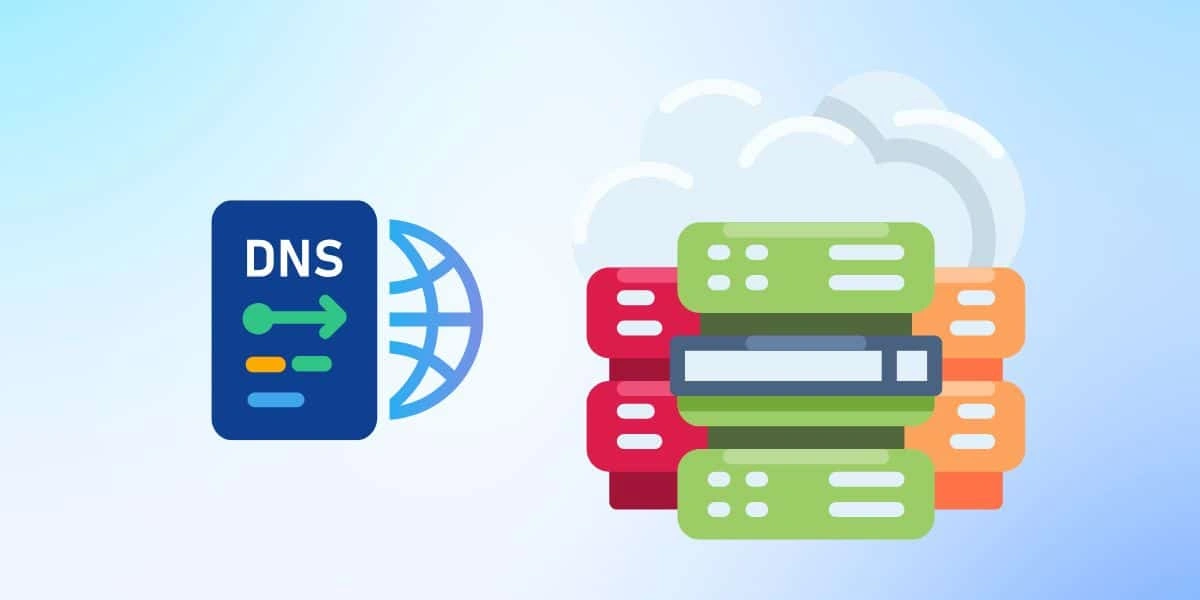
Khi website đã hoạt động trên VPS, bạn cần trỏ tên miền về địa chỉ IP của server thông qua bản ghi DNS. Thông thường, bạn chỉ cần tạo bản ghi A và nhập IP VPS để domain có thể kết nối với máy chủ. Sau khi cấu hình DNS, hệ thống cần một khoảng thời gian để cập nhật toàn cầu. Quá trình này có thể diễn ra trong vài phút hoặc vài giờ tùy nhà cung cấp domain.
Bên cạnh DNS, bạn cũng cần thiết lập Firewall để mở các port cần thiết như:
- Port 80 cho HTTP.
- Port 443 cho HTTPS.
- Port 22 cho SSH.
- Các port riêng nếu ứng dụng yêu cầu.
Việc cấu hình Firewall đúng cách sẽ giúp hạn chế truy cập trái phép và tăng tính bảo mật cho VPS. Sau khi hoàn tất, bạn hãy truy cập domain trên trình duyệt để kiểm tra website đã hoạt động ổn định hay chưa.
Bước 6: Quản lý, bảo mật và tối ưu hiệu suất VPS Vultr
Sau khi VPS đi vào hoạt động, bạn nên thường xuyên cập nhật hệ điều hành và phần mềm để vá lỗi bảo mật mới nhất. Đồng thời, bạn nên hạn chế sử dụng các dịch vụ không cần thiết nhằm giảm nguy cơ bị tấn công. Để đảm bảo an toàn dữ liệu, bạn hãy thiết lập backup định kỳ bằng Snapshot hoặc sao lưu source code và database sang một vị trí khác như Google Drive, Object Storage hoặc máy chủ riêng.
Ngoài bảo mật, việc theo dõi hiệu suất VPS cũng rất quan trọng. Bạn có thể kiểm tra mức sử dụng CPU, RAM và dung lượng ổ cứng thông qua dashboard Vultr hoặc các công cụ như htop, top, free -h, df -h. Nếu website có lượng truy cập lớn, bạn nên kết hợp thêm caching, CDN hoặc nâng cấp cấu hình VPS để cải thiện tốc độ xử lý và khả năng chịu tải. Trong trường hợp phát sinh lỗi, hãy kiểm tra log hệ thống hoặc sử dụng hệ thống ticket hỗ trợ của Vultr để được xử lý nhanh hơn.
Khi nào nên mua và sử dụng VPS Vultr?
VPS Vultr phù hợp trong trường hợp bạn cần một môi trường máy chủ riêng có hiệu năng ổn định, khả năng tùy chỉnh linh hoạt và quyền kiểm soát cao hơn so với shared hosting. Đây là lựa chọn được nhiều cá nhân, lập trình viên và doanh nghiệp nhỏ sử dụng khi website hoặc ứng dụng bắt đầu cần nhiều tài nguyên hơn để xử lý truy cập, dữ liệu hoặc tác vụ chuyên biệt.
Một số trường hợp nên cân nhắc sử dụng VPS Vultr gồm:
- Website có lượng truy cập tăng dần: Khi shared hosting bắt đầu tải chậm, giới hạn tài nguyên hoặc thường xuyên quá tải, VPS Vultr sẽ giúp cải thiện tốc độ xử lý và độ ổn định cho website.
- Cần toàn quyền quản trị server: VPS Vultr cho phép bạn truy cập root/administrator để tự cài đặt phần mềm, cấu hình môi trường và tối ưu hệ thống theo nhu cầu riêng.
- Triển khai ứng dụng hoặc môi trường phát triển: Lập trình viên có thể sử dụng VPS để test ứng dụng, chạy API, deploy website, Docker, database hoặc các môi trường DevOps.
- Xây dựng các dịch vụ trực tuyến riêng: Vultr thường được dùng để tạo VPN cá nhân, game server, mail server hoặc các hệ thống chạy 24/7 cần hoạt động ổn định.
- Muốn tối ưu chi phí nhưng vẫn có hiệu suất tốt: So với nhiều nền tảng cloud khác, Vultr có mức giá dễ tiếp cận, nhiều gói cấu hình và Data Center toàn cầu phù hợp cho cả cá nhân lẫn doanh nghiệp nhỏ.

Những đối tượng phù hợp sử dụng VPS Vultr:
- Người mới tìm hiểu VPS: Nếu có kiến thức cơ bản và làm theo đúng hướng dẫn, bạn hoàn toàn có thể tự tạo và quản lý VPS Vultr.
- Blogger, chủ website cá nhân hoặc website doanh nghiệp nhỏ: Phù hợp khi cần hosting có hiệu năng cao hơn Shared Hosting nhưng vẫn tối ưu ngân sách.
- Lập trình viên và kỹ thuật viên: Thích hợp cho nhu cầu lập trình, thử nghiệm ứng dụng, tự cấu hình server hoặc triển khai hệ thống riêng.
- Doanh nghiệp nhỏ và startup: Có thể tận dụng VPS Vultr để vận hành website, hệ thống nội bộ hoặc ứng dụng kinh doanh với khả năng mở rộng linh hoạt.
Trường hợp không nên tự sử dụng VPS Vultr:
Nếu bạn chưa có kiến thức cơ bản về quản trị Linux/Windows Server và không có thời gian tìm hiểu, việc tự quản lý VPS có thể gây khó khăn trong quá trình cấu hình, bảo mật hoặc xử lý lỗi hệ thống. Ngoài ra, với các hệ thống yêu cầu uptime cao, vận hành phức tạp hoặc cần hỗ trợ kỹ thuật chuyên sâu 24/7, bạn nên cân nhắc Managed VPS hoặc thuê đơn vị quản trị server chuyên nghiệp để đảm bảo an toàn và ổn định hơn.
Lưu ý khi mua và sử dụng VPS Vultr
Để VPS hoạt động ổn định, an toàn và hạn chế phát sinh lỗi trong quá trình sử dụng, bạn nên lưu ý một số vấn đề quan trọng dưới đây:
- Đổi mật khẩu mặc định ngay sau khi tạo VPS: Sau khi khởi tạo server, bạn nên thay đổi mật khẩu root hoặc Administrator để tăng cường bảo mật và hạn chế nguy cơ bị dò quét tài khoản.
- Ưu tiên sử dụng mật khẩu mạnh và bảo mật 2 lớp: Nên kết hợp chữ hoa, chữ thường, số và ký tự đặc biệt khi đặt mật khẩu. Đồng thời, hãy bật xác thực 2FA cho tài khoản Vultr để tăng độ an toàn.
- Không mở toàn bộ Port trên Firewall: Chỉ nên mở các Port thực sự cần thiết như SSH, HTTP, HTTPS hoặc dịch vụ đang sử dụng nhằm giảm nguy cơ bị tấn công từ bên ngoài.
- Thường xuyên backup dữ liệu: Việc sao lưu định kỳ giúp bạn dễ dàng khôi phục website hoặc ứng dụng khi gặp lỗi hệ thống, bị xóa nhầm dữ liệu hoặc bị tấn công.
- Không chạy lệnh hoặc script không rõ nguồn gốc: Đây là lỗi khá phổ biến với người mới sử dụng VPS. Các đoạn script không đáng tin cậy có thể chứa mã độc hoặc làm hỏng cấu hình server.
- Cập nhật hệ điều hành và phần mềm thường xuyên: Việc update giúp vá các lỗ hổng bảo mật và cải thiện hiệu suất hoạt động của VPS.
- Chọn cấu hình VPS phù hợp với nhu cầu thực tế: Nếu chọn gói có tài nguyên quá thấp, VPS dễ bị quá tải khi website tăng traffic hoặc chạy nhiều dịch vụ cùng lúc.
- Ưu tiên Data Center gần người dùng mục tiêu: Với website phục vụ người dùng tại Việt Nam, bạn nên chọn máy chủ ở Singapore, Nhật Bản hoặc Hàn Quốc để tối ưu tốc độ truy cập.
- Theo dõi tài nguyên và chi phí sử dụng: Vultr áp dụng hình thức tính phí theo giờ/tháng và có thể phát sinh thêm chi phí nếu vượt mức băng thông cho phép. Vì vậy, bạn nên kiểm tra usage thường xuyên để tránh bị trừ phí ngoài ý muốn.
- Nắm cơ bản cách kiểm tra log hệ thống: Khi VPS gặp lỗi như web không truy cập được hoặc service bị dừng, log hệ thống sẽ giúp bạn xác định nguyên nhân nhanh hơn.
- Lưu ý chính sách thanh toán của Vultr: Vultr thường không hỗ trợ hoàn tiền sau khi thanh toán, vì vậy bạn nên cân nhắc kỹ trước khi nạp số dư lớn hoặc triển khai nhiều VPS cùng lúc.
- Tuân thủ chính sách sử dụng dịch vụ của Vultr: Không nên sử dụng VPS cho các hoạt động vi phạm điều khoản như spam, phishing hoặc phát tán mã độc vì tài khoản có thể bị khóa mà không cần báo trước.
- Hiểu rõ rủi ro nếu cấu hình sai: Việc bảo mật kém hoặc quản trị không đúng cách có thể khiến VPS bị tấn công, mất dữ liệu, website downtime hoặc phát sinh chi phí lớn do tài nguyên bị khai thác trái phép.
Hướng dẫn kiểm tra và cải thiện hiệu suất khi sử dụng VPS Vultr
Sau khi triển khai VPS Vultr, bạn nên kiểm tra và tối ưu hệ thống để đảm bảo server hoạt động ổn định, bảo mật và đạt hiệu suất tốt trong quá trình sử dụng:
Một VPS Vultr được xem là hoạt động tốt khi:
- Website hoặc ứng dụng truy cập bình thường.
- SSH/RDP kết nối ổn định.
- Web server và database đang chạy.
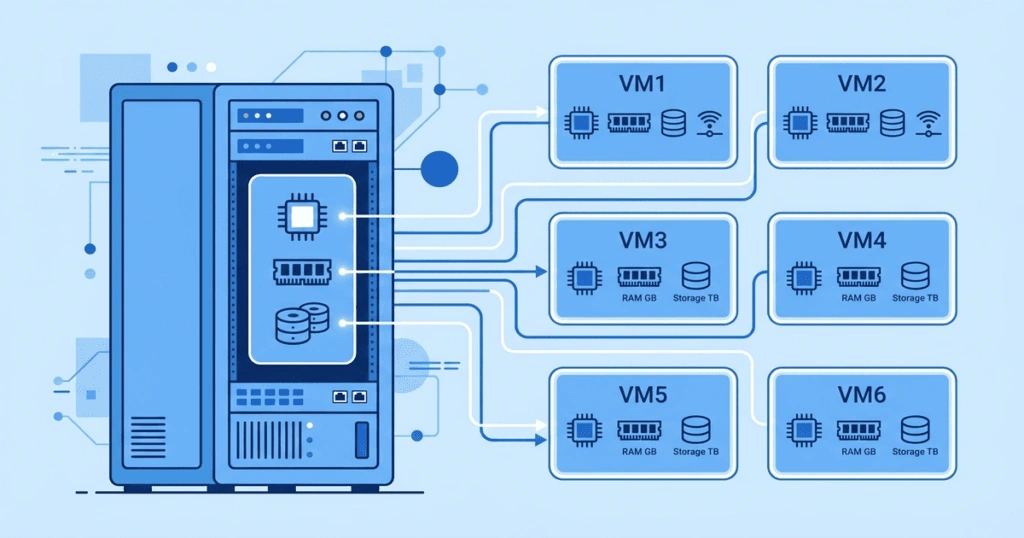
- CPU, RAM, ổ cứng không bị quá tải.
- Backup dữ liệu đã được thiết lập.
Bạn có thể kiểm tra nhanh bằng cách:
- Truy cập website để test tốc độ tải trang.
- Đăng nhập VPS qua SSH hoặc Remote Desktop.
- Theo dõi trạng thái server trên dashboard Vultr.
- Kiểm tra mức sử dụng tài nguyên hệ thống.
Nếu VPS hoạt động chưa ổn định bạn hãy:
- Kiểm tra log hệ thống và web server.
- Xem lại cấu hình DNS và firewall.
- Đảm bảo các service quan trọng đã khởi động.
- Theo dõi hiệu suất bằng
top,htophoặc Netdata. - Kiểm tra tài nguyên VPS có bị thiếu hay không.
Để VPS vận hành ổn định lâu dài, bạn nên:
- Cập nhật hệ thống định kỳ.
- Thiết lập backup tự động.
- Tối ưu web server và database.
- Lưu lại cấu hình quan trọng.
- Sử dụng CyberPanel hoặc cPanel để quản lý dễ hơn.
Các lỗi thường gặp khi mua và sử dụng VPS Vultr
Trong quá trình đăng ký tài khoản, thanh toán và vận hành VPS Vultr, người dùng mới thường gặp một số lỗi liên quan đến hiệu suất server, kết nối từ xa hoặc xác minh tài khoản. Dưới đây là những sự cố phổ biến cùng nguyên nhân và cách xử lý giúp bạn khắc phục nhanh hơn trong thực tế:
1. VPS chạy chậm hoặc website không thể truy cập
Đây là lỗi khá phổ biến khi VPS bị quá tải tài nguyên hoặc cấu hình chưa tối ưu. Dấu hiệu thường gặp gồm website tải chậm, báo lỗi 500/502/503 hoặc kết nối SSH phản hồi rất lâu.
Nguyên nhân thường gặp:
- CPU, RAM hoặc băng thông sử dụng vượt mức cho phép.
- Web server hoặc database cấu hình chưa phù hợp.
- DNS tên miền chưa trỏ đúng IP VPS.
- Ứng dụng chạy nền tiêu tốn quá nhiều tài nguyên.
- VPS bị tấn công DDoS hoặc có lượng truy cập bất thường.
Cách xử lý:
- Kiểm tra mức sử dụng tài nguyên trong Vultr Dashboard hoặc bằng lệnh
top,htop. - Xem log của Nginx, Apache, MySQL để xác định lỗi cụ thể.
- Kiểm tra lại bản ghi DNS và IP máy chủ.
- Khởi động lại các dịch vụ web server hoặc database.
- Nâng cấp cấu hình VPS nếu tài nguyên thường xuyên đầy.
- Liên hệ bộ phận hỗ trợ Vultr nếu nghi ngờ lỗi hệ thống hoặc DDoS.

2. Không kết nối được VPS qua SSH hoặc Remote Desktop
Người dùng Linux VPS thường gặp lỗi SSH, còn Windows VPS có thể không truy cập được Remote Desktop dù VPS vẫn hoạt động:
Nguyên nhân thường gặp:
- Sai IP, username hoặc mật khẩu đăng nhập.
- Port SSH (22) hoặc RDP (3389) bị firewall chặn.
- Dịch vụ SSH/RDP trên VPS bị tắt.
- IP cá nhân bị chặn do đăng nhập sai nhiều lần.
- Kết nối mạng từ phía người dùng gặp sự cố.
Cách xử lý:
- Kiểm tra lại chính xác thông tin đăng nhập VPS.
- Mở port SSH/RDP trong Firewall của Vultr và hệ điều hành.
- Truy cập Console trên Vultr để kiểm tra trạng thái dịch vụ.
- Khởi động lại VPS từ Dashboard.
- Thử đổi sang mạng internet khác để kiểm tra.
- Reset mật khẩu VPS nếu nghi ngờ sai thông tin xác thực.
3. Lỗi thanh toán hoặc tài khoản Vultr bị khóa
Một số người dùng không thể nạp tiền, tạo VPS hoặc bị Vultr tạm khóa tài khoản ngay sau khi đăng ký.
Nguyên nhân thường gặp:
- Thẻ thanh toán quốc tế không đủ số dư hoặc chưa bật thanh toán online.
- Thông tin thanh toán không trùng khớp với thông tin tài khoản.
- Hệ thống Vultr nghi ngờ giao dịch bất thường.
- Tài khoản vi phạm chính sách sử dụng dịch vụ.
Cách xử lý:
- Kiểm tra lại thông tin thẻ Visa/Mastercard hoặc tài khoản PayPal.
- Đảm bảo thẻ còn hiệu lực và hỗ trợ thanh toán quốc tế.
- Liên hệ ngân hàng nếu giao dịch bị từ chối.
- Gửi ticket cho bộ phận hỗ trợ Vultr để xác minh tài khoản.
- Đọc kỹ điều khoản sử dụng để tránh vi phạm chính sách dịch vụ.

4. VPS bị mất kết nối hoặc tự động reboot
Sau một thời gian sử dụng, VPS có thể xuất hiện tình trạng mất kết nối đột ngột hoặc tự khởi động lại nhiều lần.
Nguyên nhân thường gặp:
- VPS quá tải tài nguyên trong thời gian dài.
- Lỗi kernel hoặc hệ điều hành.
- Cấu hình ứng dụng gây xung đột hệ thống.
- Sử dụng script hoặc phần mềm không ổn định.
Cách xử lý:
- Theo dõi log hệ thống để xác định thời điểm xảy ra lỗi.
- Gỡ bỏ ứng dụng hoặc script nghi ngờ gây xung đột.
- Cập nhật hệ điều hành và kernel mới nhất.
- Backup dữ liệu và rebuild VPS nếu hệ thống lỗi nghiêm trọng.
5. Không cài đặt được ứng dụng hoặc môi trường server
Nhiều người mới sử dụng VPS Vultr thường gặp lỗi khi cài Nginx, Docker, WordPress hoặc các package cần thiết.
Nguyên nhân thường gặp:
- Sai phiên bản hệ điều hành hoặc package.
- Thiếu quyền root/administrator.
- Chưa cập nhật repository hệ thống.
- Port dịch vụ bị trùng hoặc bị firewall chặn.
Cách xử lý:
- Cập nhật hệ điều hành trước khi cài đặt ứng dụng.
- Kiểm tra quyền sudo/root.
- Đọc kỹ tài liệu cài đặt theo đúng phiên bản OS.
- Kiểm tra port đang sử dụng bằng lệnh
netstathoặcss.
Vietnix – Nhà cung cấp dịch vụ hosting, VPS tốc độ cao bảo mật tốt
Vietnix là nhà cung cấp dịch vụ hosting, VPS thuê và nhiều giải pháp hạ tầng website khác dành cho cá nhân lẫn doanh nghiệp tại Việt Nam. Hệ thống được đầu tư theo hướng tối ưu hiệu suất, ổn định và bảo mật, giúp website vận hành mượt hơn ngay cả khi lưu lượng truy cập tăng cao. Bên cạnh đó, Vietnix còn hỗ trợ kỹ thuật 24/7, cung cấp nhiều giải pháp phù hợp cho nhu cầu từ website bán hàng, blog cá nhân đến hệ thống doanh nghiệp và dự án cần hạ tầng chuyên dụng. Liên hệ ngay!
Thông tin liên hệ:
- Website: https://vietnix.vn/
- Hotline: 1800 1093
- Email: sales@vietnix.com.vn
- Địa chỉ: 265 Hồng Lạc, Phường Bảy Hiền, Thành Phố Hồ Chí Minh
Câu hỏi thường gặp
Vì sao nhiều tài khoản Vultr mới đăng ký bị khóa dù thanh toán thành công?
Nhiều tài khoản Vultr mới có thể bị khóa dù thanh toán thành công do hệ thống chống gian lận phát hiện dấu hiệu bất thường như dùng VPN/proxy, thông tin thanh toán không khớp, tạo nhiều tài khoản hoặc sử dụng thẻ quốc tế rủi ro cao.
Để hạn chế bị khóa, bạn nên dùng thông tin thật, thanh toán bằng thẻ chính chủ, không bật VPN khi đăng ký và tránh tạo nhiều VPS trong thời gian ngắn. Nếu tài khoản bị khóa, hãy gửi ticket hỗ trợ để xác minh lại tài khoản với Vultr.
Làm thế nào để tối ưu chi phí khi dùng VPS Vultr dài hạn cho website cá nhân?
Để tối ưu chi phí khi dùng VPS Vultr dài hạn cho website cá nhân, bạn nên chọn cấu hình vừa đủ nhu cầu thay vì nâng cấp quá sớm. Với website nhỏ hoặc WordPress cơ bản, VPS 1–2 GB RAM thường đã đáp ứng tốt nếu được tối ưu đúng cách.
Hy vọng qua bài viết này, bạn đã hiểu rõ cách mua, tạo và sử dụng VPS Vultr từ những bước cơ bản đến các thao tác cấu hình cần thiết cho người mới bắt đầu. Chỉ cần lựa chọn đúng cấu hình, Data Center phù hợp và tối ưu VPS đúng cách, bạn hoàn toàn có thể xây dựng một hệ thống website ổn định với chi phí hợp lý. Nếu trong quá trình sử dụng gặp lỗi kết nối, hiệu suất hoặc bảo mật, bạn nên kiểm tra tài nguyên VPS định kỳ và cập nhật cấu hình thường xuyên để server luôn hoạt động ổn định, an toàn hơn.

THEO DÕI VÀ CẬP NHẬT CHỦ ĐỀ BẠN QUAN TÂM
Đăng ký ngay để nhận những thông tin mới nhất từ blog của chúng tôi. Đừng bỏ lỡ cơ hội truy cập kiến thức và tin tức hàng ngày
Đánh giá mức độ hữu ích của bài viết

Thất vọng

Chưa hữu ích

Bình thường

Hữu ích

Rất hữu ích