Hướng dẫn từng bước cấu hình VPS để chạy website tối ưu hiệu suất

Đã kiểm duyệt nội dung
Đánh giá
Khi cấu hình VPS để chạy website, bạn cần thực hiện 6 bước: chọn cấu hình phần cứng phù hợp với lưu lượng thực tế, chọn hệ điều hành, cài web server, cài PHP và database, thiết lập SSL rồi upload source code lên server. Bài viết này được mình tổng hợp từ hàng trăm lần hỗ trợ cấu hình VPS thực tế cho khách hàng – giúp bạn thiết lập VPS chạy website ổn định ngay lần đầu, không mò mẫm mất thời gian.
Những điểm chính
- Quan điểm của mình: Đừng mua VPS quá mạnh ngay từ đầu. Bắt đầu với cấu hình vừa đủ, theo dõi tài nguyên thực tế trong 2-4 tuần rồi mới quyết định nâng cấp. Mình đã thấy nhiều khách hàng lãng phí chi phí vì mua VPS 8GB RAM để chạy blog cá nhân chỉ vài trăm lượt xem mỗi ngày.
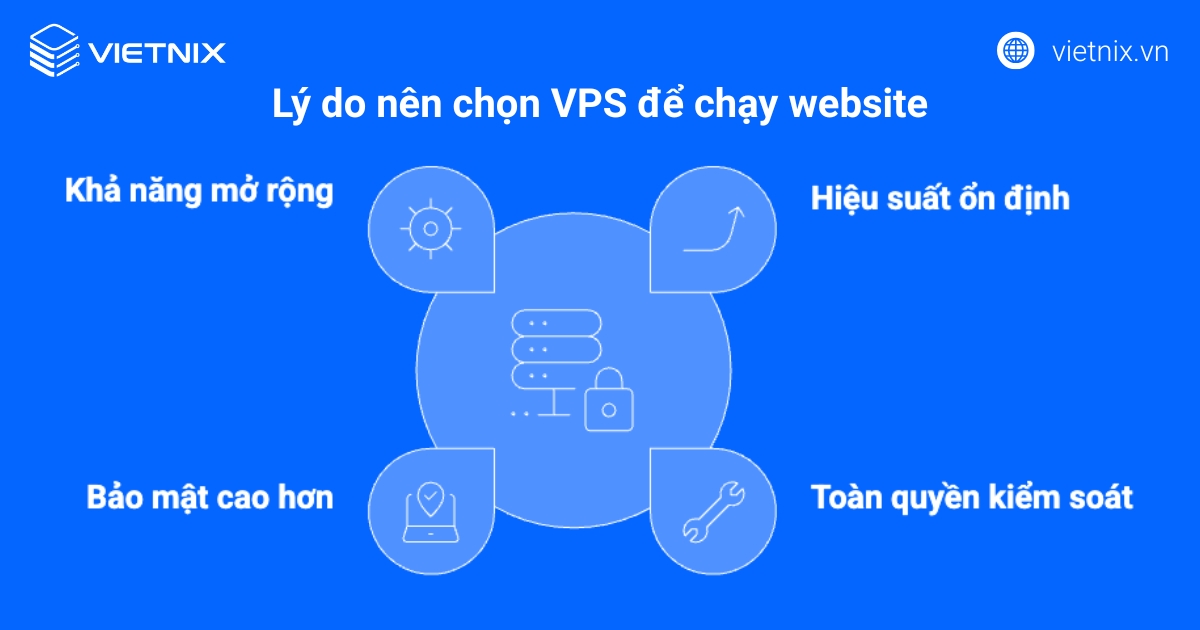
Lý do chọn VPS: Mang lại hiệu suất ổn định, toàn quyền kiểm soát hệ thống, bảo mật cao hơn và khả năng mở rộng linh hoạt khi website phát triển.
Xác định cấu hình phù hợp: Cần dựa trên loại website và lượng truy cập thực tế để chọn đúng thông số CPU, RAM và đặc biệt là ổ cứng NVMe để tối ưu tốc độ.
Lựa chọn hệ điều hành: Ưu tiên Linux cho các website mã nguồn mở như WordPress để tiết kiệm chi phí và đạt hiệu năng cao, và chỉ dùng Windows khi bắt buộc phải chạy ASP.NET.
Quy trình cấu hình VPS Linux: Gồm 6 bước từ kết nối SSH, cài đặt Control Panel, thiết lập Web Server, thêm website, tải mã nguồn và kích hoạt chứng chỉ SSL.
Quy trình cấu hình VPS Windows: Bao gồm kết nối qua Remote Desktop, cài đặt gói phần mềm AppServ, mở port trên tường lửa và thực hiện cài đặt website WordPress.
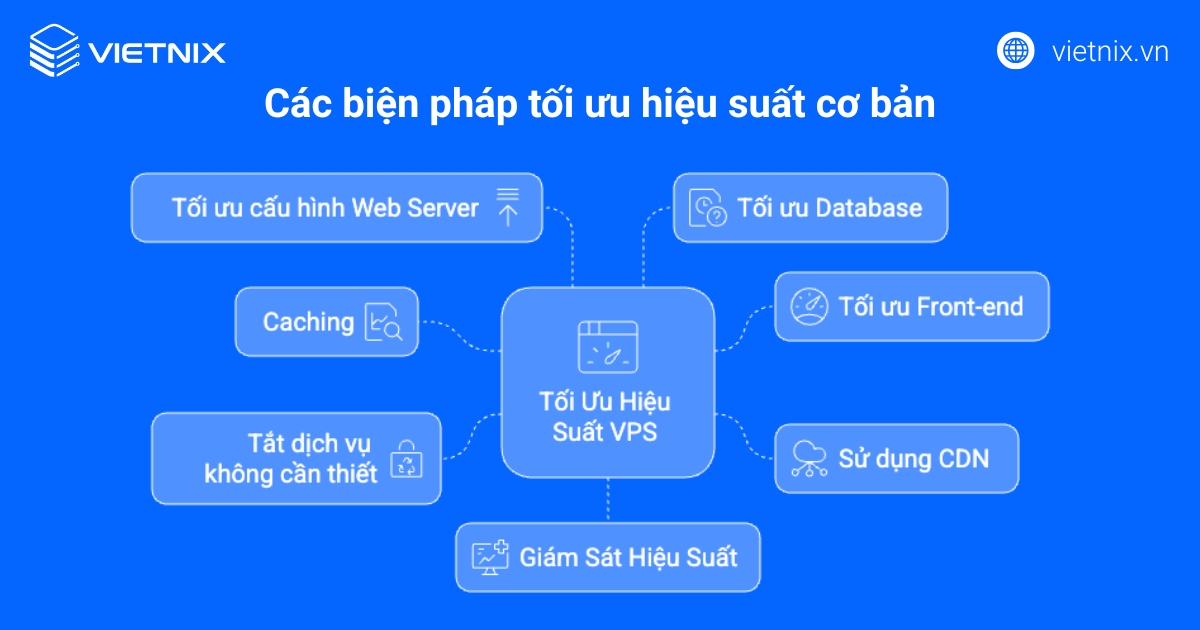
Tối ưu hiệu suất: Cần áp dụng các kỹ thuật caching, tối ưu Front-end, sử dụng CDN, tắt các dịch vụ không cần thiết và giám sát hiệu suất thường xuyên.
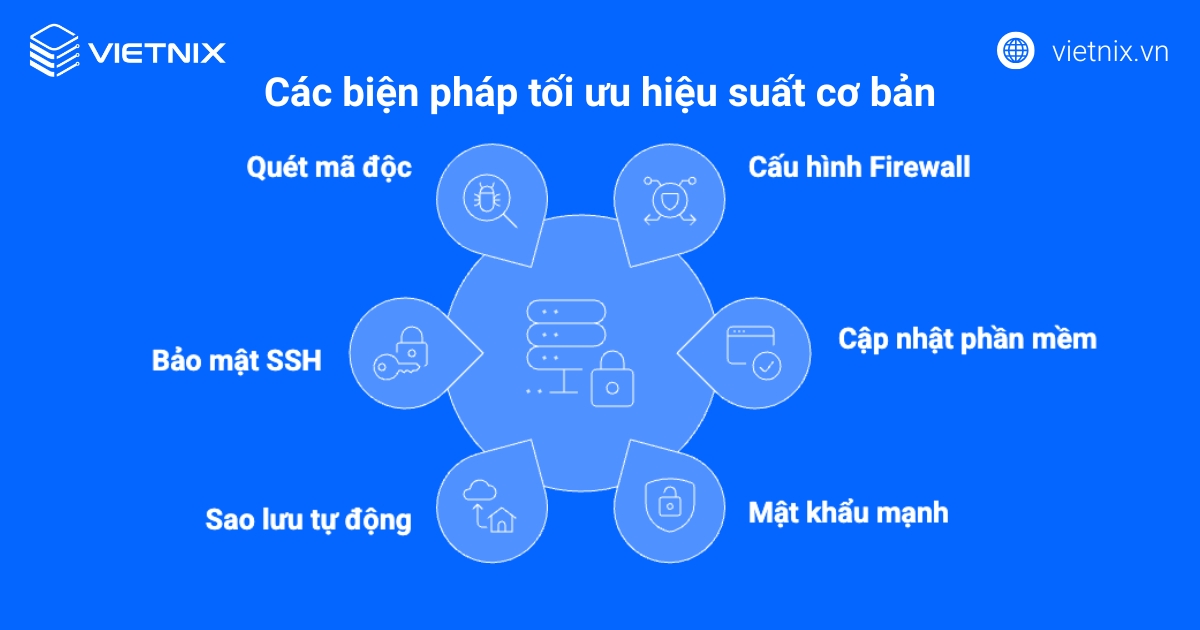
Bảo mật VPS: Bắt buộc phải cấu hình tường lửa, cập nhật phần mềm định kỳ, sử dụng mật khẩu mạnh, lên lịch sao lưu và bảo mật kết nối SSH
- Biết thêm Vietnix là nhà cung cấp giải pháp VPS chất lượng cao tối ưu cho quá trình vận hành và phát triển website.
- Câu hỏi thường gặp: Giải đáp các vấn đề thắc mắc xoay quanh việc cấu hình VPS để chạy website hiệu quả.

Tại sao nên chọn VPS để chạy website?
Các lý do quan trọng để bạn vận hành website trên VSP như sau;
- Hiệu suất ổn định: Website của bạn sẽ không bị chậm hay gián đoạn bất ngờ do ảnh hưởng từ những người dùng khác trên cùng server, khi họ sử dụng quá nhiều tài nguyên.
- Toàn quyền kiểm soát: Bạn có quyền root (quyền quản trị cao nhất), cho phép tự do cài đặt mọi phần mềm, phiên bản PHP, module cần thiết mà không bị nhà cung cấp hosting giới hạn.
- Bảo mật cao hơn: Môi trường hoạt động độc lập giúp giảm thiểu rủi ro bị tấn công chéo từ các website khác. Bạn có thể tự cấu hình firewall và các quy tắc bảo mật riêng.
- Khả năng mở rộng: Khi website phát triển và có nhiều truy cập hơn, bạn có thể dễ dàng nâng cấp thêm CPU, RAM mà không làm gián đoạn hoạt động.
Bên cạnh việc cấu hình VPS để tối ưu hiệu suất cho website, một yếu tố quan trọng khác là lựa chọn hạ tầng web hosting phù hợp ngay từ đầu. Với VPS NVMe của Vietnix, bạn sẽ được trải nghiệm tốc độ vượt trội nhờ ổ cứng NVMe siêu nhanh, tài nguyên đảm bảo và khả năng mở rộng linh hoạt, giúp website vận hành ổn định, xử lý truy cập lớn mà vẫn giữ độ mượt mà. Đây chính là nền tảng lý tưởng để bạn triển khai và phát triển dự án trực tuyến lâu dài. Liên hệ ngay!
Website nhanh hơn – Bán được nhiều hàng hơn
- Chiếm lĩnh TOP Google, hút traffic.
- Mua sắm mượt mà, tăng tỷ lệ chốt đơn.
- Chuyên gia kỹ thuật đồng hành 24/7.
Cấu hình VPS để chạy website phù hợp là bao nhiêu?
Trước khi bắt tay vào cài đặt, bạn cần xác định đúng cấu hình phần cứng. Nếu sai bước này thì dù cài đặt chính xác đến đâu cũng sẽ gặp tình trạng server chậm hoặc tốn chi phí không cần thiết.
| Loại website | Lượt truy cập/tháng | CPU | RAM | Ổ cứng |
|---|---|---|---|---|
| Blog cá nhân / Landing page | Dưới 10.000 | 1 Core | 1-2 GB | 20-40 GB SSD |
| Website doanh nghiệp / WordPress | 10.000-50.000 | 2 Core | 2-4 GB | 40-60 GB NVMe |
| Website thương mại điện tử | 50.000-200.000 | 4 Core | 4-8 GB | 80-100 GB NVMe |
| Nền tảng lớn / SaaS / Forum | Trên 200.000 | 8+ Core | 16+ GB | 150+ GB NVMe |
Ba thông số bạn cần nắm rõ
- CPU: Quyết định tốc độ xử lý mỗi yêu cầu từ người dùng. Website cần nhiều tính toán như WooCommerce hay Magento thì cần nhiều core hơn blog thông thường.
- RAM: Quyết định bao nhiêu yêu cầu được xử lý đồng thời. RAM thiếu khiến server phải dùng swap (ổ cứng thay RAM), kết quả là website chậm rõ rệt – đây là nguyên nhân phổ biến nhất gây chậm mà nhiều người bỏ qua.
- Ổ cứng NVMe: Tốc độ đọc/ghi nhanh gấp 5-10 lần SSD SATA thông thường, ảnh hưởng trực tiếp đến thời gian phản hồi của database và tốc độ tải trang.
Lựa chọn của chuyên gia: Nếu bạn chạy WordPress với lưu lượng 10.000-50.000 lượt/tháng, cấu hình 2 CPU – 4GB RAM – 40GB NVMe là điểm cân bằng tốt. Đừng tiết kiệm ở ổ cứng – NVMe ảnh hưởng đến chỉ số TTFB (Time To First Byte) nhiều hơn bạn nghĩ, và TTFB là yếu tố Google dùng để đánh giá tốc độ website.
Chọn hệ điều hành cho VPS
Đây là câu hỏi đầu tiên khi đặt mua VPS. Câu trả lời ngắn gọn là: chọn Linux nếu website của bạn dùng PHP, Python hay Node.js và chọn Windows nếu bắt buộc phải dùng ASP.NET hoặc MSSQL.
| Tiêu chí | Linux (Ubuntu 22.04 LTS) | Windows Server |
|---|---|---|
| Chi phí bản quyền | Miễn phí | Tốn phí license |
| Hiệu năng | Nhanh, tiêu thụ ít RAM | Nặng hơn, tốn RAM hơn |
| Bảo mật | Ít bị nhắm mục tiêu tấn công hơn | Nhiều mục tiêu tấn công hơn |
| Web Server chính | Apache, Nginx | Internet Information Services (IIS) |
| Phù hợp cho | WordPress, Laravel, Python, Node.js | ASP.NET, .NET, MSSQL |
| Cách quản lý | SSH (command line) | Remote Desktop Protocol (GUI) |
| Đánh giá của mình | Ưu điểm: Miễn phí, nhẹ, bảo mật tốt, cộng đồng lớn Nhược điểm: Cần học command line | Ưu điểm: Giao diện quen thuộc, dễ dùng với người dùng Windows Nhược điểm: Tốn chi phí license, nặng hơn |
| Đối tượng nên dùng | Các nhà phát triển web mã nguồn mở, hầu hết các website hiện nay | Doanh nghiệp hoặc nhà phát triển sử dụng công nghệ của Microsoft |
Góc nhìn chuyên gia: Ubuntu LTS có vòng đời hỗ trợ chính thức 5 năm – nghĩa là bạn không cần lo lắng về việc nâng cấp OS giữa chừng trong khi website đang chạy. Nếu bạn mới bắt đầu với Linux, Ubuntu thân thiện hơn CentOS vì cú pháp lệnh trực quan và kho package phong phú hơn nhiều.
Hướng dẫn từng bước cấu hình VPS Linux để chạy website
Sử dụng Control Panel là lựa chọn tối ưu để cấu hình VPS, đặc biệt đối với những người không chuyên sâu về quản trị hệ thống qua dòng lệnh. Control Panel cung cấp một giao diện đồ họa trực quan, giúp bạn tự động hóa và đơn giản hóa các tác vụ phức tạp như cài đặt web server, quản lý tên miền, cơ sở dữ liệu và bảo mật chỉ qua vài cú nhấp chuột.
Trong hướng dẫn này, mình sẽ sử dụng aaPanel, một Control Panel miễn phí, mạnh mẽ và phổ biến. Quy trình này có thể áp dụng tương tự cho các Control Panel khác như DirectAdmin hay cPanel.
Bước 1: Kết nối với VPS qua SSH
Đầu tiên, bạn cần truy cập vào VPS với quyền quản trị cao nhất (root) thông qua giao thức SSH. Bạn có thể sử dụng Terminal trên macOS/Linux hoặc phần mềm PuTTY trên Windows.
Mẹo từ chuyên gia: Ngay sau khi đăng nhập lần đầu, bạn hãy đổi port SSH mặc định từ 22 sang port khác (ví dụ: 2222). Hầu hết các bot tấn công brute-force chỉ quét port 22 nên việc đổi port giúp giảm đến 95% các cuộc tấn công tự động mà không cần làm gì thêm.
Bước 2: Chạy lệnh cài đặt aaPanel
Sau khi đăng nhập thành công, bạn chỉ cần thực thi một dòng lệnh duy nhất tương ứng với hệ điều hành của VPS.
- Đối với CentOS/AlmaLinux:
yum install -y wget && wget -O install.sh http://www.aapanel.com/script/install_6.0_en.sh && bash install.sh aapanel- Đối với Ubuntu/Debian:
wget -O install.sh http://www.aapanel.com/script/install-ubuntu_6.0_en.sh && sudo bash install.sh aapanelQuá trình cài đặt sẽ tự động diễn ra. Sau khi hoàn tất, màn hình Terminal sẽ hiển thị thông tin đăng nhập bao gồm URL, username và password, bạn hãy sao chép và lưu lại cẩn thận các thông tin này.
Bước 3: Cài đặt Web Server (LNMP Stack)
Bây giờ, mọi thao tác sẽ được thực hiện trên giao diện đồ họa thân thiện của aaPanel. Khi đăng nhập vào aaPanel lần đầu tiên, một cửa sổ sẽ hiện ra yêu cầu bạn cài đặt môi trường web.
- Tại đây, bạn nên chọn bộ LNMP (Linux, Nginx, MySQL, PHP), đây là bộ cài đặt được khuyến nghị để đạt hiệu suất tốt nhất.
- Lựa chọn phiên bản phần mềm: Luôn ưu tiên các phiên bản ổn định và mới nhất, ví dụ: Nginx
1.22+, MySQL8.0+, PHP8.1+. - Nhấn nút “One-click Install” và chờ quá trình hoàn tất. Quá trình này có thể mất từ 10 đến 30 phút.
Bước 4: Thêm Website và tạo cơ sở dữ liệu
Sau khi môi trường web đã sẵn sàng, bạn có thể bắt đầu thêm website của mình.
- Từ menu bên trái, truy cập mục Website và nhấn nút Add Site.
- Điền các thông tin cần thiết:
- Domain: Bạn nhập tên miền website của bạn (ví dụ:
tenmiencuaban.com). - Database: Bạn tích chọn Create Database, aaPanel sẽ tự động tạo cơ sở dữ liệu và người dùng tương ứng, giúp bạn tiết kiệm thời gian.
- PHP Version: Bạn chọn phiên bản PHP đã cài đặt ở bước trước.
- Domain: Bạn nhập tên miền website của bạn (ví dụ:
- Cuối cùng bạn nhấn Submit, một cửa sổ chứa thông tin database sẽ hiện ra, hãy lưu lại để sử dụng cho việc cài đặt website sau này.
Bước 5: Tải mã nguồn website lên VPS
- Đầu tiên, bạn truy cập mục Files và điều hướng đến thư mục gốc của website (thường là
/www/wwwroot/tenmiencuaban.com). - Tiếp theo, bạn xóa tệp
index.htmlmặc định. - Bạn sử dụng chức năng Upload để tải lên file mã nguồn (đã nén dưới dạng .zip) từ máy tính hoặc dùng Remote Download để tải trực tiếp từ một URL.
- Sau khi tải lên, bạn nhấp chuột phải vào file .zip và chọn Unzip để giải nén.
Bước 6: Cài đặt chứng chỉ SSL (HTTPS)
- Bạn quay trở lại mục Website và nhấn vào tên miền để mở cửa sổ cấu hình.
- Tiếp theo, bạn chọn tab SSL và chọn Let’s Encrypt.
- Bạn chọn tên miền và nhấn Apply, aaPanel sẽ tự động thực hiện quá trình cài đặt chứng chỉ SSL miễn phí.
- Sau khi thành công, bạn hãy bật tùy chọn Force HTTPS để đảm bảo mọi truy cập đều được chuyển hướng sang giao thức bảo mật.
Sau khi hoàn thành các bước trên, bạn chỉ cần trỏ tên miền về địa chỉ IP của VPS là website của bạn đã sẵn sàng hoạt động. Việc sử dụng Control Panel đã biến một quy trình kỹ thuật phức tạp trở nên đơn giản và dễ tiếp cận hơn rất nhiều.
Hướng dẫn cấu hình VPS Windows để chạy website
Bước 1: Kết nối và thiết lập VPS
Đầu tiên, bạn cần sử dụng Remote Desktop Connection trên máy tính của mình để kết nối vào VPS Windows. Trong lần đăng nhập đầu tiên, hệ thống sẽ yêu cầu bạn thiết lập mật khẩu cho tài khoản Administrator.
Trên Windows Server, dịch vụ web mặc định là IIS. Để tránh xung đột với máy chủ Apache sắp cài, bạn cần tắt dịch vụ IIS.
- Đầu tiên, bạn vào Control Panel và tìm tới mục Programs and Features.
- Bạn chọn Turn Windows features on or off.
- Sau đó bạn tìm và bỏ dấu tích ở mục Internet Information Services (IIS) rồi nhấn OK.
Bước 2: Cài đặt AppServ
AppServ là một gói phần mềm tiện lợi, cài đặt sẵn Apache, PHP và MySQL chỉ trong một lần.
- Đầu tiên, bạn cần truy cập trang chủ appservnetwork.com để tải về bộ cài.
- Tiếp theo bạn nhấn Next.
- Lưu ý, tại bước cấu hình MySQL, bạn hãy nhập mật khẩu cho tài khoản root và lưu lại cẩn thận để quản trị cơ sở dữ liệu sau này.
- Sau khi cài xong, bạn mở trình duyệt trên VPS và truy cập địa chỉ http://localhost/. Nếu bạn thấy trang chào mừng của AppServ hiện ra, tức là đã cài đặt thành công.
Bước 3: Mở port trên tường lửa
Để người dùng từ bên ngoài có thể truy cập vào website của bạn, bạn cần mở cổng 80 trên Windows Firewall:
- Bạn vào Control Panel, tìm mục Administrative Tools và chọn Windows Firewall with Advanced Security.
- Ở cột bên trái, bạn chọn Inbound Rules. Ở cột bên phải, bạn chọn New Rule….
- Trong cửa sổ mới, bạn làm theo các bước sau:
- Rule Type: Chọn Port.
- Protocol and Ports: Chọn TCP và điền 80 vào ô Specific local ports.
- Action: Chọn Allow the connection.
- Profile: Tích chọn cả ba mục Domain, Private, Public.
- Name: Đặt tên cho Rule, ví dụ Web Server (HTTP).
- Cuối cùng, bạn lặp lại toàn bộ quy trình trên cho Outbound Rules.
Bước 4: Cài đặt website WordPress
1. Tải mã nguồn WordPress
- Bạn vào đường dẫn C**:\AppServ\www**, đây là thư mục gốc chứa website của bạn.
- Tiếp theo bạn di chuyển tất cả các file mặc định có sẵn trong thư mục này vào một thư mục con mới (ví dụ backup_appserv) để lưu trữ.
- Bạn truy cập trang wordpress.org để tải về phiên bản WordPress mới. Sau đó, bạn giải nén và sao chép toàn bộ các tệp tin vào thư mục C:\AppServ\www.
2. Tạo cơ sở dữ liệu
- Mở trình duyệt trên VPS, bạn truy cập vào http://localhost/phpmyadmin (hoặc đường dẫn thư mục con bạn đã tạo ở trên).
- Đăng nhập bằng tài khoản root và mật khẩu bạn đã tạo khi cài AppServ.
- Chọn tab User accounts, bạn vào mục Add user account.
- Tại đây, bạn điền thông tin để tạo một database mới và một người dùng riêng cho website. Hãy nhớ chọn tùy chọn Create database with same name and grant all privileges.
- Nhấn Go và lưu lại thông tin sau: Tên database, Tên người dùng, Mật khẩu.
3. Cài đặt WordPress
- Tiếp theo, bạn mở trình duyệt và truy cập lại vào http://localhost/.
- Trình cài đặt của WordPress sẽ hiện ra, bạn chỉ làm theo hướng dẫn, nhập các thông tin về cơ sở dữ liệu đã tạo ở bước trên là hoàn tất.
4. Trỏ tên miền: Bước cuối cùng là đăng nhập vào trang quản trị tên miền của bạn và trỏ bản ghi A (@) về địa chỉ IP của VPS. Sau khoảng vài phút đến vài giờ, website của bạn sẽ chính thức hoạt động trên tên miền.
Khi sử dụng dịch vụ VPS tại Vietnix, bạn sẽ được cung cấp giải pháp máy chủ ảo cài đặt sẵn hệ điều hành và phần mềm cần thiết. Đội ngũ kỹ thuật Vietnix hỗ trợ chuyên sâu 24/7 qua nhiều kênh, hỗ trợ các thao tác như cài đặt website, cấu hình bảo mật, sao lưu dữ liệu định kỳ và xử lý mọi sự cố trong quá trình vận hành. Nhờ vậy, doanh nghiệp tiết kiệm thời gian triển khai, đảm bảo website luôn ổn định, an toàn và tối ưu hiệu suất hoạt động.
Tối ưu hiệu suất cho website trên VPS
Cấu hình những yếu tố dưới đây sẽ giúp website chạy nhanh hơn đáng kể mà không cần nâng cấp phần cứng.
- Caching (Bộ nhớ đệm): Bạn sử dụng các công nghệ như Redis hoặc Memcached để lưu lại các kết quả truy vấn thường xuyên, giúp giảm tải cho database và tăng tốc độ phản hồi.
- Tối ưu Front-end: Bạn nên nén hình ảnh trước khi tải lên, sử dụng các plugin để gộp và nén file CSS/JS.
- Sử dụng CDN: Nếu có người dùng ở nhiều quốc gia, CDN sẽ giúp bạn phân phối nội dung từ máy chủ gần họ, giảm độ trễ đáng kể.
- Tắt các dịch vụ không cần thiết: Bạn hãy gỡ bỏ hoặc tắt các dịch vụ và phần mềm mặc định không sử dụng nhằm giảm tiêu tốn tài nguyên VPS.
- Tối ưu cấu hình Web Server: Việc điều chỉnh các thông số như worker processes, keepalive_timeout đối với Nginx/Apache giúp web server xử lý hiệu quả hơn, tránh quá tải vào giờ cao điểm.
- Tối ưu database: Thiết lập tham số innodb_buffer_pool_size, query_cache_size (MySQL) phù hợp với dung lượng RAM của bạn nhằm tối ưu thời gian truy vấn và giảm hiện tượng nút thắt cổ chai khi có lượng truy cập lớn..
- Giám sát hiệu suất: Bạn nên thường xuyên sử dụng công cụ như htop, vnStat, Uptime Robot để kiểm tra tình trạng CPU, RAM, lưu lượng truy cập giúp phát hiện và xử lý kịp thời các sự cố hiệu năng.
Bảo mật VPS – Những bước không được bỏ qua
Việc bảo vệ website trước các nguy cơ tấn công bảo mật là yếu tố quan trọng đối với mọi doanh nghiệp. Để đảm bảo an toàn tối đa, bạn có thể tham khảo các yếu tố dưới đây:
- Cấu hình Firewall (Tường lửa): Sử dụng UFW (trên Ubuntu) hoặc firewalld (trên CentOS) để đóng tất cả các cổng không cần thiết, chỉ mở các cổng 80 (HTTP), 443 (HTTPS) và cổng SSH.
- Cập nhật phần mềm thường xuyên: Luôn cập nhật hệ điều hành, web server, PHP và các ứng dụng khác để vá các lỗ hổng bảo mật mới.
- Sử dụng mật khẩu mạnh và xác thực 2 yếu tố (2FA): Áp dụng cho tất cả các tài khoản từ SSH, Control Panel đến trang quản trị website.
- Lên lịch sao lưu (Backup) tự động: Bạn cần backup định kỳ và lưu trữ dữ liệu ở một nơi khác ngoài VPS để tránh mất mát dữ liệu khi có các sự cố xảy ra.
- Bảo mật SSH: Bạn hãy thay đổi cổng SSH mặc định, sử dụng xác thực bằng SSH Key thay vì mật khẩu và chặn đăng nhập root trực tiếp để giảm nguy cơ bị tấn công dò quét.
- Quét mã độc định kỳ: Bạn có thể sử dụng các phần mềm như ClamAV, Maldet để kiểm tra, phát hiện mã độc trên VPS và website.
Vietnix cung cấp giải pháp VPS uy tín, bảo mật cao
Vietnix là nhà cung cấp giải pháp cho thuê máy chủ ảo uy tín, bảo mật cao, được thiết kế chuyên biệt để website của bạn luôn vận hành với hiệu suất, sự ổn định và an toàn tối đa. Hạ tầng VPS tại Vietnix sử dụng SSD/NVMe hiệu năng cao, mang lại tốc độ đọc/ghi vượt trội và phản hồi dữ liệu tức thì. Bạn không cần am hiểu sâu về quản trị máy chủ, bởi đã có đội ngũ kỹ thuật giàu kinh nghiệm hỗ trợ 24/7, sẵn sàng đồng hành và xử lý nhanh chóng mọi sự cố. Liên hệ ngay để được tư vấn chi tiết!
Thông tin liên hệ:
- Hotline: 18001093.
- Email: sales@vietnix.vn.
- Địa chỉ: 265 Hồng Lạc, Phường Bảy Hiền, Thành phố Hồ Chí Minh.
- Website: https://vietnix.vn/
Câu hỏi thường gặp
Có cần kiến thức lập trình để dùng VPS không?
Không cần là lập trình viên, nhưng kiến thức cơ bản về dòng lệnh là rất cần thiết cho bạn khi dùng VPS. Tuy nhiên, với Control Panel và sự hỗ trợ từ đội ngũ kỹ thuật của nhà cung cấp, người mới bắt đầu cũng có thể quản lý VPS hiệu quả.
Làm sao biết khi nào cần nâng cấp VPS?
Bạn hãy theo dõi chỉ số CPU/RAM trong bảng điều khiển. Nếu các chỉ số này thường xuyên ở mức cao (>80%) và website có dấu hiệu chậm đi, đó là lúc bạn nên cân nhắc nâng cấp.
Chuyển từ Shared Hosting sang VPS có phức tạp không?
Chuyển từ Shared Hosting sang VPS không quá phức tạp. Quá trình này bao gồm việc sao lưu dữ liệu và database, sau đó chuyển sang VPS và cấu hình lại. Nếu bạn cảm thấy phức tạp, Vietnix cung cấp dịch vụ hỗ trợ chuyển dữ liệu để giúp bạn.
Chi phí VPS so với Shared Hosting có đắt không?
VPS có chi phí cao hơn nhưng đổi lại là hiệu suất, bảo mật và khả năng kiểm soát vượt trội. Các gói VPS NVMe của Vietnix có mức giá rất cạnh tranh, là một khoản đầu tư xứng đáng cho sự ổn định của website.
Việc lựa chọn và cấu hình VPS để chạy website là một bước quan trọng, giúp website của bạn trở nên chuyên nghiệp, tải nhanh và an toàn hơn. Qua bài viết này, mình hy vọng đã cung cấp cho bạn một lộ trình rõ ràng, từ việc chọn đúng cấu hình, thực hiện các bước cài đặt cơ bản, cho đến tầm quan trọng của việc tối ưu và bảo mật. Cảm ơn bạn đã theo dõi bài viết!

THEO DÕI VÀ CẬP NHẬT CHỦ ĐỀ BẠN QUAN TÂM
Đăng ký ngay để nhận những thông tin mới nhất từ blog của chúng tôi. Đừng bỏ lỡ cơ hội truy cập kiến thức và tin tức hàng ngày
Đánh giá mức độ hữu ích của bài viết

Thất vọng

Chưa hữu ích

Bình thường

Hữu ích

Rất hữu ích