GitHub Copilot là gì? Hướng dẫn cài đặt và sử dụng GitHub Copilot chi tiết

Đã kiểm duyệt nội dung
Đánh giá
GitHub Copilot là trợ lý lập trình dùng AI được GitHub và OpenAI phát triển, tích hợp trực tiếp vào IDE để sinh và gợi ý mã theo ngữ cảnh từ vài dòng cho tới cả một hàm hoàn chỉnh. Trong bài viết này, mình sẽ cùng bạn tìm hiểu cách hoạt động của GitHub Copilot, ưu nhược điểm, cách cài đặt và sử dụng hiệu quả, cũng như cách kết hợp với hạ tầng VPS/Server để phục vụ quy trình phát triển thực tế.
Những điểm chính
- Khái niệm GitHub Copilot: Hiểu rõ GitHub Copilot là một trợ lý lập trình AI, giúp bạn nhận biết vai trò của nó trong việc gợi ý và sinh mã trực tiếp trong IDE để tăng tốc độ phát triển.
- Các tính năng chính: Nắm vững các nhóm tính năng từ hỗ trợ viết mã, tương tác hội thoại đến các tác nhân tự động, giúp bạn khai thác tối đa sức mạnh của Copilot để tối ưu hóa toàn bộ quy trình làm việc.
- Cách thức hoạt động: Nắm vững cơ chế hoạt động, giúp bạn hiểu rõ cách Copilot phân tích ngữ cảnh, gửi yêu cầu lên mô hình AI và trả về các gợi ý mã phù hợp.
- Ưu và nhược điểm: Đánh giá được các ưu điểm về tốc độ, hiệu suất và các nhược điểm về rủi ro bảo mật, giúp bạn có cái nhìn toàn diện để sử dụng công cụ một cách hiệu quả và an toàn.
- Hướng dẫn cài đặt: Nắm vững quy trình 5 bước để cài đặt và kích hoạt Copilot, giúp bạn nhanh chóng tích hợp công cụ này vào IDE và bắt đầu sử dụng.
- Hướng dẫn sử dụng hiệu quả: Nắm được các phương pháp hay nhất từ việc viết comment rõ ràng đến luôn review gợi ý, giúp bạn khai thác tối đa sức mạnh của Copilot mà vẫn đảm bảo chất lượng và tính bảo mật cho mã nguồn.
- Biết đến Vietnix là nhà cung cấp VPS để triển khai các môi trường phát triển và CI/CD, đáp ứng tần suất làm việc tăng cao khi có Copilot hỗ trợ.
- Câu hỏi thường gặp: Được giải đáp các thắc mắc phổ biến liên quan đến GitHub Copilot.

GitHub Copilot là gì?
GitHub Copilot là trợ lý lập trình dựa trên trí tuệ nhân tạo AI do GitHub và OpenAI phát triển, giúp lập trình viên viết mã nhanh hơn và ít tốn công sức hơn. Công cụ này được tích hợp trực tiếp vào các IDE như VS Code, Visual Studio, JetBrains, Neovim và GitHub.com để sinh và gợi ý mã theo ngữ cảnh. Dựa trên các mô hình ngôn ngữ thế hệ mới (kế thừa GPT và Codex), Copilot có thể hiểu mã nguồn và mô tả ngôn ngữ tự nhiên.
Dựa trên các mô hình ngôn ngữ thế hệ mới (kế thừa GPT và Codex), Copilot có thể hiểu mã nguồn và mô tả ngôn ngữ tự nhiên. Nhờ đó, công cụ đề xuất từ một vài dòng code cho tới cả hàm hoặc khối logic hoàn chỉnh, đồng thời hỗ trợ auto-complete nâng cao, chat giải thích mã, gợi ý test, refactor và cách sửa lỗi ngay trong môi trường làm việc của lập trình viên.
Để quá trình lập trình với GitHub Copilot diễn ra mượt mà, việc kết nối IDE tới một môi trường phát triển từ xa ổn định là rất quan trọng. VPS NVMe tại Vietnix với công nghệ ổ cứng NVMe Enterprise giúp tốc độ đọc ghi dữ liệu nhanh gấp 10 lần SSD thông thường, giảm thiểu độ trễ khi đồng bộ mã nguồn. Hạ tầng mạnh mẽ này đảm bảo các thao tác build, test và triển khai dự án sau khi được Copilot hỗ trợ sẽ luôn đạt hiệu suất cao nhất.
Website nhanh hơn – Bán được nhiều hàng hơn
- Chiếm lĩnh TOP Google, hút traffic.
- Mua sắm mượt mà, tăng tỷ lệ chốt đơn.
- Chuyên gia kỹ thuật đồng hành 24/7.

Những tính năng chính của GitHub Copilot
Hỗ trợ viết mã
GitHub Copilot giúp bạn rút ngắn thời gian gõ code bằng cách dự đoán và sinh ra phần mã còn thiếu một cách tự động.
- Gợi ý mã nội dòng: Copilot tự động đề xuất phần mã tiếp theo ngay trong lúc bạn gõ trong các IDE hỗ trợ như Visual Studio Code, Visual Studio, JetBrains IDEs.
- Dự đoán chỉnh sửa tiếp theo: Tính năng này dự đoán vị trí và nội dung bạn có khả năng sửa tiếp theo, giúp tăng tốc thao tác khi làm việc trên VS Code, Xcode, Eclipse.
- Hoàn thành văn bản kỹ thuật: Copilot hỗ trợ viết phần mô tả cho Pull Request nhanh hơn và nhất quán hơn, giảm thời gian bạn phải tự soạn tay.
Tương tác và hội thoại
Copilot không chỉ sinh mã mà còn cho phép bạn trao đổi với AI ngay trong môi trường làm việc để hiểu và cải thiện code.
- Copilot Chat: Giao diện trò chuyện cho phép bạn đặt câu hỏi về đoạn mã, yêu cầu giải thích logic, nhờ gợi ý cách sửa lỗi và có thể dùng ngay trong IDE, GitHub Mobile, website GitHub và Windows Terminal.
- Copilot CLI: Giao diện dòng lệnh giúp bạn nhận câu trả lời, sinh lệnh, hoặc yêu cầu cập nhật file trực tiếp từ terminal mà không phải chuyển sang cửa sổ khác.
Tác nhân tự động
Copilot cung cấp các tác nhân AI có khả năng thực hiện chuỗi thao tác phức tạp thay cho bạn trên repository.
- Copilot Coding Agent: Tác nhân AI tự chủ có thể đọc GitHub Issue, đề xuất thay đổi mã, thực hiện chỉnh sửa và mở Pull Request để bạn xem xét và merge.
- Copilot Edits: Tính năng này cho phép bạn yêu cầu thay đổi trên nhiều file cùng lúc chỉ với một câu lệnh mô tả bằng ngôn ngữ tự nhiên.
- Edit mode và Agent mode: Ở Edit mode, bạn kiểm soát chi tiết từng chỉnh sửa, còn ở Agent mode, Copilot tự động xác định file liên quan, thực thi các bước phức tạp và xử lý lỗi cho tới khi hoàn thành tác vụ.
Công cụ hỗ trợ quy trình
Bên cạnh viết code, Copilot còn hỗ trợ các bước review và quản lý vòng đời thay đổi trong dự án.
- Tóm tắt Pull Request: Copilot tự động tạo bản tóm tắt các thay đổi trong Pull Request để người review nắm được nội dung chính mà không cần đọc toàn bộ diff.
- Copilot Code Review: Tính năng này gợi ý nhận xét, phát hiện điểm có thể cải thiện trong mã, hỗ trợ bạn nâng cao chất lượng code.
- GitHub Spark: Công cụ cho phép bạn mô tả yêu cầu bằng ngôn ngữ tự nhiên để Copilot tạo và triển khai ứng dụng full-stack, hiện vẫn đang ở giai đoạn preview.
Quản trị doanh nghiệp
Đối với tổ chức, GitHub Copilot đi kèm các tính năng quản trị để đảm bảo an toàn và tuân thủ.
- Quản lý chính sách sử dụng: Tổ chức có thể thiết lập quy tắc sử dụng GitHub Copilot trong phạm vi đội hoặc toàn công ty, phù hợp với yêu cầu bảo mật nội bộ.
- Nhật ký kiểm tra: Hệ thống ghi lại hoạt động liên quan đến Copilot để bộ phận quản trị có thể theo dõi và đảm bảo tuân thủ quy định.
- Loại trừ tệp nhạy cảm: Quản trị viên cấu hình danh sách file hoặc thư mục mà Copilot không được truy cập hoặc sử dụng làm ngữ cảnh, nhằm bảo vệ dữ liệu quan trọng.
Cách GitHub Copilot hoạt động
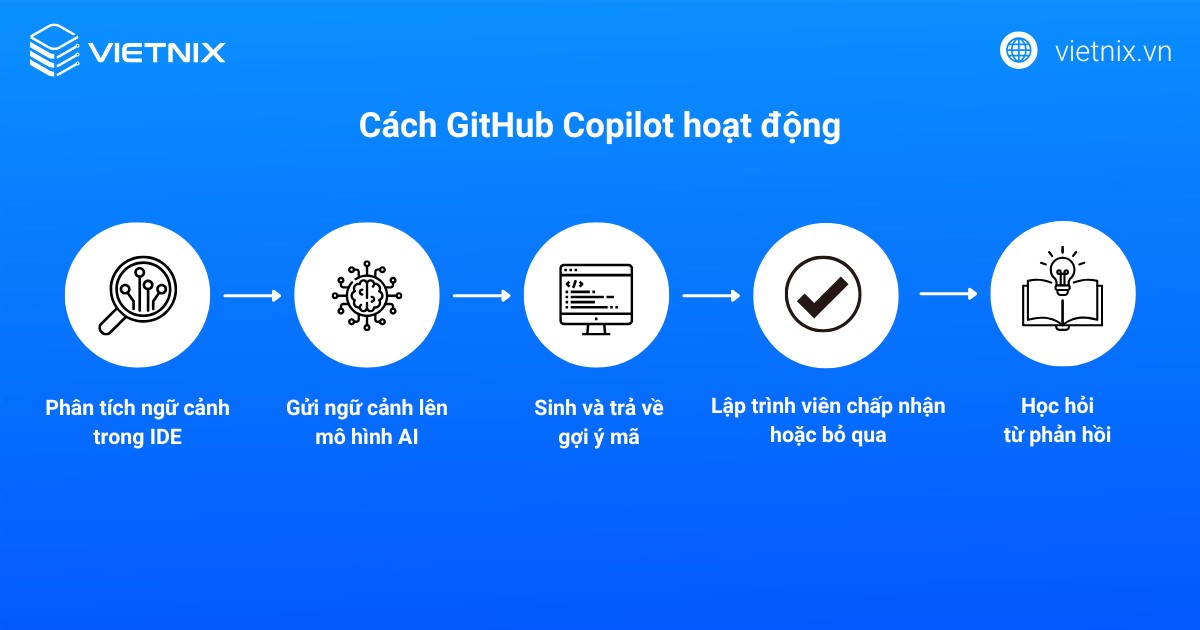
GitHub Copilot hoạt động như một trợ lý lập trình AI tích hợp trong IDE, liên tục đọc ngữ cảnh mã và gửi lên mô hình AI trên máy chủ để nhận về gợi ý code phù hợp.
- Thu thập ngữ cảnh trong IDE: Khi bạn gõ code hoặc viết comment mô tả yêu cầu (ví dụ: // function to sum an array), Copilot thu thập ngữ cảnh xung quanh con trỏ gồm đoạn mã hiện tại, tên hàm, biến, file liên quan và comment để xác định tác vụ lập trình bạn đang thực hiện.
- Gửi ngữ cảnh lên mô hình AI: Phần ngữ cảnh này được extension của Copilot gửi tới dịch vụ AI phía GitHub, nơi mô hình sinh mã (kế thừa dòng Codex) đã được huấn luyện trên lượng lớn mã nguồn và văn bản công khai, từ đó tính toán đoạn mã tiếp theo phù hợp với ngữ cảnh.
- Sinh và trả về gợi ý mã: Mô hình AI tạo ra một hoặc nhiều phương án gợi ý, có thể là một dòng, một khối lệnh hoặc cả một hàm, rồi trả lại cho IDE. Copilot hiển thị gợi ý này dưới dạng “ghost text” màu xám ngay trong file để bạn xem trước.
- Lập trình viên chủ động chấp nhận hoặc bỏ qua: Bạn có thể nhấn Tab/Enter để chấp nhận gợi ý, dùng phím tắt để chuyển sang gợi ý khác hoặc bỏ qua và tiếp tục gõ mã. Với Copilot Chat, bạn cũng có thể yêu cầu giải thích code, viết lại hàm, sinh test hoặc đề xuất cách sửa lỗi dựa trên yêu cầu cụ thể.
- Học hỏi từ phản hồi: Hệ thống sẽ ghi nhận việc người dùng chấp nhận hay từ chối gợi ý để cải thiện độ chính xác trong những lần tiếp theo.
Ưu nhược điểm GitHub Copilot

Tăng tốc độ lập trình: Giảm thời gian tìm ví dụ và tra tài liệu nhờ gợi ý trực tiếp các đoạn mã hoàn chỉnh dựa trên comment hoặc mô tả yêu cầu, đặc biệt hiệu quả với phần xử lý lặp lại.
Hỗ trợ học hỏi và mở rộng kỹ năng: Đề xuất cách dùng thư viện, framework hiện đại ngay trong ngữ cảnh, giúp làm quen cú pháp và pattern mới mà không cần tự tìm kiếm nhiều.
Tự động hóa tác vụ lặp lại: Sinh nhanh cấu trúc dữ liệu chuẩn, boilerplate code, cấu hình API, model, unit test khung dựa trên mã sẵn có, nhờ đó giảm việc gõ lặp và giữ mã nhất quán.
Tích hợp rộng với IDE: Hoạt động trên Visual Studio Code, Visual Studio, JetBrains IDEs, Neovim,… nên có thể dùng ngay trong môi trường quen thuộc của lập trình viên và dễ áp dụng cho nhiều workflow khác nhau.
Giảm tải tư duy: Cho phép người dùng tập trung vào logic cốt lõi thay vì nhớ cú pháp vụn vặt.

Tính chính xác chưa tuyệt đối: Gợi ý đôi khi không khớp ngữ cảnh hoặc chứa lỗi logic, nên vẫn cần review, test kỹ trước khi đưa vào code chính thức.
Rủi ro bảo mật và bản quyền: Có khả năng sinh mã tiềm ẩn lỗ hổng hoặc giống với đoạn code có ràng buộc giấy phép, đồng thời ngữ cảnh gửi lên dịch vụ đám mây có thể chứa thông tin nhạy cảm nếu không được kiểm soát.
Vấn đề bản quyền: Đôi khi tạo ra đoạn mã quá giống với các dự án mã nguồn mở có giấy phép nghiêm ngặt.
Lệ thuộc vào AI: Lập trình viên mới có thể lười tư duy sâu về bản chất câu lệnh.

Hướng dẫn cài đặt GitHub Copilot
Trước khi cài đặt GitHub Copilot, hãy đảm bảo bạn có tài khoản GitHub và đã đăng ký gói GitHub Copilot (Cá nhân, Doanh nghiệp hoặc Sinh viên).
Bước 1: Chuẩn bị IDE hỗ trợ
Bạn cài đặt một IDE tương thích, phổ biến nhất là Visual Studio Code hoặc các IDE được hỗ trợ khác như Visual Studio hay JetBrains IDEs. Đảm bảo IDE đã hoạt động ổn định trên máy dev hoặc môi trường làm việc từ xa (VD: Kết nối tới VPS/Server qua SSH).
Bước 2: Cài tiện ích mở rộng GitHub Copilot
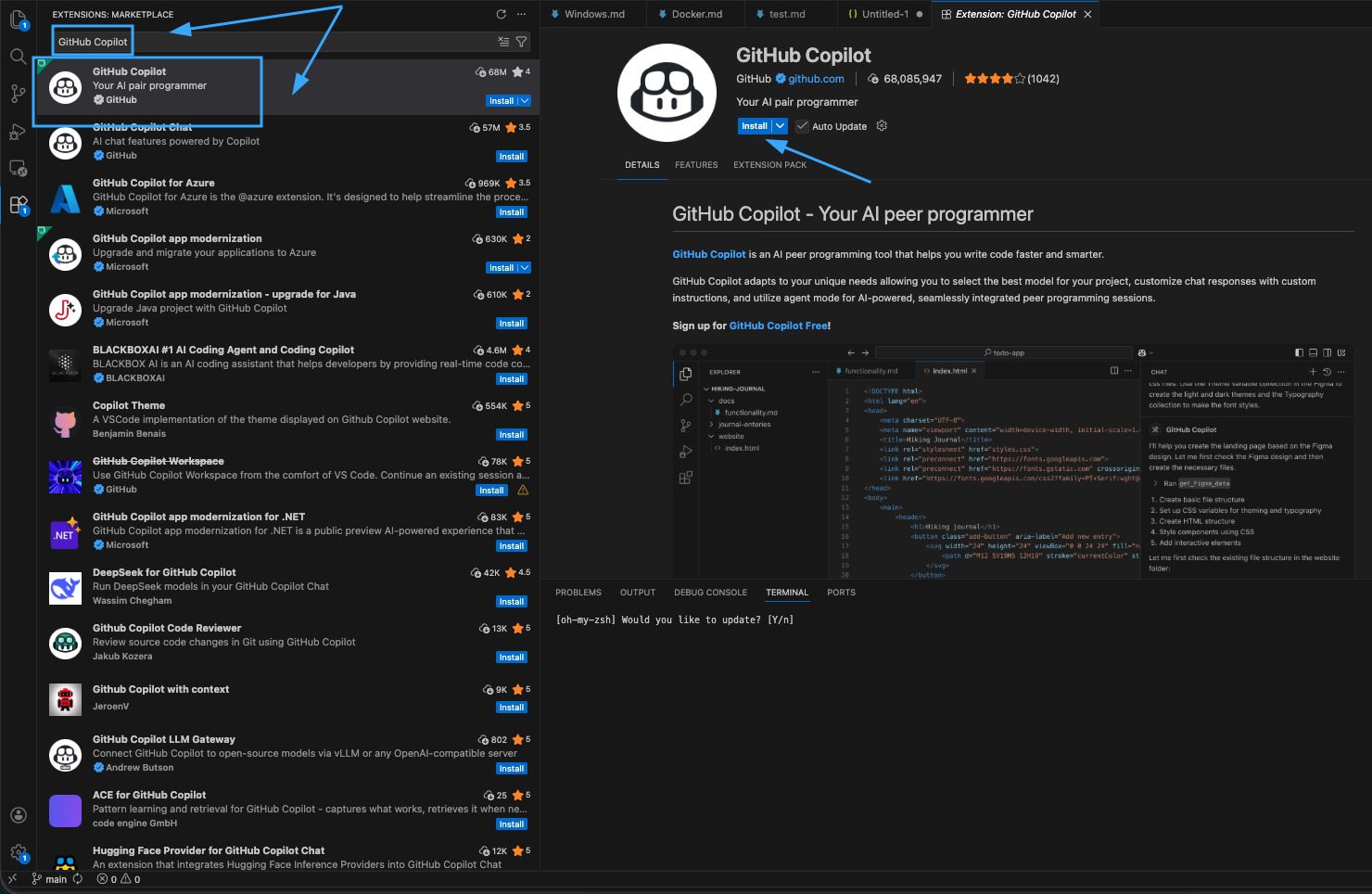
Bạn mở VS Code, vào mục Extensions, tìm “GitHub Copilot” rồi nhấn Install để cài extension vào IDE. Với các IDE khác, bạn thao tác tương tự qua marketplace/plugin manager của IDE tương ứng.
 Lưu ý
Lưu ý
Khi cài đặt extension GitHub Copilot, extension GitHub Copilot Chat cũng sẽ được cài đặt kèm theo.
Bước 3: Đăng nhập và liên kết tài khoản GitHub
Sau khi cài xong, Copilot sẽ yêu cầu đăng nhập GitHub. Bạn đăng nhập và cấp quyền cho extension sử dụng Copilot theo gói đăng ký (Free/Pro/Business,…). Đây là bước liên kết Copilot với tài khoản và repo của bạn.
Bước 4: Kiểm tra quyền truy cập và cấu hình cơ bản
Trong phần cài đặt Copilot trên GitHub hoặc trong IDE, bạn kiểm tra quyền truy cập với repo (toàn bộ tài khoản hay chỉ repo cụ thể), cân nhắc chính sách gửi ngữ cảnh với các dự án nhạy cảm. Với môi trường làm việc qua VPS/Server, bạn nên thiết lập kết nối an toàn (SSH, VPN) cho IDE.
Bước 5: Bắt đầu sử dụng trong file mã
Bạn mở một file mã nguồn, bắt đầu gõ code hoặc thêm comment mô tả hàm. Copilot sẽ tự động hiển thị gợi ý dạng “ghost text” màu xám, bạn nhấn Tab/Enter để chấp nhận hoặc bỏ qua. Từ đây, bạn có thể tiếp tục tinh chỉnh cài đặt (bật/tắt theo file, ngôn ngữ, workspace) để phù hợp quy trình làm việc của team.
Hướng dẫn sử dụng GitHub Copilot hiệu quả
Để tận dụng tối đa sức mạnh của AI mà vẫn đảm bảo chất lượng phần mềm, người dùng nên tuân thủ các nguyên tắc sau:
- Tạo và hoàn thiện code cơ bản: Dùng Copilot để tự động gợi ý dòng lệnh, khối lệnh hoặc hàm khi bạn đã phác thảo trước tên hàm, chữ ký hoặc vài dòng đầu, nhờ đó gợi ý bám sát hơn vào cấu trúc và mục tiêu xử lý của đoạn code.
- Dùng comment và tên hàm rõ ràng: Viết comment mô tả chức năng cụ thể (ví dụ:
// validate email,// calculate order total) và đặt tên hàm, biến dễ hiểu để Copilot nhận diện đúng mục tiêu xử lý và sinh gợi ý phù hợp hơn với ngữ cảnh. - Tận dụng mô tả bằng ngôn ngữ tự nhiên: Bạn viết comment ngắn, rõ ràng mô tả yêu cầu của hàm hoặc thao tác dữ liệu, để Copilot sinh ra phiên bản mã đầu tiên, sau đó rà soát và chỉnh sửa lại cho phù hợp với logic nghiệp vụ và quy ước đặt tên của dự án.
- Ưu tiên cho phần mã lặp lại: Áp dụng Copilot chủ yếu cho boilerplate, cấu trúc controller/service, model, DTO, test khung, thiết lập API,… nhằm giảm thời gian gõ tay cho những phần ít sáng tạo, trong khi logic nghiệp vụ cốt lõi vẫn do lập trình viên tự thiết kế.
- Giữ đúng tiêu chuẩn code của dự án: Kết hợp Copilot với linter, formatter và quy tắc coding style của team, luôn xem gợi ý là bản nháp cần kiểm tra lại, chỉnh sửa để đảm bảo tuân thủ chuẩn nội bộ và tránh đưa trực tiếp mã chưa được review vào nhánh chính.
- Luôn review và chỉnh sửa gợi ý: Đọc lại từng gợi ý trước khi chấp nhận, kiểm tra edge case, khả năng bảo trì, hiệu năng và rủi ro bảo mật, chỉ đưa vào nhánh chính sau khi đã đánh giá đầy đủ.
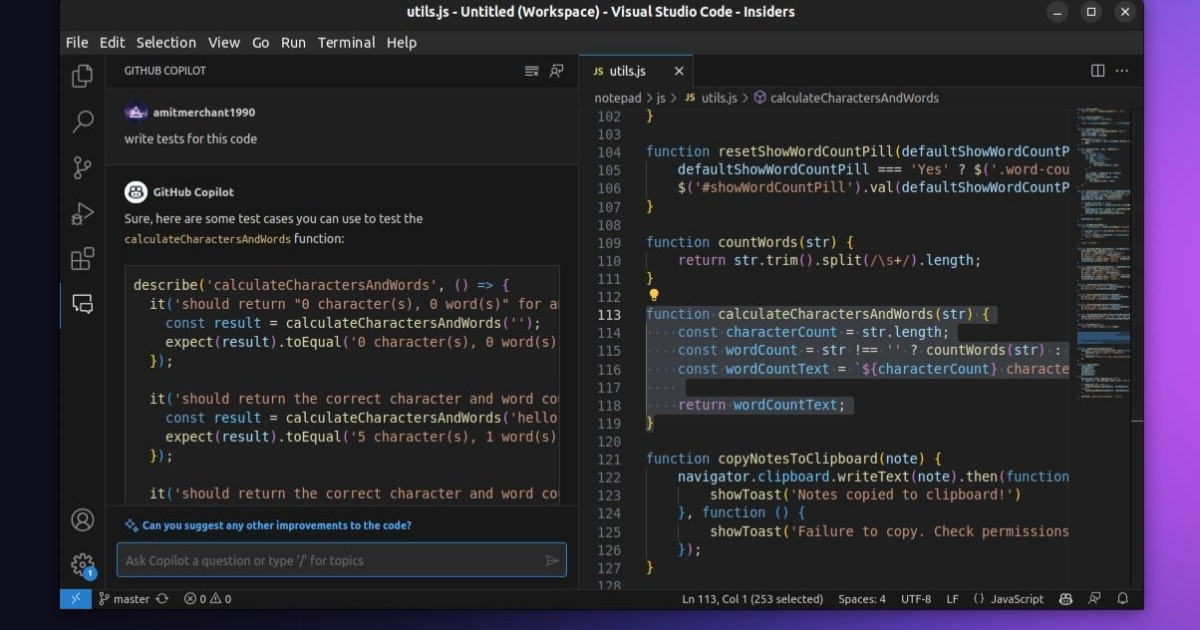
- Khai thác cho gỡ lỗi và viết test: Khi gặp lỗi, có thể mô tả ngắn gọn vấn đề trong comment hoặc Copilot Chat để nhận gợi ý hướng xử lý, nhưng vẫn cần đối chiếu với stack trace và kết quả chạy thực tế. Với các hàm quan trọng, bạn dùng Copilot sinh khung unit test, sau đó bổ sung thêm các case biên và kiểm tra lại để bảo đảm chất lượng.
- Kết hợp với quy ước và tài liệu nội bộ: Sử dụng Copilot song song với tài liệu kiến trúc, quy ước logging, error handling và pattern chính thức của dự án, tránh để Copilot tạo ra các cách viết lạ không phù hợp với codebase hiện có.
- Quản lý bảo mật và phạm vi sử dụng: Hạn chế đưa secrets, khóa API hoặc logic nhạy cảm vào prompt, và cân nhắc cấu hình Copilot chỉ hoạt động trên một số repo, thư mục hoặc loại file nhất định, đặc biệt với dự án yêu cầu mức bảo mật cao.

Vietnix – Nền tảng tối ưu cho đội dev dùng GitHub Copilot
VPS Vietnix phù hợp làm môi trường dev, staging và CI/CD, nơi bạn có thể chạy container, microservice và build/test liên tục, trong khi code được hoàn thành nhanh hơn nhờ GitHub Copilot hỗ trợ ngay trong IDE. Hạ tầng ổn định, băng thông tốt, latency thấp kết hợp cấu hình VPS linh hoạt giúp pipeline chạy mượt khi tần suất commit và build tăng. Đội ngũ kỹ thuật 24/7 am hiểu Git, Docker, Kubernetes có thể hỗ trợ bạn thiết kế kiến trúc, bổ sung firewall, backup, monitoring để bảo vệ mã nguồn và dịch vụ khi quy trình phát triển được tăng tốc nhờ Copilot.
Thông tin liên hệ:
- Website: https://vietnix.vn/
- Hotline: 1800 1093
- Email: sales@vietnix.com.vn
- Địa chỉ: 265 Hồng Lạc, Phường Bảy Hiền, Thành Phố Hồ Chí Minh
Câu hỏi thường gặp
GitHub Copilot có thay thế lập trình viên không?
GitHub Copilot không thay thế lập trình viên mà chỉ hỗ trợ sinh mã, gợi ý hàm và khối logic dựa trên ngữ cảnh. Việc phân tích yêu cầu, thiết kế kiến trúc, chọn giải pháp và review mã vẫn cần kỹ năng con người. Nhiều đánh giá thực tế cho thấy Copilot giúp tăng tốc với tác vụ lặp lại, nhưng khi dự án phức tạp hơn, lập trình viên vẫn phải hiểu rõ codebase, tích hợp thủ công và chịu trách nhiệm về chất lượng, bảo mật và vận hành hệ thống.
Dùng Copilot có cần hạ tầng mạnh hơn không?
GitHub Copilot xử lý AI trên hạ tầng đám mây của GitHub, nên yêu cầu phần cứng chủ yếu đến từ IDE và dự án của bạn, không đòi hỏi máy dev phải có GPU hay cấu hình quá cao. Tuy nhiên, khi Copilot giúp bạn code nhanh hơn, số lượng build, test, pipeline CI/CD và môi trường dev/staging có thể tăng, từ đó nhu cầu CPU, RAM, I/O trên VPS hoặc máy chủ cho việc build và deploy cũng tăng theo.
Code do Copilot gợi ý có an toàn không?
Code Copilot gợi ý không được đảm bảo an toàn tuyệt đối, gợi ý có thể chứa pattern cũ, lỗ hổng bảo mật, hard-coded secret hoặc dùng thư viện không phù hợp, nên luôn cần được review và test như mọi đoạn code bên thứ ba.
Tóm lại, GitHub Copilot là công cụ hỗ trợ mạnh cho việc viết, kiểm thử và gỡ lỗi mã, nhưng không thay thế vai trò phân tích, thiết kế và chịu trách nhiệm của lập trình viên. Khi hiểu rõ cách Copilot hoạt động và giới hạn của công cụ này, bạn có thể tận dụng tốt AI để tăng tốc phát triển mà vẫn giữ chất lượng và tính an toàn cho codebase.

THEO DÕI VÀ CẬP NHẬT CHỦ ĐỀ BẠN QUAN TÂM
Đăng ký ngay để nhận những thông tin mới nhất từ blog của chúng tôi. Đừng bỏ lỡ cơ hội truy cập kiến thức và tin tức hàng ngày
Đánh giá mức độ hữu ích của bài viết

Thất vọng

Chưa hữu ích

Bình thường

Hữu ích

Rất hữu ích