OpenClaw là gì? Tất tần tật về trợ lý AI tự vận hành đang gây sốt toàn cầu

Đã kiểm duyệt nội dung
Đánh giá
OpenClaw là một trợ lý AI tự hành mã nguồn mở đang thu hút sự chú ý của cộng đồng công nghệ toàn cầu. Khác với chatbot thông thường, OpenClaw có thể thao tác trực tiếp trên máy tính như mở ứng dụng, gõ phím hay quản lý file. Công cụ này hoạt động theo cơ chế local-first, chạy trực tiếp trên thiết bị người dùng để tăng tính riêng tư và kiểm soát dữ liệu. Vậy OpenClaw là gì và vì sao công cụ AI này đang gây sốt? Hãy cùng mình tìm hiểu trong bài viết dưới đây.
Những điểm chính
Quan điểm của mình: Kể từ năm 2026, cuộc đua AI sẽ không còn chỉ tập trung vào việc mô hình nào thông minh hơn, mà là nền tảng AI Agent nào có khả năng tự động hóa và thực thi công việc trong thế giới thực một cách hiệu quả nhất. Dưới đây là những điểm chính cần nắm trong bài viết này:
- OpenClaw là gì: Hiểu về OpenClaw giúp bạn sở hữu một trợ lý AI mã nguồn mở có khả năng tự động thực hiện công việc trực tiếp trên máy tính của mình.
- Nguồn gốc và hành trình phát triển: Nắm được nguồn gốc và quá trình phát triển giúp bạn tin tưởng vào một dự án mã nguồn mở toàn cầu, được cộng đồng lớn mạnh hỗ trợ và liên tục cải tiến.
- OpenClaw dùng để làm gì: Khám phá các ứng dụng của OpenClaw giúp bạn tự động hóa hàng loạt công việc từ văn phòng, lập trình đến điều khiển máy tính, biến nó thành một trợ lý kỹ thuật số đa năng.
- Cơ chế vận hành “Agentic Workflow”: Tìm hiểu cơ chế “Agentic Workflow” và triết lý “BYOM” giúp bạn tùy chỉnh và lựa chọn “bộ não” AI phù hợp nhất cho các tác vụ tự động hóa của mình.
- Hướng dẫn cài đặt trên máy tính: Làm theo hướng dẫn cài đặt chi tiết giúp bạn có thể tự mình triển khai OpenClaw trên máy tính cá nhân để bắt đầu trải nghiệm.
- Hướng dẫn cài đặt trên VPS Ubuntu: Hướng dẫn cài đặt trên VPS Ubuntu giúp bạn thiết lập một hệ thống AI agent hoạt động ổn định 24/7, không bị gián đoạn và có thể quản lý từ xa.
- Lỗi thường gặp khi cài OpenClaw trên VPS: Nắm được dấu hiệu, nguyên nhân cũng như cách xử lý các lỗi thường gặp khi cài đặt và sử dụng OpenClaw trên VPS.
- Hướng dẫn sử dụng qua ứng dụng nhắn tin: Nắm vững cách sử dụng qua ứng dụng nhắn tin giúp bạn điều khiển và giao việc cho AI một cách linh hoạt từ bất cứ đâu chỉ với chiếc điện thoại.
- So sánh OpenClaw với các công cụ khác: Bảng so sánh chi tiết giúp bạn đưa ra lựa chọn sáng suốt về công cụ AI phù hợp nhất với nhu cầu về quyền riêng tư, khả năng thực thi và chi phí.
- Lưu ý quan trọng về bảo mật: Ghi nhớ các lưu ý quan trọng về bảo mật giúp bạn vận hành OpenClaw một cách an toàn, tránh được các rủi ro về rò rỉ dữ liệu hay bị chiếm quyền điều khiển.
- Giới thiệu Vietnix: Lựa chọn giải pháp VPS OpenClaw chuyên dụng tại Vietnix giúp bạn sở hữu một môi trường được tối ưu sẵn, đảm bảo OpenClaw hoạt động ổn định và hiệu quả mà không cần tự cấu hình phức tạp.
- Câu hỏi thường gặp: Giải đáp các thắc mắc liên quan đến OpenClaw.

OpenClaw là gì?
OpenClaw là một nền tảng AI Agent mã nguồn mở cho phép tạo ra các trợ lý AI có khả năng tự động thực hiện công việc trực tiếp trên máy tính hoặc máy chủ của người dùng. Thay vì chỉ trả lời qua hội thoại, OpenClaw có thể phân tích mục tiêu, lập kế hoạch và tự thực hiện các thao tác như chạy lệnh hệ thống, sử dụng phần mềm, mở ứng dụng, gõ phím hoặc quản lý file.
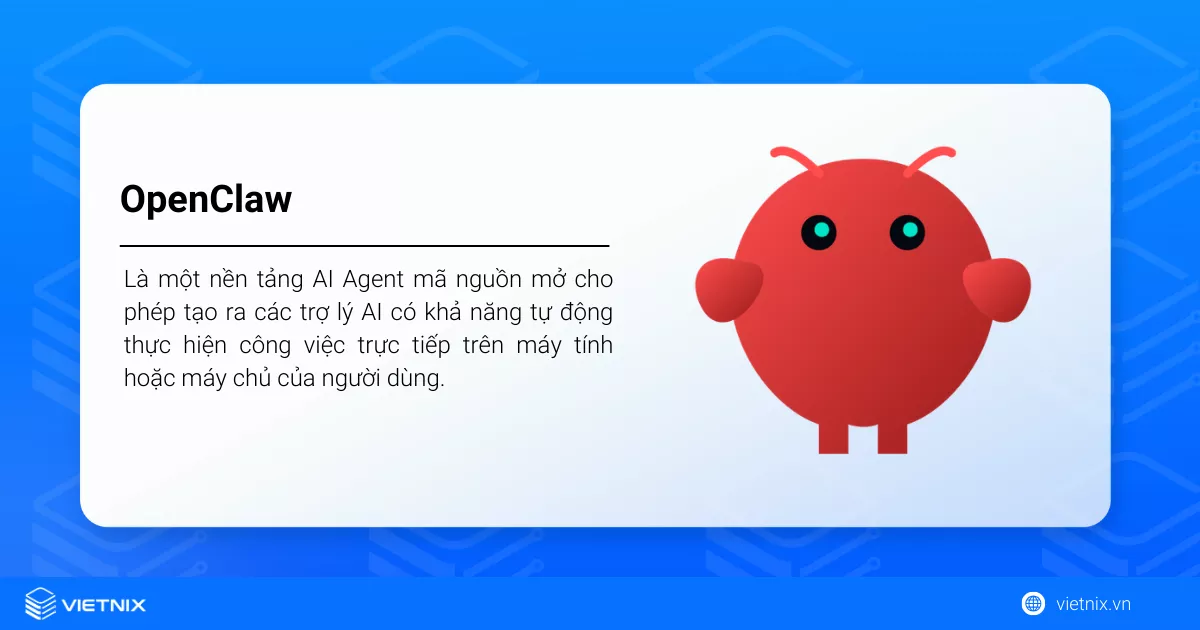
Nền tảng này hoạt động theo cơ chế local-first, chạy trực tiếp trên thiết bị để tăng quyền kiểm soát và bảo mật dữ liệu. Nhờ kiến trúc AI agent tự chủ và khả năng tùy chỉnh linh hoạt, OpenClaw được xem như một “trợ lý kỹ thuật số” giúp tự động hóa nhiều tác vụ như thu thập thông tin, phân tích dữ liệu, lập trình hoặc tạo báo cáo.
Nguồn gốc và hành trình phát triển của OpenClaw
OpenClaw được phát triển bởi kỹ sư Peter Steinberger từ khoảng tháng 11/2025 với mục tiêu xây dựng một AI Agent mã nguồn mở có thể tự động thực hiện các tác vụ trên máy tính. Dự án nhanh chóng thu hút sự quan tâm của cộng đồng công nghệ nhờ hướng tiếp cận tự động hóa bằng AI và khả năng chạy trực tiếp trên thiết bị người dùng.
Về nguồn gốc, OpenClaw không thuộc riêng một quốc gia cụ thể mà được xem là dự án mã nguồn mở toàn cầu. Dù nhà sáng lập có liên hệ với nhiều dự án công nghệ tại Mỹ và châu Âu, hệ sinh thái của OpenClaw lại phát triển nhờ sự đóng góp của cộng đồng lập trình viên trên khắp thế giới, đặc biệt có sự tham gia rất mạnh từ cộng đồng công nghệ tại Trung Quốc.
Trong quá trình phát triển, dự án cũng trải qua nhiều lần đổi tên. Ban đầu nó được gọi là Clawdbot, sau đó đổi thành Clawd, tiếp đến là Moltbot và cuối cùng chính thức mang tên OpenClaw như hiện nay. Việc đổi tên phản ánh quá trình định hình lại định hướng dự án, từ một công cụ thử nghiệm ban đầu trở thành nền tảng AI Agent mã nguồn mở có cộng đồng phát triển rộng rãi.
OpenClaw dùng để làm gì?
Theo góc nhìn của mình, OpenClaw không chỉ là một chatbot AI thông thường mà đang tiến gần hơn đến mô hình “trợ lý kỹ thuật số” có thể thay người dùng thực hiện công việc trên máy tính. Nhờ khả năng tự động hóa và tương tác trực tiếp với hệ thống, công cụ này có thể hỗ trợ nhiều tác vụ từ công việc văn phòng đến lập trình.
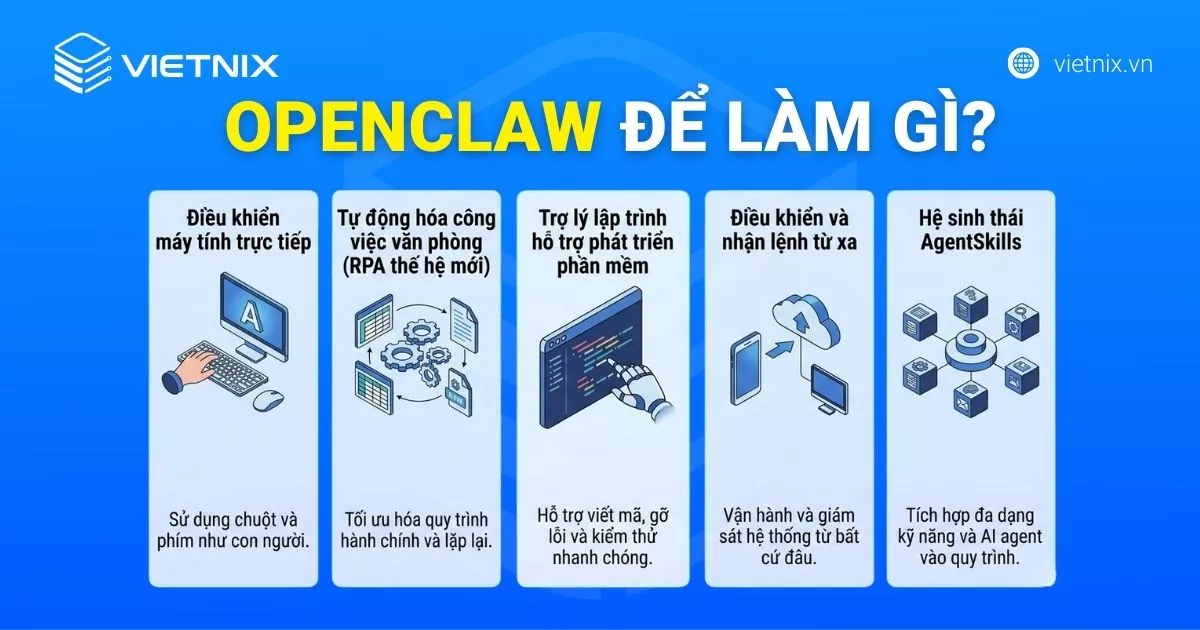
Điều khiển máy tính trực tiếp
Khác với các chatbot thông thường, OpenClaw có khả năng “nhìn” và hiểu giao diện màn hình nhờ công nghệ thị giác máy tính. Công cụ này có thể mô phỏng các thao tác của người dùng như di chuyển chuột, click, cuộn trang hoặc nhập dữ liệu vào các ô trên trình duyệt và ứng dụng. Nhờ đó, OpenClaw có thể xử lý nhiều tác vụ trực tiếp trên giao diện máy tính giống như một người dùng thực sự.
Tự động hóa công việc văn phòng (RPA thế hệ mới)
OpenClaw giúp tự động hóa nhiều công việc văn phòng thường ngày như xử lý bảng tính Excel, tổng hợp dữ liệu hoặc quản lý email. Hệ thống có thể đọc nội dung email, tóm tắt thông tin quan trọng và tự động điền dữ liệu vào biểu mẫu trực tuyến. Điều này giúp giảm đáng kể thời gian xử lý thủ công và tối ưu quy trình làm việc.
Trợ lý lập trình hỗ trợ phát triển phần mềm
Đối với lập trình viên, OpenClaw có thể hoạt động như một trợ lý phát triển phần mềm. Công cụ này có thể tương tác trực tiếp với các môi trường lập trình như VS Code để viết mã, chỉnh sửa code hoặc hỗ trợ debug lỗi. Sau khi hoàn thành, hệ thống còn có thể hỗ trợ đưa mã nguồn lên các nền tảng quản lý phiên bản như GitHub.
Điều khiển và nhận lệnh từ xa
Một tính năng đáng chú ý khác của OpenClaw là khả năng nhận lệnh và gửi kết quả thông qua các ứng dụng nhắn tin phổ biến như Telegram, WhatsApp, Discord hoặc Slack. Người dùng có thể giao việc cho AI từ xa và theo dõi kết quả ngay trên điện thoại hoặc máy tính, giúp công việc được duy trì liên tục dù không trực tiếp ngồi trước thiết bị.
Hệ sinh thái AgentSkills
OpenClaw còn sở hữu hệ sinh thái kỹ năng mở rộng với hơn 100 AgentSkills sẵn có cho nhiều tác vụ khác nhau. Người dùng có thể tải về các kỹ năng này để phục vụ các nhu cầu cụ thể hoặc tự tạo kỹ năng mới bằng prompt để AI học cách sử dụng các phần mềm và công cụ chuyên biệt. Điều này giúp OpenClaw trở thành nền tảng tự động hóa linh hoạt và có thể mở rộng theo nhu cầu sử dụng.
Cơ chế vận hành “Agentic Workflow” của Open Claw AI
Khác với các chatbot AI truyền thống chỉ phản hồi theo dạng hỏi – đáp, OpenClaw hoạt động theo mô hình Agentic Workflow, cho phép AI tự quan sát, suy luận và thực hiện hành động để hoàn thành mục tiêu. Nhờ cơ chế này, hệ thống có thể tự động xử lý nhiều tác vụ trên máy tính mà không cần người dùng điều khiển từng bước.
Vòng lặp OODA
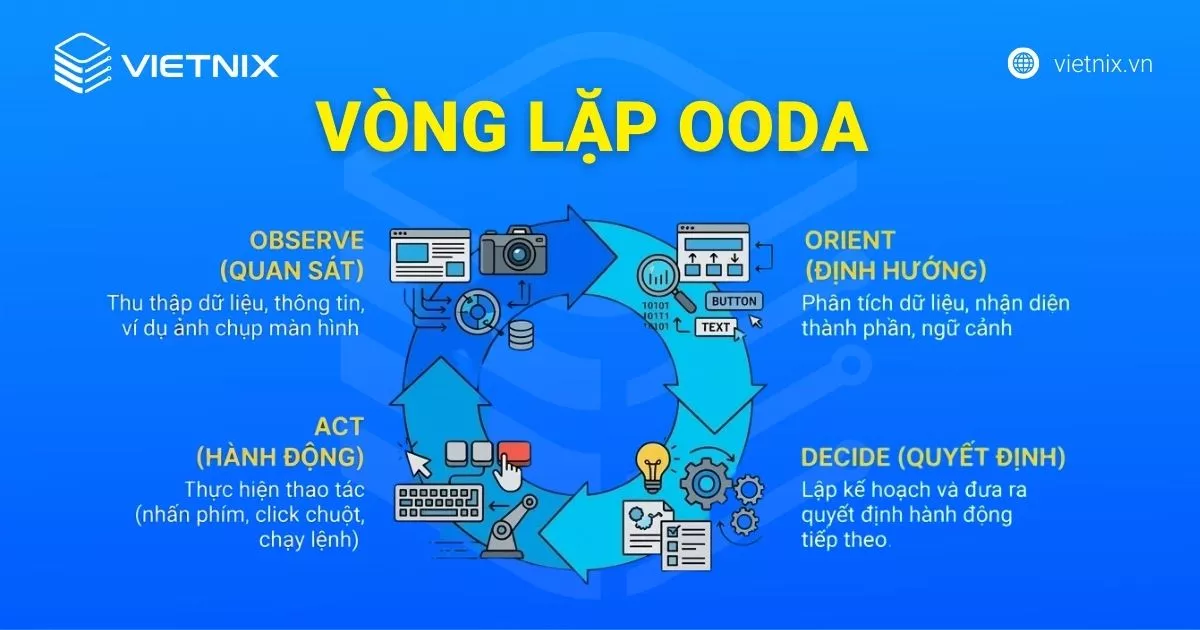
Trung tâm của cơ chế vận hành OpenClaw là vòng lặp OODA (Observe – Orient – Decide – Act), một chu trình xử lý liên tục giúp AI tự đưa ra hành động phù hợp:
- Observe (Quan sát): AI liên tục thu thập thông tin từ môi trường làm việc, chẳng hạn như chụp ảnh màn hình để xác định trạng thái hiện tại của hệ thống.
- Orient (Định hướng): Phân tích dữ liệu quan sát được, nhận diện các nút bấm, văn bản hoặc thành phần trên giao diện.
- Decide (Quyết định): Dựa trên mục tiêu đã đặt ra, AI suy luận và lập kế hoạch cho bước hành động tiếp theo.
- Act (Hành động): Thực hiện thao tác trực tiếp như di chuyển chuột, click, nhập dữ liệu hoặc chạy lệnh hệ thống.
Nhờ vòng lặp này, OpenClaw có thể liên tục đánh giá tình huống, điều chỉnh kế hoạch và xử lý các tác vụ trên máy tính theo cách khá giống với cách con người quan sát và thao tác.
Triết lý BYOM (Bring Your Own Model)
Một điểm đáng chú ý khác trong kiến trúc của OpenClaw là triết lý BYOM – Bring Your Own Model. Điều này cho phép người dùng kết nối API Key từ nhiều mô hình AI khác nhau như GPT-5, Claude 3.5 Sonnet hoặc DeepSeek.
Nhờ đó, OpenClaw không bị giới hạn bởi một mô hình AI cố định. Người dùng có thể linh hoạt lựa chọn “bộ não” AI phù hợp với nhu cầu, từ xử lý ngôn ngữ, lập trình cho đến phân tích dữ liệu.
Hướng dẫn cài đặt OpenClaw trên máy tính chi tiết nhất
Để sử dụng OpenClaw trên máy tính cá nhân, bạn cần chuẩn bị môi trường hệ thống phù hợp và thực hiện một số bước cài đặt cơ bản. Dưới đây là cấu hình khuyến nghị và quy trình cài đặt phổ biến để triển khai OpenClaw.
Cấu hình phần cứng yêu cầu
Để OpenClaw hoạt động ổn định, máy tính của bạn nên đáp ứng các yêu cầu phần cứng sau:
- CPU: Intel Core i5 / AMD Ryzen 5 trở lên (khuyến nghị Intel Core i7, Ryzen 7 hoặc chip Apple M-series).
- RAM: Tối thiểu 16GB, khuyến nghị 32GB để xử lý tác vụ AI mượt mà hơn.
- Ổ cứng: Cần ít nhất 50GB dung lượng SSD trống để cài đặt và lưu trữ dữ liệu hoạt động.
Các bước cài đặt OpenClaw trên máy tính
Quy trình cài OpenClaw thường gồm các bước cơ bản sau:
Bước 1: Cài đặt môi trường cần thiết
Trước tiên, bạn cần cài đặt các công cụ hỗ trợ như Docker Desktop và Node.js phiên bản 20 trở lên để chạy hệ thống.
Bước 2: Tải mã nguồn OpenClaw
Sử dụng lệnh git clone để tải mã nguồn OpenClaw từ kho lưu trữ chính thức trên GitHub về máy.
Bước 3: Thiết lập API Key
Sau khi tải mã nguồn, bạn cần mở file .env và thêm API Key của mô hình AI mà bạn muốn sử dụng (ví dụ: GPT, Claude hoặc DeepSeek).
Bước 4: Khởi chạy hệ thống
Tiếp theo, bạn chạy các lệnh sau để cài đặt và khởi động OpenClaw:
npm install
npm start
Sau khi hoàn tất, hệ thống OpenClaw sẽ được khởi chạy và sẵn sàng để bạn bắt đầu sử dụng.
Mẹo: Nếu muốn cài đặt nhanh, bạn có thể sử dụng lệnh script tự động sau:
curl -fsSL https://openclaw.ai/install.sh | bashLệnh này sẽ giúp tự động thiết lập môi trường và cài đặt OpenClaw chỉ trong vài phút.
Hướng dẫn cài đặt OpenClaw trên VPS Ubuntu
Theo kinh nghiệm của mình, nếu muốn OpenClaw hoạt động ổn định và chạy liên tục, bạn nên triển khai công cụ này trên VPS Ubuntu thay vì máy tính cá nhân. Cách làm này giúp hệ thống AI agent có thể vận hành 24/7, hạn chế gián đoạn và cũng thuận tiện hơn khi cần quản lý hoặc mở rộng sau này.
Trong phần hướng dẫn dưới đây, mình sẽ chia sẻ các bước cài đặt OpenClaw trên VPS Ubuntu từ khâu chuẩn bị môi trường, cài Docker cho đến cấu hình và khởi chạy hệ thống. Nếu làm đúng theo quy trình, bạn hoàn toàn có thể triển khai OpenClaw trên server chỉ trong khoảng 10–15 phút.
Yêu cầu cài đặt OpenClaw trên VPS Ubuntu
Cấu hình VPS khuyến nghị:
- Hệ điều hành: Ubuntu (phiên bản 22.04 hoặc 24.04 LTS).
- CPU: Tối thiểu 4 vCPU.
- RAM: Tối thiểu 8GB.
- Lưu trữ: Từ 30GB – 50GB (nên dùng ổ cứng NVMe để tối ưu tốc độ xử lý AI).
Nếu bạn chưa có hạ tầng phù hợp để triển khai, hiện nay Vietnix cũng cung cấp dịch vụ VPS OpenClaw, giúp bạn dễ dàng cài đặt và vận hành AI agent trên server riêng. Với cấu hình mạnh mẽ, ổ cứng NVMe tốc độ cao, băng thông ổn định và khả năng hoạt động 24/7, VPS Vietnix đáp ứng tốt nhu cầu chạy các hệ thống tự động hóa bằng AI như OpenClaw. Nhờ đó, bạn có thể triển khai nhanh chóng, đảm bảo hiệu suất và hạn chế gián đoạn trong quá trình vận hành.
Các bước cài OpenClaw trên VPS Ubuntu
Bước 1: Chuẩn bị VPS
Sau khi mua VPS, bạn sẽ nhận được địa chỉ IP và mật khẩu root. Hãy mở Terminal và kết nối SSH tới VPS bằng lệnh:
ssh root@your-vps-ipSau khi đăng nhập, hãy cập nhật hệ thống:
apt update && apt upgrade -yBước 2: Cài đặt Docker
OpenClaw thường được triển khai thông qua Docker, vì vậy bạn cần cài đặt Docker trên VPS.
curl -fsSL https://get.docker.com -o install-docker.sh
sh install-docker.sh
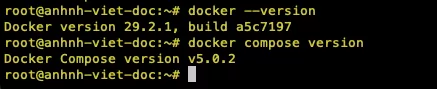
Sau khi cài đặt xong, hãy kiểm tra Docker:
docker --version
docker compose version
Nếu hiển thị phiên bản Docker, nghĩa là Docker đã hoạt động bình thường.
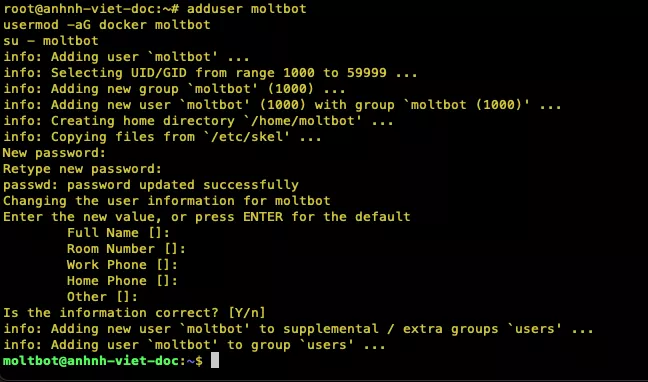
Bước 3: Tạo user riêng cho OpenClaw
Không nên chạy dịch vụ trực tiếp bằng root vì lý do bảo mật. Thay vào đó, bạn hãy tạo user riêng:
adduser openclaw
usermod -aG docker openclaw
su - openclaw
User này sẽ được dùng để quản lý và vận hành OpenClaw.
Bước 4: Clone repo và triển khai bằng Docker
Triển khai OpenClaw bằng Docker giúp việc nâng cấp, bảo trì và bảo mật trở nên dễ dàng hơn. OpenClaw cung cấp script tự động để setup với Docker.
cd ~
git clone https://github.com/openclaw/openclaw.git
cd openclaw
./docker-setup.sh
Script này sẽ:
- Build Docker image.
- Chạy onboard wizard.
- Tạo gateway token.
- Khởi động OpenClaw bằng Docker Compose.
Trong quá trình thiết lập wizard, bạn cần:
- Chọn nhà cung cấp AI model.
- Nhập API key.
- Cấu hình các kênh kết nối.
Sau khi hoàn tất, OpenClaw gateway sẽ được khởi động.
Bước 5: Cách chạy lệnh OpenClaw trong Docker
Khi chạy OpenClaw bằng Docker, bạn không thể dùng lệnh trực tiếp như thông thường mà cần gọi thông qua container CLI.
Ví dụ:
docker compose "${COMPOSE_ARGS[@]}" run --rm openclaw-cli onboard --no-install-daemonĐể thao tác thuận tiện hơn, bạn có thể tạo alias command.
Mở file:
nano ~/.bashrcThêm đoạn sau vào cuối file:
openclaw() {
 (
   cd /home/openclaw/openclaw || {
     echo "❌ Không tìm thấy thư mục /home/openclaw/openclaw"
     return 1
   }
   docker compose "${COMPOSE_ARGS[@]}" run --rm openclaw-cli "$@"
 )
}
Sau đó reload bash:
source ~/.bashrcBây giờ bạn có thể chạy:
openclaw onboardBước 6: Thiết lập OpenClaw tự khởi động khi VPS reboot
Docker đã hỗ trợ restart policy, nhưng để đảm bảo OpenClaw luôn khởi động khi VPS reboot, bạn hãy bật Docker service:
sudo systemctl enable dockerSau đó thêm cron job kiểm tra container:
crontab -eThêm dòng sau:
*/5 * * * * cd /home/openclaw/openclaw && docker compose up -d openclaw-gatewayCron job này sẽ chạy mỗi 5 phút để đảm bảo container luôn hoạt động.
Cách truy cập Control UI an toàn
Control UI của OpenClaw chạy trên port 18789, tuy nhiên bạn không nên public port này ra Internet vì lý do bảo mật.
Có 3 phương pháp truy cập an toàn là SSH Tunnel, Tailscale VPN và Reverse Proxy + Authentication.
Cách 1: SSH Tunnel (đơn giản nhất)
Tại máy tính cá nhân, bạn chạy lệnh:
ssh -L 8789:localhost:18789 openclaw@YOUR_VPS_IPLệnh trên sẽ forward port 8789 trên máy của bạn đến port 18789 trên VPS qua SSH tunnel được mã hóa. Điều này sẽ giúp giữ Terminal mở, sau bạn hãy đó truy cập:
http://localhost:8789/Control UI sẽ hiển thị như khi chạy trên máy local và khi đóng Terminal thì tunnel cũng dừng theo.
Cách 2: Tailscale VPN
Tailscale thiết lập một VPN mesh giữa các thiết bị, giúp bạn truy cập từ bất kỳ đâu mà không cần cấu hình mạng phức tạp. Bạn có thể cài đặt trên VPS thông qua lệnh:
curl -fsSL https://tailscale.com/install.sh | sh
tailscale up
Thực hiện các bước trên màn hình để authenticate. Sau đó, bạn cần cài Tailscale trên máy tính cá nhân và điện thoại (bất kỳ thiết bị nào cần truy cập OpenClaw đều phải tham gia Tailscale). Các thiết bị trong cùng Tailscale network có thể kết nối tới VPS bằng IP nội bộ (thường dạng 100.x.x.x). Bạn cần chạy lệnh sau trên VPS để lấy IP:
tailscale ipSau đó, bạn truy cập Control UI qua:
http://100.x.x.x:18789/Khi dùng cách này, kết nối của bạn sẽ đi qua VPN riêng và không bị lộ trên Internet.
Cách 3: Reverse Proxy với Authentication
Trong trường hợp thật sự cần truy cập qua Internet, bạn có thể cấu hình Nginx reverse proxy kèm basic auth hoặc OAuth, đồng thời bật HTTPS với chứng chỉ SSL để tăng bảo mật. Tuy nhiên, cách làm này phức tạp và vẫn tiềm ẩn rủi ro nên chỉ nên áp dụng khi hiểu rõ về bảo mật web server.
Bước 1: Cài đặt Nginx và Certbot (Let’s Encrypt)
Bạn truy cập SSH vào VPS và thực hiện lệnh để cài đặt Nginx, Certbot :
sudo apt update
sudo apt install -y nginx certbot python3-certbot-nginx
Bước 2: Tạo basic auth password
Bạn cần tạo file auth (ví dụ user admin) bằng lệnh:
sudo apt install -y apache2-utils # nếu chưa có htpasswd
sudo htpasswd -c /etc/nginx/.htpasswd admin
Sau đó, bạn nhập password 2 lần, file này chứa username:encrypted_password.
Bước 3: Config Nginx reverse proxy
Bạn có thể tạo file config mới bằng lệnh:
sudo nano /etc/nginx/sites-available/openclaw
Dán nội dung sau (thay your-domain.com bằng domain thực tế):
server {
    listen 80;
    server_name your-domain.com;
    # Basic Auth – yêu cầu username/password khi truy cập
    auth_basic "Restricted: OpenClaw Gateway";
    auth_basic_user_file /etc/nginx/.htpasswd;
    location / {
        proxy_pass http://127.0.0.1:18789; # port gateway của OpenClaw
        proxy_http_version 1.1;
        proxy_set_header Upgrade $http_upgrade;
        proxy_set_header Connection "upgrade"; # Bắt buộc cho WebSocket (real-time chat/agent)
        proxy_set_header Host $host;
        proxy_set_header X-Real-IP $remote_addr;
        proxy_set_header X-Forwarded-For $proxy_add_x_forwarded_for;
        proxy_set_header X-Forwarded-Proto $scheme;
    }
}
Tiếp theo, bạn cần kích hoạt site bằng lệnh:
	sudo ln -s /etc/nginx/sites-available/openclaw /etc/nginx/sites-enabled/
sudo nginx -t  # Kiểm tra syntax
sudo systemctl reload nginx
Bước 4: Lấy HTTPS cert miễn phí từ Let’s Encrypt
Bạn cần lấy HTTPS cert miễn phí từ Let’s Encrypt bằng lệnh:
sudo certbot --nginx -d your-domain.comBước 5: Config OpenClaw để nhận diện proxy đúng
Bạn sử dụng lệnh sau để config OpenClaw:
docker compose run --rm openclaw-cli config set gateway.trustedProxies '["127.0.0.1"]'Bạn cũng có thể chỉnh file ~/.openclaw/openclaw.json (trong volume):
gateway:
  trustedProxies:
    - "127.0.0.1"
  auth:
    mode: password # Nếu bạn bật password auth trong OpenClaw (nên thêm lớp bảo vệ này)
Sau đó, bạn cần khổi động lại gateway bằng lệnh:
docker compose restart openclaw-gatewayBước 6: Kiểm tra và tăng cường bảo mật
Bạn hãy truy cập https://your-domain.com và kiểm tra chắc chắn phải đăng nhập bằng user/pass (admin / password bạn đã đặt), đồng thời đảm bảo chỉ các kết nối hợp lệ đi qua reverse proxy mới tới được gateway.

Chat Telegram/WhatsApp vẫn vận hành bình thường vì gateway chỉ phục vụ nội bộ, không ảnh hưởng khi bạn tăng cường lớp truy cập web. Một lựa chọn khác là dùng CloudFlare kết hợp security rules để chặn toàn bộ request trừ địa chỉ IP riêng của bạn, tuy nhiên cách này vẫn cần VPN hoặc IP cố định nên sẽ phát sinh chi phí cao hơn trong thực tế.
Các lỗi thường gặp khi cài OpenClaw trên VPS
Trong quá trình vận hành OpenClaw trên VPS, dù đã làm đúng các bước cài đặt, bạn vẫn có thể gặp một số lỗi phổ biến dưới đây cùng cách xử lý tương ứng.
Lỗi kết nối do Port 18789 bị chặn
- Nguyên nhân: Nhiều nhà cung cấp VPS mặc định chỉ mở cổng SSH và chặn các port khác để bảo mật.
- Giải pháp: Bạn cần mở port trong firewall của VPS (ufw hoặc iptables) và cả security group của nhà cung cấp (nếu có). Tuy nhiên, không nên public port này ra Internet để tránh rủi ro bảo mật.
Out of memory (OOMKilled)
Dấu hiệu: Nếu Docker logs xuất hiện trạng thái “OOMKilled”, điều này cho thấy VPS đang thiếu RAM để chạy Motlbot.
Giải pháp tạm thời: Tạo swap file bổ sung bộ nhớ ảo bằng lệnh:
sudo fallocate -l 2G /swapfile
sudo chmod 600 /swapfile
sudo mkswap /swapfile
sudo swapon /swapfile
Về lâu dài, bạn nên nâng cấp gói VPS để có thêm RAM thay vì phụ thuộc hoàn toàn vào swap. Bạn có thể liên hệ ngay với Vietnix để được tư vấn gói cấu hình tối ưu cho OpenClaw, giúp bạn nâng cấp tài nguyên nhanh chóng mà không gây gián đoạn dịch vụ.

Lỗi phân quyền Docker (permission denied)
- Nguyên nhân: User hiện tại không có quyền thực thi các lệnh Docker.
- Giải pháp: Bạn cần thêm user vào group docker và reload lại group để có thể sử dụng Docker mà không cần quyền root.
sudo usermod -aG docker $USER
newgrp docker
Lỗi kết nối mạng (Network connectivity issues)
Dấu hiệu: OpenClaw không thể kết nối tới API của Anthropic hoặc OpenAI.
Giải pháp: Bạn hãy kiểm tra lại cấu hình DNS, firewall và các rule chặn outbound nếu có. Bạn có thể dùng lệnh sau để kiểm tra nhanh kết nối:
curl https://api.anthropic.comNếu lệnh trả về lỗi, bạn cần rà soát DNS, proxy hoặc các chính sách chặn truy cập ra ngoài của VPS.

Hướng dẫn sử dụng OpenClaw qua ứng dụng nhắn tin
Một điểm đặc biệt của OpenClaw là bạn không cần thao tác trực tiếp trên giao diện phần mềm phức tạp. Thay vào đó, bạn có thể ra lệnh cho AI thông qua các ứng dụng nhắn tin quen thuộc như Telegram, WhatsApp hoặc Discord. Điều này giúp việc điều khiển OpenClaw trở nên linh hoạt hơn, thậm chí bạn có thể quản lý công việc từ xa chỉ bằng điện thoại.
Cách dùng Open Claw trên điện thoại (điều khiển từ xa)
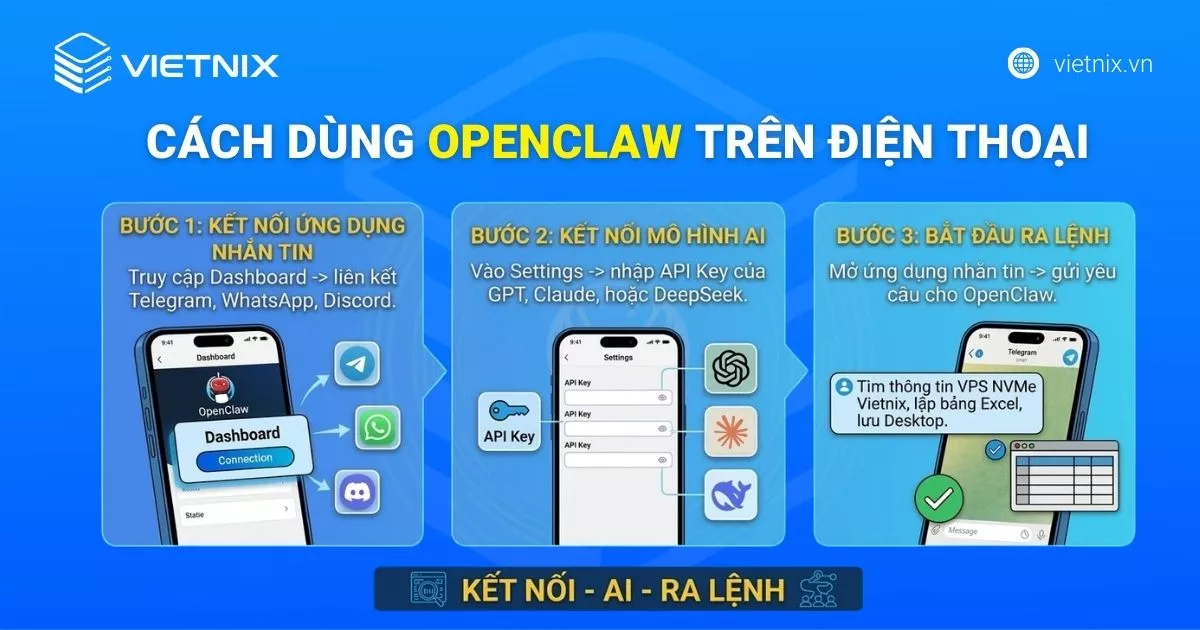
Để điều khiển OpenClaw từ điện thoại, trước tiên bạn cần liên kết hệ thống với một ứng dụng nhắn tin.
Bước 1: Kết nối ứng dụng nhắn tin
Truy cập vào bảng điều khiển (Dashboard) của OpenClaw, sau đó liên kết với nền tảng nhắn tin mà bạn muốn sử dụng như Telegram, WhatsApp hoặc Discord.
Bước 2: Kết nối mô hình AI
Vào mục Settings và nhập API Key của các mô hình AI (ví dụ: GPT, Claude hoặc DeepSeek) để kích hoạt khả năng suy luận và xử lý tác vụ cho OpenClaw.
Bước 3: Bắt đầu ra lệnh
Sau khi thiết lập xong, bạn chỉ cần mở ứng dụng nhắn tin và gửi yêu cầu cho OpenClaw giống như đang trò chuyện với một trợ lý.
Ví dụ: “Hãy tìm thông tin về các gói VPS NVMe của Vietnix, tổng hợp cấu hình và giá vào một bảng Excel rồi lưu trên Desktop.”
Bước 4: Cài đặt thêm Kỹ năng (Skills)
Để OpenClaw có thể thực hiện các tác vụ phức tạp hơn, bạn có thể truy cập kho Skills của OpenClaw và cài đặt các tiện ích mở rộng phù hợp. Các kỹ năng này cho phép AI thực hiện nhiều công việc nâng cao như tự động kiểm tra email, quản lý lịch hẹn, thu thập dữ liệu hoặc đăng bài lên mạng xã hội.
Cách ra lệnh hiệu quả cho OpenClaw (Prompt Engineering)
Để OpenClaw thực hiện nhiệm vụ chính xác hơn, bạn nên viết câu lệnh rõ ràng và chia nhỏ các bước thực hiện. Điều này giúp AI dễ hiểu mục tiêu và giảm khả năng xảy ra lỗi trong quá trình xử lý.
Một số nguyên tắc khi viết prompt:
- Mô tả mục tiêu cụ thể: Nêu rõ nhiệm vụ cần làm.
- Chia thành từng bước: Yêu cầu AI thực hiện theo từng bước thay vì một lệnh quá chung chung.
- Yêu cầu báo cáo tiến độ: Đề nghị AI gửi báo cáo sau mỗi bước hoặc khi hoàn thành nhiệm vụ.
Ví dụ: “Truy cập website Vietnix, thu thập thông tin các gói VPS AMD, tóm tắt cấu hình chính, sau đó tạo một file Google Docs và gửi link cho tôi khi hoàn tất.”
Với cách ra lệnh rõ ràng như vậy, OpenClaw sẽ dễ dàng hiểu yêu cầu và thực hiện công việc chính xác hơn.
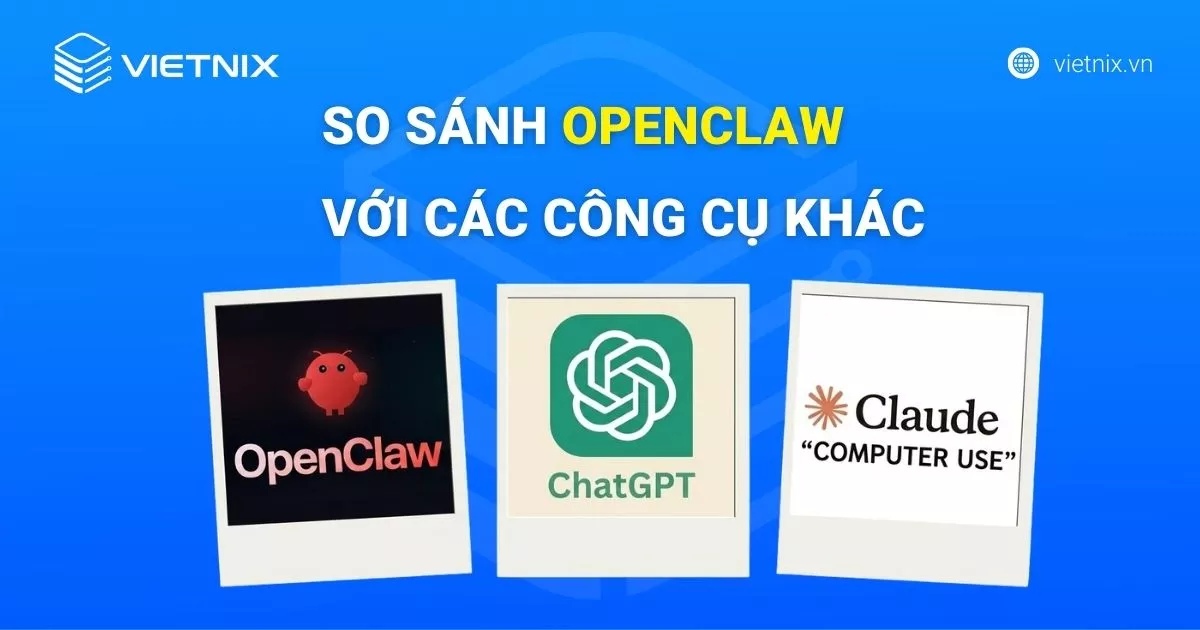
So sánh OpenClaw với ChatGPT và Claude Computer Use
Hiện nay, các công cụ AI có khả năng tương tác với máy tính đang phát triển nhanh chóng, nhưng mỗi loại lại có một cách tiếp cận riêng. Để giúp bạn hiểu rõ hơn, bảng dưới đây sẽ so sánh ba nền tảng tiêu biểu: OpenClaw, ChatGPT và tính năng Claude Computer Use dựa trên các tiêu chí quan trọng.
| Tiêu chí | OpenClaw | ChatGPT | Claude Computer Use |
|---|---|---|---|
| Loại công cụ | AI Agent mã nguồn mở | Chatbot AI đa năng | AI có khả năng điều khiển máy tính |
| Quyền riêng tư | Local-first, có thể chạy trên máy tính/VPS của người dùng | Xử lý hoàn toàn trên server của OpenAI | Cloud-based, xử lý qua hệ thống của Anthropic |
| Khả năng thực thi tác vụ | Có thể thao tác trực tiếp: mở app, click chuột, nhập liệu, quản lý file | Chủ yếu trả lời văn bản hoặc hỗ trợ tạo nội dung | Có thể điều khiển máy tính và thao tác giao diện |
| Mức độ tự động hóa | Bán tự động theo workflow agent | Hỏi – đáp, hỗ trợ tư vấn | Tự động thực thi một số thao tác theo lệnh |
| Mô hình AI hỗ trợ | Linh hoạt (GPT, Claude, DeepSeek…) | Mô hình GPT | Claude |
| Độ khó cài đặt | Trung bình (Docker, Node.js, cấu hình API) | Không cần cài đặt | Tương đối đơn giản vì tích hợp sẵn |
| Ứng dụng chính | Tự động hóa workflow, trợ lý AI cá nhân | Hỏi đáp, viết nội dung, hỗ trợ công việc | Điều khiển máy tính, tự động thao tác |
| Chi phí | Phụ thuộc API của mô hình AI | Theo gói ChatGPT | Theo gói Claude |
Đánh giá từ chuyên gia: OpenClaw là một bước tiến đáng chú ý trong xu hướng AI agent tự hành. Công cụ này không chỉ trả lời câu hỏi như chatbot thông thường mà còn có thể trực tiếp thao tác trên máy tính để thực hiện công việc.
Tuy nhiên, do vẫn là dự án mã nguồn mở đang phát triển, OpenClaw yêu cầu người dùng có kiến thức kỹ thuật nhất định khi cài đặt và vận hành. Nếu tiếp tục được hoàn thiện, nền tảng này hoàn toàn có tiềm năng trở thành một giải pháp tự động hóa mạnh mẽ cho cá nhân và doanh nghiệp.
Những lưu ý quan trọng về bảo mật khi sử dụng OpenClaw
Với kinh nghiệm nhiều năm làm việc trong lĩnh vực lập trình và vận hành hệ thống, mình nhận thấy rằng các AI agent như OpenClaw mang lại khả năng tự động hóa rất mạnh, nhưng đồng thời cũng tiềm ẩn một số rủi ro bảo mật nếu cấu hình không đúng. Vì công cụ này có thể truy cập và thao tác trực tiếp trên máy tính, người dùng cần đặc biệt chú ý đến các vấn đề an toàn hệ thống.
Rủi ro bảo mật tiềm ẩn
Một số rủi ro phổ biến có thể xảy ra khi triển khai OpenClaw gồm:
- Lỗi chiếm quyền điều khiển từ xa (RCE): Một số lỗ hổng bảo mật có thể cho phép kẻ tấn công khai thác bot để truy cập và điều khiển máy tính từ xa nếu hệ thống không được cập nhật và bảo vệ đúng cách.
- Rò rỉ API Key: Nếu lưu trữ API Key của các mô hình AI không an toàn, tin tặc có thể lợi dụng để sử dụng tài nguyên API, dẫn đến phát sinh chi phí ngoài ý muốn.
- Kỹ năng (Skills) độc hại: OpenClaw hỗ trợ cài đặt nhiều plugin từ cộng đồng. Tuy nhiên, việc tải các kỹ năng không rõ nguồn gốc có thể tiềm ẩn nguy cơ cài mã độc hoặc script nguy hiểm vào hệ thống.
Cách sử dụng OpenClaw an toàn hơn
Theo kinh nghiệm cá nhân của mình khi thử nghiệm các hệ thống AI agent, bạn nên áp dụng một số nguyên tắc sau để giảm thiểu rủi ro:
- Chạy trong môi trường cách ly (Docker hoặc Sandbox): Việc triển khai OpenClaw trong Docker hoặc máy ảo giúp tách biệt hệ thống AI với dữ liệu quan trọng trên máy chính.
- Kích hoạt chế độ Human-in-the-loop (HITL): Nên cấu hình để OpenClaw yêu cầu xác nhận trước khi thực hiện các hành động nhạy cảm như gửi email, xóa file, truy cập tài khoản hoặc thực hiện thanh toán.
- Hạn chế quyền truy cập: Tránh chạy OpenClaw với quyền Administrator (Admin) để giảm thiểu nguy cơ khi xảy ra lỗi bảo mật.
- Kiểm tra kỹ plugin trước khi cài đặt: Chỉ nên sử dụng các Skills từ nguồn đáng tin cậy hoặc đã được cộng đồng kiểm chứng.
Từ kinh nghiệm thực tế, mình khuyên bạn nên bắt đầu thử nghiệm OpenClaw với các tác vụ đơn giản như đọc dữ liệu hoặc thu thập thông tin, sau đó mới dần mở rộng sang các tác vụ có quyền can thiệp sâu hơn vào hệ thống. Cách tiếp cận này sẽ giúp bạn kiểm soát rủi ro tốt hơn trong quá trình sử dụng AI agent.
Triển khai OpenClaw ổn định 24/7 với VPS OpenClaw tại Vietnix
Nếu bạn muốn khai thác tối đa sức mạnh của OpenClaw, việc triển khai công cụ này trên VPS chuyên dụng là lựa chọn được nhiều lập trình viên và người dùng kỹ thuật ưu tiên. Khi chạy trên VPS, hệ thống AI agent có thể hoạt động liên tục 24/7, không phụ thuộc vào máy tính cá nhân, đồng thời đảm bảo kết nối ổn định để xử lý các workflow tự động hóa dài hạn.
Hiện nay, Vietnix cung cấp giải pháp VPS OpenClaw được tối ưu cho việc vận hành AI agent với phần cứng mạnh mẽ, băng thông ổn định và uptime cao. Hạ tầng VPS sử dụng CPU hiệu năng cao, ổ cứng NVMe Enterprise và hệ thống sao lưu định kỳ, giúp OpenClaw chạy mượt mà ngay cả khi xử lý nhiều tác vụ tự động hóa cùng lúc. Bên cạnh đó, đội ngũ kỹ thuật của Vietnix hỗ trợ 24/7, giúp người dùng dễ dàng triển khai, vận hành và mở rộng hệ thống khi cần thiết.
Nếu bạn đang tìm một môi trường an toàn, ổn định và luôn sẵn sàng để chạy OpenClaw, VPS OpenClaw tại Vietnix sẽ là giải pháp phù hợp để biến AI agent của bạn thành một trợ lý tự động hóa hoạt động liên tục trên server.
Thông tin liên hệ:
- Website: https://vietnix.vn/
- Hotline: 1800 1093
- Email: sales@vietnix.com.vn
- Địa chỉ: 265 Hồng Lạc, Phường Bảy Hiền, Thành Phố Hồ Chí Minh
Câu hỏi thường gặp
Tải OpenClaw có mất phí không?
OpenClaw là phần mềm miễn phí. Tuy nhiên, bạn sẽ phải trả phí sử dụng API cho các dịch vụ AI (như OpenAI, Claude) để nó hoạt động.
OpenClaw có chạy được trên iPhone/Android không?
OpenClaw của nước nào?
OpenClaw là dự án AI Agent mã nguồn mở do lập trình viên người Áo Peter Steinberger khởi xướng. Dù ra đời tại châu Âu, công cụ này đang tạo nên cơn sốt công nghệ bùng nổ tại Trung Quốc vào đầu năm 2026 nhờ khả năng tự vận hành và xử lý các tác vụ phức tạp thay con người trên cả máy tính lẫn điện thoại.
OpenClaw cho thấy một bước tiến mới của AI agent tự hành, khi không chỉ dừng lại ở việc trò chuyện mà còn có thể trực tiếp thao tác trên máy tính để thực hiện công việc. Với khả năng quan sát màn hình, lập kế hoạch và tự động hành động, công cụ này mở ra nhiều tiềm năng trong việc tự động hóa workflow cá nhân và doanh nghiệp. Tuy nhiên, vì vẫn là dự án mã nguồn mở đang phát triển, người dùng cần hiểu rõ cách cài đặt, vận hành và các vấn đề bảo mật trước khi triển khai.

THEO DÕI VÀ CẬP NHẬT CHỦ ĐỀ BẠN QUAN TÂM
Đăng ký ngay để nhận những thông tin mới nhất từ blog của chúng tôi. Đừng bỏ lỡ cơ hội truy cập kiến thức và tin tức hàng ngày
Đánh giá mức độ hữu ích của bài viết

Thất vọng

Chưa hữu ích

Bình thường

Hữu ích

Rất hữu ích