Các tool tối ưu VPS hiệu quả, đơn giản và nhanh chóng giúp VPS hoạt động ổn định, mượt mà

Đã kiểm duyệt nội dung
Đánh giá
Tối ưu VPS là tập hợp các hành động tinh chỉnh và cấu hình hệ thống, nhằm nâng cao tốc độ xử lý, tiết kiệm tài nguyên và tăng cường bảo mật cho máy chủ ảo. Trong bài viết này, mình sẽ cung cấp một hướng dẫn toàn diện, từ các phương pháp tối ưu bằng tool đến các thủ thuật thủ công hiệu quả, giúp tăng tốc website và đảm bảo hệ thống của bạn hoạt động ổn định.
Những điểm chính
- Khái niệm: Hiểu rõ tối ưu VPS là gì và tầm quan trọng trong việc cải thiện hiệu suất, sự ổn định của máy chủ.
- Tool tối ưu VPS: Biết được các công cụ tối ưu VPS là gì và lợi ích chúng mang lại trong việc tăng tốc, tiết kiệm tài nguyên và nâng cao bảo mật.
- Các hoạt động cốt lõi: Nắm bắt được những hoạt động chính cần thực hiện, từ tối ưu hệ điều hành, tài nguyên đến củng cố bảo mật và quản lý dữ liệu.
- Tối ưu bằng công cụ: Biết cách sử dụng các công cụ hỗ trợ để tối ưu VPS một cách nhanh chóng, hiệu quả mà không cần can thiệp kỹ thuật sâu.
- Tối ưu thủ công: Nắm vững các phương pháp tinh chỉnh thủ công từ việc tắt dịch vụ, tối ưu cơ sở dữ liệu đến sử dụng cache để kiểm soát và nâng cao hiệu suất VPS.
- Lưu ý quan trọng: Nhận thức được những lưu ý then chốt khi sử dụng tool, giúp bạn tránh phụ thuộc và khai thác chúng một cách thông minh, hiệu quả.
- Giải pháp từ Vietnix: Khám phá cách một nền tảng VPS mạnh mẽ từ Vietnix có thể giúp bạn tối ưu hóa hiệu suất ngay từ đầu và nhận được sự hỗ trợ chuyên nghiệp.
- Giải đáp thắc mắc (FAQ): Nhận được câu trả lời cho các câu hỏi thực tế về ảnh hưởng của việc tối ưu đến tốc độ website và khi nào cần đến dịch vụ quản trị chuyên nghiệp.

Tối ưu VPS là gì?
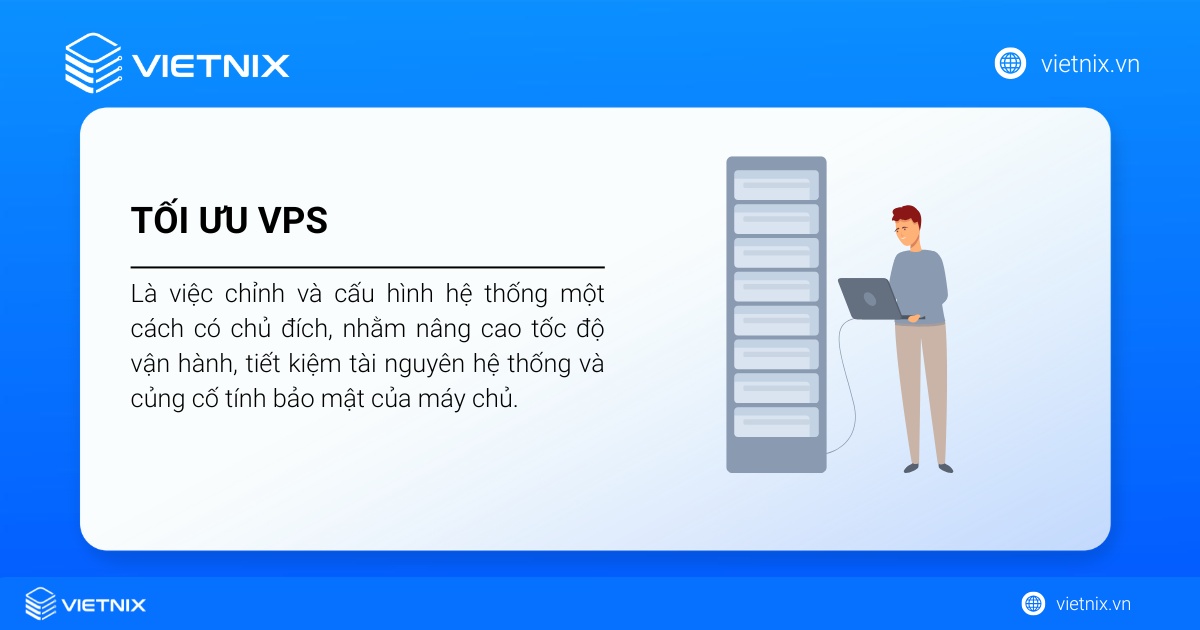
Tối ưu VPS là một tập hợp các hành động tinh chỉnh và cấu hình hệ thống một cách có chủ đích, nhằm nâng cao tốc độ vận hành, tiết kiệm tài nguyên hệ thống và củng cố tính bảo mật của máy chủ. Quá trình tối ưu VPS không chỉ đơn thuần là dọn dẹp mà còn là việc điều chỉnh sâu vào cách thức hoạt động của hệ điều hành, phần mềm và các dịch vụ đang chạy trên VPS.
Việc tối ưu hóa có thể được tiếp cận theo hai hướng chính: sử dụng các công cụ hỗ trợ (Tool) để tự động hóa các tác vụ, hoặc thực hiện các phương pháp tinh chỉnh thủ công để kiểm soát chi tiết từng thành phần của hệ thống.
Tìm hiểu về tool tối ưu VPS
Tool tối ưu VPS là các phần mềm chuyên dụng được tạo ra với mục đích tinh chỉnh, nâng cao hiệu suất và tăng cường bảo mật cho máy chủ ảo. Về cơ bản, các công cụ này sẽ tự động hóa những tác vụ quản trị phức tạp như: Loại bỏ các dịch vụ không cần thiết để giải phóng tài nguyên, điều chỉnh cấu hình hệ thống để đạt hiệu năng cao nhất và áp dụng các biện pháp củng cố an ninh cho máy chủ.
Việc sử dụng các tool tối ưu VPS mang lại nhiều lợi ích thiết thực như:
- Tăng tốc độ xử lý: Giúp website và ứng dụng chạy nhanh hơn, giảm thời gian tải và cải thiện trải nghiệm người dùng.
- Tiết kiệm tài nguyên: Tối ưu hóa việc sử dụng CPU, RAM, giúp VPS hoạt động ổn định và hiệu quả ngay cả với các tác vụ nặng.
- Nâng cao bảo mật: Tự động vá các lỗ hổng và củng cố hệ thống, giảm thiểu rủi ro bị tấn công.
Trên thị trường có nhiều lựa chọn từ các công cụ quản lý như ServerPilot cho đến các hệ điều hành chuyên dụng như CloudLinux OS. Tùy vào nhu cầu cụ thể và trình độ kỹ thuật, bạn có thể lựa chọn giải pháp phù hợp nhất để tối ưu hóa máy chủ của mình.

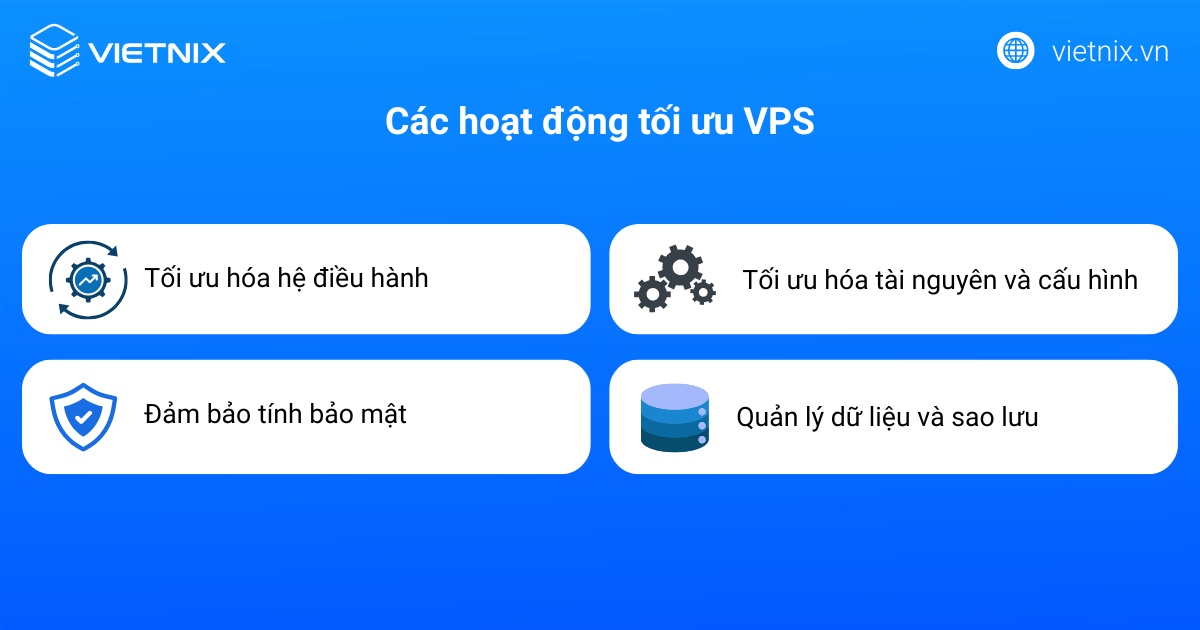
Các hoạt động cốt lõi cần thực hiện trong quá trình tối ưu VPS
1. Tối ưu hóa hệ điều hành
Hệ điều hành là nền tảng của mọi hoạt động trên VPS, vì vậy việc lựa chọn, cài đặt và cấu hình hệ điều hành một cách phù hợp là bước đầu tiên và quan trọng nhất để đạt được hiệu suất tối ưu.
- Lựa chọn hệ điều hành phù hợp: Bạn chọn hệ điều hành phù hợp với mục đích sử dụng và yêu cầu về tài nguyên. Các bản phân phối Linux nhẹ như Ubuntu Server, CentOS Minimal hoặc Debian thường là lựa chọn tốt cho VPS vì chúng tiêu thụ ít tài nguyên hơn so với các phiên bản desktop đầy đủ.
- Loại bỏ các thành phần không cần thiết: Bạn nên gỡ bỏ các ứng dụng và dịch vụ mặc định không sử dụng đến để giải phóng tài nguyên hệ thống. Ví dụ, nếu bạn chỉ sử dụng VPS cho mục đích lưu trữ web, bạn có thể gỡ bỏ các thành phần đồ họa không cần thiết.
- Tinh chỉnh các thiết lập hệ thống: Điều chỉnh các tham số hệ thống quan trọng như bộ nhớ ảo (swap), cơ chế quản lý CPU, và các thiết lập liên quan đến ổ đĩa của bạn để tối ưu hóa hiệu suất cho các tác vụ cụ thể.
2. Tối ưu hóa tài nguyên và cấu hình
Việc quản lý và tối ưu hóa việc sử dụng tài nguyên là chìa khóa để đảm bảo VPS hoạt động ổn định và hiệu quả.
- Tắt các dịch vụ không cần thiết: Rà soát và vô hiệu hóa các dịch vụ đang chạy mà bạn không sử dụng để giải phóng bộ nhớ và giảm tải cho CPU.
- Sử dụng các công cụ giám sát tài nguyên: Theo dõi việc sử dụng CPU, RAM, ổ đĩa và băng thông để xác định các quy trình hoặc ứng dụng đang tiêu thụ quá nhiều tài nguyên.
- Tối ưu mã nguồn và dữ liệu: Đối với các ứng dụng web, việc tối ưu mã nguồn bằng cách loại bỏ khoảng trắng thừa, nén (gzip) và sử dụng bộ nhớ đệm (caching) có thể làm giảm đáng kể thời gian tải trang.
- Tối ưu hóa hệ thống tệp: Bạn sử dụng các công cụ như
defrag(trên Windows) hoặce4defrag(trên Linux) để chống phân mảnh ổ đĩa, giúp tăng tốc độ truy cập dữ liệu.
3. Đảm bảo tính bảo mật
Việc bỏ qua các biện pháp bảo mật có thể gây nguy hiểm cho dữ liệu và làm chậm hiệu suất hệ thống do bị tấn công hoặc khai thác.
- Thiết lập tường lửa: Bạn có thể sử dụng tường lửa (như
iptablestrên Linux hoặc Windows Firewall) để kiểm soát lưu lượng mạng và ngăn chặn truy cập trái phép vào VPS. - Sử dụng mật khẩu mạnh và quản lý tài khoản: Bạn nên thiết lập mật khẩu phức tạp và thay đổi thường xuyên, đồng thời vô hiệu hóa hoặc xóa bỏ các tài khoản người dùng không cần thiết.
- Cập nhật phần mềm thường xuyên: Cập nhật hệ điều hành và tất cả các phần mềm mà bạn đang sử dụng lên phiên bản mới nhất để vá các lỗ hổng bảo mật.
- Sử dụng xác thực hai yếu tố (2FA): Bạn bật xác thực hai yếu tố cho các dịch vụ quan trọng như SSH để tăng cường bảo mật.
4. Quản lý dữ liệu và sao lưu
Việc bảo vệ dữ liệu và đảm bảo khả năng phục hồi nhanh chóng sau sự cố là yếu tố then chốt để duy trì hoạt động liên tục của VPS.
- Thiết lập lịch trình sao lưu tự động: Bạn thực hiện sao lưu dữ liệu thường xuyên lên một thiết bị lưu trữ riêng biệt hoặc dịch vụ đám mây để đảm bảo an toàn trong trường hợp xảy ra sự cố.
- Tối ưu hóa dữ liệu: Bạn cũng nên thường xuyên rà soát và loại bỏ các tập tin không cần thiết, nén dữ liệu lớn, và tối ưu hóa cấu trúc cơ sở dữ liệu để giảm thiểu dung lượng lưu trữ và tăng tốc độ truy cập.
Hướng dẫn tối ưu VPS bằng công cụ hỗ trợ
Đối với những người dùng muốn tối ưu hóa VPS một cách nhanh chóng mà không cần can thiệp sâu vào các thiết lập hệ thống phức tạp, việc sử dụng các công cụ hỗ trợ là một giải pháp lý tưởng. Các công cụ này được thiết kế để tự động hóa quy trình, chuyển đổi các tác vụ kỹ thuật thành những thao tác đơn giản, giúp tiết kiệm thời gian và nâng cao hiệu suất đáng kể.
1. Công cụ tối ưu Optimizer
Optimizer là một công cụ miễn phí và mạnh mẽ, được cộng đồng người dùng Windows đánh giá cao nhờ khả năng tối ưu hóa hệ thống nhanh chóng, gọn nhẹ và dễ sử dụng. Công cụ này đặc biệt hữu ích trong việc cải thiện hiệu suất máy tính, tắt các dịch vụ không cần thiết và tăng tốc độ phản hồi của hệ điều hành.
Tải công cụ: Bạn có thể tải phiên bản mới nhất từ liên kết sau: https://github.com/hellzerg/optimizer.
Quy trình sử dụng:
- Bước 1: Khởi chạy công cụ: Sau khi tải về, bạn giải nén và chạy tệp Optimizer.exe với quyền quản trị viên (Run as administrator) để đảm bảo công cụ có thể thực hiện các thay đổi hệ thống.
- Bước 2: Chọn cấu hình tối ưu: Tại giao diện chính, bạn sẽ thấy danh sách các tùy chọn tối ưu hóa như: tắt dịch vụ nền, vô hiệu hóa Telemetry, xóa ứng dụng mặc định, và cải thiện hiệu suất mạng. Bạn có thể chọn từng mục hoặc nhấn “Select Recommended” để công cụ tự động chọn các thiết lập tối ưu phổ biến.
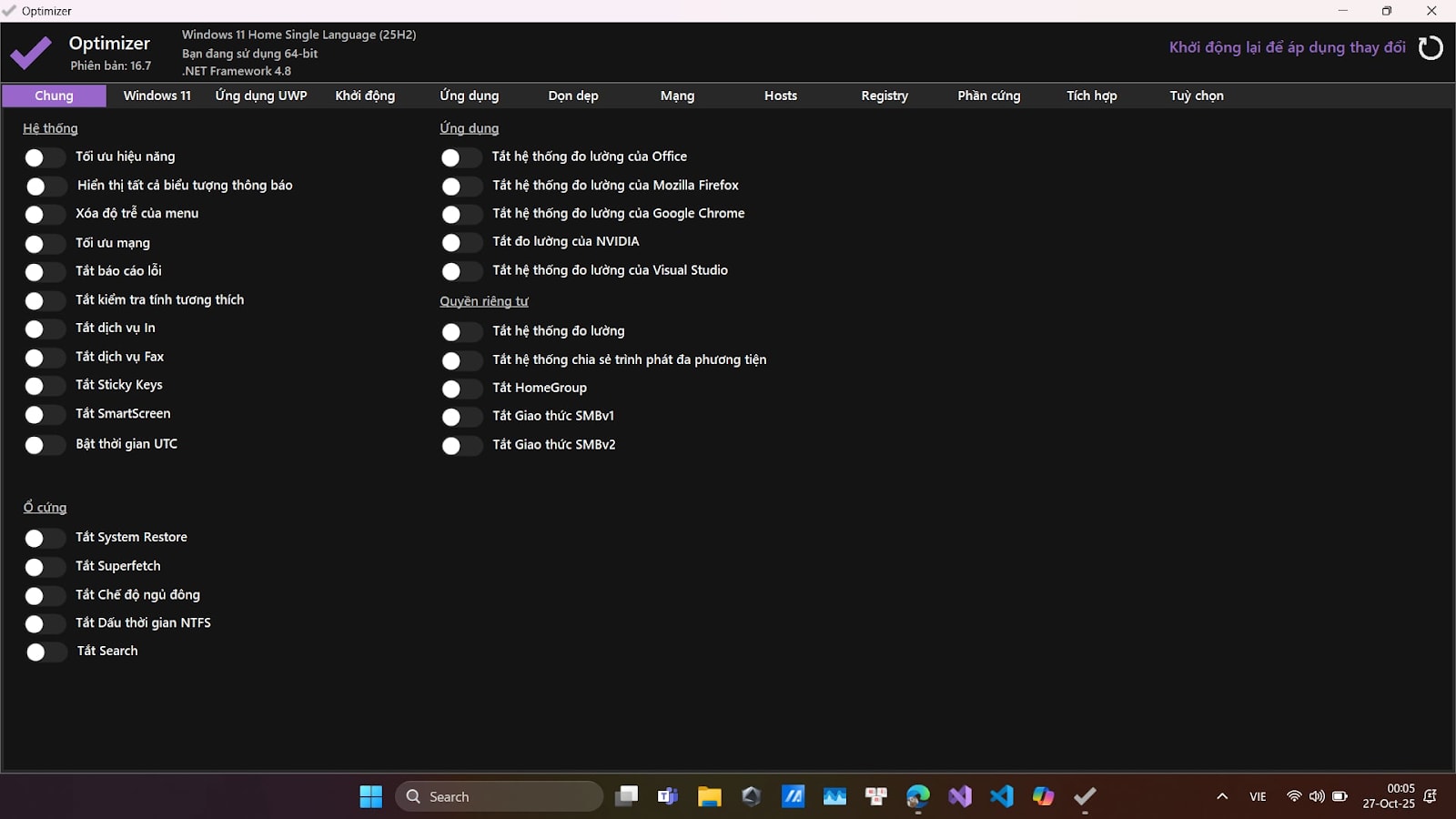
- Bước 3: Áp dụng và khởi động lại hệ thống: Sau khi chọn xong, nhấn nút “Execute Selected” để bắt đầu quá trình tối ưu. Khi hoàn tất, bạn nên khởi động lại máy tính để các thay đổi có hiệu lực đầy đủ.
 Lưu ý
Lưu ý
Bạn không chọn hai mục Taskbar Small Icons và Change Windows Password để tránh các thay đổi không mong muốn.
2. Công cụ giải phóng bộ nhớ RAM
Công cụ này tập trung vào một nhiệm vụ tối ưu hóa và giải phóng dung lượng bộ nhớ RAM đang bị chiếm dụng bởi các tiến trình không cần thiết. Công cụ hoạt động hiệu quả trên các hệ điều hành từ Windows Vista trở lên.
- Tải công cụ: Truy cập liên kết sau để tải về:
https://drive.google.com/file/d/1QrPwrnljpAhBtaBCue8Gjup_lobEGCyC/view?usp=drive_open. - Quy trình sử dụng:
- Bước 1: Giải nén và chạy công cụ: Bạn tải về và giải nén tệp.
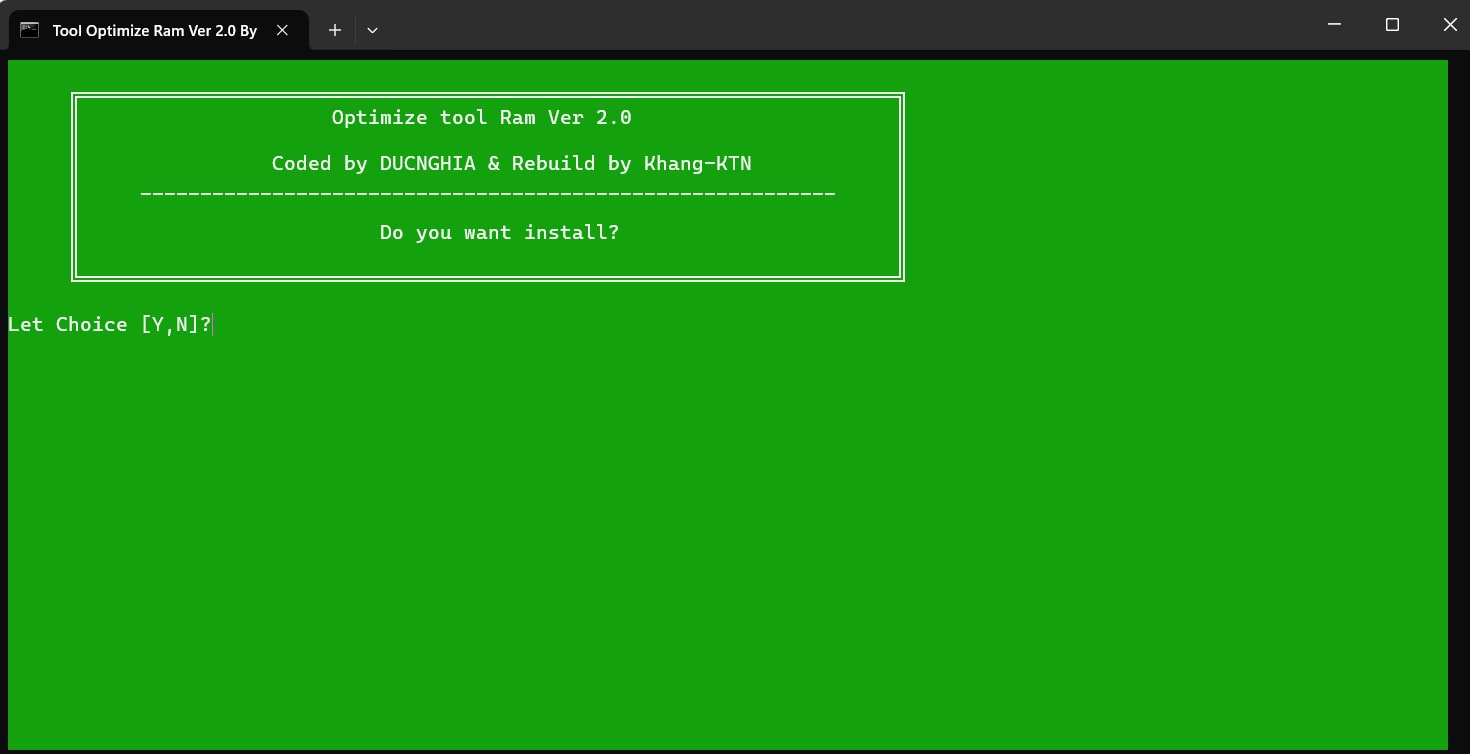
- Bước 2: Kích hoạt tối ưu hóa: Bạn tiến hành chạy công cụ và chọn
Ytrên giao diện để bắt đầu quá trình cài đặt và tối ưu hóa.
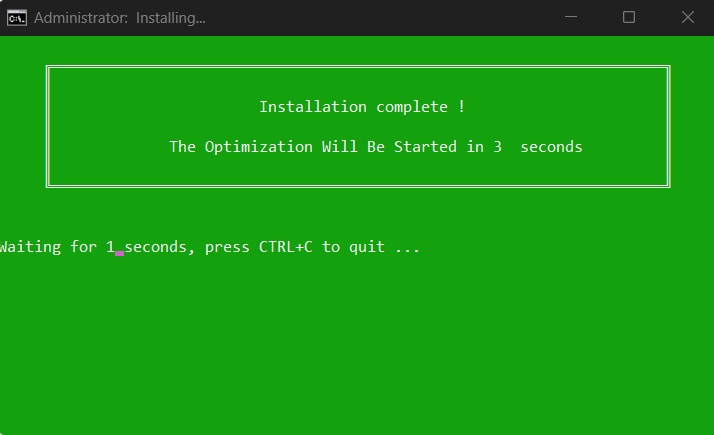
- Bước 3: Hoàn tất: Khi màn hình hiển thị thông báo “Installation complete ! & The Optimization Started !”, quá trình đã hoàn tất và bạn có thể đóng cửa sổ lại.
Lưu ý
Công cụ này sẽ chạy ngầm và tự động tối ưu hóa RAM theo chu kỳ, mặc định, chu kỳ này là 300 giây (5 phút), bạn có thể điều chỉnh lại thông số này trong cài đặt của công cụ để phù hợp hơn với nhu cầu sử dụng.

3. Một số công cụ tối ưu khác và lưu ý chung
Ngoài hai công cụ trên, thị trường còn có nhiều giải pháp mạnh mẽ khác dành cho các quản trị viên hệ thống chuyên nghiệp:
Các công cụ nâng cao:
- CloudLinux: Được xây dựng trên nền tảng CentOS, có thiết kế đặc biệt để tối ưu hóa hiệu suất, tăng cường bảo mật và cô lập tài nguyên cho môi trường shared hosting.
- NGINX: Là máy chủ web hiệu suất cao, thường được sử dụng như một reverse proxy phía trước Apache để xử lý các nội dung tĩnh, giúp tăng tốc độ phản hồi của website.
- Varnish Cache: Là proxy cache mạnh mẽ, giúp lưu trữ các bản sao của trang web trong bộ nhớ RAM, giảm tải đáng kể cho máy chủ chính và tăng tốc độ truy cập.
- Memcached và Redis: Là các hệ thống lưu trữ dữ liệu trong bộ nhớ, rất hiệu quả trong việc lưu trữ tạm thời các kết quả truy vấn cơ sở dữ liệu hoặc các đối tượng thường xuyên được truy cập.

Lưu ý
Các công cụ chỉ nên đóng vai trò hỗ trợ, việc lạm dụng hoặc sử dụng chúng một cách thiếu kế hoạch có thể dẫn đến sự phụ thuộc và đôi khi gây ra các xung đột không mong muốn. Bạn hãy luôn hiểu rõ chức năng của từng công cụ và sử dụng chúng một cách hợp lý.
Hướng dẫn tối ưu VPS bằng thủ thuật thủ công
Bên cạnh việc sử dụng các công cụ tự động, việc áp dụng các phương pháp tối ưu thủ công cho phép bạn kiểm soát sâu hơn và tinh chỉnh hệ thống một cách chính xác theo nhu cầu cụ thể. Các kỹ thuật này tuy đòi hỏi một chút kiến thức kỹ thuật nhưng mang lại hiệu quả bền vững và giúp bạn hiểu rõ hơn về hoạt động của máy chủ.
1. Loại bỏ các Service không cần thiết
Mặc định, cả hệ điều hành Windows và Linux đều cài đặt sẵn nhiều dịch vụ chạy nền để hỗ trợ các tính năng khác nhau. Tuy nhiên, không phải tất cả chúng đều cần thiết cho hoạt động của VPS. Việc tắt các dịch vụ không sử dụng là một trong những cách hiệu quả nhất để giải phóng tài nguyên RAM và CPU.
Trên Windows Server:
- Bạn mở
Services.msctừ hộp thoại Run (Windows + R). - Tiếp theo, bạn xác định các dịch vụ không cần thiết, sau đó nhấp chuột phải, chọn
Propertiesvà đổiStartup typethànhDisabled. - Một số dịch vụ bạn có thể cân nhắc tắt:
- Windows Search/Indexing Service: Dịch vụ lập chỉ mục tệp tin, tiêu tốn nhiều tài nguyên ổ đĩa và CPU.
- Print Spooler: Chỉ cần thiết nếu bạn có nhu cầu kết nối và sử dụng máy in từ VPS.
- Error Reporting Service: Dịch vụ gửi báo cáo lỗi về cho Microsoft.
Trên Linux:
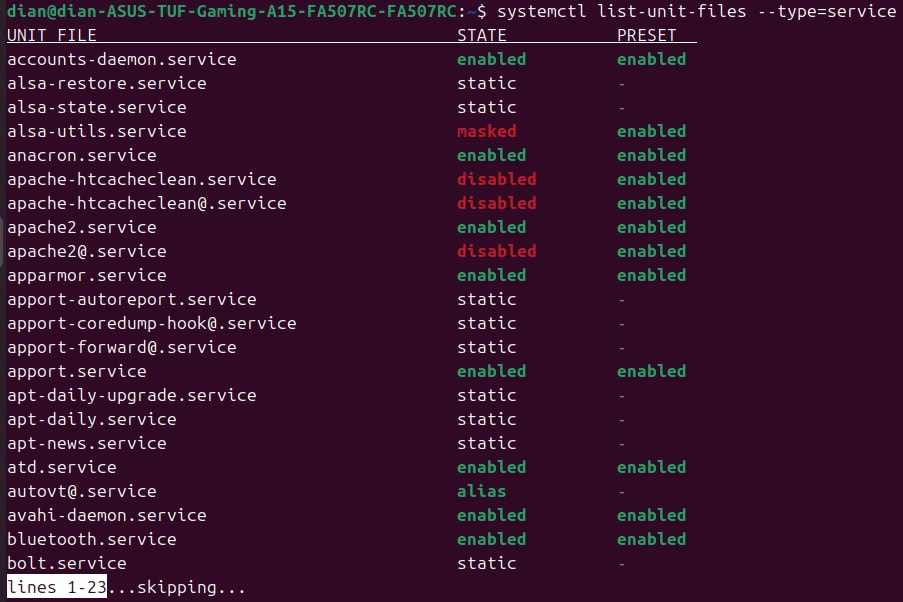
- Bạn sử dụng lệnh
systemctl list-unit-files --type=serviceđể xem danh sách các dịch vụ.
- Tiếp đến, bạn sử dụng lệnh
sudo systemctl disable <tên_dịch_vụ>để vô hiệu hóa một dịch vụ không cần thiết.
2. Tối ưu MySQL/MariaDB
Tinh chỉnh file cấu hình: Bạn mở file cấu hình (my.cnf hoặc my.ini) và điều chỉnh các tham số quan trọng dựa trên dung lượng RAM của VPS, chẳng hạn như:
innodb_buffer_pool_size: Bạn thiết lập bộ đệm cho InnoDB, thường nên đặt khoảng 50-70% tổng RAM của VPS.query_cache_size: Bạn kích hoạt và cấp phát bộ nhớ cho bộ đệm truy vấn.max_connections: Giới hạn số lượng kết nối đồng thời để tránh quá tải.
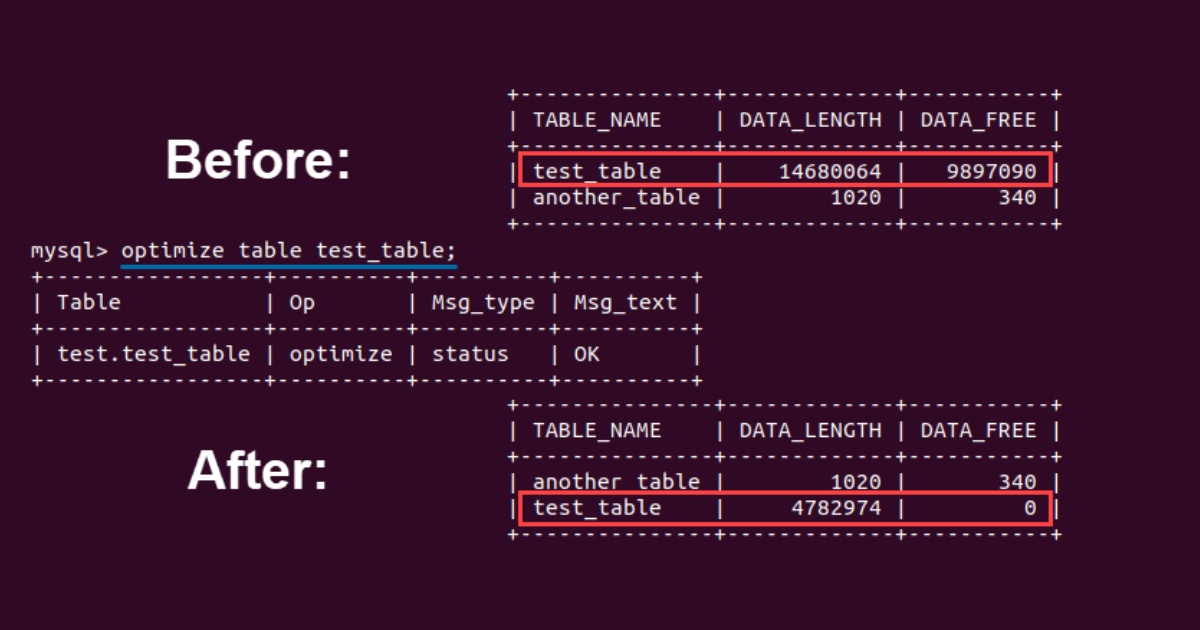
Tối ưu hóa bảng: Bạn sử dụng lệnh OPTIMIZE TABLE <tên_bảng>; định kỳ để chống phân mảnh và sắp xếp lại dữ liệu, giúp tăng tốc độ truy vấn.
3. Tăng tốc độ bằng cách sử dụng Cache
Cache là kỹ thuật lưu trữ tạm thời các dữ liệu hoặc kết quả thường xuyên được truy cập vào bộ nhớ tốc độ cao (RAM), giúp giảm thời gian xử lý và giảm tải cho hệ thống.
- Cache phía máy chủ: Bạn có thể cài đặt và cấu hình các hệ thống cache như Redis hoặc Memcached để lưu trữ các đối tượng cơ sở dữ liệu.
- Cache phía trình duyệt: Bạn tiến hành cấu hình web server để gửi các chỉ thị (header) cho trình duyệt của người dùng, yêu cầu họ lưu trữ tạm thời các tài nguyên tĩnh như hình ảnh, CSS, JavaScript.

4. Tối ưu hóa cấu hình Web Server
Web server là phần mềm chịu trách nhiệm xử lý các yêu cầu từ người dùng. Tối ưu hóa web server giúp tăng tốc độ phản hồi và khả năng xử lý đồng thời nhiều kết nối.
- Đối với Apache: Bạn truy cập file cấu hình
httpd.confvà vô hiệu hóa các module không sử dụng bằng cách thêm dấu#vào đầu dòngLoadModuletương ứng. Các module nhưmod_imap,mod_include,mod_userdirthường không cần thiết. - Đối với Nginx: Nginx vốn đã rất nhẹ và hiệu quả nên việc tối ưu chủ yếu tập trung vào việc tinh chỉnh các tham số trong file
nginx.confnhưworker_processes(số tiến trình xử lý) vàworker_connections(số kết nối mỗi tiến trình).
Bạn hãy luôn cập nhật phiên bản mới nhất của web server để được cải tiến về hiệu suất và nhận các bản vá bảo mật.
5. Tối ưu hóa nội dung trên website
Hiệu suất của VPS cũng bị ảnh hưởng trực tiếp bởi nội dung mà nó phải xử lý và phân phối, vì vậy việc tối ưu hóa nội dung website là một bước không thể thiếu.
- Nén hình ảnh: Bạn sử dụng các công cụ để giảm dung lượng hình ảnh trước khi tải lên mà không làm giảm chất lượng đáng kể.
- Minify CSS và JavaScript: Bạn tiến hành loại bỏ các khoảng trắng, ký tự xuống dòng và ghi chú không cần thiết khỏi các tệp CSS và JavaScript để giảm kích thước tệp.
- Sử dụng Google PageSpeed Insights: Các công cụ này sẽ phân tích website của bạn và đưa ra các gợi ý cụ thể về những gì cần tối ưu hóa.

6. Sử dụng CDN
CDN là một mạng lưới các máy chủ được đặt ở nhiều vị trí địa lý khác nhau trên toàn thế giới. Mạng lưới này giúp tăng tốc độ tải trang bằng cách lưu trữ các bản sao nội dung tĩnh (hình ảnh, CSS, video…) của website và phân phối chúng từ máy chủ gần nhất với người dùng.
- Lợi ích: CDN giúp giảm đáng kể tải cho VPS chính, cải thiện tốc độ truy cập cho người dùng ở xa và tăng khả năng chịu tải khi có lượng truy cập đột biến.
- Các dịch vụ phổ biến: Cloudflare, AWS CloudFront, KeyCDN.
7. Các biện pháp tối ưu hóa hệ thống bổ sung
- Sử dụng bản phân phối Linux nhẹ: Nếu có thể, bạn hãy chọn các bản phân phối được thiết kế để tiêu thụ ít tài nguyên như Alpine Linux hoặc TinyCore Linux.
- Cài đặt công cụ bảo mật hệ thống: Bạn sử dụng Fail2Ban để tự động chặn các địa chỉ IP đang cố gắng tấn công brute-force vào VPS, hoặc ModSecurity để bảo vệ ứng dụng web khỏi các cuộc tấn công phổ biến.
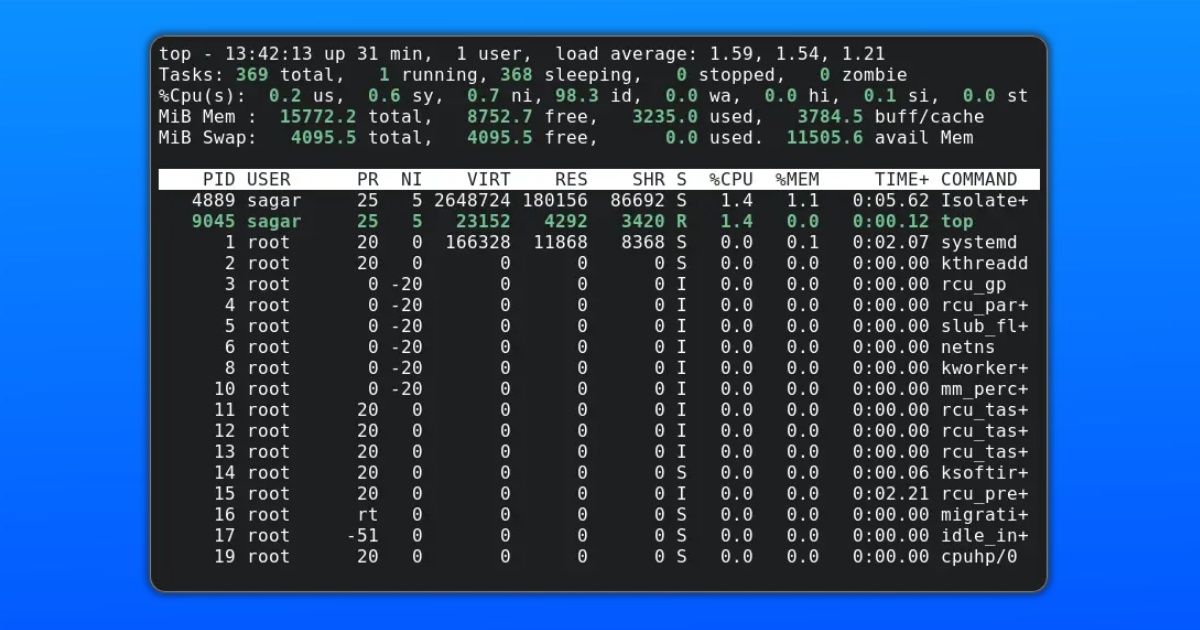
- Theo dõi và quản lý hiệu suất: Bạn sử dụng các công cụ dòng lệnh như
top,htophoặc các hệ thống giám sát chuyên nghiệp như Grafana, Zabbix để theo dõi liên tục hiệu suất của VPS, giúp phát hiện sớm các vấn đề và có biện pháp xử lý kịp thời.
Lưu ý quan trọng khi sử dụng tool tối ưu VPS
Điều quan trọng bạn cần nhớ là các công cụ tăng tốc chỉ đóng vai trò hỗ trợ, không phải là giải pháp toàn năng thay thế cho kiến thức quản trị hệ thống. Để khai thác hiệu quả, bạn cần hiểu rõ nguyên lý hoạt động và sử dụng một cách có chừng mực.
Việc lạm dụng hoặc phụ thuộc hoàn toàn vào các công cụ này có thể khiến bạn mất đi khả năng tự chẩn đoán và tối ưu hóa hệ thống một cách thủ công. Do đó, bạn hãy xem tool như một trợ thủ đắc lực, nhưng chìa khóa để VPS hoạt động bền vững và hiệu quả vẫn nằm ở chiến lược sử dụng thông minh và có kế hoạch của bạn.
Tối ưu VPS hiệu quả cùng giải pháp từ Vietnix
Vietnix mang đến các gói VPS tốc độ cao được tối ưu toàn diện cho doanh nghiệp có nhu cầu vận hành hệ thống ổn định, mạnh mẽ. Nổi bật trong đó là VPS AMD sử dụng CPU AMD EPYC thế hệ mới kết hợp cùng ổ cứng NVMe Enterprise, mang lại hiệu suất vượt trội, tốc độ xử lý nhanh và khả năng mở rộng linh hoạt.
Bên cạnh hạ tầng mạnh mẽ, dịch vụ VPS Vietnix còn đảm bảo độ ổn định cao, uptime lên đến 99,9%, cùng đội ngũ kỹ thuật hỗ trợ 24/7 giúp khách hàng yên tâm vận hành và tối ưu hiệu quả hệ thống. Với hơn 12 năm kinh nghiệm trong lĩnh vực hạ tầng mạng, Vietnix cam kết mang đến giải pháp VPS an toàn, tốc độ và đáng tin cậy cho mọi nhu cầu.
Thông tin liên hệ:
- Website: https://vietnix.vn/
- Hotline: 1800 1093
- Email: sales@vietnix.vn
- Địa chỉ: 265 Hồng Lạc, Phường Bảy Hiền, Thành Phố Hồ Chí Minh
Câu hỏi thường gặp
Tối ưu VPS có giúp website tải nhanh hơn không?
Chắc chắn có. VPS là nền tảng của website, tối ưu VPS giúp máy chủ xử lý yêu cầu nhanh hơn, giảm thời gian phản hồi (TTFB), từ đó trực tiếp cải thiện tốc độ tải trang.
Tôi có cần thuê dịch vụ quản trị để tối ưu VPS không?
Tùy thuộc vào kinh nghiệm và thời gian của bạn. Nếu tự tin với kiến thức quản trị hệ thống, bạn có thể tự làm theo hướng dẫn. Nếu không, việc sử dụng dịch vụ hỗ trợ từ nhà cung cấp như Vietnix sẽ giúp bạn tiết kiệm thời gian và đảm bảo VPS được tối ưu chuyên nghiệp.
Có tool tối ưu VPS tự động không?
Không có công cụ nào có thể tự động tối ưu VPS toàn diện. Mặc dù có nhiều công cụ hỗ trợ tự động hóa một số tác vụ, việc tối ưu hóa hiệu quả đòi hỏi sự kết hợp giữa các công cụ, kỹ thuật và sự am hiểu về hệ thống của bạn.
Làm sao để biết VPS có đang hoạt động tối ưu không?
Sử dụng các công cụ giám sát hiệu suất VPS như htop, iostat. Nếu các chỉ số tài nguyên thường xuyên ở mức thấp và website tải nhanh, VPS của bạn đang hoạt động tốt. Ngược lại, nếu tài nguyên luôn cao và website chậm, đó là lúc bạn cần tối ưu hoặc xem xét nâng cấp.
Tối ưu VPS không chỉ giúp cải thiện tốc độ mà còn đảm bảo hệ thống vận hành ổn định và bền vững hơn. Việc sử dụng các công cụ hỗ trợ phù hợp sẽ giúp bạn tiết kiệm thời gian, giảm tải cho máy chủ và nâng cao hiệu suất tổng thể. Hãy thường xuyên kiểm tra, bảo trì và tối ưu để VPS luôn đạt hiệu quả tối đa. Nếu bạn đang tìm kiếm dịch vụ VPS tốc độ cao, ổn định và được hỗ trợ 24/7, Vietnix chính là lựa chọn đáng tin cậy.

THEO DÕI VÀ CẬP NHẬT CHỦ ĐỀ BẠN QUAN TÂM
Đăng ký ngay để nhận những thông tin mới nhất từ blog của chúng tôi. Đừng bỏ lỡ cơ hội truy cập kiến thức và tin tức hàng ngày
Đánh giá mức độ hữu ích của bài viết

Thất vọng

Chưa hữu ích

Bình thường

Hữu ích

Rất hữu ích