Hướng dẫn xử lý lỗi WordPress không hiển thị nội dung bài viết

Đã kiểm duyệt nội dung
Đánh giá
Lỗi WordPress không hiển thị nội dung bài viết là một tình trạng phổ biến khi người quản trị đã tạo và xuất bản bài viết nhưng khi truy cập trên giao diện website thì phần nội dung không xuất hiện hoặc trang chỉ hiển thị tiêu đề/trang trắng. Trong bài viết này, mình sẽ cùng bạn tìm hiểu các nguyên nhân gây ra lỗi, hướng dẫn các bước xử lý chi tiết và các biện pháp hiệu quả để ngăn ngừa sự cố này.
Những điểm chính
- Khái niệm: Hiểu rõ đây là một lỗi hiển thị nội dung phổ biến, giúp bạn nhanh chóng nhận biết vấn đề đến từ việc nội dung không xuất hiện trên frontend dù đã được xuất bản thành công.
- Nguyên nhân gây lỗi: Nắm vững các nguyên nhân phổ biến từ trạng thái bài viết, cài đặt hiển thị đến xung đột plugin và cache, giúp bạn có một danh sách kiểm tra hiệu quả để khoanh vùng và chẩn đoán sự cố một cách chính xác.
- Cách xử lý lỗi: Nắm vững quy trình xử lý sự cố một cách bài bản, giúp bạn có những hành động cụ thể để giải quyết triệt để vấn đề từ việc kiểm tra trạng thái bài viết, xử lý xung đột plugin đến làm mới cache.
- Biện pháp hạn chế lỗi: Nắm được các phương pháp như sao lưu định kỳ và sử dụng môi trường staging, giúp bạn chủ động phòng tránh sự cố và đảm bảo hệ thống hoạt động ổn định trong tương lai.
- Giới thiệu Vietnix: Biết đến Vietnix là nhà cung cấp Hosting uy tín, giúp bạn có một nền tảng được tối ưu để hạn chế tối đa các lỗi hiển thị.
- Câu hỏi thường gặp: Giải đáp các thắc mắc liên quan đến lỗi WordPress không hiển thị nội dung bài viết.

Lỗi WordPress không hiển thị nội dung bài viết là gì?
Lỗi WordPress không hiển thị nội dung bài viết là tình trạng bạn đã tạo và xuất bản bài viết, nhưng khi truy cập trên giao diện website thì phần nội dung không xuất hiện hoặc trang chỉ hiển thị tiêu đề/trang trắng. Vấn đề này có thể xảy ra trên trang blog, trang lưu trữ hoặc trang chi tiết bài viết khi cấu hình hiển thị, theme, plugin hoặc cài đặt trang blog/homepage không hoạt động đúng, dẫn tới bài viết không được render ra ngoài frontend như mong đợi.
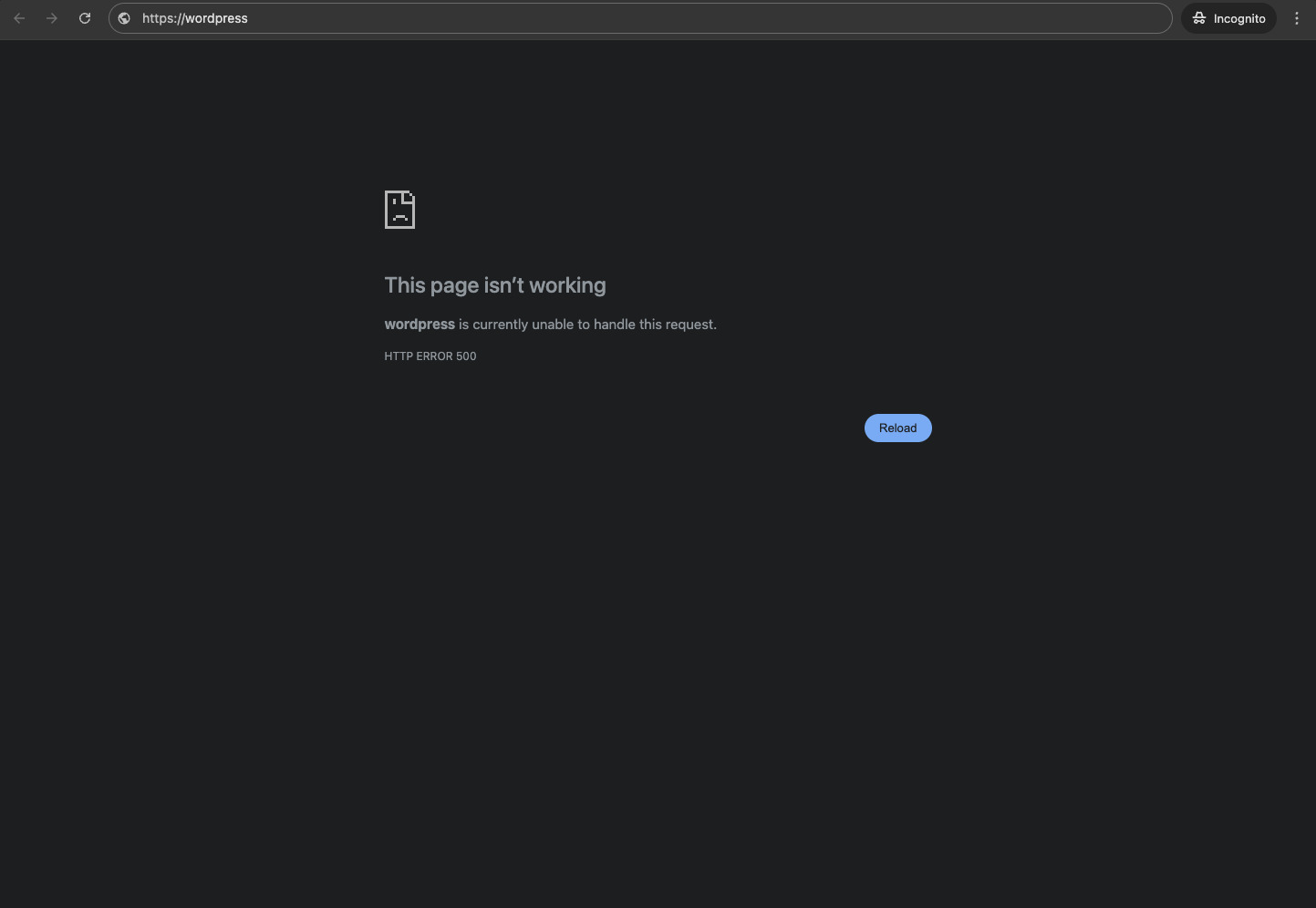
Lỗi không hiển thị nội dung bài viết thường do xung đột theme hoặc plugin. WordPress Hosting của Vietnix giúp bạn giải quyết vấn đề này triệt để. Với môi trường ổn định và các công cụ chuyên dụng như PHP X-Ray, bạn có thể nhanh chóng xác định nguyên nhân gây lỗi thay vì mò mẫm sửa chữa, đảm bảo website luôn hoạt động hiệu quả và chuyên nghiệp.
Nguyên nhân khiến WordPress không hiển thị nội dung bài viết
Dưới đây là một số nguyên nhân chính khiến WordPress không hiển thị nội dung bài viết:
- Bài viết chưa được xuất bản đúng cách: Bài viết vẫn đang ở trạng thái Draft, Pending Review, Scheduled chưa tới thời gian hiển thị, hoặc được đặt Visibility là Private/Password Protected khiến người dùng thông thường không nhìn thấy trên frontend.
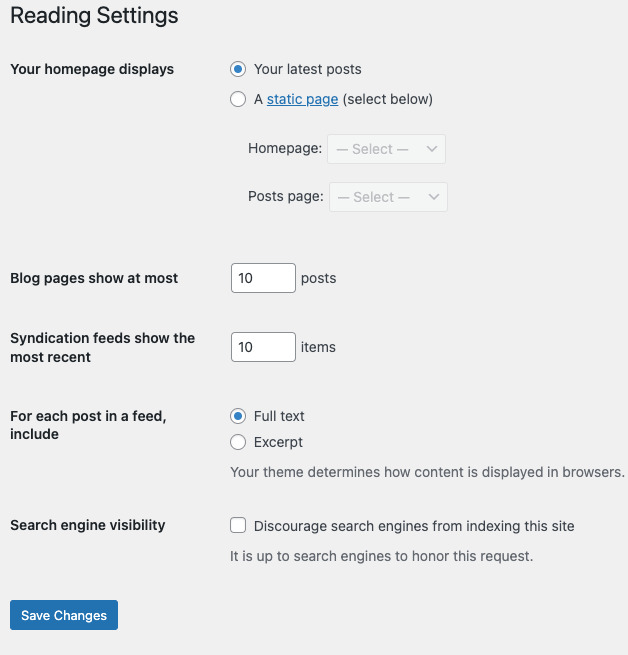
- Cài đặt trang blog/homepage chưa chính xác: Mục Settings, Reading được cấu hình để trang tĩnh làm Homepage nhưng không chọn đúng trang Posts hoặc đang chọn một trang tĩnh làm Posts page nhưng trang đó không có block/query để hiển thị bài viết.
- Thiết lập hiển thị bài viết trong theme/page builder: Theme hoặc page builder (Elementor, Divi…) cấu hình truy vấn (query) chỉ lấy bài viết từ một số category/tag nhất định, hoặc bị giới hạn số lượng post nên bài mới không xuất hiện.
- Xung đột hoặc lỗi từ plugin và theme: Một plugin liên quan đến blog, filter nội dung, multilingual, membership,… hoặc chính theme đang sử dụng có lỗi trong template, hook/filter, làm vòng lặp bài viết (loop) không trả về nội dung như bình thường.
- Lỗi permalink và file .htaccess: Cấu trúc đường dẫn tĩnh (permalink) bị lỗi sau khi thay đổi setting, di chuyển hosting hoặc chỉnh sửa .htaccess, dẫn đến URL bài viết không map đúng tới nội dung trong WordPress.
- Cache trình duyệt, plugin cache hoặc cache phía server: Trình duyệt, plugin cache (như WP Super Cache, W3 Total Cache) hoặc cache ở tầng hosting/CDN vẫn giữ phiên bản cũ của trang nên không tải phiên bản có nội dung bài viết mới.
- Giới hạn tài nguyên, cấu hình PHP hoặc server: Hạn mức PHP memory limit thấp, lỗi thực thi PHP, cấu hình Gzip hoặc module server gây lỗi khiến nội dung không render hết hoặc trả về trang trắng.
- Quyền file/thư mục và cơ sở dữ liệu: Quyền truy cập file/thư mục không đúng (CHMOD sai) hoặc bảng cơ sở dữ liệu lưu bài viết, meta, taxonomy bị lỗi khiến WordPress không đọc được nội dung để hiển thị.
- Lỗi JavaScript hoặc CSS trên giao diện: Script lỗi, xung đột JS hoặc CSS ẩn phần nội dung trong template cũng có thể khiến người dùng nhìn thấy trang trống dù trong editor nội dung vẫn tồn tại.
Việc xác định nguyên nhân lỗi không hiển thị bài viết có thể rất phức tạp. Thay vì tốn thời gian tự mày mò, hãy để đội ngũ chuyên gia WordPress của Vietnix giúp bạn. Với kinh nghiệm và công cụ chuyên dụng, Vietnix sẽ nhanh chóng chẩn đoán chính xác và khắc phục triệt để vấn đề, giúp bạn an tâm tập trung vào việc phát triển nội dung.
Cách xử lý lỗi WordPress không hiển thị nội dung bài viết
- Kiểm tra trạng thái và cài đặt hiển thị của bài viết
- Kiểm tra và cấu hình lại trang blog/homepage trong Reading Settings
- Rà soát thiết lập hiển thị bài viết trong theme và page builder
- Kiểm tra và xử lý xung đột plugin, theme
- Cài đặt lại permalink và cập nhật file .htaccess
- Làm mới cache trình duyệt, plugin cache và cache phía hosting
- Kiểm tra giao diện, template và file theme
- Điều chỉnh cấu hình server, PHP và giới hạn tài nguyên
- Kiểm tra quyền file/thư mục, user role và cơ sở dữ liệu
Kiểm tra trạng thái và cài đặt hiển thị của bài viết
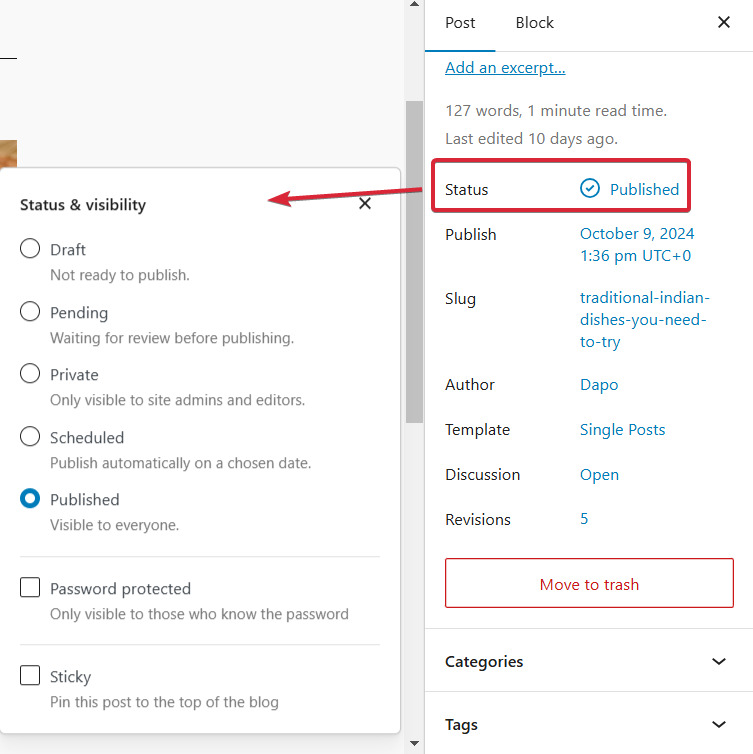
Bạn cần mở các bài viết trong Dashboard và kiểm tra lại Status (Publish/Draft/Pending/Scheduled) để chắc chắn bài đã được xuất bản và không còn ở dạng nháp hoặc hẹn giờ chưa tới. Bạn cũng cần xem phần Visibility để đảm bảo bài không bị đặt Private hoặc Password Protected nếu mục tiêu là cho tất cả người dùng đều xem được trên frontend.
Kiểm tra và cấu hình lại trang blog/homepage trong Reading Settings
Bạn vào Settings, chọn Reading, kiểm tra mục Your homepage displays xem site đang dùng Your latest posts hay A static page. Nếu chọn A static page, bạn cần gán đúng một trang làm Posts page, lưu lại và sau đó truy cập trang này để xem các bài viết đã được hiển thị hay chưa.
Rà soát thiết lập hiển thị bài viết trong theme và page builder
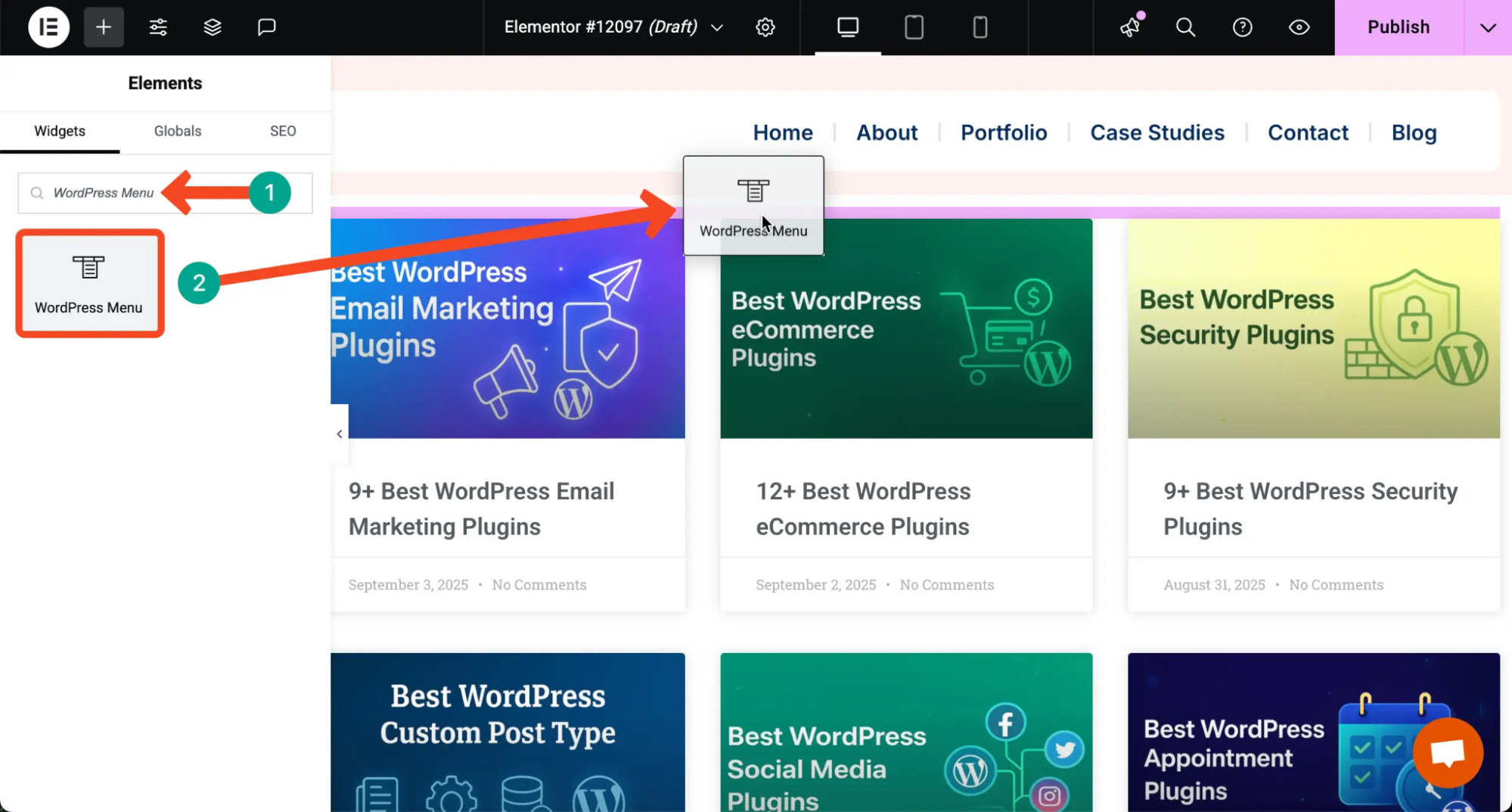
Bạn cần mở trang blog hoặc trang có section blog bằng page builder (Elementor, Divi…) và kiểm tra lại phần query đang lấy bài viết từ category/tag nào, có đang giới hạn số lượng post hoặc áp filter đặc biệt không. Bạn nên điều chỉnh lại category, số lượng bài viết hoặc reset module blog về chế độ hiển thị tất cả bài mới nhất, sau đó lưu và tải lại trang để xác nhận thay đổi.
Kiểm tra và xử lý xung đột plugin, theme
Bạn có thể kiểm tra xung đột plugin bằng cách tạm thời deactivate toàn bộ plugin, rồi truy cập lại trang blog/bài viết để xem nội dung có xuất hiện không. Nếu bài viết hiển thị trở lại, bạn kích hoạt lần lượt từng plugin để xác định plugin gây lỗi, sau đó thay thế, cập nhật hoặc liên hệ nhà phát triển để có hướng xử lý phù hợp. Đồng thời, bạn có thể chuyển tạm sang theme mặc định (Twenty Twenty-Four…) để loại trừ lỗi từ theme.
Cài đặt lại permalink và cập nhật file .htaccess
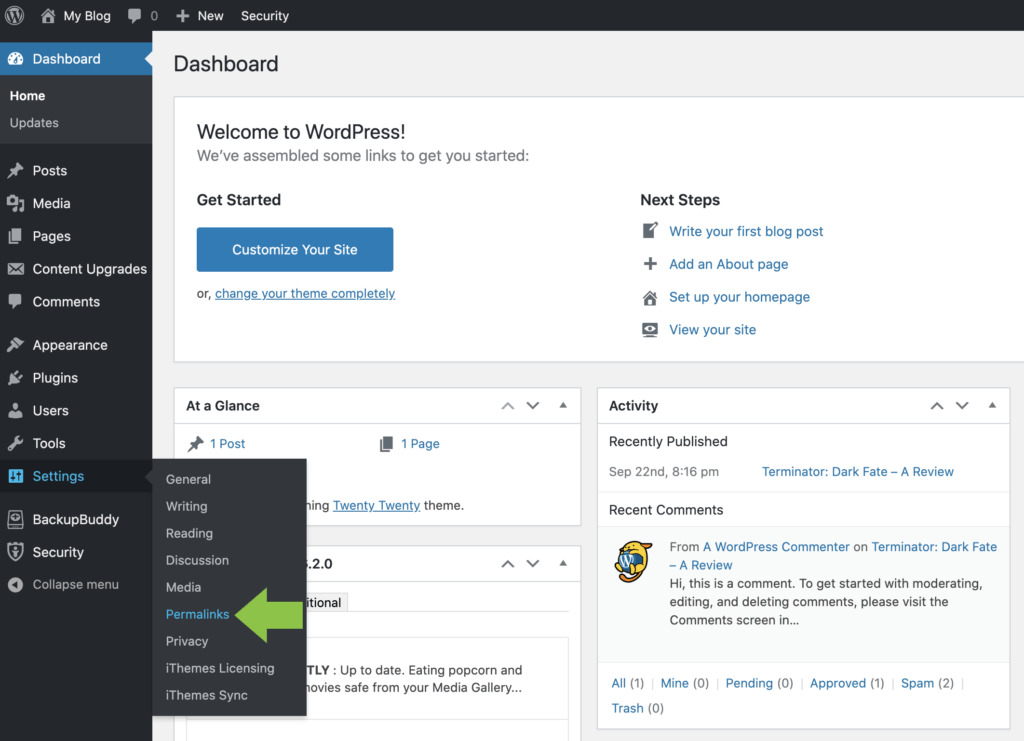
Bạn vào Settings, chọn Permalinks, chọn lại cấu trúc đường dẫn mong muốn (ví dụ Post name) và nhấn Save Changes để WordPress tự tạo lại quy tắc rewrite và cập nhật .htaccess. Sau đó, bạn truy cập lại một số URL bài viết để kiểm tra xem đường dẫn đã trỏ đúng tới nội dung và lỗi không hiển thị có còn xảy ra không.
Làm mới cache trình duyệt, plugin cache và cache phía hosting
Bạn nên xóa cache trình duyệt (history, cached images/files) rồi tải lại trang blog/bài viết. Đồng thời, nếu site dùng plugin cache (WP Super Cache, W3 Total Cache, LiteSpeed Cache…) hoặc cache ở phía hosting/CDN, bạn cần vào phần quản trị các công cụ này để bấm Clear/Purge Cache để đảm bảo đang xem phiên bản mới nhất của trang.
Kiểm tra giao diện, template và file theme
Bạn cần kiểm tra file template đang dùng cho trang blog/bài viết (như index.php, home.php, archive.php, single.php hoặc template tùy biến) để xem vòng lặp WordPress Loop có bị chỉnh sửa sai hoặc thiếu the_content() không. Nếu không rành code, bạn có thể đổi sang theme mặc định và test lại. Nếu nội dung hiện bình thường, nhiều khả năng theme cũ có lỗi và cần sửa hoặc thay thế.
Điều chỉnh cấu hình server, PHP và giới hạn tài nguyên
Bạn nên kiểm tra log lỗi PHP (error_log) để xem có thông báo liên quan tới thiếu bộ nhớ, lỗi plugin/theme hoặc lỗi thực thi nào không. Khi phát hiện giới hạn PHP memory limit quá thấp hoặc có lỗi nén Gzip, bạn có thể tăng memory limit (qua wp-config.php, php.ini hoặc panel hosting) và tạm tắt các cơ chế nén/sử dụng module gây lỗi để xác nhận nguyên nhân.
Thay vì phải tự dò tìm lỗi và tinh chỉnh cấu hình máy chủ, MaxSpeed Hosting cung cấp một giải pháp toàn diện. Với hạ tầng phần cứng mạnh mẽ gồm CPU AMD EPYC và RAM DDR5, dịch vụ này chủ động ngăn ngừa các lỗi do thiếu tài nguyên. Đặc biệt, bộ công cụ tăng tốc độc quyền sẽ tự động tối ưu hiệu suất, giúp website của bạn luôn hoạt động ổn định và nhanh chóng.
Công nghệ Vietnix Speed Optimize độc quyền, chinh phục khách hàng và Google với tốc độ vượt trội
Kiểm tra quyền file/thư mục, user role và cơ sở dữ liệu
Bạn cần đảm bảo quyền thư mục và file trên hosting được thiết lập đúng (thường là 755 cho thư mục, 644 cho file) để WordPress có thể đọc template và dữ liệu hiển thị nội dung. Ngoài ra, bạn nên kiểm tra user role và các plugin chỉnh quyền (User Role Editor…) để chắc chắn tài khoản của bạn và người dùng frontend có đủ quyền xem bài, đồng thời soát lại tình trạng cơ sở dữ liệu (WP posts, postmeta, term relationships) để phát hiện và sửa lỗi nếu cần.
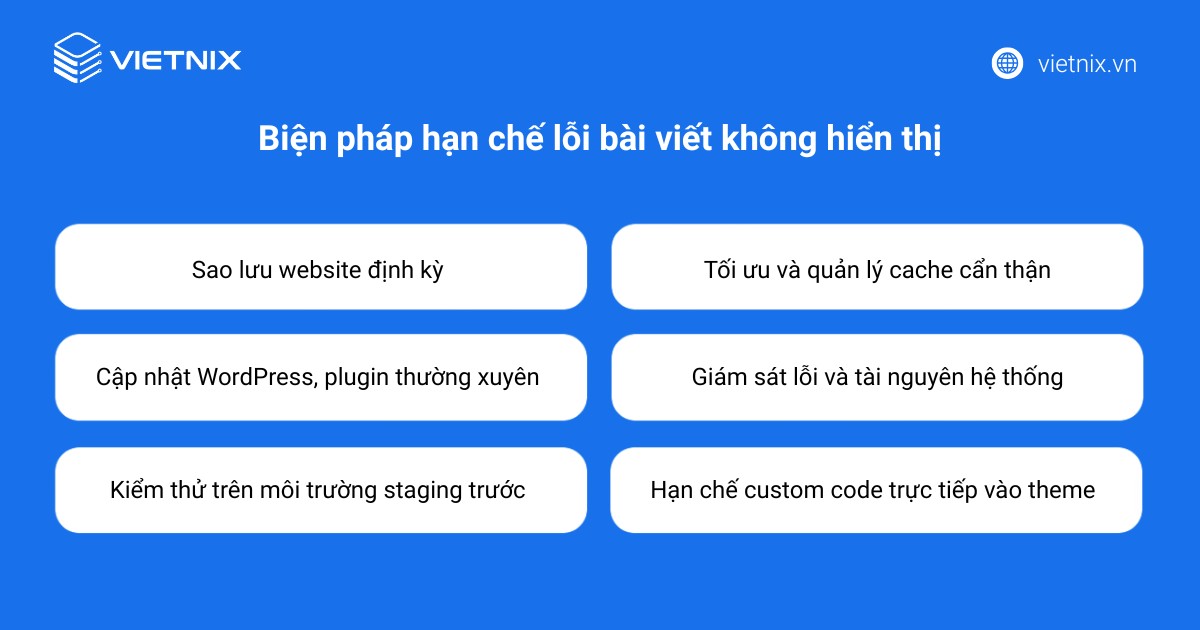
Biện pháp hạn chế lỗi bài viết không hiển thị
Để hạn chế lỗi WordPress không hiển thị nội dung bài viết tái diễn, bạn nên kết hợp cả biện pháp kỹ thuật và quy trình vận hành site ngay từ đầu. Một số giải pháp quan trọng gồm:
- Sao lưu website định kỳ: Bạn nên thiết lập backup tự động cho toàn bộ mã nguồn và cơ sở dữ liệu. Thay vì phải tự cài đặt plugin và cấu hình phức tạp, các gói hosting tại Vietnix đã tích hợp sẵn tính năng sao lưu tự động. Điều này giúp bạn có thể khôi phục website một cách nhanh chóng và an toàn khi gặp lỗi hiển thị bài viết hoặc cấu hình bị sai.
- Cập nhật WordPress, theme, plugin thường xuyên: Bạn duy trì phiên bản mới nhất cho WordPress core, theme và plugin, ưu tiên nguồn uy tín, có đánh giá tốt, nhằm giảm nguy cơ xung đột và lỗi template gây mất nội dung frontend.
- Kiểm thử trên môi trường staging trước khi áp dụng lên site thật: Bạn sử dụng staging site để thử cập nhật theme/plugin, thay đổi layout blog, chỉnh sửa code,… và chỉ đưa lên site chính khi đã xác nhận bài viết hiển thị ổn định.
- Tối ưu và quản lý cache cẩn thận: Bạn cấu hình plugin cache/ CDN hợp lý, luôn xóa cache sau khi cập nhật theme, plugin hoặc thay đổi quan trọng và kiểm tra lại trang blog/bài viết để tránh tình trạng cache cũ che mất nội dung mới.
- Giám sát lỗi và tài nguyên hệ thống: Bạn theo dõi error log, hiệu suất server và giới hạn tài nguyên (RAM, CPU, PHP memory) để phát hiện sớm các lỗi thực thi có thể làm trang trắng hoặc không render đủ nội dung bài viết. Nếu phát hiện tài nguyên hệ thống thường xuyên quá tải, hãy liên hệ Vietnix để được tư vấn nâng cấp gói hosting phù hợp.
- Rà soát plugin, hạn chế custom code trực tiếp vào theme: Bạn định kỳ kiểm tra và gỡ bỏ plugin không cần thiết, tránh cài tràn lan nhiều plugin xử lý bài viết/blog, và ưu tiên dùng child theme hoặc plugin snippet để giảm rủi ro sửa nhầm file core/theme.
Vietnix – Nền tảng Hosting tối ưu, hạn chế tối đa lỗi hiển thị
Để website luôn hoạt động ổn định và tránh các lỗi hiển thị, việc lựa chọn một nền tảng hosting chuyên nghiệp là yếu tố then chốt. Web Hosting của Vietnix là giải pháp toàn diện, kết hợp tốc độ vượt trội từ LiteSpeed Web Server và 100% ổ cứng NVMe với độ ổn định cao (cam kết uptime 99.9%). Nền tảng được bảo mật chủ động với việc sao lưu định kỳ mỗi ngày và được hỗ trợ bởi đội ngũ kỹ thuật chuyên nghiệp 24/7.
Chọn Vietnix là đầu tư vào sự ổn định, giúp bạn an tâm tập trung phát triển kinh doanh.
Thông tin liên hệ:
- Website: https://vietnix.vn/
- Hotline: 1800 1093
- Email: sales@vietnix.com.vn
- Địa chỉ: 265 Hồng Lạc, Phường Bảy Hiền, Thành Phố Hồ Chí Minh
Câu hỏi thường gặp
Làm thế nào để xác định liệu lỗi có phải do xung đột plugin hay không một cách nhanh chóng?
Cách nhanh nhất là tạm thời vô hiệu hóa tất cả các plugin. Nếu nội dung bài viết hiển thị trở lại, thì chắc chắn nguyên nhân là do xung đột plugin. Sau đó, bạn kích hoạt lại từng plugin một và kiểm tra sau mỗi lần kích hoạt để tìm ra plugin gây lỗi.
Vòng lặp WordPress (WordPress Loop) và hàm the_content() có vai trò gì trong việc hiển thị nội dung bài viết?
Vòng lặp WordPress là một đoạn mã PHP trong các tệp template của theme, có nhiệm vụ truy vấn cơ sở dữ liệu để lấy danh sách các bài viết và lặp qua chúng để hiển thị. Bên trong vòng lặp, hàm the_content() là hàm chịu trách nhiệm chính trong việc lấy và hiển thị nội dung của từng bài viết cụ thể. Nếu vòng lặp bị lỗi hoặc thiếu hàm the_content(), nội dung sẽ không xuất hiện.
Nếu tôi không có quyền truy cập vào cấu hình máy chủ, làm thế nào để tăng giới hạn bộ nhớ PHP?
Nếu không có quyền truy cập vào php.ini, bạn có thể tăng giới hạn bộ nhớ PHP bằng cách thêm dòng define('WP_MEMORY_LIMIT', '256M'); vào tệp wp-config.php của bạn. Trong một số trường hợp, bạn cũng có thể thêm php_value memory_limit 256M vào tệp .htaccess. Tuy nhiên, các giá trị này vẫn có thể bị giới hạn bởi cấu hình của nhà cung cấp hosting.
Lỗi WordPress không hiển thị nội dung bài viết là một sự cố có thể khắc phục được bằng cách tiếp cận một cách có hệ thống. Bằng cách thực hiện các bước đánh giá và khắc phục chi tiết, bạn có thể nhanh chóng xác định và giải quyết vấn đề, đưa website trở lại hoạt động bình thường. Hơn nữa, việc chủ động thực hiện các biện pháp ngăn ngừa như sao lưu định kỳ, sử dụng staging site và cập nhật thường xuyên sẽ là chìa khóa để duy trì một website WordPress ổn định, chuyên nghiệp và không gặp phải các lỗi kỹ thuật không mong muốn.

THEO DÕI VÀ CẬP NHẬT CHỦ ĐỀ BẠN QUAN TÂM
Đăng ký ngay để nhận những thông tin mới nhất từ blog của chúng tôi. Đừng bỏ lỡ cơ hội truy cập kiến thức và tin tức hàng ngày
Đánh giá mức độ hữu ích của bài viết

Thất vọng

Chưa hữu ích

Bình thường

Hữu ích

Rất hữu ích