Khắc phục lỗi “There has been an error cropping your image”

Đã kiểm duyệt nội dung
Đánh giá
Lỗi “There has been an error cropping your image” là một thông báo trong trang quản trị WordPress, xuất hiện khi người dùng cố gắng chỉnh sửa hoặc cắt một hình ảnh trong Media Library nhưng WordPress không thể hoàn tất quá trình xử lý. Đây là một lỗi liên quan đến các thao tác xử lý ảnh ở phía máy chủ, khiến WordPress không thể tạo ra phiên bản ảnh mới sau khi cắt hoặc thay đổi kích thước. Trong bài viết này, mình sẽ giúp bạn hiểu rõ hơn các nguyên nhân phổ biến gây lỗi và gợi ý biện pháp khắc phục hiệu quả.
Những điểm chính
- Khái niệm: Hiểu rõ đây là một lỗi xử lý ảnh phía server, giúp bạn nhanh chóng xác định nguyên nhân sự cố đến từ hạ tầng hoặc cấu hình website thay vì lỗi giao diện.
- Nguyên nhân gây lỗi: Nắm vững các nguyên nhân phổ biến từ xung đột plugin, giới hạn tài nguyên đến lỗi phân quyền, giúp bạn có một danh sách kiểm tra hiệu quả để khoanh vùng và chẩn đoán sự cố.
- Cách khắc phục: Nắm vững quy trình xử lý sự cố một cách bài bản, giúp bạn có những hành động cụ thể để giải quyết triệt để vấn đề từ việc kiểm tra file ảnh, điều chỉnh giới hạn PHP đến rà soát phân quyền.
- Cách phòng tránh lỗi: Nắm được các phương pháp hay nhất trong việc bảo trì và tối ưu hóa website, giúp bạn chủ động phòng tránh sự cố và đảm bảo hệ thống hoạt động ổn định trong tương lai.
- Giới thiệu Vietnix: Biết đến Vietnix là nhà cung cấp hạ tầng lưu trữ và giải pháp cho website uy tín, giúp bạn có một nền tảng được tối ưu để hạn chế tối đa các lỗi kỹ thuật tương tự.
- Câu hỏi thường gặp: Giải đáp các thắc mắc liên quan đến lỗi “There has been an error cropping your image”.

Lỗi “There has been an error cropping your image” trong WordPress là gì?
Lỗi “There has been an error cropping your image” là thông báo xuất hiện trong Trang quản trị khi người dùng cố gắng chỉnh sửa hoặc cắt (crop) một hình ảnh trong Media Library nhưng WordPress không thể hoàn tất quá trình xử lý ảnh. Về bản chất, đây là lỗi liên quan đến thao tác xử lý ảnh phía server, khiến WordPress không tạo được phiên bản ảnh mới sau khi cắt hoặc chỉnh sửa kích thước.
Trong hầu hết trường hợp, lỗi xuất hiện khi người dùng nhấn Edit Image, chọn vùng cần crop và bấm lưu/crop nhưng trình chỉnh sửa chỉ hiển thị thông báo lỗi thay vì cập nhật ảnh. Lỗi này không chỉ ảnh hưởng đến thao tác crop đơn lẻ, mà còn có thể làm gián đoạn toàn bộ quy trình tối ưu ảnh, ví dụ khi cần tạo thumbnail theo kích thước theme hoặc chuẩn bị hình ảnh chuẩn SEO cho bài viết mới. Vì WordPress phụ thuộc vào các thư viện xử lý ảnh phía server để tạo các bản sao đã cắt hoặc resize, chỉ cần một khâu trong chuỗi này gặp lỗi, người dùng sẽ nhận được thông báo “There has been an error cropping your image” thay vì bản ảnh đã được chỉnh sửa.
Lỗi xử lý ảnh thường xuất phát từ môi trường hosting chưa được cấu hình chuẩn. Host WordPress tại Vietnix giải quyết triệt để vấn đề này bằng cách cung cấp một nền tảng được tối ưu sẵn, đảm bảo các thư viện xử lý ảnh và tài nguyên luôn đầy đủ, giúp website của bạn vận hành ổn định, bảo mật và không gặp các lỗi tương tự.
- Cải thiện trải nghiệm người dùng và thứ hạng tìm kiếm
- Hiệu suất ổn định, yên tâm phát triển nội dung và kinh doanh
- Quà tặng theme và plugin bản quyền
Nguyên nhân phổ biến gây lỗi “There has been an error cropping your image”
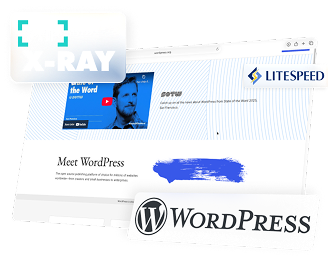
Trong thực tế, lỗi “There has been an error cropping your image” thường xuất phát từ một số nguyên nhân kỹ thuật sau:
- File hình ảnh không hợp lệ hoặc không đáp ứng yêu cầu: File ảnh có thể bị hỏng trong quá trình tạo, chỉnh sửa, tải về hoặc có kích thước/dung lượng quá lớn so với giới hạn PHP và yêu cầu của theme, nên khi WordPress cố gắng phân tích và tạo phiên bản ảnh mới sau khi crop, quá trình xử lý không hoàn tất và sinh ra thông báo lỗi.
- Vấn đề phát sinh từ cache, cookie và cấu hình trình duyệt: Cache và cookie cũ, lỗi hiển thị tạm thời hoặc các thiết lập bảo mật và tiện ích mở rộng chặn script trên trình duyệt có thể làm giao diện chỉnh sửa ảnh không gửi đầy đủ yêu cầu lên server, khiến thao tác crop không được xử lý đúng và kết quả trả về là thông báo lỗi.
- Xung đột giữa plugin/theme và core WordPress: Các plugin tối ưu ảnh, cache, bảo mật, page builder hoặc theme tùy chỉnh có thể thay đổi cách WordPress xử lý media, can thiệp vào hook, filter hoặc request liên quan đến hình ảnh, từ đó làm sai luồng xử lý mặc định và khiến quá trình crop bị dừng lại trước khi file ảnh mới được tạo ra.
- Giới hạn tài nguyên PHP cho xử lý ảnh: Khi PHP memory limit được cấu hình quá thấp hoặc thời gian thực thi tối đa (max_execution_time) không đủ, những thao tác xử lý ảnh có độ phân giải cao hoặc đòi hỏi tạo nhiều biến thể ảnh sẽ không thể hoàn thành, dẫn đến việc script bị dừng giữa chừng và WordPress không ghi được file ảnh sau khi crop.
- Phân quyền file và thư mục media không chính xác: Nếu thư mục wp-content/uploads hoặc các thư mục con không được cấp quyền ghi, sửa và đọc phù hợp hoặc quyền file/thư mục không ở mức khuyến nghị như 755 cho thư mục và 644 cho file, WordPress sẽ không thể lưu lại các phiên bản ảnh mới, dù thao tác crop trên giao diện người dùng đã được thực hiện.
- Lỗi hoặc cấu hình sai ở tầng server và môi trường chạy PHP: Những lỗi nội bộ như lỗi PHP, lỗi module hoặc cấu hình sai trên Apache, Nginx, PHP-FPM thường được ghi lại trong server error log hoặc WordPress debug log và khi các thành phần này hoạt động không ổn định, request xử lý ảnh có thể bị chặn hoặc ngắt quãng, khiến thao tác crop thất bại và sinh ra thông báo lỗi chung.
- Thư viện xử lý ảnh (PHP-GD, Imagick) thiếu, tắt hoặc hoạt động không ổn định: WordPress phụ thuộc vào các thư viện xử lý ảnh như PHP-GD và Imagick để thực hiện các thao tác crop, resize và tạo thumbnail, nên nếu những thư viện này chưa được cài đặt, bị vô hiệu hóa hoặc cấu hình không đúng trên server, hệ thống sẽ không có đủ công cụ cần thiết và mọi yêu cầu chỉnh sửa ảnh trong Media Library rất dễ dẫn tới lỗi.
Việc tự mình xác định nguyên nhân trong số các lý do trên có thể rất phức tạp. Tuy nhiên, khi sử dụng WordPress Hosting, bạn sẽ được đội ngũ chuyên gia WordPress hỗ trợ tìm và khắc phục lỗi. Đồng thời với công cụ PHP X-Ray chuyên sâu được tích hợp trong hosting , bạn có thể nhanh chóng xác định chính xác vấn đề đến từ plugin, theme hay tài nguyên, giúp bạn xử lý triệt để.
Khắc phục lỗi “There has been an error cropping your image”
Kiểm tra lại tệp hình ảnh trước khi xử lý
Trước tiên, bạn cần kiểm tra xem file ảnh có bị lỗi hoặc hỏng hay không bằng cách mở trực tiếp trên máy tính, nếu ảnh không hiển thị đúng hoặc bị méo, cần xuất lại hoặc tải lại file từ nguồn gốc. Sau đó, bạn nên thử tải lại ảnh lên Media Library, đồng thời kiểm tra kích thước và dung lượng ảnh có vượt quá giới hạn upload hoặc khác biệt quá nhiều so với kích thước mà theme yêu cầu cho các vị trí như featured image, header để loại trừ nguyên nhân từ chính file đầu vào.
Khắc phục các vấn đề từ trình duyệt
Bạn nên xóa cache trình duyệt để loại bỏ các dữ liệu tạm thời có thể gây lỗi hiển thị hoặc cản trở quá trình gửi yêu cầu crop ảnh lên server. Tiếp theo, bạn có thể mở lại trang quản trị WordPress ở chế độ ẩn danh hoặc thử bằng một trình duyệt khác, đồng thời kiểm tra và tạm tắt các tiện ích mở rộng (extension) hoặc thiết lập chặn cookie, chặn script để đảm bảo giao diện chỉnh sửa ảnh hoạt động ổn định.
Xử lý xung đột plugin và theme
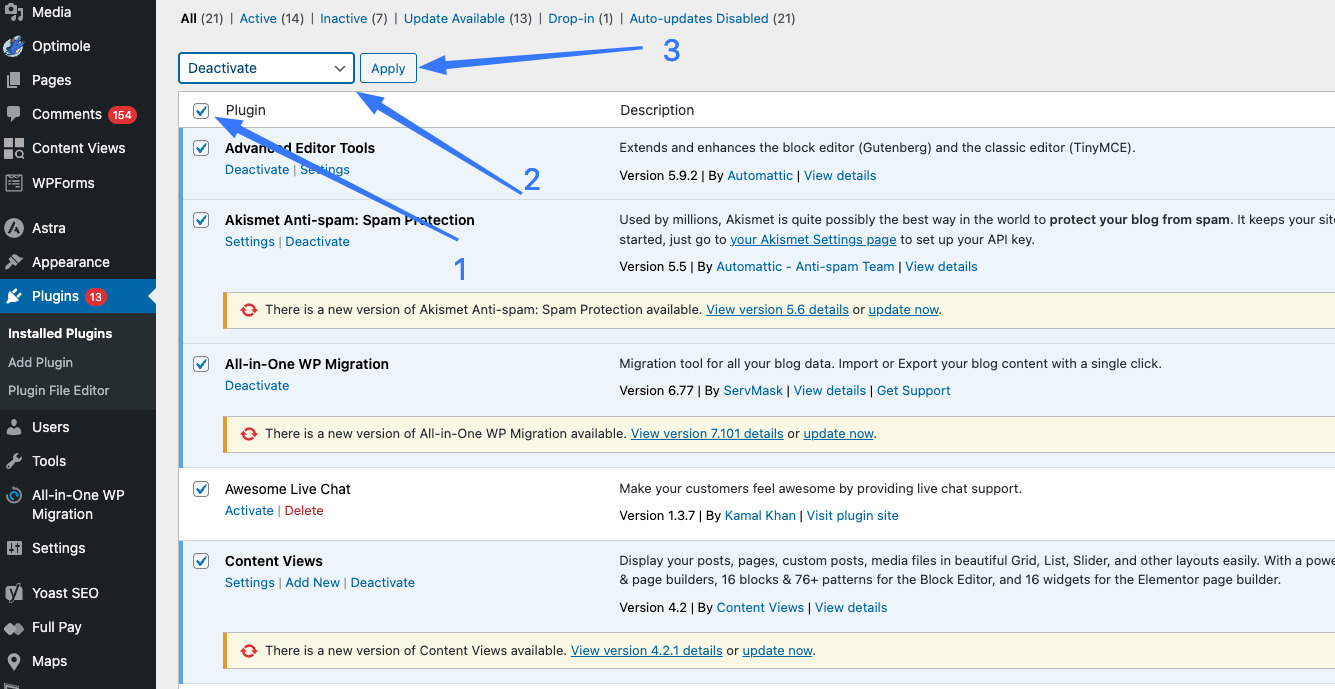
Để loại trừ xung đột plugin, bạn đăng nhập vào Dashboard, truy cập mục Plugins, chọn tất cả plugin đang hoạt động và dùng thao tác Bulk Actions, chọn Deactivate để tạm tắt toàn bộ, sau đó kiểm tra lại xem thao tác crop ảnh còn lỗi hay không.
Nếu lỗi biến mất, bạn kích hoạt lại từng plugin một và kiểm tra sau mỗi lần kích hoạt cho đến khi xác định được plugin gây xung đột, đồng thời có thể chuyển tạm sang theme mặc định như Twenty Twenty-Two trong mục Themes để kiểm tra thêm khả năng xung đột từ theme hiện tại.
Hướng dẫn trên sẽ giúp bạn nhanh chóng tìm ra nguyên nhân gây lỗi. Tuy nhiên, việc tìm kiếm một plugin hoặc theme thay thế đáng tin cậy có thể tốn kém. Đây chính là một lợi thế khi sử dụng hosting/VPS tại Vietnix, bạn sẽ được tặng kèm bộ theme và plugin bản quyền. Điều này giúp bạn dễ dàng thay thế các thành phần lỗi bằng những công cụ chuyên nghiệp, đảm bảo tương thích cao.
Điều chỉnh giới hạn PHP và tài nguyên hệ thống
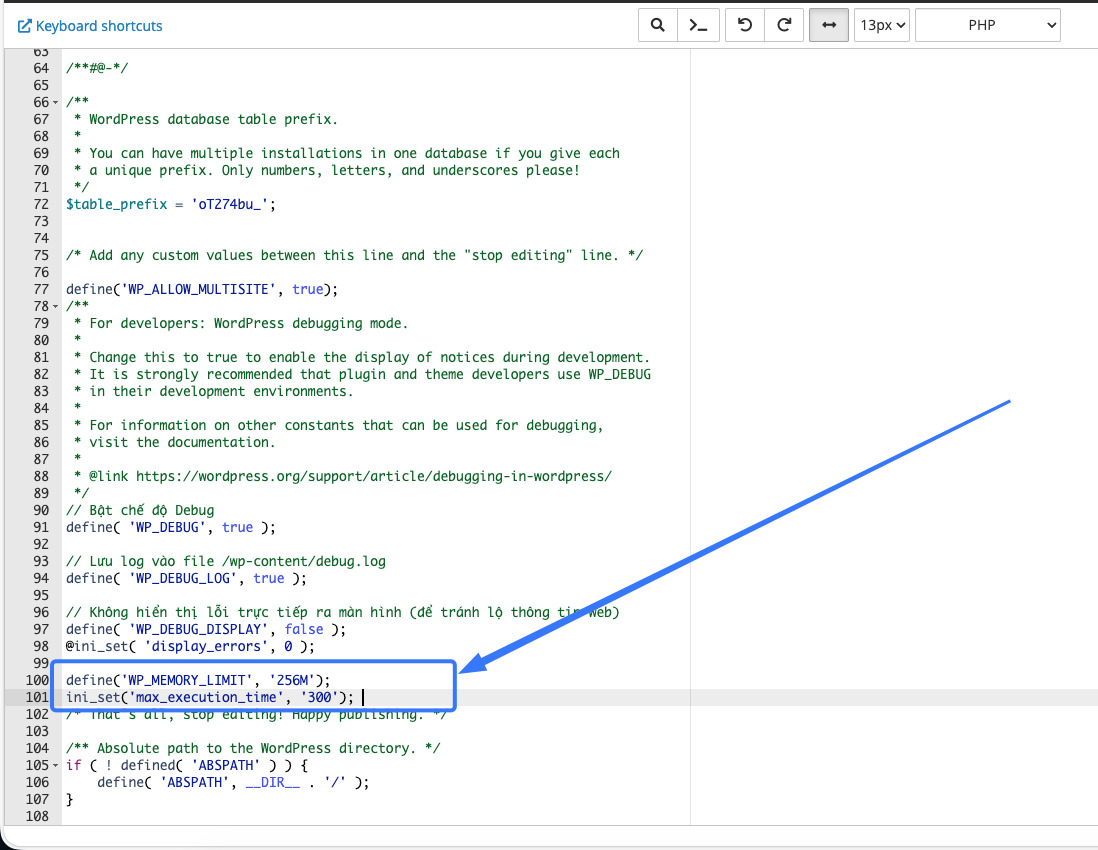
Bạn có thể tăng giới hạn bộ nhớ PHP và thời gian thực thi bằng cách mở file wp-config.php trong thư mục gốc WordPress, sau đó thêm dòng define('WP_MEMORY_LIMIT', '256M'); và nếu cần có thể đặt thêm ini_set('max_execution_time', '300'); trước dòng chú thích “That’s all, stop editing! Happy blogging.” để WordPress có thêm tài nguyên xử lý ảnh.
Sau khi lưu lại wp-config.php, bạn cần tải lại trang quản trị và thử thao tác crop ảnh lần nữa để xem lỗi còn xuất hiện hay không, trường hợp vẫn gặp vấn đề, bạn nên trao đổi với nhà cung cấp hosting để xác nhận các giới hạn PHP ở cấp server đã được cập nhật đúng.
Rà soát phân quyền file và thư mục upload
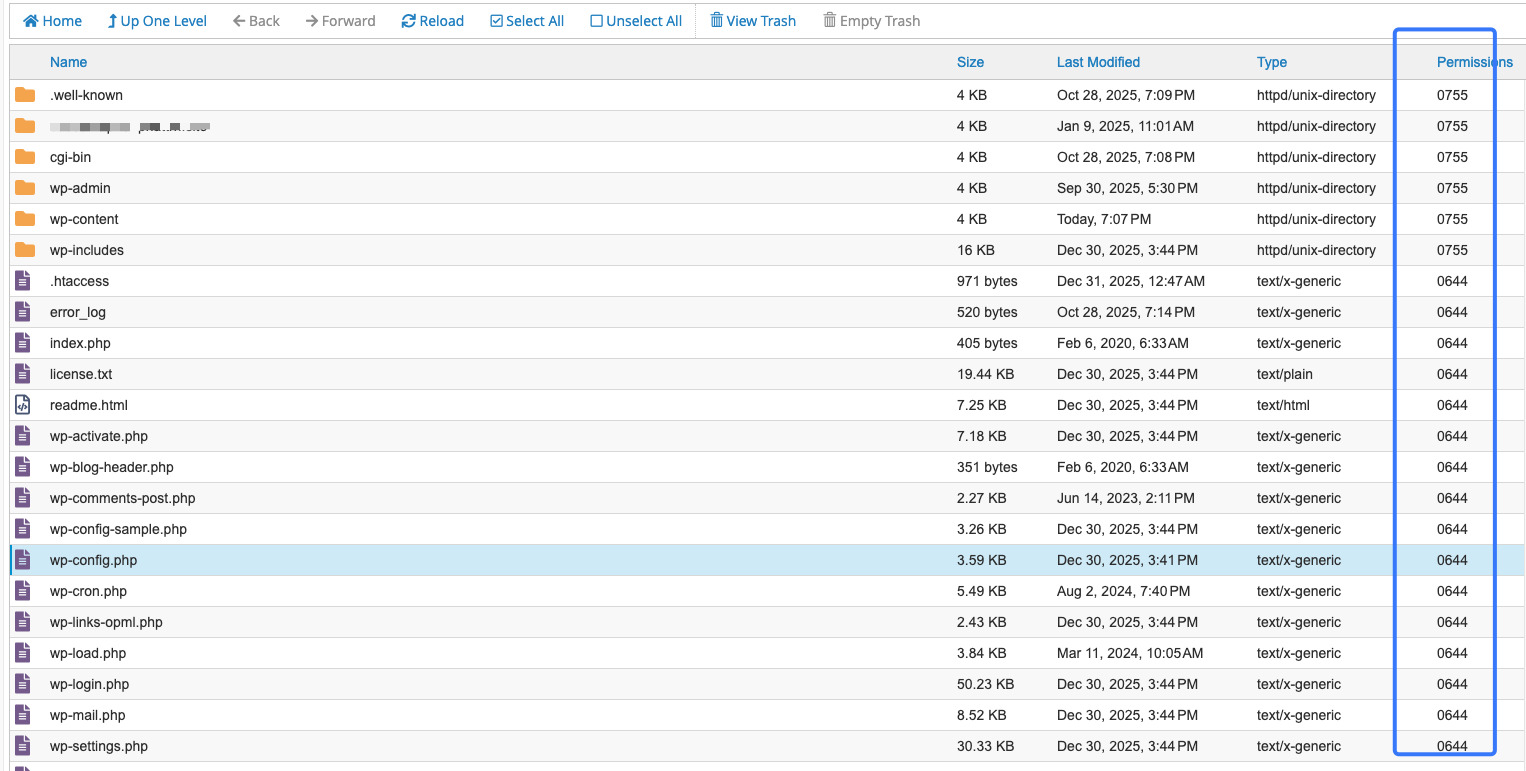
Bạn cần dùng FTP hoặc File Manager của hosting để truy cập thư mục wp-content/uploads, kiểm tra và đảm bảo các thư mục bên trong được cấp quyền 755 và các file ảnh bên trong ở mức 644 để WordPress có thể đọc và ghi file một cách bình thường. Nếu phát hiện quyền quá chặt hoặc cấu hình sai, bạn nên điều chỉnh lại quyền cho đúng và áp dụng cho toàn bộ thư mục con trong uploads, sau đó thử crop lại ảnh để kiểm tra xem thao tác lưu biến thể ảnh mới đã được thực hiện thành công.
Đọc log lỗi và thông tin debug để tìm nguyên nhân sâu hơn
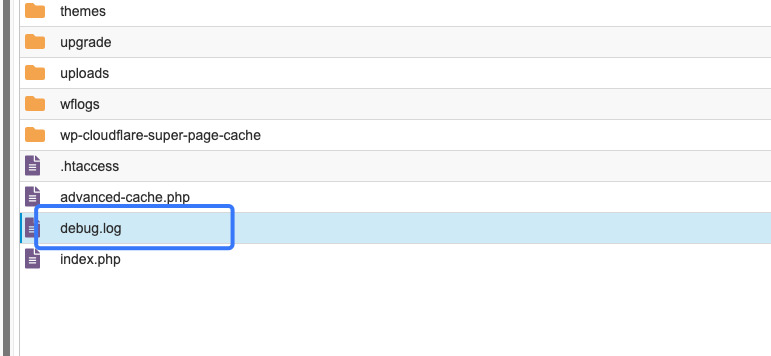
Khi các bước cơ bản trên chưa giải quyết được vấn đề, bạn nên lấy file server error log theo hướng dẫn của nhà cung cấp hosting hoặc kích hoạt WordPress debug log để ghi lại chi tiết lỗi phát sinh trong quá trình xử lý ảnh. Bằng cách kiểm tra nội dung log và sử dụng công cụ Inspect trong trình duyệt để xem lỗi JavaScript hoặc request thất bại, bạn có thể xác định rõ hơn nguyên nhân thuộc về plugin, theme, cấu hình PHP hay tầng server và từ đó có hướng khắc phục cụ thể hoặc gửi thông tin cho đội ngũ hỗ trợ hosting xử lý.
Việc phân tích các file log này đòi hỏi kiến thức kỹ thuật. Thay vì tự mình xử lý, bạn chỉ cần cung cấp các thông tin này cho đội ngũ chuyên gia của Vietnix. Với kinh nghiệm và sự hỗ trợ 24/7, Vietnix sẽ giúp bạn phân tích, tìm ra gốc rễ vấn đề và xử lý triệt để.
Kiểm tra cấu hình thư viện xử lý ảnh trên server
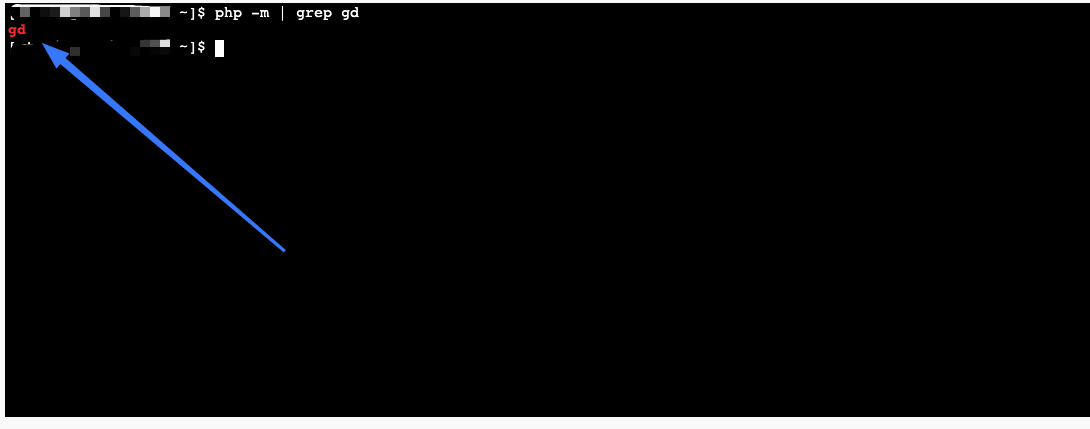
Bạn cần kiểm tra xem server đã cài và kích hoạt thư viện PHP-GD (hoặc Imagick) hay chưa bằng cách dùng lệnh php -m | grep gd trên CLI hoặc xem cấu hình trong php.ini để xác nhận dòng extension=gd không bị comment. Nếu thư viện chưa được cài, bạn có thể cài đặt php-gd (ví dụ sudo apt-get install php-gd trên Ubuntu/Debian hoặc sudo yum install php-gd trên CentOS/RHEL), sau đó khởi động lại dịch vụ web (Apache, Nginx và PHP-FPM tương ứng), đồng thời có thể thêm filter trong functions.php để ưu tiên dùng GD Library cho xử lý ảnh, rồi thử crop lại ảnh để kiểm tra lỗi đã được khắc phục hay chưa.
Lưu ý để hạn chế lỗi “There has been an error cropping your image”
Để hạn chế lỗi “There has been an error cropping your image” tái diễn trong quá trình vận hành, bạn có thể áp dụng một số lưu ý ngay từ khâu bảo mật, tối ưu media cho đến quản lý hạ tầng và cấu hình WordPress.
- Sử dụng plugin bảo mật đáng tin cậy: Người quản trị nên triển khai plugin bảo mật uy tín để giám sát hoạt động, chặn thay đổi trái phép và giảm nguy cơ cấu hình server bị can thiệp dẫn đến lỗi xử lý ảnh, có thể tham khảo các giải pháp có tính năng quét, tường lửa và backup tích hợp.
- Tối ưu hóa hình ảnh trước khi tải lên: Việc giảm kích thước và dung lượng ảnh bằng công cụ nén hoặc xuất ảnh với độ phân giải hợp lý trước khi upload giúp WordPress xử lý nhẹ hơn, hạn chế tình trạng hết tài nguyên PHP và giảm khả năng phát sinh lỗi khi crop hoặc tạo thumbnail.
- Lựa chọn nhà cung cấp hosting có hạ tầng tốt: Nên ưu tiên dịch vụ hosting có tài nguyên ổn định, hỗ trợ tốt cho WordPress, cho phép điều chỉnh PHP memory limit, thời gian thực thi và cài đặt thư viện xử lý ảnh (PHP-GD, Imagick), từ đó giảm rủi ro lỗi cropping do giới hạn hệ thống hoặc cấu hình server kém.
- Duy trì việc cập nhật WordPress, theme và plugin: Người quản trị cần thường xuyên cập nhật core WordPress, giao diện và plugin để nhận các bản vá bảo mật, sửa lỗi và tối ưu hiệu năng, nhờ đó hạn chế các xung đột hoặc bug liên quan đến media và thư viện xử lý hình ảnh.
- Ưu tiên sử dụng plugin từ nguồn uy tín: Khi cài mới hoặc thay thế plugin, nên chọn các plugin được phân phối từ kho chính thức hoặc nhà phát triển có danh tiếng, có lịch sử cập nhật đều và tương thích với phiên bản WordPress hiện tại để giảm khả năng gây xung đột dẫn đến lỗi crop ảnh.
- Thiết lập giới hạn upload phù hợp: Việc cấu hình giới hạn dung lượng và kích thước ảnh tải lên trong WordPress và trên server giúp người dùng không vô tình upload các file quá lớn, qua đó giảm tải cho quá trình xử lý ảnh và ngăn ngừa lỗi cropping do tài nguyên không đủ.
- Thiết lập và duy trì cơ chế sao lưu định kỳ: Người quản trị nên cấu hình backup tự động định kỳ, ưu tiên lưu bản sao ở vị trí tách biệt và có mã hóa, để khi gặp sự cố nghiêm trọng liên quan đến media hoặc cấu hình, website có thể được khôi phục nhanh chóng về trạng thái ổn định.
- Theo dõi và điều chỉnh tài nguyên máy chủ: Việc thường xuyên kiểm tra PHP memory limit, max_execution_time và các thông số hiệu năng khác giúp quản trị viên kịp thời nâng giới hạn khi lưu lượng hoặc kích thước media tăng, từ đó giữ cho quá trình xử lý ảnh diễn ra ổn định.
- Kiểm tra định kỳ quyền truy cập tệp và thư mục: Người quản trị cần rà soát quyền trên wp-content/uploads và các thư mục con để đảm bảo quyền đọc/ghi được thiết lập đúng chuẩn, tránh tình trạng WordPress không thể lưu các phiên bản ảnh sau khi chỉnh sửa.
- Kết hợp sử dụng CDN cho nội dung tĩnh: Việc đưa hình ảnh và file tĩnh lên CDN giúp phân tán tải, cải thiện tốc độ phân phối media và giảm áp lực trực tiếp lên server gốc, qua đó gián tiếp giảm nguy cơ lỗi trong lúc xử lý và phân phối ảnh cho người dùng cuối.

Việc sao lưu định kỳ tới một vị trí tách biệt là rất quan trọng. Thay vì dùng chung dung lượng hosting, giải pháp S3 Object Storage của Vietnix cung cấp không gian lưu trữ chuyên biệt, an toàn với chi phí tối ưu cho các bản backup. Điều này đảm bảo dữ liệu của bạn luôn được bảo vệ và sẵn sàng khôi phục, tách biệt hoàn toàn khỏi máy chủ chính.
Vietnix – Nhà cung cấp nền tảng WordPress Hosting tối ưu, hạn chế tối đa lỗi kỹ thuật
Để giảm thiểu nguy cơ gặp phải các lỗi như “There has been an error cropping your image” và đảm bảo website WordPress của bạn luôn hoạt động ổn định, việc lựa chọn một nhà cung cấp hạ tầng uy tín là yếu tố then chốt.
Vietnix tự hào mang đến một nền tảng vững chắc với hệ sinh thái dịch vụ toàn diện, từ Hosting, VPS, Tên miền cho đến các giải pháp chuyên sâu như dịch vụ tăng tốc website WordPress. Với hạ tầng hiện đại và hiệu suất vượt trội, Vietnix không chỉ đảm bảo website của bạn vận hành mượt mà mà còn sẵn sàng cung cấp nhiều giải pháp đa dạng, đáp ứng mọi nhu cầu mở rộng khi cần.
Thông tin liên hệ:
- Website: https://vietnix.vn/
- Hotline: 1800 1093
- Email: sales@vietnix.com.vn
- Địa chỉ: 265 Hồng Lạc, Phường Bảy Hiền, Thành Phố Hồ Chí Minh
Câu hỏi thường gặp
Sự khác biệt giữa thư viện xử lý ảnh PHP-GD và Imagick là gì?
Cả hai đều là thư viện PHP dùng để xử lý hình ảnh. PHP-GD thường được tích hợp sẵn với PHP, dễ sử dụng nhưng có thể hạn chế về tính năng và hiệu suất với các tệp lớn. Imagick là một extension mạnh mẽ hơn, cung cấp nhiều tính năng nâng cao hơn, hỗ trợ nhiều định dạng ảnh hơn và thường có hiệu suất tốt hơn nhưng cần được cài đặt riêng.
Nếu tôi không có quyền truy cập vào cấu hình máy chủ, làm thế nào để kiểm tra xem thư viện PHP-GD có được kích hoạt hay không?
Bạn có thể tạo một tệp PHP (ví dụ: info.php) với nội dung và tải lên thư mục gốc của website. Khi bạn truy cập tệp đó qua trình duyệt, trang thông tin PHP sẽ hiển thị. Bạn có thể tìm kiếm (Ctrl+F) từ khóa “GD” trên trang đó. Nếu có một mục “GD Support” với trạng thái “enabled”, nghĩa là thư viện đã được kích hoạt.
Việc tối ưu hóa hình ảnh trước khi tải lên WordPress có giúp giảm thiểu lỗi này không?
Có, việc tối ưu hóa hình ảnh trước khi tải lên (giảm kích thước, nén dung lượng) giúp giảm thiểu lỗi này một cách đáng kể. Các tệp ảnh nhỏ hơn sẽ yêu cầu ít tài nguyên (RAM, thời gian xử lý) hơn khi WordPress thực hiện các thao tác như crop hoặc tạo thumbnail, từ đó giảm nguy cơ vượt quá giới hạn tài nguyên của PHP.
Lỗi “There has been an error cropping your image” trong WordPress là một sự cố thường xuất phát từ các vấn đề về tài nguyên máy chủ, xung đột plugin/theme hoặc cấu hình không chính xác. Việc chủ động thực hiện các biện pháp ngăn ngừa như tối ưu hóa hình ảnh, cập nhật thường xuyên và lựa chọn một nhà cung cấp hosting uy tín sẽ là chìa khóa để duy trì một website WordPress ổn định, chuyên nghiệp và không gặp phải các lỗi kỹ thuật không mong muốn.

THEO DÕI VÀ CẬP NHẬT CHỦ ĐỀ BẠN QUAN TÂM
Đăng ký ngay để nhận những thông tin mới nhất từ blog của chúng tôi. Đừng bỏ lỡ cơ hội truy cập kiến thức và tin tức hàng ngày
Đánh giá mức độ hữu ích của bài viết

Thất vọng

Chưa hữu ích

Bình thường

Hữu ích

Rất hữu ích