Hướng dẫn khắc phục lỗi n8n connection lost chi tiết và hiệu quả

Đã kiểm duyệt nội dung
Đánh giá
Lỗi n8n connection lost là một thông báo xuất hiện khi kết nối thời gian thực giữa trình duyệt của bạn và máy chủ n8n bị ngắt quãng. Thông báo này cho biết giao diện chỉnh sửa workflow không còn giao tiếp ổn định với backend, khiến các thao tác chỉnh sửa có thể không được lưu và hệ thống sẽ cố gắng tự động kết nối lại. Trong bài viết này, mình sẽ cùng bạn tìm hiểu các nguyên nhân phổ biến gây ra lỗi n8n connection lost và các phương pháp khắc phục để bạn có thể giải quyết vấn đề.
Những điểm chính
- Khái niệm: Hiểu rõ bản chất của lỗi “Connection lost”, giúp bạn nhanh chóng xác định sự cố đến từ việc kết nối WebSocket bị gián đoạn thay vì lỗi xử lý workflow.
- Nguyên nhân gây lỗi: Nắm vững các nguyên nhân phổ biến, giúp bạn có một danh sách kiểm tra hiệu quả để khoanh vùng và chẩn đoán sự cố, từ vấn đề mạng đến cấu hình reverse proxy.
- Cách khắc phục lỗi reverse proxy: Nắm vững các bước cấu hình Nginx, giúp bạn có những hành động cụ thể để xử lý nguyên nhân phổ biến nhất gây ra lỗi và đảm bảo kết nối WebSocket hoạt động ổn định.
- Cách xử lý lỗi do phiên bản: Nắm vững các phương pháp xử lý, giúp bạn có phương án dự phòng hiệu quả như rollback về phiên bản ổn định để giải quyết các sự cố đến từ bug phần mềm.
- Các tình huống dễ phát sinh lỗi: Nhận biết các kịch bản triển khai rủi ro, giúp bạn chủ động phòng tránh và chuẩn bị phương án khắc phục khi sử dụng n8n trong các môi trường phức tạp.
- Giới thiệu Vietnix: Biết đến Vietnix là nhà cung cấp VPS mạnh mẽ, giúp bạn có một lựa chọn hạ tầng lý tưởng để triển khai n8n self-hosted.
- Câu hỏi thường gặp: Giải đáp các thắc mắc liên quan đến n8n connection lost.

Thông báo “Connection lost” trong n8n là gì?
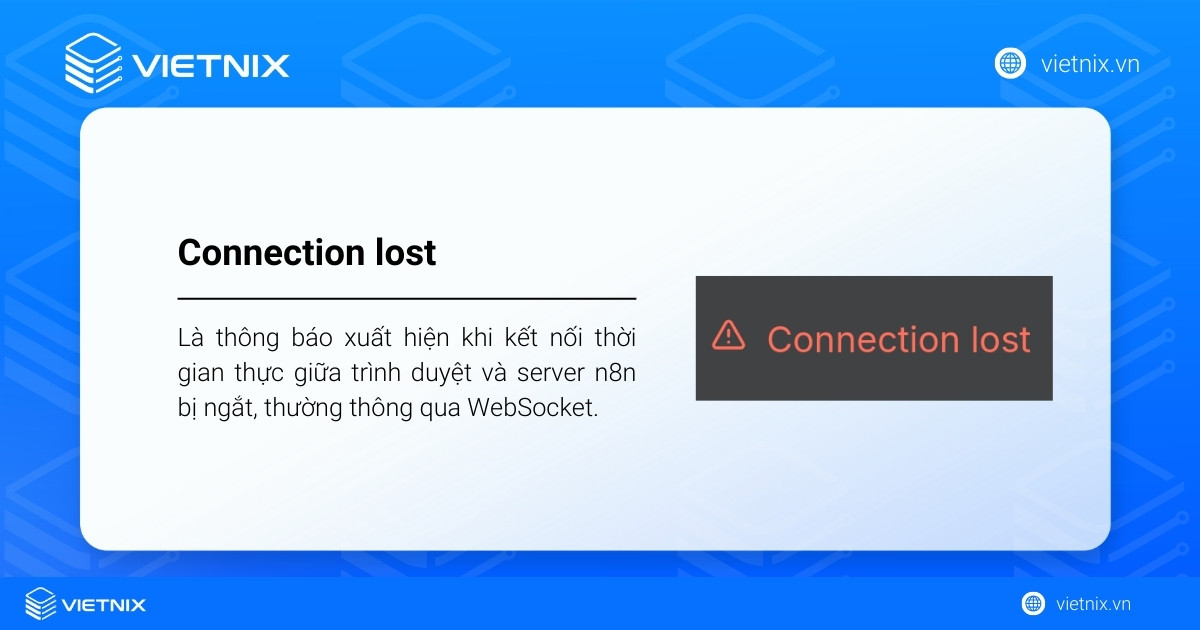
Trong n8n, thông báo “Connection lost: You have a connection issue or the server is down. n8n should reconnect automatically once the issue is resolved” xuất hiện khi kết nối thời gian thực giữa trình duyệt và server n8n bị ngắt, thường thông qua WebSocket. Thông báo này cho biết giao diện workflow editor không còn giao tiếp ổn định với backend, nên mọi thao tác chỉnh sửa tiếp theo có thể không được lưu ngay và n8n sẽ thử tự kết nối lại khi đường truyền hoặc dịch vụ backend hoạt động bình thường trở lại.
Nguyên nhân phổ biến gây lỗi “Connection lost” trong n8n
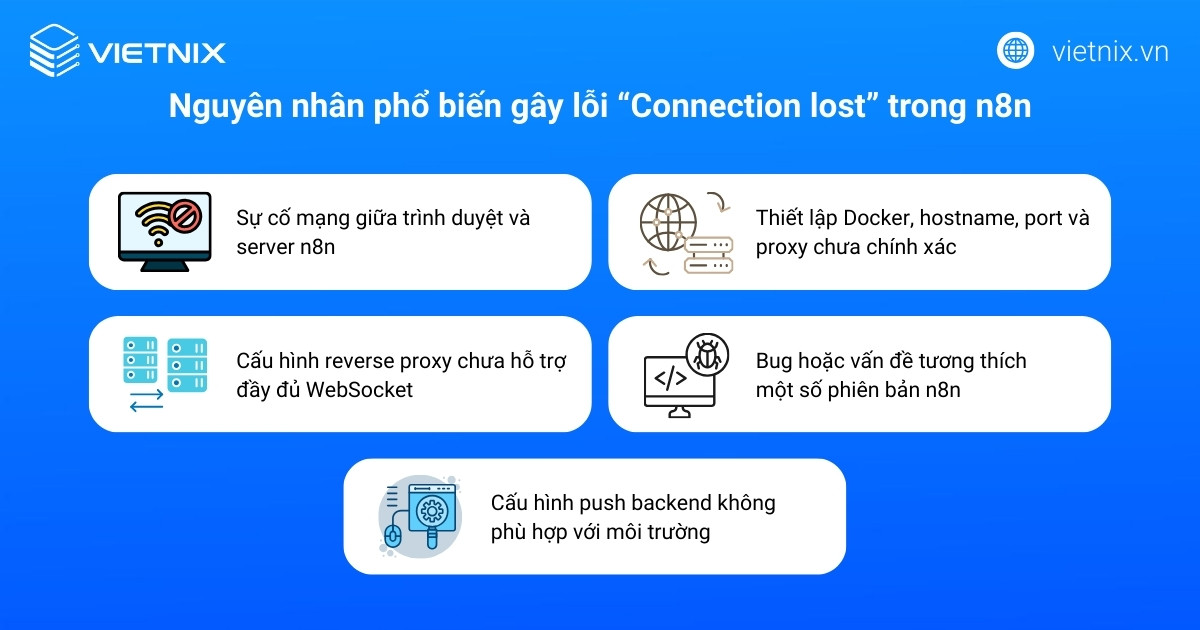
Lỗi “Connection lost” trong n8n thường xuất phát từ nhiều yếu tố liên quan đến mạng, reverse proxy, WebSocket và phiên bản n8n đang chạy như:
- Sự cố mạng giữa trình duyệt và server n8n: Kết nối Internet không ổn định, mất gói tin, mạng nội bộ chập chờn hoặc kết nối tới server qua VPN/ISP không ổn định có thể khiến WebSocket bị rớt, dẫn đến thông báo “Connection lost” trong workflow editor.
- Cấu hình reverse proxy chưa hỗ trợ đầy đủ WebSocket: Khi n8n đặt sau nginx hoặc proxy khác nhưng thiếu các header cần thiết cho WebSocket (Upgrade, Connection, Host, X‑Forwarded‑For…), kết nối thời gian thực giữa UI và backend dễ bị ngắt định kỳ, gây ra lỗi connection lost dù HTTP bình thường vẫn hoạt động.
- Thiết lập Docker, hostname, port và proxy chưa chính xác: Sai sót trong docker‑compose hoặc cách map port, dùng thêm proxy manager trung gian nhưng không cấu hình đồng bộ cũng là nguyên nhân khiến editor mất kết nối với backend. Để giảm thiểu các rủi ro về hạ tầng và có một môi trường triển khai ổn định, việc lựa chọn một nhà cung cấp uy tín như Vietnix với dịch vụ cho thuê VPS cấu hình cao là một giải pháp đáng cân nhắc.
- Bug hoặc vấn đề tương thích ở một số phiên bản n8n: Lỗi connection lost xuất hiện ngay sau khi nâng cấp lên phiên bản cụ thể và được khắc phục tạm thời bằng cách rollback về bản ổn định trước đó.
- Cấu hình push backend không phù hợp với môi trường: n8n hỗ trợ backend push qua WebSocket hoặc Server‑Sent Events (SSE). Nếu môi trường triển khai không hỗ trợ tốt WebSocket hoặc bị proxy can thiệp, việc sử dụng chế độ WebSocket có thể gây mất kết nối định kỳ.
Cách xử lý lỗi “Connection lost” liên quan reverse proxy và WebSocket
Kiểm tra cấu hình nginx proxy_pass tới n8n
Bạn cần mở file cấu hình nginx đang trỏ tới n8n (thường nằm trong /etc/nginx/sites-available/ hoặc cấu hình của reverse proxy manager) và tìm block location / dùng để proxy đến n8n.
Trong block này, bạn kiểm tra lại dòng proxy_pass đã trỏ đúng tới địa chỉ nội bộ của n8n (ví dụ http://127.0.0.1:5678 hoặc http://n8n:5678 nếu dùng Docker network) và không bị rewrite sai path.
Sau khi xác nhận proxy_pass chính xác, bạn lưu cấu hình nginx để chuẩn bị bổ sung các header cần thiết cho WebSocket.
Bổ sung header WebSocket trong nginx
Trong cùng block location / proxy tới n8n, bạn thêm đầy đủ các chỉ thị hỗ trợ WebSocket, chẳng hạn:
proxy_http_version 1.1;
proxy_set_header Upgrade $http_upgrade;
proxy_set_header Connection "upgrade";
proxy_set_header Host $host;
proxy_set_header X-Real-IP $remote_addr;
proxy_set_header X-Forwarded-For $proxy_add_x_forwarded_for;
proxy_set_header X-Forwarded-Proto $scheme;
proxy_read_timeout 600s;
proxy_send_timeout 600s;
Các dòng này đảm bảo nginx truyền đúng header Upgrade/Connection cho WebSocket và giữ thông tin Host, IP client, giao thức gốc cho n8n. Sau khi cập nhật, bạn chạy nginx -t để kiểm tra cấu hình, rồi reload nginx (systemctl reload nginx hoặc lệnh tương đương) trước khi mở lại giao diện n8n để kiểm tra lỗi connection lost.
Áp dụng cấu hình mẫu đã khắc phục thành công trên community
Trong một số chủ đề trên community, người dùng đã chia sẻ block cấu hình nginx hoàn chỉnh giúp xử lý dứt điểm lỗi “Connection lost”, đặc biệt khi n8n nằm sau reverse proxy hoặc dùng thêm proxy manager trung gian. Bạn có thể tham khảo và áp dụng cấu hình tương tự như sau:
server {
    listen 80;
    server_name your-domain.com;

    location / {
        proxy_pass http://127.0.0.1:5678;
        proxy_http_version 1.1;
        proxy_set_header Upgrade $http_upgrade;
        proxy_set_header Connection "upgrade";
        proxy_set_header Host $host;
        proxy_set_header X-Real-IP $remote_addr;
        proxy_set_header X-Forwarded-For $proxy_add_x_forwarded_for;
        proxy_set_header X-Forwarded-Proto $scheme;
        proxy_read_timeout 600s;
        proxy_send_timeout 600s;
    }
}
Sau khi áp dụng, bạn reload nginx và thử thao tác trong workflow editor một thời gian để quan sát xem thông báo “Connection lost” còn xuất hiện liên tục hay không. Nhiều trường hợp trên community đã xác nhận cấu hình tương tự giúp ổn định lại kết nối WebSocket của n8n.
Cách xử lý lỗi “Connection lost” liên quan phiên bản n8n
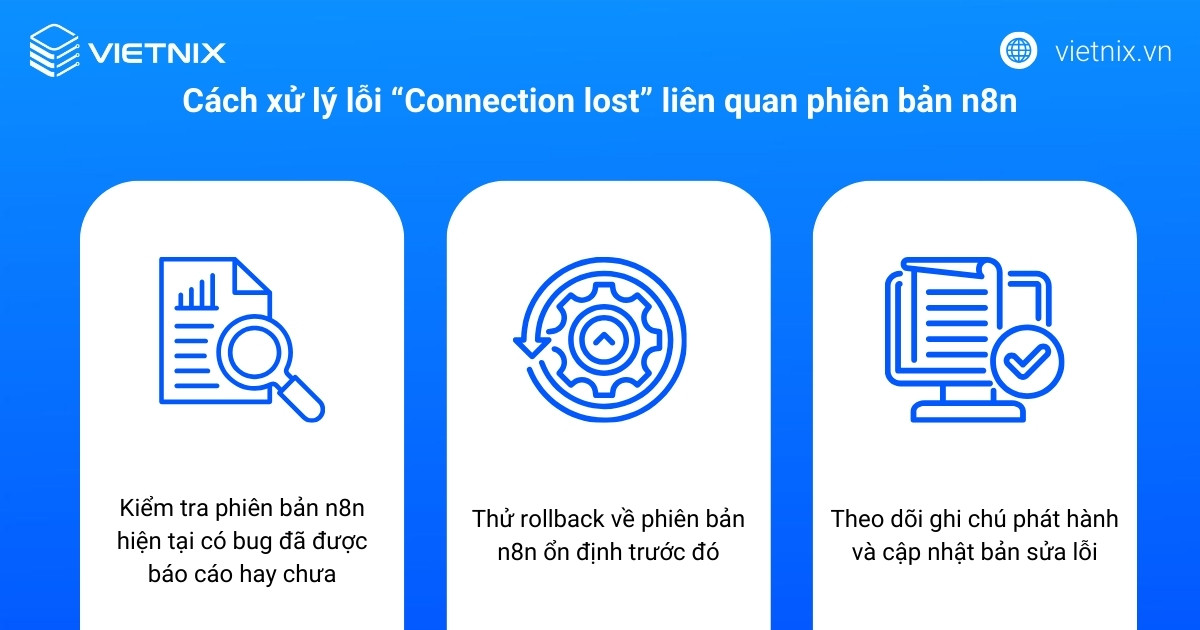
Kiểm tra phiên bản n8n hiện tại có bug đã được báo cáo hay chưa
Bạn cần xác định chính xác phiên bản n8n đang chạy (ví dụ 1.79.3, 1.78.1…) trong giao diện n8n hoặc qua biến môi trường/image Docker, sau đó đối chiếu với mục Release Notes trên docs n8n và các chủ đề trên community để xem phiên bản này có ghi nhận lỗi “Connection lost” hay không.
Một số trường hợp trên community cho thấy người dùng bắt đầu gặp lỗi ngay sau khi nâng cấp lên bản 1.79.3, trong khi bản 1.78.1 trước đó hoạt động ổn định, cho thấy khả năng bug gắn với phiên bản cụ thể. Nếu thấy phiên bản hiện tại trùng với bản được cộng đồng phản ánh có lỗi tương tự, bạn nên ghi nhận lại thông tin (version, môi trường chạy, log) để chuẩn bị cho bước rollback hoặc cập nhật.
Thử rollback về phiên bản n8n ổn định trước đó
Trong môi trường Docker, bạn có thể rollback bằng cách chỉnh lại tag image trong docker-compose.yml hoặc cấu hình triển khai, ví dụ đổi từ n8nio/n8n:latest sang n8nio/n8n:1.78.1 – phiên bản được một số người dùng xác nhận không còn lỗi “Connection lost”.
Sau khi sửa tag, bạn chạy docker-compose pull (hoặc lệnh tương đương) để tải đúng image, sau đó dùng docker compose up -d để khởi động lại container n8n với phiên bản ổn định. Hoặc bạn có thể chạy thẳng docker compose up -d luôn để hệ thống tự pull image mới mà không cần thêm lệnh riêng.
Bạn cần đảm bảo backup dữ liệu (database, thư mục .n8n) trước khi rollback. Khi hệ thống chạy lại với phiên bản cũ, bạn mở workflow editor, thao tác trong một thời gian để kiểm tra xem thông báo “Connection lost” còn lặp lại hay không, qua đó xác nhận vấn đề có thực sự đến từ phiên bản n8n hay từ cấu hình hạ tầng.
Nếu server vẫn còn lưu image phiên bản cũ, bạn có thể rollback nhanh mà không cần pull lại.
- Kiểm tra các image n8n hiện có:
docker images | grep n8nio- Chỉnh lại docker-compose.yml về tag mong muốn (ví dụ n8nio/n8n:1.119.1).
- Khởi động lại hệ thống:
cd /home/n8n-deploy
docker compose up -d
Cách này giúp bạn nhanh chóng quay về phiên bản n8n ổn định để đảm bảo hệ thống hoạt động liên tục.
Theo dõi ghi chú phát hành và cập nhật bản sửa lỗi
Song song với rollback tạm thời, bạn nên theo dõi mục Release Notes trên docs n8n để xem các bản phát hành mới (stable/beta) có đề cập đến việc sửa lỗi liên quan đến WebSocket, connection hoặc workflow editor hay không.
Khi n8n phát hành phiên bản mới có ghi nhận fix cho các vấn đề kết nối tương tự, bạn có thể lên kế hoạch nâng cấp lại: Đổi tag Docker sang phiên bản mới, triển khai trên môi trường staging/test để kiểm tra, rồi mới áp dụng lên môi trường production. Việc bám sát release notes và các chủ đề “SOLVED: Connection Lost…” trên community giúp bạn biết thời điểm phù hợp để cập nhật, giảm rủi ro gặp lại bug phiên bản trong tương lai.
Các tình huống triển khai n8n dễ phát sinh lỗi “Connection lost”
Lỗi “Connection lost” thường lặp lại trong một số kiểu triển khai n8n đặc thù, đặc biệt khi có proxy, cloud hoặc desktop app trung gian như:
- Triển khai n8n bằng Docker trên cloud kèm reverse proxy: Người dùng chạy n8n trong container Docker trên server Ubuntu/AWS hoặc GCP, phía trước là Nginx hoặc Nginx Proxy Manager, mở port 5678, 81, 9443… và cấu hình domain, nhưng thiết lập proxy/WebSocket chưa đầy đủ, dẫn đến workflow editor báo “Connection lost” dù ping server vẫn ổn định.
- Sử dụng n8n hosted/cloud và truy cập qua mạng không ổn định: Một số trường hợp dùng bản n8n hosted (cloud) báo “Connection Lost” vài lần mỗi ngày, chỉ cần refresh là giao diện hoạt động lại, cho thấy lỗi xuất hiện trong bối cảnh kết nối từ trình duyệt đến instance n8n qua Internet hoặc qua mạng nội bộ/VPN có độ trễ hoặc gián đoạn nhất định.
- Cài n8n local trên desktop không dùng reverse proxy nhưng gặp bug phiên bản: Có trường hợp cài n8n desktop/local, không qua Nginx, sau khi nâng cấp lên phiên bản 1.79.3 thì “Connection Lost” xuất hiện liên tục trong editor và biến mất khi rollback về 1.78.1, cho thấy môi trường local cũng có thể gặp lỗi khi trúng phiên bản có bug.
Vietnix – Nền tảng VPS mạnh mẽ, lý tưởng để triển khai n8n self-hosted
Để giảm thiểu nguy cơ gặp phải các lỗi như n8n connection lost và đảm bảo hệ thống tự động hóa của bạn luôn hoạt động ổn định, một hạ tầng máy chủ mạnh mẽ với kết nối mạng đáng tin cậy là yếu tố không thể thiếu. Vietnix cung cấp dịch vụ VPS NVMe và VPS SSD, lý tưởng để bạn làm nền tảng cho hệ thống n8n self-hosted. Với các tùy chọn cấu hình mạnh mẽ, bộ vi xử lý hiệu suất cao, ổ cứng NVMe siêu tốc và kết nối mạng ổn định, Vietnix đảm bảo bạn có một môi trường vững chắc để chạy Docker, cấu hình reverse proxy và vận hành hàng ngàn workflow.
Thông tin liên hệ:
- Website: https://vietnix.vn/
- Hotline: 1800 1093
- Email: sales@vietnix.com.vn
- Địa chỉ: 265 Hồng Lạc, Phường Bảy Hiền, Thành Phố Hồ Chí Minh
Câu hỏi thường gặp
Sự khác biệt giữa WebSocket và Server-Sent Events (SSE) trong n8n là gì?
Cả hai đều là công nghệ cho phép server gửi dữ liệu đến client. WebSocket thiết lập một kết nối hai chiều (bi-directional), cho phép cả client và server gửi dữ liệu bất cứ lúc nào. SSE chỉ thiết lập một kết nối một chiều (uni-directional), chỉ cho phép server gửi dữ liệu đến client.
Nếu tôi không sử dụng reverse proxy mà vẫn gặp lỗi “Connection lost”, nguyên nhân có thể là gì?
Nếu không có reverse proxy, nguyên nhân có thể là do sự cố mạng giữa trình duyệt của bạn và máy chủ n8n (kết nối Internet không ổn định, VPN, tường lửa). Ngoài ra, có thể là do một bug trong phiên bản n8n bạn đang sử dụng, đặc biệt nếu lỗi xuất hiện ngay sau khi bạn nâng cấp.
Tại sao lỗi “Connection lost” vẫn có thể xảy ra khi sử dụng n8n Cloud (bản SaaS)?
Khi sử dụng n8n Cloud, lỗi này thường xuất phát từ phía client. Nguyên nhân có thể là do kết nối Internet của bạn không ổn định, bị gián đoạn tạm thời, hoặc do các vấn đề từ mạng nội bộ, VPN hoặc tường lửa ở phía bạn đang chặn kết nối WebSocket đến máy chủ của n8n.
Lỗi n8n connection lost là một sự cố phổ biến nhưng có thể khắc phục được khi bạn xác định đúng nguyên nhân. Bằng cách áp dụng các cấu hình Nginx chuẩn, kiểm tra và rollback phiên bản khi cần thiết và đảm bảo kết nối mạng ổn định, bạn có thể dễ dàng giải quyết vấn đề và duy trì một môi trường làm việc liền mạch. Việc hiểu rõ các kịch bản triển khai và các giải pháp khắc phục sẽ là chìa khóa để bạn vận hành hệ thống n8n một cách hiệu quả và đáng tin cậy.

THEO DÕI VÀ CẬP NHẬT CHỦ ĐỀ BẠN QUAN TÂM
Đăng ký ngay để nhận những thông tin mới nhất từ blog của chúng tôi. Đừng bỏ lỡ cơ hội truy cập kiến thức và tin tức hàng ngày
Đánh giá mức độ hữu ích của bài viết

Thất vọng

Chưa hữu ích

Bình thường

Hữu ích

Rất hữu ích