Aider AI là gì? Hướng dẫn cài đặt và sử dụng chi tiết cho người mới

Đã kiểm duyệt nội dung
Đánh giá
Aider AI là một trợ lý lập trình AI chạy trong terminal, cho phép bạn làm việc trực tiếp với LLM trên chính Git repo thay vì phụ thuộc vào IDE có sẵn. Bằng kinh nghiệm được đúc kết khi trực tiếp trải nghiệm và tích hợp vào công việc hàng ngày tại Vietnix, mình sẽ cùng bạn tìm hiểu các tính năng nổi bật của Aider AI, cách cài đặt và sử dụng, cấu hình nâng cao cho nhiều mô hình ngôn ngữ cũng như những lưu ý hiệu năng khi bạn đưa Aider vào quy trình phát triển thực tế.
Những điểm chính
- Quan điểm của mình: Aider AI không chỉ là một trợ lý AI thông thường; nó đại diện cho một sự thay đổi mô hình dành cho các nhà phát triển chuyên sâu về terminal. Việc tích hợp trực tiếp và liền mạch với Git cho phép thực hiện toàn bộ chu trình – từ viết code, sửa lỗi đến commit – ngay trong một môi trường duy nhất, giúp tăng tốc độ và hiệu suất vượt trội so với các plugin IDE.
- Khái niệm: Hiểu rõ Aider AI là trợ lý lập trình chạy trong terminal, cho phép làm việc trực tiếp với LLM trên Git repo để thêm tính năng, sửa lỗi và tái cấu trúc mã nguồn một cách tự động.
- Tính năng nổi bật: Nắm bắt các khả năng cốt lõi như lập bản đồ mã nguồn, tích hợp Git tự động, hỗ trợ đa ngôn ngữ và khả năng tự kiểm tra, sửa lỗi dựa trên kết quả test.
- Ưu và nhược điểm: Nhận diện lợi ích về khả năng xử lý dự án lớn và quy trình Git chuẩn, đồng thời hiểu rõ thách thức về cấu hình ban đầu và chi phí API khi dùng model cao cấp.
- Cài đặt và cấu hình: Biết cách cài đặt Aider qua pip, Docker hoặc script, thiết lập API key cho các LLM phổ biến và tùy chỉnh cấu hình nâng cao qua file YAML.
- Hướng dẫn sử dụng: Thành thạo các lệnh cơ bản như /add, /diff, /undo và 4 chế độ chat để tối ưu hóa quy trình làm việc với mã nguồn.
- Tích hợp công cụ: Nắm được cách kết hợp Aider với VS Code, sử dụng tính năng Prompt Caching để tiết kiệm chi phí và triển khai mô hình local với Ollama để bảo mật dữ liệu.
- VPS tối ưu cho Aider AI: Giới thiệu hạ tầng máy chủ ảo NVMe hiệu năng cao của Vietnix, giúp Aider AI xử lý các dự án lớn một cách mượt mà và ổn định.
- Câu hỏi thường gặp: Được giải đáp các thắc mắc liên quan đến Aider AI.

Aider AI là gì?
Aider AI là một công cụ lập trình cặp với AI (AI pair programmer) chạy trong terminal, cho phép bạn làm việc trực tiếp với LLM trên chính git repo của bạn thay vì trong một IDE hay giao diện web riêng lẻ. Công cụ này được Paul Gauthier phát triển dưới dạng mã nguồn mở, hỗ trợ kết nối nhiều LLM khác nhau (Claude, GPT‑4o, DeepSeek, local model) để đọc, hiểu và chỉnh sửa mã nguồn trong nhiều ngôn ngữ như Python, JavaScript, Rust, Go và hơn thế nữa.
Khác với các tính năng auto-complete cơ bản, Aider AI tạo bản đồ toàn bộ codebase, thêm các file liên quan vào ngữ cảnh, sau đó thực hiện những chỉnh sửa nhất quán trên nhiều file rồi tự động commit vào git với commit message rõ ràng, giúp bạn dễ diff, undo và review mọi thay đổi do AI đề xuất. Bạn có thể trò chuyện với Aider ngay trong terminal, thêm file bằng lệnh /add, chạy test với /run, hoàn tác bằng /undo, thậm chí dùng giọng nói và đính kèm hình ảnh hoặc URL làm ngữ cảnh, từ đó biến Aider thành một “đồng đội” hỗ trợ thêm tính năng, sửa bug và tái cấu trúc code trên chính dự án hiện có của bạn.
Để khai thác tối đa sức mạnh của Aider AI và các mô hình ngôn ngữ lớn, bạn cần một nền tảng đủ mạnh. VPS NVMe tại Vietnix chính là giải pháp lý tưởng, với CPU AMD EPYC và ổ cứng NVMe siêu tốc, đảm bảo hiệu năng vượt trội cho các tác vụ AI/ML, xử lý codebase lớn và biên dịch nhanh chóng ngay trên terminal.
Tính năng nổi bật của Aider AI
Aider AI tập trung vào việc trở thành một trợ lý lập trình trong terminal, nên các tính năng xoay quanh codebase, Git và quy trình làm việc của developer. Dưới đây là các điểm nổi bật quan trọng:
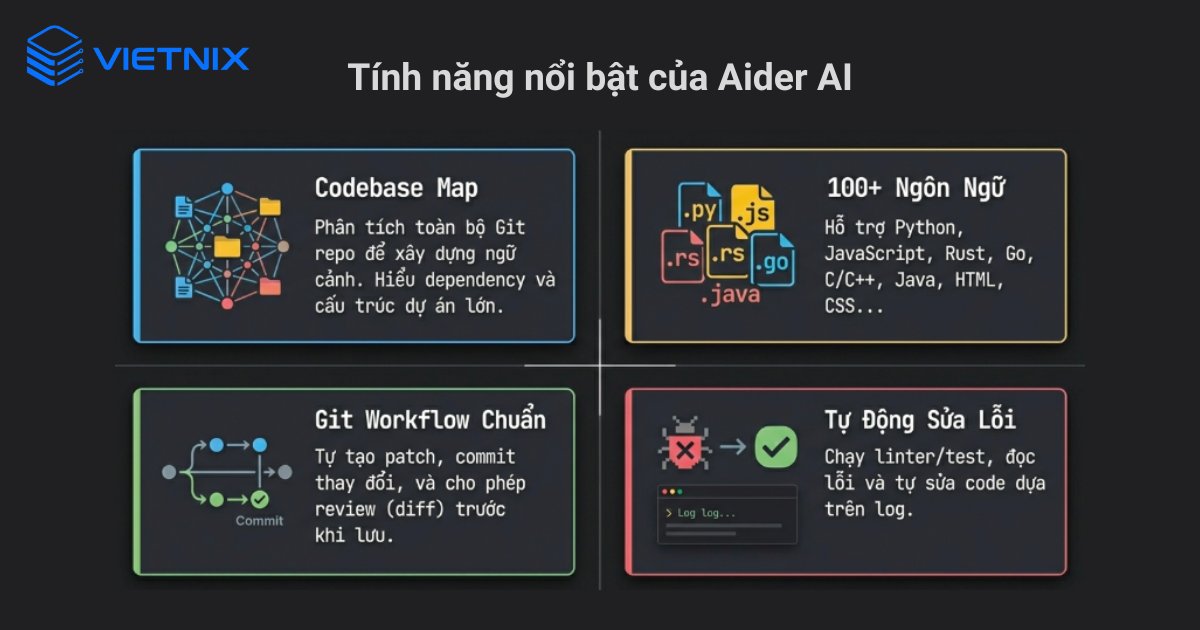
- Hỗ trợ hơn 100 ngôn ngữ lập trình: Aider AI làm việc được với Python, JavaScript, TypeScript, Rust, Go, C/C++, Java, HTML, CSS và nhiều ngôn ngữ khác, nên bạn có thể dùng chung một công cụ cho hầu hết dự án trong team.
- Lập bản đồ mã nguồn (Codebase Map): Aider AI phân tích toàn bộ git repo, xây dựng mô hình ngữ cảnh cho file quan trọng và dependency, từ đó đề xuất chỉnh sửa phù hợp cho cả dự án lớn nhiều thư mục.
- Tích hợp Git tự động: Aider AI có thể tạo patch, áp dụng thay đổi và tự commit với message rõ ràng, đồng thời cho phép bạn xem diff, /undo và quay lại trạng thái trước đó khi cần.
- Đa dạng giao diện làm việc: Bạn có thể dùng Aider AI trực tiếp trong terminal, qua giao diện web hoặc tích hợp với IDE như VS Code thông qua extension và bridge, giúp giữ nguyên workflow quen thuộc.
- Hỗ trợ đa phương tiện và giọng nói: Aider AI cho phép bạn đưa thêm hình ảnh, đường dẫn web, file bổ sung vào ngữ cảnh và trong một số cấu hình có thể nhận prompt bằng giọng nói, giúp bạn mô tả yêu cầu linh hoạt hơn.
- Kiểm tra và sửa lỗi tự động: Aider AI có thể gọi linter, test suite từ terminal, đọc kết quả lỗi và đề xuất sửa trực tiếp trên file, giúp bạn rút ngắn vòng lặp viết mã – chạy test – sửa lỗi trong quá trình phát triển.
Theo mình nhìn nhận, Aider AI thực sự giải quyết được bài toán cốt lõi trong lập trình. Dựa trên thực tế công việc, tính năng lập bản đồ mã nguồn và tích hợp Git tự động là điểm vượt trội. Nó không chỉ sinh code mà còn hiểu ngữ cảnh, tự động commit và cho phép hoàn tác, giúp mình kiểm soát hoàn toàn thay đổi, biến AI thành một đồng đội đáng tin cậy.
Ưu nhược điểm của Aider AI

Quy trình Git chuẩn: Aider AI tích hợp sâu với Git, tự tạo commit có message rõ ràng cho từng nhóm thay đổi, giúp bạn dễ review, rollback và giữ lịch sử commit sạch trong dự án.
Linh hoạt về mô hình LLM: Bạn có thể cấu hình Aider AI dùng Claude, GPT‑4o, DeepSeek, local model qua Ollama hoặc LiteLLM, nên bạn chủ động được giữa chi phí, tốc độ và độ chính xác.
Phù hợp cho dự án lớn: Nhờ tính năng repo map, multi‑file editing và auto‑test, Aider AI hỗ trợ khá tốt các tác vụ refactor, tách module, sinh test cho codebase nhiều file mà vẫn giữ được kiểm soát qua Git.
Tài liệu và cộng đồng tốt: Aider AI có tài liệu chính thức chi tiết và cộng đồng GitHub/Discord hoạt động tích cực, giúp bạn dễ tra cứu lệnh, cấu hình nâng cao và xử lý lỗi gặp phải trong quá trình sử dụng.

Yêu cầu quen terminal và Git: Aider AI là công cụ terminal‑first, không có GUI hoàn chỉnh nên sẽ khó tiếp cận với người dùng chưa quen làm việc với command line và quy trình Git chuẩn.
Phụ thuộc chất lượng LLM: Nếu bạn dùng model yếu hoặc cấu hình chưa tối ưu, Aider AI có thể sinh ra mã kém chất lượng, nhầm phạm vi biến hoặc tạo test không dùng được, nên bạn vẫn cần review kỹ trước khi merge.
Chi phí API cho dự án lớn: Khi bạn chạy Aider AI trên codebase nhiều file và gọi LLM thường xuyên, chi phí token của các model mạnh như Claude hoặc GPT‑4o có thể tăng nhanh nếu không giới hạn phạm vi chỉnh sửa và tần suất gọi.
Giao diện trình duyệt còn hạn chế: Chế độ browser mode vẫn ở mức thử nghiệm, trải nghiệm chưa mượt như terminal hoặc IDE, đặc biệt khi chạy các lệnh phức tạp và quản lý phiên làm việc dài.

Hướng dẫn cài đặt Aider AI cho người mới
Điều kiện tiên quyết trước khi cài đặt
Trước khi cài Aider AI, bạn cần kiểm tra và chuẩn bị vài thành phần cơ bản. Bạn cần Python 3.9 trở lên và có thể kiểm tra bằng lệnh:
python --versionNếu bạn chưa có Python, bạn có thể tải từ trang python.org và cài đặt theo hệ điều hành của bạn. Bạn cần cài Git để Aider quản lý phiên bản và tự commit thay đổi:
git --versionNếu lệnh báo lỗi, bạn có thể cài Git từ git-scm.com hoặc trình quản lý gói của hệ điều hành.
Bạn cần có terminal trên Linux/macOS hoặc PowerShell / Windows Terminal trên Windows, vì Aider là công cụ chạy dòng lệnh và chuẩn bị API key cho các LLM như OpenAI, Anthropic, OpenRouter hoặc DeepSeek để dùng được các model mạnh như OPENAI_API_KEY, ANTHROPIC_API_KEY, OPENROUTER_API_KEY, DEEPSEEK_API_KEY.
Các phương pháp cài đặt
1. Cài bằng pip trong môi trường ảo (khuyến nghị)
Bạn tạo thư mục cho dự án:
mkdir aider-projects
cd aider-projects
Sau đó, bạn tạo virtualenv:
python -m venv aider-envBạn kích hoạt môi trường ảo:
source aider-env/bin/activate- Trên Windows:
aider-env\Scripts\activateBạn cài Aider bằng pip:
python -m pip install -U --upgrade-strategy only-if-needed aider-chatBạn kiểm tra phiên bản để chắc chắn Aider đã hoạt động:
aider --versionNếu lệnh không nhận, bạn có thể thử:
python -m aider --version2. Cài đặt nhanh bằng script (Python 3.8–3.13)
Nếu bạn đã có Python 3.8–3.13 và muốn cài nhanh hơn, bạn có thể dùng installer chính thức. Bạn cài script hỗ trợ:
python -m pip install aider-installBạn chạy installer để tạo môi trường riêng cho Aider:
aider-installCách này sẽ tạo một môi trường Python tách biệt chỉ dành cho Aider và giảm nguy cơ xung đột thư viện.
Hoặc bạn dùng script shell một lệnh trên hệ hỗ trợ curl:
curl -LsSf https://aider.chat/install.sh | sh3. Cài và chạy Aider bằng Docker
Nếu bạn quen dùng Docker hoặc muốn tách biệt hoàn toàn môi trường, bạn có thể chạy Aider trong container.
Bạn kéo image Aider từ registry:
docker pull ghcr.io/paul-gauthier/aiderBạn chạy Aider và mount thư mục code hiện tại vào container:
docker run -it --rm \
  -v "$(pwd)":/app \
  -e OPENAI_API_KEY=$OPENAI_API_KEY \
  ghcr.io/paul-gauthier/aider
Bạn có thể thay OPENAI_API_KEY bằng các biến khác nếu bạn dùng nhà cung cấp LLM khác.
Thiết lập môi trường căn bản và các tùy chọn thêm
Sau khi cài xong, bạn cần thiết lập Git và API key để Aider làm việc đúng với dự án của bạn.
1. Khởi tạo Git repo và chạy Aider lần đầu
Bạn vào thư mục dự án hoặc tạo một thư mục mới:
mkdir my-project
cd my-project
Nếu dự án chưa dùng Git, bạn khởi tạo:
git initBạn chạy Aider lần đầu trong thư mục này:
aiderLần đầu, Aider có thể hỏi bạn về model, API key và một số lựa chọn cơ bản, bạn trả lời theo nhu cầu của bạn.
2. Thiết lập API key cho LLM
Bạn có nhiều cách để Aider đọc API key, bạn chọn cách phù hợp với thói quen của bạn.
- Thiết lập qua biến môi trường:
Bạn xuất API key trước khi chạy Aider:
export OPENAI_API_KEY="your-openai-key"
export ANTHROPIC_API_KEY="your-anthropic-key"
Trên Windows, bạn có thể dùng setx hoặc đặt trong System Environment Variables.
- Thiết lập qua file
.envtrong thư mục dự án:
Bạn tạo file .env và thêm:
OPENAI_API_KEY=your-openai-key
ANTHROPIC_API_KEY=your-anthropic-key
DEEPSEEK_API_KEY=your-deepseek-key
Khi chạy trong thư mục này, Aider có thể đọc giá trị từ .env nếu bạn bật hỗ trợ hoặc dùng công cụ nạp biến môi trường.
- Thiết lập qua tham số dòng lệnh:
Khi cần, bạn có thể truyền trực tiếp:
aider --openai-api-key your-openai-key- Thiết lập qua file cấu hình
.aider.conf.yml:
Nếu bạn muốn cấu hình sâu hơn, bạn có thể tạo file YAML:
model: gpt-4.1
dark-mode: true
Sau đó, bạn để file này trong thư mục home hoặc thư mục dự án để Aider tự đọc.
3. Cài thêm các tùy chọn mở rộng
Nếu bạn muốn dùng các tính năng nâng cao như quét web hoặc điều khiển bằng giọng nói, bạn cần cài thêm thư viện hỗ trợ. Để bật khả năng quét trang web với Playwright, bạn cài:
pip install playwright
playwright install
Để bật tính năng nhận diện giọng nói, bạn có thể cài PortAudio và gói Python tương ứng:
- Trên macOS (Homebrew):
brew install portaudio- Sau đó, bạn cài gói Python:
pip install pyaudioKhi bạn đã hoàn tất các bước trên, bạn có thể dùng Aider để làm việc trực tiếp với dự án thật, bắt đầu bằng những lệnh cơ bản như thêm file (/add), yêu cầu sửa lỗi và chạy test trong cùng một phiên làm việc trong terminal.
Lưu ý từ chuyên gia: Dựa trên thực tế công việc hỗ trợ hạ tầng tại Vietnix, mình nhận thấy Aider AI là công cụ mạnh mẽ giúp tăng tốc độ viết code và quản lý Git tự động. Theo mình nhìn nhận, bạn nên ưu tiên cài đặt bằng môi trường ảo (venv) để tránh xung đột thư viện hệ thống. Lưu ý quan trọng là cần bảo mật kỹ các API key trong file .env và luôn kiểm tra lại code do AI tạo ra trước khi triển khai chính thức.
Hướng dẫn sử dụng Aider AI
Làm quen với terminal và các lệnh cơ bản
Khi bạn đã cài xong Aider AI, bạn sẽ làm việc chủ yếu trong terminal với prompt dạng aider >. Bạn nên bắt đầu trong một thư mục đã được khởi tạo Git để Aider quản lý phiên bản dễ dàng. Đầu tiên, bạn vào thư mục dự án và khởi tạo Git nếu chưa có:
mkdir my-project
cd my-project
git init
Sau đó, bạn khởi chạy Aider:
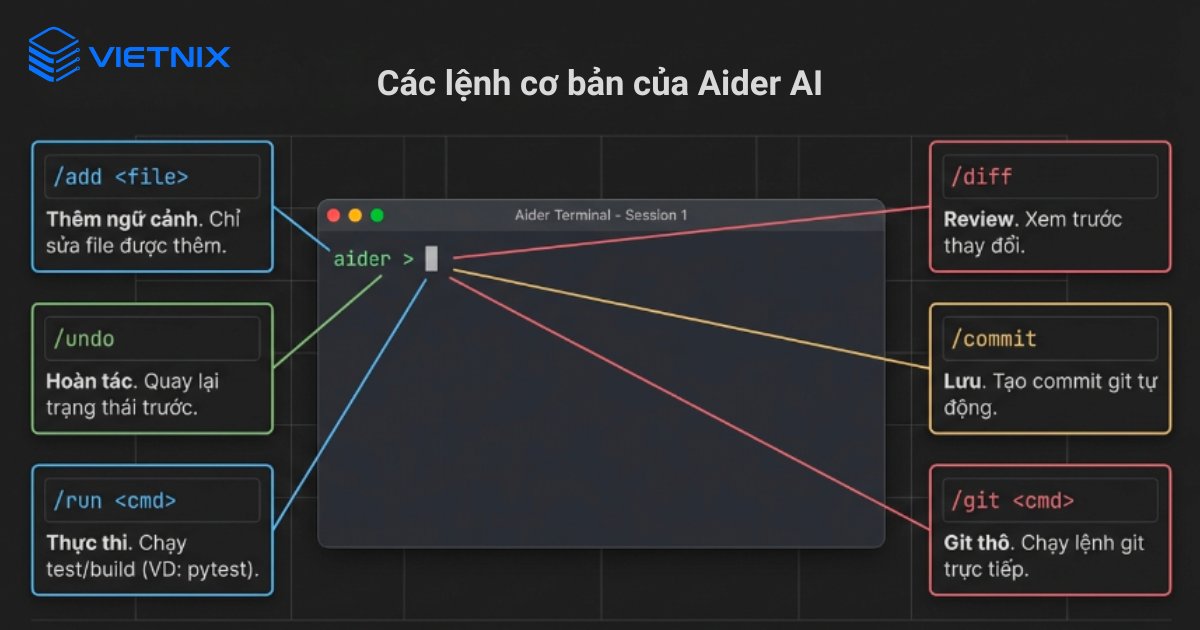
aiderLúc này, bạn sẽ thấy prompt aider > và có thể gõ yêu cầu bằng ngôn ngữ tự nhiên. Trong quá trình làm việc, bạn sẽ thường dùng các lệnh nội bộ sau:
/add <file>: Bạn dùng để thêm file vào ngữ cảnh, ví dụ:/add app.py settings.py. Khi bạn thêm file, Aider sẽ biết file nào được phép chỉnh sửa./diff: Bạn dùng để xem Aider đã thay đổi những gì trước khi commit./undo: Bạn dùng để hoàn tác thay đổi cuối cùng mà Aider đã áp dụng./commit: Bạn dùng để yêu cầu Aider tạo commit Git với message gọn gàng dựa trên thay đổi hiện tại./run <lệnh>: Bạn dùng để chạy test hoặc lệnh build, ví dụ:/run pytest./git <lệnh>: Bạn dùng để chạy lệnh Git thô ngay trong phiên Aider, chẳng hạn: /git status.
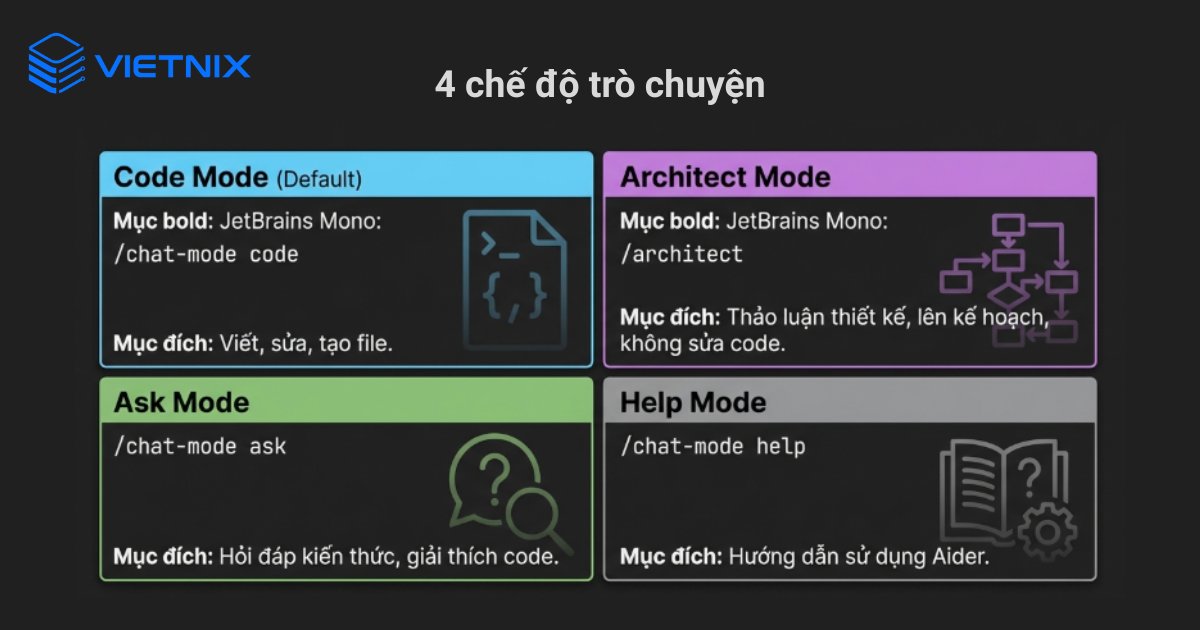
4 chế độ trò chuyện (Chat Modes)
Aider cung cấp bốn chế độ trò chuyện để bạn quyết định AI sẽ hỗ trợ theo kiểu nào trong quá trình làm việc với mã nguồn. Bạn có thể chuyển chế độ bằng lệnh /chat-mode <tên> hoặc lệnh tắt tương ứng ngay trong phiên.
- Code Mode (mặc định): Bạn dùng chế độ này khi muốn Aider viết, sửa hoặc tạo file trực tiếp trong repo của bạn. Bạn chuyển sang chế độ này bằng lệnh:
/chat-mode codeSau đó, bạn có thể yêu cầu, ví dụ:
Tạo file hello.py in ra 'Hello, Aider!- Architect Mode: Bạn dùng chế độ này khi muốn Aider lên kiến trúc, phân rã hệ thống và lập kế hoạch trước khi chỉnh sửa code. Bạn kích hoạt bằng:
/architectTrong chế độ này, bạn có thể yêu cầu:
Thiết kế kiến trúc REST API cho module quản lý đơn hàng- Ask Mode: Bạn dùng chế độ này khi cần hỏi đáp, tra cứu kiến thức hoặc giải thích khái niệm mà không muốn Aider chỉnh sửa bất kỳ file nào. Bạn chuyển chế độ bằng:
/chat-mode askSau đó, bạn có thể hỏi:
Giải thích decorator trong Python và cho ví dụ ngắn- Help Mode: Bạn dùng chế độ này khi muốn tìm hiểu tính năng, lệnh và cách sử dụng Aider. Bạn kích hoạt bằng:
/chat-mode helpTiếp đó, bạn có thể hỏi:
Hướng dẫn dùng /add và /diff trong AiderTrong suốt phiên làm việc, bạn có thể chuyển qua lại giữa các chế độ này bất cứ lúc nào, miễn là bạn dùng đúng lệnh /chat-mode hoặc lệnh tắt tương ứng cho từng chế độ.
Xử lý các tác vụ lập trình phức tạp
Khi bạn đã quen với các lệnh cơ bản, bạn có thể dùng Aider để xử lý các tác vụ nhiều bước trên nhiều file trong cùng một repo. Các ví dụ dưới đây giúp bạn hình dung quy trình cụ thể.
1. Tạo mã và chỉnh sửa nhiều file
Trước tiên, bạn thêm các file liên quan vào ngữ cảnh để Aider biết được phạm vi được phép chỉnh sửa:
/add app.py models.py views.pySau đó, bạn mô tả rõ yêu cầu, ví dụ:
Thêm chức năng đăng ký người dùng mới, lưu vào models.User và cập nhật app.py để thêm route /registerAider sẽ đề xuất thay đổi đồng bộ trên các file đã thêm, hiển thị diff chi tiết và chờ bạn đồng ý trước khi ghi thay đổi xuống đĩa.
2. Tái cấu trúc (refactor) mã cũ
Khi bạn cần refactor một hàm dài hoặc một module khó bảo trì, bạn bắt đầu bằng cách thêm file vào ngữ cảnh:
/add service.pyTiếp theo, bạn yêu cầu refactor với mục tiêu rõ ràng, chẳng hạn:
Tách hàm process_order trong service.py thành các hàm nhỏ hơn, dễ test hơn nhưng giữ nguyên hành viAider sẽ đề xuất phiên bản refactor, cập nhật code, hiển thị diff để bạn kiểm tra, sau đó bạn có thể dùng /commit để lưu vào Git khi đã hài lòng.
3. Tự động tạo test và sửa theo lỗi
Khi bạn muốn bổ sung test cho một phần mã, bạn thêm cả file nguồn và file test vào phạm vi xử lý:
/add service.py tests/test_service.pySau đó, bạn yêu cầu Aider tạo test:
Tạo test pytest ở tests/test_service.py để kiểm tra các case chính của hàm process_orderKhi test đã được tạo, bạn chạy test trực tiếp từ Aider:
/run pytestNếu pytest báo lỗi, bạn có thể yêu cầu Aider dùng log đó để sửa mã, ví dụ:
Dựa trên log pytest vừa rồi, sửa lỗi trong service.py và cập nhật test nếu cầnSử dụng chế độ trình duyệt và giọng nói
Ngoài terminal, bạn có thể dùng Browser mode và Voice mode nếu bạn thích giao diện trực quan hoặc tương tác bằng giọng nói.
1. Chế độ trình duyệt (Browser mode)
Đầu tiên, bạn chạy Aider với cờ --browser:
aider --browserLệnh này sẽ mở một Web UI trên localhost. Bạn có thể:
- Xem danh sách file và chọn file để Aider chỉnh sửa.
- So sánh code dạng side‑by‑side giữa phiên bản cũ và mới.
- Chat với Aider giống như trong terminal nhưng có thêm cửa sổ diff và file tree.
Browser mode hiện vẫn đang ở trạng thái thử nghiệm nên bạn nên dùng cho việc xem diff và chỉnh sửa nhẹ, còn các refactor lớn nên thực hiện trong terminal để ổn định hơn.
2. Chế độ giọng nói (Voice mode)
Nếu bạn đã cài PortAudio và gói phụ trợ, bạn có thể bật điều khiển bằng giọng nói. Trong phiên Aider, bạn gọi lệnh:
/voiceSau đó, bạn nói yêu cầu, ví dụ:
Thêm log debug ở đầu hàm process_order trong service.pyAider sẽ nhận dạng, chuyển thành text và xử lý như một prompt thông thường. Chế độ giọng nói hữu ích khi bạn pair‑programming hoặc demo trực tiếp, nhưng để làm việc hằng ngày, bạn nên kết hợp cả nhập lệnh bằng bàn phím để giữ độ chính xác cao cho yêu cầu kỹ thuật.
Cấu hình và tùy chỉnh Aider AI nâng cao
Quản lý API Key, biến môi trường và tệp .env
Khi bạn dùng Aider với nhiều nhà cung cấp LLM, bạn cần quản lý API key một cách rõ ràng và an toàn. Bạn có bốn cách thiết lập chính và có thể kết hợp tùy workflow.
1. Truyền trực tiếp qua dòng lệnh
Bạn có thể truyền API key khi chạy Aider nếu bạn chỉ test nhanh:
aider --openai-api-key YOUR_OPENAI_KEY --anthropic-api-key YOUR_ANTHROPIC_KEYCách này giúp bạn kiểm tra nhanh, nhưng bạn không nên dùng lâu dài vì lệnh dễ bị ghi lại trong history.
2. Dùng biến môi trường của hệ điều hành
Bạn có thể thiết lập biến môi trường trước khi chạy Aider:
export OPENAI_API_KEY=your-openai-key
export ANTHROPIC_API_KEY=your-anthropic-key
export DEEPSEEK_API_KEY=your-deepseek-key
Trên Windows, bạn có thể đặt các biến này trong Environment Variables của hệ thống.
3. Dùng tệp .env trong dự án
Bạn có thể tạo tệp .env để gom API key và các thiết lập liên quan:
OPENAI_API_KEY=your-openai-key
ANTHROPIC_API_KEY=your-anthropic-key
OPENROUTER_API_KEY=your-openrouter-key
DEEPSEEK_API_KEY=your-deepseek-key
Aider sẽ tìm .env theo thứ tự ưu tiên (home, root repo, thư mục hiện tại tùy cấu hình), nên bạn cần đặt tệp ở vị trí rõ ràng và thêm .env vào .gitignore để tránh đẩy API key lên Git.
4. Thiết lập API key trong file cấu hình
Nếu bạn muốn gom mọi cấu hình vào một nơi, bạn có thể đặt API key trong .aider.conf.yml:
openai-api-key: your-openai-key
anthropic-api-key: your-anthropic-key
Cách này phù hợp khi bạn chạy trên máy cá nhân hoặc server riêng được kiểm soát chặt.
Sử dụng tệp YAML
Tệp .aider.conf.yml là nơi bạn có thể khai báo các tùy chọn nâng cao cho Aider và áp dụng tự động mỗi lần bạn chạy. Bạn nên nắm cách Aider ưu tiên file cấu hình trước khi chỉnh.
1. Thứ tự ưu tiên tệp cấu hình
Khi bạn không chỉ định --config, Aider sẽ tìm file .aider.conf.yml theo thứ tự:
- Thư mục home của bạn (áp dụng chung cho mọi dự án).
- Thư mục gốc của Git repo (áp dụng riêng cho dự án).
- Thư mục làm việc hiện tại nếu có file cấu hình ở đó.
Bạn có thể đặt cấu hình chung ở home và override một phần ở repo nếu dự án đó có nhu cầu riêng.
2. Một số tùy chọn phổ biến trong YAML
Bạn có thể bật dark mode và chỉnh giao diện:
dark-mode: true
pretty: true
Bạn có thể tinh chỉnh mức “nỗ lực suy luận” của model nếu provider hỗ trợ:
reasoning-effort: highBạn có thể chỉnh màu sắc đầu ra nếu bạn muốn highlight khác đi (lưu ý dark-mode có thể ghi đè màu):
user-input-color: "#00cc00"
tool-error-color: "#FF2222"
Bạn cũng có thể đặt model mặc định, lệnh test và các tùy chọn khác trong cùng file để Aider luôn dùng đúng thiết lập cho dự án đó.
Tối ưu hóa API với Prompt Caching
Khi bạn làm việc lâu với một model như Claude hoặc GPT, prompt caching có thể giảm đáng kể chi phí và độ trễ cho những lượt gọi lặp lại. Bạn nên bật cache nếu bạn dùng model hỗ trợ tính năng này (như Anthropic).
1. Bật cache prompts trong Aider
Bạn có thể bật cache bằng cờ dòng lệnh:
aider --cache-promptsHoặc bạn có thể đặt trong .aider.conf.yml:
cache-prompts: trueKhi cache bật, Aider sẽ tái sử dụng phần system prompt và bản đồ codebase, giúp bạn giảm token gửi lại mỗi lần và tăng tốc phản hồi.
2. Giữ cache lâu hơn với cache-keepalive-pings
Mặc định, provider như Anthropic có thể hết hạn cache sau khoảng 5 phút nếu không có tương tác. Bạn có thể yêu cầu Aider gửi ping định kỳ để giữ cache:
cache-prompts: true
cache-keepalive-pings: 6
Thiết lập trên sẽ cho phép Aider ping mỗi 5 phút, tối đa 6 lần sau mỗi tin nhắn, tức khoảng 30 phút duy trì cache mà không cần bạn gửi prompt mới. Bạn nên dùng tính năng này khi làm việc chuyên sâu với cùng một repo và cùng một model, ví dụ refactor hoặc viết test trong nhiều phiên ngắn.
Tích hợp Aider vào VS Code và IDE
Nếu bạn quen làm việc trong VS Code hoặc IDE khác, bạn có thể cấu hình để Aider và editor phối hợp với nhau thay vì tách rời.
1. Dùng --watch-files cho mọi IDE
Aider hỗ trợ chế độ “watch” để quan sát thay đổi file do IDE chỉnh sửa và cập nhật ngữ cảnh tương ứng. Bạn chạy Aider trong terminal bên cạnh IDE:
aider --watch-filesSau đó, bạn mở repo đó trong VS Code hoặc IDE khác, chỉnh sửa file, lưu lại và để Aider phản ứng dựa trên những thay đổi đó, ví dụ gợi ý test hoặc refactor.
2. Cài extension hỗ trợ trong VS Code
Một số extension cộng đồng như “VSCode Aider”, “Aider Composer” hỗ trợ:
- Gửi file hoặc đoạn code từ editor sang phiên Aider.
- Mở nhanh terminal Aider gắn với workspace hiện tại.
- Quản lý một phần giao tiếp với Aider ngay trong sidebar.
Bạn có thể:
- Mở VS Code Marketplace.
- Tìm các extension có từ khóa “Aider AI” hoặc “Aider”.
- Xem tài liệu của từng extension để biết cách cấu hình API key và map thư mục làm việc cho thống nhất với terminal.
3. Một số lưu ý khi chạy Aider trên hạ tầng từ xa
Nếu bạn chạy Aider trên VPS hoặc server riêng, bạn có thể dùng VS Code Remote SSH để mở dự án trên server và chạy Aider trong terminal của VS Code. Cách này giúp bạn:
- Dùng tài nguyên CPU/RAM trên server cho LLM hoặc tác vụ nặng.
- Giữ code và API key trong môi trường server, không tải về máy cá nhân.
Trong các case như vậy, việc đặt .aider.conf.yml và .env ngay trong repo trên server giúp bạn đảm bảo Aider luôn chạy với cấu hình đúng, bất kể bạn kết nối từ đâu.
Đánh giá hiệu năng Aider với các mô hình ngôn ngữ
Tốc độ, độ chính xác và chi phí của các mô hình đám mây
Khi bạn sử dụng Aider với các mô hình LLM trên đám mây, bạn nên nắm rõ đặc tính từng model về tốc độ, độ chính xác khi chỉnh sửa mã và chi phí token trước khi chọn làm model chính.
| Tiêu chí | Claude Sonnet | GPT‑4o | DeepSeek V3 / R1 |
| Tốc độ phản hồi | Phản hồi nhanh, ổn định trên các dự án nhiều file. | Phản hồi rất nhanh, tối ưu cho tương tác thời gian thực. | Phản hồi tốt với context vừa, phụ thuộc cấu hình bên cung cấp. |
| Độ ổn định khi sửa code | Giữ định dạng patch khá ổn định, phù hợp cho refactor nhiều file. | Có thể mạnh về ý tưởng nhưng đôi khi format patch thiếu nhất quán. | Cho chất lượng code chấp nhận được ở mức giá thấp hơn. |
| Chi phí tương đối | Chi phí trung bình trong nhóm model cao cấp. | Chi phí thuộc nhóm cao nhất trong các model phổ biến. | Chi phí thấp, phù hợp khi bạn cần tối ưu ngân sách. |
| Kịch bản nên dùng | Refactor, thiết kế kiến trúc, chỉnh sửa nhiều tệp trong repo lớn. | Phiên cần suy luận khó hoặc xử lý hình ảnh, đa phương thức. | Phiên làm việc dài, sinh nhiều code, chú trọng tiết kiệm chi phí. |
Lời khuyên từ chuyên gia: Dựa trên thực tế công việc hỗ trợ hạ tầng tại Vietnix, mình nhận thấy việc chọn mô hình phụ thuộc vào độ phức tạp của dự án. Theo mình nhìn nhận, Claude Sonnet là lựa chọn cân bằng nhất cho việc chỉnh sửa file hệ thống. Tuy nhiên, bạn nên dùng DeepSeek cho các tác vụ viết code lặp lại để tiết kiệm chi phí mà vẫn đảm bảo hiệu suất xử lý ổn định.
Sử dụng mô hình cục bộ và chế độ không cần API
Khi bạn muốn giảm phụ thuộc vào dịch vụ đám mây hoặc tránh gửi mã nguồn ra ngoài, bạn có thể cấu hình Aider chạy với mô hình cục bộ hoặc dùng chế độ không cần API key.
Kết nối với Ollama và local LLM
Bạn có thể chạy Aider cùng Ollama hoặc các server cung cấp API tương thích OpenAI. Khi đó, bạn chỉ định model local trong cờ --model, ví dụ:
aider --model ollama/llama3.1:8bHoặc trong code Python của Aider API:
model = Model("ollama/codegemma") Cách làm này giúp bạn giữ toàn bộ code và context trên máy hoặc server riêng, đổi lại bạn cần cấu hình phần cứng đủ mạnh cho việc chạy LLM cục bộ.
Chế độ “không cần API” với web chat
Nếu bạn chưa có API key nhưng vẫn muốn dùng Aider như một lớp quản lý ngữ cảnh, bạn có thể dùng chế độ hỏi đáp và copy/paste giữa Aider và web chat của nhà cung cấp. Bạn có thể chạy Aider với chat mode ask để không chạm vào file:
aider --chat-mode askSau đó, bạn có thể copy prompt và code từ Aider sang giao diện web miễn phí của model (ví dụ DeepSeek hoặc GPT bản free), rồi dán lại phần code đề xuất vào Aider để áp dụng thủ công. Cách này không tối ưu về thao tác, nhưng hữu ích khi bạn muốn làm quen với Aider trước khi đầu tư API trả phí.
Vietnix – Hạ tầng VPS tối ưu vận hành Aider AI
Để Aider AI xử lý mượt mà các dự án code lớn, máy chủ cần tốc độ truy xuất dữ liệu nhanh và kết nối ổn định. Vietnix cung cấp dịch vụ cho thuê máy chủ ảo với ổ cứng NVMe và CPU thế hệ mới, giúp giảm độ trễ khi quét file và tự động commit Git. Bạn có thể tham khảo thêm dòng VPS OpenClaw để tối ưu hiệu suất xử lý tác vụ AI chuyên sâu. Đội ngũ kỹ thuật luôn sẵn sàng hỗ trợ 24/7 giúp môi trường lập trình vận hành ổn định.
Đăng ký VPS tốc độ cao tại Vietnix để bứt phá hiệu suất ngay!
Thông tin liên hệ:
- Website: https://vietnix.vn/
- Hotline: 1800 1093
- Email: sales@vietnix.vn
- Địa chỉ: 265 Hồng Lạc, Phường Bảy Hiền, Thành Phố Hồ Chí Minh
Câu hỏi thường gặp
Aider AI phù hợp nhất với kiểu dự án hoặc lập trình viên nào?
Aider AI phù hợp nhất với lập trình viên đã quen dùng Git và terminal, làm việc trên dự án nhiều file, muốn kiểm soát chặt lịch sử commit nhưng vẫn muốn tận dụng AI để tăng tốc thêm tính năng, sửa bug và refactor. Với dự án monorepo hoặc service backend nhiều module, Aider giúp bạn giữ workflow Git chuẩn trong khi AI xử lý phần lớn thao tác chỉnh sửa mã lặp lại.
Aider AI xử lý codebase lớn và monorepo như thế nào?
Aider không yêu cầu bạn nạp toàn bộ repo vào ngữ cảnh mà khuyến khích bạn chỉ /add những file cần sửa, đồng thời tự động kéo thêm ngữ cảnh liên quan từ các file khác khi cần. Cách làm này giúp bạn làm việc được với repo lớn, kể cả monorepo, mà không vượt giới hạn token và vẫn giữ cho LLM tập trung vào phần mã quan trọng.
Aider AI hỗ trợ debug và khắc phục lỗi như thế nào?
Bạn có thể dùng lệnh /run để chạy test hoặc linter, rồi yêu cầu Aider đọc log và đề xuất sửa mã trực tiếp dựa trên thông báo lỗi. Quy trình này biến vòng lặp “viết mã – chạy test – sửa lỗi” thành một chuỗi hội thoại, nơi bạn tập trung vào mô tả ý định và để AI xử lý phần thao tác kỹ thuật chi tiết.
Aider vs Cursor: Nên chọn công cụ nào cho dự án cá nhân?
Với dự án cá nhân, Aider phù hợp khi bạn quen terminal, muốn mọi chỉnh sửa của AI gắn với Git và thích kiểm soát rõ từng diff, trong khi Cursor hợp với người muốn một IDE đầy đủ tính năng với AI nhúng sẵn, tự động gợi ý và chỉnh sửa nhiều file ngay trong giao diện giống VS Code. Nếu bạn thích workflow gọn, Git‑first và linh hoạt chọn nhiều LLM thì nghiêng về aider, còn nếu ưu tiên trải nghiệm GUI, autocompletion mạnh và refactor trên toàn project thì Cursor sẽ tiện hơn.
Aider vs Cline: Trường hợp nào nên ưu tiên mỗi công cụ?
Aider được thiết kế như một trợ lý pair programming trong terminal, mạnh về tự động phân tích, sửa code, chạy test và commit thay đổi theo phiên làm việc, phù hợp lập trình viên muốn AI tham gia sâu vào workflow phát triển trong repo.
Cline thường được dùng như AI coding agent tập trung vào reasoning trên toàn project và hỗ trợ cộng tác, code review, nên hợp với bối cảnh làm việc theo nhóm hoặc cần nhiều gợi ý mang tính tổng quan hơn là chỉnh code nhanh từng đoạn.
Aider AI mang lại một cách làm việc mới với AI trong lập trình, tập trung vào terminal, Git và khả năng hiểu codebase nhiều file thay vì chỉ gợi ý từng dòng lẻ. Khi bạn nắm rõ cách cài đặt, sử dụng các chế độ chat, cấu hình model và quản lý API key, bạn có thể biến Aider thành một thành phần cố định trong quy trình phát triển: hỗ trợ từ thiết kế kiến trúc, sinh mã, viết test cho đến refactor và bảo trì dự án lâu dài.

THEO DÕI VÀ CẬP NHẬT CHỦ ĐỀ BẠN QUAN TÂM
Đăng ký ngay để nhận những thông tin mới nhất từ blog của chúng tôi. Đừng bỏ lỡ cơ hội truy cập kiến thức và tin tức hàng ngày
Đánh giá mức độ hữu ích của bài viết

Thất vọng

Chưa hữu ích

Bình thường

Hữu ích

Rất hữu ích