Code editor là gì? Top 8 phần mềm code editor dành cho lập trình viên

Đã kiểm duyệt nội dung
Đánh giá
Code editor là công cụ chuyên dụng giúp lập trình viên soạn thảo, chỉnh sửa và quản lý mã nguồn một cách thuận tiện, trực quan và hiệu quả hơn so với trình soạn thảo văn bản thông thường. Trong bài viết này, với hơn 5 năm kinh nghiệm chuyên sâu về lập trình và hỗ trợ nhiều trường hợp khách hàng tại Vietnix, mình sẽ giúp bạn tìm hiểu chi tiết về code editor, tiêu chí lựa chọn, các công cụ phổ biến và gợi ý giúp bạn chọn giải pháp phù hợp cho nhu cầu lập trình của mình.
Những điểm chính
- Quan điểm của mình: Nhiều người lầm tưởng Code Editor chỉ là trình soạn thảo văn bản đơn thuần, nhưng thực tế đây là “vũ khí” quyết định tốc độ của lập trình viên. Một công cụ tốt cần sự cân bằng giữa tốc độ khởi động và hệ sinh thái tiện ích. Khi bạn tối ưu phím tắt và plugin phù hợp, tư duy sẽ được giải phóng khỏi các thao tác lặp lại để tập trung hoàn toàn vào việc giải quyết logic mã nguồn.
- Khái niệm: Hiểu rõ Code editor là phần mềm chuyên dụng hỗ trợ lập trình viên viết, chỉnh sửa và quản lý mã nguồn, giúp tăng hiệu quả làm việc so với trình soạn thảo văn bản thông thường.
- Chức năng: Nắm được các chức năng cốt lõi như tô màu cú pháp, tự động gợi ý và định dạng mã, giúp lập trình viên viết code nhanh hơn, chính xác hơn và dễ quản lý hơn.
- Lý do cần một code editor tốt: Biết được tầm quan trọng của một code editor tốt đối với năng suất, độ chính xác và tính chuyên nghiệp trong phát triển phần mềm, giúp bạn hiểu rõ giá trị của việc đầu tư vào công cụ này.
- Trường hợp sử dụng: Nhận biết các tình huống nên ưu tiên sử dụng code editor, giúp bạn lựa chọn công cụ phù hợp với quy mô dự án và yêu cầu về tính gọn nhẹ, linh hoạt.
- So sánh với IDE: Phân biệt rõ sự khác biệt giữa code editor (tập trung soạn thảo) và IDE (môi trường phát triển hoàn chỉnh), giúp bạn lựa chọn đúng công cụ cho từng giai đoạn và loại dự án.
- Top 8 phần mềm: Khám phá các code editor nổi bật như Visual Studio Code, Sublime Text, Notepad++, giúp bạn có nhiều lựa chọn để tìm ra công cụ phù hợp với nhu cầu của mình.
- Chọn Code Editor tốt: Giúp bạn biết cách lựa chọn công cụ phù hợp với từng công việc cụ thể thay vì chạy theo tính năng, nhằm tối đa hóa hiệu suất.
- Tiêu chí lựa chọn: Nắm được các tiêu chí quan trọng từ hỗ trợ hệ điều hành, tính năng/hiệu năng đến chi phí, giúp bạn đưa ra quyết định lựa chọn code editor phù hợp.
- Câu hỏi thường gặp: Được giải đáp các thắc mắc về code editor online, khái niệm code và Visual Studio Code, giúp củng cố kiến thức và làm rõ các vấn đề thực tế.

Code editor là gì?
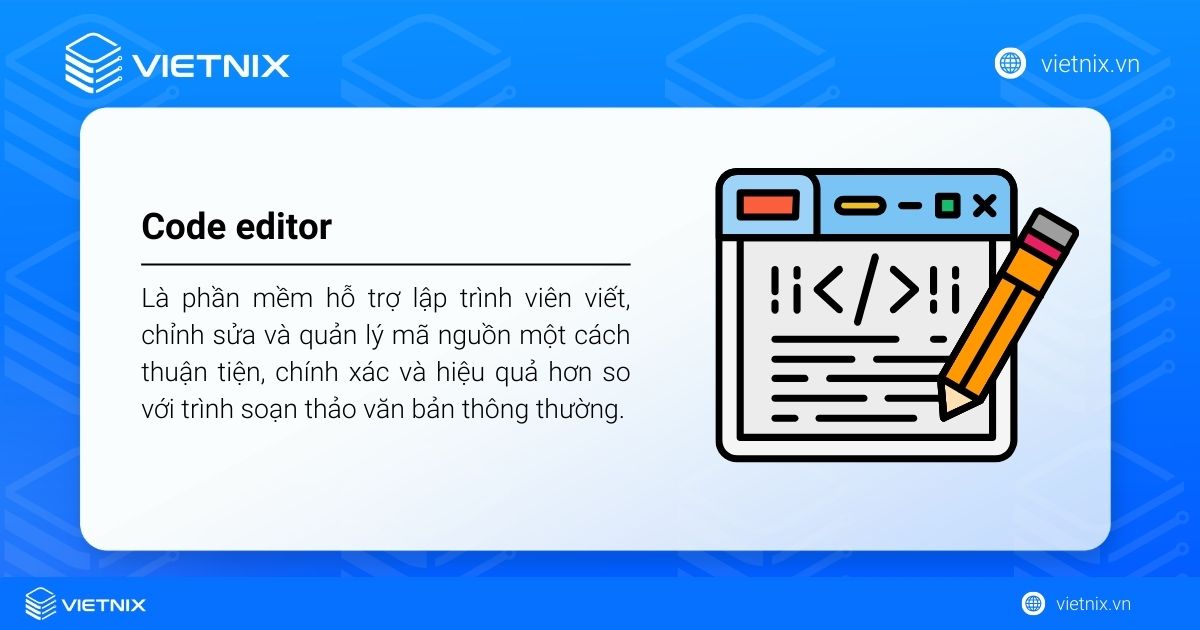
Code editor (trình soạn thảo mã) là phần mềm hỗ trợ lập trình viên viết, chỉnh sửa và quản lý mã nguồn một cách thuận tiện, chính xác và hiệu quả hơn so với trình soạn thảo văn bản thông thường. Khác với text editor, code editor được trang bị các tính năng chuyên dụng cho lập trình như tô màu cú pháp, gợi ý lệnh, tự động thụt lề, kiểm tra lỗi cú pháp cơ bản và đôi khi tích hợp sẵn terminal để thao tác nhanh với công cụ dòng lệnh.
Nhờ những tính năng này, lập trình viên có thể tập trung vào logic chương trình, giảm thao tác lặp lại và hạn chế lỗi cơ bản trong quá trình viết code.
Dù Code Editor là công cụ mạnh mẽ giúp bạn viết mã nhanh hơn, nhưng để quy trình phát triển và kiểm thử diễn ra trơn tru, bạn cần một môi trường lưu trữ có tốc độ phản hồi tức thì. Vietnix mang đến giải pháp VPS SSD với hiệu năng cao, giúp việc đồng bộ mã nguồn, thực thi các kịch bản lập trình và vận hành terminal trở nên mượt mà hơn bao giờ hết. Với ổ cứng SSD chuyên dụng, mọi thao tác từ lưu file đến chạy thử ứng dụng đều được xử lý với độ trễ thấp, giúp lập trình viên duy trì luồng công việc liên tục và hiệu quả.
Các chức năng của code editor
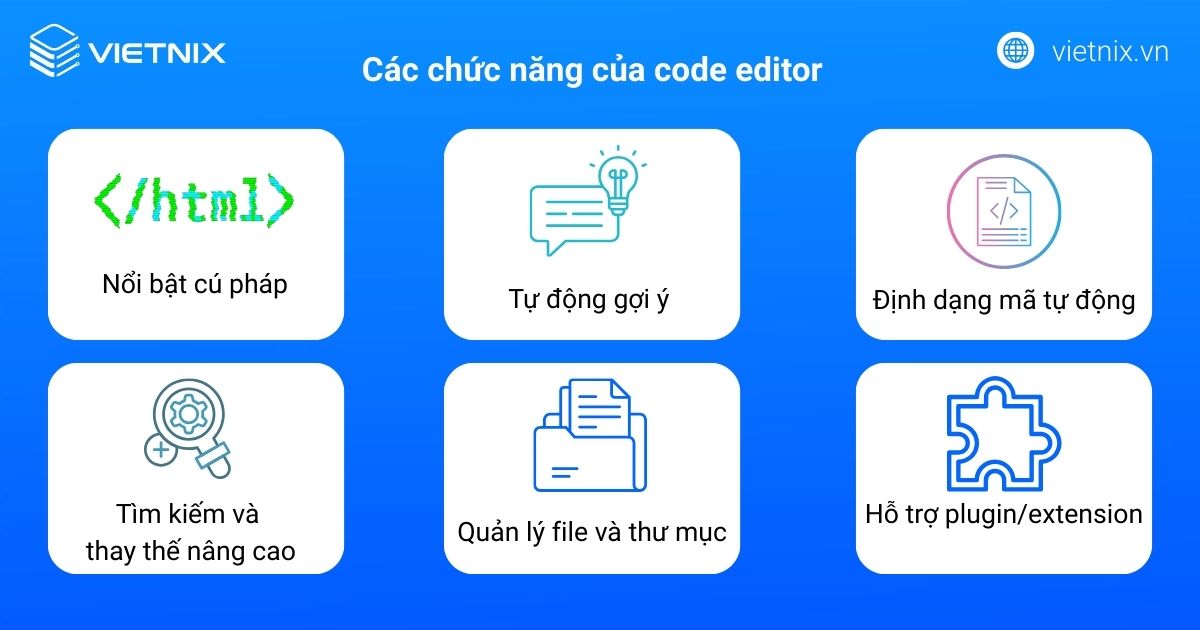
Các trình soạn thảo mã hiện đại không chỉ đơn thuần là nơi gõ văn bản, mà còn tích hợp nhiều tính năng hỗ trợ giúp lập trình viên viết code nhanh hơn, chính xác hơn và dễ quản lý hơn:
- Nổi bật cú pháp (Syntax highlighting): Trình soạn thảo tự động tô màu các thành phần khác nhau trong mã như từ khóa, biến, chuỗi, số và chú thích, giúp đoạn code dễ đọc, dễ soi lỗi hơn và nhanh chóng nhận ra các vấn đề như thiếu dấu ngoặc hoặc gõ sai tên lệnh.
- Tự động gợi ý (Autocompletion/IntelliSense): Khi nhập code, editor sẽ đề xuất tên hàm, biến, phương thức hoặc đoạn mã phù hợp để bạn chọn, từ đó tăng tốc độ soạn thảo và hạn chế lỗi do gõ sai cú pháp hoặc chính tả.
- Định dạng mã tự động (Code formatting): Công cụ có thể tự căn lề, chuẩn hóa khoảng trắng và sắp xếp lại cấu trúc theo một quy tắc định sẵn, giúp toàn bộ mã nguồn tuân theo cùng một phong cách, đặc biệt hữu ích khi nhiều người cùng làm trên một dự án.
- Tìm kiếm và thay thế nâng cao: Ngoài thao tác tìm – thay thế đơn giản, code editor còn hỗ trợ tìm bằng regex, tìm trong nhiều file/thư mục và thay thế hàng loạt trên toàn dự án, giúp chỉnh sửa nhanh các đoạn mã lặp lại ở nhiều nơi.
- Quản lý file và thư mục: Thanh sidebar hiển thị toàn bộ cấu trúc thư mục và file của dự án, cho phép bạn tạo, mở, đổi tên hoặc xóa file ngay trong editor, giúp việc tổ chức và điều hướng mã nguồn trở nên trực quan.
- Hỗ trợ plugin/extension: Người dùng có thể cài thêm plugin để bổ sung tính năng như hỗ trợ ngôn ngữ lập trình mới, tích hợp Git, kiểm tra lỗi, xem Markdown,… nhờ đó cá nhân hóa trình soạn thảo đúng với nhu cầu làm việc của mình.
Quan điểm từ chuyên gia: Nhiều người lầm tưởng Code Editor chỉ là trình soạn thảo văn bản đơn thuần, nhưng thực tế đây là công cụ then chốt quyết định hiệu suất làm việc của lập trình viên. Một trình soạn thảo tốt cần đảm bảo sự cân bằng giữa tốc độ khởi động và hệ sinh thái tiện ích đi kèm. Khi bạn tối ưu hóa phím tắt và các plugin bổ trợ, tư duy sẽ được giải phóng khỏi những thao tác lặp lại để tập trung hoàn toàn vào việc xử lý logic mã nguồn.
Vì sao cần một code editor tốt?
Một code editor được thiết kế tốt không chỉ giúp bạn gõ được code, mà còn trực tiếp tác động đến tốc độ làm việc, độ chính xác và sự chuyên nghiệp trong toàn bộ quy trình phát triển phần mềm:
- Tăng năng suất và hiệu quả làm việc: Các tính năng như tô màu cú pháp, tự động gợi ý và định dạng mã giúp viết code nhanh hơn, giảm lỗi vặt, để bạn tập trung thời gian cho phần logic và giải quyết bài toán thay vì sửa lỗi cú pháp lặt vặt.
- Hỗ trợ đa ngôn ngữ lập trình: Phần lớn code editor hiện đại cho phép mở rộng qua gói ngôn ngữ/extension, nên bạn có thể làm việc với nhiều ngôn ngữ khác nhau trong cùng một môi trường mà không phải liên tục đổi công cụ, giữ cho dòng công việc liền mạch.
- Tùy biến giao diện và tính năng linh hoạt: Bạn có thể chỉnh theme, font, phím tắt và cài thêm plugin/extension để tích hợp Git, phân tích chất lượng mã hay hỗ trợ framework cụ thể, từ đó biến editor thành bộ công cụ cá nhân phù hợp đúng thói quen và nhu cầu của mình.
- Hỗ trợ viết mã chính xác hơn: Các chức năng như syntax highlighting, autocompletion và cảnh báo lỗi ngay khi nhập giúp hạn chế lỗi chính tả, sai tên biến/hàm và lỗi cú pháp cơ bản, cải thiện độ chính xác của mã nguồn ngay từ bước soạn thảo.
- Gỡ lỗi và kiểm thử thuận tiện: Nhiều code editor tích hợp sẵn debugger hoặc kết nối với công cụ debug, cho phép đặt breakpoint, theo dõi biến và chạy thử ngay trong cửa sổ làm việc, rút ngắn vòng lặp sửa lỗi và kiểm thử.
- Tăng khả năng cộng tác và quản lý dự án: Hỗ trợ tích hợp hệ thống quản lý phiên bản như Git, đồng bộ dự án và chia sẻ mã giúp thành viên trong team dễ phối hợp, hạn chế xung đột code và kiểm soát tiến độ phát triển hiệu quả hơn.

Trường hợp nào nên sử dụng code editor?
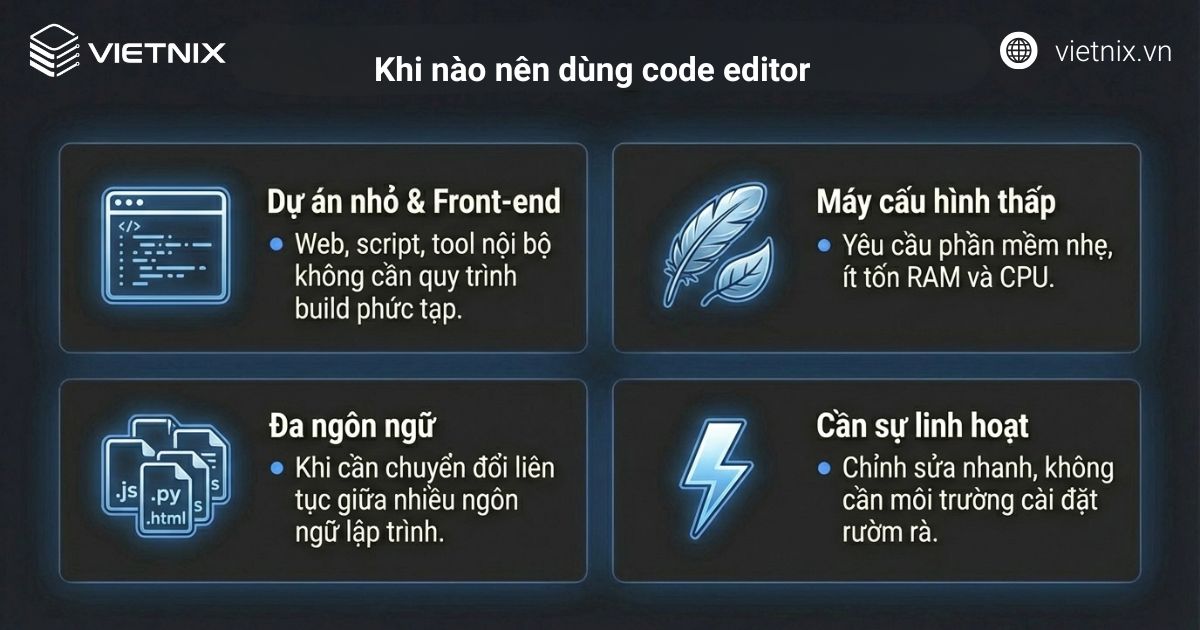
Bạn nên ưu tiên sử dụng code editor trong những tình huống mà công việc lập trình cần sự gọn nhẹ, linh hoạt và tập trung chủ yếu vào soạn thảo mã nguồn hơn là các thao tác build hay triển khai phức tạp:
- Phù hợp với dự án đơn giản, nhỏ gọn: Thích hợp khi phát triển front end web, viết script, tool nội bộ hoặc các ứng dụng nhỏ không yêu cầu quy trình biên dịch và triển khai nhiều bước.
- Khi cần công cụ nhẹ và dễ dùng: Lý tưởng nếu bạn chỉ cần môi trường để viết, chỉnh sửa và tổ chức mã nguồn, không quá phụ thuộc vào các tính năng nâng cao như gỡ lỗi tích hợp hay quản lý vòng đời dự án.
- Làm việc với nhiều ngôn ngữ: Phù hợp khi bạn thường xuyên chuyển đổi giữa nhiều ngôn ngữ lập trình và muốn tận dụng hệ thống plugin/extension để bổ sung hỗ trợ theo nhu cầu từng ngôn ngữ.
- Máy tính cấu hình không cao: Rất hữu ích trong trường hợp tài nguyên phần cứng hạn chế, cần một phần mềm nhẹ, khởi động nhanh, sử dụng ít RAM và CPU để đảm bảo quá trình làm việc luôn ổn định.
- Ưu tiên sự linh hoạt khi soạn thảo mã: hích hợp cho các tác vụ lập trình nhanh, chỉnh sửa mã thường xuyên, nơi bạn cần một môi trường linh hoạt, tối giản hơn so với các bộ công cụ phát triển tích hợp như IDE.
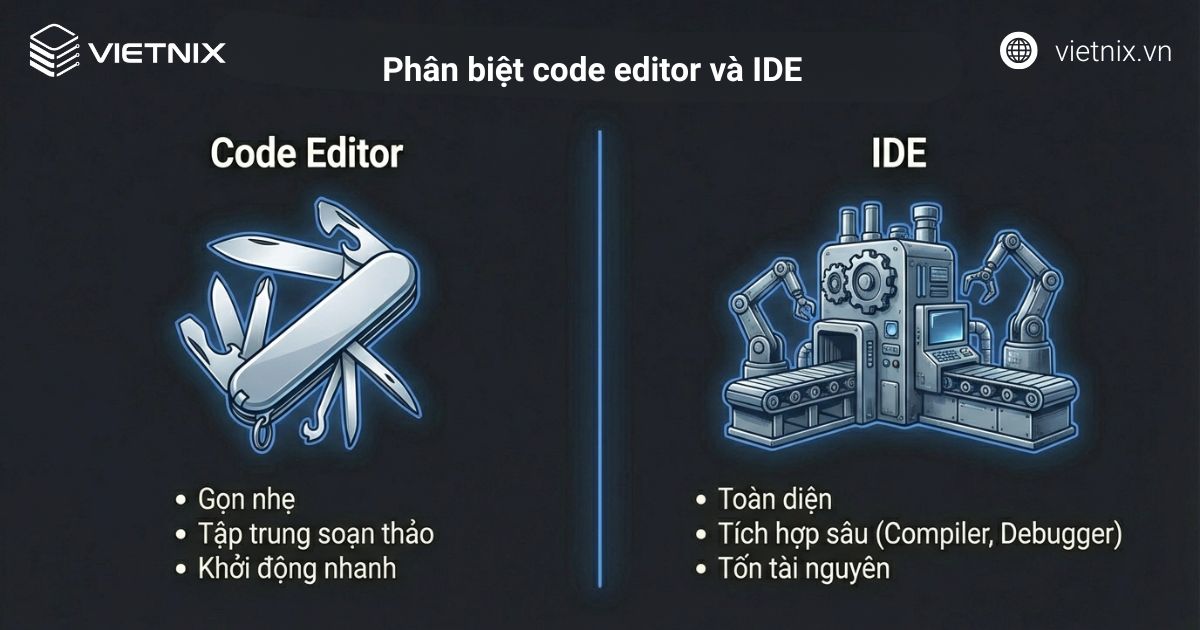
Bảng so sánh chi tiết code editor và IDE
| Tiêu chí | Code editor | IDE (Integrated Development Environment) |
| Mục đích chính | Tập trung vào soạn thảo và chỉnh sửa mã nguồn với các tiện ích hỗ trợ trực tiếp cho việc viết code. | Cung cấp một môi trường phát triển hoàn chỉnh, bao gồm viết mã, biên dịch, chạy và gỡ lỗi ứng dụng trong cùng một công cụ. |
| Phạm vi tính năng | Chủ yếu có các chức năng như tô màu cú pháp, tự động hoàn thành ở mức cơ bản, quản lý file và thư mục dự án. | Tích hợp sẵn Compiler/Interpreter, Debugger, công cụ Build và quản lý cấu hình phức tạp. |
| Tài nguyên và hiệu năng | Thường nhẹ, khởi động nhanh, sử dụng ít tài nguyên hệ thống, phù hợp với máy cấu hình trung bình hoặc yếu. | Thường yêu cầu nhiều tài nguyên hơn do tích hợp nhiều thành phần phục vụ biên dịch, chạy và gỡ lỗi ứng dụng. |
| Khả năng tùy biến | Dễ mở rộng qua plugin/extension, cho phép bổ sung hỗ trợ ngôn ngữ, framework, Git,… theo nhu cầu. | Vẫn hỗ trợ plugin nhưng nhiều tính năng đã được tích hợp sẵn theo từng hệ sinh thái (Java, .NET,…), mức độ tùy biến phụ thuộc vào từng IDE. |
| Tình huống sử dụng phù hợp | Lý tưởng cho script, dự án nhỏ, phát triển front end hoặc khi chỉ cần môi trường soạn thảo mã linh hoạt, gọn nhẹ. | Phù hợp với các ứng dụng phức tạp, dự án quy mô lớn cần quy trình build, chạy, debug và quản lý dự án chặt chẽ. |
| Ví dụ điển hình | Visual Studio Code, Sublime Text, Atom (khi chưa ngừng phát triển). | IntelliJ IDEA, Eclipse, Visual Studio, Android Studio. |
Kinh nghiệm từ chuyên gia: Thực tế, ranh giới giữa Code Editor và IDE đang dần thu hẹp nhờ hệ thống Extension hỗ trợ mạnh mẽ. Tuy nhiên, yếu tố cốt lõi của một trình soạn thảo tốt vẫn nằm ở tốc độ phản hồi và sự mượt mà trong thao tác. Nếu lạm dụng quá nhiều plugin gây ra tình trạng chậm hoặc giật lag, công cụ sẽ mất đi lợi thế lớn là tính linh hoạt. Vì vậy, việc duy trì một cấu hình tinh gọn là cần thiết để đảm bảo quá trình tư duy và viết mã luôn được diễn ra liên tục, hiệu quả.
Top 8 phần mềm code editor dành cho lập trình viên
Code editor cho lập trình viên – Visual Studio Code (VS Code)
Visual Studio Code do Microsoft phát triển, hiện là trình soạn thảo mã được nhiều lập trình viên sử dụng nhờ sự cân bằng giữa nhẹ, linh hoạt và giàu tính năng.

Miễn phí, mã nguồn mở, hỗ trợ tốt cộng đồng mở rộng tính năng.
Kho extension rất phong phú cho hầu hết ngôn ngữ lập trình, framework, công cụ DevOps.
Tích hợp terminal bên trong editor, thuận tiện chạy lệnh, script mà không cần chuyển cửa sổ.
Hỗ trợ Git và các thao tác cơ bản (commit, diff, xem lịch sử) ngay trong giao diện.
Có sẵn cơ chế debug cho nhiều ngôn ngữ thông qua extension, phù hợp cả dự án vừa và lớn.

Khi cài nhiều extension, mức sử dụng RAM và CPU có thể tăng đáng kể.
Thời gian khởi động có thể chậm hơn so với các editor cực nhẹ như Sublime Text hoặc Vim.

Ứng dụng code editor – Sublime Text
Sublime Text được ưa chuộng nhờ khả năng phản hồi nhanh và thiết kế tối giản, phù hợp với những ai ưu tiên hiệu năng khi chỉnh sửa mã.
Mở chương trình và file rất nhanh, xử lý tốt cả những file dung lượng lớn.
Giao diện gọn gàng, tập trung vào nội dung mã nguồn, ít gây xao nhãng.
Tính năng Go To Anything cho phép tìm và nhảy đến file, hàm, symbol gần như tức thì.
Hỗ trợ multi – cursor giúp chỉnh sửa nhiều vị trí cùng lúc trên một hoặc nhiều dòng.
Phiên bản đầy đủ là phần mềm thương mại, bản dùng thử không giới hạn nhưng thường hiển thị nhắc mua bản quyền.
Hệ sinh thái package/extension ít đa dạng hơn VS Code, nhất là với các công nghệ mới.

Atom
Atom từng là lựa chọn phổ biến cho lập trình viên thích một trình soạn thảo có giao diện hiện đại và dễ tùy biến sâu.
Miễn phí, mã nguồn mở và hỗ trợ tốt trên Windows, macOS, Linux.
Cộng đồng plugin sôi động, nhiều gói mở rộng cho đủ loại ngôn ngữ và workflow.
Tích hợp Git và GitHub, thuận tiện làm việc với kho mã trên nền tảng này.
Dễ tùy chỉnh từ theme đến keymap, thậm chí chỉnh sửa cấu hình ở mức sâu.
Dựa trên Electron nên đôi khi phản hồi chậm, nhất là với dự án lớn hoặc máy cấu hình yếu.
Hiệu năng không cạnh tranh được với những editor tối ưu hơn như VS Code hay Sublime Text, nên đã giảm mức độ phổ biến.
Notepad++
Notepad++ là trình soạn thảo mã lâu đời trên Windows, phù hợp cho các tác vụ nhanh, chỉnh sửa script và file cấu hình.
Miễn phí, gọn nhẹ, tiêu thụ ít tài nguyên, khởi động rất nhanh.
Hỗ trợ nhiều ngôn ngữ lập trình và định dạng văn bản khác nhau.
Tìm kiếm và thay thế mạnh, bao gồm cả hỗ trợ regex.
Giao diện đơn giản, dễ làm quen với người mới.
Chủ yếu hỗ trợ hệ điều hành Windows, thiếu trải nghiệm đồng nhất ở các nền tảng khác.
Không có nhiều tính năng nâng cao như debug tích hợp, workspace phức tạp hoặc hệ extension phong phú.

Neovim
Neovim là trình soạn thảo chạy trong terminal, nổi tiếng với mô hình chỉnh sửa theo chế độ và khả năng điều khiển hoàn toàn bằng bàn phím.
Khởi động gần như tức thì và sử dụng rất ít tài nguyên, hoạt động tốt cả qua SSH hoặc trên máy chủ từ xa.
Modal editing giúp thao tác điều hướng, chỉnh sửa, xóa, lặp lại lệnh cực nhanh khi đã quen phím tắt.
Hệ plugin phong phúng nhờ API hiện đại và hỗ trợ LSP, Lua, terminal tích hợp.
Cấu trúc phím tắt và chế độ làm việc gây khó khăn cho người mới.
Giao diện chủ yếu dạng text trong terminal, không phù hợp với người thích giao diện đồ họa trực quan.
Brackets
Brackets là code editor mã nguồn mở từng được Adobe định hướng cho lập trình và thiết kế giao diện web.
Live Preview cho phép xem ngay thay đổi HTML/CSS/JavaScript trên trình duyệt.
Inline editing giúp chỉnh CSS/JS liên quan trực tiếp trong ngữ cảnh file HTML.
Tập trung vào front-end, có sẵn nhiều tiện ích hỗ trợ làm việc với CSS và preprocessor.
Tập trung mạnh vào web, ít phù hợp cho các ngôn ngữ backend hoặc dự án phức tạp.
Không còn được đầu tư mạnh như trước, cộng đồng và cập nhật thưa dần so với VS Code.
Code editor tốt – Bluefish
Bluefish là code editor hướng tới lập trình viên web và người dùng kỹ thuật, được đánh giá cao về hiệu năng và khả năng xử lý dự án lớn.
Nhẹ, đa nền tảng, hỗ trợ Windows, macOS, Linux và một số hệ khác như FreeBSD.
Hỗ trợ nhiều ngôn ngữ: HTML, CSS, JavaScript, Python, Ruby, C++,… phục vụ cả web lẫn ứng dụng.
Tích hợp nhiều tùy chọn cho phát triển web như kiểm tra cú pháp, công cụ bên ngoài và hỗ trợ nhiều file cùng lúc.
Giao diện thiên về chức năng, ít hiện đại so với các editor như VS Code hay Atom.
Hệ sinh thái plugin và cộng đồng không nổi bật, tài liệu và hướng dẫn có thể ít hơn các lựa chọn phổ biến.
Code editor phổ biến – W3Schools Tryit Editor
W3Schools Tryit Editor là một công cụ soạn thảo mã nguồn trực tuyến miễn phí, cho phép người dùng viết, chỉnh sửa và thực thi mã trực tiếp trên trình duyệt web mà không cần cài đặt bất kỳ phần mềm nào. Đây là “sân chơi” lý tưởng cho những người mới bắt đầu học lập trình web (HTML, CSS, JavaScript) và các ngôn ngữ backend (Python, PHP, SQL, Java,…) nhờ giao diện trực quan, chia màn hình thành hai phần: một bên để nhập mã và một bên hiển thị kết quả tức thì.
Tiện lợi & Miễn phí: Chạy ngay trên trình duyệt, không tốn thời gian cấu hình môi trường hay cài đặt phức tạp.
Kết quả trực quan: Tính năng “Run” giúp xem kết quả thay đổi ngay lập tức, cực kỳ hữu ích cho việc học tập và thử nghiệm các đoạn mã ngắn.
Hỗ trợ đa ngôn ngữ: Từ Frontend (HTML/CSS/JS) đến Backend và Database (SQL), đáp ứng nhu cầu học tập đa dạng.
Giao diện sạch sẽ: Đơn giản, dễ sử dụng, tập trung hoàn toàn vào việc viết mã.
Hạn chế dự án lớn: Không phù hợp để phát triển các dự án thực tế có cấu trúc file phức tạp hoặc nhiều thư viện liên kết.
Phụ thuộc kết nối mạng: Vì là công cụ online, bạn không thể sử dụng nếu thiếu internet.
Tính năng soạn thảo cơ bản: Thiếu các công cụ nâng cao như debugger chuyên sâu, quản lý phiên bản (Git) hay Refactoring mã nguồn.
Bảo mật: Không nên sử dụng để chạy hoặc lưu trữ các mã nguồn chứa thông tin nhạy cảm của doanh nghiệp.
Đâu là code editor tốt?
Qua quá trình hỗ trợ kỹ thuật cho hơn 100.000 khách hàng, mình nhận thấy hiệu suất lập trình không chỉ nằm ở tính năng của phần mềm mà còn ở tốc độ phản hồi thực tế. Đối với các dự án phức tạp, Visual Studio Code là lựa chọn tối ưu nhờ khả năng hỗ trợ đa ngôn ngữ và tích hợp sẵn công cụ quản trị. Tuy nhiên, khi cần chỉnh sửa nhanh các tệp tin cấu hình trực tiếp trên hệ thống, các trình soạn thảo nhẹ như Sublime Text hay Notepad++ lại chiếm ưu thế nhờ tốc độ khởi động tức thì và mức tiêu thụ tài nguyên cực thấp.
Tại Vietnix, mình thường khuyến nghị lập trình viên nên chọn công cụ dựa trên sự tương thích với hạ tầng đang sử dụng. Một trình soạn thảo được tinh chỉnh gọn gàng, kết hợp với môi trường lưu trữ tốc độ cao, sẽ giúp loại bỏ hoàn toàn độ trễ khi lưu dữ liệu hoặc thực thi lệnh. Việc tập trung vào sự mượt mà trong thao tác thay vì chạy theo các tính năng dư thừa là cách tốt để duy trì luồng tư duy logic liên tục và đạt hiệu quả công việc cao.
Tiêu chí để lựa chọn phần mềm code editor chuẩn
Để chọn được một code editor phù hợp, bạn có thể đánh giá dựa trên một số tiêu chí quan trọng sau:
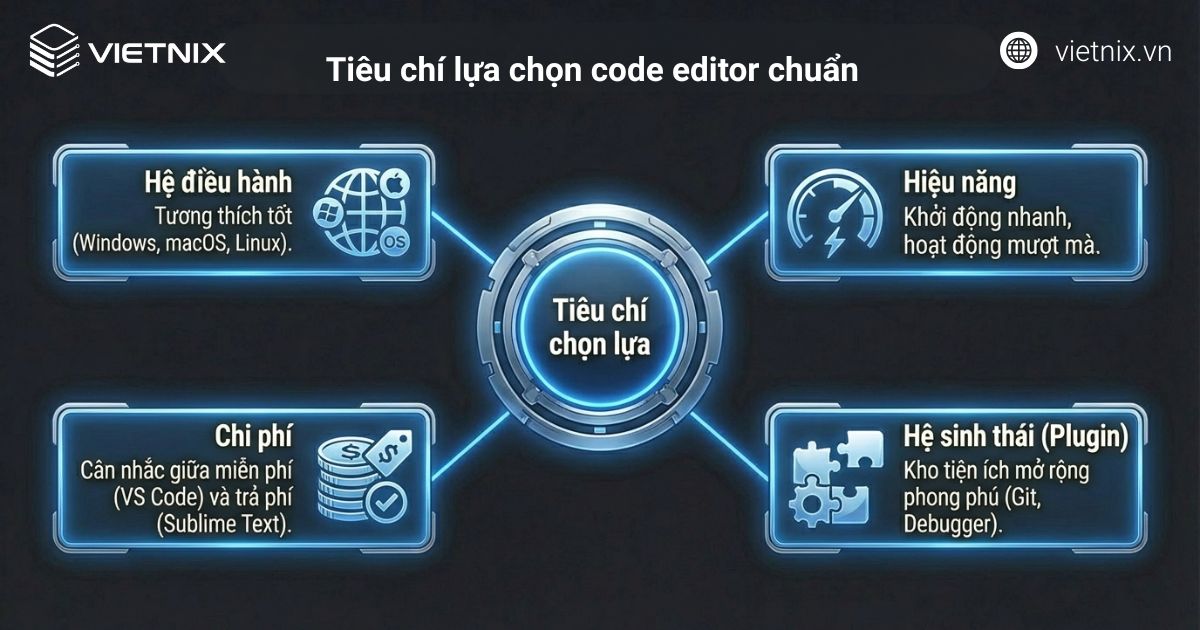
- Hỗ trợ nhiều hệ điều hành: Ưu tiên các trình soạn thảo hoạt động ổn định trên những nền tảng phổ biến như Windows, macOS và Linux để dễ dàng làm việc trên nhiều thiết bị khác nhau.
- Tính năng và hiệu năng: Nên chọn công cụ phản hồi nhanh, ổn định, đồng thời có các tính năng thiết yếu như tô màu cú pháp, tự động hoàn thành, định dạng mã, tích hợp Git, terminal và hỗ trợ gỡ lỗi để tăng hiệu suất lập trình.
- Hỗ trợ đa ngôn ngữ lập trình: Một code editor tốt cần đáp ứng được các ngôn ngữ bạn thường dùng, từ JavaScript, Python, C++ cho tới những ngôn ngữ chuyên biệt hơn, giúp bạn không phải đổi công cụ liên tục.
- Khả năng mở rộng và tùy biến: Hệ sinh thái plugin/extension phong phú cho phép bổ sung công cụ phân tích, framework, theme, keymap,… để phù hợp với quy trình và phong cách làm việc riêng.
- Giao diện thân thiện: Giao diện trực quan, dễ đọc và có thể chỉnh sửa bố cục, màu sắc, font chữ sẽ giúp bạn tập trung hơn và giảm mệt mỏi khi làm việc lâu, đặc biệt hữu ích với người mới bắt đầu.
- Tích hợp công cụ phát triển: Việc có sẵn Git, terminal, debugger hay tích hợp CI/CD trong editor giúp hạn chế phải mở thêm nhiều ứng dụng khác, từ đó tối ưu luồng làm việc.
- Mức sử dụng tài nguyên: Nếu thiết bị không quá mạnh, nên ưu tiên những lựa chọn gọn nhẹ như Sublime Text hoặc Notepad++ để đảm bảo editor chạy mượt, không ảnh hưởng tới các công cụ khác.
- Chi phí sử dụng: Nhiều code editor hoàn toàn miễn phí như VS Code, Notepad++, trong khi một số công cụ thu phí như Sublime Text, UltraEdit cung cấp thêm tính năng nâng cao. Bạn hãy cân nhắc giữa ngân sách và nhu cầu thực tế trước khi quyết định.
Kinh nghiệm từ chuyên gia: Thực tế, ranh giới giữa Code Editor và IDE đang dần thu hẹp nhờ hệ thống Extension hỗ trợ mạnh mẽ. Tuy nhiên, yếu tố cốt lõi của một trình soạn thảo tốt vẫn nằm ở tốc độ phản hồi và sự mượt mà trong thao tác. Việc duy trì một cấu hình tinh gọn là cần thiết để đảm bảo quá trình tư duy và viết mã luôn diễn ra liên tục.
Vietnix: Cung cấp hệ sinh thái hạ tầng tối ưu cho mọi quy mô lập trình
Để vận hành các dòng mã nguồn một cách mượt mà và thực thi các dự án phần mềm phức tạp, việc sở hữu một môi trường lưu trữ ổn định là điều kiện tiên quyết. Vietnix cung cấp đa dạng các giải pháp VPS Việt Nam tốc độ cao, từ các gói cá nhân tối ưu chi phí đến các hệ thống hạ tầng chuyên biệt cho doanh nghiệp.
Trong đó, Enterprise Cloud là nền tảng Cloud Server cao cấp dành cho doanh nghiệp, cung cấp một cụm tài nguyên riêng biệt với hiệu năng cực đại và tính bảo mật. Giải pháp này cho phép bạn chủ động khởi tạo, thay đổi cấu hình và vận hành song song nhiều môi trường như dev, test, staging hay production chỉ trong vài chục giây thông qua giao diện quản trị tập trung. Với hệ sinh thái API mạnh mẽ, Enterprise Cloud tích hợp tốt với các công cụ tự động hóa, sẵn sàng hỗ trợ đội ngũ DevOps triển khai các mô hình hiện đại như Container hay Kubernetes một cách dễ dàng.
Thông tin liên hệ:
- Website: https://vietnix.vn/
- Hotline: 1800 1093
- Email: sales@vietnix.vn
- Địa chỉ: 265 Hồng Lạc, Phường Bảy Hiền, Thành Phố Hồ Chí Minh
Câu hỏi thường gặp
Code editor online là gì?
Code editor online là trình soạn thảo mã chạy trực tiếp trên trình duyệt, cho phép bạn viết và chạy code mà không cần cài đặt phần mềm trên máy, thường tích hợp sẵn môi trường biên dịch và console để test nhanh đoạn chương trình.
Code là gì trong lập trình?
Trong lập trình, code là tập hợp các câu lệnh được viết bằng một hoặc nhiều ngôn ngữ lập trình (như C++, Python, JavaScript,…) để mô tả logic xử lý và chức năng mà máy tính cần thực hiện.
Visual Studio Code (VS Code) là gì?
Visual Studio Code là một trình soạn thảo mã nguồn miễn phí do Microsoft phát triển, hỗ trợ Windows, macOS và Linux, tích hợp sẵn debug, Git, tô màu cú pháp, tự hoàn thành thông minh và kho extension rất phong phú cho nhiều ngôn ngữ, framework khác nhau.
Solution Explorer là gì trong Visual Studio?
Solution Explorer là cửa sổ quản lý cấu trúc dự án trong Visual Studio, nơi bạn xem và tổ chức solution, project, file và thư mục, đồng thời thực hiện các thao tác như thêm file mới, đổi tên, xoá, mở nhanh file để chỉnh sửa hoặc xem thuộc tính.
Code editor không chỉ là phần mềm soạn thảo mã nguồn, mà còn là công cụ hỗ trợ giúp lập trình viên làm việc nhanh hơn, ít lỗi hơn và tổ chức dự án một cách khoa học. Khi lựa chọn đúng code editor phù hợp với nhu cầu và phong cách làm việc, bạn sẽ dễ dàng tập trung vào logic ứng dụng, học thêm ngôn ngữ mới và nâng cao hiệu quả trong suốt hành trình phát triển phần mềm của mình.

THEO DÕI VÀ CẬP NHẬT CHỦ ĐỀ BẠN QUAN TÂM
Đăng ký ngay để nhận những thông tin mới nhất từ blog của chúng tôi. Đừng bỏ lỡ cơ hội truy cập kiến thức và tin tức hàng ngày
Đánh giá mức độ hữu ích của bài viết

Thất vọng

Chưa hữu ích

Bình thường

Hữu ích

Rất hữu ích