Xcode là gì? Vai trò, tính năng nổi bật và ưu nhược điểm của Xcode

Đã kiểm duyệt nội dung
Đánh giá
Xcode là môi trường phát triển tích hợp chính thức của Apple, cung cấp đầy đủ công cụ để viết mã, debug, mô phỏng và phát hành ứng dụng cho iOS, iPadOS, macOS, watchOS và tvOS trong một bộ công cụ duy nhất. Dựa trên trải nghiệm làm việc với Xcode cho hàng loạt dự án ứng dụng iOS và macOS, mình thấy việc nắm vững công cụ này sẽ giúp bạn rút ngắn đáng kể thời gian thử nghiệm và chỉnh sửa ứng dụng. Trong bài viết này, mình sẽ giúp bạn hiểu rõ hơn về Xcode để bắt đầu phát triển ứng dụng trên hệ sinh thái Apple.
Những điểm chính
- Quan điểm của mình: Nếu bạn nghiêm túc phát triển ứng dụng cho hệ sinh thái Apple, đầu tư thời gian nắm vững Xcode ngay từ đầu sẽ giúp đường học ngắn hơn rất nhiều so với việc vừa học ngôn ngữ, vừa loay hoay với IDE không chính chủ.
- Khái niệm Xcode: Hiểu rõ Xcode là môi trường phát triển tích hợp duy nhất do Apple cung cấp, giúp lập trình viên xây dựng và phát hành ứng dụng cho toàn bộ hệ sinh thái Apple một cách đồng bộ.
- Lịch sử phát triển: Nắm bắt quá trình hình thành từ năm 2003 đến nay, giúp người đọc thấy được sự phát triển của công cụ và khả năng hỗ trợ các công nghệ mới như Swift hay Apple Silicon.
- Tính năng nổi bật: Biết được các công cụ mạnh mẽ như Interface Builder, Simulator, XCTest và Instruments, giúp tối ưu hóa quy trình từ thiết kế giao diện đến kiểm thử và debug hiệu năng.
- Lợi ích sử dụng: Nhận diện các ưu điểm về chi phí, sự thân thiện với người mới và khả năng tối ưu hóa cho phần cứng Apple, giúp lập trình viên tự tin lựa chọn Xcode làm công cụ chính.
- Quy trình cài đặt: Nắm vững 6 bước cài đặt từ kiểm tra cấu hình đến tạo dự án đầu tiên, giúp người mới bắt đầu thiết lập môi trường làm việc nhanh chóng và chuẩn xác.
- Phím tắt hữu ích: Ghi nhớ các tổ hợp phím tắt thông dụng cho build, run, debug và điều hướng, giúp tăng tốc độ thao tác và nâng cao hiệu suất làm việc hàng ngày.
- Giới thiệu Vietnix: Vietnix cung cấp hạ tầng VPS hiệu năng cao, hỗ trợ tốt cho việc triển khai dự án Xcode.
- Câu hỏi thường gặp: Được giải đáp các thắc mắc liên quan đến Xcode.

Xcode là gì?
Xcode là môi trường phát triển tích hợp (IDE) chính thức do Apple cung cấp, dùng để lập trình, kiểm thử và đóng gói ứng dụng cho toàn bộ hệ sinh thái Apple như iOS, iPadOS, macOS, watchOS, tvOS và visionOS. Công cụ này tích hợp trình soạn thảo mã nguồn, trình thiết kế giao diện Interface Builder, trình giả lập thiết bị Simulator, hệ thống gỡ lỗi và các công cụ phân tích hiệu năng trong một bộ công cụ thống nhất, giúp lập trình viên đi từ viết code đến build và phát hành ứng dụng lên App Store trong cùng một môi trường.
Xcode hỗ trợ mạnh cho Swift và Objective-C, đồng thời chấp nhận nhiều ngôn ngữ khác trên nền tảng Apple, nên phù hợp cho cả dự án mới lẫn dự án nâng cấp từ code cũ. Nếu bạn muốn phát triển ứng dụng cho iPhone, iPad, Mac, Apple Watch hoặc Apple TV, việc cài đặt và thành thạo Xcode là bước bắt buộc để có thể làm việc đúng với chuẩn công cụ mà Apple yêu cầu.
Khi phát triển ứng dụng bằng Xcode, bạn sẽ cần một máy chủ backend tốc độ cao để xử lý API và lưu trữ dữ liệu. Dịch vụ VPS NVMe tại Vietnix là giải pháp lý tưởng nhờ sử dụng 100% ổ cứng NVMe siêu tốc, giúp truy xuất dữ liệu cực nhanh. Nhờ hạ tầng này, ứng dụng của bạn sẽ luôn phản hồi tức thì, đảm bảo trải nghiệm người dùng mượt mà ngay từ những phiên bản đầu tiên.
Website nhanh hơn – Bán được nhiều hàng hơn
- Chiếm lĩnh TOP Google, hút traffic.
- Mua sắm mượt mà, tăng tỷ lệ chốt đơn.
- Chuyên gia kỹ thuật đồng hành 24/7.
Lịch sử phát triển của Xcode
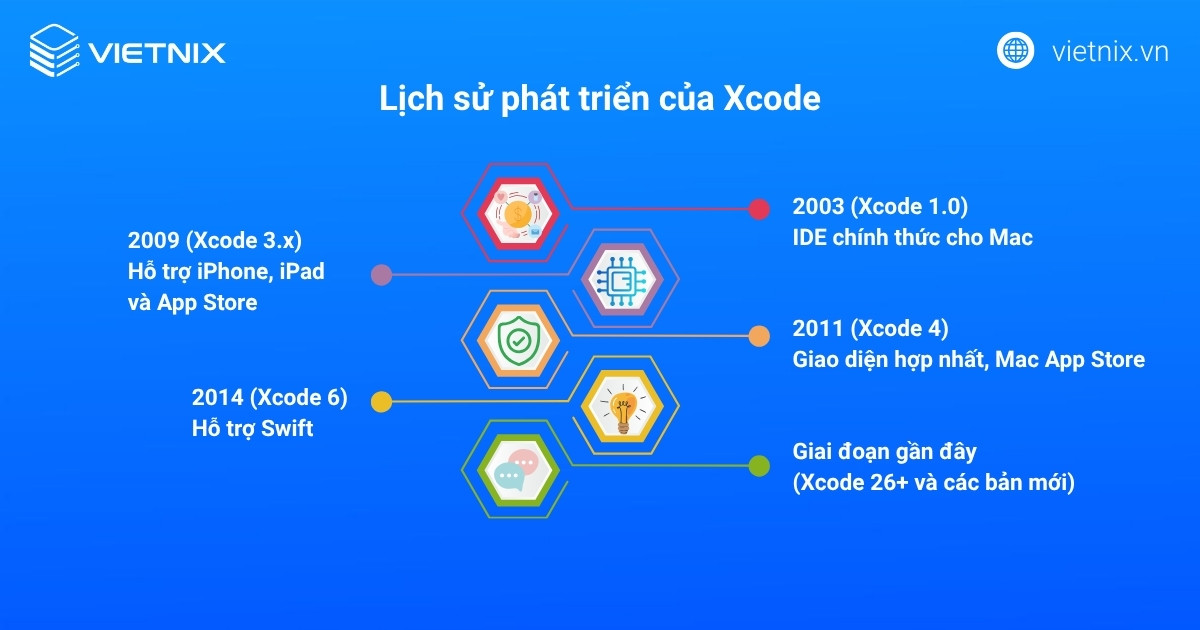
Lịch sử phát triển của Xcode gắn chặt với quá trình mở rộng hệ sinh thái thiết bị và ngôn ngữ lập trình của Apple, từ macOS thuần đến iOS, watchOS, tvOS và Swift. Dưới đây là các cột mốc quan trọng:
- 2003 (Xcode 1.0) – IDE chính thức cho Mac: Apple phát hành Xcode 1.0 như môi trường phát triển chuẩn cho macOS, thay thế dần các công cụ cũ và cung cấp bộ công cụ thống nhất để viết, build và debug ứng dụng trên nền tảng Apple.
- 2009 (Xcode 3.x) – Hỗ trợ iPhone, iPad và App Store: Với các bản Xcode 3, Apple bổ sung bộ SDK và công cụ dành cho iPhone OS / iOS, giúp lập trình viên build, ký và đóng gói app đưa lên App Store, tạo nền tảng cho sự bùng nổ ứng dụng di động.
- 2011 (Xcode 4) – Giao diện hợp nhất, Mac App Store: Xcode 4 giới thiệu giao diện IDE hợp nhất trong một cửa sổ, tích hợp chặt chẽ với Mac App Store và công cụ quản lý dự án, giúp quy trình phát triển và phát hành ứng dụng macOS rõ ràng hơn.
- 2014 (Xcode 6) – Hỗ trợ Swift: Xcode 6 là phiên bản đầu tiên hỗ trợ Swift, ngôn ngữ lập trình mới của Apple, với compiler, debugger và Interface Builder tối ưu cho Swift, mở ra hướng viết app hiện đại hơn so với Objective‑C thuần.
- Giai đoạn gần đây (Xcode 26+ và các bản mới): Các phiên bản Xcode gần đây bổ sung hỗ trợ cho chip Apple Silicon, tích hợp sâu trí tuệ nhân tạo (AI), công nghệ SwiftUI, Concurrency với async/await nhằm đáp ứng nhu cầu phát triển app ngày càng phức tạp.
Tính năng chính của Xcode
- Trình soạn thảo mã thông minh
- Hỗ trợ đa ngôn ngữ lập trình trên Apple
- Công cụ thiết kế giao diện kéo‑thả
- Kết nối UI với mã nguồn trực quan
- Tích hợp SwiftUI và Live Preview
- Bộ giả lập thiết bị (Simulator)
- Hệ thống test tự động với XCTest và Test Plans
- Debug sâu với LLDB, View và Memory Debugging
- Phân tích hiệu năng với Instruments và Debug Gauges
- Quản lý dự án và kiểm soát Git trực quan
- Đóng gói và phân phối ứng dụng lên App Store
- Tích hợp Xcode Cloud cho CI/CD
- Biên dịch Universal Binary
Trình soạn thảo mã thông minh
Trình soạn thảo mã trong Xcode hỗ trợ tự hoàn thành lệnh, gợi ý hàm và tham số theo ngữ cảnh. Đặc biệt trong các phiên bản mới, Xcode đã tích hợp tính năng tự động hoàn thành mã dự đoán và trí tuệ nhân tạo tạo sinh được hỗ trợ bởi các mô hình coding tiên tiến nhất. Điều này giúp lập trình viên viết code nhanh hơn, tự động tạo các khối mã phức tạp và giảm thiểu tối đa lỗi cú pháp.
Hỗ trợ đa ngôn ngữ lập trình trên Apple
Xcode cho phép bạn phát triển ứng dụng với nhiều ngôn ngữ như Swift, Objective‑C, C/C++, Java, AppleScript, Python, Ruby và cả một phần Assembly trên cùng một nền tảng. Sự kết hợp này giúp bạn vừa tận dụng được tính hiện đại của Swift cho tính năng mới, vừa giữ lại được các module cũ hoặc phần xử lý hiệu năng cao viết bằng Objective‑C hay C/C++, mà không cần tách dự án thành nhiều công cụ khác nhau.
Công cụ thiết kế giao diện kéo‑thả
Interface Builder cho phép bạn thiết kế UI bằng thao tác kéo‑thả thay vì viết toàn bộ bằng code.
- Thiết kế trực quan: Interface Builder cho phép bạn kéo‑thả các thành phần giao diện như nút bấm, nhãn, hình ảnh, bảng hoặc collection view từ thư viện đối tượng vào màn hình, tạo layout một cách trực quan mà không cần viết toàn bộ bằng code.
- Auto Layout và Size Classes: Bạn có thể đặt các constraint và sử dụng Size Classes để đảm bảo giao diện tự thích ứng với nhiều kích thước màn hình, hướng xoay và loại thiết bị khác nhau, từ iPhone nhỏ đến iPad kích thước lớn.
- Storyboard/XIB: Bạn có thể dùng storyboard để mô tả toàn bộ luồng chuyển màn hình trong ứng dụng, trong khi XIB phù hợp cho việc xây dựng từng view hoặc màn hình độc lập, giúp bạn tổ chức giao diện theo nhu cầu của dự án.
Kết nối UI với mã nguồn trực quan
Sau khi có giao diện, bước tiếp theo là nối UI với logic xử lý và Xcode hỗ trợ thao tác này khá mượt.
- Outlets: Outlets giúp bạn liên kết các control trên giao diện với biến trong file code, từ đó có thể đọc và thay đổi trạng thái giao diện như nội dung text, màu sắc hoặc trạng thái ẩn/hiện thông qua mã nguồn.
- Actions: Actions cho phép bạn gắn các hàm xử lý với sự kiện tương tác của người dùng, ví dụ như nhấn nút, kéo thanh trượt hoặc chọn item trong danh sách, đảm bảo mỗi thao tác đều được xử lý đúng logic mong muốn.
- Assistant Editor: Với Assistant Editor, bạn mở song song file giao diện và file code, kéo‑thả để tạo Outlets và Actions, nhờ đó giảm nguy cơ gõ sai tên, quên kết nối và giúp luồng liên kết giữa UI và logic dễ kiểm soát hơn.
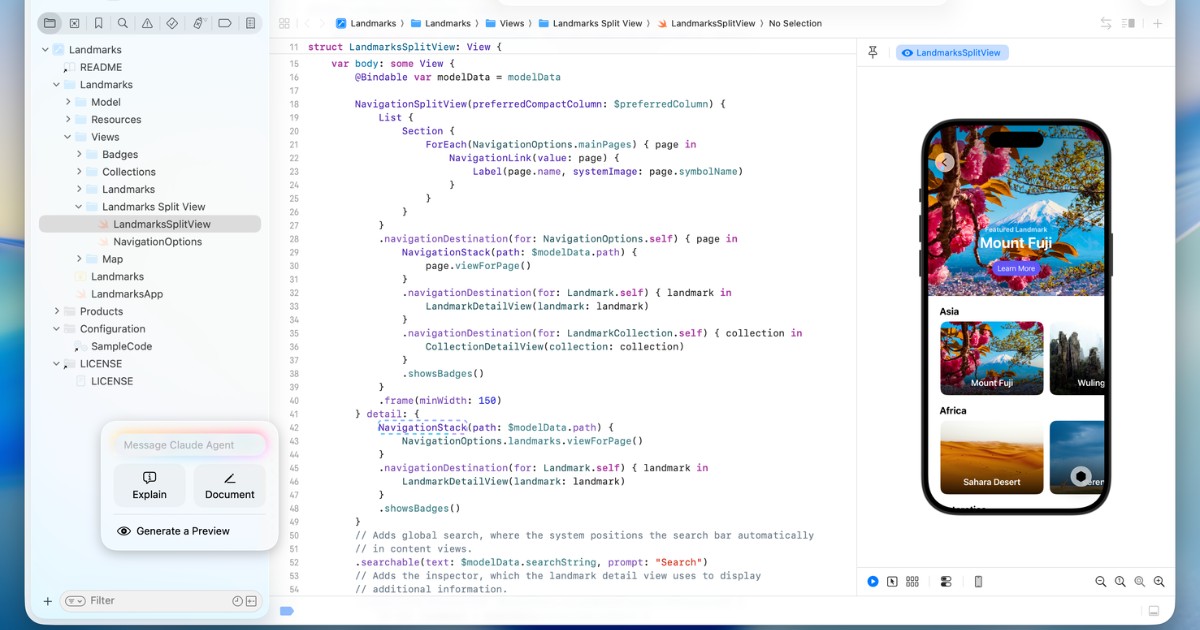
Tích hợp SwiftUI và Live Preview
Đối với các dự án dùng SwiftUI, Xcode hỗ trợ một quy trình làm việc khác nhẹ hơn so với UIKit thuần. Xcode hỗ trợ SwiftUI, cho phép bạn mô tả giao diện bằng cú pháp khai báo trong mã Swift thay vì cấu hình từng bước bằng lệnh. Cùng với đó, tính năng Live Preview hiển thị ngay giao diện và các trạng thái khác nhau của màn hình trên nhiều thiết bị mô phỏng, giúp bạn kiểm tra nhanh sự thay đổi mà không phải build và chạy lại ứng dụng sau mỗi lần chỉnh sửa.
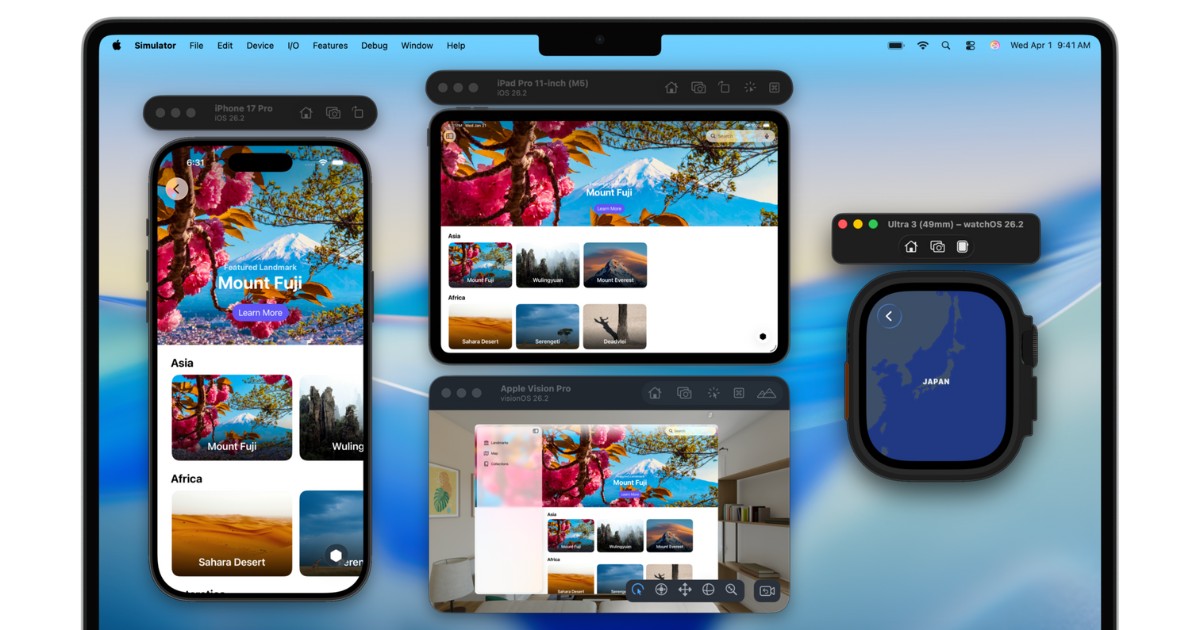
Bộ giả lập thiết bị (Simulator)
Trong giai đoạn phát triển, bạn không thể luôn cắm sẵn thiết bị thật, nên Simulator là công cụ gần như bắt buộc. Simulator trong Xcode cho phép bạn chạy ứng dụng trên nhiều mẫu iPhone, iPad, Apple Watch và Apple TV giả lập, với các phiên bản hệ điều hành khác nhau. Bạn có thể kiểm tra giao diện, thao tác chạm, xoay màn hình, một số hành vi hệ thống như vị trí hoặc thông báo, từ đó đánh giá được mức độ tương thích trước khi đưa ứng dụng lên thiết bị thật.
Hệ thống test tự động với XCTest và Test Plans
Để tránh lỗi lọt ra production, Xcode cung cấp sẵn bộ công cụ test tích hợp ngay trong IDE.
- XCTest: XCTest cho phép bạn viết unit test để kiểm tra từng hàm hoặc lớp, và UI test để mô phỏng các thao tác của người dùng trên giao diện, đảm bảo từng phần nhỏ cũng như luồng tổng thể của ứng dụng hoạt động đúng như mong đợi.
- Test Plans: Test Plans giúp bạn gom nhiều bộ kiểm thử với cấu hình khác nhau (thiết bị, phiên bản hệ điều hành, môi trường) vào cùng một kế hoạch, từ đó bạn có thể chạy lại toàn bộ test suite theo từng profile mà không phải cấu hình thủ công từng lần.
Debug sâu với LLDB, View và Memory Debugging
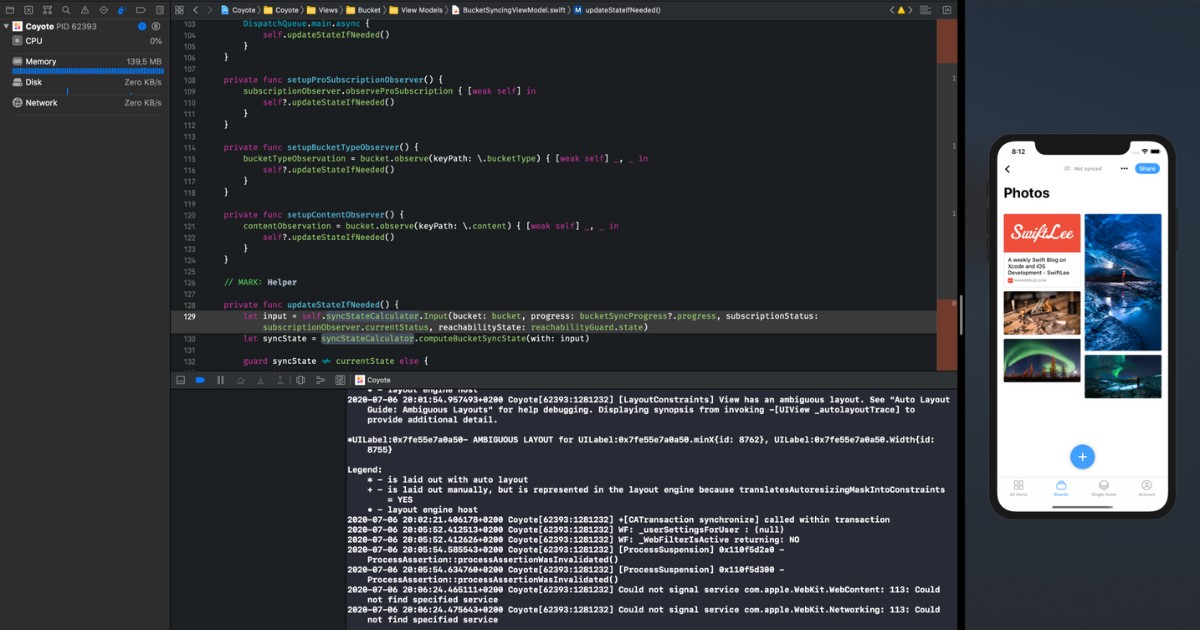
Khi ứng dụng gặp lỗi, Xcode cung cấp nhiều lớp công cụ debug từ logic tới giao diện và bộ nhớ.
- LLDB Debugger: LLDB cho phép bạn đặt breakpoint, dừng chương trình tại dòng mong muốn, xem giá trị biến, stack và đánh giá biểu thức trong lúc ứng dụng đang tạm dừng, hỗ trợ phân tích nguyên nhân lỗi ở thời điểm chính xác.
- View Debugging: Công cụ View Debugging giúp bạn xem cấu trúc view hierarchy ở dạng 2D hoặc 3D, kiểm tra constraint và bố cục, từ đó dễ dàng phát hiện các view bị che khuất, lệch vị trí hoặc layout sai trên các kích thước màn hình.
- Memory Debugging: Các công cụ kiểm tra bộ nhớ cho phép bạn tìm rò rỉ, vòng tham chiếu và những đoạn code gây chiếm dụng bộ nhớ nhiều, giúp cải thiện độ ổn định của ứng dụng trên các thiết bị cấu hình thấp.
Phân tích hiệu năng với Instruments và Debug Gauges
Sau khi chạy ổn, bước tiếp theo là tối ưu hiệu năng để ứng dụng mượt và tiết kiệm tài nguyên hơn.
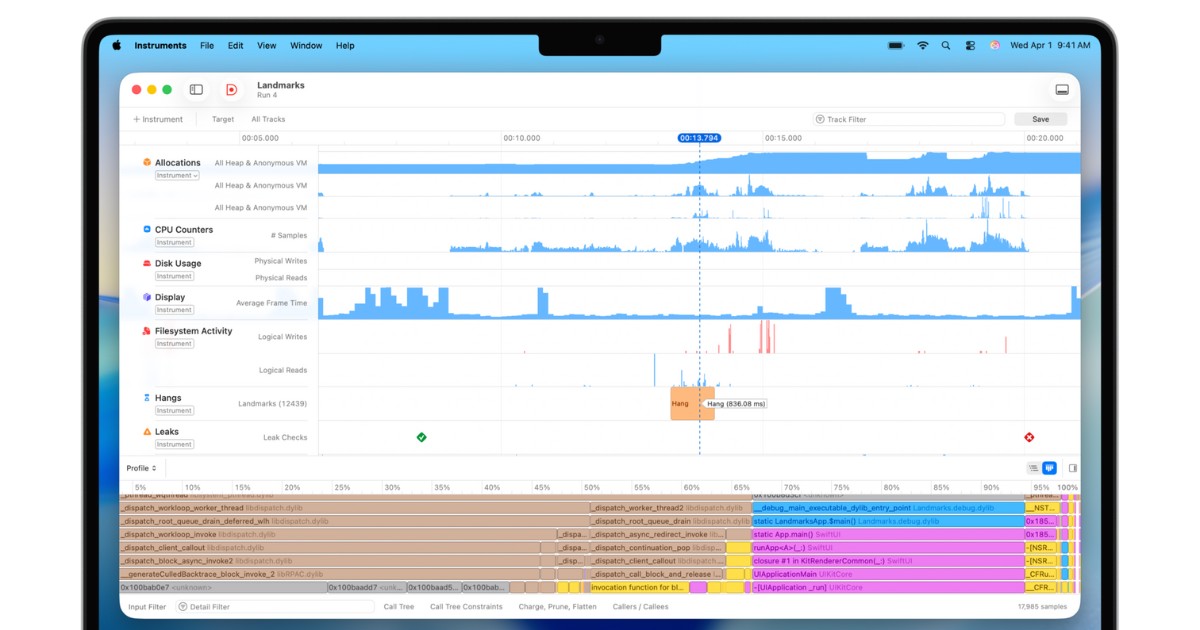
- Instruments: Bộ công cụ Instruments bao gồm Time Profiler, Allocations, Leaks và Energy Log, cho phép bạn đo thời gian xử lý của từng hàm, theo dõi cấp phát bộ nhớ, phát hiện chỗ rò rỉ và đánh giá mức tiêu thụ năng lượng của ứng dụng trong nhiều kịch bản sử dụng khác nhau.
- Debug Gauges: Trong khi chạy ứng dụng từ Xcode, Debug Gauges hiển thị CPU, RAM và mức độ tiêu tốn năng lượng theo thời gian thực, giúp bạn nhận biết ngay khi một tính năng mới gây tăng tải bất thường để tối ưu kịp thời.
Quản lý dự án và kiểm soát Git trực quan
Xcode có Project Navigator, targets và schemes để cấu trúc nhiều module, bản build (dev, staging, production) trong cùng một workspace. Hệ thống Source Control tích hợp Git, cho phép commit, push, tạo branch, xem lịch sử và diff ngay trong IDE. Bạn cũng có Issue Navigator để xem cảnh báo, lỗi build và nhảy thẳng tới dòng code cần sửa. Với dự án lớn, các tính năng này giúp team phối hợp, theo dõi thay đổi và giữ dự án ổn định theo thời gian.
Đóng gói và phân phối ứng dụng lên App Store
Xcode hỗ trợ đầy đủ quy trình ký code, tạo archive và gửi bản build lên App Store và TestFlight. Bạn cấu hình bundle identifier, profile ký, version, build number và dùng chức năng Archive để tạo bản đóng gói chuẩn. Sau đó, bạn upload trực tiếp lên App Store Connect, nơi có thể cấu hình metadata, screenshot, pricing và triển khai cho tester hoặc người dùng cuối. Nhờ tích hợp này, lập trình viên không phải dùng thêm công cụ ngoài cho bước phát hành ứng dụng.
Tích hợp Xcode Cloud cho CI/CD
Trong quy trình phát triển hiện đại, Xcode giải quyết bài toán CI/CD cực tốt thông qua Xcode Cloud. Dịch vụ đám mây này được tích hợp sẵn ngay trong IDE, cho phép tự động hóa hoàn toàn các khâu từ build app, chạy test song song, cho đến việc phân phối bản thử nghiệm qua TestFlight và thu thập phản hồi của người dùng mà không cần cài đặt thêm Jenkins hay các công cụ CI/CD bên ngoài.
Biên dịch Universal Binary
Xcode có khả năng xây dựng các file nhị phân chứa mã cho nhiều kiến trúc máy tính khác nhau (gọi là universal binary). Tính năng này cho phép ứng dụng dễ dàng chuyển đổi mượt mà từ kiến trúc Intel 32/64-bit sang kiến trúc Apple SoC (như các dòng chip M1, M2, M3 mới nhất), giúp hệ điều hành tự động chọn kiến trúc phù hợp khi người dùng tải app.
Lợi ích khi sử dụng Xcode
Sử dụng Xcode mang lại nhiều lợi ích cho lập trình viên làm việc trong hệ sinh thái Apple. Dưới đây một số lợi ích chính:
- Miễn phí: Xcode được cung cấp miễn phí trên Mac App Store, giúp lập trình viên cá nhân và đội ngũ nhỏ có thể bắt đầu phát triển ứng dụng cho iOS, macOS, watchOS và tvOS mà không phải chi thêm chi phí mua IDE.
- Tích hợp đầy đủ công cụ phát triển: Xcode cung cấp trọn bộ công cụ cần thiết như trình soạn thảo mã, Interface Builder, simulator, hệ thống test, debugger và công cụ phân tích hiệu năng, nên bạn có thể đi từ viết code đến debug và build phát hành chỉ trong một môi trường làm việc duy nhất.
- Thân thiện với người mới bắt đầu: Giao diện Xcode tương đối trực quan, có nhiều template dự án, wizard cấu hình sẵn và tài liệu kèm ví dụ, giúp người mới học iOS hoặc Swift dễ dựng project đầu tiên và làm quen dần với quy trình build–run–debug.
- Tối ưu cho nền tảng Apple: Xcode được Apple phát triển và cập nhật song song với các phiên bản iOS, macOS, watchOS, tvOS, vì vậy IDE luôn hỗ trợ API mới, công nghệ mới (SwiftUI, async/await, Apple Silicon) sớm nhất và tối ưu cho phần cứng, hệ điều hành hiện tại.
- Cộng đồng và tài nguyên học tập rộng: Xung quanh Xcode có nhiều cộng đồng như Apple Developer Forums, các subreddit về iOS/Xcode và nhiều khóa học, tài liệu hướng dẫn, giúp bạn dễ tìm lời giải khi gặp lỗi, học tính năng mới hoặc tham khảo cách tổ chức dự án từ những lập trình viên có kinh nghiệm.
Hướng dẫn cài đặt Xcode trên Mac
Hướng dẫn dưới đây sẽ giúp bạn cài Xcode đúng chuẩn trên Mac trước khi bắt đầu phát triển ứng dụng cho hệ sinh thái Apple.
Bước 1: Kiểm tra yêu cầu hệ thống
Trước hết, bạn vào Apple Menu, chọn About This Mac để xem phiên bản macOS, dung lượng RAM và ổ đĩa còn trống. Bạn nên dùng macOS mới (tối thiểu khoảng Big Sur trở lên), RAM ít nhất 8 GB và chuẩn bị khoảng 40 GB dung lượng trống để đủ chỗ cho Xcode, simulator và các SDK.
Lỗi thường gặp: Rất nhiều bạn chỉ để trống đúng 15GB (bằng dung lượng bộ cài tải về). Quá trình giải nén của macOS yêu cầu dung lượng trống gấp đôi, dẫn đến lỗi “Not enough disk space” giữa chừng.
Bước 2: Tải Xcode từ App Store
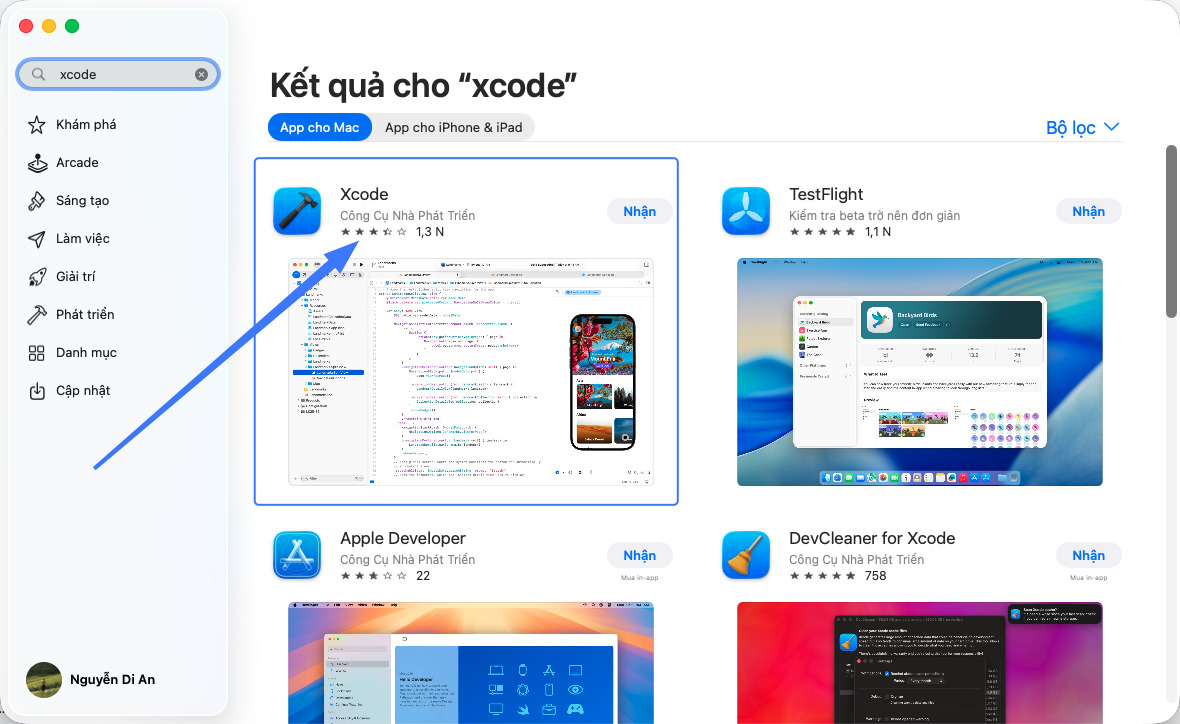
Mở App Store trên Mac, đăng nhập Apple ID rồi tìm với từ khóa “Xcode”. Bạn nhấn Get và Install (hoặc Download), sau đó chờ quá trình tải về hoàn tất vì bộ cài Xcode có dung lượng khá lớn, thường từ 10 – 15 GB.
Bước 3: Cài đặt Xcode
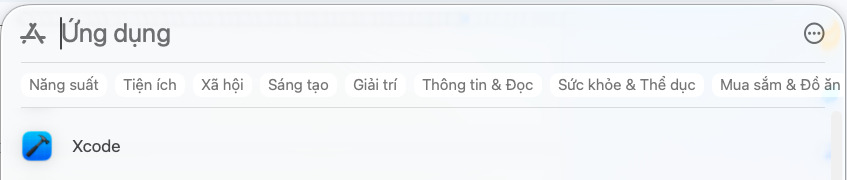
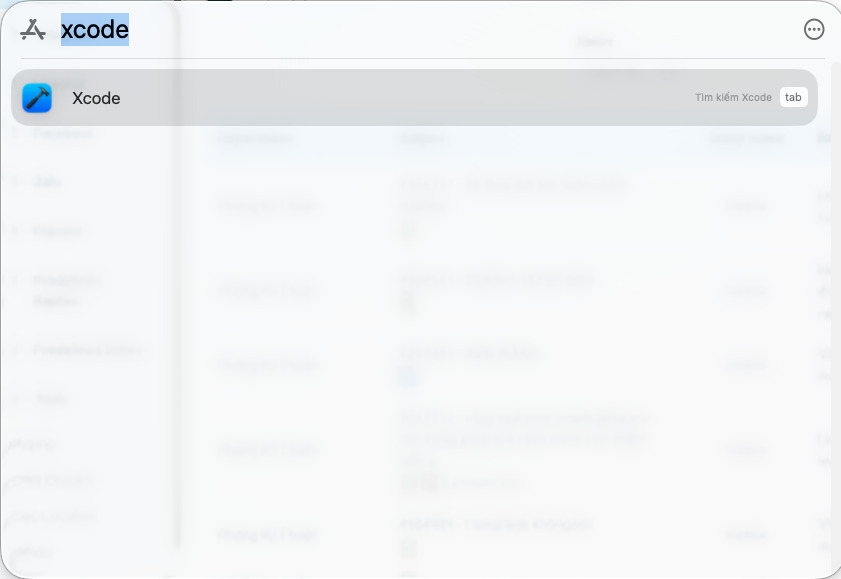
Sau khi tải xong qua App Store, macOS sẽ tự cài Xcode vào thư mục Applications mà không cần thao tác thủ công. Nếu bạn tải từ trang developer của Apple bằng file .zip hoặc .dmg, hãy giải nén rồi kéo biểu tượng Xcode vào thư mục Applications để hoàn tất bước cài đặt.
Bước 4: Mở Xcode lần đầu và cài Command Line Tools
Bạn mở Xcode từ Launchpad hoặc Applications. Ở lần khởi chạy đầu tiên, Xcode có thể yêu cầu chấp nhận license và cài thêm Command Line Tools, bạn chỉ cần bấm Install và đợi Xcode tự tải, cài các thành phần cần thiết cho việc build và chạy simulator.
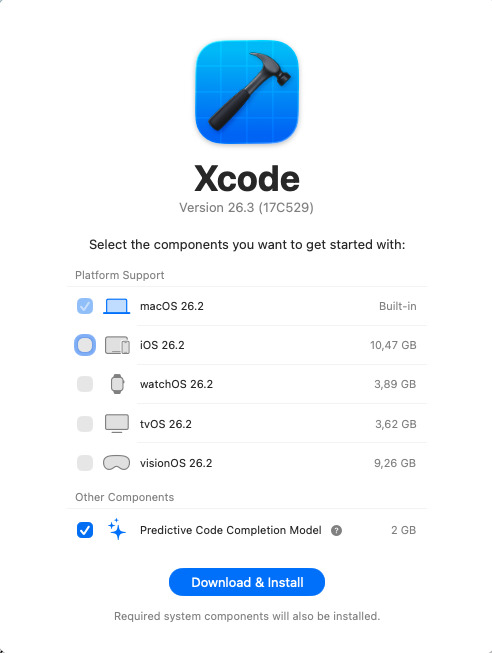
Mẹo từ chuyên gia: Nếu bảng thông báo này không hiện ra, bạn hãy mở ứng dụng Terminal và gõ lệnh xcode-select –install để ép hệ thống tải bộ công cụ này về. Đây là thành phần bắt buộc để chạy Simulator.
Bước 5: Đăng nhập tài khoản Apple Developer (tùy nhu cầu)
Nếu chỉ chạy app trên simulator, bạn có thể dùng Xcode mà chưa cần đăng ký chương trình trả phí. Nếu muốn cài app lên thiết bị thật hoặc chuẩn bị phát hành lên App Store, bạn vào Xcode, chọn Settings, chọn Accounts, bấm nút “+” để thêm Apple ID và đăng ký hoặc kích hoạt Apple Developer Program khi sẵn sàng phân phối ứng dụng.
Bước 6: Tạo dự án Xcode đầu tiên
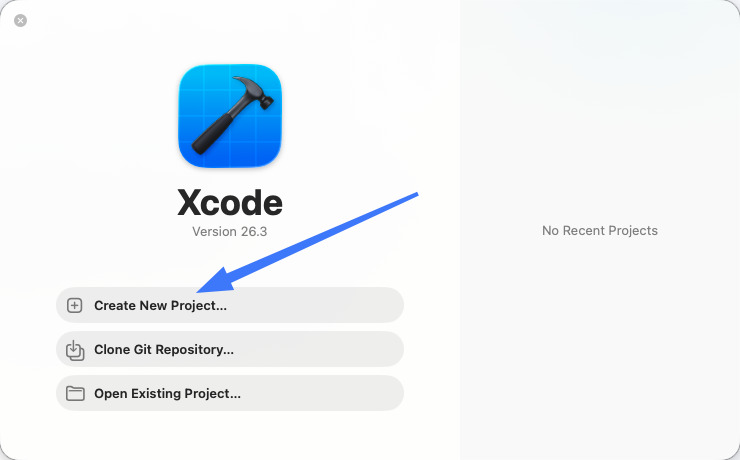
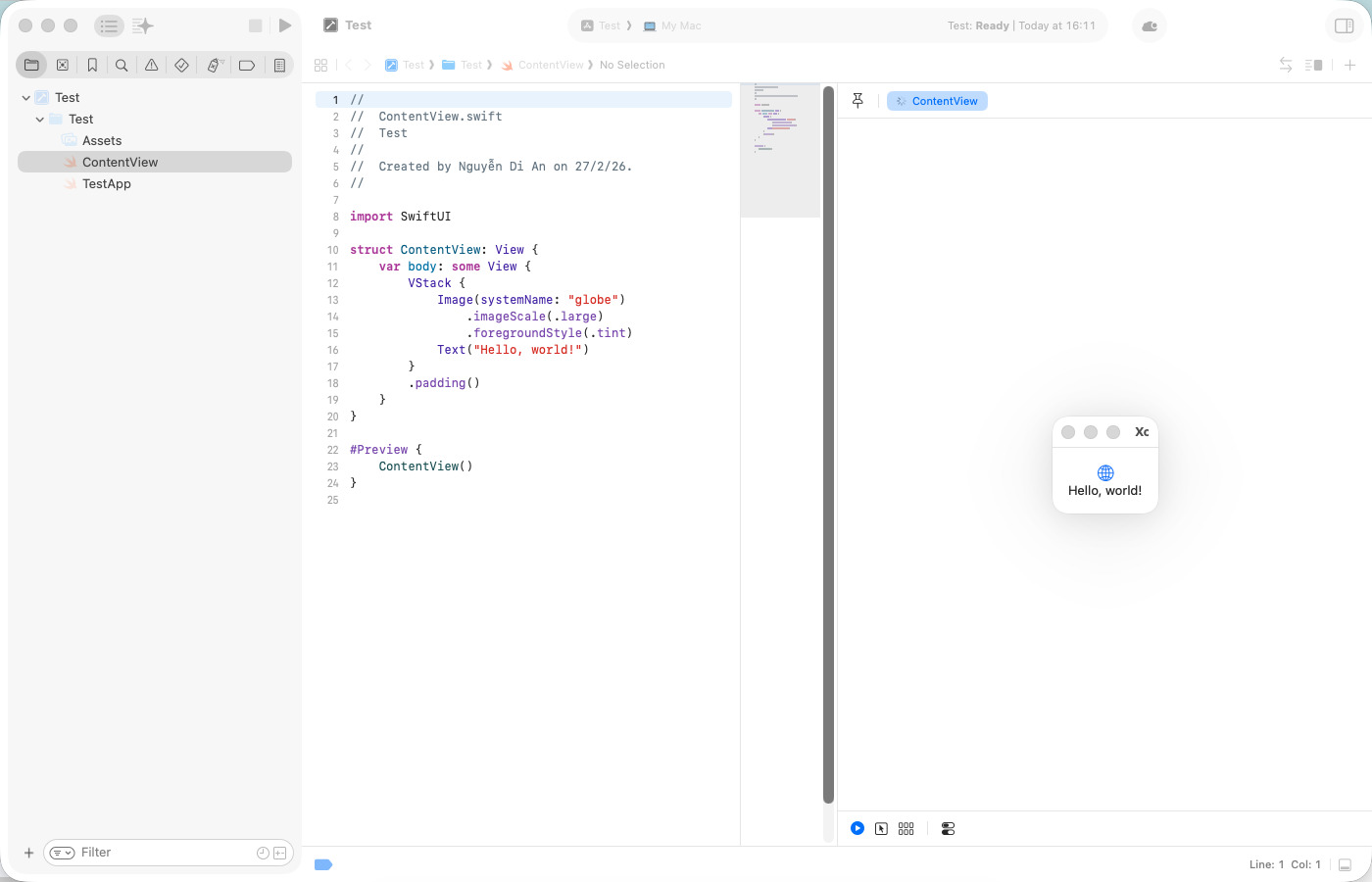
Sau khi hoàn tất cài đặt và đăng nhập, bạn chọn Create New Project… ở màn hình chào.
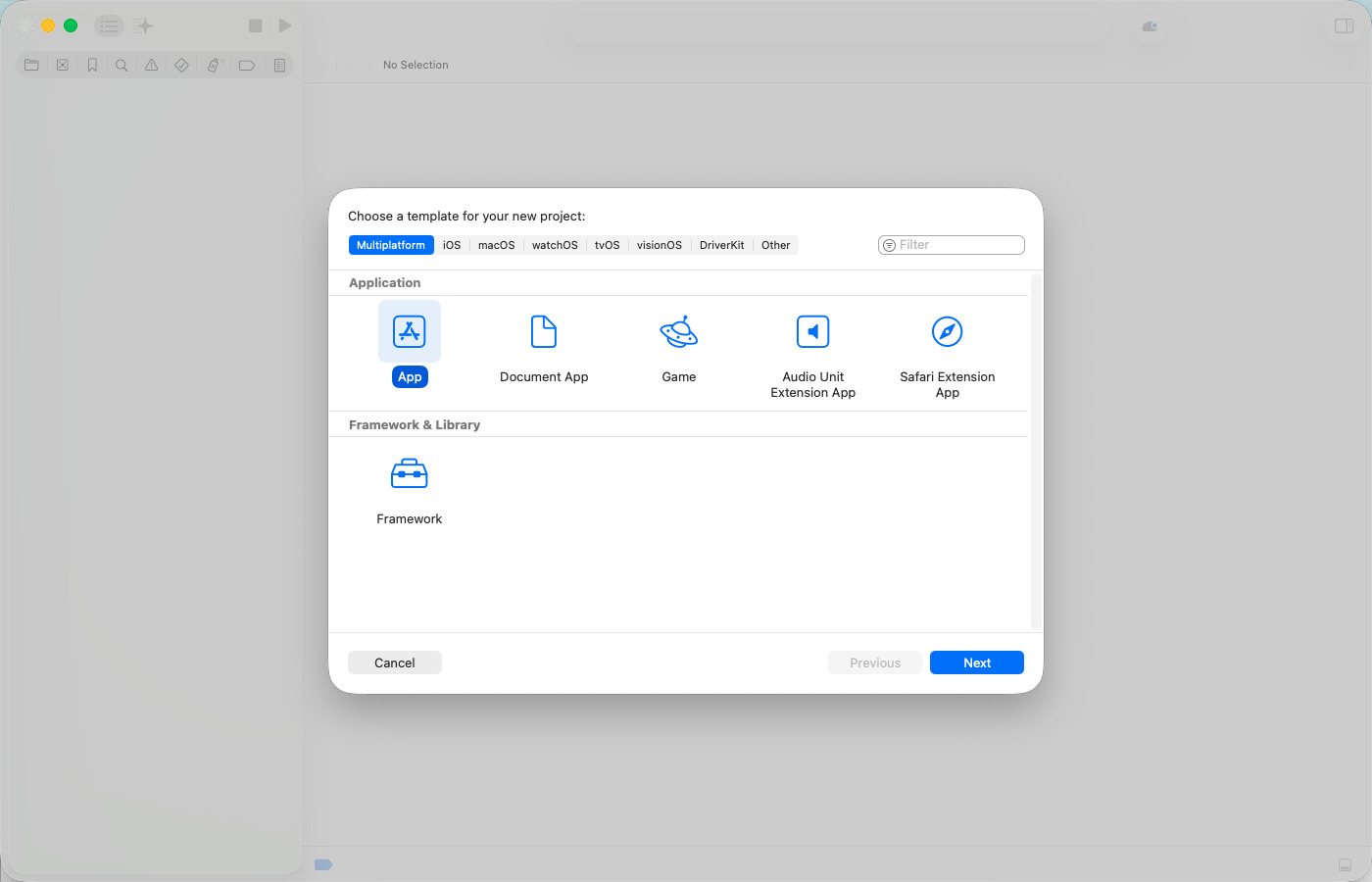
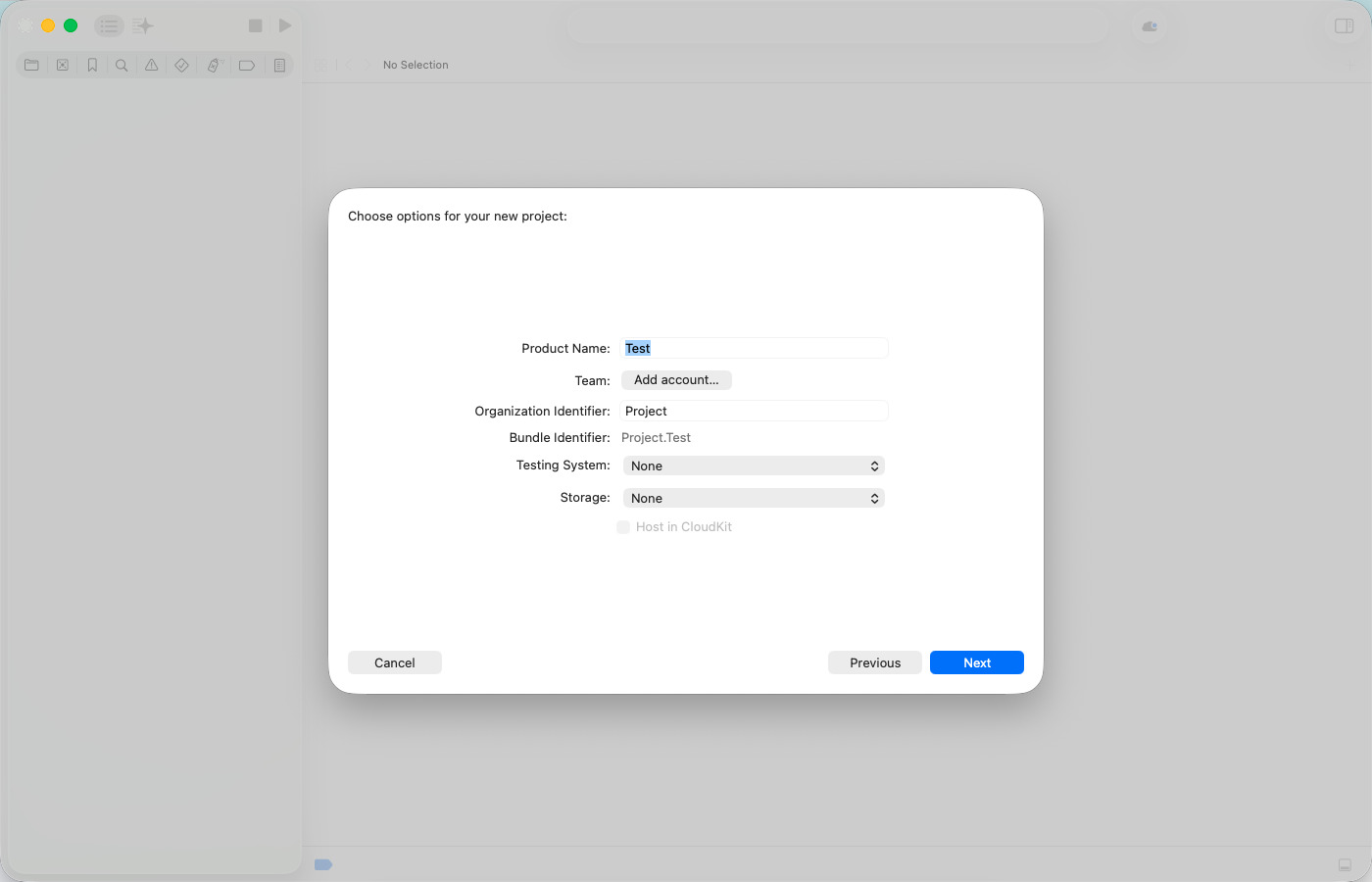
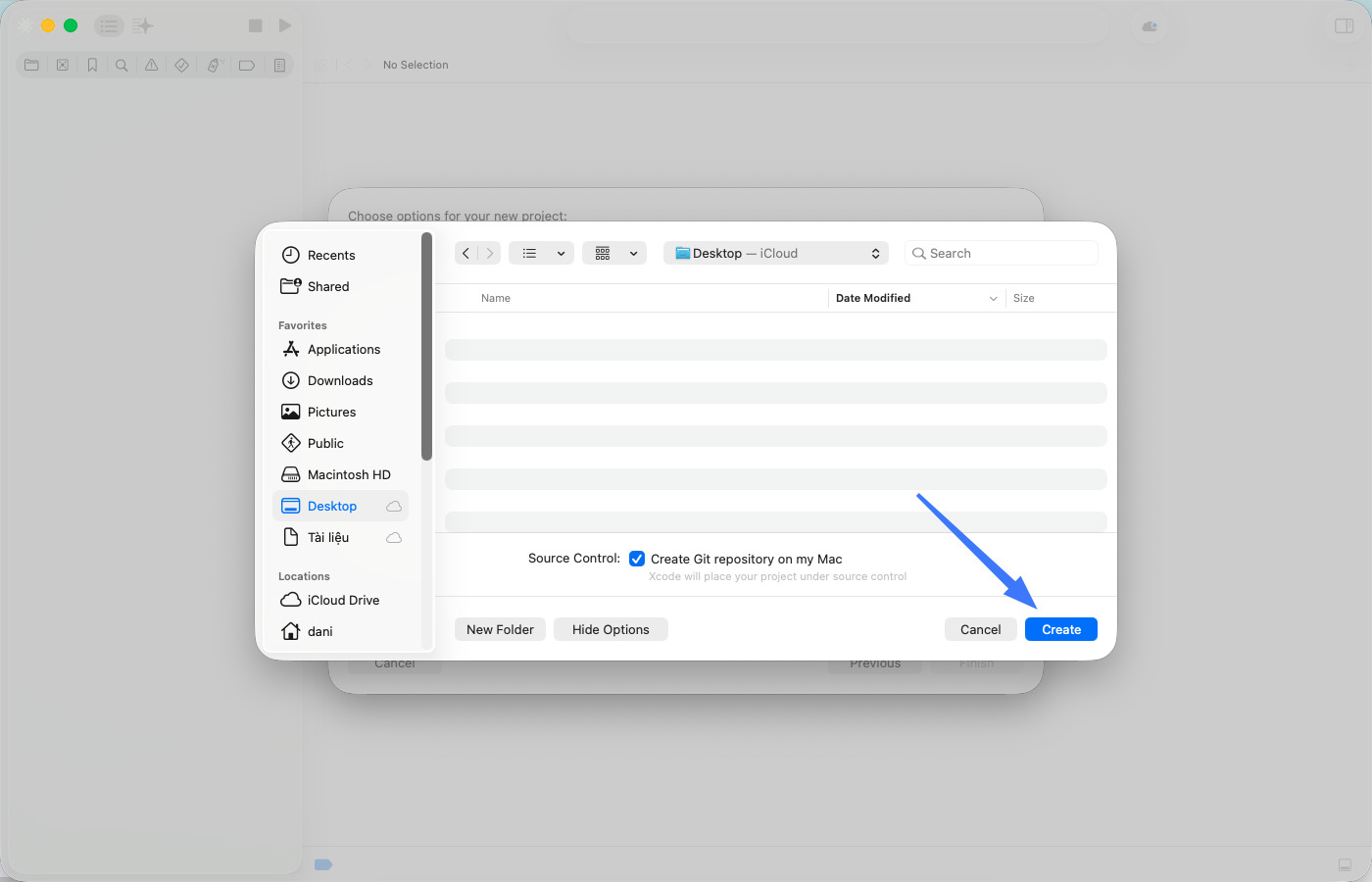
Tiếp theo, bạn chọn template như App, đặt tên project, chọn team, bundle identifier, testing system và thư mục lưu, rồi nhấn Next và chọn Create để vào giao diện IDE và bắt đầu lập trình.
Các phím tắt thông dụng khi sử dụng Xcode
Phím tắt Xcode cơ bản
- Cmd + B: Biên dịch (Build) toàn bộ dự án hiện tại để kiểm tra lỗi cú pháp, lỗi liên kết và chuẩn bị binary cho bước chạy thử.
- Cmd + R: Chạy (Run) ứng dụng trên Simulator hoặc thiết bị thật theo scheme đang chọn, đồng thời hiển thị log và khu vực debug nếu có lỗi runtime.
- Cmd + U: Chạy bộ kiểm thử (Test) được khai báo trong dự án, thường dùng cho XCTest để bảo đảm các unit test và UI test đều pass trước khi commit hoặc release.
- Cmd + .: Dừng (Stop) quá trình đang chạy, bao gồm app đang chạy trên Simulator hoặc thiết bị và session debug đang hoạt động.
- Cmd + Shift + K: Clean dự án, xóa cache build để loại bỏ các file tạm, giúp tránh lỗi phát sinh do build cũ hoặc cấu hình xung đột.
Phím tắt Xcode thao tác trên vùng editor
- Cmd + Shift + O: Mở nhanh file, class, struct, function hoặc symbol bất kỳ trong project bằng cách gõ tên, giúp bạn nhảy tới vị trí cần chỉnh sửa mà không phải duyệt từng thư mục.
- Cmd + /: Bật hoặc tắt comment cho dòng code hoặc khối code đang chọn, hữu ích khi cần tạm thời vô hiệu hóa một đoạn logic để debug.
- Cmd + [ / Cmd + ]: Thụt lề trái hoặc phải cho dòng hoặc đoạn code được chọn, giúp bạn căn chỉnh code gọn gàng và tuân thủ style chung của team.
- Cmd + Option + Enter: Chia đôi màn hình editor để xem đồng thời file code và file giao diện (Storyboard/SwiftUI) hoặc hai file mã nguồn liên quan, thuận tiện khi cần đối chiếu logic và UI.
- Ctrl + Cmd + Mũi tên: Chuyển đổi giữa các file liên quan (ví dụ .h/.m hoặc các file được mở gần đây), giúp bạn di chuyển qua lại giữa các phần của code nhanh hơn.
Phím tắt Xcode thao tác trên vùng Navigator
- Cmd + 0: Ẩn hoặc hiện thanh điều hướng (Navigator), giúp tăng không gian cho vùng code khi cần tập trung đọc và chỉnh sửa.
- Cmd + 1: Mở tab Project Navigator để xem cấu trúc file, thư mục, nhóm resource trong dự án và lựa chọn file cần chỉnh sửa.
- Cmd + Shift + F: Tìm kiếm chuỗi ký tự trong toàn bộ dự án, dùng khi cần tra cứu nơi sử dụng biến, hàm, class hoặc text hiển thị trong app.
Phím tắt Xcode thao tác với code và Debug
- Ctrl + Space: Gợi ý code (Code completion) dựa trên ngữ cảnh hiện tại, giúp bạn chọn nhanh hàm, biến, type, method mà không cần gõ đầy đủ tên.
- Option + Enter: Đi đến định nghĩa (Jump to definition) của symbol đang đặt con trỏ, giúp bạn xem nhanh nơi khai báo hoặc cài đặt của hàm, class, protocol.
- Cmd + Shift + Y: Bật hoặc tắt khu vực debug ở phía dưới, nơi hiển thị log, console và các panel cho breakpoint, thread, stack.
- Cmd + Option + \: Đặt hoặc gỡ điểm dừng (Toggle breakpoint) tại dòng hiện tại, dùng để tạm dừng chương trình khi debug và kiểm tra trạng thái biến tại thời điểm đó.
Phím tắt Xcode quản lý cửa sổ
- Cmd + Shift + F: Mở chế độ tìm kiếm toàn dự án trong cửa sổ Search riêng, giúp bạn rà soát và refactor trên phạm vi lớn mà không phải chuyển tab nhiều lần.
- Cmd + Shift + W: Đóng cửa sổ Xcode hiện tại, thường dùng khi bạn mở nhiều workspace hoặc project song song và muốn thu gọn môi trường làm việc.
Hạ tầng VPS Vietnix tối ưu cho dự án Xcode
Để ứng dụng iOS hoạt động mượt mà khi ra mắt, việc chọn máy chủ backend ổn định là yếu tố quan trọng ngay từ ban đầu. Dịch vụ thuê VPS tại Vietnix cung cấp hệ thống máy chủ ảo mạnh mẽ, giúp bạn dễ dàng triển khai API và cơ sở dữ liệu. Lập trình viên được toàn quyền quản trị root và tự do tùy chỉnh hệ điều hành. Với cam kết uptime cao cùng đội ngũ kỹ thuật hỗ trợ 24/7, VPS Vietnix giúp bạn hoàn toàn an tâm vận hành ứng dụng.
Thông tin liên hệ:
- Website: https://vietnix.vn/
- Hotline: 1800 1093
- Email: sales@vietnix.vn
- Địa chỉ: 265 Hồng Lạc, Phường Bảy Hiền, Thành Phố Hồ Chí Minh
Câu hỏi thường gặp
Xcode có dùng được trên Windows không?
Xcode là phần mềm chỉ hỗ trợ chính thức trên macOS và Apple không phát hành phiên bản native cho Windows, nên bạn không thể cài trực tiếp Xcode lên Windows như trên Mac. Một số lập trình viên dùng giải pháp ảo hóa macOS hoặc thuê cloud Mac để chạy Xcode từ xa, nhưng cách này phức tạp hơn, hiệu năng thấp hơn và có thể vướng điều khoản sử dụng nếu không triển khai đúng cách.
Có thể dùng IDE khác thay cho Xcode để làm app iOS không?
Một số IDE như Visual Studio, AppCode, Android Studio hay giải pháp cross‑platform có thể hỗ trợ viết code, nhưng khi cần build, ký và phát hành ứng dụng native lên App Store, bạn vẫn phải dùng Xcode hoặc toolchain của Xcode phía dưới. Nói cách khác, Xcode là công cụ chuẩn cho pipeline build và phân phối app Apple, dù giai đoạn viết code có thể linh hoạt hơn với IDE khác trong một số workflow.
Xcode có phù hợp cho dự án lớn, nhiều thành viên không?
Xcode cung cấp Project/Workspace, nhiều target, scheme và tích hợp tốt với Git, Test Plans, CI/CD (Xcode Cloud), nên hoàn toàn đáp ứng được nhu cầu tổ chức dự án lớn và làm việc nhóm. Với cách cấu trúc module hợp lý và quy ước branch, review, test rõ ràng, team có thể dùng Xcode làm IDE trung tâm cho cả vòng đời phát triển, kiểm thử và phát hành ứng dụng.
Tóm lại, Xcode là công cụ phát triển ứng dụng trên các nền tảng của Apple, từ iOS, iPadOS đến macOS và watchOS. Khi nắm rõ lịch sử, tính năng chính, quy trình cài đặt và các phím tắt quan trọng, bạn sẽ rút ngắn đáng kể thời gian làm quen, tập trung nhiều hơn vào thiết kế kiến trúc và trải nghiệm người dùng cho ứng dụng của mình.

THEO DÕI VÀ CẬP NHẬT CHỦ ĐỀ BẠN QUAN TÂM
Đăng ký ngay để nhận những thông tin mới nhất từ blog của chúng tôi. Đừng bỏ lỡ cơ hội truy cập kiến thức và tin tức hàng ngày
Đánh giá mức độ hữu ích của bài viết

Thất vọng

Chưa hữu ích

Bình thường

Hữu ích

Rất hữu ích