Hướng dẫn từng bước cài đặt MySQL trên Windows Server từ A-Z

Đã kiểm duyệt nội dung
Đánh giá
Cài đặt MySQL trên Windows Server bao gồm 4 bước chính: tải xuống bộ cài đặt MySQL Installer từ trang chủ, thực hiện thiết lập cấu hình loại máy chủ Server Computer, cấu hình bằng MySQL Configurator và xác minh trạng thái máy chủ. Bài viết này được tổng hợp và kiểm định dựa trên 5 kinh nghiệm thiết lập hệ thống thực tế của mình, giúp bạn tối ưu hóa hiệu suất và bảo mật tốt nhất cho hệ thống cơ sở dữ liệu của doanh nghiệp.
Những điểm chính
- Quan điểm của mình: Việc cài đặt chính xác ngay từ đầu giúp hệ thống tránh được 80% các lỗi xung đột tài nguyên và rủi ro bảo mật về sau.
- Chuẩn bị trước khi cài đặt: Biết được các công cụ chuyên dụng (MSI Installer, Configurator) giúp quá trình cài đặt trở nên đơn giản, trực quan và chính xác.
- Các bước triển khai cài đặt và thiết lập: Nắm vững quy trình tải xuống và cài đặt các tệp cần thiết một cách chính xác, lựa chọn đúng loại thiết lập cho từng mục đích sử dụng, cấu hình bằng MySQL Configurator và xác minh trạng thái máy chủ.
- Tìm hiểu giải pháp VPS Windows: Khám phá dịch vụ VPS Windows tốc độ cao, hỗ trợ đầy đủ các phiên bản Windows Server, đảm bảo hiệu suất mạnh mẽ để cài đặt và vận hành cơ sở dữ liệu một cách mượt mà.
- Giải đáp thắc mắc (FAQs): Có được câu trả lời cho các vấn đề thường gặp, giúp bạn tự tin xử lý các lỗi phát sinh và đưa ra quyết định phù hợp cho dự án.

Chuẩn bị trước khi cài đặt
Để đơn giản hóa quy trình cài đặt MySQL trên nền tảng Windows, cộng đồng phát triển MySQL cung cấp một bộ công cụ chuyên biệt, giúp quá trình triển khai trở nên trực quan và ít xảy ra lỗi hơn:
- MySQL MSI Installer: Đóng vai trò là trình cài đặt chính, giúp hợp lý hóa toàn bộ quá trình tải xuống và thiết lập các thành phần cần thiết của MySQL trên hệ thống.
- MySQL Configurator: Là công cụ được thiết kế để tự động hóa và đơn giản hóa việc cấu hình sau cài đặt. Công cụ này cung cấp một giao diện nhất quán trên tất cả các nền tảng Windows được hỗ trợ, giúp người dùng dễ dàng thiết lập các thông số cho máy chủ MySQL và chủ động giải quyết các vấn đề về phụ thuộc phần mềm có thể phát sinh.
Để quá trình vận hành cơ sở dữ liệu MySQL trên môi trường Windows Server diễn ra mượt mà, việc sở hữu một hạ tầng máy chủ ảo mạnh mẽ là vô cùng cần thiết. Dịch vụ Win VPS tại Vietnix hỗ trợ đa dạng các phiên bản từ Windows 7, 8, 10, 11 cho đến Windows Server 2008, 2012, 2016, 2019, 2022. Với hạ tầng trang bị 100% ổ cứng SSD/NVMe tốc độ cao cùng chính sách Free Backup, hệ thống dữ liệu của bạn sẽ luôn hoạt động an toàn và đạt hiệu suất tối ưu nhất.
- Giao diện quen thuộc, chạy mượt mọi phần mềm cần thiết.
- Ứng dụng hoạt động ổn định, không lo gián đoạn truy cập.
- Bàn giao nhanh chóng, hỗ trợ kỹ thuật 24/7

Các bước cài đặt MySQL trên Windows Server
Trước khi bắt đầu, bạn cần đảm bảo hệ điều hành đang dùng là Windows Server và tài khoản đăng nhập của bạn phải có quyền Quản trị viên (Administrator).
Bước 1: Tải xuống bộ cài đặt MySQL Installer
Đầu tiên bạn mở trình duyệt web trên Windows Server và truy cập vào trang tải xuống chính thức của MySQL Community Server. Tiếp theo, bạn sử dụng menu thả xuống để lựa chọn phiên bản MySQL Server ổn định mới nhất. Các phiên bản LTS (Long-Term Support) thường được khuyến nghị cho môi trường sản xuất để đảm bảo tính ổn định và nhận được các bản vá bảo mật lâu dài.

Bạn tìm và tải xuống file MSI Installer tương ứng với hệ điều hành của mình.

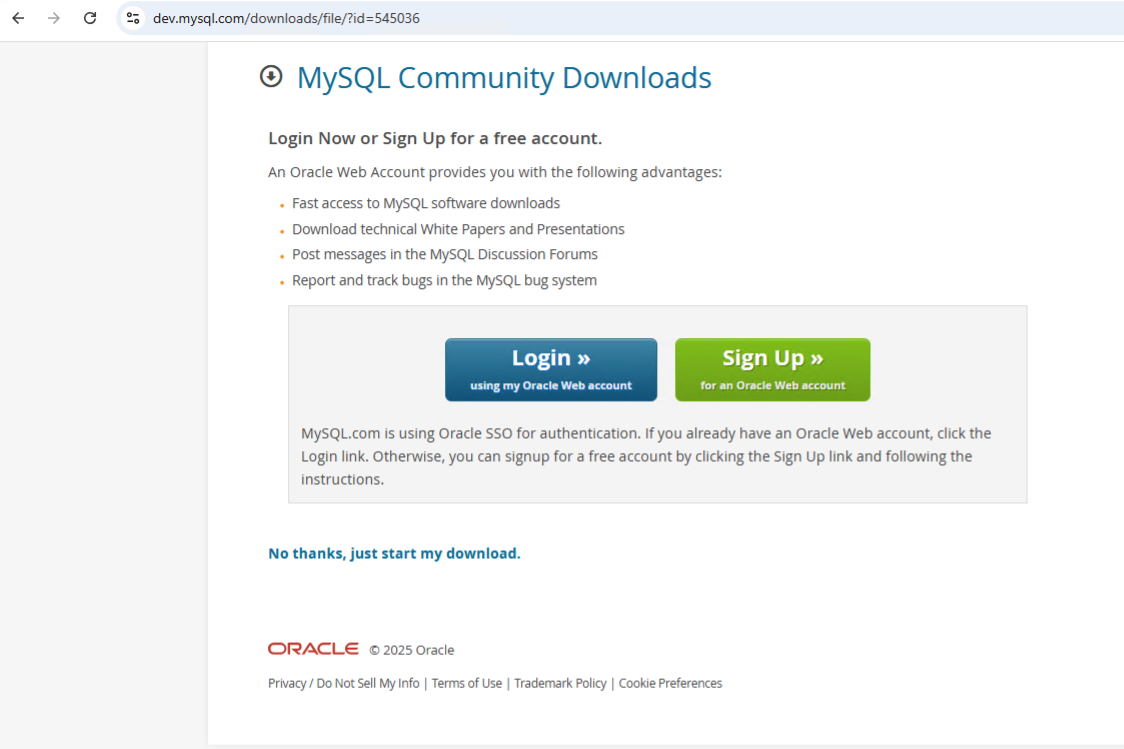
Hệ thống sẽ yêu cầu bạn đăng nhập Oracle. Bạn có thể bỏ qua bằng cách nhấp vào “No thanks, just start my download” để tải file ngay.
Bước 2: Khởi chạy trình cài đặt
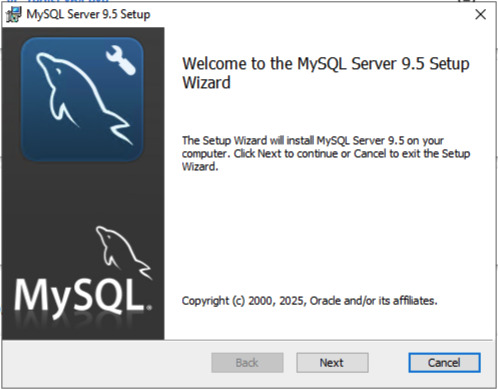
Sau khi quá trình tải xuống hoàn tất, bạn hãy chạy tệp MSI Installer vừa tải về để khởi động trình hướng dẫn cài đặt. Tại màn hình chào mừng, bạn nhấp vào Next để bắt đầu.
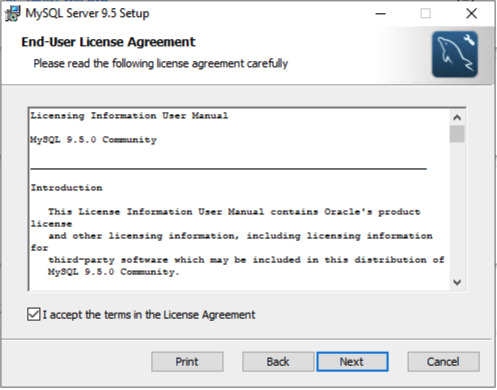
Bạn đọc kỹ các điều khoản trong Thỏa thuận Giấy phép (License Agreement). Sau khi đã đồng ý, đánh dấu vào ô chấp nhận và nhấp Next để tiếp tục.
Bước 3: Chọn kiểu cài đặt (Setup Type)
Hệ thống sẽ yêu cầu bạn chọn các gói thành phần muốn cài đặt vào máy chủ.
- Typical (Khuyên dùng): Cài đặt các thành phần phổ biến nhất. Phù hợp nếu bạn chỉ cần một hệ quản trị cơ sở dữ liệu hoạt động ổn định cho các ứng dụng web hoặc phần mềm thông thường.
- Custom: Cho phép bạn chọn vị trí cài đặt (ví dụ: cài sang ổ D thay vì ổ C) và các thành phần cụ thể. Chọn cái này nếu bạn bị giới hạn dung lượng ổ cứng hệ thống.
- Complete: Cài đặt toàn bộ tính năng, bao gồm cả các công cụ hỗ trợ và tài liệu hướng dẫn. Chế độ này tốn nhiều dung lượng nhất.
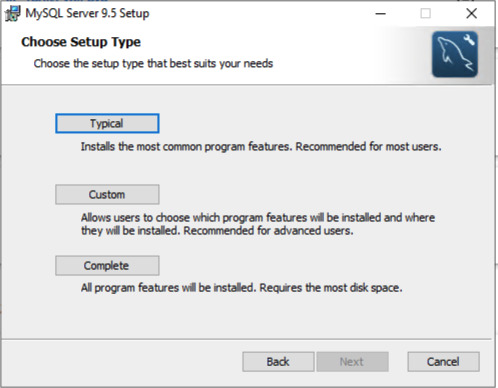
Lựa chọn của chuyên gia: Nếu bạn triển khai hệ thống thực tế (Production), mình khuyên bạn nên chọn Custom. Tùy chọn này cho phép bạn thay đổi thư mục lưu trữ dữ liệu sang một phân vùng ổ cứng khác ổ C, giúp bảo vệ hệ điều hành an toàn hơn.
Sau khi chọn loại thiết lập, bạn nhấp Next, chọn Install để hệ thống sao chép file.
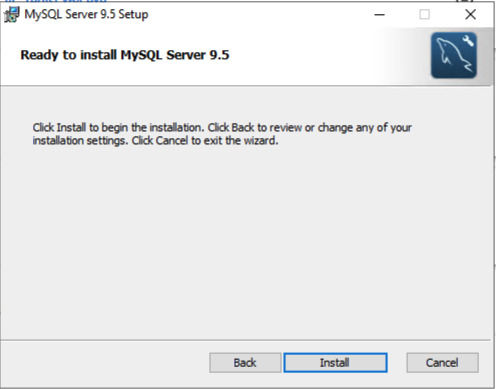
Khi quá trình cài đặt kết thúc, bạn chọn Run MySQL Configurator rồi nhấp vào Finish để đóng trình cài đặt và tự động khởi chạy công cụ cấu hình chuyên sâu.

Bước 4: Cấu hình MySQL Server
Sau khi hoàn tất quá trình cài đặt tệp, công cụ MySQL Configurator sẽ tự động khởi chạy để hướng dẫn bạn qua các bước thiết lập quan trọng. Nếu không, bạn hoàn toàn có thể mở công cụ một cách thủ công từ menu Start của Windows. Bạn hãy nhấp vào Next để bắt đầu quy trình cấu hình máy chủ.
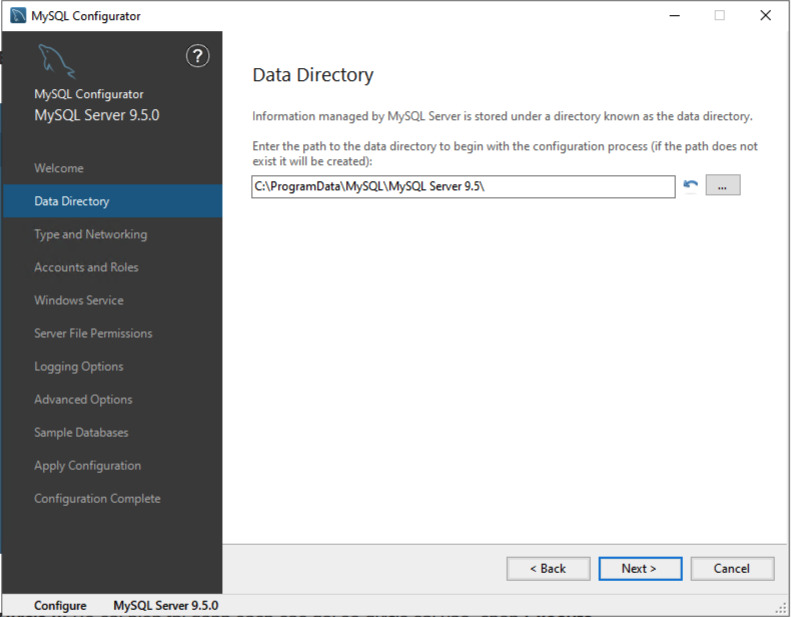
1. Thiết lập thư mục lưu trữ (Data Directory)
Đây là bước xác định vị trí vật lý trên ổ đĩa nơi máy chủ MySQL sẽ lưu trữ tất cả dữ liệu, bao gồm các bảng, chỉ mục và nhật ký. Bạn có thể chấp nhận đường dẫn mặc định do trình cài đặt đề xuất (ví dụ: *C:\ProgramData\MySQL\MySQL Server 8.4*) hoặc chỉ định một thư mục tùy chỉnh, chẳng hạn như trên một ổ đĩa riêng biệt được tối ưu hóa cho hiệu suất cơ sở dữ liệu.
 Lưu ý
Lưu ý
Để tránh các xung đột tiềm ẩn về đường dẫn, bạn nên gỡ bỏ hoàn toàn các phiên bản MySQL cũ trước khi cài đặt phiên bản mới, hoặc đảm bảo chọn một thư mục cài đặt hoàn toàn mới.
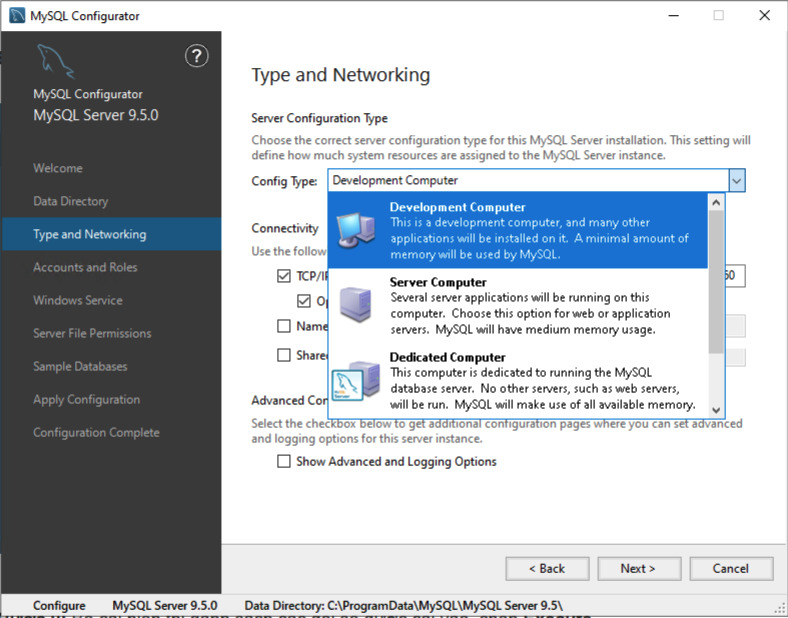
2. Cấu hình mạng và tài nguyên
Bước này cho phép bạn tối ưu hóa việc phân bổ tài nguyên hệ thống cho MySQL và thiết lập các thông số kết nối mạng.
- Chọn loại cấu hình máy chủ (Config Type):
- Development Computer: Lựa chọn này phù hợp khi máy chủ Windows của bạn là một môi trường phát triển hoặc thử nghiệm. MySQL sẽ được cấu hình để chia sẻ tài nguyên hệ thống với nhiều ứng dụng khác.
- Server Computer: Đây là cấu hình cân bằng, phù hợp khi máy chủ Windows lưu trữ nhiều ứng dụng máy chủ khác bên cạnh MySQL.
- Dedicated Computer: Tùy chọn này được khuyến nghị cho môi trường sản xuất (production) chuyên dụng. MySQL sẽ được ưu tiên sử dụng gần như toàn bộ tài nguyên hệ thống, với việc chia sẻ ở mức tối thiểu.
- Cổng máy chủ: Cổng mạng mặc định cho MySQL là 3306. Bạn có thể giữ nguyên hoặc thay đổi nếu có xung đột cổng trên máy chủ.
- Tường lửa: Bạn bắt buộc phải tích chọn Open Windows Firewall ports for network access để máy tính khác có thể kết nối vào database.
- Nhật ký nâng cao (Tùy chọn): Nếu bạn muốn tùy chỉnh các thiết lập ghi nhật ký, hãy chọn Show Advanced and Logging Options.
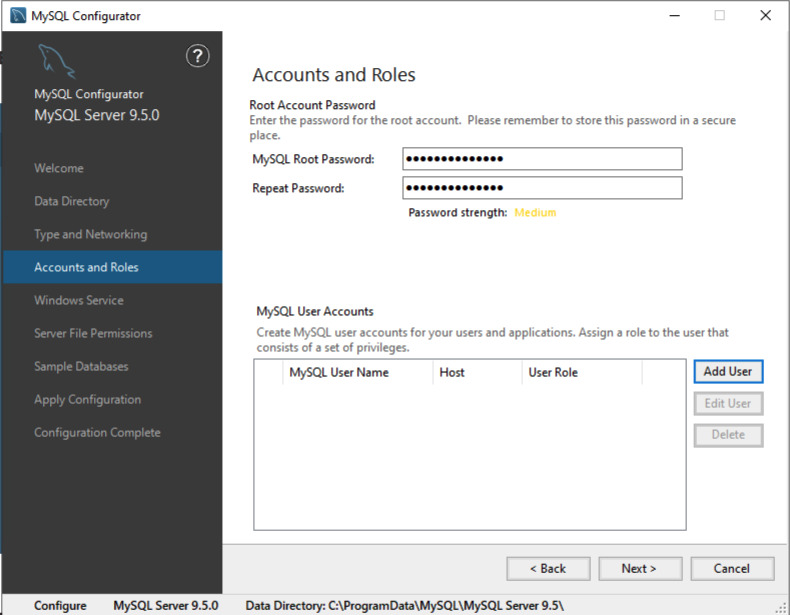
3. Thiết lập tài khoản người dùng
- Mật khẩu Root: Bạn nhập và xác nhận một mật khẩu đủ mạnh cho tài khoản root – tài khoản quản trị viên cao nhất của MySQL.
- Tạo người dùng bổ sung (Tùy chọn): Bạn có thể nhấp vào nút Add User để tạo thêm các tài khoản người dùng khác. Việc này cho phép bạn phân chia vai trò và gán các quyền cụ thể cho từng ứng dụng hoặc người dùng, tuân thủ nguyên tắc bảo mật đặc quyền tối thiểu.
Lỗi thường gặp: Rất nhiều quản trị viên đặt mật khẩu Root quá yếu hoặc quên ngay sau khi cài. Bạn hãy đảm bảo sử dụng mật khẩu chứa ký tự đặc biệt và lưu ngay vào trình quản lý mật khẩu an toàn.
4. Cấu hình tự động chạy dịch vụ
Bạn cần tích chọn mục Configure MySQL Server as a Windows Service và Start the MySQL Server at System Startup. Thiết lập này giúp MySQL tự động khởi chạy lại ngay lập tức nếu máy chủ Windows bị khởi động lại do mất điện hoặc update hệ thống.

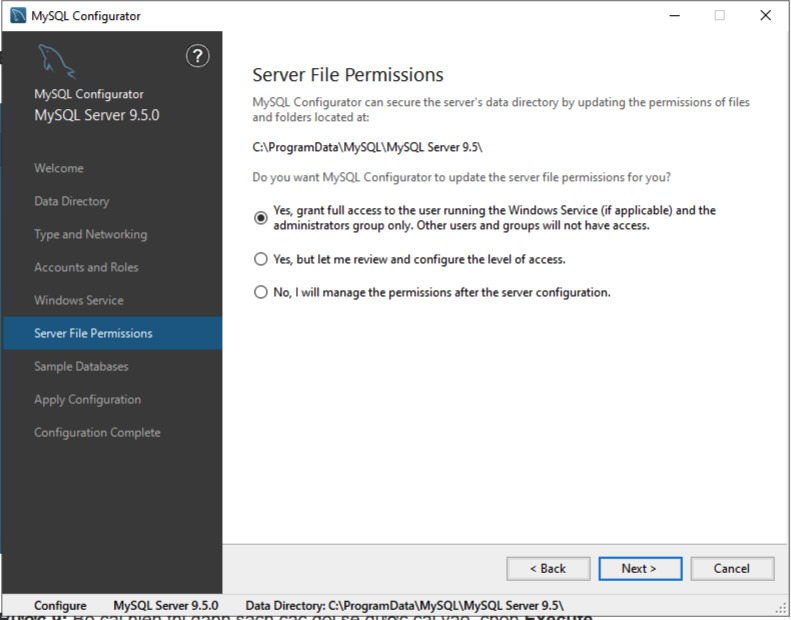
5. Xác định quyền truy cập tệp
Bước này xác định quyền truy cập vào thư mục dữ liệu đã được chọn ở bước đầu tiên. Bạn có thể cho phép MySQL Installer tự động cấu hình các quyền cần thiết cho người dùng. Đây là tùy chọn được khuyến nghị cho hầu hết các trường hợp cài đặt. Ngoài ra, bạn có thể chọn thiết lập các cấp độ truy cập tệp một cách thủ công nếu có các yêu cầu bảo mật cụ thể.
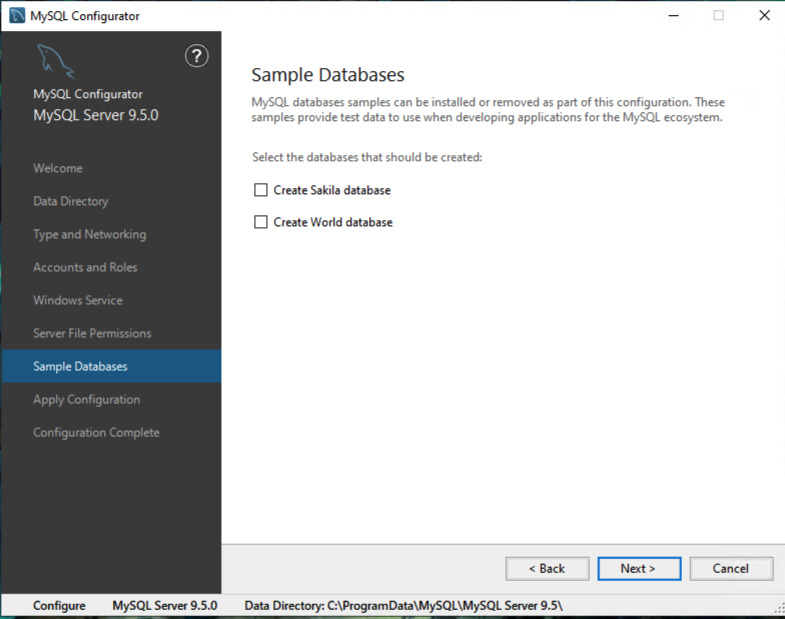
6. Tích hợp cơ sở dữ liệu mẫu
Đối với môi trường phát triển hoặc học tập, bạn có thể chọn cài đặt các cơ sở dữ liệu mẫu được xây dựng sẵn. Bạn chọn cơ sở dữ liệu Sakila hoặc World (hoặc cả hai) để có sẵn dữ liệu cho việc thực hành, kiểm thử và phát triển ứng dụng.
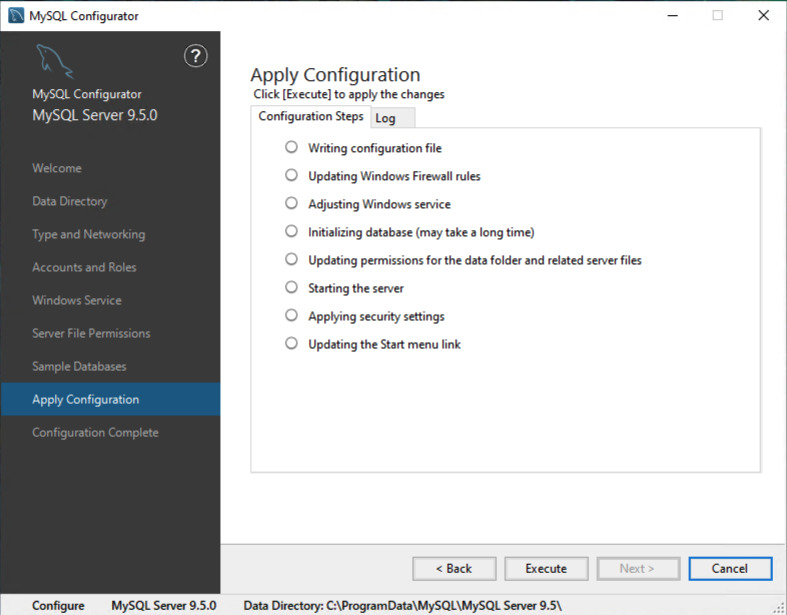
7. Áp dụng cấu hình
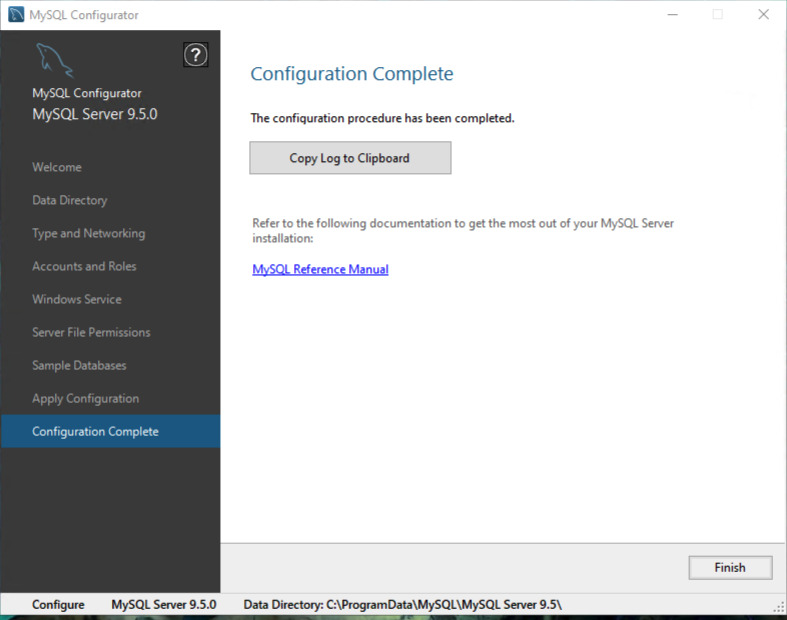
Sau khi đi qua các bước cấp quyền và chọn định dạng Log (nhật ký), bạn sẽ đến màn hình tổng kết. Bạn hãy nhấp vào nút Execute để công cụ bắt đầu ghi các cấu hình này vào hệ thống. Khi thanh tiến trình chạy xong, bạn nhấp Finish.
Bước 5: Kiểm tra trạng thái hoạt động của máy chủ MySQL
Sau khi quá trình cài đặt và cấu hình đã hoàn tất, bước quan trọng cuối cùng là xác minh rằng máy chủ MySQL đang hoạt động chính xác và sẵn sàng phục vụ các kết nối.
Cách 1: Kiểm tra qua Command Line Client
Nếu bạn đã cấu hình MySQL như một dịch vụ Windows, MySQL sẽ tự động khởi động ngay sau khi quá trình cài đặt kết thúc. Để kiểm tra, bạn thực hiện các bước sau:
- Bạn mở menu Start của Windows và mở công cụ MySQL Command Line Client.
- Hệ thống yêu cầu nhập mật khẩu. Bạn hãy gõ mật khẩu Root vừa tạo.
- Tại dấu nhắc lệnh
mysql>, bạn gõ lệnhSHOW DATABASES;và nhấn Enter.
Nếu lệnh thực thi thành công, bạn sẽ thấy danh sách các cơ sở dữ liệu hệ thống mặc định (như mysql, information_schema, performance_schema, sys) và các cơ sở dữ liệu mẫu (như sakila, world) nếu bạn đã chọn cài đặt chúng. Điều này xác nhận rằng máy chủ MySQL đang hoạt động bình thường.

Cách 2: Kiểm tra dịch vụ Windows
Bạn mở công cụ Services (Run as administrator) trên Windows rồi tìm dịch vụ có tên MySQL84 (hoặc tên phiên bản tương ứng). Bạn cần đảm bảo cột Status đang hiển thị là Running và cột Startup Type đang là Automatic.
Bước 6 (tùy chọn): Cấu hình tường lửa cho kết nối từ xa
Nếu bạn cần quản trị dữ liệu từ máy tính cá nhân bằng các công cụ như MySQL Workbench hoặc DBeaver thì cần mở cổng trên Windows Server theo các bước sau:
- Đầu tiên bạn mở công cụ Windows Defender Firewall with Advanced Security.
- Chọn mục Inbound Rules, sau đó bạn nhấp vào New Rule…
- Trong cửa sổ mới xuất hiện, bạn chọn mục Port rồi nhập số 3306 vào ô Specific local ports.
- Cuối cùng bạn chọn Allow the connection và lưu tên rule là MySQL_Port.
Giải pháp VPS tốc độ cao cho quá trình cài đặt và vận hành MySQL
Hiệu năng xử lý thực tế của MySQL phụ thuộc rất lớn vào phần cứng hạ tầng máy chủ. Dịch vụ VPS Việt Nam tại Vietnix mang lại tốc độ truy xuất cơ sở dữ liệu vượt trội nhờ sử dụng 100% ổ cứng NVMe mạnh mẽ cùng phần cứng thế hệ mới nhất.
Hệ thống đảm bảo thời gian uptime lên đến 99.99%, đi kèm cơ chế tự động sao lưu định kỳ, giúp bảo vệ an toàn tuyệt đối cho hệ thống dữ liệu của bạn trước các sự cố rủi ro. Hơn thế nữa, đội ngũ kỹ thuật chuyên sâu của Vietnix luôn túc trực hỗ trợ 24/7, sẵn sàng đồng hành và xử lý lỗi cùng dự án của bạn bất cứ lúc nào.
Thông tin liên hệ:
- Website: https://vietnix.vn/
- Hotline: 1800 1093
- Email: sales@vietnix.vn
- Địa chỉ: 265 Hồng Lạc, Phường Bảy Hiền, Thành Phố Hồ Chí Minh
Câu hỏi thường gặp
Những loại dự án nào cần MySQL?
Các dự án phù hợp sử dụng MySQL thường là những hệ thống web, thương mại điện tử, blog, và dịch vụ trực tuyến có yêu cầu lưu trữ dữ liệu dưới dạng bảng, cấu trúc rõ ràng, ưu tiên tốc độ truy vấn, dễ sử dụng và đòi hỏi bảo mật linh hoạt.
Những lỗi thường gặp khi cài đặt MySQL trên Windows Server?
– Lỗi không khởi động được dịch vụ: Thường do quyền chạy dịch vụ hoặc xung đột port, bạn có thể thử chuyển tài khoản chạy sang hệ thống cục bộ, hoặc đổi port trong file config.
– Lỗi quyền truy cập hoặc thiếu file hệ thống: Bạn hãy kiểm tra lại quyền thư mục cài đặt, đảm bảo tài khoản Windows đủ quyền quản trị.
– Lỗi do thiếu component hoặc các phần mềm phụ trợ chưa cài: Bạn cần cài đủ Visual C++ Redistributable và kiểm tra lại môi trường trước khi cài MySQL.
MySQL có phù hợp với hệ thống nhiều người dùng hay không?
MySQL có thể phục vụ cho hệ thống nhiều người dùng, đặc biệt khi ứng dụng sử dụng mô hình client-server hoặc website lớn có traffic cao. Kiến trúc engine storage và bộ cache cho phép xử lý đồng thời hiệu quả và đảm bảo tính nhất quán dữ liệu. Tuy nhiên, với các hệ thống cực lớn như ngân hàng, tập đoàn đa quốc gia, có thể cần các giải pháp mạnh hơn như Oracle hoặc MSSQL.
Có thể cập nhật phiên bản MySQL mà không mất dữ liệu không?
Bạn hoàn toàn có thể nâng cấp MySQL mà không mất dữ liệu nếu thao tác đúng quy trình, luôn thực hiện backup trước khi cập nhật, kiểm tra tính tương thích dữ liệu và các extension. Mình khuyến khích sử dụng lệnh mysqldump để xuất dữ liệu và import lại nếu có sự cố ngoài ý muốn. Ngoài ra, bạn cần test kỹ trên môi trường staging trước để tránh phát sinh lỗi không mong muốn.
Nếu hệ điều hành bị lỗi, dữ liệu MySQL có còn khôi phục được không?
Trong trường hợp hệ điều hành bị lỗi, nếu dữ liệu MySQL chưa bị ghi đè hoặc hỏng vật lý, bạn vẫn có thể khôi phục được bằng cách copy các file cơ sở dữ liệu sang máy khác hoặc cài lại hệ thống, sau đó sử dụng các command line hoặc tool phục hồi như mysqlfrm, ibdata, mysqldump,… Quan trọng là bạn phải giữ backup định kỳ hoặc có bản sao dữ liệu để đảm bảo khả năng phục hồi khi sự cố xảy ra.
Với nền tảng mã nguồn mở mạnh mẽ, MySQL mang đến khả năng triển khai linh hoạt trên cả môi trường Windows Server lẫn desktop cá nhân, đáp ứng đầy đủ nhu cầu lưu trữ dữ liệu, quản lý truy xuất và tích hợp với các ứng dụng web hiện đại. Việc cài đặt MySQL trên Windows Server đúng quy trình sẽ đảm bảo máy chủ MySQL của bạn vận hành ổn định, bảo mật cao cũng như dễ dàng khôi phục khi phát sinh sự cố, tạo ra một nền tảng dữ liệu đáng tin cậy cho mọi dự án.

THEO DÕI VÀ CẬP NHẬT CHỦ ĐỀ BẠN QUAN TÂM
Đăng ký ngay để nhận những thông tin mới nhất từ blog của chúng tôi. Đừng bỏ lỡ cơ hội truy cập kiến thức và tin tức hàng ngày
Đánh giá mức độ hữu ích của bài viết

Thất vọng

Chưa hữu ích

Bình thường

Hữu ích

Rất hữu ích