VMware Workstation là gì? Hướng dẫn cách cài đặt và sử dụng VMware Workstation

Đã kiểm duyệt nội dung
Đánh giá
VMware Workstation là giải pháp ảo hóa desktop tối ưu, cho phép vận hành đồng thời nhiều hệ điều hành trên cùng một máy tính vật lý. Việc làm chủ công cụ này là bước đệm quan trọng để các kỹ sư hệ thống và lập trình viên hiện thực hóa các ý tưởng kỹ thuật trong một không gian được kiểm soát hoàn hảo. Bài viết này được mình đúc kết từ hơn 10 năm kinh nghiệm quản trị hệ thống và triển khai hàng trăm máy ảo cho các dự án thực tế tại Vietnix, giúp bạn nắm bắt cách cài đặt, cấu hình và tối ưu hóa phần mềm VMware Workstation từ góc nhìn thực chiến.
Những điểm chính
- Quan điểm của mình: Việc làm chủ VMware Workstation không chỉ là kỹ năng nền tảng phục vụ học tập, mà còn là công cụ mà kỹ sư IT nên sử dụng để thử nghiệm các ý tưởng kỹ thuật một cách an toàn trước khi triển khai lên môi trường thực tế.
- Khái niệm VMware Workstation: Hiểu rõ VMware Workstation là phần mềm ảo hóa desktop, giúp bạn chạy đồng thời nhiều hệ điều hành trên cùng một máy tính vật lý để phục vụ hiệu quả cho nhu cầu học tập, phát triển và kiểm thử ứng dụng.
- Vai trò và ứng dụng: Nắm được các vai trò và ứng dụng chính, giúp bạn nhận biết các kịch bản sử dụng thực tế từ phát triển phần mềm, quản trị hệ thống đến học tập và trải nghiệm OS.
- Lợi ích: Nắm được các lợi ích chính như chạy đa dạng hệ điều hành, phát triển linh hoạt và bảo mật môi trường cô lập, giúp bạn đánh giá giá trị và tiềm năng của công cụ trong việc tối ưu hóa quy trình làm việc.
- Điều kiện sử dụng: Biết được các yêu cầu về phần cứng và hệ điều hành, giúp bạn xác định liệu máy tính của mình có đủ điều kiện để cài đặt và vận hành phần mềm một cách ổn định hay không.
- Cách cài đặt: Nắm vững các bước từ kiểm tra, tải về đến cài đặt và kích hoạt, giúp bạn thiết lập thành công VMware Workstation trên máy tính của mình.
- Hướng dẫn triển khai máy ảo: Nắm được các bước triển khai máy ảo từ file ISO, giúp bạn tự tin tạo môi trường ảo đầu tiên để bắt đầu học tập và kiểm thử.
- Biết đến dịch vụ VPS Vietnix giúp nâng tầm môi trường thử nghiệm.
- Câu hỏi thường gặp: Được giải đáp các thắc mắc về ứng dụng trong học tập, chạy Docker/Kubernetes và tối ưu hiệu năng, giúp củng cố kiến thức và giải quyết các vấn đề thực tế.

VMware Workstation là gì?
VMware Workstation là giải pháp ảo hóa máy tính để bàn tiên tiến, cho phép người dùng tạo và chạy đồng thời nhiều hệ điều hành khác nhau (như Windows, Linux) trên cùng một chiếc máy tính vật lý duy nhất. Đây là một chương trình phần mềm được cài đặt trực tiếp trên hệ điều hành đang dùng (Host OS).
Khi khởi chạy, phần mềm này sẽ cho phép bạn phân bổ một phần tài nguyên của máy tính thật để tạo ra các máy ảo (Guest OS) hoạt động song song. Mỗi máy ảo này sẽ sở hữu hệ điều hành, ổ đĩa và các ứng dụng riêng biệt giống hệt như một chiếc máy tính thực thụ ngoài đời.
Khi nhu cầu ảo hóa của bạn vượt qua giới hạn của máy tính cá nhân, việc chuyển sang một giải pháp chuyên nghiệp là điều cần thiết. Dịch vụ VPS NVMe tại Vietnix mang đến hiệu năng vượt trội nhờ sự kết hợp giữa ổ cứng NVMe siêu tốc và CPU AMD EPYC mạnh mẽ, giúp mọi tác vụ xử lý gần như tức thì. Giải pháp này đảm bảo dữ liệu luôn an toàn với cơ chế backup tự động và hỗ trợ kỹ thuật 24/7.
Website nhanh hơn – Bán được nhiều hàng hơn
- Chiếm lĩnh TOP Google, hút traffic.
- Mua sắm mượt mà, tăng tỷ lệ chốt đơn.
- Chuyên gia kỹ thuật đồng hành 24/7.
Các tính năng nổi bật của VMware Workstation
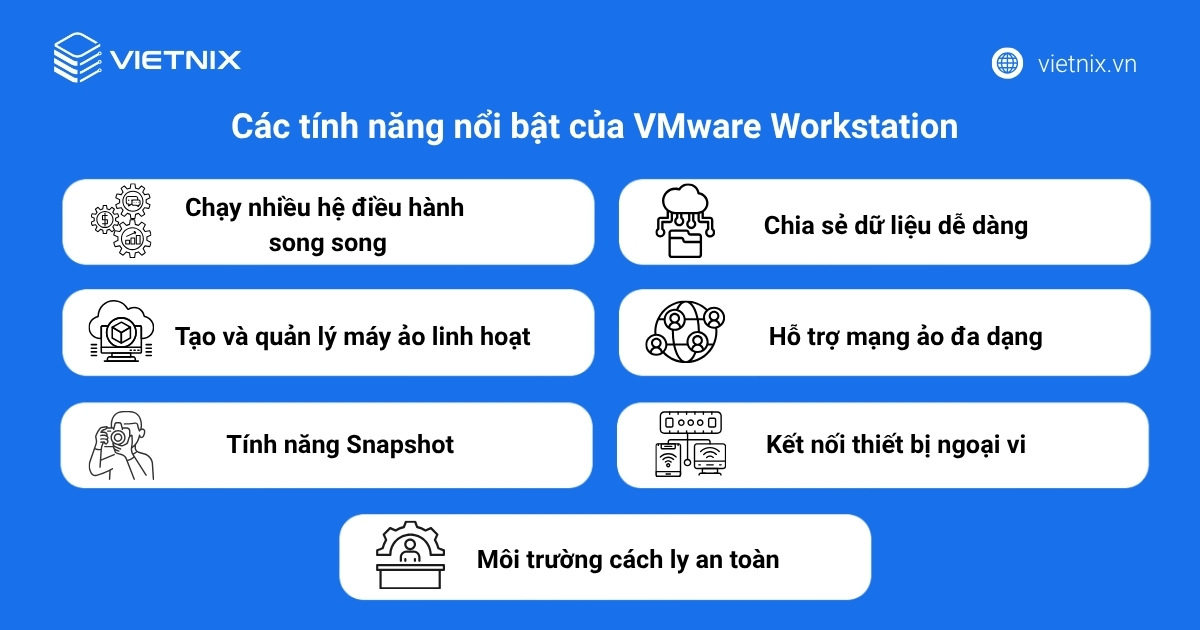
VMware Workstation được ưa chuộng nhờ sở hữu nhiều tính năng mạnh mẽ, đáp ứng đa dạng nhu cầu của người dùng từ cá nhân đến các chuyên gia công nghệ thông tin.
- Chạy nhiều hệ điều hành song song: Đây là tính năng cốt lõi, cho phép bạn cài đặt và sử dụng đồng thời nhiều hệ điều hành khác nhau trên cùng một máy tính. Mỗi hệ điều hành sẽ hoạt động trong một môi trường máy ảo riêng biệt, có đầy đủ phần cứng ảo như CPU, RAM, ổ cứng và card mạng.
- Tạo và quản lý máy ảo linh hoạt: Người dùng có thể dễ dàng tạo mới, tùy chỉnh cấu hình, sao chép hoặc xóa bỏ máy ảo chỉ với vài cú nhấp chuột. Việc này giúp tiết kiệm đáng kể chi phí so với việc đầu tư nhiều máy tính vật lý.
- Tính năng Snapshot: Snapshot cho phép bạn lưu lại trạng thái hiện tại của máy ảo, bao gồm cả hệ điều hành, các ứng dụng và dữ liệu. Khi cần, bạn có thể nhanh chóng quay trở lại trạng thái đã lưu, rất hữu ích cho việc thử nghiệm phần mềm hoặc trước khi thực hiện các thay đổi quan trọng trên hệ thống.
- Môi trường cách ly an toàn: Mỗi máy ảo hoạt động hoàn toàn độc lập với hệ điều hành chính và các máy ảo khác. Điều này tạo ra một môi trường an toàn để kiểm tra các ứng dụng lạ, truy cập các trang web đáng ngờ hoặc phân tích mã độc mà không lo ảnh hưởng đến máy tính thật.
- Chia sẻ dữ liệu dễ dàng: VMware Workstation hỗ trợ việc kéo-thả tập tin, sao chép và dán văn bản, hình ảnh giữa máy thật và máy ảo một cách thuận tiện. Bạn cũng có thể thiết lập các thư mục chia sẻ để truy cập dữ liệu chung giữa hai môi trường.
- Hỗ trợ mạng ảo đa dạng: Phần mềm cung cấp nhiều tùy chọn cấu hình mạng ảo như NAT, Bridged, Host-only, cho phép mô phỏng các môi trường mạng LAN phức tạp để phục vụ cho việc học tập, nghiên cứu hoặc kiểm thử.
- Kết nối thiết bị ngoại vi: Bạn có thể dễ dàng kết nối các thiết bị USB như ổ cứng di động, máy in từ máy thật vào máy ảo để sử dụng như trên một máy tính thông thường.
Các ứng dụng của VMware Workstation
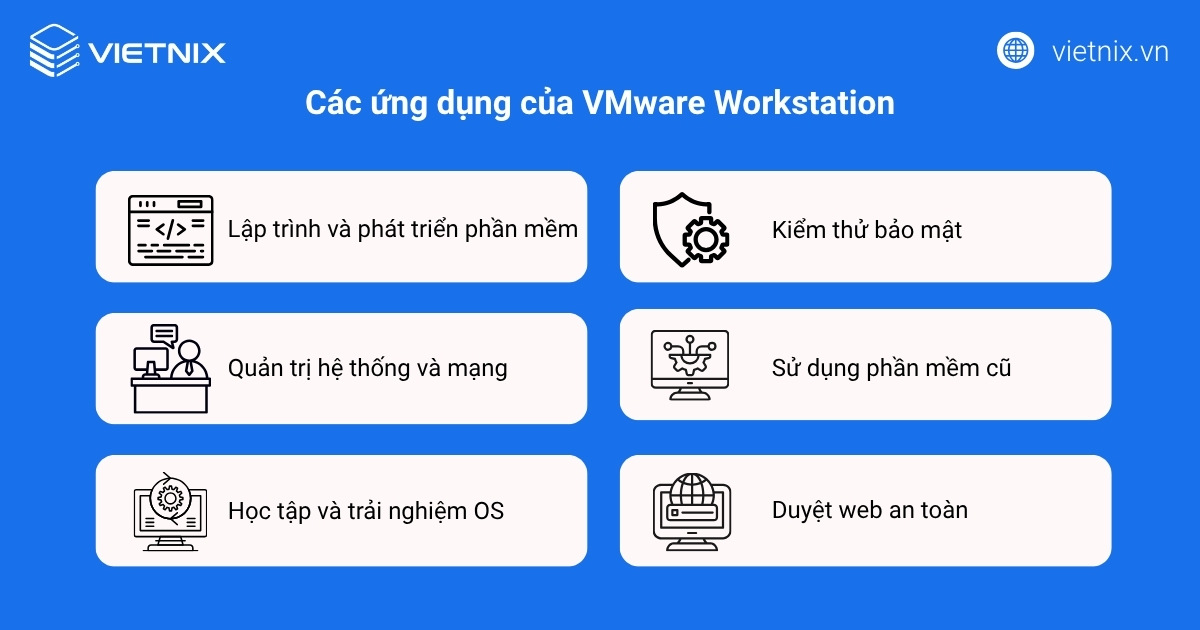
VMware Workstation nổi bật với tính đa năng, phục vụ từ cá nhân đến chuyên gia, đặc biệt qua phiên bản Pro dành cho Windows/Linux và Fusion Pro cho Mac – nơi hỗ trợ phát triển/test ứng dụng nhanh chóng với đồ họa 3D tăng tốc, chia sẻ file siêu tốc.
- Lập trình và phát triển phần mềm: Các lập trình viên có thể tạo ra nhiều môi trường thử nghiệm với các hệ điều hành và phiên bản phần mềm khác nhau để kiểm tra tính tương thích của ứng dụng.
- Quản trị hệ thống và mạng: Thực hành kịch bản phức tạp như thiết lập máy chủ ảo, mô phỏng mạng doanh nghiệp, giúp admin IT rèn luyện kỹ năng mà không cần phần cứng thực tế đắt đỏ.
- Học tập và trải nghiệm OS: Sinh viên công nghệ dễ dàng thử nghiệm Linux, macOS (với tùy chỉnh), Windows cũ/mới trên cùng một máy, hỗ trợ học tập thực hành mà không rủi ro.
- Kiểm thử bảo mật: Các chuyên gia bảo mật có thể phân tích mã độc, thử nghiệm các kỹ thuật tấn công và phòng thủ mà không gây hại cho máy tính thật.
- Sử dụng phần mềm cũ: Chạy các ứng dụng chỉ tương thích với những phiên bản hệ điều hành cũ (ví dụ: Windows XP) trên một máy tính hiện đại.
- Duyệt web an toàn: Bạn có thể truy cập các trang web không đáng tin cậy trên máy ảo để ngăn chặn nguy cơ lây nhiễm virus hoặc phần mềm độc hại vào hệ thống chính.
Cấu hình hệ thống yêu cầu để sử dụng VMware Workstation
Để đảm bảo VMware Workstation hoạt động ổn định, máy tính của bạn cần đáp ứng các yêu cầu tối thiểu sau đây.
| Linh kiện | Tối thiểu | Khuyến nghị |
|---|---|---|
| CPU | 64-bit, 2 nhân vật lý | Intel Core i5/i7 (4 nhân trở lên) |
| RAM | 8GB | 16GB hoặc 32GB |
| Ổ cứng | 1.5 GB (cài đặt) và khoảng 20GB-40GB cho mỗi máy ảo | SSD (SATA/NVMe) |
| Card đồ họa | DirectX 11.0 hoặc OpenGL 4.3 | NVIDIA/AMD rời (đồ họa nặng) |
Hệ điều hành Host tương thích (64-bit):
- Windows 10/11.
- Linux distro: Ubuntu LTS, Red Hat Enterprise Linux, Fedora và tương tự.
Lưu ý kích hoạt phần cứng: Bạn cần vào BIOS/UEFI và bật VT-x (Intel) hoặc AMD-V để ảo hóa hoạt động đúng.
Cách cài đặt VMware Workstation
Bước 1: Kiểm tra và tải phần mềm
Đầu tiên, bạn cần xác nhận cấu hình bao gồm: CPU 64-bit (Intel/AMD), RAM ≥4GB (khuyến nghị 8GB), ổ cứng trống ≥1.5GB, OS Windows 10/11 hoặc Linux (Ubuntu/Fedora). Sau đó, bạn cần tải phần mềm tại website chính thức của VMware Workstation.
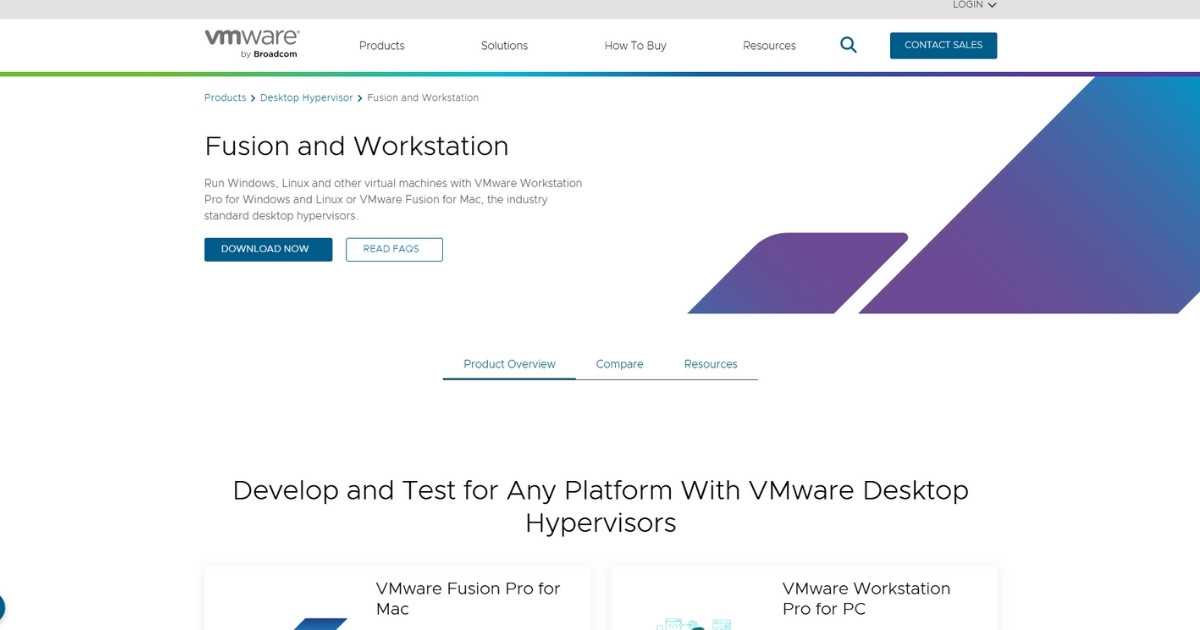
Lỗi thường gặp: Rất nhiều người dùng mới tải nhầm các bản cài đặt từ các trang web chia sẻ phần mềm bên thứ ba (bản crack), dẫn đến việc máy tính bị nhiễm Ransomware hoặc Trojan. Để an toàn tuyệt đối, bạn chỉ được phép tải file cài đặt trực tiếp từ domain chính thức của hãng.
Bước 2: Chạy cài đặt và cấu hình
Để cài đặt VMware Workstation thì bạn cần thực hiện theo những bước sau:
- Bước 1: Bạn click chuột phải vào file .exe và chọn Run as Administrator.
- Bước 2: Tiếp theo, bạn hãy chấp nhận License Agreement, nhấn Next.
- Bước 3: Bạn chọn Typical (mặc định nhanh) hoặc Custom (tùy chỉnh thư mục SSD, thêm PATH cho console/PowerShell).
- Bước 4: Cuối cùng, bạn bật kiểm tra cập nhật, bỏ CEIP nếu không muốn và nhấn Install.
Bước 3: Hoàn tất và kích hoạt
Để hoàn tất và kích hoạt VMware Workstation thì bạn cần thực hiện theo những bước sau:
- Bước 1: Bạn tạo shortcut Desktop/Start Menu, chọn Finish và nhấn Restart ngay lập tức
- Bước 2: Bạn hãy nhập Licensei Key (nếu có) hoặc dùng Trial 30 ngày đầy đủ tính năng.
Lưu ý: Bạn cần tắt antivirus/Firewall/Hyper-V tạm thời, bật VT-x/AMD-V trong BIOS, tải file chính thức để tránh lỗi tương thích ngoài ý muốn.
Cách cài đặt hệ điều hành trên máy ảo
Để cài đặt hệ điều hành cho máy ảo VMware Workstation, bạn thực hiện các bước sau:
- Bước 1: Từ giao diện chính bạn chọn Typical (khuyến nghị cho người mới) rồi nhấn domain.
- Bước 2: Tại bước này, hệ thống yêu cầu bạn chọn tệp tin ISO chứa bộ cài hệ điều hành. Bạn hãy nhấn vào Installer disc image file (ISO) và chọn Browse file ISO (tải từ trang chính thức).
- Bước 3: Bạn cần đặt tên VM rõ ràng (ví dụ: Ubuntu_Test), vị trí lưu trên SSD (≥100GB trống), dung lượng đĩa ảo 60 – 100GB.
- Bước 4: Bạn nhấn domain, chọn Power on và cài OS như máy thật.
- Bước 5: Sau khi cài xong hệ điều hành, vào menu VM, chọn Install VMware Tools để cài đặt bộ công cụ hỗ trợ, giúp tối ưu hóa hiệu năng và cho phép kéo thả file giữa máy thật và máy ảo.
- Bước 6: Cuối cùng, bạn hãy tạo snapshot để lưu trạng thái test an toàn.
Kinh nghiệm của mình: Việc cài đặt OS trên máy ảo đòi hỏi sự tính toán kỹ lưỡng về tài nguyên dự phòng để tránh gây treo hệ thống host. Bạn chỉ nên cấp phát tài nguyên ở mức tối thiểu, sau đó tăng dần theo nhu cầu thực tế. Đặc biệt, cài đặt VMware Tools ngay sau khi hoàn tất OS là thao tác bắt buộc để tối ưu driver và loại bỏ hiện tượng giật lag khi tương tác giữa máy thật và máy ảo.
Nâng tầm môi trường thử nghiệm với VPS Vietnix chuyên nghiệp
Khi các dự án ảo hóa của bạn yêu cầu tài nguyên lớn và tính ổn định cao, dịch vụ cho thuê VPS tại VIETNIX là một lựa chọn lý tưởng. Với hạ tầng mạnh mẽ, Vietnix cung cấp đa dạng các gói VPS như Win VPS, VPS, VPS SSD sử dụng ổ cứng SSD/NVMe cho tốc độ vượt trội. Bạn sẽ có toàn quyền quản trị máy chủ ảo, dễ dàng cài đặt hệ điều hành Windows (khách hàng cần cung cấp license hợp lệ) hoặc Linux, cùng với đó là sự hỗ trợ kỹ thuật chuyên nghiệp 24/7, đảm bảo môi trường phát triển của bạn luôn hoạt động liên tục và hiệu quả.
Thông tin liên hệ:
- Website: https://vietnix.vn/
- Hotline: 1800 1093
- Email: sales@vietnix.vn
- Địa chỉ: 265 Hồng Lạc, Phường Bảy Hiền, Thành Phố Hồ Chí Minh
Câu hỏi thường gặp
VMware Workstation có miễn phí không?
Có, hiện tại VMware Workstation Pro hoàn toàn miễn phí cho tất cả người dùng. Kể từ tháng 11/2024, Broadcom (công ty mẹ của VMware) đã thay đổi chính sách cấp phép, biến dòng sản phẩm máy ảo cao cấp này thành phần mềm miễn phí cho mọi mục đích sử dụng.
VMware Workstation có phù hợp để xây lab ảo hóa phục vụ học tập và chứng chỉ không?
Có. VMware Workstation hỗ trợ chạy song song nhiều máy ảo trên một máy tính cá nhân, cho phép bạn mô phỏng môi trường server, client, domain, firewall, lab Linux/Windows để luyện thi các chứng chỉ như MCSA, RHCSA, CEH mà không cần đầu tư nhiều máy vật lý.
Có thể dùng VMware Workstation để chạy song song Docker hoặc Kubernetes không?
Được. Bạn có thể cài Linux lên máy ảo rồi triển khai Docker, Kubernetes hoặc các stack như K8s, Rancher, k3s ngay bên trong, biến Workstation thành máy chủ lab cho dev/test microservices, CI/CD và môi trường staging nội bộ.
VMware Workstation có hỗ trợ tối ưu hiệu năng khi lưu máy ảo trên ổ NVMe không?
Có. Khi đặt file máy ảo trên ổ NVMe riêng (không dùng chung ổ hệ điều hành), hiệu năng I/O và tốc độ phản hồi của VM cải thiện rõ rệt, đặc biệt với các workload nặng như database, IDE hoặc nhiều VM chạy cùng lúc.
VMware Workstation không chỉ là một phần mềm ảo hóa máy trạm, mà còn là nền tảng linh hoạt giúp lập trình viên, quản trị hệ thống và doanh nghiệp xây dựng môi trường thử nghiệm, lab và triển khai ứng dụng một cách an toàn ngay trên máy tính cá nhân. Nhờ khả năng chạy đồng thời nhiều hệ điều hành, hỗ trợ snapshot, đồ họa 3D và kết nối với hạ tầng vSphere, VMware Workstation trở thành công cụ đáng tin cậy để tối ưu quy trình phát triển, kiểm thử và vận hành trong kỷ nguyên số.
Mọi người cũng xem:

THEO DÕI VÀ CẬP NHẬT CHỦ ĐỀ BẠN QUAN TÂM
Đăng ký ngay để nhận những thông tin mới nhất từ blog của chúng tôi. Đừng bỏ lỡ cơ hội truy cập kiến thức và tin tức hàng ngày
Đánh giá mức độ hữu ích của bài viết

Thất vọng

Chưa hữu ích

Bình thường

Hữu ích

Rất hữu ích