VPSSIM là gì? Hướng dẫn cài đặt VPSSIM chi tiết và đơn giản cho người mới

Đã kiểm duyệt nội dung
Đánh giá
Khi cài thủ công stack LEMP trên VPS, bạn có thể mất hàng giờ chỉ để cấu hình Nginx, PHP hay tối ưu bảo mật cơ bản cho server. Sau nhiều lần triển khai VPS thực tế cho website WordPress và hệ thống chạy traffic lớn, mình nhận thấy VPSSIM giúp rút ngắn đáng kể thời gian setup nhưng vẫn đảm bảo hiệu năng và khả năng quản trị linh hoạt. Trong bài viết này, mình sẽ hướng dẫn bạn cách cài đặt VPSSIM chi tiết từ A-Z, đồng thời chia sẻ những lưu ý thực tế để hạn chế lỗi phát sinh ngay từ lần triển khai đầu tiên.
Những điểm chính
Đối với mình, VPSSIM không đơn thuần chỉ là một script quản trị VPS, mà còn là công cụ giúp tối ưu đáng kể thời gian triển khai, quản lý và bảo mật server khi vận hành website thực tế. Để giúp bạn hiểu rõ hơn về VPSSIM cũng như cách cài đặt và sử dụng công cụ này hiệu quả, bài viết dưới đây sẽ cung cấp các thông tin gồm:
- Khái niệm: Biết được VPSSIM là một công cụ quản lý VPS trên hệ điều hành CentOS.
- Các tính năng nổi bật của VPSSIM: Nắm được các tính năng nổi bật của VPSSIM như quản lý website, tối ưu Nginx/PHP, backup, SSL, firewall và nhiều tiện ích hỗ trợ khác.
- Yêu cầu hệ thống để cài đặt VPSSIM: Hiểu được các yêu cầu về hệ điều hành, cấu hình VPS và những điều kiện cần thiết trước khi cài VPSSIM.
- Hướng dẫn cài đặt VPSSIM chi tiết trên VPS Vietnix: Biết cách từng bước từ chuẩn bị VPS, tắt SELinux, chạy script cài đặt đến cấu hình hoàn chỉnh VPSSIM trên VPS Vietnix.
- Hướng dẫn sử dụng VPSSIM cơ bản: Hướng dẫn cách sử dụng các tính năng phổ biến của VPSSIM để quản lý website, database, SSL và các dịch vụ hệ thống.
- Biết thêm Vietnix – Nhà cung cấp dịch vụ hosting, VPS tốc độ cao, bảo mật tốt.
- Câu hỏi thường gặp: Giải đáp các thắc mắc liên quan đến VPSSIM.

VPSSIM là gì?
VPSSIM (hay VPS Simple) là một công cụ quản lý VPS trên hệ điều hành CentOS, nổi bật nhờ khả năng tự động cài đặt và tối ưu hóa stack Nginx – PHP – MariaDB (LEMP) với giao diện menu thân thiện, dễ dùng, giúp tiết kiệm tài nguyên nhưng vẫn đầy đủ các chức năng cần thiết. Người dùng có thể dễ dàng cấu hình các dịch vụ qua các thao tác đơn giản, đáp ứng tốt cả nhu cầu cá nhân lẫn doanh nghiệp khi vận hành và quản trị VPS.
Nếu bạn muốn khai thác tối đa hiệu năng của VPSSIM, việc lựa chọn một VPS có cấu hình ổn định và tốc độ xử lý cao là yếu tố rất quan trọng. VPS AMD tại Vietnix sử dụng CPU AMD EPYC hiệu năng mạnh mẽ, kết hợp ổ cứng NVMe tốc độ cao giúp tối ưu khả năng xử lý website, database và các tác vụ quản trị server trên VPSSIM. Ngoài ra, hệ thống còn được hỗ trợ kỹ thuật 24/7, phù hợp cho cả người mới bắt đầu lẫn người đang vận hành nhiều website trên cùng một VPS. Liên hệ ngay!
Các tính năng nổi bật của VPSSIM
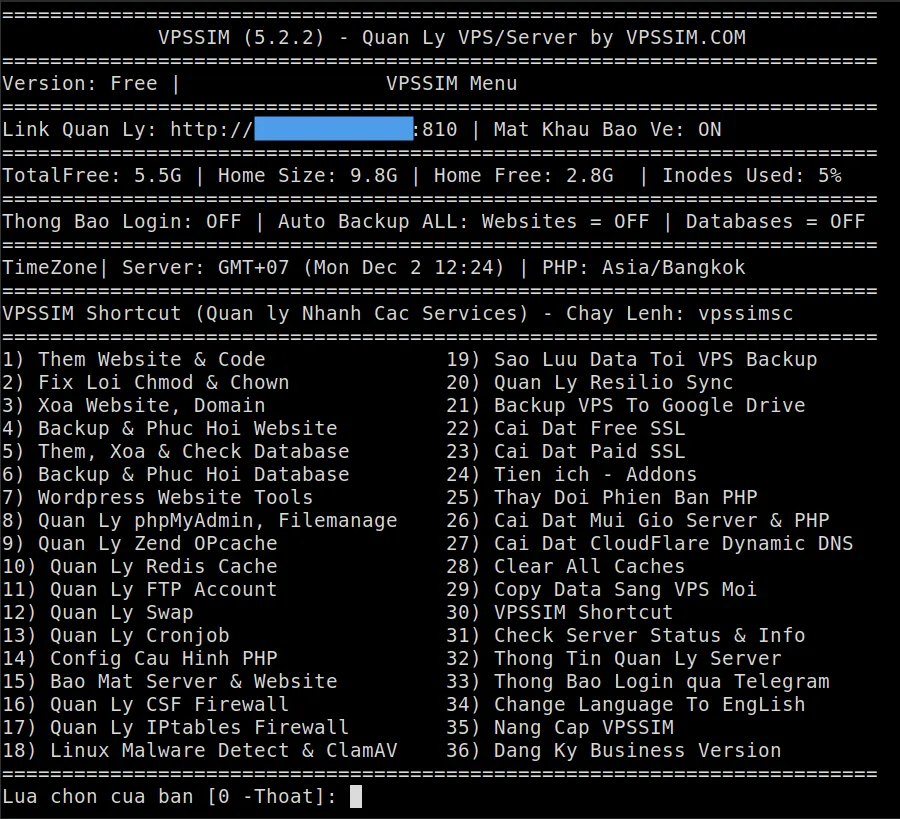
VPSSIM không chỉ hỗ trợ cài đặt và quản trị VPS nhanh chóng mà còn tích hợp nhiều công cụ tối ưu hiệu suất, bảo mật và tự động hóa vận hành. Dưới đây là những tính năng nổi bật giúp người dùng quản lý server hiệu quả hơn:
- Hỗ trợ cài đặt và cấu hình hệ thống linh hoạt: Cho phép triển khai Nginx với phiên bản Stable hoặc Mainline, hỗ trợ nhiều phiên bản PHP, đồng thời tích hợp sẵn các module tối ưu như Redis Cache, Memcached, Google PageSpeed và Zend Opcache.
- Tự động tối ưu và cập nhật hệ thống: VPSSIM có khả năng tự cấu hình dịch vụ, chuyển đổi phiên bản PHP nhanh chóng và cập nhật tự động các thành phần như Nginx, PHP, MariaDB hay phpMyAdmin để đảm bảo hệ thống luôn ổn định.
- Quản lý website và database thuận tiện: Hỗ trợ tạo Vhost kèm database tự động, cài đặt nhanh WordPress hoặc các mã nguồn diễn đàn phổ biến, đồng thời cho phép backup và restore website dễ dàng khi cần.
- Quản lý FTP và phân quyền riêng cho từng website: Người dùng có thể tạo tài khoản FTP độc lập, giới hạn dung lượng hoặc số lượng file nhằm tăng khả năng kiểm soát dữ liệu trên VPS.
- Tích hợp nhiều lớp bảo mật cho VPS: VPSSIM hỗ trợ cài đặt SSL miễn phí hoặc SSL thương mại, quản lý CSF Firewall/Iptables, chặn bot xấu, giới hạn truy cập theo quốc gia và bảo vệ thư mục bằng mật khẩu.
- Theo dõi và cảnh báo sự cố hệ thống: Hệ thống có thể gửi email thông báo khi các dịch vụ quan trọng như MySQL, PHP hoặc Nginx ngừng hoạt động để người quản trị kịp thời xử lý.
- Hỗ trợ quét mã độc và bảo vệ dữ liệu: Công cụ tích hợp khả năng quét malware, hỗ trợ kiểm tra các mối đe dọa tiềm ẩn và tăng độ an toàn cho server.
- Tối ưu tài nguyên và tự động hóa vận hành: VPSSIM cho phép tạo/xóa swap, quản lý cronjob, thiết lập timezone server và hỗ trợ đồng bộ dữ liệu với Resilio Sync nhằm tối ưu hiệu suất hoạt động của VPS.
- Quản lý backup VPS tập trung: Hỗ trợ sao lưu và phục hồi dữ liệu nhanh chóng, giúp giảm thiểu rủi ro mất dữ liệu khi xảy ra sự cố hệ thống hoặc lỗi cấu hình.
Yêu cầu hệ thống để cài đặt VPSSIM
Để cài đặt và sử dụng VPSSIM hiệu quả, VPS của bạn cần đáp ứng các yêu cầu sau:
- Hệ điều hành: VPSSIM chỉ hỗ trợ các bản phân phối hệ điều hành Linux thuộc họ Enterprise Linux như CentOS 6/7 (EOL – End Of Life, không còn được khuyến nghị sử dụng rộng rãi), AlmaLinux 8/9, Rocky Linux 8/9, Oracle Linux (CPU Intel/AMD: bản 8 và 9; CPU ARM: bản 9).
- Tài nguyên VPS:
- RAM tối thiểu: 1GB. Tuy nhiên, khuyến nghị thực tế là từ 2GB RAM trở lên để VPSSIM cùng các dịch vụ web (Nginx, PHP-FPM, MariaDB) hoạt động ổn định, đặc biệt nếu bạn có nhiều website hoặc website có lượng truy cập tương đối.
- Dung lượng đĩa trống: Tối thiểu 10GB (khuyến nghị 15GB-25GB trở lên, tùy thuộc vào số lượng và kích thước website, cũng như nhu cầu lưu trữ bản
backup). - CPU: Tối thiểu 1 Core hoặc 2 Core nếu chạy nhiều website.
- Kết nối SSH: Cần có quyền truy cập root (hoặc người dùng có quyền sudo đầy đủ) vào VPS để thực hiện quá trình cài đặt. Bạn có thể sử dụng phần mềm như Putty, ZOC, GitBash trên Windows, Command Prompt (từ Windows 10 trở lên), hoặc dùng Terminal đã tích hợp sẵn trên Ubuntu (Linux)/Mac.
Hướng dẫn cài đặt VPSSIM chi tiết trên VPS Vietnix
Dưới đây là các bước chi tiết để cài đặt VPSSIM trên VPS. Trong ví dụ này, mình sẽ sử dụng hệ điều hành Rocky Linux.
Bước 1: Chuẩn bị VPS Vietnix và kết nối SSH
Đầu tiên, bạn cần có một VPS đáp ứng các yêu cầu hệ thống đã nêu ở trên. Nếu chưa có, hãy truy cập trang dịch vụ VPS của Vietnix để chọn gói phù hợp. Trong quá trình đặt hàng, bạn hãy chọn hệ điều hành AlmaLinux hoặc Rocky Linux phiên bản mới nhất.
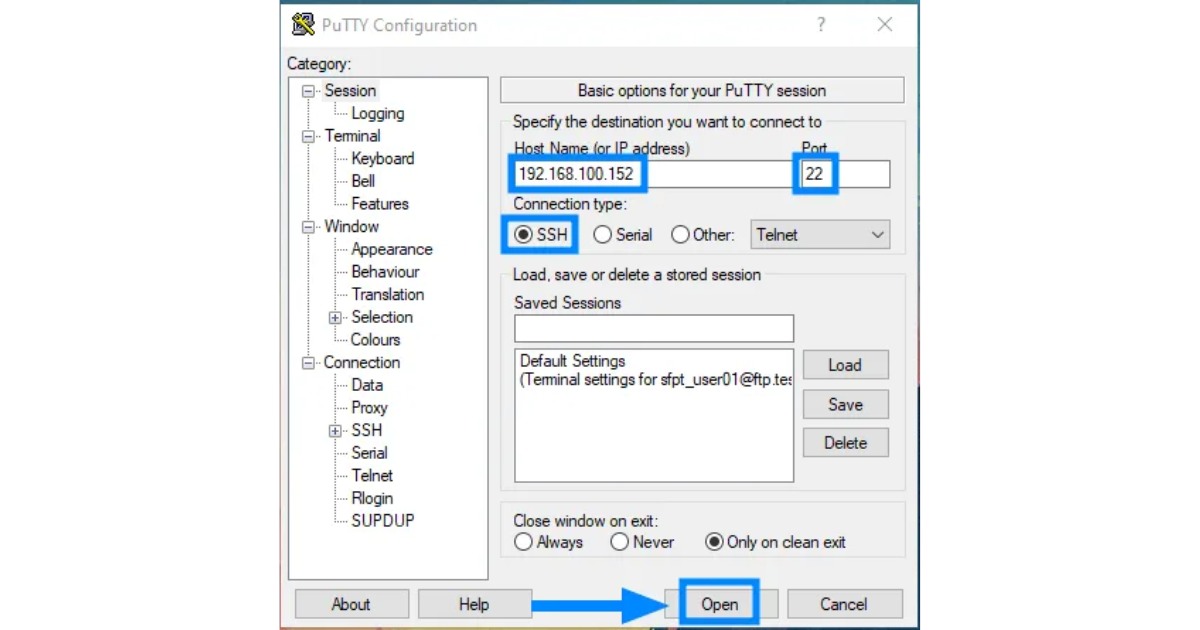
Sau khi VPS được kích hoạt, bạn sẽ nhận được thông tin IP, username (thường là root) và password. Để sử dụng PuTTY để SSH vào VPS trên Windows, bạn chỉ cần làm theo các bước sau:
- Tải và cài đặt PuTTY: Tải từ trang chủ, cài như bình thường.
- Mở PuTTY và điền thông tin:
- Host Name (or IP address): Nhập IP của VPS.
- Port: Để mặc định là 22 (trừ khi VPS sử dụng cổng khác).
- Connection type: Chọn SSH.
- Nhấn Open để thực hiện kết nối.
- Chấp nhận kết nối mới: Nếu gặp hộp thoại cảnh báo bảo mật (lần đầu kết nối), bấm Accept.
- Đăng nhập:
- Nhập Username (thường là root hoặc user bạn có).
- Nhập Password (mật khẩu VPS, nhập xong nhấn Enter).
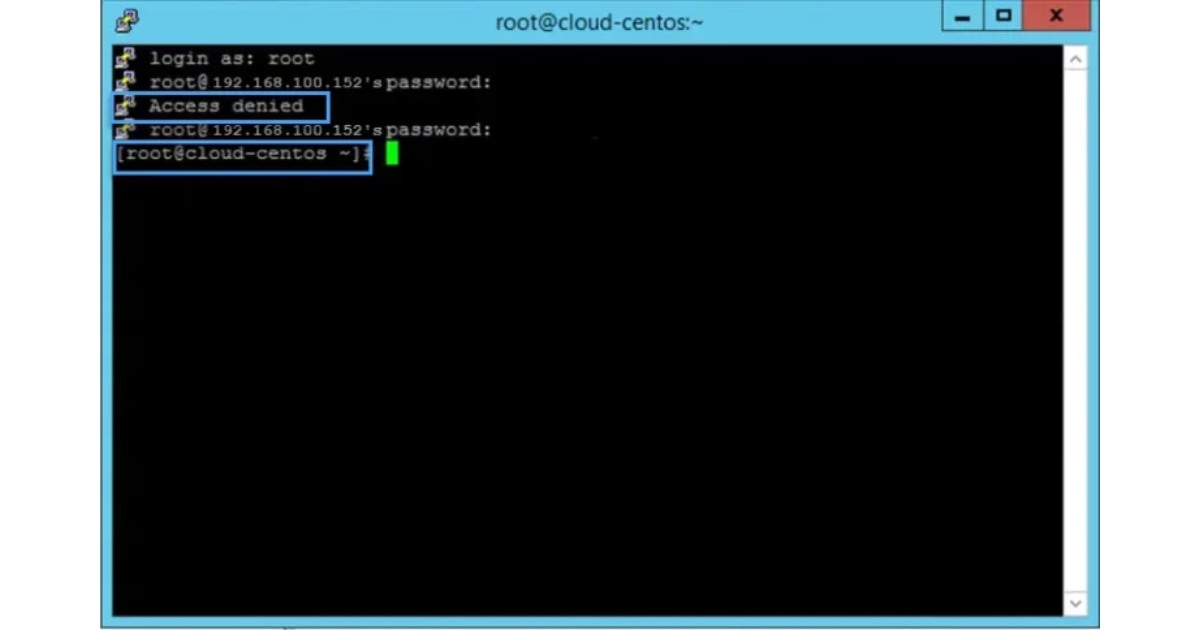
- Đối với
AlmaLinux/Rocky Linux:
dnf update -y && dnf upgrade -y- Đối với
CentOS 7(nếu vẫn sử dụng):
yum update -y && yum upgrade -yBước 2: Tắt SELinux (bắt buộc)
VPSSIM yêu cầu tắt SELinux (Security-Enhanced Linux – một module bảo mật kernel Linux) để tránh xung đột quyền và đơn giản hóa cài đặt. Script cài đặt VPSSIM sẽ thông báo yêu cầu vô hiệu hóa SELinux và server sẽ khởi động lại.
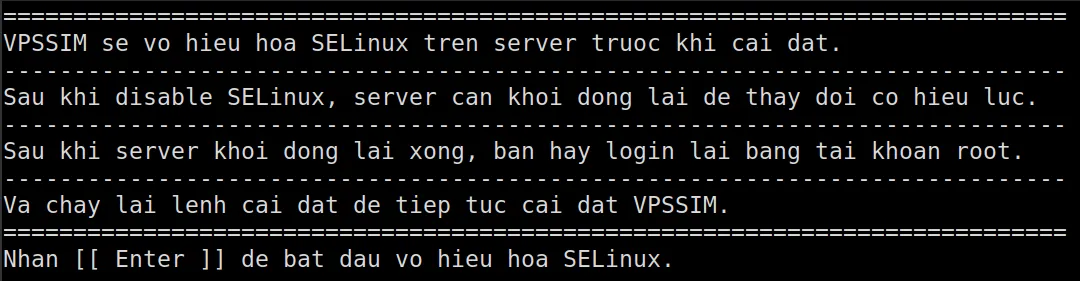
Bạn có thể nhấn Enter để script tự động thực hiện, hoặc tự thực hiện theo các bước sau:
Tắt tạm thời:
setenforce 0Tắt vĩnh viễn:
- Mở file cấu hình:
nano /etc/selinux/config- Tìm dòng
SELINUX=enforcinghoặcSELINUX=permissivevà sửa thành:
SELINUX=disabled- Lưu file (Ctrl+O, Enter, Ctrl+X đối với nano).
- Khởi động lại VPS:
reboot- Sau khi VPS khởi động lại, kết nối
SSHlại và kiểm tra:
sestatusKết quả nên là SELinux status: disabled.
- Bạn cũng có thể kiểm tra nhanh trạng thái SELinux bằng lệnh:
getenforceNếu kết quả trả về là Disabled, tức SELinux đã được tắt hoàn toàn. Nếu trả về Enforcing hoặc Permissive, bạn hãy kiểm tra lại bước cấu hình ở trên để đảm bảo SELinux đã được vô hiệu hóa chính xác.
Bước 3: Tải và chạy script cài đặt VPSSIM
Sử dụng lệnh sau để tải và chạy script cài đặt VPSSIM. Nếu bạn đã chạy lệnh này trước khi tắt SELinux và VPS đã khởi động lại, bạn cần chạy lại lệnh này một lần nữa:
curl http://get.vpssim.com -o install && sh installHoặc bạn có thể sử dụng lệnh khác nếu được cung cấp từ trang chủ VPSSIM (luôn kiểm tra trang chủ VPSSIM để có lệnh mới nhất):
curl -sO https://script.vpssim.com/vpssim && chmod +x vpssim && ./vpssim Lưu ý
Lưu ý
Ghi chú: Sau khi cài đặt thành công, bạn có thể chọn mục 36 trong menu bash để đăng ký dùng thử Business version 30 ngày với đầy đủ tính năng.
Bước 4: Thực hiện cấu hình ban đầu theo menu
Sau khi chạy script (và sau khi SELinux đã được vô hiệu hóa hoàn toàn), bạn sẽ chờ giây lát để hệ thống nạp các package cần thiết và tiến hành tùy chỉnh thiết lập cho VPSSIM. Quá trình cài đặt server chính thức sẽ bắt đầu.
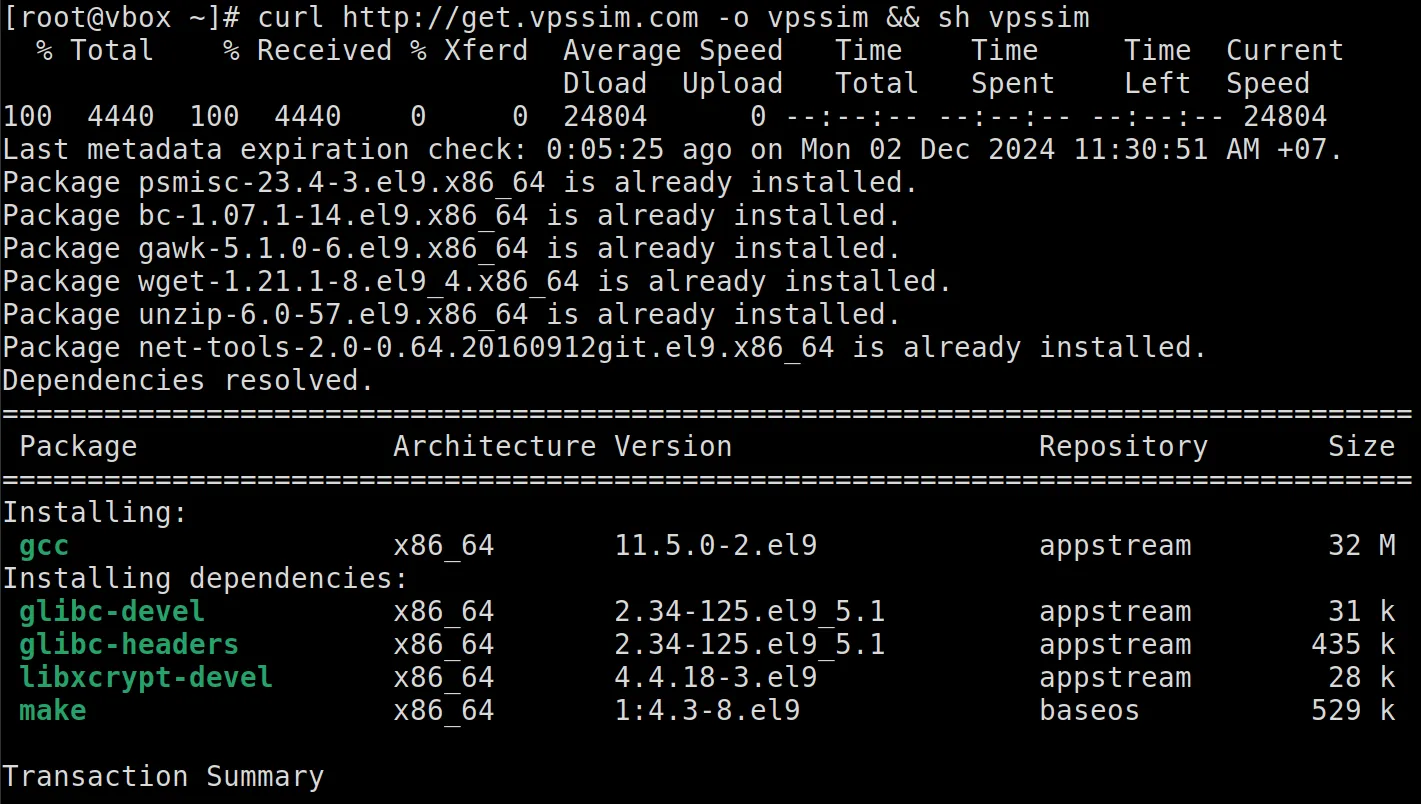
Khi này hệ thống sẽ đưa bạn đến phần thiết lập cấu hình. Bạn có thể chọn theo như ví dụ sau hoặc theo nhu cầu của mình để phù hợp hơn. Đầu tiên, bạn cần cung cấp email để có thể nhận thông báo, thông tin về hệ thống VPSSIM, hoặc dùng để cài đặt SSL miễn phí.
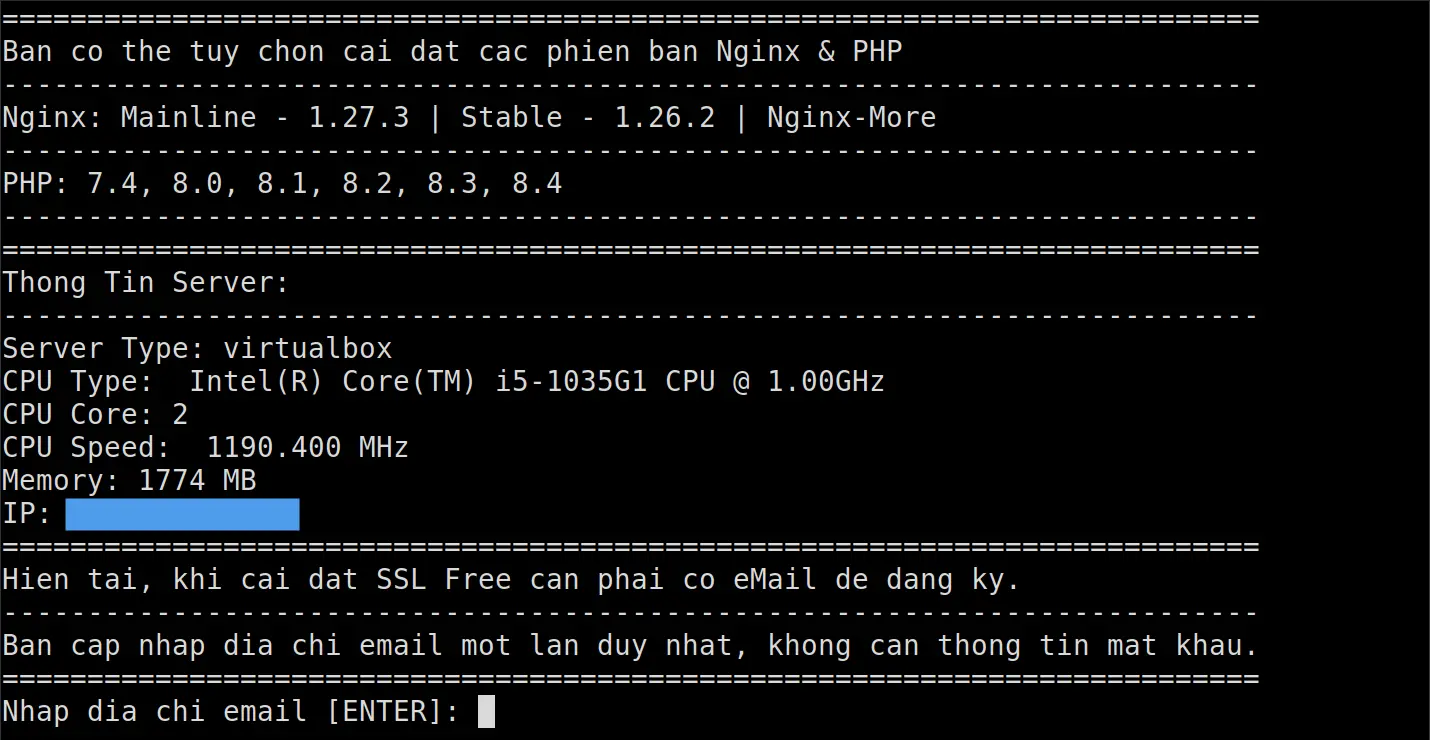
Sau đó, bạn chọn phiên bản Nginx phù hợp. Nếu bạn cần phiên bản mới nhất, hãy chọn Mainline version. Nếu bạn muốn sự ổn định và hoàn thiện thì phiên bản Stable là lựa chọn ưu tiên. Còn Nginx-More sẽ dành cho ai muốn thêm các module nâng cao như Brotli hay GeoIP,…
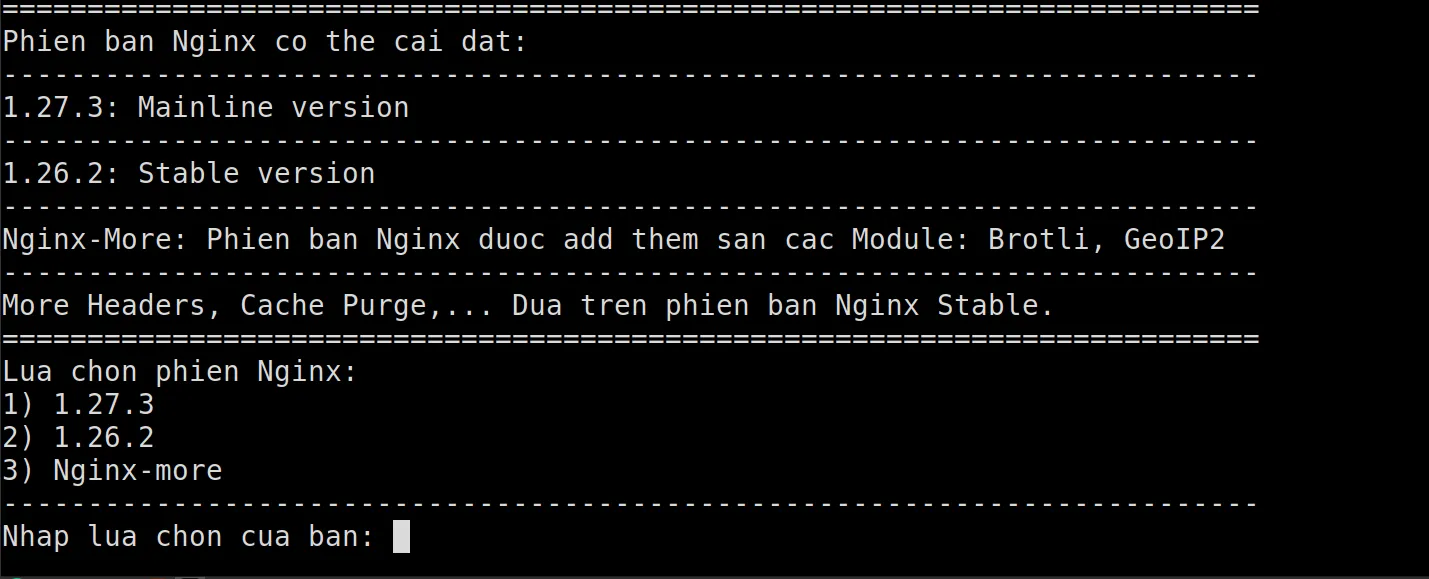
Khi bạn chọn phiên bản Mainline, nếu VPSSIM gặp lỗi trong quá trình cài đặt Nginx thì hệ thống sẽ tự động chuyển sang cài đặt phiên bản Stable để đảm bảo VPS có thể hoạt động bình thường. Một số thông tin khác cần chú ý trong quá trình cấu hình:
- Phiên bản PHP: Mặc định thường là PHP 7.4. Bạn có thể thay đổi sang phiên bản khác sau khi cài đặt bằng cách truy cập Update System và chọn Change PHP Version trong menu VPSSIM.
- Phiên bản MariaDB: VPSSIM hỗ trợ cài đặt các phiên bản MariaDB khác nhau (thông thường là 10.3, 10.4, 10.5 hoặc cao hơn tuỳ phiên bản mà hệ điều hành hỗ trợ). Bạn nên chọn phiên bản MariaDB phù hợp với mã nguồn website và yêu cầu bảo mật/cập nhật mới nhất. Thông tin phiên bản MariaDB có thể được chọn trong quá trình cài đặt hoặc nâng cấp thông qua menu VPSSIM sau này.
- Phpmyadmin Port: Dùng để truy cập vào phpMyAdmin cũng như tải xuống các file backup, crs,… Bạn cần chọn port khác với các port hiện tại đang được dùng.
- Email quản lý: VPSSIM sẽ gửi thông tin quản trị và hướng dẫn sử dụng vào email này. Đồng thời, email này cũng nhận thông báo đăng nhập SSH mỗi khi có người truy cập VPS.
- Nginx Version: Có 3 phiên bản là Stable, Mainline và Nginx-More (sử dụng module nâng cao).
Trong quá trình này, bạn cũng sẽ cần đặt mật khẩu root cho MariaDB/MySQL, hãy đặt mật khẩu mạnh và lưu trữ cẩn thận. Sau khi đã thiết lập xong, hệ thống sẽ yêu cầu bạn nhấn y để xác nhận lại thông tin một lần nữa:
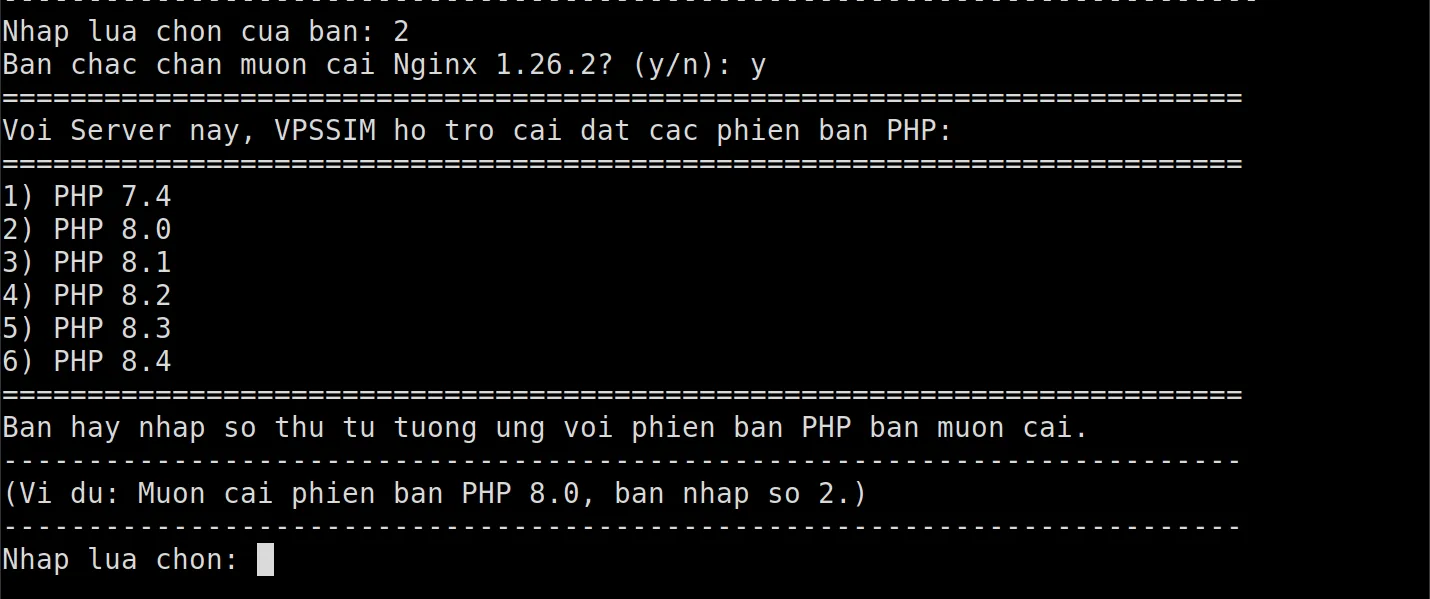
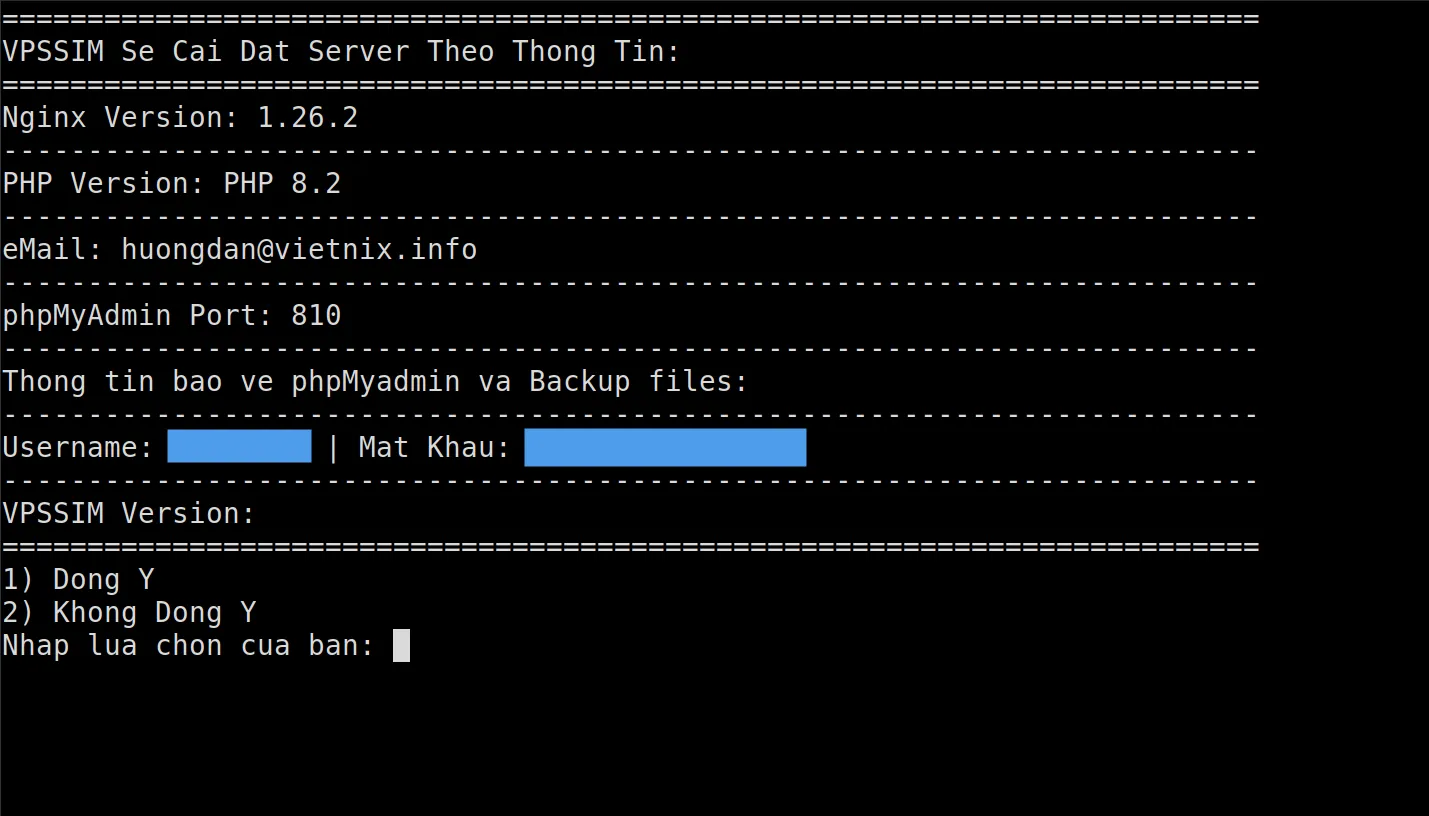
Lưu ý
Quá trình cài đặt có thể mất từ 15 đến 45 phút hoặc lâu hơn (thường khoảng 30-50 phút), tùy thuộc vào cấu hình VPS Vietnix của bạn. Hãy kiên nhẫn và không đóng cửa sổ SSH.
Bước 5: Hoàn tất cài đặt và kiểm tra
Nếu đồng ý với các cấu hình đã chọn, quá trình cài đặt VPSSIM sẽ tự động bắt đầu. Bạn đợi một khoảng thời gian để hoàn tất. Bạn cũng nên sao lưu lại thông tin username và password mặc định mà hệ thống cung cấp.
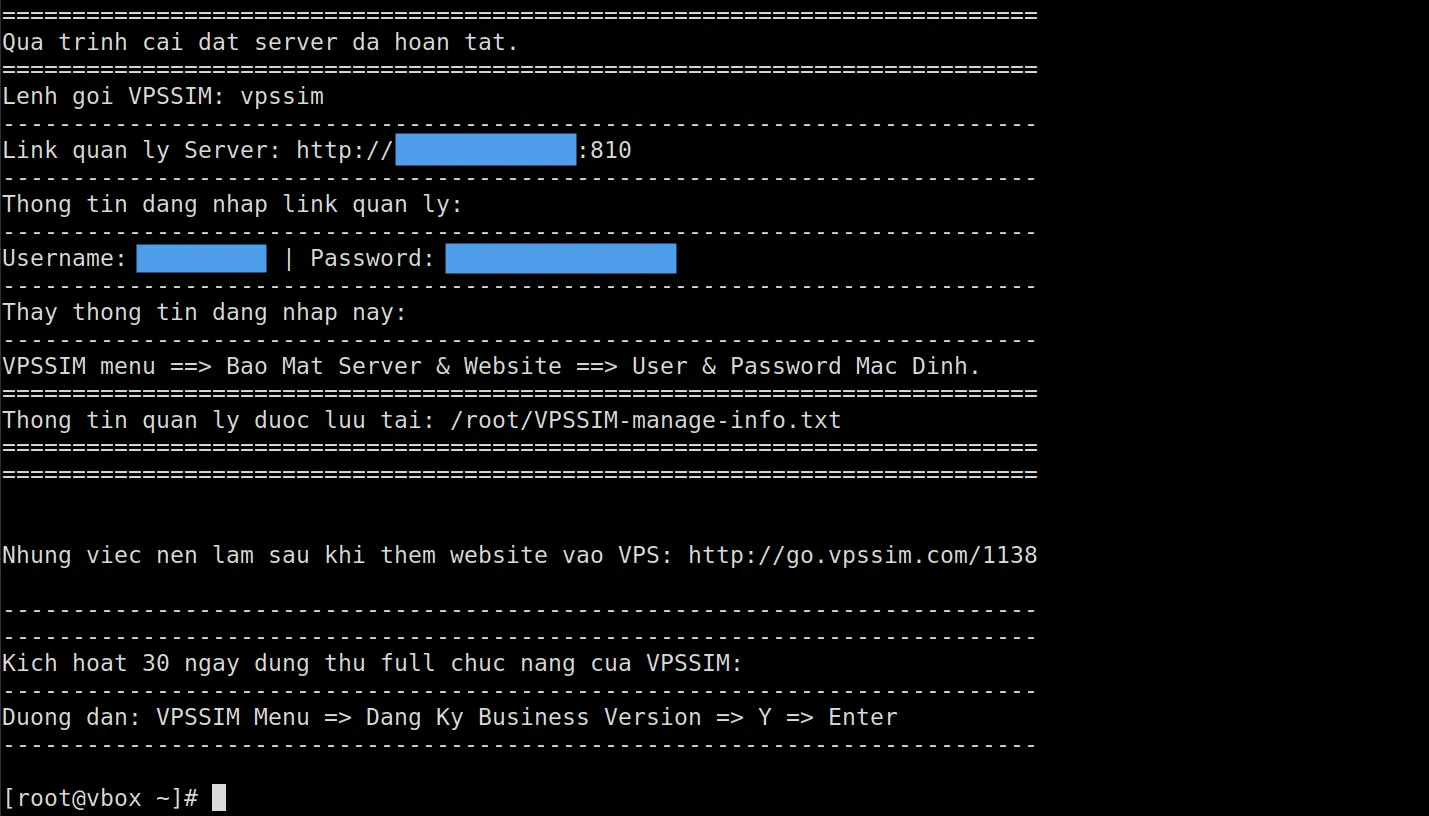
Khi cài đặt xong, VPSSIM sẽ hiển thị thông báo thành công. Sau khi quá trình hoàn tất, bạn sẽ nhận được các thông tin cần lưu ý sau:
- Link quản lý server: Đây sẽ là liên kết quản lý hệ thống bằng giao diện web (thường mang IP hoặc domain của chính server của bạn với port cố định bất kỳ).
- Username và password: Tài khoản truy cập giao diện quản lý.
- Vị trí chứa file thông tin quản lý (mặc định).
Để thay đổi username và password mới, bạn truy cập vào phần User & Password mặc định trong mục Bảo Mật Server & Website của menu VPSSIM. Kiểm tra nhanh các dịch vụ chính:
systemctl status nginx
systemctl status mariadb
systemctl status php-fpm # Tên dịch vụ php-fpm có thể thay đổi, ví dụ: php81-php-fpm
(Trong đó, nginx, mariadb, php-fpm, php81-php-fpm là các tên dịch vụ)
Lưu ý
Email thông báo cài đặt từ VPSSIM có thể bị chuyển vào mục SPAM. Hãy kiểm tra kỹ trong mục SPAM nếu bạn không tìm thấy email này trong hộp thư đến (INBOX).
Hướng dẫn sử dụng VPSSIM cơ bản
Sau khi cài đặt thành công, bạn có thể bắt đầu quản lý VPS thông qua menu của VPSSIM.
Cách truy cập menu VPSSIM:
Đăng nhập vào VPS qua SSH, bạn gõ lệnh:
vpssimMàn hình menu chính của VPSSIM sẽ hiện ra.
Giới thiệu cấu trúc menu chính:
Menu VPSSIM thường bao gồm các mục chính như: “VPSSIM Menu”, “Quan Ly Website”, “Quan Ly WordPress”, “Cong Cu Tien Ich”, “Cau Hinh VPS”, “Sao Luu / Phuc Hoi”. Tên các mục có thể thay đổi tùy phiên bản.
Hướng dẫn thao tác cơ bản:
- Thêm Website mới (Add New Website/Domain):
- Trong menu chính, chọn mục Quan Ly Website.
- Chọn Them Website Moi.
- Nhập tên miền của bạn (ví dụ:
yourdomain.com). - Chọn phiên bản
PHPbạn muốn sử dụng. VPSSIMsẽ tự động tạoVirtual HostchoNginxvà các thư mục cần thiết.
- Cài đặt SSL miễn phí cho Website (Install SSL For Website):
- Từ menu chính, tìm đến mục quản lý
SSLhoặc trong phần quản lý website. - Chọn tên miền bạn muốn cài
SSL. - Chọn Cai Dat SSL Let’s Encrypt.
- Làm theo hướng dẫn để xác thực tên miền (thường tự động nếu
DNSđã trỏ đúng vềIPVPS Vietnixcủa bạn).
- Từ menu chính, tìm đến mục quản lý
- Một số tác vụ hữu ích khác: Khởi động lại dịch vụ (
Nginx,PHP-FPM,MariaDB), kiểm tra tài nguyên VPS, thay đổi mật khẩu rootMySQL, quản lý phiên bảnPHP.
Lời khuyên từ chuyên gia để sử dụng VPSSIM hiệu quả:
- Chọn gói VPS phù hợp: Đánh giá nhu cầu (số lượng website, lượng truy cập) để chọn gói VPS có cấu hình CPU, RAM, SSD NVMe phù hợp.
- Sao lưu dữ liệu định kỳ và tự động: Cân nhắc sử dụng dịch vụ dịch vụ VPS Backup tự động để tự động sao lưu toàn bộ VPS, dễ dàng khôi phục khi cần.
- Theo dõi tài nguyên VPS: Sử dụng lệnh
top,htop,df -h,free -mhoặcfree -hđể theo dõiCPU,RAM, dung lượng đĩa. Nếu tài nguyên thường xuyên ở mức cao, hãy nâng cấp gói VPS . - Tăng cường bảo mật cơ bản: Sử dụng mật khẩu mạnh, cân nhắc thay đổi cổng SSH mặc định. Đối với website quan trọng.
- Cập nhật VPSSIM và hệ thống thường xuyên: Theo dõi thông báo từ nhà phát triển
VPSSIMđể cập nhật phiên bản mới. Định kỳ chạydnf update -y(hoặcyum update -ytrênCentOS) để cập nhật hệ điều hành trên VPS.
Vietnix – Nhà cung cấp dịch vụ hosting, VPS tốc độ cao, bảo mật tốt
Vietnix là nhà cung cấp dịch vụ thuê hosting, VPS thuê và hạ tầng máy chủ với định hướng tối ưu hiệu suất, độ ổn định và khả năng bảo mật cho website/doanh nghiệp. Hệ thống được đầu tư hạ tầng hiện đại, hỗ trợ đa dạng nhu cầu từ website cá nhân, blog WordPress đến các hệ thống doanh nghiệp có lưu lượng truy cập lớn. Bên cạnh hiệu năng ổn định, Vietnix còn chú trọng vào các giải pháp bảo mật, sao lưu dữ liệu và đội ngũ kỹ thuật hỗ trợ 24/7 nhằm giúp người dùng vận hành hệ thống an toàn, liên tục và hiệu quả hơn. Liên hệ ngay!
Thông tin liên hệ:
- Website: https://vietnix.vn/
- Hotline: 1800 1093
- Email: sales@vietnix.vn
- Địa chỉ: 265 Hồng Lạc, Phường Bảy Hiền, Thành Phố Hồ Chí Minh
Câu hỏi thường gặp
VPSSIM có miễn phí không?
Hiện tại, VPSSIM là một script miễn phí. Tuy nhiên, bạn nên kiểm tra thông tin trên trang chủ chính thức của VPSSIM để có thông tin cập nhật nhất về giấy phép sử dụng.
VPSSIM hỗ trợ những phiên bản PHP nào?
VPSSIM thường hỗ trợ cài đặt nhiều phiên bản PHP phổ biến, từ PHP 7.x đến các phiên bản PHP 8.x mới nhất. Bạn có thể chọn phiên bản PHP khi cài đặt hoặc thay đổi qua menu.
Làm sao để thêm nhiều website trên cùng 1 VPS dùng VPSSIM?
Để thêm nhiều website trên cùng 1 VPS dùng VPSSIM, bạn cần truy cập menu VPSSIM (lệnh vpssim), chọn Quan Ly Website rồi Them Website Moi và lặp lại cho mỗi website. Đảm bảo gói VPS của bạn có đủ tài nguyên.
Có thể cài VPSSIM trên Ubuntu/Debian không?
Không thể cài VPSSIM trên Ubuntu/Debian. VPSSIM được thiết kế cho CentOS, AlmaLinux và Rocky Linux.
VPSSIM có tự động cập nhật Let’s Encrypt SSL không?
Câu trả lời là có, VPSSIM có khả năng tự động gia hạn chứng chỉ SSL miễn phí từ Let’s Encrypt.
Tóm lại, VPSSIM là một công cụ cực kỳ hữu ích, giúp đơn giản hóa và tự động hóa các tác vụ quản trị VPS phức tạp và là cầu nối tuyệt vời cho những người dùng không chuyên về Linux muốn làm chủ máy chủ của mình. Với giao diện menu trực quan, khả năng cài đặt LEMP stack nhanh chóng, cùng hàng loạt tính năng quản lý website và bảo mật tích hợp sẵn, VPSSIM giúp tiết kiệm thời gian, giảm thiểu sai sót và tối ưu hóa hiệu suất hệ thống.

THEO DÕI VÀ CẬP NHẬT CHỦ ĐỀ BẠN QUAN TÂM
Đăng ký ngay để nhận những thông tin mới nhất từ blog của chúng tôi. Đừng bỏ lỡ cơ hội truy cập kiến thức và tin tức hàng ngày
Đánh giá mức độ hữu ích của bài viết

Thất vọng

Chưa hữu ích

Bình thường

Hữu ích

Rất hữu ích