Hướng dẫn 4 cách tạo subfolder cho WordPress nhanh chóng và hiệu quả

Đã kiểm duyệt nội dung
Đánh giá
Tạo subfolder cho WordPress là một kỹ thuật phổ biến và hữu ích, cho phép bạn tổ chức lại cấu trúc website, chạy nhiều trang WordPress độc lập trên cùng một tên miền hoặc đơn giản là tách biệt mã nguồn khỏi thư mục gốc. Trong bài viết này, mình sẽ cung cấp hướng dẫn chi tiết từng bước để bạn có thể áp dụng cách tạo subfolder cho WordPress một cách linh hoạt và hiệu quả.
Những điểm chính
- Cách cài đặt một website WordPress mới: Nắm vững quy trình 4 bước, giúp bạn dễ dàng tạo một trang độc lập trên cùng một tên miền mà không ảnh hưởng đến website chính.
- Cách di chuyển một website WordPress hiện có: Nắm vững quy trình 5 bước, giúp bạn tái cấu trúc website một cách an toàn và khoa học, giải phóng thư mục gốc cho các mục đích sử dụng khác.
- Cách cấu hình WordPress chạy từ thư mục con nhưng hiển thị trên tên miền chính: Nắm vững quy trình 4 bước, giúp bạn tổ chức mã nguồn gọn gàng và tăng cường bảo mật mà không ảnh hưởng đến trải nghiệm truy cập của người dùng.
- Cách sử dụng WordPress Multisite: Tìm hiểu cách kích hoạt và thiết lập, giúp bạn quản lý tập trung nhiều website con dưới dạng thư mục một cách hiệu quả và chuyên nghiệp.
- Quy trình kiểm tra sau khi thực hiện: Nắm vững các bước kiểm tra cần thiết, giúp bạn đảm bảo website vận hành ổn định và không gặp lỗi sau khi thay đổi cấu trúc.
- Giới thiệu Vietnix: Biết thêm Vietnix là nhà cung cấp Hosting và VPS uy tín, giúp bạn có một nền tảng tối ưu cho mọi cấu hình WordPress.
- Câu hỏi thường gặp: Giải đáp các thắc mắc liên quan đến cách tạo subfolder cho WordPress.

Tạo thư mục con trên hosting và cài mới WordPress vào subfolder
Để tạo thư mục con và cài mới WordPress vào subfolder, bạn cần thao tác lần lượt trên hosting, database và trình cài đặt WordPress.
Bước 1: Tạo thư mục con dưới domain gốc
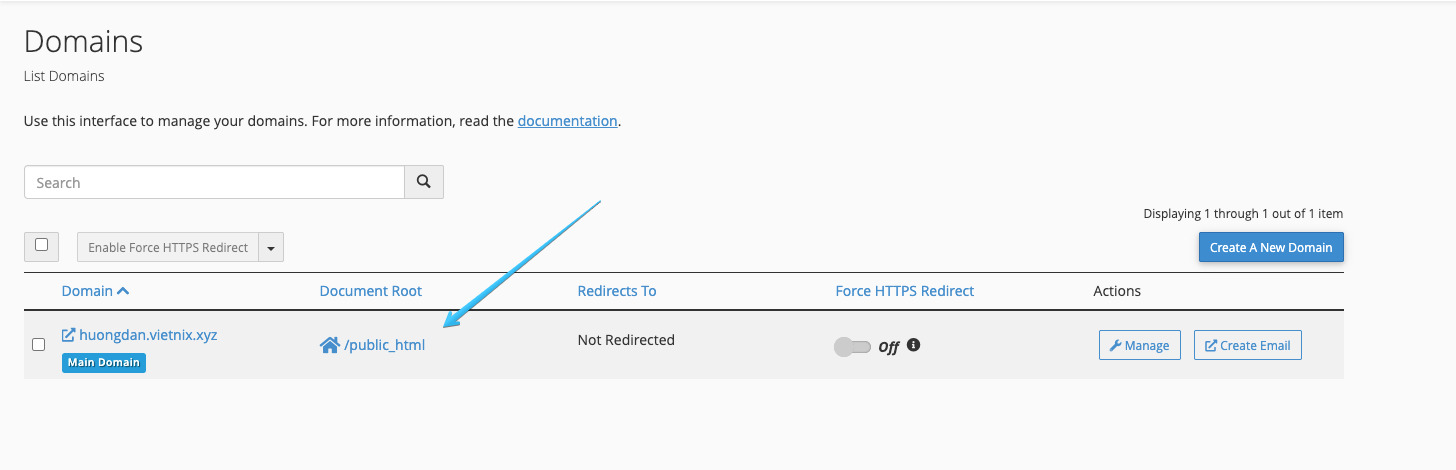
Bạn đăng nhập vào hosting (cPanel, DirectAdmin, Plesk,…) và mở File Manager hoặc kết nối bằng FTP Client như FileZilla.
Sau đó truy cập thư mục gốc của website, thường là public_html (hoặc thư mục root tương đương do nhà cung cấp hosting quy định).
Bạn tạo một thư mục mới trong đó, đặt tên không có dấu cách, nên dùng chữ thường, gạch nối hoặc gạch dưới, ví dụ: blog, shop, travel-guides. Bạn nên ghi nhớ tên thư mục này vì nó sẽ trở thành một phần trong URL truy cập, ví dụ https://yourdomain.com/blog.
- Cải thiện trải nghiệm người dùng và thứ hạng tìm kiếm
- Hiệu suất ổn định, yên tâm phát triển nội dung và kinh doanh
- Quà tặng theme và plugin bản quyền

Bước 2: Upload bộ cài WordPress vào subfolder
Bạn tải gói cài đặt WordPress mới nhất từ trang wordpress.org về máy tính. Sau đó upload trực tiếp file .zip này lên thư mục con cần cài đặt website (ví dụ: public_html/blog) thông qua File Manager hoặc FTP Client.
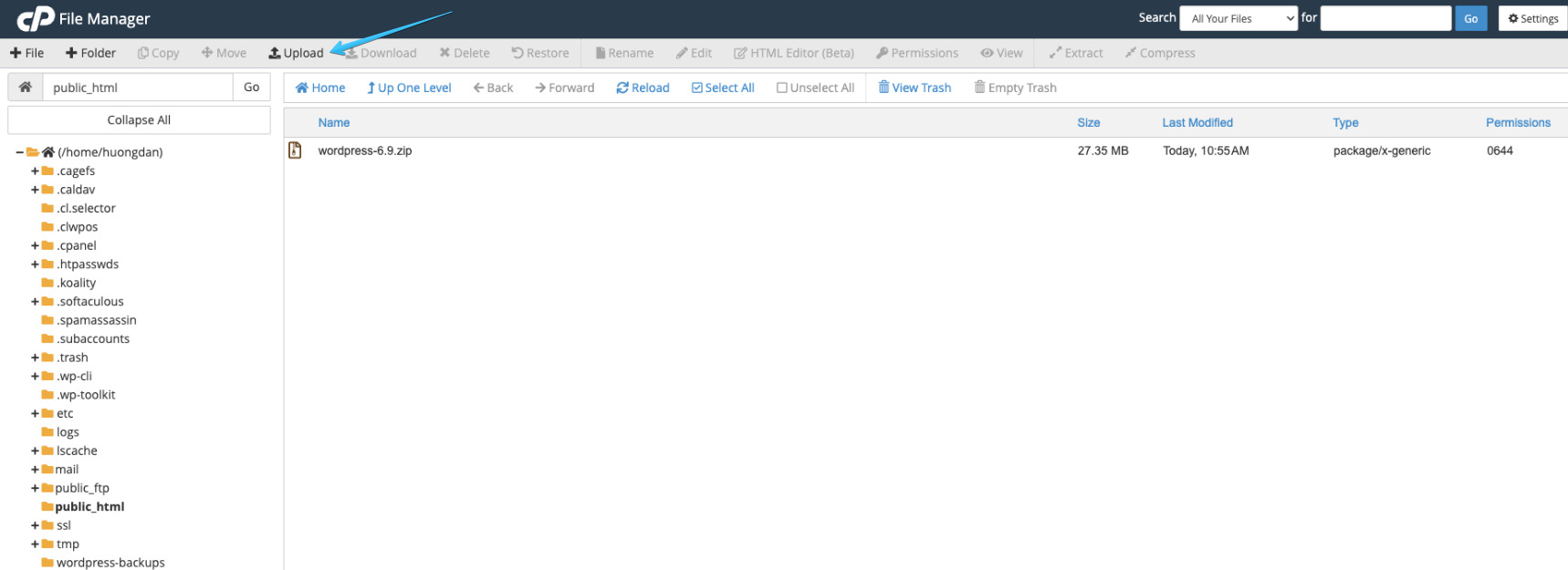
Sau khi upload hoàn tất, bạn giải nén file .zip ngay trên server. Khi giải nén xong, kiểm tra lại và đảm bảo các thư mục wp-admin, wp-includes, wp-content cùng các file PHP của WordPress nằm trực tiếp trong thư mục con (public_html/)
Sau đó kiểm tra lại để đảm bảo cấu trúc bên trong thư mục con là các file WordPress, không bị lồng thêm một cấp thư mục không cần thiết (tránh trường hợp public_html/blog/wordpress/…).
Bước 3: Tạo cơ sở dữ liệu cho site trong thư mục con
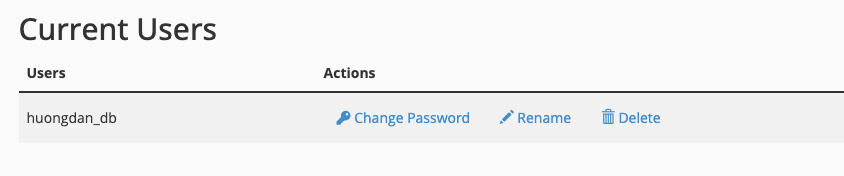
Bạn quay lại cPanel (hoặc bảng điều khiển tương đương), tìm mục quản lý cơ sở dữ liệu như MySQL Databases hoặc Database rồi tạo mới một database, đặt tên dễ nhận biết cho site ở subfolder, sau đó tạo user MySQL và gán quyền đầy đủ (ALL PRIVILEGES) cho user này trên database vừa tạo.
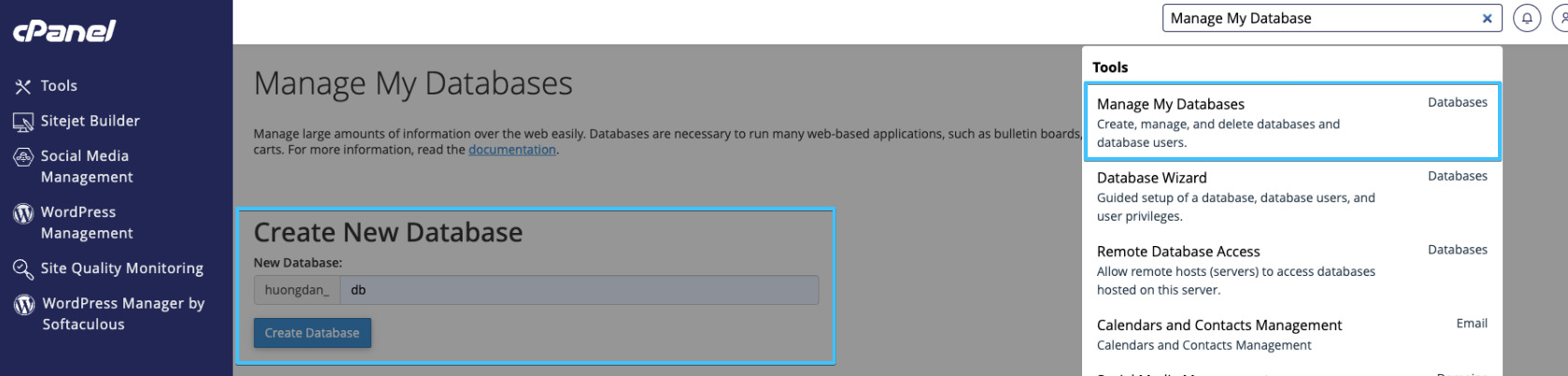
Bạn lưu lại thông tin database name, username và password để sử dụng trong bước cài đặt WordPress.
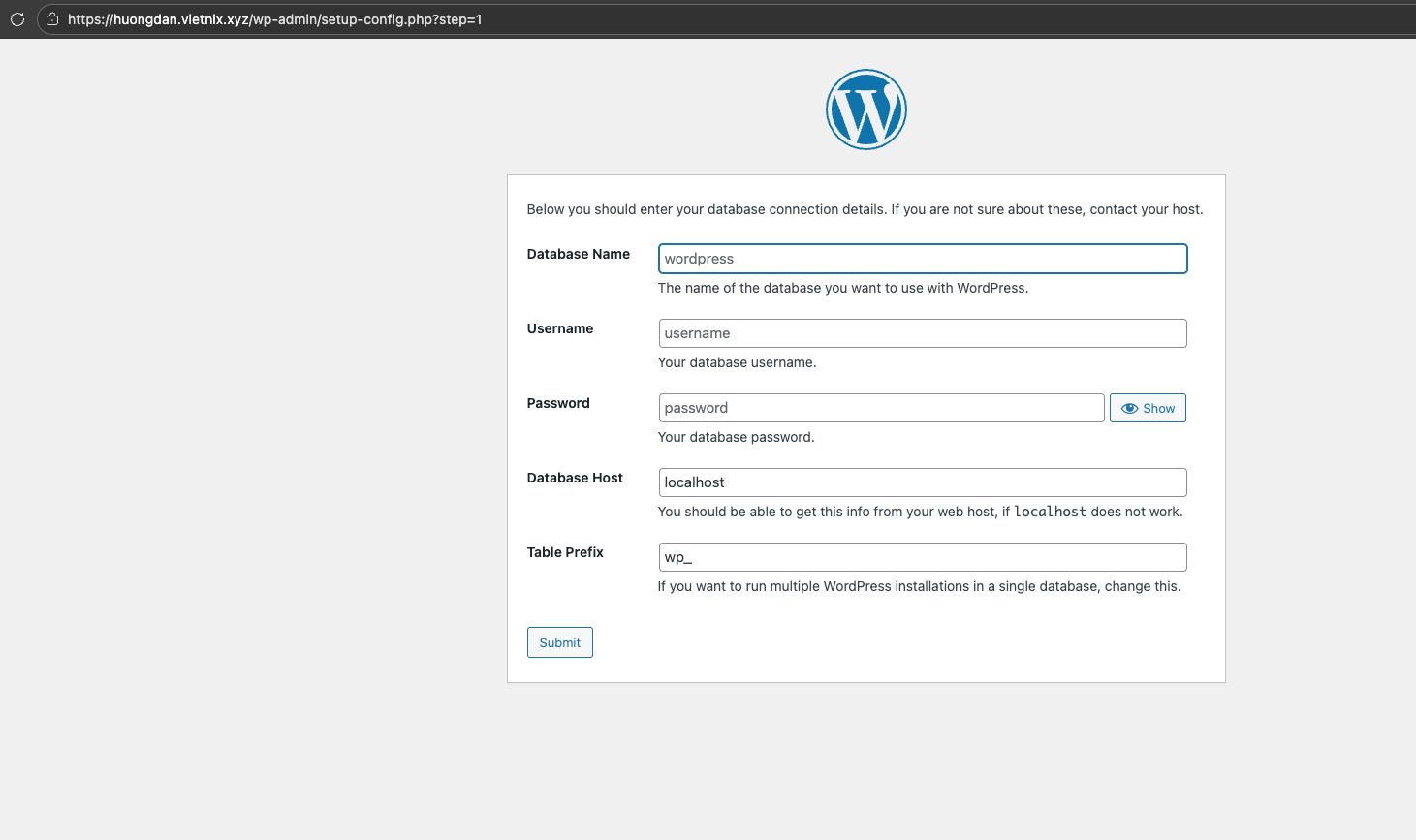
Bước 4: Chạy trình cài đặt WordPress trong subfolder
Bạn mở trình duyệt và truy cập URL tương ứng với thư mục con, ví dụ https://yourdomain.com/blog và làm theo hướng dẫn của trình cài đặt WordPress: chọn ngôn ngữ, nhập thông tin database (tên database, username, password, host thường là localhost) và tiến hành cài đặt.
Bạn đặt Site Title, tạo tài khoản admin, mật khẩu và email quản trị cho site WordPress trong thư mục con, rồi hoàn tất quá trình cài.
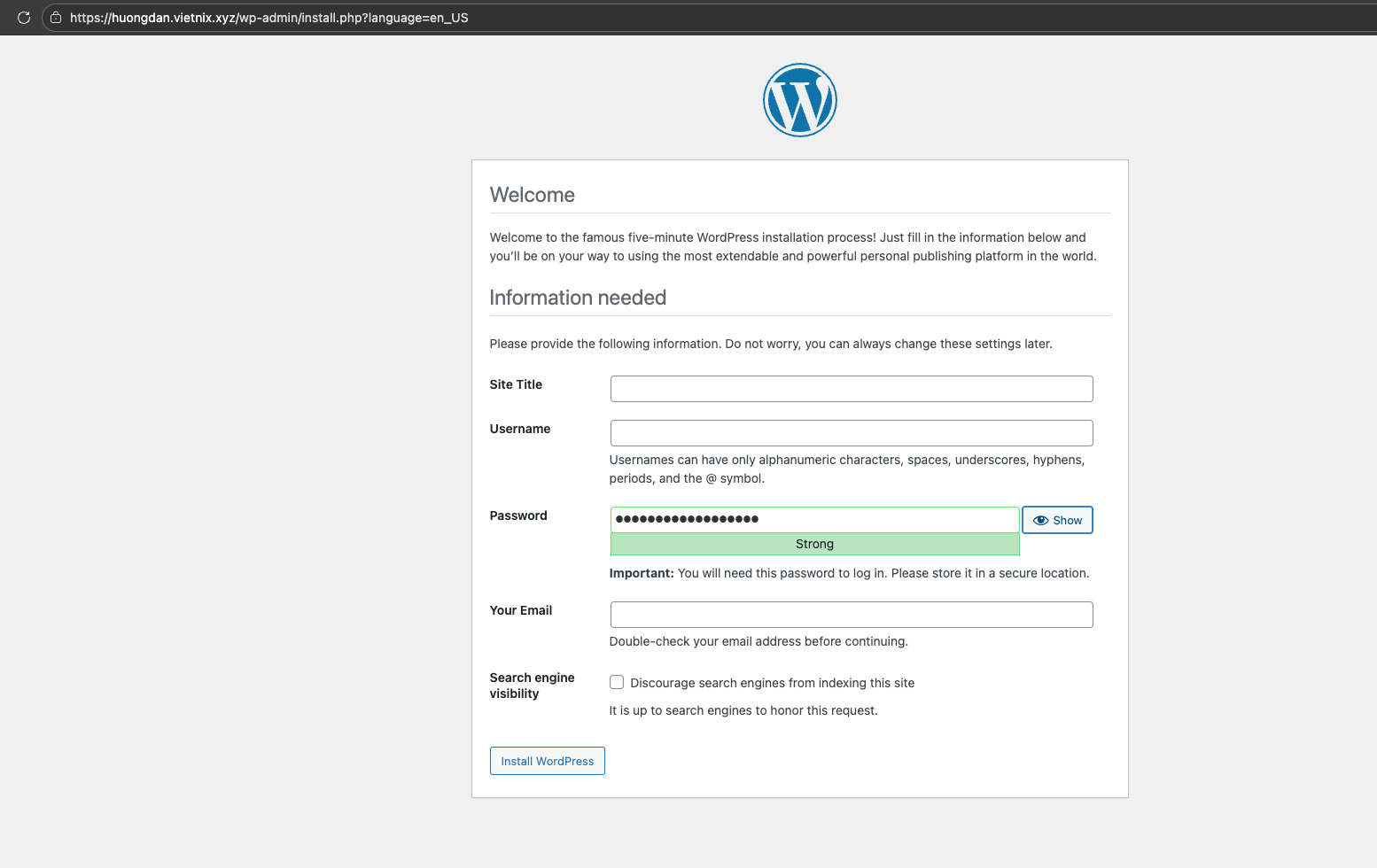
Sau khi cài xong, bạn đăng nhập vào trang quản trị theo đường dẫn https://yourdomain.com/blog/wp-admin để bắt đầu cấu hình theme, plugin và nội dung cho site trong subfolder.
Di chuyển cài đặt WordPress hiện tại vào thư mục con
Bước 1: Chuẩn bị và tạo thư mục con
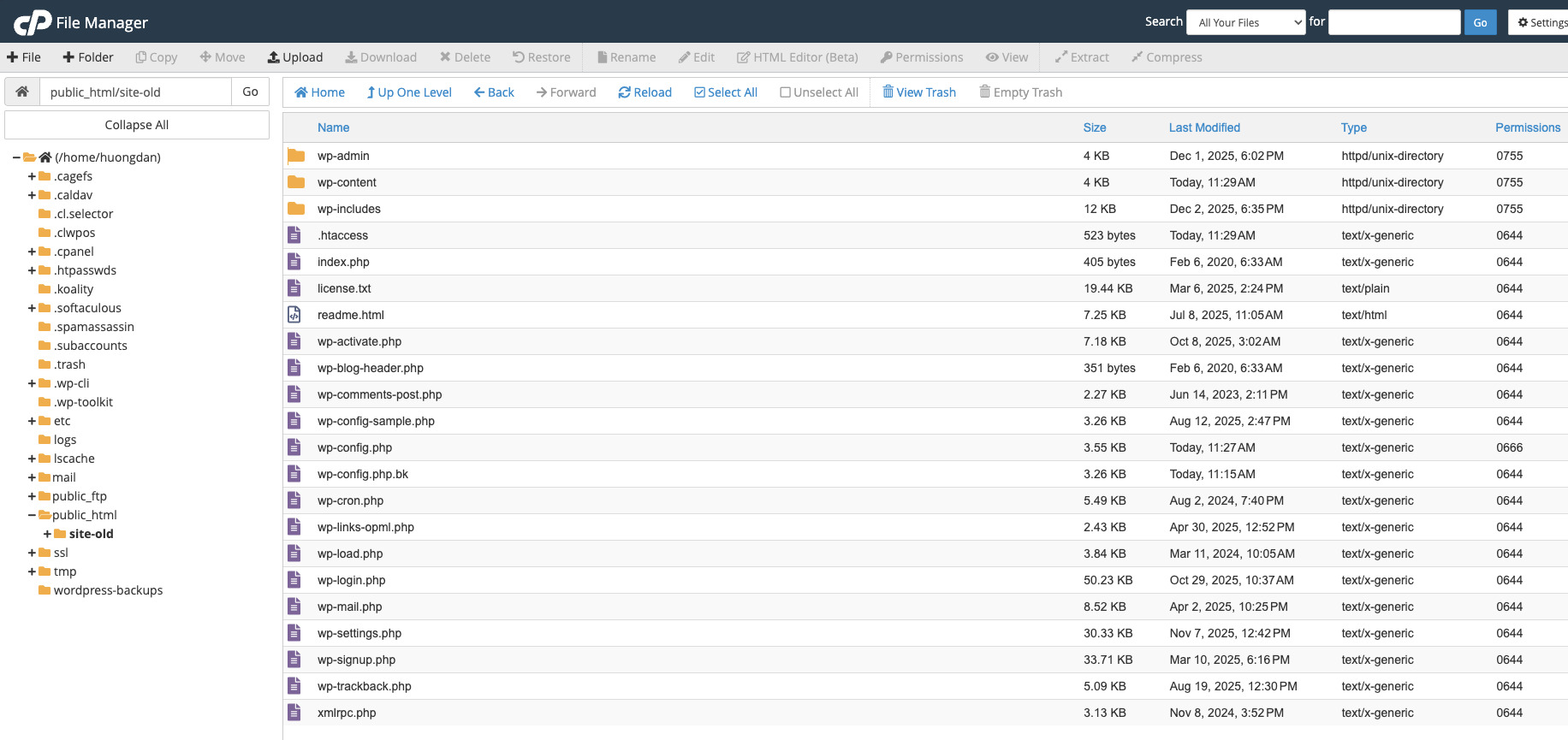
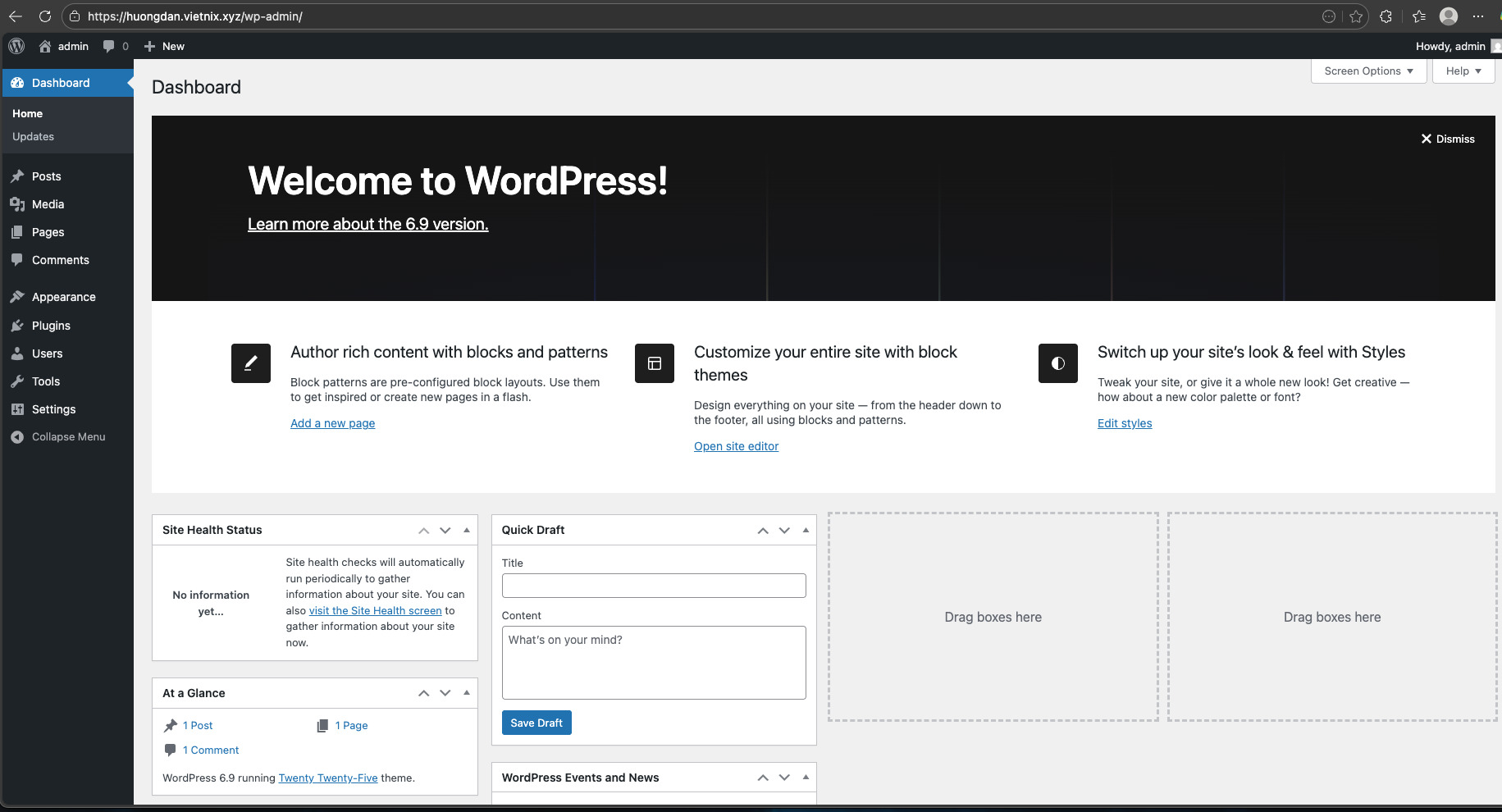
Đầu tiên, bạn tạo một bản sao lưu đầy đủ website bằng plugin backup hoặc công cụ trên hosting để có thể khôi phục nếu có lỗi phát sinh. Sau đó, bạn đăng nhập vào File Manager hoặc FTP, truy cập thư mục gốc đang chứa site WordPress (thường là public_html hoặc thư mục root do nhà cung cấp quy định). Tiếp theo, bạn tạo một thư mục con mới trong thư mục gốc, đặt tên không chứa dấu cách, ví dụ site-old, wp-site hoặc tên phù hợp với mục đích sử dụng.
Bước 2: Di chuyển toàn bộ file WordPress vào thư mục con
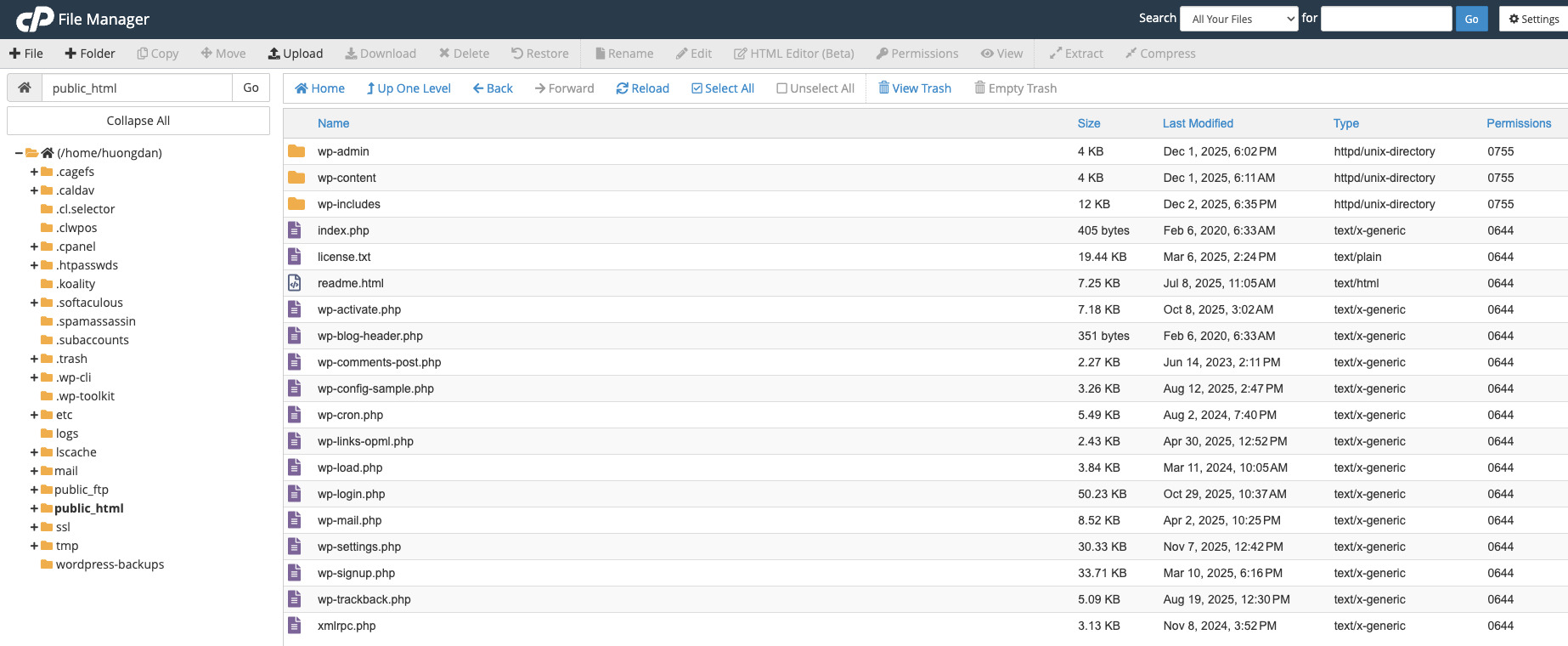
Sau khi đã có thư mục con, bạn quay lại File Manager hoặc FTP và chọn toàn bộ file, thư mục của cài đặt WordPress hiện tại (wp-admin, wp-includes, wp-content và các file PHP ở thư mục gốc). Tiếp đó, bạn sử dụng chức năng Move để chuyển tất cả những file này từ thư mục gốc sang thư mục con vừa tạo, chẳng hạn từ public_html sang public_html/site-old. Cuối cùng, bạn kiểm tra lại cấu trúc để chắc chắn thư mục gốc không còn mã nguồn WordPress và toàn bộ file đã nằm trong thư mục con, trừ trường hợp bạn dự định giữ lại một file index.php và .htaccess ở root để cấu hình nâng cao.
Bước 3: Cập nhật địa chỉ WordPress trong cài đặt hoặc database
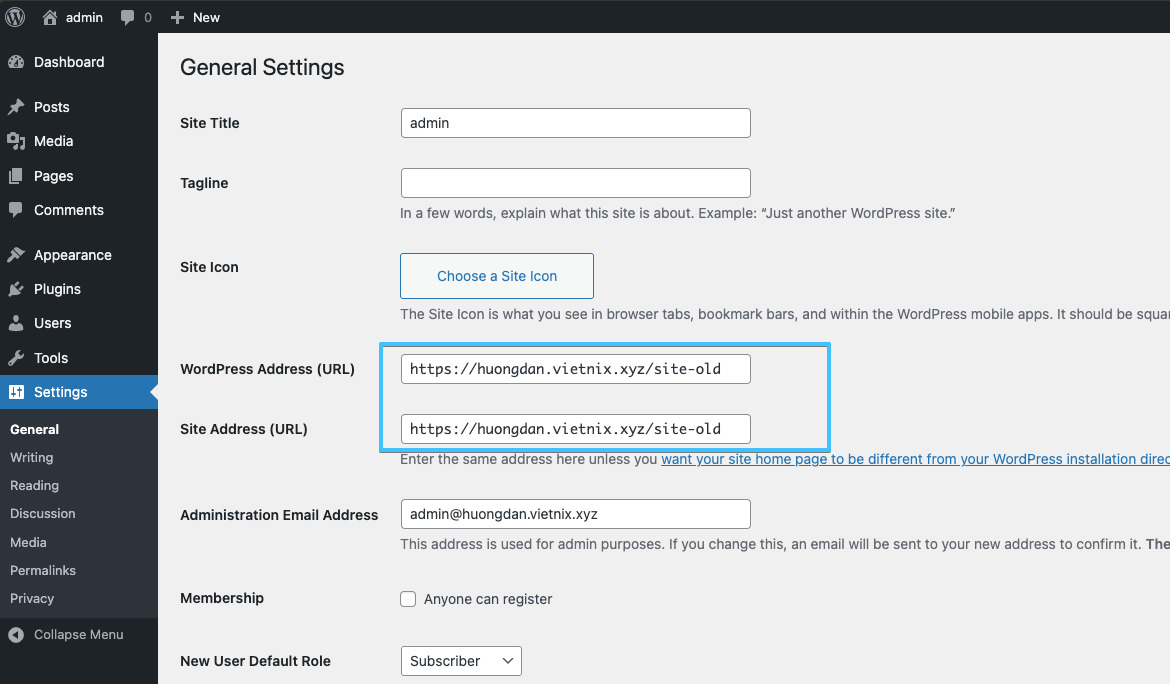
Tiếp theo, nếu bạn vẫn truy cập được trang quản trị trước khi di chuyển, bạn vào Settings chọn General và ghi nhận hai mục WordPress Address (URL) và Site Address (URL) hiện tại. Sau khi di chuyển file, bạn thay đổi WordPress Address (URL) cho phù hợp với thư mục con, ví dụ từ https://yourdomain.com thành https://yourdomain.com/site-old, rồi lưu lại cấu hình.
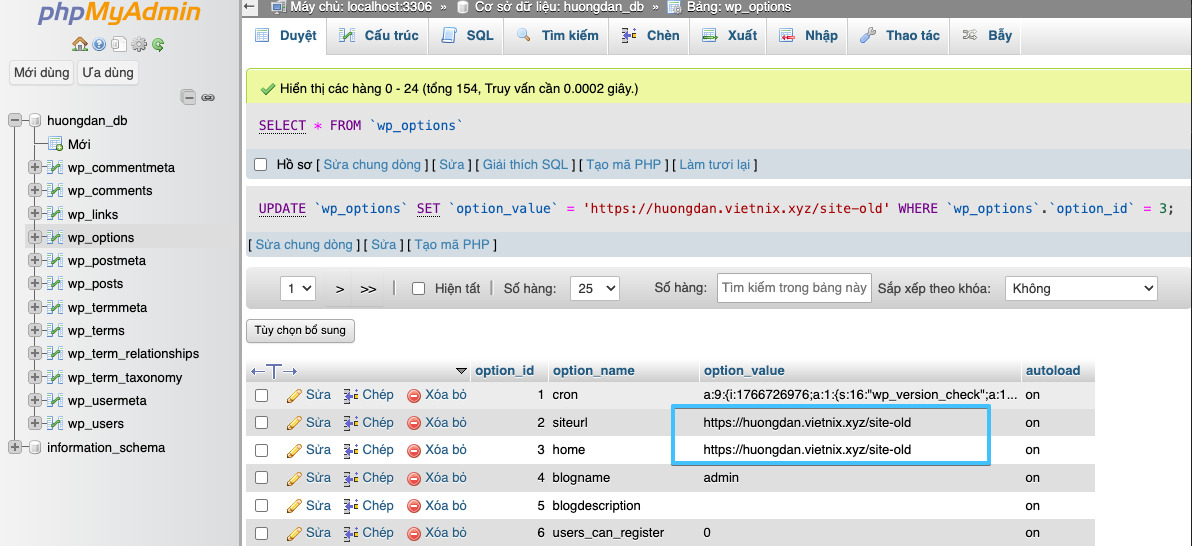
Trong trường hợp không thể vào admin, bạn truy cập phpMyAdmin, mở bảng wp_options (hoặc tiền tố tương ứng) và chỉnh trực tiếp hai giá trị siteurl và home sang URL mới có chứa tên thư mục con.
Bước 4: Cấu hình index.php và .htaccess nếu vẫn muốn dùng domain gốc
Nếu bạn muốn WordPress được đặt trong thư mục con nhưng website vẫn truy cập qua domain gốc, trước hết bạn cấu hình WordPress Address (URL) là URL thư mục con, còn Site Address (URL) là domain chính. Sau đó, bạn sao chép (copy, không phải move) file index.php và .htaccess từ thư mục con ngược lại thư mục gốc để giữ điểm vào site ở root. Tiếp theo, bạn mở file index.php ở thư mục gốc và sửa dòng:
require( dirname( __FILE__ ) . '/wp-blog-header.php' );Thành:
require( dirname( __FILE__ ) . '/ten-thu-muc-con/wp-blog-header.php' );Với ten-thu-muc-con là tên thư mục bạn đã tạo.
Bước 5: Kiểm tra truy cập và đường dẫn sau khi di chuyển
Sau khi hoàn tất cấu hình, bạn truy cập URL mới (ví dụ https://yourdomain.com/site-old) hoặc domain gốc (nếu đã cấu hình chạy từ root) để kiểm tra giao diện frontend và trang quản trị. Tiếp đó, bạn duyệt qua một số trang, bài viết và permalink, đồng thời kiểm tra hình ảnh, file tải lên để đảm bảo các đường dẫn đã cập nhật đúng, không xuất hiện lỗi 404 hoặc lỗi chuyển hướng. Cuối cùng, nếu gặp lỗi URL, lỗi đăng nhập hoặc lỗi tải nội dung, bạn xem lại giá trị siteurl và home trong database, nội dung file index.php ở root và cấu hình .htaccess, điều chỉnh cho khớp với tên thư mục con đã sử dụng.
Cấu hình WordPress chạy trong thư mục con nhưng dùng domain gốc
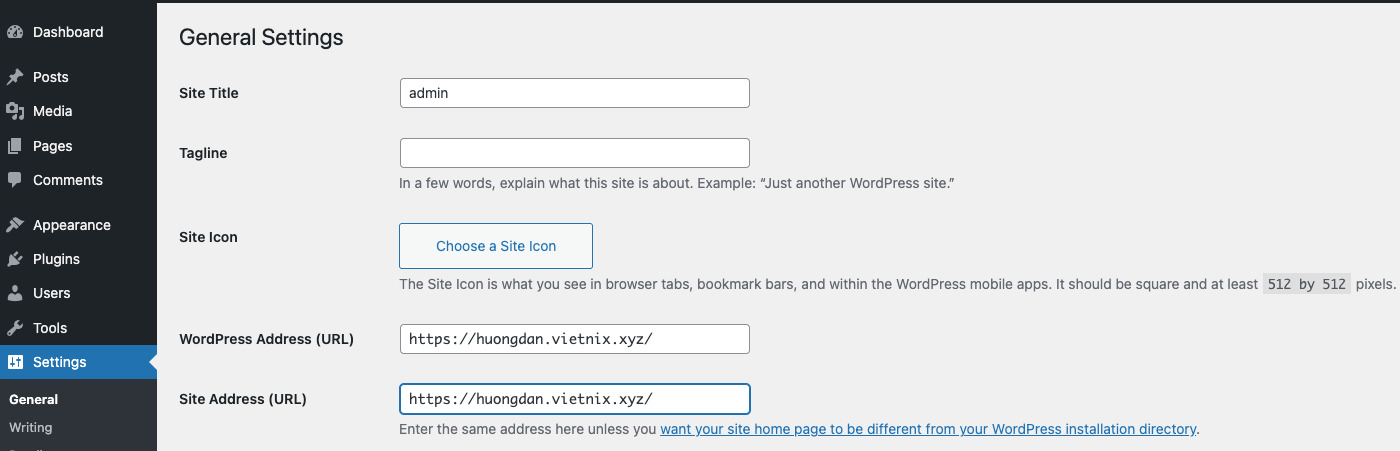
Bước 1: Thiết lập WordPress Address (URL) và Site Address (URL)
Trước hết, bạn đăng nhập vào trang quản trị WordPress đang nằm trong thư mục con, truy cập mục Settings và chọn General. Tại đây, bạn đặt WordPress Address (URL) bằng URL thư mục con, ví dụ https://yourdomain.com/subfolder và đặt Site Address (URL) bằng domain gốc https://yourdomain.com, sau đó lưu lại. Trong trường hợp không truy cập được admin, bạn có thể dùng phpMyAdmin để chỉnh trực tiếp hai giá trị siteurl và home trong bảng wp_options cho tương ứng: siteurl trỏ tới URL subfolder, home trỏ tới URL domain gốc.
Bước 2: Sao chép file index.php và .htaccess ra thư mục gốc
Tiếp theo, bạn dùng File Manager hoặc FTP truy cập vào thư mục con đang chứa cài đặt WordPress (ví dụ public_html/subfolder). Tại đây, bạn sao chép (copy, không phải move) file index.php và .htaccess từ thư mục con sang thư mục gốc của domain (thường là public_html), để thư mục gốc trở thành điểm vào cho website. Nếu thư mục gốc đã có file .htaccess, bạn cần ghép nội dung rewrite của WordPress một cách cẩn trọng, tránh ghi đè các cấu hình cần thiết khác.
Bước 3: Sửa đường dẫn wp-blog-header.php trong file index.php ở root
Sau khi copy file index.php ra thư mục gốc, bạn mở file index.php ở public_html bằng trình soạn thảo trên hosting hoặc qua FTP. Trong file này, bạn tìm dòng:
require( dirname( __FILE__ ) . '/wp-blog-header.php' );Rồi chỉnh lại thành:
require( dirname( __FILE__ ) . '/ten-thu-muc-con/wp-blog-header.php' );Với ten-thu-muc-con là tên thư mục chứa cài đặt WordPress, ví dụ subfolder. Sau đó, bạn lưu file lại và đảm bảo không xuất hiện lỗi cú pháp (thiếu dấu chấm phẩy, dấu nháy) để WordPress có thể nạp đúng tập tin khởi động từ thư mục con.
Bước 4: Kiểm tra truy cập domain gốc và permalink
Cuối cùng, bạn truy cập https://yourdomain.com để kiểm tra website đã hiển thị nội dung WordPress từ thư mục con hay chưa. Bạn tiếp tục mở một số trang, bài viết và trang quản trị để kiểm tra đường dẫn permalink, hình ảnh, file upload, bảo đảm toàn bộ URL hiển thị với domain gốc, không còn chứa subfolder trừ khi đó là chủ đích. Nếu phát sinh lỗi 404 hoặc lỗi chuyển hướng, bạn rà soát lại giá trị WordPress Address / Site Address, nội dung file index.php ở root và quy tắc rewrite trong .htaccess.
Sử dụng WordPress Multisite để tạo nhiều site con trong subfolder
Bước 1: Kích hoạt tính năng Multisite trong wp-config.php
Trước hết, bạn mở file wp-config.php trong thư mục gốc cài đặt WordPress bằng File Manager hoặc FTP. Sau đó, bạn tìm dòng comment /* That's all, stop editing! Happy blogging. */ và thêm phía trên đó dòng khai báo:
define( 'WP_ALLOW_MULTISITE', true );Tiếp theo, bạn lưu file wp-config.php và tải lại trang quản trị WordPress để hệ thống hiển thị mục Network Setup.
Bước 2: Thiết lập Network sử dụng subdirectory
Sau khi bật Multisite, bạn vào Tools chọn Network Setup trong trang quản trị. Tại màn hình Network Setup, bạn chọn kiểu cấu trúc cho các site con là Sub-directories (thư mục con) thay vì Sub-domains, nhập Network Title và email admin nếu được yêu cầu, rồi nhấn Install để WordPress tạo cấu hình mạng.
Tiếp theo, hệ thống sẽ hiển thị đoạn mã cần thêm vào wp-config.php và .htaccess; bạn sao chép các đoạn code này và chèn vào hai file tương ứng theo hướng dẫn trên màn hình.
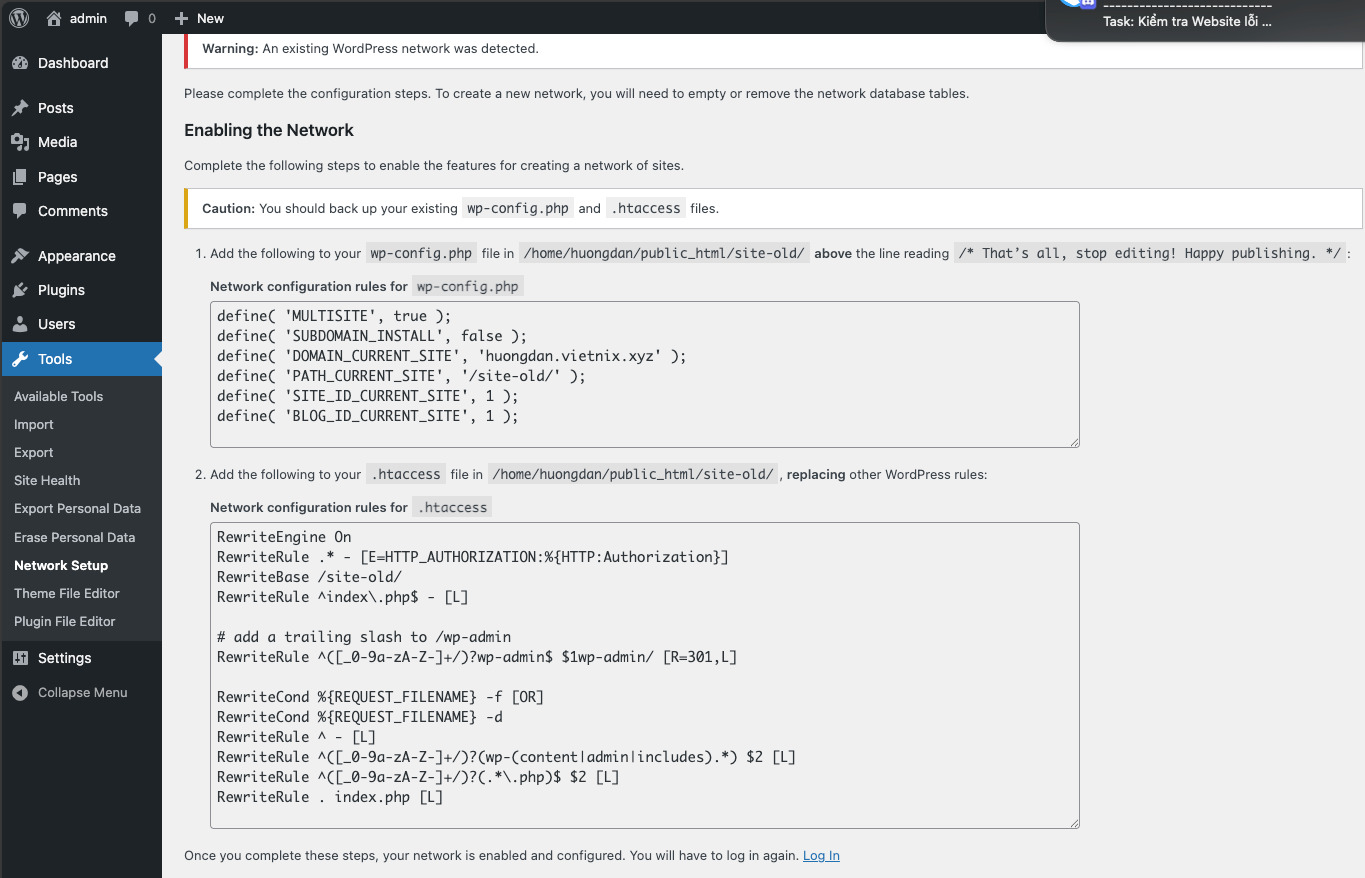
Sau khi lưu lại, bạn đăng nhập lại theo URL và tài khoản mà WordPress cung cấp để truy cập Network Admin.
Bước 3: Thêm site con dạng subdirectory trong Network Admin
Khi network đã hoạt động, bạn vào My Sites, chọn Network Admin và chọn Sites để quản lý danh sách site. Tại đây, bạn chọn Add New, sau đó nhập địa chỉ site con (chỉ phần thư mục, ví dụ site-1), tiêu đề site, email quản trị cho site đó rồi nhấn Add Site để tạo website con. Cuối cùng, bạn truy cập site con theo đường dẫn https://yourdomain.com/site-1/wp-admin (và các URL tương tự cho site khác) để cài theme, plugin và cấu hình nội dung riêng cho từng website trong cùng một network.
Kiểm tra hoạt động sau khi cài hoặc chuyển WordPress vào subfolder
Sau khi cài mới hoặc di chuyển WordPress vào subfolder, bạn cần kiểm tra toàn bộ luồng truy cập, đường dẫn và cấu hình permalink để đảm bảo hệ thống hoạt động ổn định.
- Kiểm tra truy cập frontend và trang quản trị: Bạn truy cập URL chính của site (domain gốc hoặc kèm thư mục con, tùy cấu hình) để kiểm tra trang chủ và một số trang nội dung hiển thị đầy đủ, đồng thời đăng nhập thử vào trang quản trị (/wp-admin) để xác nhận hệ thống nhận đúng đường dẫn mới.
- Xác nhận cấu trúc permalink và liên kết nội bộ: Bạn vào Settings chọn Permalinks, nhấn Save Changes để WordPress ghi lại quy tắc rewrite, sau đó kiểm tra một số bài viết, trang, chuyên mục và menu để đảm bảo các link không trả về lỗi 404 hoặc trỏ sai đường dẫn.
- Kiểm tra hình ảnh, file upload và tài nguyên tĩnh: Bạn mở một bài viết có ảnh, file đính kèm, CSS/JS để xem các tài nguyên này được tải từ đúng subfolder, sau đó thử upload một ảnh mới trong Media Library và mở ảnh đó trên frontend để kiểm tra đường dẫn.
- Đối chiếu lại cấu hình URL trong Settings và database: Nếu phát hiện URL hiển thị sai (thiếu hoặc thừa subfolder), bạn kiểm tra lại WordPress Address (URL) và Site Address (URL) trong Settings và chọn General, đồng thời đối chiếu giá trị siteurl và home trong bảng wp_options để đảm bảo thống nhất.
- Theo dõi và xử lý lỗi phát sinh: Nếu gặp lỗi 404, lỗi đăng nhập hoặc vòng lặp chuyển hướng sau khi chuyển vào subfolder, bạn kiểm tra lại file .htaccess, nội dung file index.php ở thư mục gốc và các bước di chuyển/instal đã thực hiện, điều chỉnh cho trùng khớp với đường dẫn subdirectory hiện tại.
Vietnix – Nền tảng Hosting và VPS tối ưu cho mọi cấu hình WordPress
Dù bạn muốn cài đặt WordPress trong thư mục con, di chuyển website hiện có hay thiết lập một hệ thống Multisite phức tạp, một nền tảng hosting mạnh mẽ và linh hoạt là yếu tố không thể thiếu. Vietnix cung cấp các dịch vụ Hosting và VPS Việt Nam uy tín, được thiết kế để mang lại sự tương thích và hiệu suất tối ưu cho mọi cấu hình WordPress. Với các công cụ quản lý file trực quan như cPanel/DirectAdmin, hỗ trợ FTP/SFTP và khả năng truy cập cơ sở dữ liệu dễ dàng, Vietnix giúp bạn thực hiện các kỹ thuật quản lý thư mục một cách an toàn.
Thông tin liên hệ:
- Website: https://vietnix.vn/
- Hotline: 1800 1093
- Email: sales@vietnix.vn
- Địa chỉ: 265 Hồng Lạc, Phường Bảy Hiền, Thành Phố Hồ Chí Minh
Câu hỏi thường gặp
Sự khác biệt chính giữa việc cài đặt WordPress vào thư mục con và tên miền phụ là gì?
Sự khác biệt chính nằm ở cấu trúc URL và cách công cụ tìm kiếm nhìn nhận. Thư mục con (yourdomain.com/blog) được xem là một phần của website chính, giúp củng cố thẩm quyền SEO cho tên miền gốc. Tên miền phụ (blog.yourdomain.com) được xem là một website riêng biệt, có thẩm quyền SEO độc lập.
Khi di chuyển WordPress vào thư mục con, tại sao việc cập nhật lại permalink lại quan trọng?
Sau khi di chuyển, cấu trúc URL của website thay đổi. Việc vào Settings > Permalinks và nhấn Save Changes sẽ buộc WordPress phải làm mới (flush) các quy tắc viết lại (rewrite rules) trong file .htaccess. Điều này đảm bảo rằng các đường dẫn đến bài viết, trang và các nội dung khác hoạt động chính xác và không bị lỗi 404.
Nếu tôi muốn website của mình chạy ở yourdomain.com nhưng mã nguồn lại nằm ở yourdomain.com/wp-core, tôi cần làm gì?
Đây chính là trường hợp cấu hình “Giving WordPress Its Own Directory”. Bạn cần đặt WordPress Address (URL) thành yourdomain.com/wp-core và Site Address (URL) thành yourdomain.com. Sau đó, sao chép index.php và .htaccess từ /wp-core ra thư mục gốc và chỉnh sửa đường dẫn trong index.php để trỏ đến wp-blog-header.php bên trong thư mục /wp-core.
Tạo subfolder cho WordPress là một kỹ thuật linh hoạt, mang lại nhiều lợi ích trong việc tổ chức, quản lý và bảo mật website. Bằng cách làm theo các hướng dẫn chi tiết và kiểm tra kỹ lưỡng sau khi thực hiện, bạn có thể dễ dàng làm chủ cấu trúc website của mình, đảm bảo hoạt động ổn định và sẵn sàng cho các nhu cầu phát triển trong tương lai.

THEO DÕI VÀ CẬP NHẬT CHỦ ĐỀ BẠN QUAN TÂM
Đăng ký ngay để nhận những thông tin mới nhất từ blog của chúng tôi. Đừng bỏ lỡ cơ hội truy cập kiến thức và tin tức hàng ngày
Đánh giá mức độ hữu ích của bài viết

Thất vọng

Chưa hữu ích

Bình thường

Hữu ích

Rất hữu ích