Hướng dẫn cấu hình cronjob trên aaPanel

Đã kiểm duyệt nội dung
Đánh giá
Cronjob là công cụ giúp tự động hóa các tác vụ trên server như backup dữ liệu, chạy script định kỳ hay dọn dẹp hệ thống. Khi sử dụng aaPanel, bạn có thể cấu hình cronjob rất dễ dàng thông qua giao diện web trực quan hoặc thao tác trực tiếp bằng dòng lệnh. Trong bài viết này, bạn sẽ được hướng dẫn đầy đủ cách cấu hình cronjob trên aaPanel từ cơ bản đến nâng cao, kèm theo các ví dụ thực tế và cách xử lý lỗi thường gặp.
Những điểm chính
- Giới thiệu về Cronjob: Nắm vững khái niệm Cronjob và lợi ích của việc quản lý tác vụ tự động một cách trực quan qua giao diện aaPanel, ngay cả khi bạn không rành về dòng lệnh.
- Cấu hình Cronjob trên aaPanel: Hướng dẫn chi tiết 2 cách cấu hình cronjob qua giao diện aaPanel và qua Terminal.
- Các ví dụ cronjob thực tế: Tham khảo các ví dụ thực tế về sao lưu, dọn dẹp và kiểm tra hệ thống để áp dụng ngay vào công việc quản trị máy chủ hàng ngày của bạn.
- Kiểm tra và xử lý lỗi: Trang bị các phương pháp kiểm tra và xử lý những lỗi thường gặp như sai đường dẫn hay phân quyền, giúp bạn nhanh chóng khắc phục sự cố để cronjob hoạt động ổn định.
- Nguyên tắc tối ưu khi thiết lập Cronjob: Áp dụng các nguyên tắc vàng như dùng đường dẫn tuyệt đối và ghi log để xây dựng một hệ thống cronjob chuyên nghiệp, dễ bảo trì và hoạt động hiệu quả.
- Giới thiệu Vietnix: Khám phá giải pháp VPS tốc độ cao từ Vietnix như một lựa chọn lý tưởng để đảm bảo các cronjob đòi hỏi nhiều tài nguyên của bạn luôn được thực thi mượt mà và đúng lịch.
- Câu hỏi thường gặp: Giải đáp các thắc mắc liên quan đến việc cấu hình cronjob trên aaPanel.

Giới thiệu về Cronjob
- Cronjob là tiến trình chạy nền trên Linux, thực thi các lệnh/script theo lịch trình được định sẵn
- Crontab là file chứa danh sách các cronjob. . Mỗi dòng cronjob tuân theo định dạng: phút giờ ngày tháng thứ lệnh.
- Lợi ích khi dùng Cronjob trên aaPanel: aaPanel cung cấp một giao diện web trực quan để quản lý cronjob, giúp người dùng không chuyên về dòng lệnh cũng có thể dễ dàng tạo, sửa, xóa và theo dõi các tác vụ tự động.
2 cách cấu hình cronjob trên aaPanel
Cách 1: Cấu hình Cronjob qua giao diện aaPanel
Phương pháp này phù hợp cho người dùng muốn thao tác nhanh chóng, trực quan mà không cần dùng dòng lệnh.
Bước 1: Truy cập trang quản lý Cron
- Đăng nhập vào aaPanel.
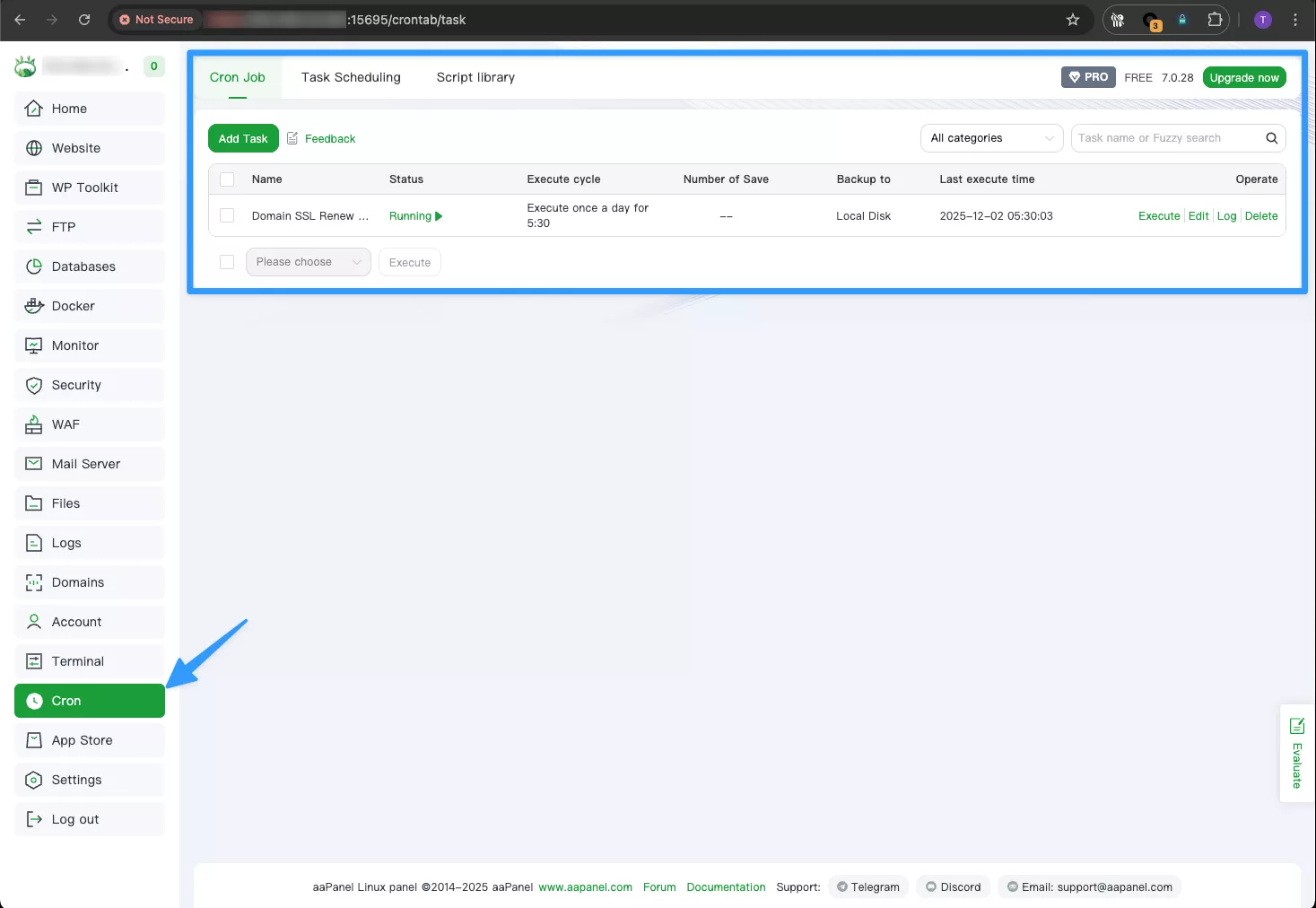
- Trong menu bên trái, tìm và nhấp vào mục Cron (hoặc gõ tìm kiếm “Cron”).
- Trang quản lý Cron sẽ hiển thị danh sách các cronjob hiện có (nếu có).
Bước 2: Thêm cronjob mới
Bạn tạo một công việc tự động như sau:
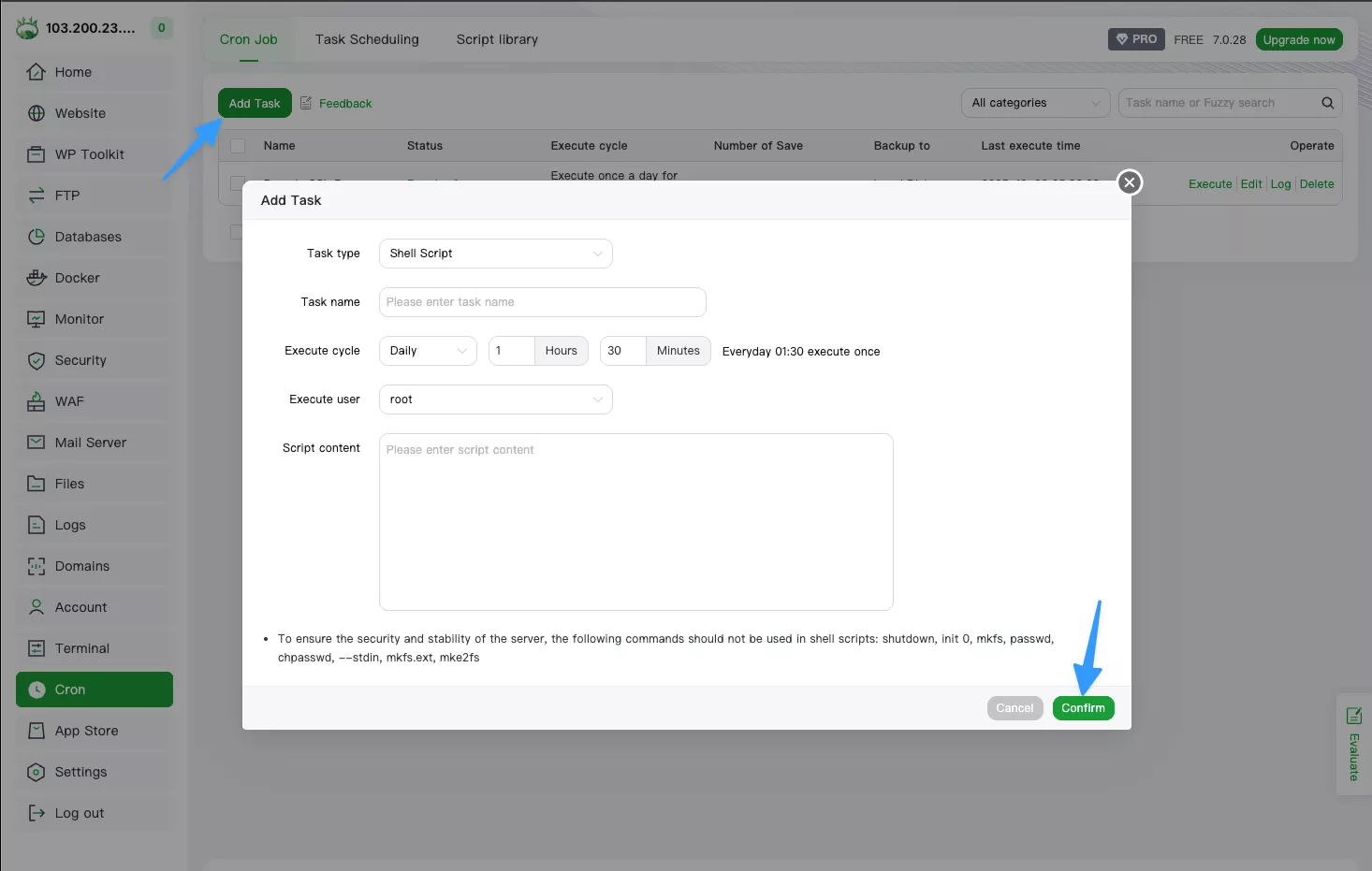
Bạn nhấp vào Add Task. Sau đó, một biểu mẫu sẽ hiện ra, bạn cần điền các thông tin sau:
- Task Name: Tên công việc (ví dụ: Backup Database).
- Execution Cycle: Chu kỳ thực thi.
- Minute: Phút (0-59).
- Hour: Giờ (0-23).
- Day: Ngày (1-31).
- Month: Tháng (1-12).
- Week: Thứ trong tuần (0-7, 0 và 7 là Chủ nhật).
- Script Content: Nội dung script hoặc lệnh cần chạy.
Cuối cùng, bạn nhấp Confirm để tạo cronjob.
Giải thích các ký tự đặc biệt:
*: Đại diện cho tất cả giá trị (mỗi phút, mỗi giờ,…).,: Liệt kê các giá trị (ví dụ:1,15,30ở ô phút nghĩa là chạy vào phút thứ 1, 15 và 30).-: Chỉ định một khoảng giá trị (ví dụ:1-5ở ô thứ nghĩa là chạy từ thứ Hai đến thứ Sáu)./: Chỉ định bước nhảy (ví dụ:*/10ở ô phút nghĩa là chạy mỗi 10 phút một lần).
Việc chạy cronjob tần suất cao đòi hỏi máy chủ có tài nguyên mạnh và ổn định để tránh trễ tác vụ và ảnh hưởng hiệu suất hệ thống. VPS tốc độ cao tại Vietnix với hạ tầng vững chắc và hỗ trợ chuyên nghiệp giúp cronjob luôn vận hành mượt mà, đúng lịch.
Bước 3: Cấu hình nâng cao (Advanced Settings)
Trước khi xác nhận, bạn có thể thiết lập các tùy chọn bổ sung:
- Email Notification: Nhập email để nhận thông báo khi cronjob chạy.
- Save Output to File: Chọn file để lưu lại kết quả (output) của quá trình thực thi.
- User: Chọn user thực thi cronjob (mặc định là root).
- Status: Bật/tắt cronjob.
 Lưu ý
Lưu ý
Cần cấu hình email server trước để nhận thông báo.
Bước 4: Quản lý và theo dõi cronjob
Bạn có thể quản lý các tác vụ trong danh sách:
- Edit: Chỉnh sửa nội dung hoặc chu kỳ của cronjob.
- Delete: Xóa cronjob không cần thiết.
- Disable/Enable: Tạm dừng hoặc kích hoạt cronjob.
- Logs: Xem nhật ký thực thi (rất quan trọng để debug lỗi).
Cách 2: Cấu hình Cronjob qua Terminal
Phương pháp này phù hợp với quản trị viên muốn kiểm soát chi tiết và thêm các lệnh phức tạp.
Bước 1: Truy cập terminal aaPanel
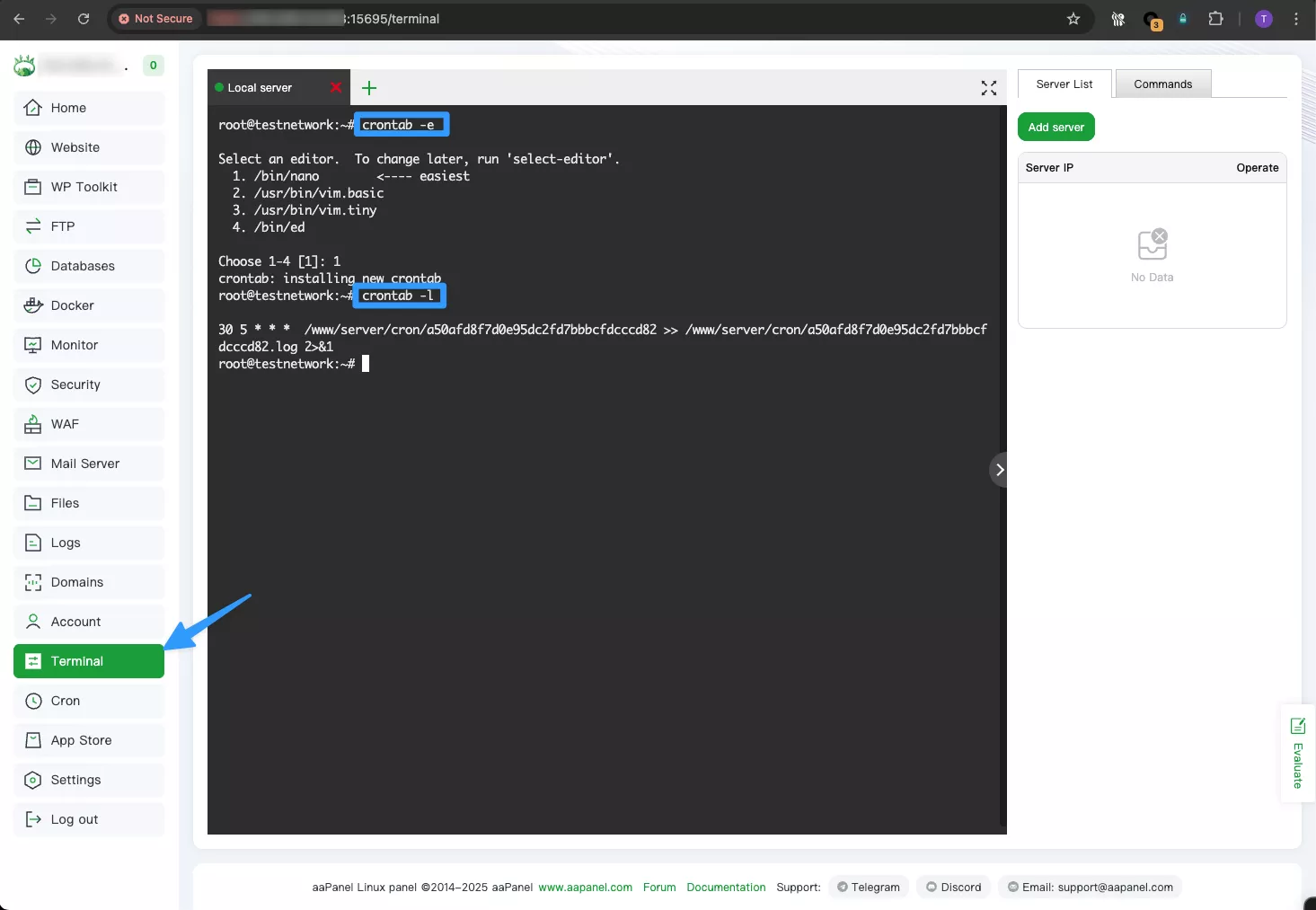
- Trong aaPanel, bạn nhấp vào Terminal trên menu bên trái.
- Đăng nhập với quyền root hoặc sudo.
Bước 2: Chỉnh sửa crontab
Mở file crontab của người dùng hiện tại để chỉnh:
# Mở crontab để chỉnh sửa

crontab -e

# Xem danh sách cronjob hiện tại

crontab -l

# Xóa tất cả cronjob

crontab -r
Giải thích: Lệnh crontab -e sẽ mở trình soạn thảo (thường là vi/nano) để chỉnh sửa.
Bước 3: Thêm cronjob vào crontab
Bạn thêm dòng lệnh cronjob mới với cú pháp: phút giờ ngày tháng thứ lệnh
Ví dụ:
# Chạy script mỗi ngày lúc 2:30 sáng

30 2 * * * /root/backup.sh

# Chạy script mỗi 5 phút

*/5 * * * * /usr/bin/php /www/wwwroot/example.com/task.php

# Chạy script mỗi thứ Hai lúc 8:00 sáng

0 8 * * 1 /root/weekly_report.sh
Sau khi thêm hoặc sửa, bạn hãy lưu và thoát khỏi trình soạn thảo để các thay đổi có hiệu lực ngay lập tức.
Các ví dụ cronjob thực tế
1. Backup database hàng ngày
# Backup MySQL lúc 3:00 sáng mỗi ngày

0 3 * * * /usr/bin/mysqldump -u root -pPASSWORD database_name > /backup/db_$(date +\%Y\%m\%d).sql

# Backup toàn bộ website lúc 4:00 sáng

0 4 * * * tar -czf /backup/website_$(date +\%Y\%m\%d).tar.gz /www/wwwroot/example.com
2. Dọn dẹp file log
# Xóa file log cũ hơn 7 ngày vào 2:00 sáng hàng ngày

0 2 * * * find /var/log -name "*.log" -type f -mtime +7 -delete

# Dọn dẹp cache mỗi 6 giờ

0 */6 * * * rm -rf /tmp/*
3. Kiểm tra server và gửi báo cáo
# Kiểm tra disk usage hàng tuần (Chủ nhật 6:00)

0 6 * * 0 df -h > /var/log/disk_usage.log

# Kiểm tra uptime và gửi email báo cáo hàng ngày

0 9 * * * echo "Server uptime: $(uptime)" | mail -s "Daily Report" admin@example.com
Kiểm tra và xử lý lỗi
Cách kiểm tra cronjob hoạt động
# Kiểm tra trạng thái cron service

systemctl status crond

service cron status

# Kiểm tra log cron

tail -f /var/log/cron

grep CRON /var/log/syslog

# Kiểm tra cronjob của user cụ thể

crontab -u username -l
Xử lý các lỗi thường gặp
Lỗi 1: Cronjob không chạy
- Nguyên nhân: Sai đường dẫn, thiếu quyền thực thi.
- Giải pháp:
# Kiểm tra đường dẫn tuyệt đối

which php

which python

# Cấp quyền thực thi cho script

chmod +x /path/to/script.sh

# Test chạy thủ công script

/path/to/script.sh
Lỗi 2: Không nhận được output
- Nguyên nhân: Cron không có môi trường đầy đủ.
- Giải pháp:
# Định nghĩa PATH trong cronjob

PATH=/usr/local/sbin:/usr/local/bin:/sbin:/bin:/usr/sbin:/usr/bin

# Chuyển hướng output ra file log

* * * * * /path/to/script.sh >> /var/log/script.log 2>&1
Lỗi 3: Sai thời gian chạy
- Nguyên nhân: Sai múi giờ server.
- Giải pháp:
# Kiểm tra múi giờ

timedatectl

date

# Đặt múi giờ Việt Nam

timedatectl set-timezone Asia/Ho_Chi_Minh

# Kiểm tra lại crontab

crontab -l
Lỗi 4: Permission denied
- Nguyên nhân: User không có quyền thực thi.
- Giải pháp:
# Kiểm tra và cấp quyền thực thi cho script

chmod +x /path/to/script.sh

# Kiểm tra quyền truy cập tệp/thư mục chứa script  và các thư mục mà script tương tác :

ls -l /path/to/script.sh

# Thay đổi owner thư mục chứa script  và các thư mục mà script tương tác : nếu script chạy dưới user www (user mặc định aapanel ) nhưng file/ thư mục thuộc về user root cần thay đổi quyền sở hữu :

Chown -R www:www /path/to/script.sh

# Test chạy thủ công script

/path/to/script.sh
Công cụ debug cronjob
# Test cronjob với thời gian cụ thể

echo "/path/to/script.sh" | at now + 1 minute

# Kiểm tra syntax cron

crontab -l | grep -v "^#" | while read line; do echo "$line" | awk '{print $6}' | xargs test -x; done

# Xem log chi tiết

journalctl -u cron -f

tail -f /var/log/cron | grep -E "(CRON|script.sh)"
Nguyên tắc tối ưu khi thiết lập Cronjob
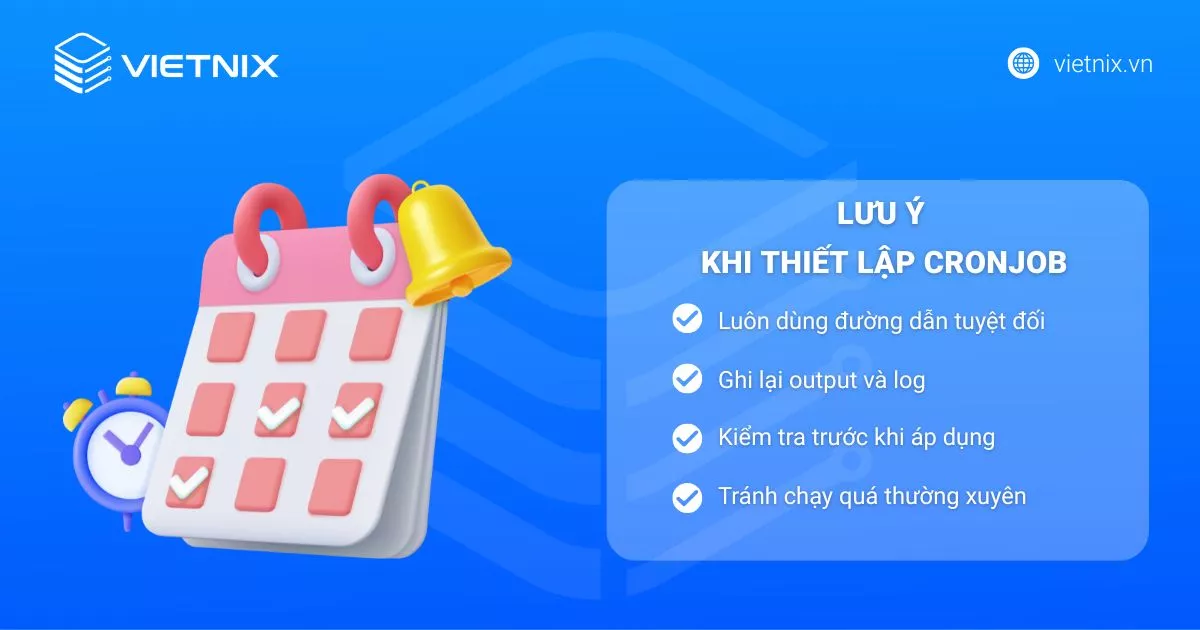
- Luôn dùng đường dẫn tuyệt đối: Giúp tránh lỗi do biến môi trường PATH không đầy đủ khi cronjob chạy.
- Ghi lại output và log: Lưu kết quả thực thi ra file log để dễ kiểm tra và xử lý sự cố.
- Kiểm tra trước khi áp dụng: Chạy thử script thủ công để đảm bảo hoạt động đúng trước khi đưa vào cronjob.
- Đặt tên cronjob rõ ràng: Giúp dễ nhận biết mục đích và thuận tiện quản lý về sau.
- Hạn chế tần suất không cần thiết: Tránh cấu hình cronjob chạy quá thường xuyên nếu không thực sự cần.
- Theo dõi và cảnh báo lỗi: Thiết lập thông báo khi cronjob thất bại để kịp thời xử lý.
Vietnix – Giải pháp VPS ổn định để vận hành cronjob hiệu quả
Để cronjob trên aaPanel hoạt động chính xác và ổn định, một hạ tầng máy chủ mạnh mẽ, uptime cao là yếu tố không thể thiếu. Vietnix là đơn vị chuyên bán VPS chất lượng cao, đáp ứng tốt nhu cầu chạy cronjob, backup dữ liệu, xử lý tác vụ nền và tự động hóa hệ thống cho website, ứng dụng và doanh nghiệp.
VPS Vietnix sử dụng phần cứng hiện đại, nổi bật với dòng VPS AMD hiệu năng cao, tốc độ xử lý nhanh, hoạt động ổn định 24/7 và tương thích tốt với nhiều control panel như aaPanel, cPanel, DirectAdmin. Bên cạnh đó, đội ngũ kỹ thuật Vietnix luôn sẵn sàng hỗ trợ chuyên nghiệp 24/7, giúp bạn yên tâm triển khai và quản trị server lâu dài.
Câu hỏi thường gặp
Tôi có thể chạy các script ngôn ngữ khác nhau (như Python, PHP, Shell) trong cùng một Cronjob trên aaPanel không?
Nếu tôi cần chạy Cronjob với tần suất nhanh hơn 1 phút (ví dụ: 30 giây một lần), aaPanel có hỗ trợ hay tôi phải dùng phương pháp thay thế nào?
aaPanel Cronjob mặc định không hỗ trợ chạy với tần suất nhanh hơn 1 phút, vì Crontab chỉ cho phép định nghĩa chu kỳ nhỏ nhất là theo phút.
Cách thay thế:
– Sử dụng vòng lặp trong Shell Script: Tạo một script Shell (.sh) có chứa vòng lặp while true và lệnh sleep 30 (ngủ 30 giây). Chạy script này một lần duy nhất qua Cronjob (hoặc Terminal) và để nó chạy nền liên tục.
– Sử dụng Supervisor/Systemd: Đây là cách chuyên nghiệp hơn, dùng các công cụ quản lý tiến trình để kiểm soát và đảm bảo script luôn chạy nền.
Qua hướng dẫn chi tiết trên, bạn đã nắm vững hai cách để cấu hình cronjob trên aaPanel. Việc tự động hóa các tác vụ định kỳ không chỉ giúp bạn tiết kiệm thời gian, công sức mà còn giảm thiểu đáng kể các sai sót do thao tác thủ công, đảm bảo hệ thống của bạn được bảo trì và vận hành một cách chuyên nghiệp.

THEO DÕI VÀ CẬP NHẬT CHỦ ĐỀ BẠN QUAN TÂM
Đăng ký ngay để nhận những thông tin mới nhất từ blog của chúng tôi. Đừng bỏ lỡ cơ hội truy cập kiến thức và tin tức hàng ngày
Đánh giá mức độ hữu ích của bài viết

Thất vọng

Chưa hữu ích

Bình thường

Hữu ích

Rất hữu ích