cAdvisor Kubernetes là gì? Cách triển khai cAdvisor trong Kubernetes và các lưu ý cần nắm

Đã kiểm duyệt nội dung
Đánh giá
cAdvisor là công cụ mã nguồn mở giúp giám sát hiệu suất và sử dụng tài nguyên của các container trong môi trường Kubernetes. Bài viết dưới đây sẽ cung cấp thông tin chi tiết về cách triển khai cũng như những ứng dụng nổi bật của cAdvisor Kubernetes trong quản trị hệ thống hiện đại.
Những điểm chính
- Khái niệm: Hiểu rõ cAdvisor là công cụ mã nguồn mở của Google, giúp giám sát hiệu suất và tài nguyên container trong môi trường Kubernetes.
- Tầm quan trọng: Nắm được vai trò cốt lõi của cAdvisor trong việc cung cấp dữ liệu cho Metrics Server, hỗ trợ lập lịch và phát hiện sự cố, giúp hiểu rõ tầm quan trọng của nó đối với các cơ chế tự động hóa trong Kubernetes.
- Các loại chỉ số: Phân biệt các nhóm chỉ số CPU, Memory, Network và Disk, giúp bạn biết cách đọc và phân tích các dữ liệu quan trọng để đánh giá hiệu suất container.
- Hướng dẫn triển khai: Nắm vững các bước triển khai cAdvisor bằng DaemonSet và Kustomize, giúp bạn thiết lập hệ thống giám sát trên toàn bộ cluster một cách tự động và hiệu quả.
- Tích hợp với hệ thống giám sát: Biết cách tích hợp cAdvisor với Prometheus và Grafana, giúp bạn xây dựng một hệ thống giám sát toàn diện để thu thập, lưu trữ và trực quan hóa dữ liệu container.
- Lưu ý khi sử dụng: Nắm được các thực hành tốt nhất như cấu hình thu thập chỉ số phù hợp, đảm bảo đủ tài nguyên và bảo mật, giúp tối ưu hiệu suất và đảm bảo độ ổn định của hệ thống giám sát.
- Tối ưu hóa hạ tầng: Hiểu rõ tầm quan trọng của một nền tảng VPS hiệu năng cao, giúp nhận thấy lợi ích của việc kết hợp giám sát thông minh với hạ tầng mạnh mẽ để xây dựng một hệ thống container linh hoạt và đáng tin cậy.
- Câu hỏi thường gặp: Được giải đáp các thắc mắc về khả năng phát hiện container tạm thời, giới hạn chi tiết chỉ số và tích hợp với các hệ thống giám sát khác, giúp củng cố kiến thức và giải quyết các vấn đề thực tế.

cAdvisor (Container Advisor) là gì?
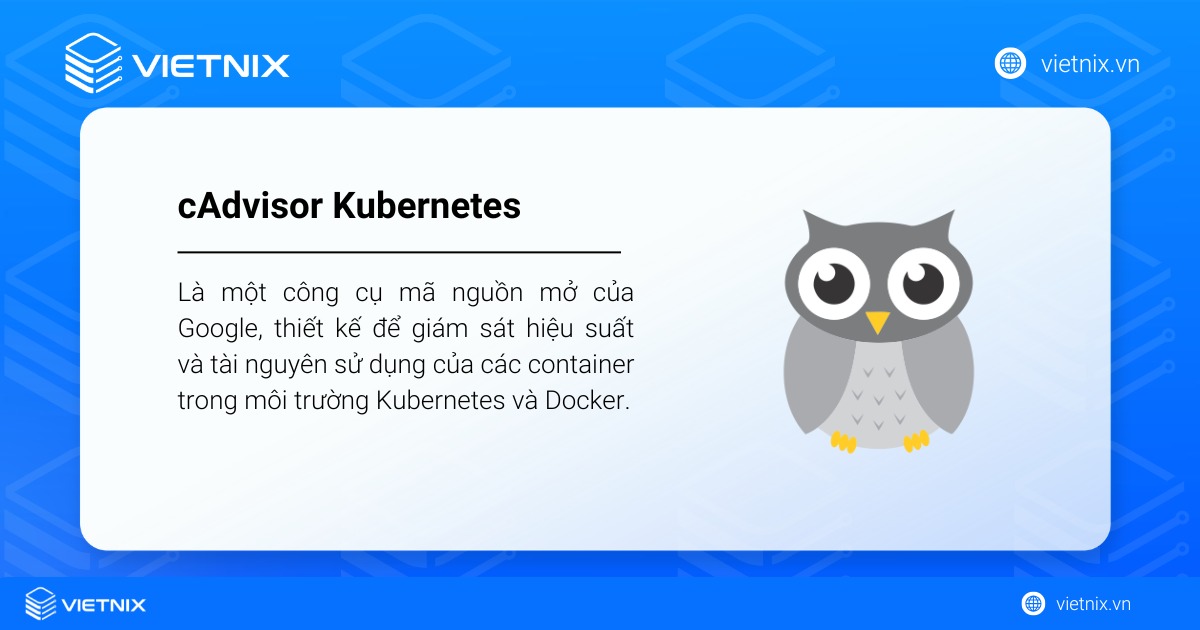
cAdvisor (được viết tắt từ Container Advisor) là một công cụ mã nguồn mở của Google, thiết kế để giám sát hiệu suất và tài nguyên sử dụng của các container trong môi trường Kubernetes và Docker. cAdvisor tự động phát hiện các container trên mỗi node và thu thập các chỉ số về CPU, bộ nhớ, hệ thống tập tin và mạng, cung cấp dữ liệu theo thời gian thực với chi phí vận hành thấp.
cAdvisor tích hợp trực tiếp trong kubelet của Kubernetes, thu thập dữ liệu từ các subsystem của Linux như cgroup và procfs, sau đó xuất các chỉ số này để lưu trữ và phân tích sâu hơn bằng các công cụ như Prometheus. Dữ liệu cAdvisor giữ tạm thời trong bộ nhớ, giúp quản trị viên hiểu rõ hiệu suất và sử dụng tài nguyên của từng container, qua đó hỗ trợ tối ưu hóa và tự động điều chỉnh môi trường container một cách hiệu quả.
Tầm quan trọng của cAdvisor trong Kubernetes
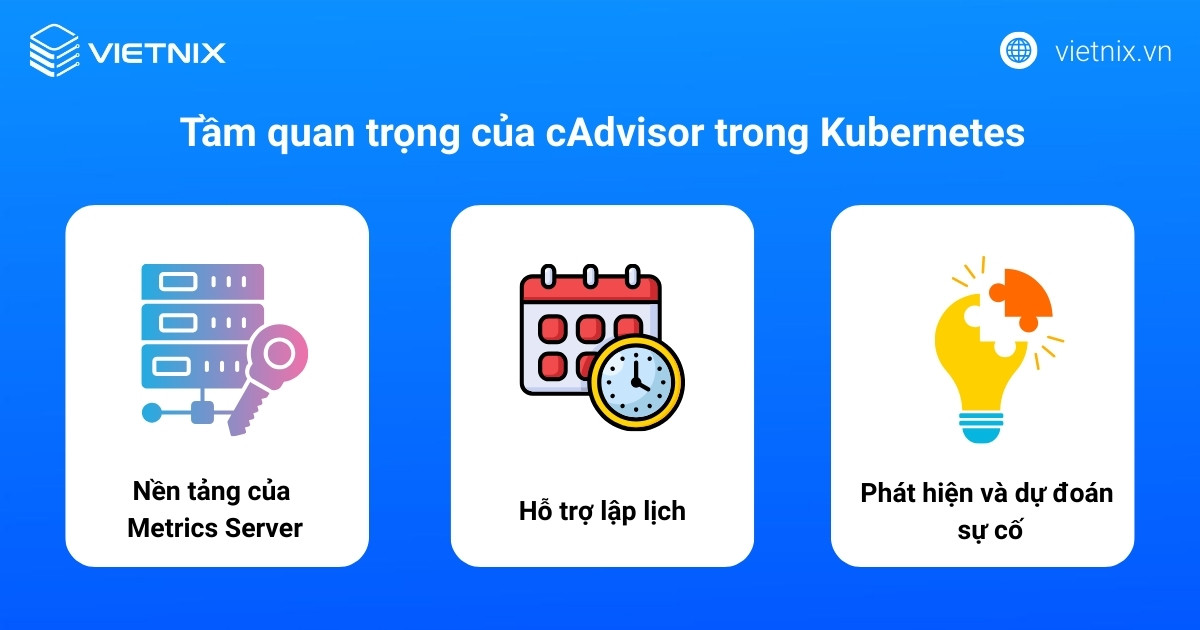
- Nền tảng của Metrics Server: Kubernetes dựa vào dữ liệu từ cAdvisor để xác định mức sử dụng tài nguyên của mỗi Pod. Nếu không có nguồn dữ liệu này, các cơ chế tự động hóa như HPA (Horizontal Pod Autoscaler) – tự động co giãn số lượng Pod khi tải tăng cao – sẽ không thể vận hành do thiếu dữ liệu đầu vào.
- Hỗ trợ lập lịch (Scheduling): cAdvisor cung cấp thông tin về lượng tài nguyên khả dụng trên mỗi node, giúp bộ lập lịch (Scheduler) của Kubernetes đưa ra quyết định phân bổ các Pod mới vào node phù hợp và tối ưu nhất.
- Phát hiện và dự đoán sự cố: Dữ liệu từ cAdvisor cho phép quản trị viên hệ thống và nhà phát triển xác định chính xác container nào đang gặp tình trạng bị chấm dứt do hết bộ nhớ (OOMKilled) hoặc đang tiêu thụ CPU ở mức cao bất thường.
Việc giám sát và điều phối tài nguyên hiệu quả như vậy trở nên đặc biệt quan trọng khi vận hành các ứng dụng đòi hỏi khả năng xử lý đa luồng và hiệu năng CPU cao. Để đáp ứng nhu cầu này, các giải pháp hạ tầng hiệu năng cao như dịch vụ VPS AMD EPYC của Vietnix cung cấp một nền tảng vững chắc, tận dụng sức mạnh từ vi xử lý AMD EPYC thế hệ mới và ổ cứng NVMe Enterprise tốc độ cao để đảm bảo khả năng xử lý vượt trội cho các tác vụ nặng, đồng thời được hỗ trợ kỹ thuật chuyên sâu 24/7 nhằm duy trì sự ổn định liên tục.
Các loại chỉ số (metrics) cAdvisor thu thập
Nhóm chỉ số CPU
cAdvisor thu thập các metric về mức tải và thời gian sử dụng CPU của container, giúp đánh giá cường độ xử lý và xu hướng tiêu thụ CPU theo thời gian:
- container_cpu_load_average_10s: Giá trị tải CPU trung bình của container trong 10 giây gần nhất, phản ánh mức độ sử dụng CPU trong khoảng thời gian ngắn.
- container_cpu_usage_seconds_total: Tổng thời gian CPU ở chế độ user và system mà container đã tiêu thụ, dùng để theo dõi mức sử dụng CPU tích lũy.
Nhóm chỉ số Memory
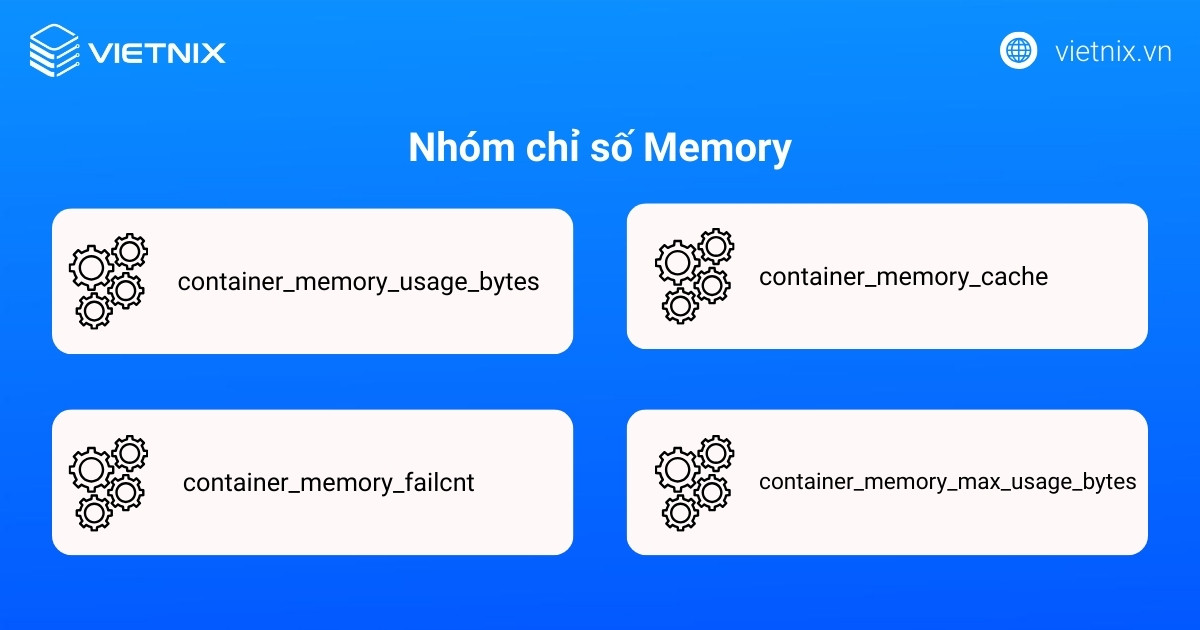
Các chỉ số bộ nhớ cho biết dung lượng RAM đang dùng, đỉnh sử dụng và số lần container chạm giới hạn bộ nhớ:
- container_memory_usage_bytes: Lượng bộ nhớ đang được container sử dụng tại thời điểm đo, hỗ trợ phân tích footprint bộ nhớ của từng container.
- container_memory_failcnt: Số lần container bị từ chối cấp thêm bộ nhớ do đạt giới hạn, hữu ích để nhận diện tác vụ tiêu thụ RAM cao gây ảnh hưởng tài nguyên chung.
- container_memory_cache: Số byte bộ nhớ ở dạng page cache, thể hiện lượng bộ nhớ dùng để lưu cache dữ liệu.
- container_memory_max_usage_bytes: Mức sử dụng bộ nhớ tối đa (byte) mà container từng đạt, dùng để ước lượng nhu cầu RAM cực đại.
Nhóm chỉ số Network
Nhóm chỉ số mạng tập trung vào lưu lượng và lỗi truyền nhận, hỗ trợ phát hiện tắc nghẽn hoặc sự cố trên đường truyền dữ liệu:
- container_network_receive_errors_total: Tổng số lỗi xảy ra khi nhận dữ liệu qua mạng, là chỉ báo quan trọng cho các vấn đề phía inbound.
- container_network_receive_bytes_total: Tổng số byte dữ liệu đã nhận, dùng để đo lưu lượng vào của container.
- container_network_transmit_bytes_total: Tổng số byte dữ liệu đã truyền đi, thể hiện lưu lượng ra của container.
- container_network_transmit_errors_total: Tổng số lỗi phát sinh trong quá trình truyền dữ liệu, giúp khoanh vùng sự cố outbound.
Nhóm chỉ số Disk / Filesystem
Các metric này mô tả thời gian I/O và lượng dữ liệu đọc/ghi, hỗ trợ đánh giá hiệu năng đĩa và cường độ I/O của container:
- container_fs_io_time_seconds_total: Tổng số giây dành cho các thao tác I/O, dùng để đo mức độ sử dụng tài nguyên lưu trữ.
- container_fs_writes_bytes_total: Tổng số byte đã ghi xuống filesystem, phản ánh cường độ ghi dữ liệu.
- container_fs_read_bytes_total: Tổng số byte đã đọc từ filesystem, biểu thị khối lượng dữ liệu được truy xuất đọc.
Triển khai cAdvisor trong Kubernetes
cAdvisor thường được triển khai dưới dạng DaemonSet trên Kubernetes, giúp tự động cài đặt một bản sao cAdvisor trên mỗi node trong cluster. Việc này đảm bảo cAdvisor thu thập và giám sát toàn bộ các container đang chạy trên tất cả các node mà không cần thao tác thủ công từng node. Một cách triển khai phổ biến hiện nay là sử dụng Kustomize để quản lý các manifest Kubernetes, giúp người dùng dễ dàng tùy chỉnh và triển khai cAdvisor trên cluster.
Các bước cơ bản để triển khai cAdvisor bằng Kustomize gồm:
Bước 1: Tải về repo cAdvisor
git clone https://github.com/google/cadvisor.git
Bước 2: Triển khai DaemonSet từ repository chính thức bằng câu lệnh:
kubectl kustomize cadvisor/deploy/kubernetes/base | kubectl apply -f -Bước 3: Kiểm tra trạng thái DaemonSet sau khi triển khai:
kubectl get daemonset -n cadvisorNgoài ra, người dùng cũng có thể tạo file YAML riêng (cadvisor.yml) để tùy chỉnh và áp dụng trực tiếp mà không cần dùng Kustomize.
Về yêu cầu tài nguyên, cAdvisor cần đủ tài nguyên CPU và bộ nhớ để hoạt động hiệu quả. Nhu cầu tài nguyên phụ thuộc vào số lượng Pod và dữ liệu mà cAdvisor sẽ thu thập trên node đó. Khi số lượng Pod nhiều thì yêu cầu tài nguyên càng cao để xử lý và xuất dữ liệu. Do đó, cần cấu hình tài nguyên (resource requests và limits) hợp lý khi triển khai cAdvisor để tránh ảnh hưởng đến các workload khác trong cluster.
Tích hợp cAdvisor với hệ thống giám sát Kubernetes
Để tích hợp cAdvisor với hệ thống giám sát Kubernetes, bạn có thể làm theo các bước chính dưới đây:
Sử dụng Prometheus với cAdvisor
Prometheus là một hệ thống thu thập và lưu trữ các chỉ số (metrics) phổ biến cho Kubernetes. cAdvisor thu thập các chỉ số container và xuất ra dạng dữ liệu mà Prometheus có thể thu thập. Để Prometheus có thể lấy dữ liệu từ cAdvisor, bạn cần cấu hình Prometheus khai thác endpoint của cAdvisor trên từng node Kubernetes.
Cấu hình Prometheus để thu thập metrics từ cAdvisor
Bạn cần tạo một scrape_configs trong file cấu hình prometheus.yml của Prometheus với phần cấu hình cho job cAdvisor như sau:
scrape_configs:
  - job_name: 'kubernetes-nodes-cadvisor'
    scrape_interval: 10s
    scheme: https
    tls_config:
      ca_file: /var/run/secrets/kubernetes.io/serviceaccount/ca.crt
    bearer_token_file: /var/run/secrets/kubernetes.io/serviceaccount/token
    kubernetes_sd_configs:
      - role: node
    relabel_configs:
      - action: labelmap
        regex: __meta_kubernetes_node_label_(.+)
      - source_labels: [__meta_kubernetes_node_name]
        regex: (.+)
        target_label: __metrics_path__
        replacement: /api/v1/nodes/${1}/proxy/metrics/cadvisor
      - source_labels: [__address__]
        target_label: __address__
        replacement: kubernetes.default.svc:443
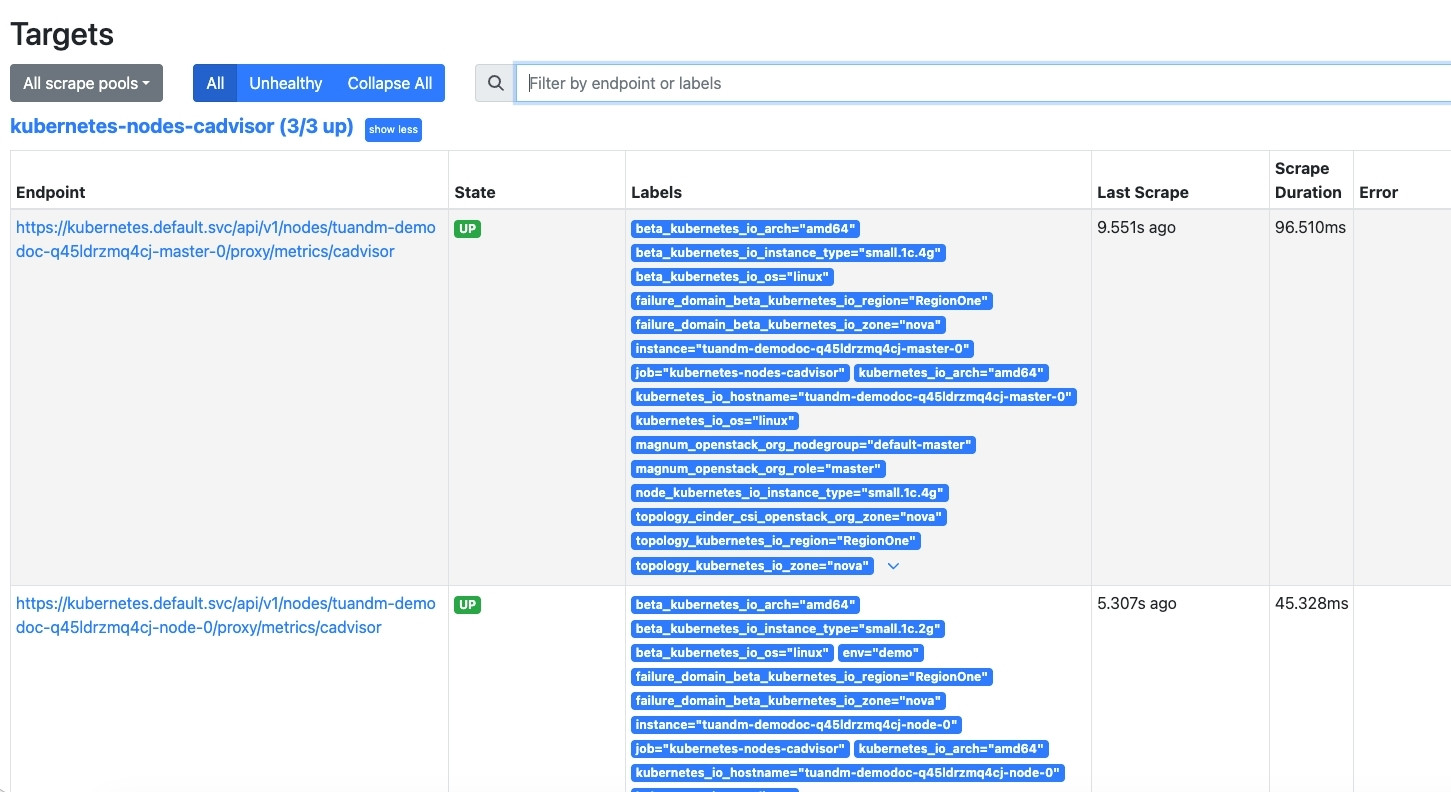
Việc áp dụng cấu hình này giúp Prometheus thu thập chính xác các metrics từ cAdvisor qua API của kubelet trên mỗi node.
Kiểm tra Prometheus đã nhận cấu hình kubernetes-nodes-cadvisor:
Thiết lập Grafana để hiển thị dashboard từ dữ liệu Prometheus
Bạn cần tạo một nguồn dữ liệu (datasource) trong Grafana trỏ tới Prometheus server. Bạn có thể sử dụng import dashboard mẫu mã số 315 hoặc tạo dashboard tùy chỉnh, sử dụng các chỉ số thu thập từ cAdvisor như CPU, Memory, Network để trực quan hóa hiệu suất container.
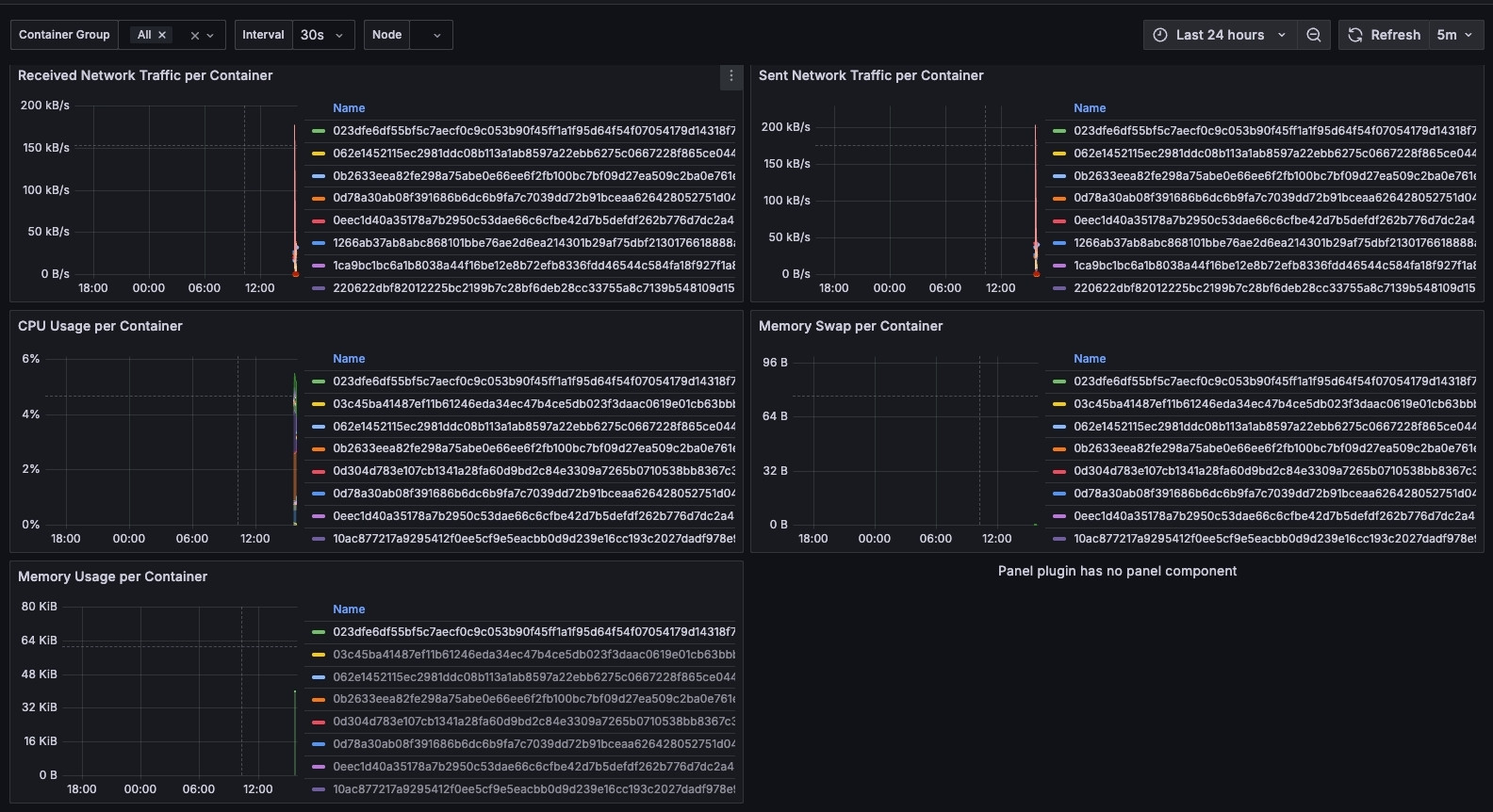
Như vậy, thông qua việc cấu hình Prometheus thu thập dữ liệu từ cAdvisor và dùng Grafana để trực quan hóa, bạn có một hệ thống giám sát toàn diện, giúp theo dõi hiệu suất và trạng thái của các container trong Kubernetes một cách hiệu quả và trực quan.
Các lưu ý khi sử dụng cAdvisor trên Kubernetes
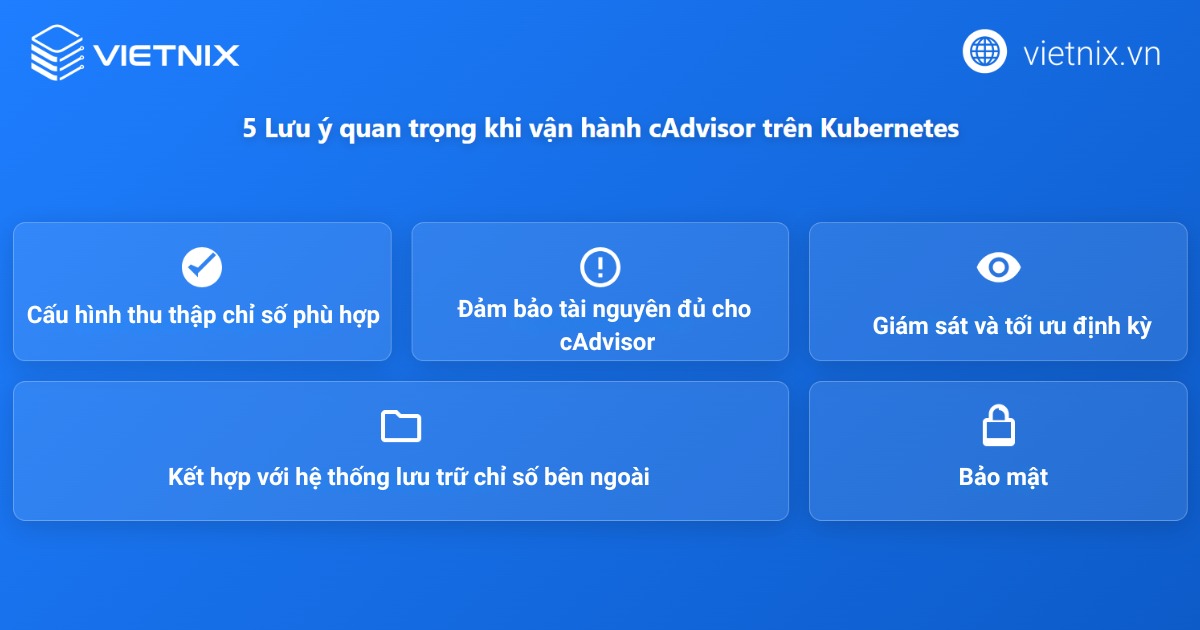
Khi sử dụng cAdvisor trên Kubernetes, bạn cần lưu ý một số điểm và tuân thủ các best practices để tối ưu hiệu suất và đảm bảo độ ổn định hệ thống:
- Cấu hình thu thập chỉ số phù hợp: cAdvisor mặc định có thể gây tốn CPU cao nếu thu thập quá nhiều số liệu không cần thiết. Nên tùy chỉnh tham số như
housekeeping_interval(thời gian thu thập dữ liệu định kỳ, ví dụ 30 giây), và sử dụng tùy chọndisable_metricsđể tắt các chỉ số không cần thiết nhằm giảm tải cho hệ thống. - Đảm bảo tài nguyên đủ cho cAdvisor: cAdvisor cần tài nguyên CPU và bộ nhớ phù hợp tùy theo số lượng Pod trên mỗi node và khối lượng dữ liệu giám sát. Khi triển khai dưới dạng DaemonSet, cần định cấu hình requests và limits hợp lý để tránh tình trạng cạnh tranh tài nguyên với các container khác.
- Bảo mật và giới hạn truy cập: cAdvisor có thể kích hoạt xác thực HTTP để giới hạn truy cập giao diện web và REST API, số liệu cũng nên được bảo vệ khi truyền trong mạng nội bộ cluster, tránh lộ thông tin nhạy cảm.
- Kết hợp với hệ thống lưu trữ chỉ số bên ngoài: Do cAdvisor không lưu trữ dữ liệu dài hạn, nên luôn kết hợp với Prometheus hoặc các giải pháp tương tự để thu thập và lưu trữ số liệu lâu dài, từ đó hỗ trợ phân tích và cảnh báo nâng cao.
- Giám sát và tối ưu định kỳ: Theo dõi hoạt động của cAdvisor để kịp thời điều chỉnh các tham số cấu hình hoặc nâng cấp phiên bản mới nhằm tận dụng các cải tiến hiệu suất và bảo mật.
Tuân thủ các lưu ý này sẽ giúp bạn khai thác tối đa khả năng giám sát của cAdvisor mà không gây ảnh hưởng tiêu cực tới hiệu năng tổng thể của cụm Kubernetes.
Tối ưu hóa hiệu năng vận hành container với nền tảng VPS hiệu năng cao từ Vietnix
Trong các hệ thống container hóa hiện đại, công cụ giám sát như cAdvisor đóng vai trò không thể thiếu trong việc cung cấp dữ liệu chi tiết về hiệu suất, từ đó cho phép các cơ chế tự động hóa như Kubernetes HPA (Horizontal Pod Autoscaler) đưa ra quyết định co giãn quy mô một cách thông minh. Tuy nhiên, việc thu thập dữ liệu chỉ là một nửa của bài toán. Để các cơ chế tự động hóa hoạt động hiệu quả, hệ thống cần một nền tảng hạ tầng đủ mạnh mẽ để đáp ứng ngay lập tức các yêu cầu về tài nguyên khi tải tăng đột biến.
Đáp ứng chính xác nhu cầu này, dịch vụ VPS của Vietnix được thiết kế để trở thành nền tảng lý tưởng cho các ứng dụng đòi hỏi tài nguyên cao và môi trường container chuyên nghiệp.
- Sức mạnh xử lý từ CPU AMD EPYC: Với số lượng lõi lớn và hiệu năng đa luồng vượt trội, CPU AMD EPYC đảm bảo khả năng chạy đồng thời nhiều container và đáp ứng các lệnh co giãn quy mô từ Kubernetes một cách mượt mà, không gặp tình trạng “thắt cổ chai” về CPU.
- Tốc độ vượt trội với ổ cứng NVMe Enterprise: Tăng tốc độ khởi tạo container, truy xuất dữ liệu và xử lý log, giảm thiểu độ trễ I/O vốn là một thách thức lớn trong môi trường ảo hóa, giúp hệ thống phản hồi nhanh hơn.
- Vận hành ổn định với hỗ trợ 24/7: Đội ngũ kỹ thuật chuyên nghiệp luôn túc trực để đảm bảo hạ tầng luôn vận hành ổn định, giúp các nhà phát triển và quản trị viên hệ thống hoàn toàn tập trung vào việc tối ưu ứng dụng thay vì lo lắng về sự cố phần cứng.
Bằng cách kết hợp dữ liệu giám sát chi tiết từ cAdvisor với một nền tảng phần cứng mạnh mẽ từ Vietnix, doanh nghiệp có thể xây dựng một hệ thống container không chỉ thông minh mà còn thực sự linh hoạt và đáng tin cậy.
Hãy khám phá các giải pháp VPS tại Vietnix để nâng tầm hạ tầng của bạn ngay hôm nay.
Thông tin liên hệ:
- Website: https://vietnix.vn/
- Hotline: 1800 1093
- Email: sales@vietnix.com.vn
- Địa chỉ: 265 Hồng Lạc, Phường Bảy Hiền, Thành Phố Hồ Chí Minh
Câu hỏi thường gặp
cAdvisor có thể phát hiện container tạm thời trong Kubernetes không?
cAdvisor hỗ trợ thu thập metrics cho container chính và các container tạm thời nếu chúng được hệ thống công khai qua cgroup, tuy nhiên đối với một số trường hợp đặc biệt, cần kiểm tra cấu hình cấp phép node và phiên bản Kubernetes để bảo đảm metrics được hiển thị.
Làm thế nào giới hạn mức độ chi tiết các chỉ số mà cAdvisor thu thập trên node Kubernetes?
Bạn có thể sử dụng tùy chọn –disable_metrics khi triển khai cAdvisor nhằm tắt các nhóm metrics không cần thiết (ví dụ: disk, network, tcp,…), giúp giảm tải tài nguyên cho hệ thống, phù hợp với node hạn chế CPU/RAM.
cAdvisor có tích hợp được với các hệ thống giám sát ngoài Prometheus/Grafana không?
Ngoài Prometheus/Grafana, cAdvisor còn xuất metrics ở định dạng có thể đọc bởi Datadog, New Relic và các hệ giám sát khác hỗ trợ endpoint HTTP/REST. Để tích hợp, cần đảm bảo hệ thống giám sát bên ngoài có khả năng scrape hoặc nhập dữ liệu từ endpoint metrics mặc định của cAdvisor.
cAdvisor Kubernetes là công cụ không thể thiếu trong việc giám sát hiệu năng và tài nguyên container trong hệ thống Kubernetes hiện đại. Việc hiểu rõ cách triển khai, cấu hình và tận dụng tối đa cAdvisor sẽ giúp quản trị viên dễ dàng kiểm soát hoạt động của các pod, chủ động dự báo vấn đề tiềm ẩn và tối ưu hoá vận hành cụm Kubernetes hiệu quả hơn.

THEO DÕI VÀ CẬP NHẬT CHỦ ĐỀ BẠN QUAN TÂM
Đăng ký ngay để nhận những thông tin mới nhất từ blog của chúng tôi. Đừng bỏ lỡ cơ hội truy cập kiến thức và tin tức hàng ngày
Đánh giá mức độ hữu ích của bài viết

Thất vọng

Chưa hữu ích

Bình thường

Hữu ích

Rất hữu ích