Bitvise SSH Server là gì? Hướng dẫn cài đặt Bitvise SSH Server để truy cập SFTP trên Windows

Đã kiểm duyệt nội dung
Đánh giá
Bitvise SSH Server là giải pháp cung cấp dịch vụ SSH, SFTP và SCP chuyên nghiệp trên nền tảng Windows, cho phép truy cập và truyền dữ liệu từ xa một cách an toàn, ổn định. Trong bài viết này, bạn sẽ được hướng dẫn chi tiết cách cài đặt và cấu hình Bitvise SSH Server để truy cập SFTP trên Windows Server cũng như Windows 10/11 nhanh chóng và hiệu quả.
Những điểm chính
- Bitvise SSH Server là gì: Hiểu rõ Bitvise SSH Server là một công cụ mạnh mẽ và an toàn để quản lý file từ xa trên nền tảng Windows.
- Chuẩn bị và tải phần mềm Bitvise SSH Server: Nắm rõ các yêu cầu hệ thống và tải đúng bộ cài chính thức để đảm bảo quá trình cài đặt diễn ra suôn sẻ.
- Cài đặt Bitvise SSH Server: Thực hiện cài đặt phần mềm nhanh chóng và dễ dàng chỉ qua vài bước đơn giản được hướng dẫn chi tiết.
- Cấu hình Bitvise SSH Server: Dễ dàng thiết lập port, tạo tài khoản người dùng và phân quyền truy cập thư mục một cách trực quan.
- Cấu hình Windows Firewall: Biết cách mở port trên tường lửa để cho phép các kết nối từ bên ngoài truy cập thành công vào máy chủ SFTP.
- Kết nối SFTP từ máy client: Nắm được cách sử dụng các công cụ phổ biến như FileZilla và WinSCP để kết nối và truyền file an toàn.
- Lưu ý quan trọng: Nắm vững các phương pháp tốt nhất để duy trì hoạt động an toàn, ổn định và bảo mật cho máy chủ về lâu dài.
- Các lựa chọn thay thế Bitvise SSH Server: Khám phá thêm các giải pháp thay thế để có thể lựa chọn công cụ phù hợp nhất với nhu cầu triển khai của bạn.
- Giới thiệu Vietnix: Biết được Vietnix cung cấp VPS Windows, một nền tảng hạ tầng mạnh mẽ và ổn định để triển khai Bitvise SSH Server hiệu quả.
- Câu hỏi thường gặp: Giải đáp nhanh các thắc mắc và sự cố thường gặp để tiết kiệm thời gian khắc phục khi sử dụng Bitvise SSH Server.

Bitvise SSH Server là gì?
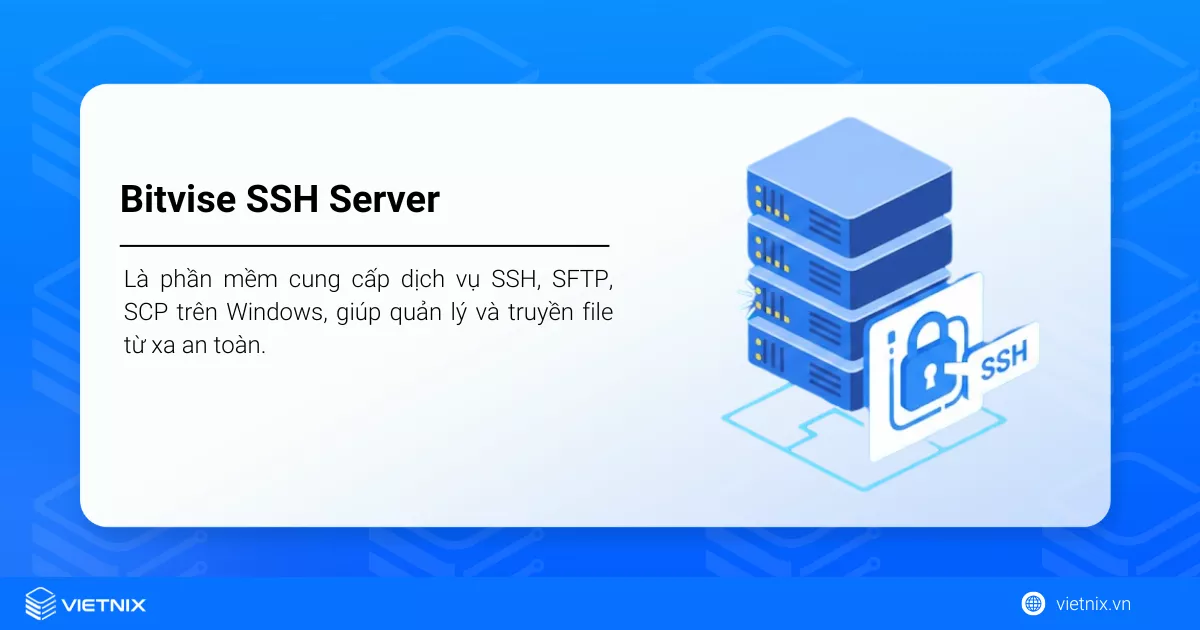
Bitvise SSH Server là phần mềm cung cấp các dịch vụ SSH, SFTP, SCP và Port Forwarding trên nền tảng Windows. Công cụ này cho phép quản trị viên truy cập và quản lý file từ xa một cách an toàn thông qua kết nối được mã hóa mạnh.
Ưu điểm của Bitvise SSH Server:
- Giao diện quản lý trực quan: Dễ cấu hình cho người mới.
- Hỗ trợ đa giao thức: SSH, SFTP, SCP, port forwarding.
- Bảo mật tốt: Hỗ trợ encryption mạnh, xác thực public key.
- Ổn định: Hoạt động tốt trên Windows Server.
Chuẩn bị và tải phần mềm Bitvise SSH Server
Trước khi tiến hành cài đặt Bitvise SSH Server, bạn cần đảm bảo hệ thống đáp ứng đầy đủ các yêu cầu cần thiết và tải đúng bộ cài từ nguồn chính thức để quá trình triển khai SFTP diễn ra suôn sẻ, an toàn.
Yêu cầu hệ thống
- Windows Server 2008 R2 trở lên hoặc Windows 10/11.
- Quyền Administrator.
- .NET Framework 4.5 trở lên.
- Mở port SSH (mặc định 22 hoặc port tùy chỉnh) trên firewall.
Để có một nền tảng máy chủ Windows ổn định, bảo mật và đáp ứng đầy đủ các tiêu chí trên, bạn có thể tham khảo các gói dịch vụ VPS Windows tại Vietnix.
Tải Bitvise SSH Server
- Truy cập website chính thức tại: https://www.bitvise.com/ssh-server
- Chọn phiên bản phù hợp: https://bitvise.com/ssh-server-download
- Tải file cài đặt: BvSshServer-Inst.exe.

Cài đặt Bitvise SSH Server
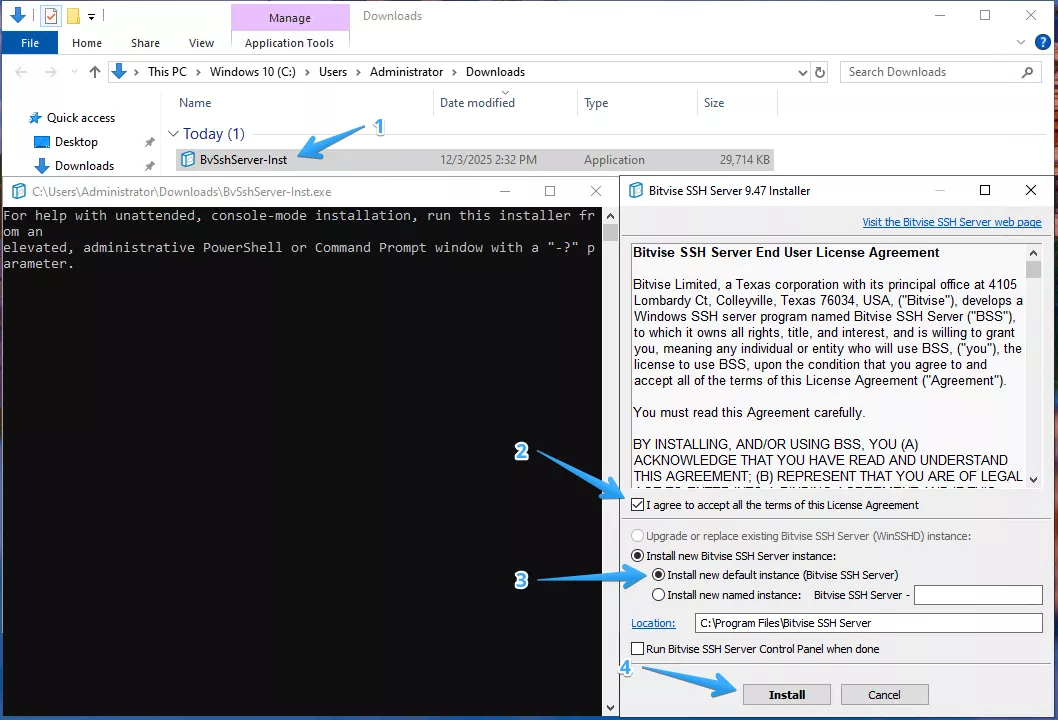
Bước 1: Chạy file cài đặt
- Nhấp đúp BvSshServer-Inst.exe.
- Chọn Yes khi UAC xuất hiện.
- Đồng ý điều khoản License Agreement.
- Nhấn Install để bắt đầu cài đặt.
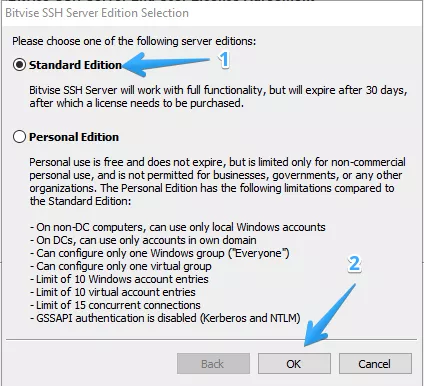
Bước 2: Thiết lập tùy chọn cài đặt
- Chọn Standard Edition.
- Nhấn OK để tiếp tục.
Bước 3: Hoàn tất cài đặt
- Nhấn OK để kết thúc.
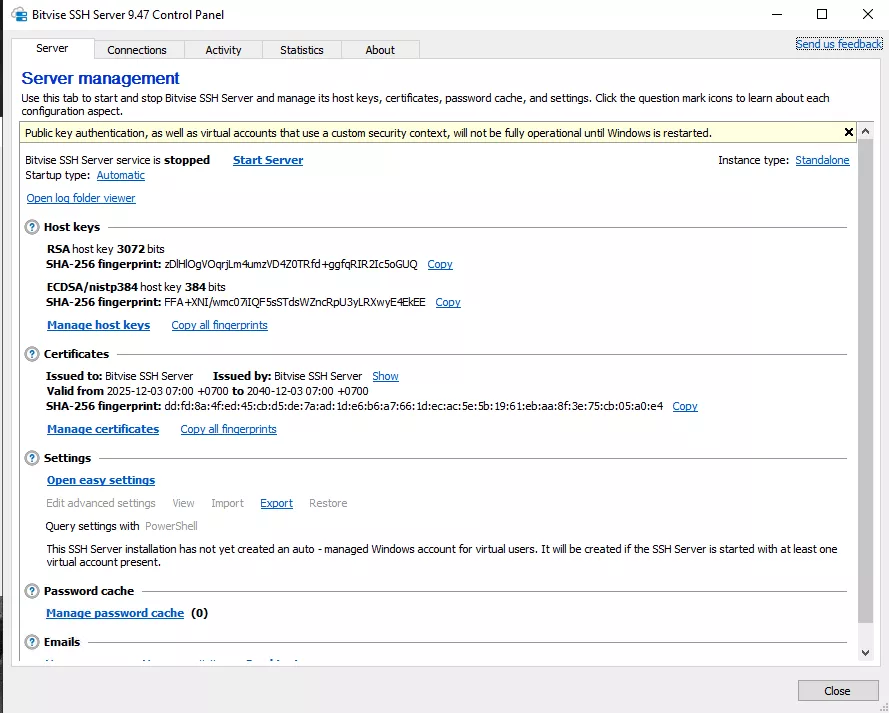
- Tick chọn Start SSH Server Control Panel.
- Giao diện quản lý Bitvise SSH Server sẽ tự động mở.

Cấu hình Bitvise SSH Server
Bước 1: Đăng nhập vào giao diện quản lý
- Truy cập bảng điều khiển để cấu hình bằng cách mở SSH Server Control Panel từ Start Menu.
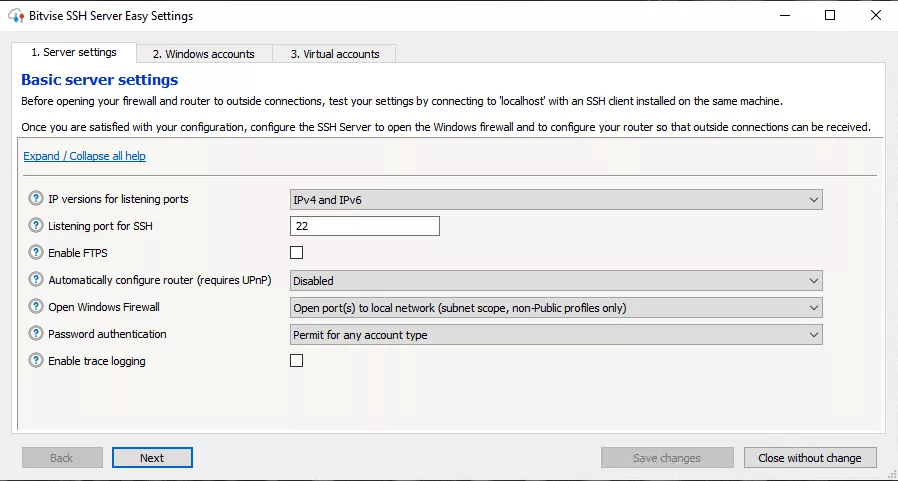
- Trong mục Settings, bạn chọn Open easy settings.
Bước 2: Cấu hình kết nối (Listeners)
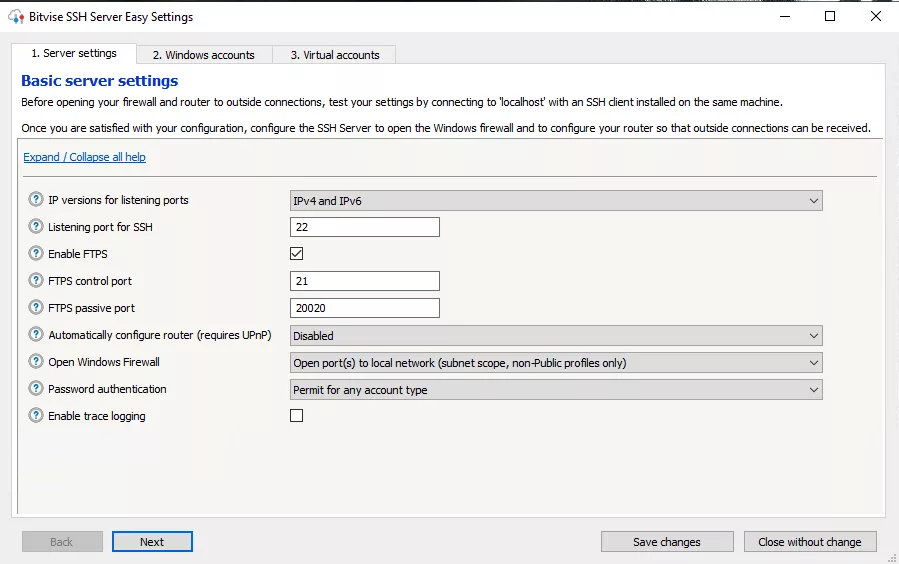
- Thiết lập port:
- Port: 22 (hoặc port khác nếu muốn).
- Tick chọn Enabled FTPS.
- Nhấn Save Change.
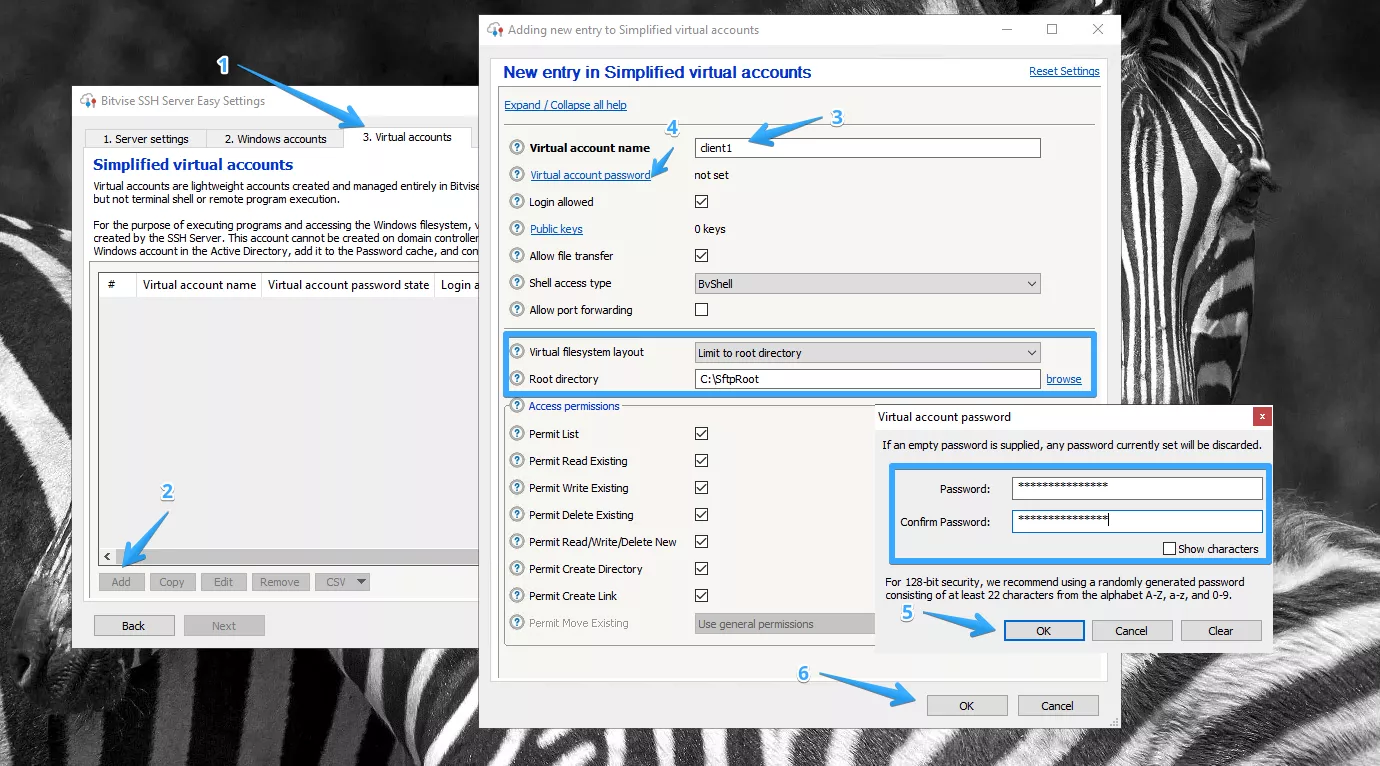
Bước 3: Tạo user truy cập SFTP
Để tạo tài khoản cho người dùng kết nối SFTP, bạn thực hiện như sau:
- Chọn Virtual accounts và nhấn Add.
- Điền thông tin:
- Account name: Tên tài khoản (ví dụ: sftpuser).
- Authentication: Chọn Password hoặc Public key.
- Password: Nhập mật khẩu mạnh.
- Nhấn OK và nhấn Save Change.
Bước 4: Phân quyền truy cập SFTP
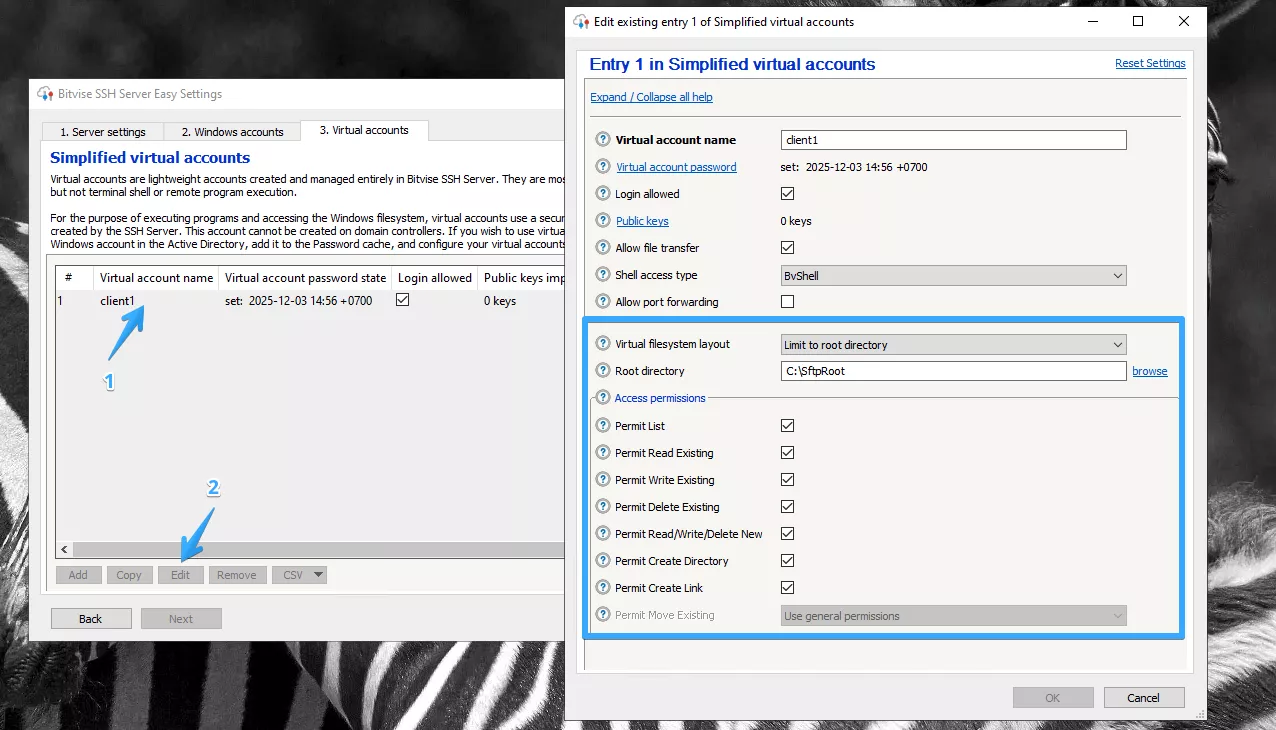
- Trong phần Virtual accounts, bạn chọn user vừa tạo và nhấn Edit.
- Cấu hình:
- Virtual filesystem: Chọn Limit/Full access.
- Home directory: Chọn thư mục gốc cho user.
- Permissions: Thiết lập quyền đọc/ghi phù hợp.
- Nhấn OK và Save Change.
Cấu hình Windows Firewall
Bước 1: Mở port trên Windows Firewall
Để các thiết bị bên ngoài có thể kết nối, bạn cần mở port SSH/SFTP trên tường lửa:
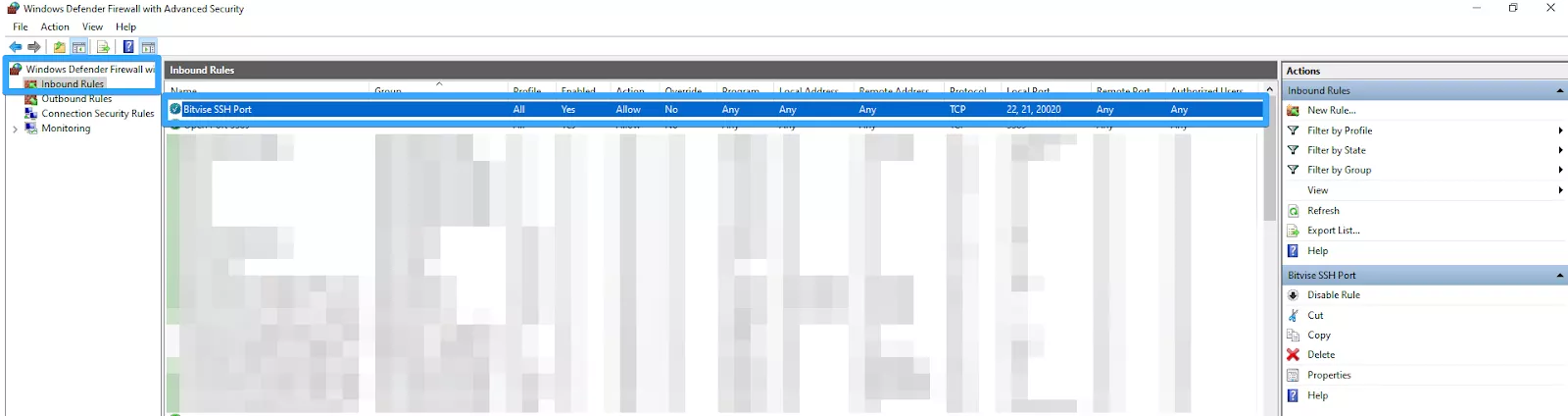
- Mở Windows Defender Firewall with Advanced Security.
- Chọn Inbound Rules và New Rule.
- Chọn Port và TCP.
- Nhập Port (ví dụ: 22, 21, 20020).
- Chọn Allow the connection.
- Đặt tên rule (ví dụ: “Bitvise SSH Port“).
- Nhấn Finish để hoàn tất.
Bước 2: Kiểm tra firewall rule
Để đảm bảo rule đã được áp dụng, bạn kiểm tra bằng cách:
# Kiểm tra bằng PowerShell

Get-NetFirewallRule -DisplayName "Bitvise SSH Port"

# Kiểm tra port đang listen

netstat -an | findstr :22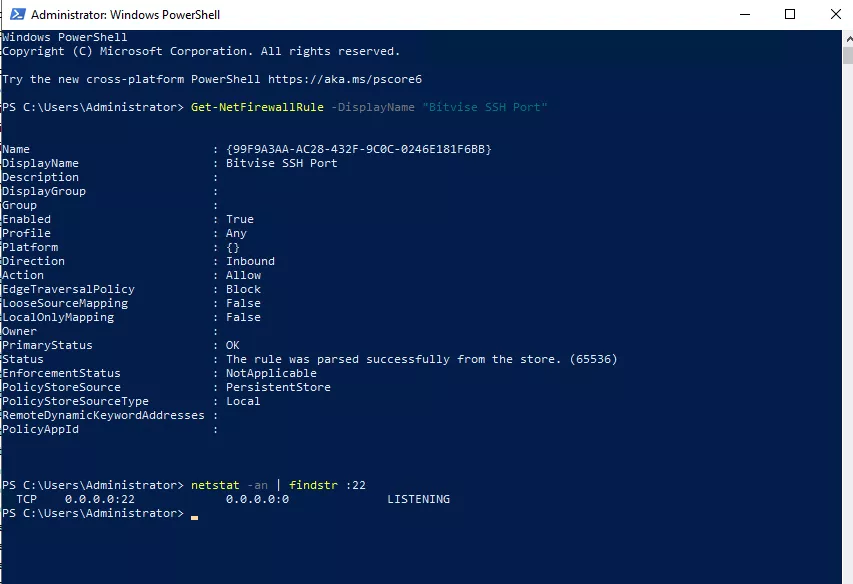
Kết nối SFTP từ máy client
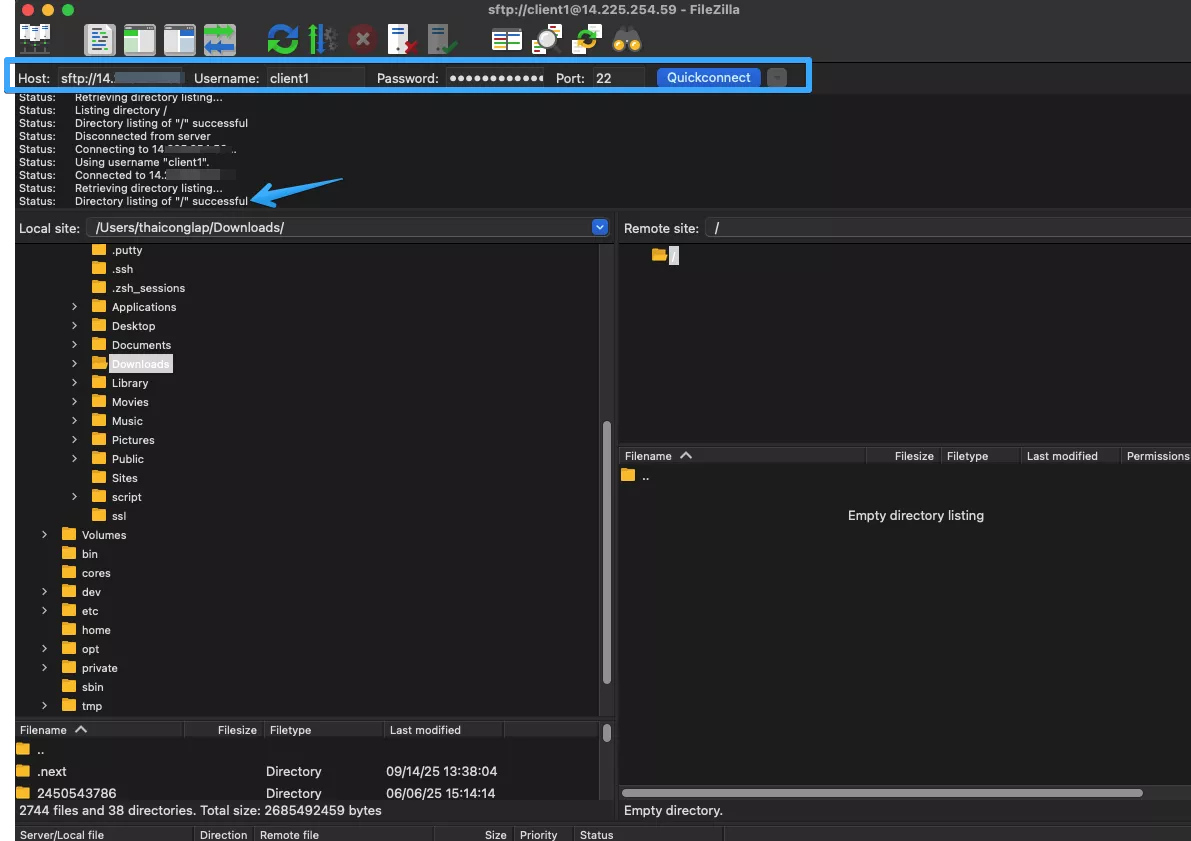
Cách 1: Sử dụng FileZilla
- Mở FileZilla Client.
- Nhập thông tin:
- Host: IP hoặc domain server.
- Username: Tài khoản đã tạo (sftpuser).
- Password: Mật khẩu.
- Port: 22 (hoặc port đã cấu hình).
- Protocol: SFTP.
- Nhấn Quickconnect.
Cách 2: Sử dụng WinSCP
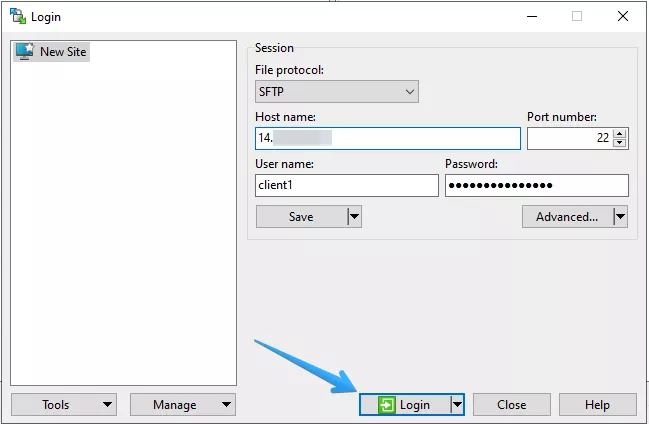
- Mở WinSCP.
- Chọn New Session.
- Thiết lập:
- File protocol: SFTP.
- Host name: IP server.
- Port number: 22.
- User name: sftpuser.
- Password: Nhập mật khẩu.
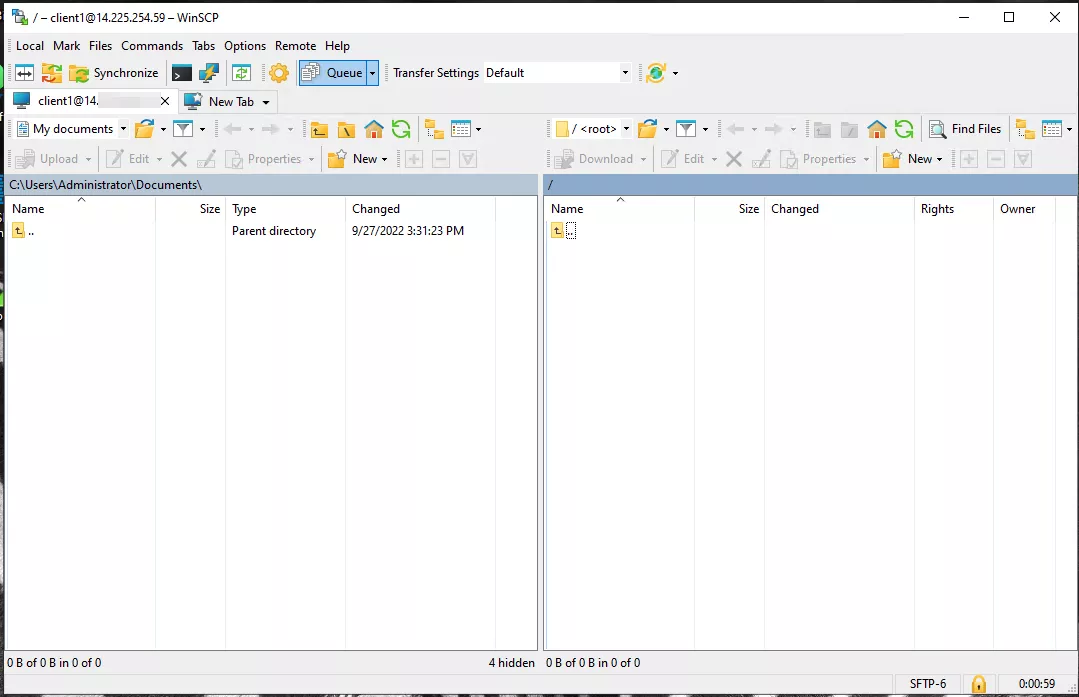
- Nhấn Login.
Lưu ý quan trọng
Để Bitvise SSH Server hoạt động ổn định, an toàn và hạn chế rủi ro bảo mật trong quá trình sử dụng lâu dài, bạn cần đặc biệt chú ý đến những điều quan trọng sau.
- Backup cấu hình: Luôn sao lưu cấu hình của bạn bằng cách vào File → Export → Export settings.
- Cập nhật thường xuyên: Bitvise SSH Server là phần mềm liên quan đến bảo mật. Bạn hãy luôn kiểm tra và cập nhật lên phiên bản mới nhất để nhận các bản vá an ninh.
- Giám sát logs: Thường xuyên kiểm tra logs để phát hiện các hoạt động bất thường hoặc các cuộc tấn công dò mật khẩu.
- Sử dụng mật khẩu mạnh hoặc Public Key: Luôn đặt mật khẩu phức tạp, ít nhất 12 ký tự. Để bảo mật cao hơn, bạn hãy chuyển sang sử dụng xác thực bằng Public Key.
Các lựa chọn thay thế Bitvise SSH Server
Trong trường hợp bạn muốn sử dụng giải pháp khác phù hợp hơn với nhu cầu hoặc mô hình triển khai của mình, dưới đây là một số lựa chọn thay thế phổ biến cho Bitvise SSH Server trên Windows:
- OpenSSH for Windows: Miễn phí, được tích hợp sẵn trong Windows 10/11 và Windows Server. Phù hợp cho người dùng quen với dòng lệnh.
- freeSSHd: Miễn phí, nhẹ nhưng đã lâu không được cập nhật và có ít tính năng hơn.
- Cerberus FTP Server: Giải pháp chuyên dụng cho FTP/FTPS/SFTP với nhiều tính năng.
Vietnix VPS Windows: Nền tảng ổn định để vận hành Bitvise SSH Server
Để Bitvise SSH Server hoạt động hiệu quả, ổn định và đảm bảo hiệu suất truy cập SFTP lâu dài, việc lựa chọn một hạ tầng VPS Windows chất lượng là yếu tố rất quan trọng. Vietnix cung cấp dịch vụ VPS Windows với tài nguyên mạnh mẽ, tốc độ nhanh và khả năng vận hành ổn định 24/7, phù hợp cho nhu cầu quản trị từ xa, truyền file an toàn và triển khai các dịch vụ doanh nghiệp.
Dịch vụ VPS tại Vietnix hỗ trợ đầy đủ các phiên bản Windows Server, Windows 10/11, cho phép cài đặt và cấu hình Bitvise SSH Server nhanh chóng, dễ dàng. Bên cạnh đó, hệ thống còn được trang bị bảo mật nhiều lớp, sao lưu định kỳ và đội ngũ kỹ thuật hỗ trợ 24/7, giúp bạn yên tâm vận hành SFTP trên môi trường Windows một cách an toàn và hiệu quả.
Thông tin liên hệ:
- Website: https://vietnix.vn/
- Hotline: 1800 1093
- Email: sales@vietnix.com.vn
- Địa chỉ: 265 Hồng Lạc, Phường Bảy Hiền, Thành Phố Hồ Chí Minh
Câu hỏi thường gặp
Tại sao tôi không thể kết nối đến Bitvise SSH Server bằng FileZilla hoặc WinSCP dù đã nhập đúng thông tin? Cần kiểm tra những gì?
Việc không thể kết nối Bitvise SSH Server qua FileZilla/WinSCP dù đúng thông tin thường do tường lửa chặn port (thường là 22), sai giao thức (chọn SFTP thay vì FTP),hoặc IP bị chặn. Bạn cần kiểm tra Windows Firewall, mở port trên server và xác nhận đúng giao thức SFTP/SCP.
So sánh ưu và nhược điểm của Bitvise SSH Server so với giải pháp OpenSSH tích hợp sẵn trên Windows 10/11 và Windows Server?
Bitvise SSH Server vượt trội về giao diện quản lý dễ dùng, hỗ trợ SFTP/SCP mạnh mẽ và cấu hình chi tiết cho từng người dùng, phù hợp cho môi trường cần quản lý trực quan. Ngược lại, OpenSSH tích hợp sẵn trên Windows (mặc định) hoàn toàn miễn phí, tiêu chuẩn và gọn nhẹ, lý tưởng cho tự động hóa và quản trị hệ thống cơ bản.
Bitvise SSH Server là lựa chọn tối ưu để triển khai SFTP trên Windows với độ ổn định và bảo mật cao. Thông qua hướng dẫn chi tiết trên, bạn có thể dễ dàng cài đặt, cấu hình và vận hành hệ thống SFTP phục vụ nhu cầu truyền file an toàn trong doanh nghiệp hoặc môi trường cá nhân. Để đảm bảo an toàn lâu dài, hãy luôn kết hợp các biện pháp bảo mật nâng cao và giám sát hệ thống thường xuyên.

THEO DÕI VÀ CẬP NHẬT CHỦ ĐỀ BẠN QUAN TÂM
Đăng ký ngay để nhận những thông tin mới nhất từ blog của chúng tôi. Đừng bỏ lỡ cơ hội truy cập kiến thức và tin tức hàng ngày
Đánh giá mức độ hữu ích của bài viết

Thất vọng

Chưa hữu ích

Bình thường

Hữu ích

Rất hữu ích