Hướng dẫn 2 cách tạo VM Template để triển khai máy ảo nhanh chóng

Đã kiểm duyệt nội dung
Đánh giá
VM Template là một máy ảo gốc (master image) dùng để chuẩn hóa và tăng tốc quá trình triển khai máy ảo mới trên các nền tảng như VMware hay Proxmox. Dựa trên kinh nghiệm quản trị các hệ thống ảo hóa quy mô lớn, mình nhận thấy việc sử dụng VM Template cực kỳ hiệu quả nhờ khả năng đảm bảo tính nhất quán về cấu hình, phần mềm và bảo mật, giảm thiểu sai sót do cài đặt thủ công và tiết kiệm đáng kể thời gian. Trong bài viết này, mình sẽ cùng bạn tìm hiểu chi tiết về VM Template, từ cách chuẩn bị một máy ảo tham chiếu, các bước tạo template, đến cách triển khai hàng loạt máy ảo từ template đó.
Những điểm chính
- Quan điểm của mình: Trong bối cảnh ảo hóa và điện toán đám mây được áp dụng ở khắp mọi nơi, việc nắm vững cách tạo VM Template chuẩn sẽ là yếu tố then chốt để vừa tăng tốc độ triển khai, vừa đảm bảo tính nhất quán và giảm thiểu lỗi vận hành.
- Khái niệm: Hiểu rõ VM Template là một bản sao máy ảo được chuẩn hóa, giúp bạn nhận biết vai trò của nó trong việc triển khai hàng loạt máy ảo một cách nhanh chóng và nhất quán.
- Trường hợp sử dụng: Nhận biết các trường hợp nên sử dụng VM Template, giúp bạn áp dụng đúng lúc để tối ưu hóa thời gian, đảm bảo tính đồng bộ và tự động hóa quy trình triển khai.
- Cách chuẩn bị VM tham chiếu: Nắm vững quy trình chuẩn bị một máy ảo tham chiếu, giúp bạn tạo ra một bản gốc hoàn chỉnh và được tối ưu hóa trước khi đóng gói thành template.
- Các phương pháp tạo: Tìm hiểu các phương pháp tạo VM Template phổ biến như Clone và Convert, giúp bạn lựa chọn cách thức phù hợp nhất với quy trình làm việc và nhu cầu quản lý máy ảo gốc.
- Cách triển khai từ Template: Nắm vững các bước triển khai một máy ảo mới từ template có sẵn, giúp bạn tự tin thực hiện thao tác nhân bản máy ảo một cách nhanh chóng và chính xác.
- Tự động hóa quy trình: Hiểu rõ cách tự động hóa quy trình tạo và triển khai VM Template, giúp bạn tích hợp vào các hệ thống CI/CD và DevOps để quản lý hạ tầng ở quy mô lớn một cách hiệu quả.
- So sánh với các khái niệm liên quan: Phân biệt rõ ràng sự khác biệt giữa Template, Clone và OVA/OVF, giúp bạn lựa chọn đúng công cụ cho từng mục đích cụ thể.
- Giới thiệu Vietnix: Là nhà cung cấp máy chủ và VPS uy tín cho việc triển khai và quản lý các môi trường ảo hóa.
- Câu hỏi thường gặp: Giải đáp các thắc mắc liên quan đến VM Template.

VM Template là gì?
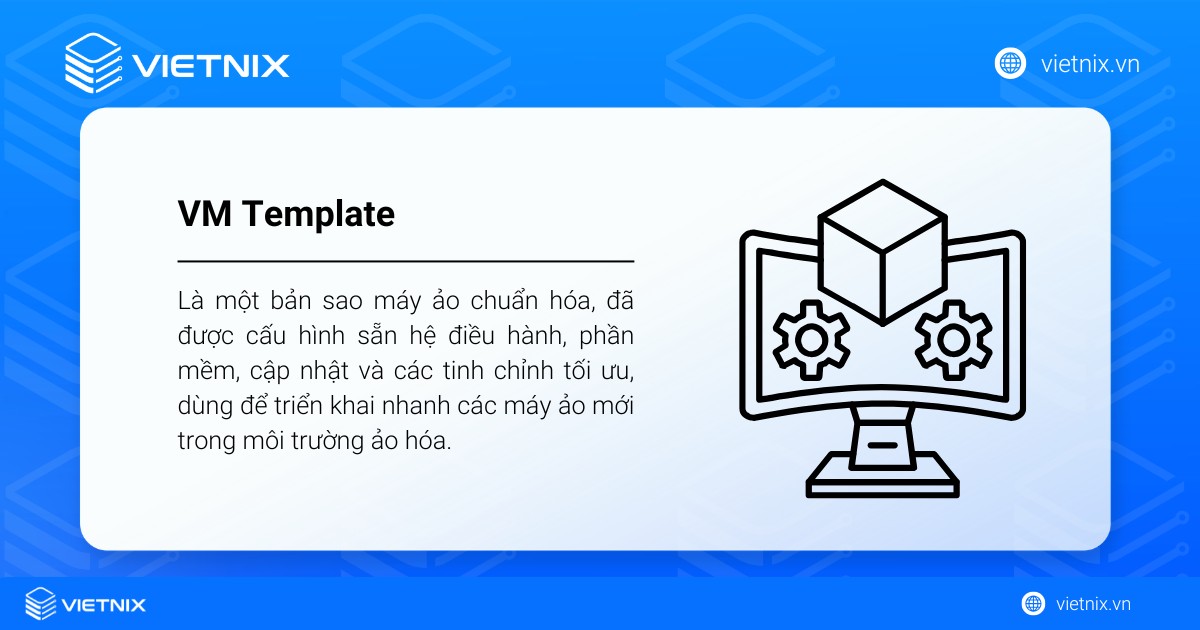
VM Template là một bản sao máy ảo chuẩn hóa, đã được cấu hình sẵn hệ điều hành, phần mềm, cập nhật và các tinh chỉnh tối ưu, dùng để triển khai nhanh các máy ảo mới trong môi trường ảo hóa. Template này cho phép các tổ chức tạo nhiều máy ảo nhất quán về cấu hình, tiết kiệm thời gian cài đặt thủ công, giảm thiểu lỗi và hỗ trợ đảm bảo tuân thủ các tiêu chuẩn bảo mật cũng như quản lý hệ thống hiệu quả hơn.
Để việc tạo và triển khai VM Template đạt hiệu suất cao nhất, một nền tảng phần cứng mạnh mẽ là yếu tố quyết định. Dịch vụ VPS AMD với sức mạnh từ CPU AMD EPYC đa luồng và ổ cứng NVMe siêu tốc, cung cấp nền tảng lý tưởng để bạn nhân bản và vận hành hàng loạt máy ảo một cách nhanh chóng, ổn định và hiệu quả.
Khi nào nên sử dụng VM Template?
VM Template phù hợp để sử dụng trong các tình huống doanh nghiệp cần triển khai hàng loạt máy ảo mới có cấu hình, hệ điều hành và phần mềm đồng nhất trên môi trường sản xuất, kiểm thử hoặc phát triển. Khi cần đảm bảo tiêu chuẩn đồng bộ, nhất quán và tối ưu thời gian triển khai hệ thống, VM Template giúp giảm thiểu thao tác thủ công và sai sót trong quy trình khởi tạo máy ảo.
Ngoài ra, sử dụng VM Template đặc biệt hiệu quả khi doanh nghiệp muốn nhân bản quy trình cài đặt, tự động hóa việc triển khai hạ tầng ảo hóa hoặc mở rộng quy mô hệ thống nhanh chóng. Việc triển khai từ template còn giúp đảm bảo các tiêu chí bảo mật, cập nhật và quản trị được áp dụng chuẩn hóa cho tất cả máy ảo mới trong hệ thống.
Góc nhìn chuyên gia: Thực tế, nếu bạn chỉ cần tạo 1-2 máy ảo đơn lẻ, việc cài đặt thủ công có thể không quá phiền hà. Tuy nhiên, khi hệ thống bắt đầu mở rộng, VM Template không chỉ đơn thuần là công cụ tiết kiệm thời gian, mà nó còn là “chốt chặn” quan trọng giúp loại bỏ hoàn toàn các lỗi cấu hình ngẫu nhiên do con người tạo ra. Trong môi trường doanh nghiệp hiện đại, việc chuẩn hóa ngay từ bước khởi tạo bằng Template chính là nền tảng vững chắc để vận hành hệ thống ổn định và bảo mật về lâu dài.
Chuẩn bị VM tham chiếu
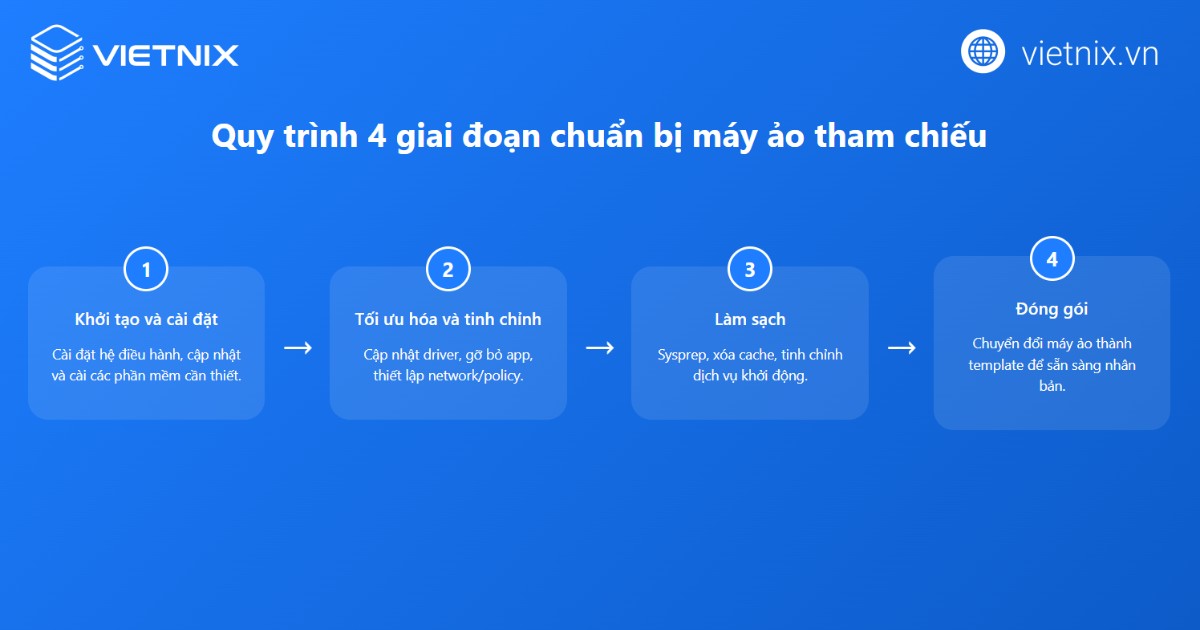
Để chuẩn bị một VM tham chiếu trước khi tạo template, bạn cần thực hiện đầy đủ từng bước sau đây nhằm đảm bảo máy ảo đạt tiêu chuẩn tối ưu và sẵn sàng triển khai hàng loạt.
Bước 1: Bạn khởi tạo máy ảo mới với cấu hình phần cứng phù hợp cho môi trường dự định sử dụng, gồm CPU, RAM, ổ cứng, card mạng và các thiết bị ngoại vi cần thiết.
Bước 2: Cài đặt hệ điều hành lên máy ảo, cập nhật đầy đủ các bản vá bảo mật, trình điều khiển và tất cả phần mềm thiết yếu được sử dụng trong hệ thống.
Bước 3: Bạn thiết lập các thông số mạng, DNS và các dịch vụ nền theo yêu cầu, đồng thời tiến hành cá nhân hóa các cấu hình hệ điều hành như timezone, locale, user và policy bảo mật.
Bước 4: Gỡ bỏ các ứng dụng, dịch vụ, file tạm và tính năng không cần thiết nhằm giảm thiểu dung lượng image, tăng hiệu quả triển khai và bảo mật cho template.
Bước 5: Cài đặt các công cụ bổ sung như VMware Tools, VirtIO Driver, SSH Key và các module quản trị giúp dễ dàng cấu hình, tự động hóa hoặc tích hợp vào hệ thống giám sát.
Bước 6: Tiến hành tinh chỉnh hệ thống: Bạn kiểm tra lại trạng thái hoạt động, làm sạch hệ thống, xóa cache và kiểm soát các dịch vụ khởi động cùng OS, đảm bảo máy luôn ở trạng thái sẵn sàng và an toàn.
Bước 7: Đặt lại mật khẩu quản trị, tắt hoặc cấu hình truy cập từ xa theo chính sách của tổ chức. Đối với máy Windows, sử dụng Sysprep để chuẩn bị trạng thái chung. Với máy Linux, bạn kiểm tra các script khởi tạo để đảm bảo không xung đột khi triển khai hàng loạt.
Bước 8: Kiểm tra lại toàn bộ cấu hình trước khi chuyển sang bước đóng băng hoặc tạo template, lưu ý đến các thông số guest customization, bảo mật và tính nhất quán hệ thống nhằm đảm bảo mọi máy ảo triển khai về sau đều tuân thủ chuẩn mực đã định sẵn.
2 cách tạo VM Template nhanh chóng
Cách 1: Clone to Template
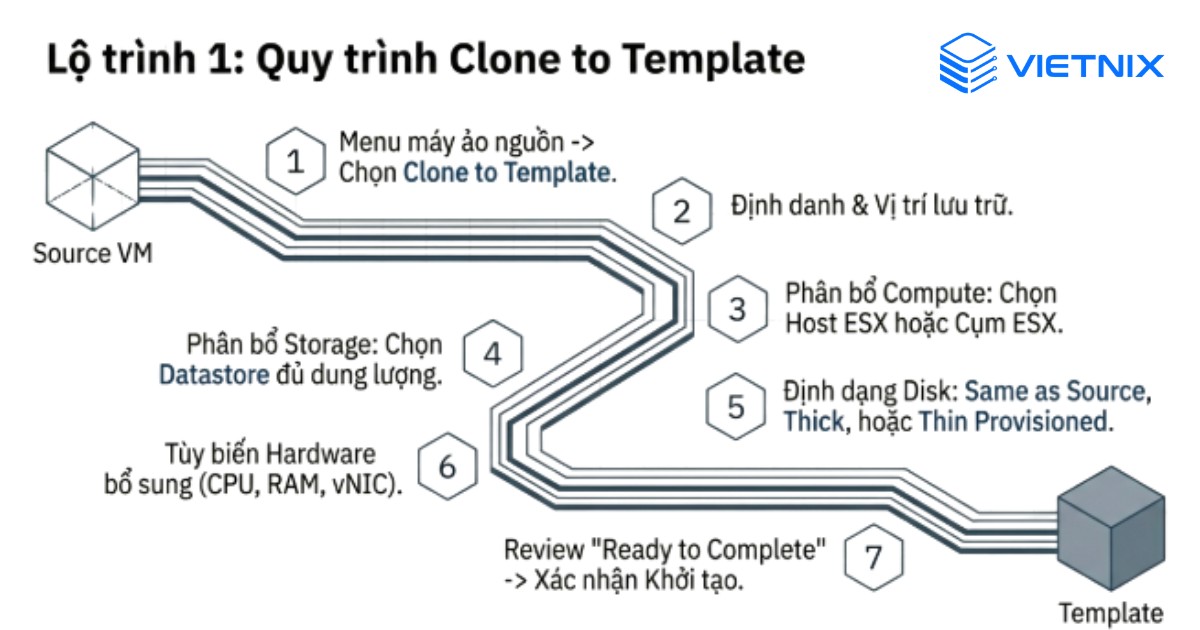
Phương pháp Clone to Template của VMware giúp bạn tạo một mẫu máy ảo hoàn chỉnh bằng cách sao chép trực tiếp từ máy ảo nguồn. Quy trình này có thể thực hiện theo các bước chi tiết sau:
Bước 1: Bạn đăng nhập vào tài khoản VMware vSphere, điều hướng đến máy ảo nguồn của bạn và nhấp chuột phải để mở menu thao tác. Sau đó trỏ chuột đến Clone hoặc Template, chọn Clone to Template từ menu ngữ cảnh hiển thị.
Bước 2: Đặt tên cho mẫu mới cùng với chọn vị trí lưu trữ trong hệ thống thư mục hoặc kho dữ liệu. Sau đó, bạn nhấp vào Tiếp theo để tiếp tục quy trình.
Bước 3: Bạn chọn máy chủ ESX, cụm ESX hoặc tài nguyên tính toán mà bạn muốn lưu trữ template vừa tạo. Nhấp Tiếp theo sau khi lựa chọn xong.
Bước 4: Bạn chọn kho dữ liệu (Datastore) thích hợp để lưu các tệp cấu hình và ổ đĩa của mẫu, đảm bảo đủ dung lượng cho template và nhấp vào Tiếp theo.
Bước 5: Chọn định dạng ổ đĩa cho template: bạn có thể chọn Same as Source để giữ nguyên định dạng như máy ảo nguồn, Thin Provisioned để tiết kiệm dung lượng hoặc Thick để phân bổ đầy đủ dung lượng cho ổ cứng ảo. Nếu chọn Thin Provisioned, hãy chắc chắn kho dữ liệu hỗ trợ đúng định dạng. Tiếp tục bằng cách nhấn Tiếp theo.
Bước 6: Tuỳ chỉnh phần cứng hoặc cấu hình nếu cần thiết cho template (thường gồm CPU, RAM, ổ cứng, card mạng…). Bạn có thể thiết lập các giá trị tiêu chuẩn cho tất cả máy ảo triển khai từ mẫu này.
Bước 7: Kiểm tra lại toàn bộ các thiết lập ở màn hình Sẵn sàng hoàn tất (Ready to Complete). Khi các thông số đã đúng theo ý muốn, bạn nhấn Hoàn tất để khởi tạo template mới từ máy ảo nguồn.
Cách 2: Convert to Template
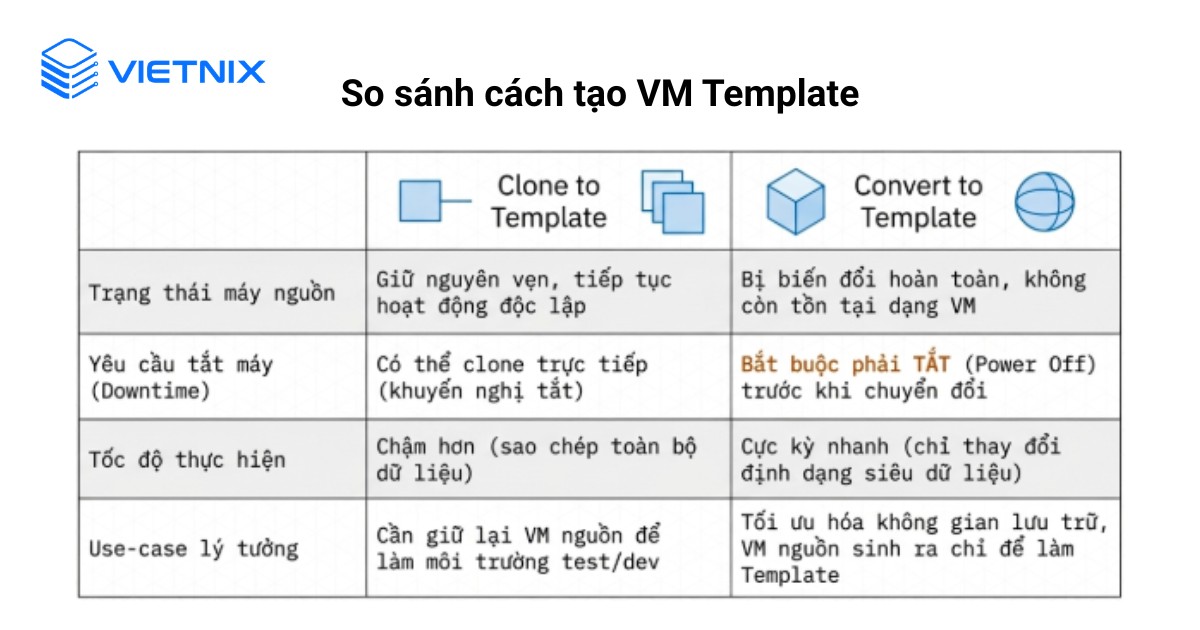
Phương pháp chuyển đổi máy ảo sang mẫu trong VMware giúp bạn nhanh chóng biến một máy ảo hiện tại thành template chuẩn hóa để triển khai các máy ảo mới. Các bước thực hiện chi tiết gồm:
Bước 1: Bạn đăng nhập vào giao diện quản trị VMware vSphere, sau đó điều hướng đến máy ảo nguồn mà bạn muốn chuyển đổi thành template. Khi đã xác định đúng máy ảo, bạn nhấp chuột phải vào đối tượng này để mở menu thao tác.
Bước 2: Bạn tắt máy ảo nguồn để đảm bảo quá trình chuyển đổi diễn ra an toàn, rồi tiếp tục nhấp chuột phải vào máy ảo, trỏ đến mục Template và chọn Convert to Template. Hệ thống sẽ hiển thị thông báo xác nhận, bạn nhấn Có để tiến hành chuyển đổi máy ảo sang trạng thái template.
Bước 3: Sau khi hoàn tất, bạn có thể kiểm tra trạng thái chuyển đổi trong phần Tác vụ gần đây hoặc chuyển sang chế độ xem VMs and Templates để xác định sự xuất hiện của template mới. Khi cần phục hồi template về máy ảo để cập nhật hoặc chỉnh sửa, bạn nhấp chuột phải vào template và chọn Convert to Virtual Machine.
Hướng dẫn tạo máy ảo mới từ VM Template
Quy trình tạo máy ảo mới từ VM Template trong VMware giúp bạn triển khai nhanh chóng nhiều máy ảo đồng nhất về cấu hình và phần mềm. Bạn thực hiện theo các bước sau:
Bước 1: Bạn chuyển sang chế độ xem VMs and Templates trên giao diện vSphere, sau đó nhấp chuột phải vào VM Template đã chuẩn bị và chọn Deploy VM from this Template từ menu ngữ cảnh.
Bước 2: Bạn nhập tên máy ảo cần tạo mới và chọn vị trí thư mục hoặc folder lưu trữ. Sau đó, bạn nhấn Tiếp theo để chuyển qua bước kế tiếp.
Bước 3: Bạn chọn máy chủ ESX hoặc cụm máy chủ (cluster) mà máy ảo mới sẽ chạy. Nhấp vào Tiếp theo để tiếp tục cấu hình.
Bước 4: Bạn chọn nhóm tài nguyên hoặc resource pool cho máy ảo, đảm bảo phân bổ đúng nguồn lực phù hợp cho mục đích sử dụng rồi nhấn Tiếp theo.
Bước 5: Bạn chọn kho dữ liệu (datastore) hoặc các datastore sẽ chứa các file máy ảo, chẳng hạn cấu hình, ổ đĩa cứng. Khi hoàn tất lựa chọn, bạn nhấn Tiếp theo.
Bước 6: Bạn chọn định dạng đĩa ảo (thin-provisioned, lazy-zero thick, eager-zero thick…), có thể giữ nguyên từ template nguồn hoặc tự thiết lập lại tuỳ mục đích sử dụng rồi nhấn Tiếp theo.
Bước 7: Bạn chọn phương thức tùy chỉnh cho hệ điều hành khách (guest customization): “No customization”, “Customize using the Customize Wizard” hoặc “Customize using Existing Customization Specification”. Nếu cần cấu hình bổ sung, chọn Customize rồi điền thông số theo hướng dẫn.
Bước 8: Bạn chỉnh sửa cấu hình phần cứng ảo (VM Hardware) nếu cần, như CPU, RAM, vNIC, disk. Kiểm tra lại toàn bộ thiết lập và chọn Finish để xác nhận và triển khai máy ảo từ VM Template.
Tự động hóa quy trình tạo và triển khai VM Template
Bạn có thể tự động hóa quy trình tạo và triển khai VM Template nhằm tiết kiệm thời gian, chuẩn hóa hệ thống cũng như giảm thiểu sai sót do thao tác thủ công.
Bước 1: Bạn sử dụng công cụ dòng lệnh hoặc script phù hợp với nền tảng ảo hóa đang triển khai, ví dụ PowerCLI (VMware), CLI của Proxmox hoặc các API hỗ trợ của nền tảng ảo hóa. Trước tiên, bạn xây dựng script tự động hóa thao tác khởi tạo VM tham chiếu, cài đặt hệ điều hành, cập nhật phần mềm và cấu hình tối ưu trên máy ảo nguồn.
Bước 2: Bạn áp dụng các lệnh tự động chuyển đổi VM thành template. Trong môi trường VMware, sử dụng cmdlet PowerCLI như sau:
New-VM -Name "TemplateVM" -ResourcePool "Pool1" -Datastore "Datastore1" -TemplateHoặc để chuyển đổi một VM sẵn có thành template, bạn sử dụng:
Set-VM -VM "SourceVM" -ToTemplateVới Proxmox, bạn có thể dùng API hoặc câu lệnh qm để convert máy ảo sang template nhanh chóng.
Bước 3: Bạn triển khai các máy ảo mới từ template bằng các script tự động hóa, ví dụ PowerCLI với lệnh:
New-VM -Name "NewVM" -Template "TemplateVM" -Datastore "Datastore1" -ResourcePool "Pool1"Bạn có thể tích hợp thêm các thông số tùy chỉnh như cấu hình phần cứng, network, custom script hoặc guest OS customization specification, giúp cá nhân hóa từng VM triển khai tự động.
Bước 4: Bạn thiết lập chuỗi quy trình CI/CD hoặc automation workflow để đảm bảo mọi thay đổi trên template đều được kiểm soát, cập nhật và triển khai đồng loạt qua các pipeline hiện đại.
So sánh Template với Clone, OVA/OVF Template
Template, Clone và OVA/OVF Template đều là các phương pháp giúp triển khai, nhân bản và phân phối máy ảo trong môi trường ảo hóa. Cả ba giải pháp này đều hỗ trợ tiêu chuẩn hóa cấu hình, tiết kiệm thời gian khi tạo mới nhiều máy ảo và nâng cao hiệu quả quản trị hệ thống. Tuy nhiên, mỗi phương pháp lại có các đặc trưng, quy trình sử dụng và mục đích phù hợp riêng trong các tình huống khác nhau.
| Tiêu chí | Template | Clone | OVA/OVF Template |
| Khái niệm | Ảnh máy ảo chuẩn hóa, dùng để triển khai nhiều VM giống nhau | Tạo bản sao đầy đủ máy ảo hiện tại, có thể tùy chỉnh ngay | Định dạng đóng gói máy ảo xuất/nhập dưới dạng file nén |
| Chức năng chính | Chuẩn hóa, triển khai đồng bộ nhiều VM | Nhân bản nhanh VM phục vụ nhiều mục đích khác nhau | Di chuyển, backup, phân phối máy ảo giữa môi trường |
| Quy trình sử dụng | Chuyển đổi VM sang template, deploy VM mới khi cần | Nhấp chuột phải vào VM chọn clone, tùy chỉnh cấu hình mới | Xuất VM ra định dạng OVA/OVF hoặc import từ file sẵn có |
| Khả năng chỉnh sửa | Cần convert về VM để cập nhật cấu hình/ứng dụng | Chỉnh sửa ngay bản clone trước khi sử dụng | Có thể chỉnh sửa khi import và triển khai |
| Tính di động | Chủ yếu sử dụng trong cùng hạ tầng ảo hóa | Dùng nội bộ, phù hợp chuyển giao nhanh | Dễ dàng chuyển sang nền tảng hoặc site khác |
| Trường hợp sử dụng phù hợp | Tạo mới VM hàng loạt với cấu hình tiêu chuẩn | Tạo nhanh VM cho test, dev, linh hoạt về cấu hình | Backup, chuyển đổi, di trú hoặc chia sẻ máy ảo |
Lựa chọn của chuyên gia:
Mỗi phương pháp sẽ phát huy hiệu quả tối đa tùy theo mục đích sử dụng cụ thể của hệ thống:
- Ưu tiên sự linh hoạt (Test/Dev): Nên sử dụng Clone. Phương pháp này cho phép tạo nhanh bản sao từ máy ảo đang chạy để thử nghiệm cấu hình hoặc tính năng mới mà không làm ảnh hưởng đến môi trường gốc.
- Ưu tiên khả năng di động: Nên sử dụng OVA/OVF. Đây là lựa chọn bắt buộc khi cần xuất/nhập máy ảo, sao lưu hoặc di chuyển dữ liệu giữa các nền tảng ảo hóa khác nhau để đảm bảo tính tương thích.
- Ưu tiên quản trị hệ thống lớn: Đối với môi trường Production, VM Template là phương án tối ưu nhất. Việc khởi tạo từ một ảnh máy ảo chuẩn giúp đảm bảo tính đồng nhất về cấu hình, áp dụng đồng bộ các thiết lập bảo mật và loại bỏ hoàn toàn sai sót do thao tác thủ công khi triển khai hàng loạt.
Vietnix – Nhà cung cấp nền tảng máy chủ và VPS mạnh mẽ cho hạ tầng ảo hóa
Vietnix cung cấp dịch vụ thuê máy chủ và các gói VPS Việt Nam, Win VPS, VPS SSD mạnh mẽ, lý tưởng để làm nền tảng cho mọi giải pháp ảo hóa của bạn. Với các tùy chọn cấu hình mạnh mẽ, bộ vi xử lý hiệu suất cao, RAM lớn và ổ cứng NVMe siêu tốc, Vietnix đảm bảo bạn có đủ tài nguyên để chạy các hypervisor, tạo và quản lý hàng loạt VM Template một cách mượt mà, phản hồi tức thì. Hãy để Vietnix cung cấp hạ tầng vững chắc, giúp bạn làm chủ công nghệ ảo hóa, tối ưu hóa quy trình triển khai và phát triển kinh doanh hiệu quả. Liên hệ ngay!
Thông tin liên hệ:
- Website: https://vietnix.vn/
- Hotline: 1800 1093
- Email: sales@vietnix.vn
- Địa chỉ: 265 Hồng Lạc, Phường Bảy Hiền, Thành Phố Hồ Chí Minh
Câu hỏi thường gặp
Proxmox là gì?
Proxmox là một nền tảng ảo hóa mã nguồn mở tích hợp hai công nghệ chính gồm KVM (Kernel-based Virtual Machine) để tạo máy ảo và LXC (Linux Container) để vận hành container. Proxmox hỗ trợ quản lý toàn diện máy ảo, lưu trữ, mạng, backup và các tính năng nâng cao như cluster, high availability, monitoring, đi kèm giao diện web thân thiện.
Tạo máy ảo trên Proxmox như thế nào?
Để tạo máy ảo trên Proxmox, bạn đăng nhập vào giao diện quản trị web, nhấp vào nút Create VM, thiết lập thông số (tên, node, OS, disk, CPU, RAM, network…), kiểm tra lại cấu hình, sau đó nhấn Finish để máy ảo mới được khởi tạo. Quá trình này có thể áp dụng với nhiều hệ điều hành khác nhau theo nhu cầu sử dụng.
Cài Proxmox trên VMware bằng cách nào?
Bạn có thể triển khai Proxmox VE trên môi trường ảo hóa VMware bằng việc tạo một máy ảo mới, chọn ISO Proxmox làm đĩa cài đặt, cấp phát tài nguyên phù hợp (CPU, RAM, disk), khởi động máy ảo và tiến hành cài đặt Proxmox như cài đặt trên máy vật lý. Sau khi cài xong, truy cập trình quản lý web để cấu hình và sử dụng.
Hướng dẫn sử dụng Proxmox gồm những gì?
Hướng dẫn sử dụng Proxmox thường bao gồm các thao tác như cài đặt hệ điều hành, cấu hình cluster, tạo và quản lý máy ảo/container, thiết lập backup, snapshot, cấu hình network, storage, monitoring và triển khai các tính năng nâng cao như HA, live migration. Proxmox cung cấp tài liệu chi tiết và giao diện trực quan hỗ trợ người dùng.
Cấu hình chạy Proxmox cần lưu ý gì?
Bạn cần đảm bảo phần cứng hỗ trợ ảo hóa (CPU hỗ trợ VT-x/AMD-V), ổ cứng và RAM đáp ứng phù hợp với số lượng máy ảo hoặc container dự kiến triển khai, thiết lập phân vùng lưu trữ hợp lý, cấu hình mạng đầy đủ. Việc cài đặt và cấu hình nên thực hiện trên môi trường ổn định, backup trước khi tinh chỉnh các tùy chọn chuyên sâu.
VM Template là công cụ mạnh mẽ và không thể thiếu trong việc quản trị hạ tầng ảo hóa, mang lại khả năng triển khai máy ảo nhanh chóng, đồng bộ và hiệu quả. Việc hiểu rõ cách thức hoạt động, các phương pháp tạo và triển khai, cùng với việc phân biệt với các công cụ khác như Clone và Snapshot, sẽ giúp quản trị viên và doanh nghiệp khai thác tối đa tiềm năng của VM Template, xây dựng một hạ tầng CNTT linh hoạt, đáng tin cậy và dễ bảo trì.
Mọi người cũng xem:
 Top 12 dịch vụ VPS free, miễn phí tốt nhất trên thị trường
- VPSSIM là gì? Hướng dẫn cài đặt VPSSIM chi tiết và đơn giản cho người mới
- VPS Livestream TikTok là gì? Cách thuê VPS livestream TikTok
- So sánh VPN và VPS – Đâu là cách lựa chọn phù hợp?
- VPS Linode là gì? Hướng dẫn tạo Akamai Cloud Computing chi tiết

THEO DÕI VÀ CẬP NHẬT CHỦ ĐỀ BẠN QUAN TÂM
Đăng ký ngay để nhận những thông tin mới nhất từ blog của chúng tôi. Đừng bỏ lỡ cơ hội truy cập kiến thức và tin tức hàng ngày
Đánh giá mức độ hữu ích của bài viết

Thất vọng

Chưa hữu ích

Bình thường

Hữu ích

Rất hữu ích