Cách khắc phục lỗi “This site is experiencing technical difficulties” nhanh chóng

Đã kiểm duyệt nội dung
Đánh giá
“This site is experiencing technical difficulties” là thông báo lỗi nghiêm trọng trong WordPress, cho biết website đang gặp lỗi nội bộ nên không thể tải bình thường cho cả khách truy cập lẫn quản trị viên. Trong bài viết này, mình sẽ giúp bạn hiểu rõ hơn về lỗi kỹ thuật này, từ khái niệm, nguyên nhân gây ra lỗi đến hướng dẫn chi tiết từng bước cách xử lý hiệu quả.
Những điểm chính
- Khái niệm lỗi This site is experiencing technical difficulties: Hiểu rõ đây là thông báo lỗi website của bạn đang gặp lỗi PHP nghiêm trọng.
- Nguyên nhân gây lỗi: Nắm vững các nguyên nhân phổ biến, giúp bạn khoanh vùng và chẩn đoán sự cố một cách nhanh chóng và chính xác.
- Quy trình khắc phục: Nắm vững quy trình xử lý 7 bước, giúp bạn có một lộ trình rõ ràng để khắc phục sự cố một cách bài bản và hiệu quả.
- Cách phòng tránh lỗi: Nắm được các phương pháp hay nhất trong việc bảo trì website, giúp bạn chủ động phòng tránh sự cố và đảm bảo hệ thống hoạt động ổn định trong tương lai.
- Biết thêm Vietnix là nhà cung cấp WordPress Hosting uy tín, giúp bạn có một nền tảng ổn định để hạn chế tối đa các lỗi kỹ thuật.
- Câu hỏi thường gặp: Giải đáp các thắc mắc liên quan đến lỗi “This site is experiencing technical difficulties”.

Lỗi “This site is experiencing technical difficulties” là gì?
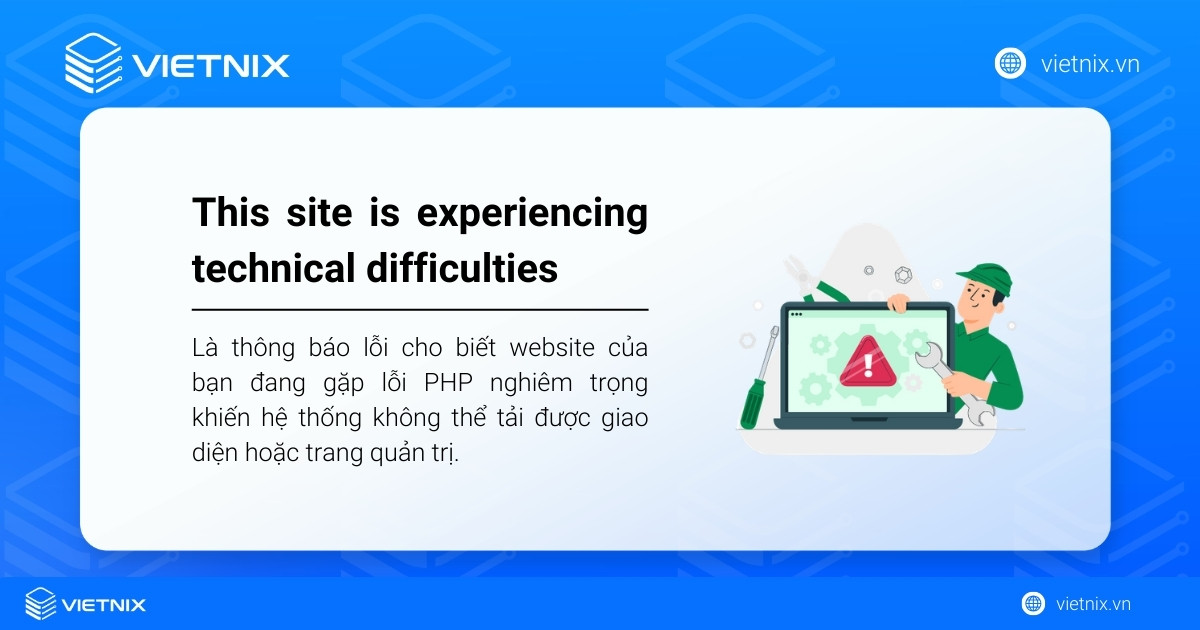
Lỗi “This site is experiencing technical difficulties” là thông báo lỗi cho biết website của bạn đang gặp lỗi PHP nghiêm trọng khiến hệ thống không thể tải được giao diện hoặc trang quản trị. Lỗi này xuất hiện từ phiên bản WordPress 5.2 trở lên, thay thế hoàn toàn cho tình trạng màn hình trắng (WSOD) trước đây.
Khi website gặp lỗi, thay vì chỉ hiện màn hình trắng trống rỗng gây khó hiểu, WordPress sẽ hiển thị thông báo rõ ràng này trên cả trang chủ lẫn bảng quản trị để báo hiệu vấn đề kỹ thuật. Đồng thời, WordPress tự động gửi email cho quản trị viên kèm link “Recovery Mode” chỉ rõ chính xác plugin hoặc theme gây lỗi, giúp khắc phục nhanh chóng mà không cần can thiệp sâu vào file server.
Nền tảng lưu trữ chuyên biệt như Hosting WordPress tại Vietnix là giải pháp hoàn hảo giúp bạn ngăn chặn lỗi “This site is experiencing technical difficulties”. Nhờ tích hợp sẵn công cụ WordPress Toolkit, bạn có thể dễ dàng tạo môi trường staging để kiểm thử an toàn trước khi cập nhật. Kết hợp cùng ổ cứng NVMe và LiteSpeed, website sẽ luôn được đảm bảo tài nguyên, vận hành mượt mà và hạn chế tối đa nguy cơ xung đột mã nguồn gây sập trang.
- Cải thiện trải nghiệm người dùng và thứ hạng tìm kiếm
- Hiệu suất ổn định, yên tâm phát triển nội dung và kinh doanh

Nguyên nhân gây ra lỗi trang web gặp sự cố kỹ thuật
Lỗi “This site is experiencing technical difficulties” thường xuất phát từ nhiều nguyên nhân phổ biến liên quan đến WordPress, plugin, theme và server như:
- Xung đột plugin và theme: Vì WordPress là mã nguồn mở, các plugin và theme do những nhà phát triển khác nhau tạo ra thường chứa code không tương thích với nhau, dẫn đến lỗi nghiêm trọng ngay sau khi kích hoạt plugin/theme mới hoặc cập nhật WordPress core.
- Phiên bản PHP lỗi thời: WordPress từ phiên bản 5.2 yêu cầu tối thiểu PHP 7.4 để hoạt động ổn định, trong khi các phiên bản PHP cũ hơn sẽ gây lỗi do không hỗ trợ các hàm mới mà plugin/theme sử dụng, đặc biệt sau khi cập nhật.
- Giới hạn tài nguyên server thấp: PHP memory limit mặc định thường chỉ 32-64MB dễ bị vượt quá khi xử lý file lớn, traffic cao đột biến hoặc code không tối ưu, khiến server không thể hoàn thành yêu cầu và báo lỗi.
- Lỗi cơ sở dữ liệu hoặc kết nối: Website không thể kết nối được với database do cấu hình wp-config.php sai, bảng dữ liệu bị corrupt hoặc server database tạm thời ngừng hoạt động, toàn bộ giao diện frontend và khu vực quản trị backend đều có thể bị sập và trả về thông báo lỗi..
- File core WordPress hỏng hoặc nhiễm malware: Các file lõi của WordPress có thể bị lỗi sau một lần cập nhật không hoàn tất, bị hacker chèn mã độc hoặc bị corrupt do sự cố trên server, từ đó tạo ra các lỗi ngẫu nhiên, khó đoán mỗi khi người dùng truy cập website.
- Vấn đề hosting hoặc cấu hình server: Khi server bị quá tải, đầy dung lượng, cấu hình bảo mật như mod_security chặn nhầm request hoặc thiết lập Apache/Nginx không đúng, các tập lệnh PHP sẽ không thể chạy bình thường và WordPress sẽ hiển thị thông báo lỗi kỹ thuật để cảnh báo.

Các bước khắc phục lỗi “This site is experiencing technical difficulties”
Dưới đây là quy trình xử lý theo thứ tự từ dễ đến khó, giúp bạn lần lượt loại trừ nguyên nhân và đưa website hoạt động trở lại một cách an toàn.
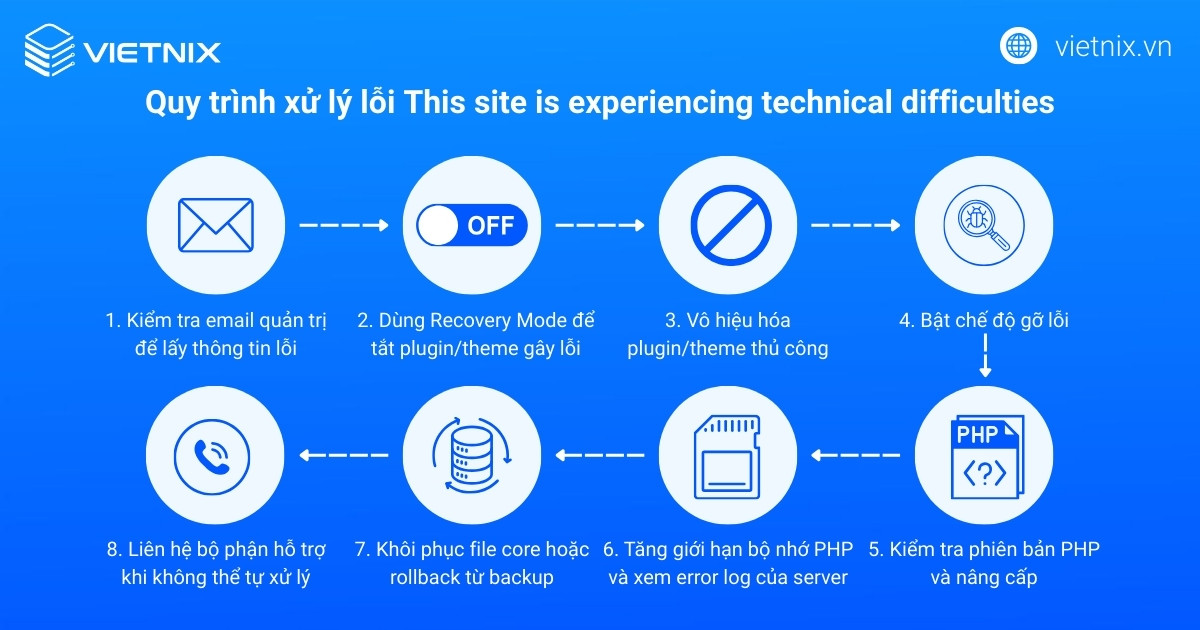
Bước 1: Kiểm tra email quản trị
Trước hết, bạn cần mở hộp thư của tài khoản admin WordPress (bao gồm cả mục Spam/Thư rác) để tìm email có tiêu đề liên quan đến “technical difficulties” hoặc “critical error”. Trong email này, WordPress thường ghi rõ tên plugin hoặc theme gây ra lỗi và cung cấp một link “Recovery Mode”, nhờ đó bạn có thể truy cập trang quản trị trong chế độ an toàn để xử lý mà không làm gián đoạn trải nghiệm của khách truy cập.
Bước 2: Tắt plugin/theme gây lỗi
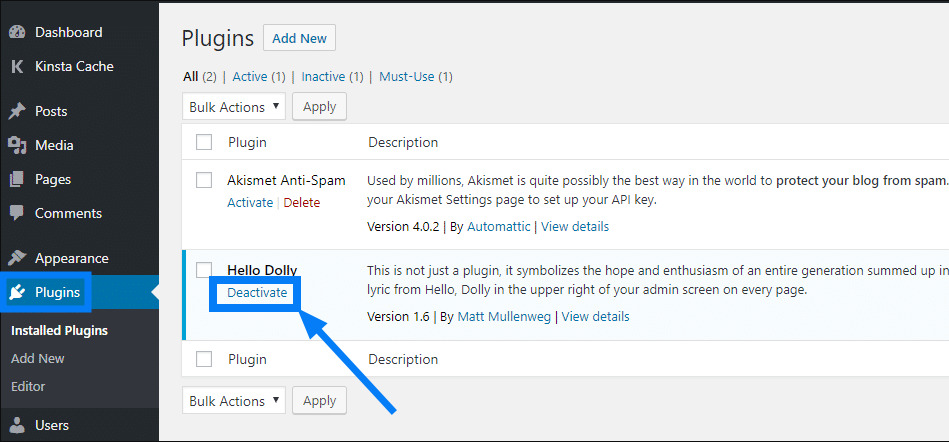
Sau khi có link Recovery Mode, bạn hãy bấm vào liên kết đó, đăng nhập vào WordPress như bình thường. Lúc này chỉ riêng bạn (người truy cập qua link) mới thấy site chạy được, còn người dùng khác vẫn nhìn thấy lỗi. Trên đầu màn hình sẽ xuất hiện banner thông báo plugin hoặc theme nào đang bị tạm dừng, bạn nhấp vào đường dẫn đến trang Plugins/Themes, sau đó bấm Deactivate cho các thành phần được báo lỗi.
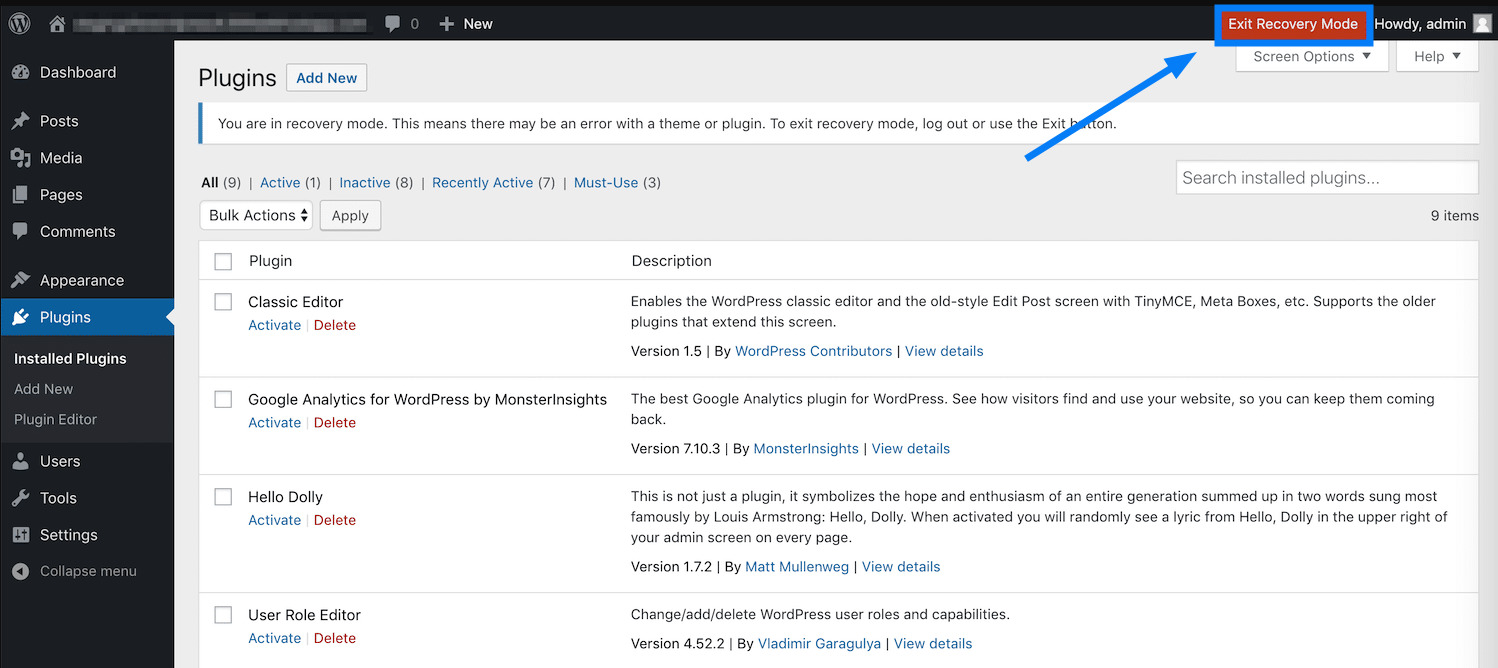
Cuối cùng bạn chọn Exit Recovery Mode để áp dụng thay đổi cho toàn bộ website.
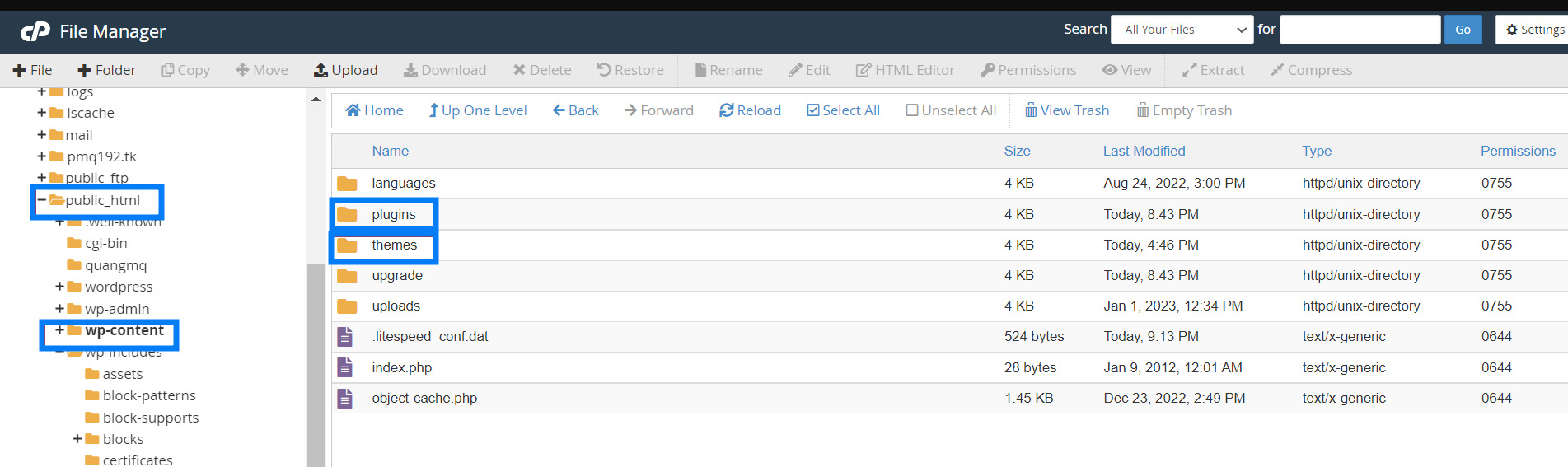
Trong trường hợp bạn không nhận được email hoặc không dùng được Recovery Mode thì hãy truy cập file website thông qua FTP (như FileZilla) hoặc File Manager trong cPanel/hosting. Sau khi đăng nhập, bạn điều hướng đến thư mục wp-content/plugins để quản lý toàn bộ plugin đang cài đặt.
Nếu nghi ngờ plugin là nguyên nhân, bạn có thể đổi tên cả thư mục plugins thành plugins-deactivated để tắt toàn bộ plugin cùng lúc rồi kiểm tra lại website. Sau đó kích hoạt dần từng plugin (đổi tên thư mục con về tên cũ hoặc bật lại trong wp-admin) để xác định chính xác plugin gây lỗi và làm tương tự với thư mục wp-content/themes khi cần kiểm tra theme.
Bước 3: Bật chế độ gỡ lỗi
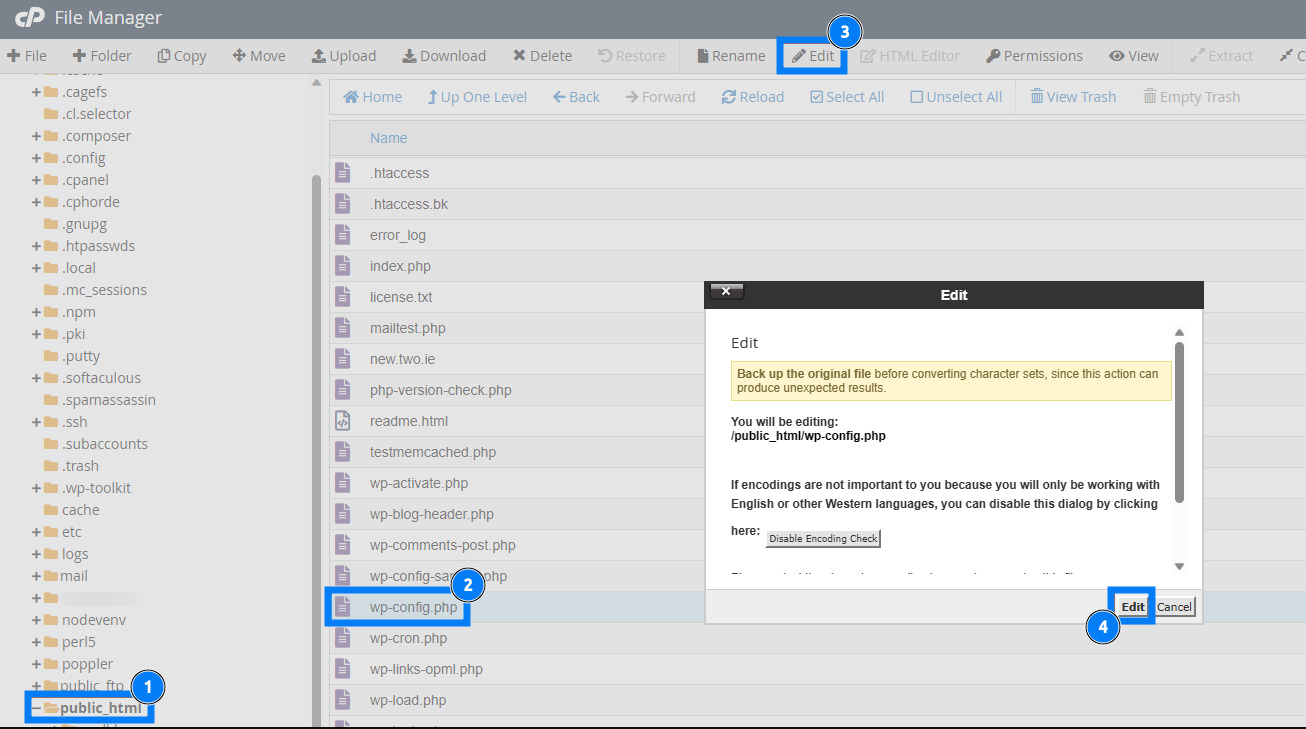
Khi việc tắt plugin/theme vẫn chưa giải quyết được vấn đề, bạn nên bật chế độ gỡ lỗi của WordPress để biết chính xác lỗi PHP đang xảy ra ở đâu. Để thực hiện, bạn mở file wp-config.php trong thư mục gốc của website, sau đó thêm các dòng cấu hình debug ngay phía trên dòng stop editing.
Cấu hình debug khuyến nghị:
define('WP_DEBUG', true);
define('WP_DEBUG_LOG', true);
define('WP_DEBUG_DISPLAY', false);
Trong đó:
define('WP_DEBUG', true): Bật chế độ gỡ lỗi (debug mode) của WordPressdefine('WP_DEBUG_LOG', true): Ghi toàn bộ lỗi vào file logdefine('WP_DEBUG_DISPLAY', false): Ẩn lỗi trên giao diện website
Sau khi lưu file và tải lại website, WordPress sẽ ghi chi tiết lỗi vào file wp-content/debug.log. Bạn mở file log này để xem plugin, theme hoặc đoạn mã nào gây ra fatal error, từ đó quyết định sửa code, tắt chức năng liên quan hoặc gửi thông tin này cho nhà phát triển hỗ trợ.
Bước 4: Kiểm tra phiên bản PHP nếu cần
Nếu log cho thấy lỗi liên quan đến hàm PHP cũ hoặc không hỗ trợ, bạn cần kiểm tra xem hosting đang chạy phiên bản PHP nào. Bạn đăng nhập vào cPanel hoặc bảng điều khiển hosting, tìm mục như Select PHP Version hoặc tương tự để xem thông tin phiên bản hiện tại.
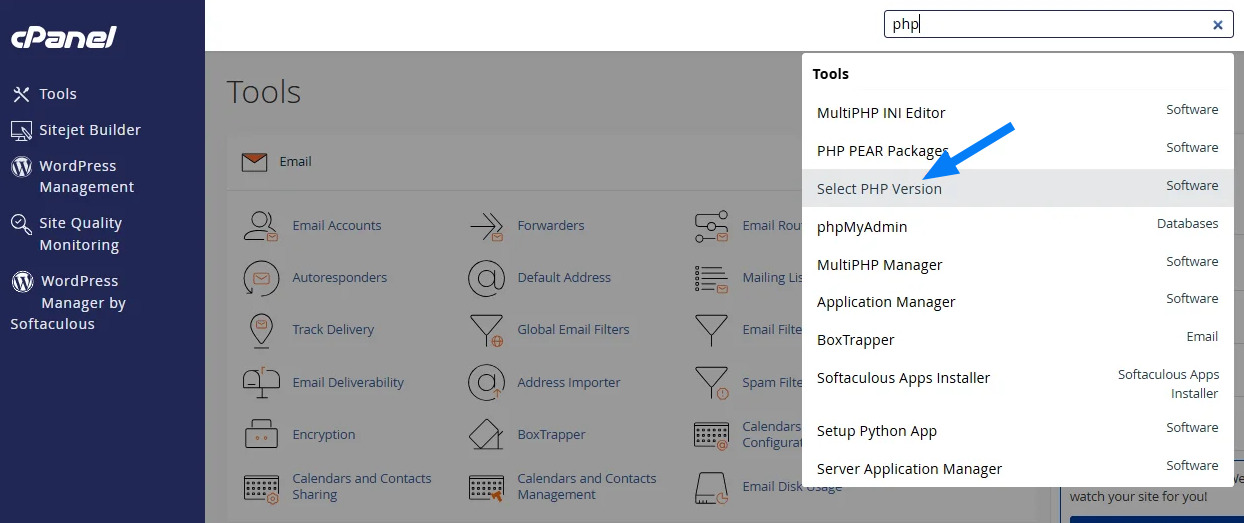
Nếu website đang dùng PHP quá thấp (ví dụ 5.x hoặc dưới 7.4), bạn nên chuyển sang phiên bản PHP mới hơn do nhà cung cấp hỗ trợ (thường từ 7.4 trở lên), lưu thay đổi rồi truy cập lại website để xem lỗi đã biến mất hay chưa. Đồng thời, bạn nên test trên môi trường staging trước nếu site dùng nhiều plugin/theme phức tạp.
Bước 5: Tăng giới hạn bộ nhớ PHP và xem error log
Trong nhiều trường hợp, website báo lỗi kỹ thuật do hết bộ nhớ PHP chứ không phải do plugin cụ thể. Để khắc phục, bạn mở lại file wp-config.php và thêm dòng define('WP_MEMORY_LIMIT', '256M') (hoặc giá trị phù hợp với gói hosting) nhằm cấp thêm tài nguyên cho WordPress.
Song song đó, bạn vào khu vực Error Logs hoặc Logs hoặc thư mục chứa website trong hosting/cPanel để xem file error.log/error_log, tìm các dòng lỗi trùng thời điểm xảy ra sự cố. Từ đây, bạn xác định được chính xác script, thư viện hoặc thao tác nào khiến server trả về thông báo technical difficulties và có hướng xử lý tương ứng.
Bước 6: Khôi phục file core hoặc rollback từ backup
Nếu sau khi xử lý plugin, theme, PHP và bộ nhớ mà website vẫn báo lỗi, rất có thể file core WordPress đã bị hỏng hoặc có thay đổi lỗi. Lúc này, bạn hãy kiểm tra core WordPress của website qua tính năng WordPress Management trên cPanel. Nếu core WordPress bị lỗi, bạn có thể tải bản WordPress mới nhất từ wordpress.org và upload đè thư mục wp-admin và wp-includes qua FTP, giữ nguyên thư mục wp-content và file wp-config.php, .htaccess để không mất dữ liệu.
Trong trường hợp bạn đang dùng giải pháp backup (như Jetpack Backup, UpdraftPlus hoặc backup của hosting), một lựa chọn an toàn hơn là khôi phục lại bản sao lưu gần nhất trước khi lỗi xuất hiện, sau đó mới từ từ cập nhật lại plugin, theme và core theo quy trình kiểm soát.
Bước 7: Liên hệ bộ phận hỗ trợ hosting
Nếu đã thực hiện đầy đủ các bước trên nhưng lỗi vẫn tồn tại, rất có thể sự cố nằm ở tầng server (cấu hình PHP/FPM, disk full, rule bảo mật, malware ở cấp độ hệ thống). Lúc này, bạn nên tổng hợp thông tin gồm thời điểm lỗi, đoạn error log, debug.log và mô tả các thao tác đã thử.
Sau đó, bạn gửi ticket hoặc liên hệ live chat với nhà cung cấp hosting, cung cấp đầy đủ log và mô tả, đội kỹ thuật sẽ giúp kiểm tra cấu hình server, quét mã độc, khôi phục snapshot hệ thống hoặc đưa ra hướng xử lý chuyên sâu mà bạn không thể tự thao tác ở cấp tài khoản người dùng.
Hạn chế lỗi “This site is experiencing technical difficulties” xảy ra trong tương lai
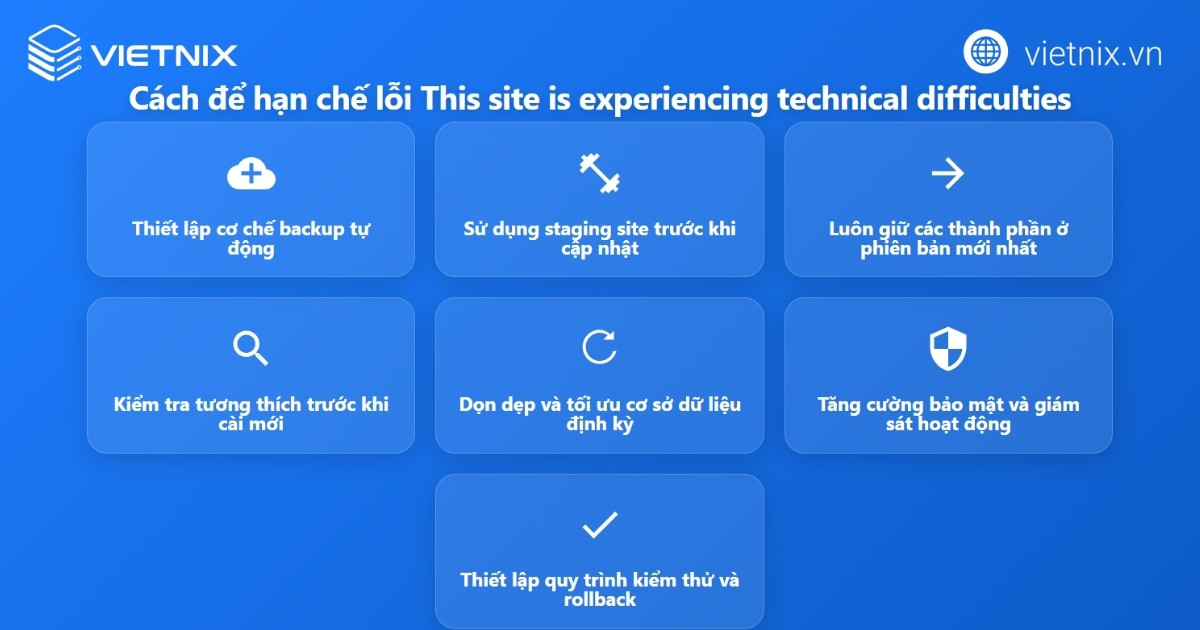
Để hạn chế tối đa việc gặp lại lỗi “This site is experiencing technical difficulties”, bạn cần xây dựng quy trình bảo trì và kiểm soát thay đổi cho toàn bộ website, không chỉ xử lý khi sự cố đã xảy ra.
- Thiết lập cơ chế backup tự động: Bạn nên cấu hình sao lưu định kỳ cho cả file và database, ưu tiên dùng plugin chuyên dụng như Jetpack Backup hoặc giải pháp backup của hosting để có thể khôi phục chỉ với vài cú click khi bản cập nhật hoặc chỉnh sửa code gây lỗi.
- Sử dụng staging site trước khi cập nhật: Trước khi nâng cấp WordPress core, theme, plugin hoặc thay đổi code, bạn nên tạo môi trường staging để test trước. Cách làm này giúp phát hiện xung đột, lỗi PHP, lỗi giao diện mà không ảnh hưởng website thật và trải nghiệm khách hàng.
- Luôn giữ WordPress, theme, plugin và PHP ở phiên bản được hỗ trợ: Bạn cần cập nhật định kỳ WordPress core, plugin, theme và sử dụng PHP mới (từ 7.4 trở lên hoặc theo khuyến nghị hosting) để tránh dùng hàm lỗi thời, tăng bảo mật và giảm nguy cơ fatal error do không tương thích.
- Kiểm tra tương thích trước khi cài mới plugin/theme: Trước khi thêm tiện ích mới, bạn nên kiểm tra đánh giá, lịch sử cập nhật, yêu cầu PHP và test trên staging, hạn chế cài plugin không rõ nguồn gốc hoặc trùng chức năng vì dễ dẫn đến xung đột và lỗi kỹ thuật.
- Dọn dẹp và tối ưu cơ sở dữ liệu, hệ thống định kỳ: Bạn có thể dùng công cụ như WP-Optimize hoặc chức năng tối ưu database của hosting để xóa bản revision cũ, transient, dữ liệu rác. Đồng thời theo dõi dung lượng ổ đĩa, log lỗi và tài nguyên server để tránh đầy disk hoặc vượt giới hạn memory dẫn đến site sập.
- Tăng cường bảo mật và giám sát hoạt động: Bạn nên cài plugin bảo mật, bật xác thực hai bước, giới hạn số lần đăng nhập sai, cấu hình quyền file/folder đúng chuẩn và thiết lập nhật ký hoạt động để dễ truy vết khi có thay đổi hoặc tấn công gây lỗi.
- Thiết lập quy trình kiểm thử và rollback rõ ràng: Mỗi lần triển khai thay đổi lớn, bạn nên có checklist kiểm thử (frontend, backend, form, checkout…) và chuẩn bị sẵn điểm khôi phục để có thể rollback nhanh nếu xuất hiện lỗi kỹ thuật ngoài ý muốn.
Vietnix – Nền tảng WordPress Hosting ổn định, hạn chế tối đa lỗi kỹ thuật
Việc thiếu hụt tài nguyên máy chủ thường là nguyên nhân gốc rễ khiến website báo lỗi kỹ thuật. Để khắc phục triệt để, Web Hosting tại Vietnix là lựa chọn nâng cấp vô cùng tối ưu. Vận hành hoàn toàn trên nền tảng ổ cứng NVMe siêu tốc và LiteSpeed Web Server, hệ thống cung cấp sức mạnh xử lý vượt trội, ngăn ngừa tình trạng quá tải.
Thêm vào đó, tính năng sao lưu dữ liệu tự động mỗi ngày giúp bạn dễ dàng khôi phục website về trạng thái an toàn ngay khi có sự cố. Đặc biệt, với sự đồng hành của đội ngũ kỹ thuật trực 24/7, mọi vấn đề lỗi sâu bên trong hệ thống của bạn sẽ luôn được hỗ trợ kiểm tra và xử lý nhanh gọn nhất.
Thông tin liên hệ:
- Website: https://vietnix.vn/
- Hotline: 1800 1093
- Email: sales@vietnix.vn
- Địa chỉ: 265 Hồng Lạc, Phường Bảy Hiền, Thành Phố Hồ Chí Minh
Câu hỏi thường gặp
Chế độ “Recovery Mode” trong WordPress hoạt động như thế nào?
Chế độ Recovery Mode tạo ra một phiên đăng nhập an toàn chỉ dành cho quản trị viên thông qua một liên kết đặc biệt được gửi qua email. Chế độ này hữu ích vì cho phép quản trị viên truy cập vào bảng điều khiển để vô hiệu hóa plugin hoặc theme gây lỗi, trong khi người dùng thông thường vẫn chỉ thấy thông báo lỗi, đảm bảo bạn có thể khắc phục sự cố mà không ảnh hưởng đến trải nghiệm chung.
Làm thế nào để xác định chính xác plugin hoặc theme nào đang gây ra xung đột?
Cách tốt nhất là sử dụng Recovery Mode (nếu có) vì nó sẽ chỉ ra chính xác thủ phạm. Nếu không, bạn có thể vô hiệu hóa tất cả các plugin bằng cách đổi tên thư mục plugins. Nếu website hoạt động trở lại, hãy kích hoạt lại từng plugin một để tìm ra plugin gây lỗi. Quy trình tương tự cũng được áp dụng cho theme.
Nếu không thể truy cập vào trang quản trị WordPress, làm cách nào để tăng giới hạn bộ nhớ PHP?
Nếu không thể truy cập trang quản trị, bạn có thể tăng giới hạn bộ nhớ PHP bằng cách truy cập các tệp của website qua FTP hoặc File Manager của hosting. Mở tệp wp-config.php và thêm dòng define('WP_MEMORY_LIMIT', '256M'); vào tệp. Ngoài ra, bạn cũng có thể chỉnh sửa tệp .htaccess hoặc php.ini nếu được hosting cho phép.
Lỗi “This site is experiencing technical difficulties” là thông báo giúp quản trị viên dễ dàng xác định và khắc phục các sự cố nghiêm trọng hơn so với tình trạng màn hình trắng trước đây. Bằng cách hiểu rõ các nguyên nhân phổ biến từ xung đột plugin/theme, phiên bản PHP lỗi thời đến giới hạn tài nguyên server và áp dụng một quy trình khắc phục có hệ thống, bạn có thể nhanh chóng đưa website trở lại hoạt động.

THEO DÕI VÀ CẬP NHẬT CHỦ ĐỀ BẠN QUAN TÂM
Đăng ký ngay để nhận những thông tin mới nhất từ blog của chúng tôi. Đừng bỏ lỡ cơ hội truy cập kiến thức và tin tức hàng ngày
Đánh giá mức độ hữu ích của bài viết

Thất vọng

Chưa hữu ích

Bình thường

Hữu ích

Rất hữu ích