3 cách xóa hình ảnh không sử dụng trong WordPress chi tiết nhất

Đã kiểm duyệt nội dung
Đánh giá
Hình ảnh không sử dụng trong WordPress là những tệp media tồn tại trong thư viện nhưng không còn được gắn vào bài viết, trang hoặc hiển thị trên website. Việc xóa chúng giúp tiết kiệm dung lượng hosting, giảm tải cho database và tăng tốc độ tải trang, từ đó cải thiện cả hiệu suất lẫn SEO. Trong bài viết này, mình sẽ hướng dẫn bạn ba cách đơn giản và an toàn để dọn dẹp toàn bộ hình ảnh dư thừa trong WordPress.
Những điểm chính
- Vì sao cần xóa hình ảnh không sử dụng trong WordPress: Giúp bạn hiểu lý do vì sao media dư thừa làm tăng dung lượng, giảm tốc độ xử lý và ảnh hưởng hiệu suất website.
- Yêu cầu trước khi xóa hình ảnh không sử dụng: Nắm rõ các bước chuẩn bị cần thiết như backup dữ liệu, kiểm tra liên kết và đảm bảo an toàn trước khi thao tác.
- So sánh Media Cleaner, Media Deduper và cách xóa thủ công: Biết được điểm mạnh – điểm yếu của từng phương pháp để lựa chọn giải pháp phù hợp cho nhu cầu dọn dẹp media.
- Khi nào nên dùng từng phương pháp dọn media: Hiểu rõ bối cảnh áp dụng Media Cleaner, Media Deduper hoặc cách xóa thủ công để tối ưu hiệu quả và giảm rủi ro.
- 3 cách xóa hình ảnh không sử dụng trong WordPress: Nắm trọn bộ hướng dẫn chi tiết từ dùng plugin đến thao tác thủ công, giúp bạn làm sạch thư viện media một cách an toàn.
- Một số phương pháp quản lý media trong WordPress: Biết cách thêm media, quản lý trực tiếp trong thư viện và kiểm tra file có đang được sử dụng hay không.
- Biết thêm Vietnix là nhà cung cấp dịch vụ hosting, VPS tốc độ cao, bảo mật tốt dành cho doanh nghiệp.
- Câu hỏi thường gặp: Làm rõ các câu hỏi quan trọng như việc xóa ảnh có ảnh hưởng giao diện hay không, và lý do ảnh mồ côi vẫn xuất hiện do cache.

Vì sao cần xóa hình ảnh không sử dụng trong WordPress?
Media trong WordPress gồm hình ảnh, video, audio và PDF được upload từ thư viện Media. Các tệp không sử dụng thường rơi vào những nhóm sau:
- Không được gắn vào bài viết hoặc trang (orphaned media).
- Tồn tại trong thư mục /wp-content/uploads/ nhưng không hiển thị trên frontend. Các bản sao kích thước phụ của ảnh gốc (thumbnail, medium, large…).
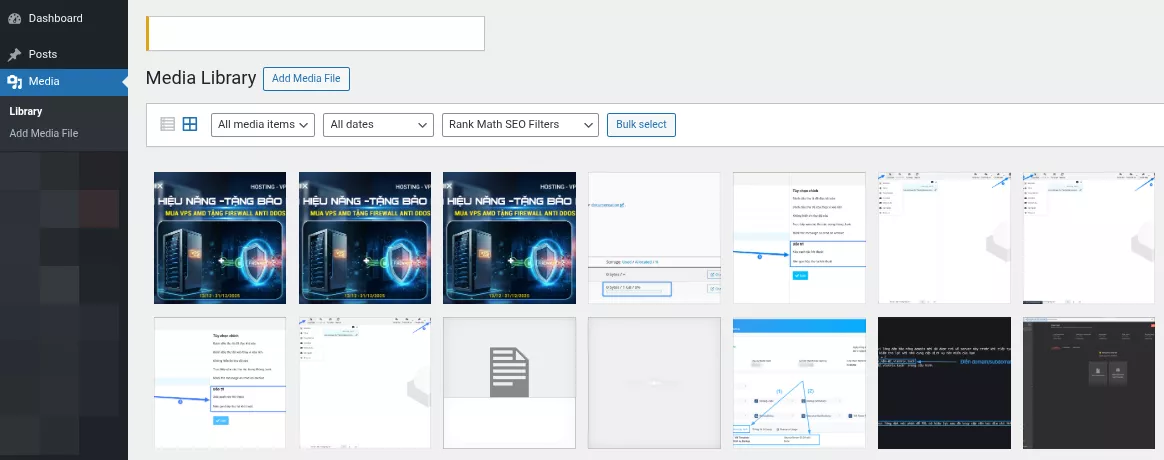
Một số tác động tiêu cực của các media này:
- Tốn dung lượng hosting (VPS/Server/Shared Hosting).
- Tăng thời gian backup và restore.
- Làm chậm truy vấn database.
- Ảnh hưởng điểm Core Web Vitals ảnh hưởng đến hiệu quả SEO.
Khi bạn đã tối ưu media bằng cách loại bỏ những hình ảnh không còn sử dụng, bước tiếp theo để website vận hành nhanh và ổn định hơn là đảm bảo hạ tầng lưu trữ đủ mạnh. Đây cũng là lý do nhiều bạn chuyển sang sử dụng WordPress Hosting của Vietnix – Dịch vụ được tinh chỉnh cho WordPress, tốc độ xử lý tốt hơn và bảo mật cao hơn. Với một nền tảng hosting tối ưu, mình có thể duy trì website mượt mà, giảm tải cho server mỗi khi xử lý ảnh, cache hay backup, đồng thời hạn chế tối đa lỗi phát sinh trong quá trình vận hành. Liên hệ ngay để được tư vấn chi tiết về dịch vụ!
TĂNG TỐC TỐI ĐA Với Hosting WORDPRESS
Nâng tầm website WordPress của bạn: Nhanh, ổn định và an toàn hơn!
Yêu cầu trước khi xóa hình ảnh không sử dụng trong WordPress
Trước khi bắt đầu dọn dẹp thư viện media, bạn cần đảm bảo một số yêu cầu quan trọng để quá trình xóa hình ảnh không sử dụng được diễn ra an toàn và không ảnh hưởng đến website bao gồm:
- Quyền admin để truy cập trang quản trị website WordPress.
- Backup dữ liệu website (dùng plugin UpdraftPlus, All-in-One WP Migration and Backup,… hosting backup).
- Xóa và tắt cache từ các plugin cache trước khi thao tác.
So sánh plugin Media Cleaner, Media Deduper và cách xóa thủ công
| Tiêu chí | Media Cleaner | Media Deduper | Xóa thủ công (Không plugin) |
| Phiên bản miễn phí | Có | Có | Miễn phí hoàn toàn |
| Phương pháp quét | Quét tất cả file trong uploads → So sánh database | Chỉ quét trong database → Tìm orphaned media | Thủ công xem từng file |
| Độ chính xác | Cao (nhưng có thể quét nhầm ảnh trong theme, Gutenberg) | Rất cao (chỉ liệt kê file không dùng thật sự) | Tuyệt đối (bạn tự kiểm soát) |
| Xóa hàng loạt | Có (chọn tất cả → Trash/Delete) | Không (tối đa 12 file/lần, phải lặp lại) | Không (xóa từng file hoặc dùng filter) |
| Thùng rác (Trash) | Có (an toàn, khôi phục được) | Không (xóa vĩnh viễn ngay lập tức) | Không (xóa vĩnh viễn ngay lập tức) |
| Tốc độ xử lý | Nhanh (quét toàn bộ) | Nhanh (chỉ quét DB) | Chậm (tùy số lượng) |
| An toàn cho theme/custom | Trung bình (có thể xóa nhầm logo, favicon) | Cao (bỏ qua ảnh trong theme, block, widget) | Cao nhất (bạn kiểm tra trước) |
| Tự động hóa định kỳ | Có (Pro + cron) | Có (Pro) | Không |
| Khuyến nghị sử dụng | Website lớn, cần dọn nhanh, chấp nhận rủi ro nhỏ | Website cần chính xác tuyệt đối, không muốn xóa nhầm | Người dùng kỹ thuật, muốn kiểm soát 100% |
Khi nào nên sử dụng plugin Media Cleaner, Media Deduper và cách xóa thủ công
| Trường hợp | Khuyến nghị dùng |
| Website lớn (>5000 media), cần dọn nhanh | Media Cleaner Pro |
| Website quan trọng, không muốn xóa nhầm | Media Deduper (miễn phí hoặc Pro) |
| Không muốn cài plugin, kiểm soát tuyệt đối | Xóa thủ công |
3 cách xóa hình ảnh không sử dụng trong WordPress
Bài viết sử dụng website WordPress minh hoạ: https://example.vietnix.xyz, với tài khoản quản trị có quyền admin.
Cách 1: Dùng plugin Media Cleaner
Plugin Media Cleaner quét và xóa tệp media không được sử dụng. Bạn có thể xem chi tiết về plugin này tại: https://wordpress.org/plugins/media-cleaner/.
- Bước 1: Cài đặt và kích hoạt plugin
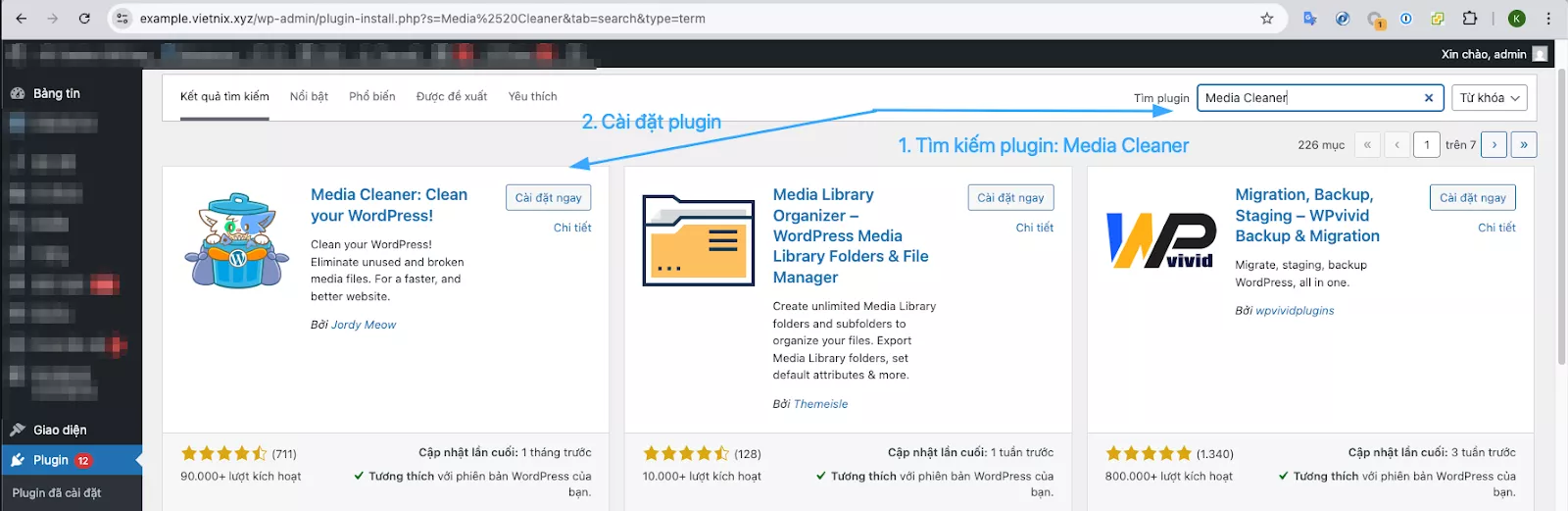
Bạn vào Plugins > Add New → Tìm Media Cleaner và cài Media Cleaner: Clean your WordPress!
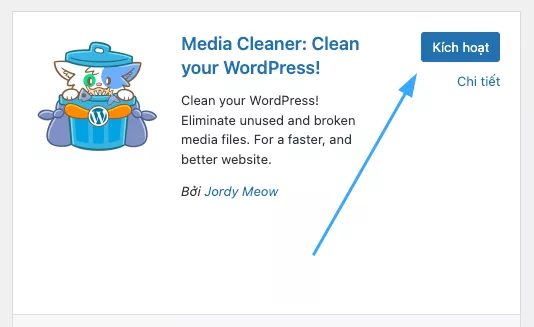
Bạn kích hoạt plugin Media Cleaner bằng cách tick vào nút Kích hoạt.
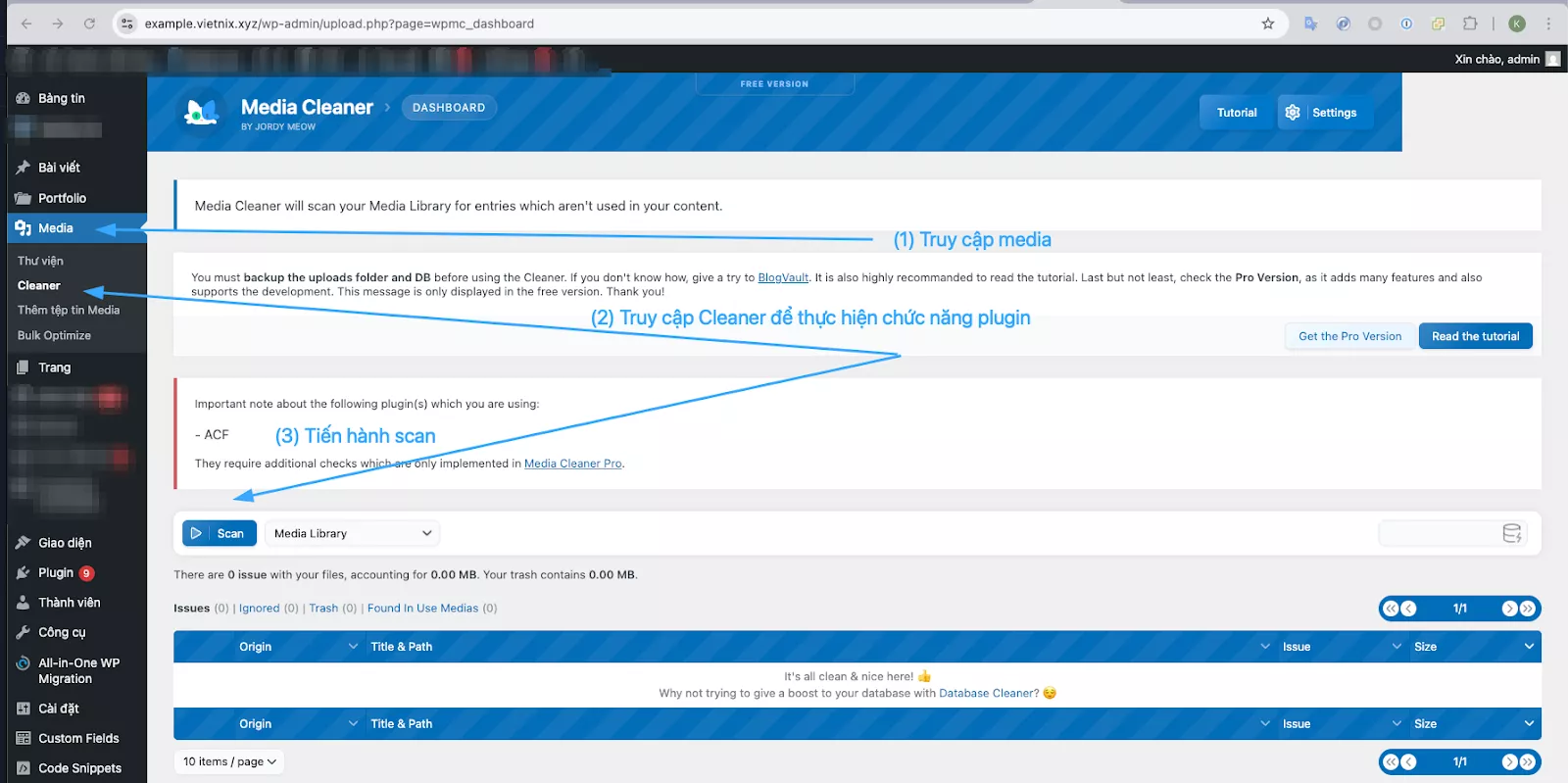
- Bước 2: Quét media: Bạn vào Media > Cleaner → Nhấn Scan.
Bạn cần xác nhận 1 số thông tin được plugin cảnh báo trước khi Scan:
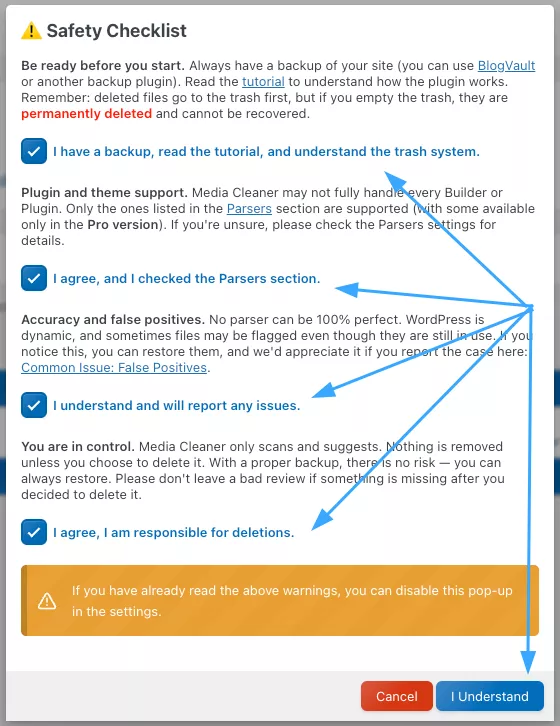
Trong đó các thông tin quan trọng tương ứng theo thứ tự từng mục gồm:
- Hãy sẵn sàng trước khi thao tác: Luôn sao lưu toàn bộ website, đọc kỹ hướng dẫn sử dụng để hiểu cách plugin hoạt động, ghi nhớ các tệp bị xóa sẽ vào thùng rác trước. Nếu bạn dọn sạch thùng rác, chúng sẽ bị xóa vĩnh viễn và không thể khôi phục.
- Hỗ trợ plugin và theme: Media Cleaner có thể không xử lý đầy đủ mọi Page Builder/Plugin. Plugin chỉ hỗ trợ các công cụ được liệt kê trong phần Parsers (một số chỉ có ở bản Pro). Nếu không chắc, bạn hãy mở cài đặt Parsers để xem chi tiết những gì được hỗ trợ.
- Độ chính xác và cảnh báo “false positives”: Không có bộ phân tích (parser) nào chính xác 100%. WordPress mang tính động, đôi khi tệp vẫn đang dùng nhưng vẫn bị gắn nhãn “Không dùng”. Nếu gặp trường hợp này, bạn có thể khôi phục tệp và báo cáo tại mục Common Issue: False Positives để nhà phát triển cải thiện.
- Bạn là người quyết định cuối cùng: Media Cleaner chỉ quét và đề xuất, không có gì bị xóa trừ khi bạn chủ động xóa. Khi đã có bản sao lưu đúng cách, rủi ro gần như bằng 0, bạn luôn có thể khôi phục. Nếu sau khi tự quyết định xóa mà phát hiện thiếu nội dung, đừng vội đánh giá xấu; hãy khôi phục từ backup hoặc từ thùng rác trước.
Tiếp theo, bạn đợi khoảng 30 giây đến 10 phút để plugin quét toàn bộ hình ảnh/media. Việc thời gian quét nhanh hay chậm phụ thuộc vào dung lượng và số lượng hình ảnh/media website.
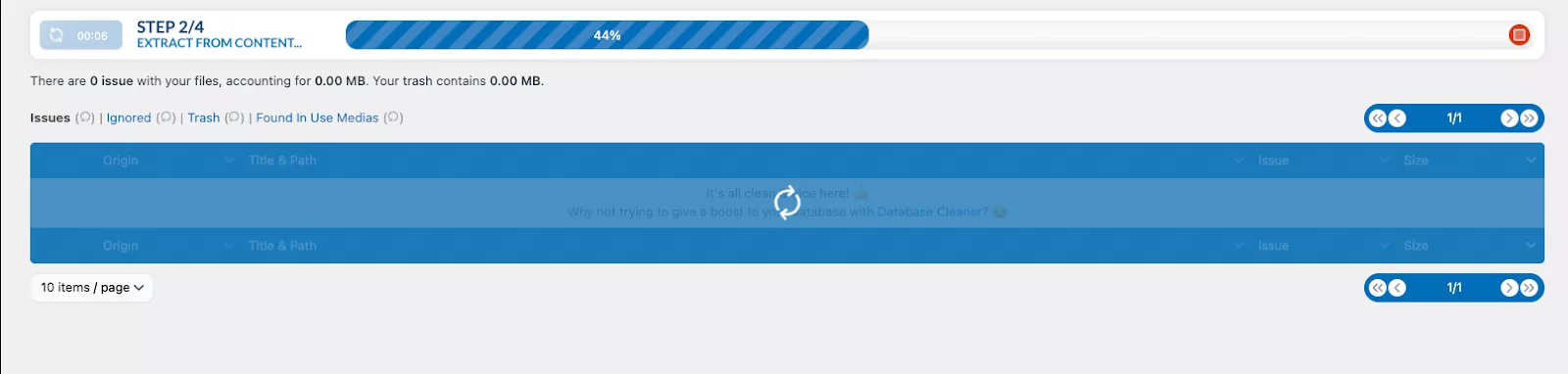
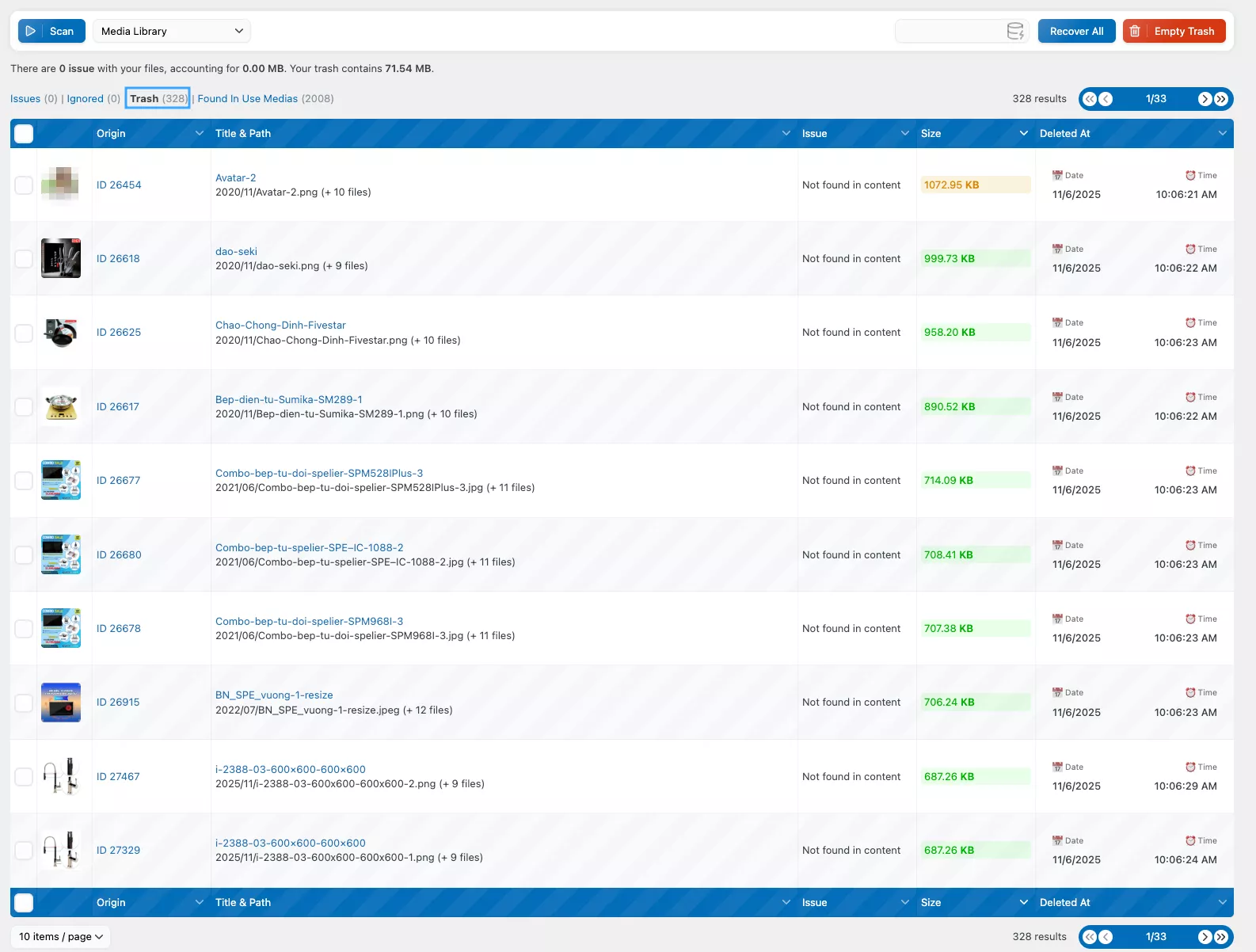
- Bước 3: Xóa media không sử dụng: Sau khi plugin quét xong sẽ trả về danh sách các file hình ảnh/media không sử dụng.
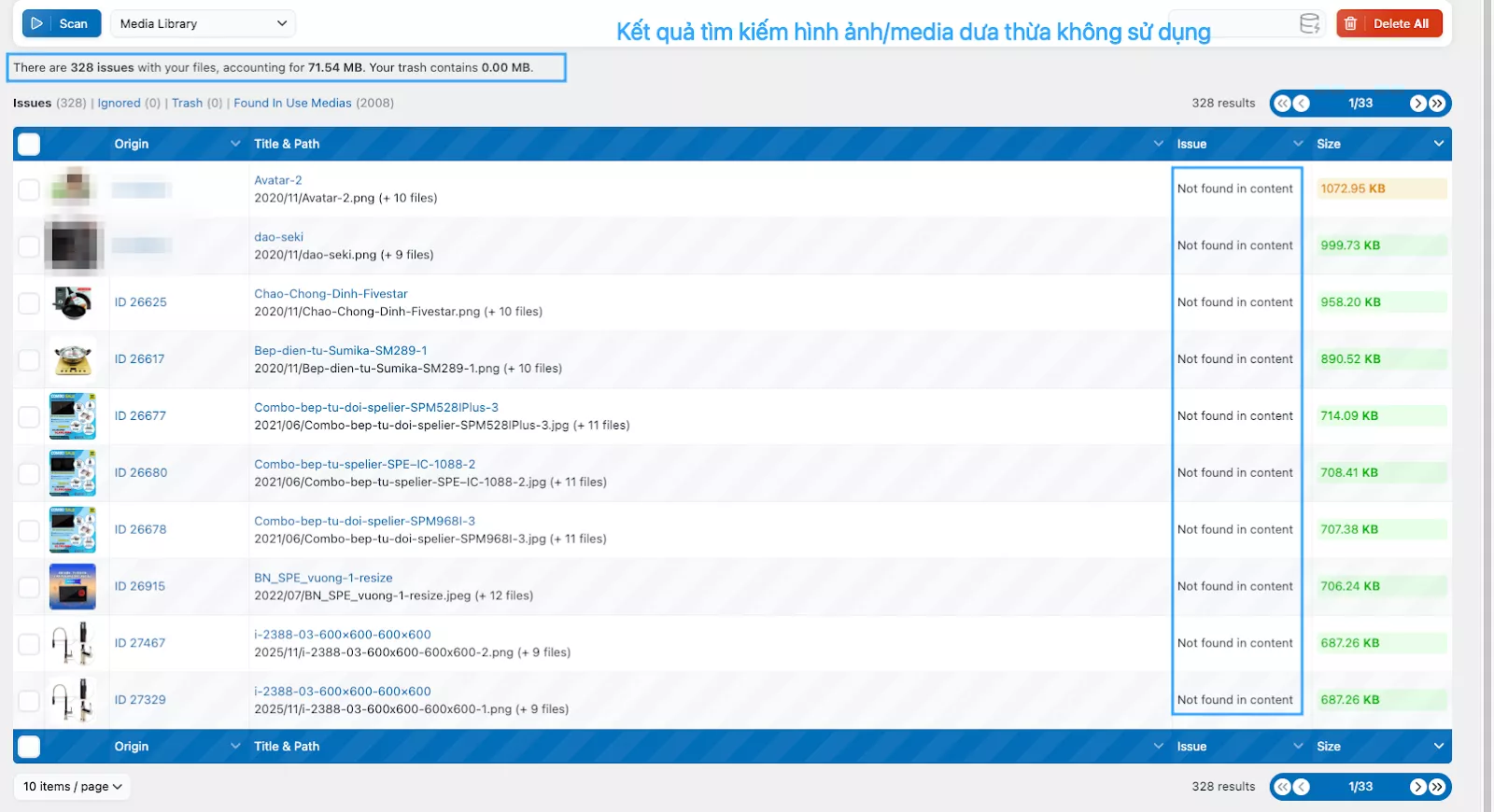
Bạn thực hiện xóa như ảnh minh họa bên dưới:
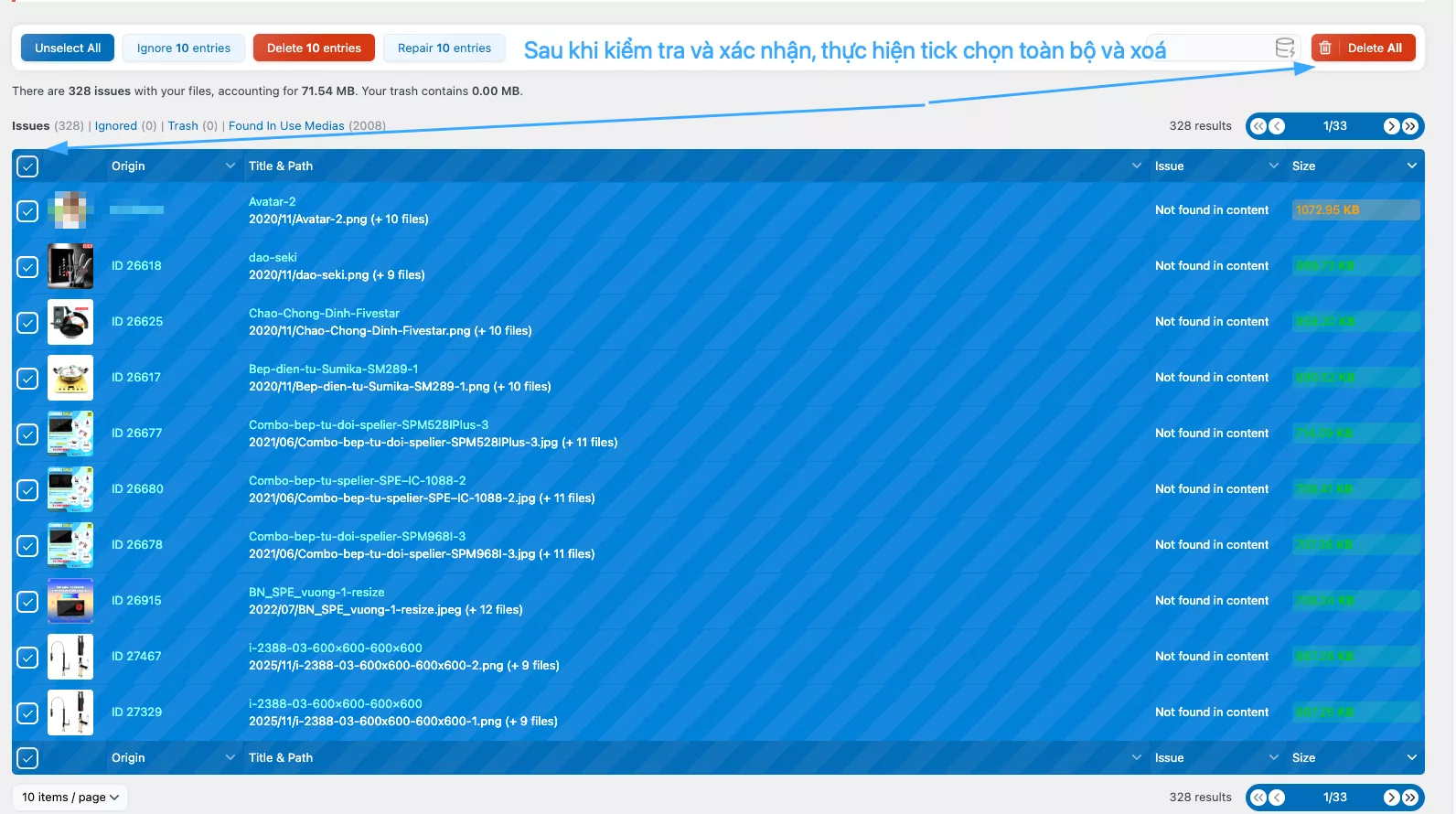
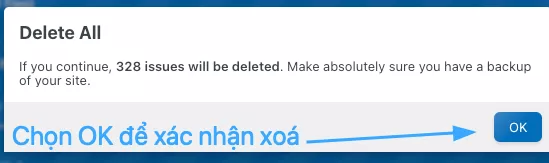
Khi plugin hoàn tất xóa, các tệp không sử dụng sẽ chuyển về thùng rác – Trash. Nếu bạn chắc chắn không sử dụng nữa, bạn thực hiện xóa toàn bộ bằng tùy chọn Empty Trash hoặc xoá lần lượt từng file được chọn.
- Bước 4: Kiểm tra lại: Sau khi thực hiện xóa, ở mục Media > Thư viện bạn sẽ nhận thấy không còn tồn tại các tệp được ghi chú không được sử dụng.
Cách 2: Dùng plugin Media Deduper
Media Deduper là plugin chuyên quét và liệt kê media không được gắn vào bài viết/trang (orphaned media) trong database WordPress. Bạn có thể tham khảo thông tin chi tiết về plugin trong link sau: https://vi.wordpress.org/plugins/media-deduper/
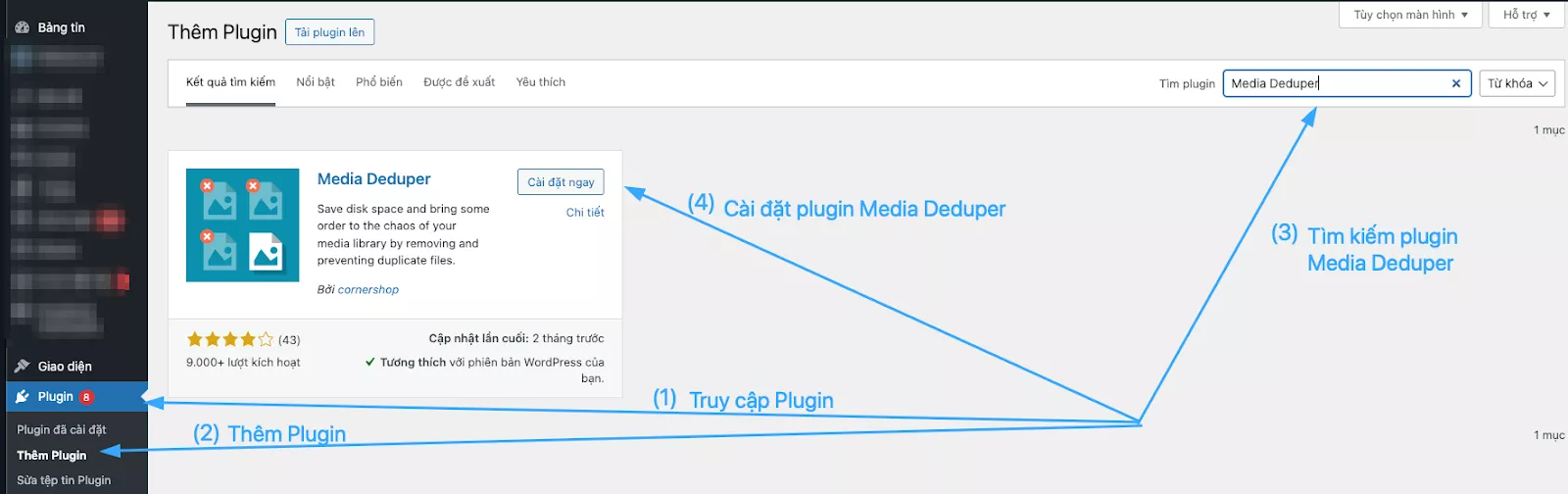
- Bước 1: Cài đặt và kích hoạt plugin Media Deduper: Bạn vào Plugins > Add New > Tìm Media Deduper > Thực hiện cài đặt.
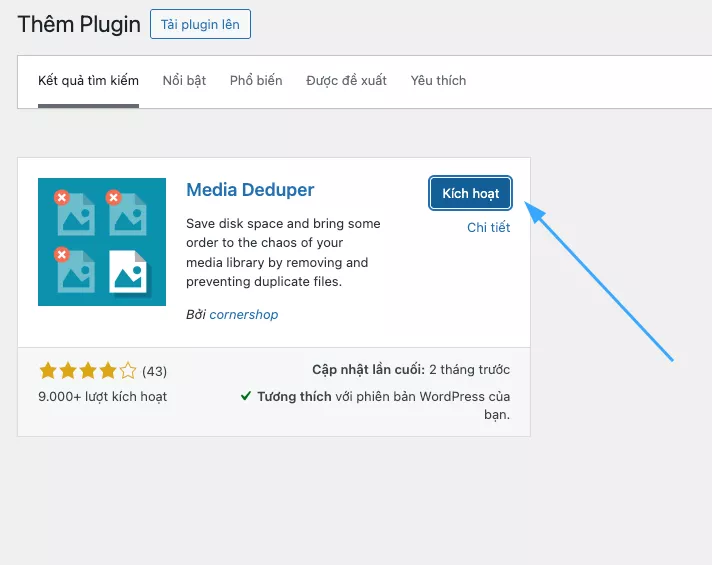
Bạn bấm chọn nút Kích hoạt plugin Media Deduper.
Bước 2: Quét media (bằng cách thu thập Index): Bạn vào Media > Manage Duplicates.
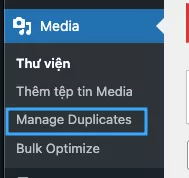
Bạn tiến hành quét bằng cách thu thập index.
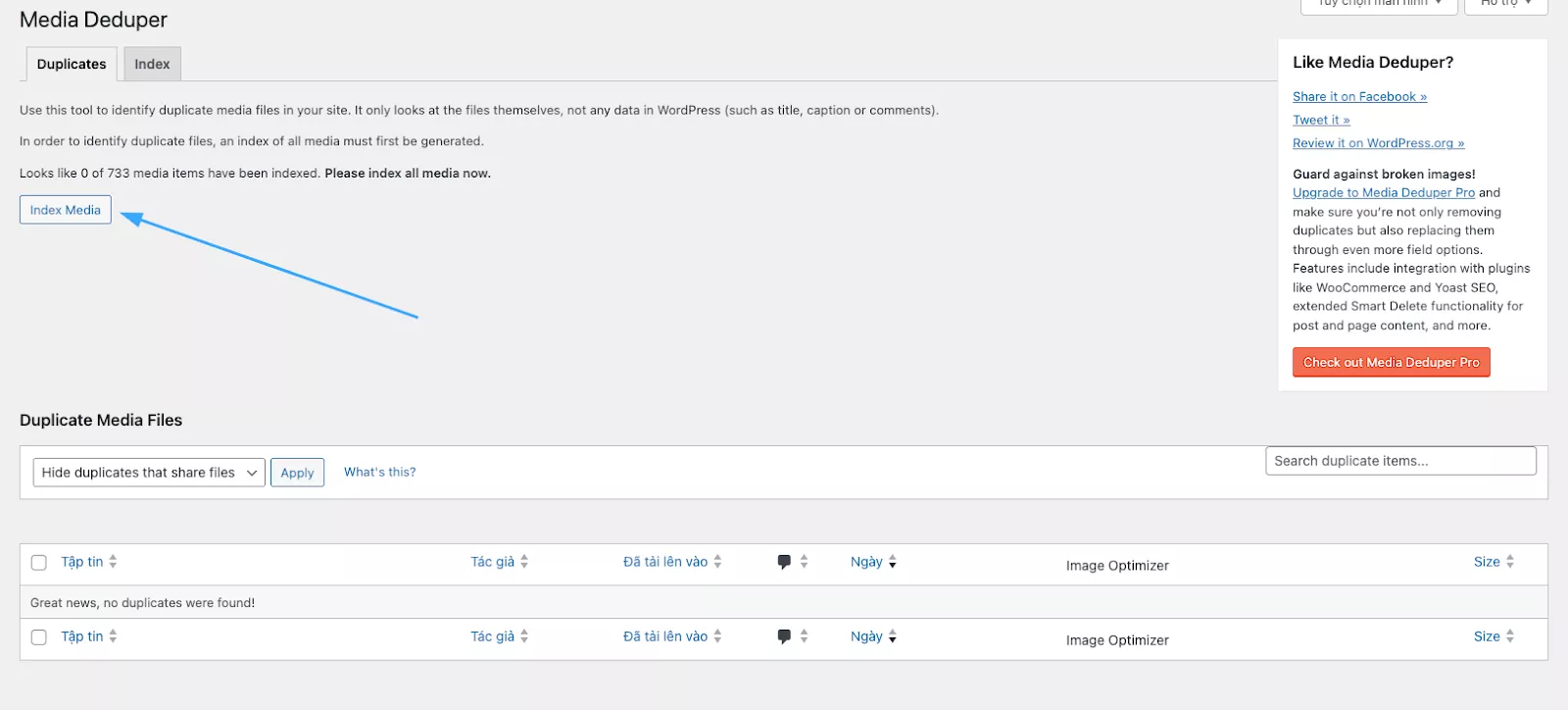
Đợi khoảng 30 giây đến 10 phút để plugin quét toàn bộ hình ảnh/media. Việc thời gian quét nhanh hay chậm phụ thuộc vào dung lượng và số lượng hình ảnh/media website.
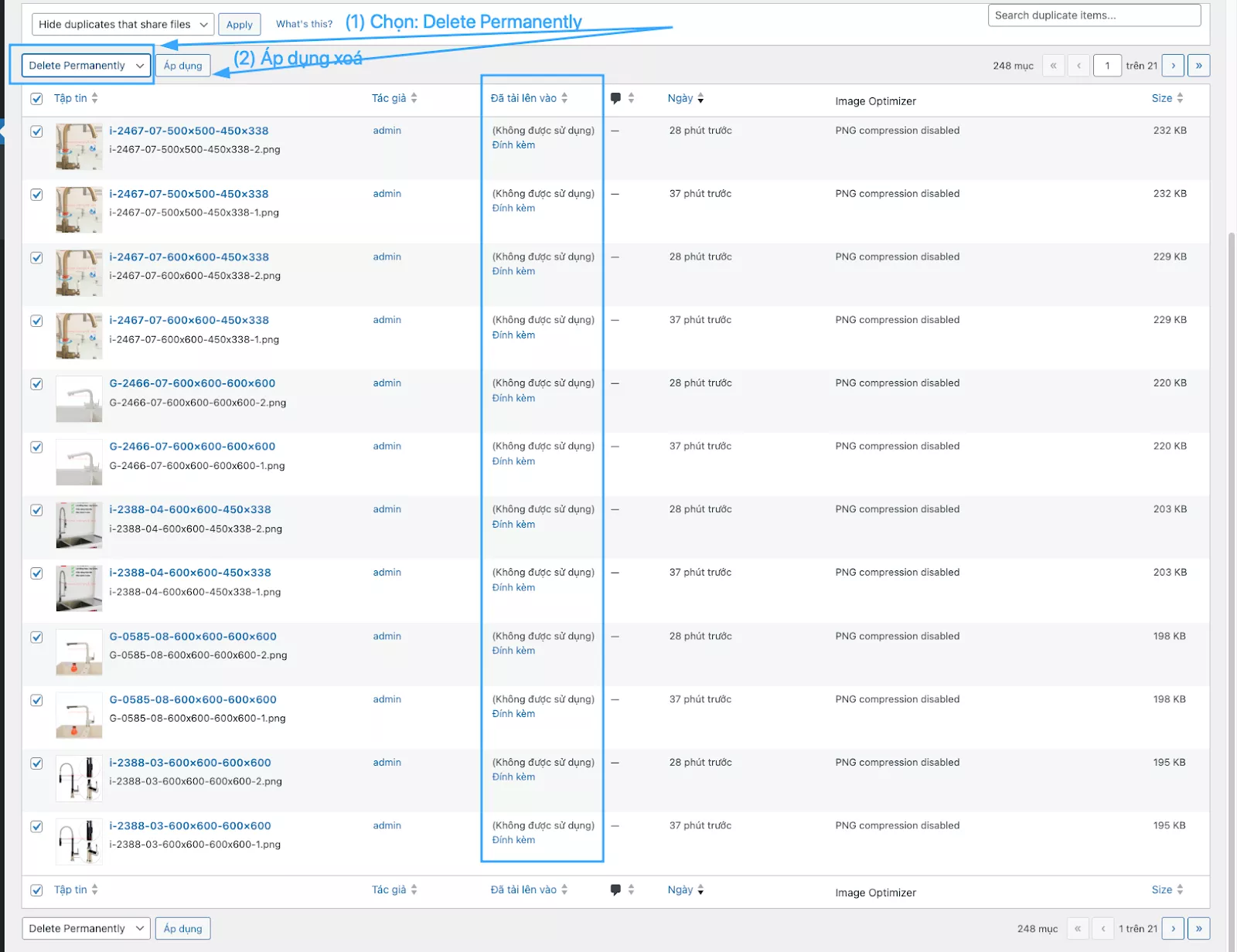
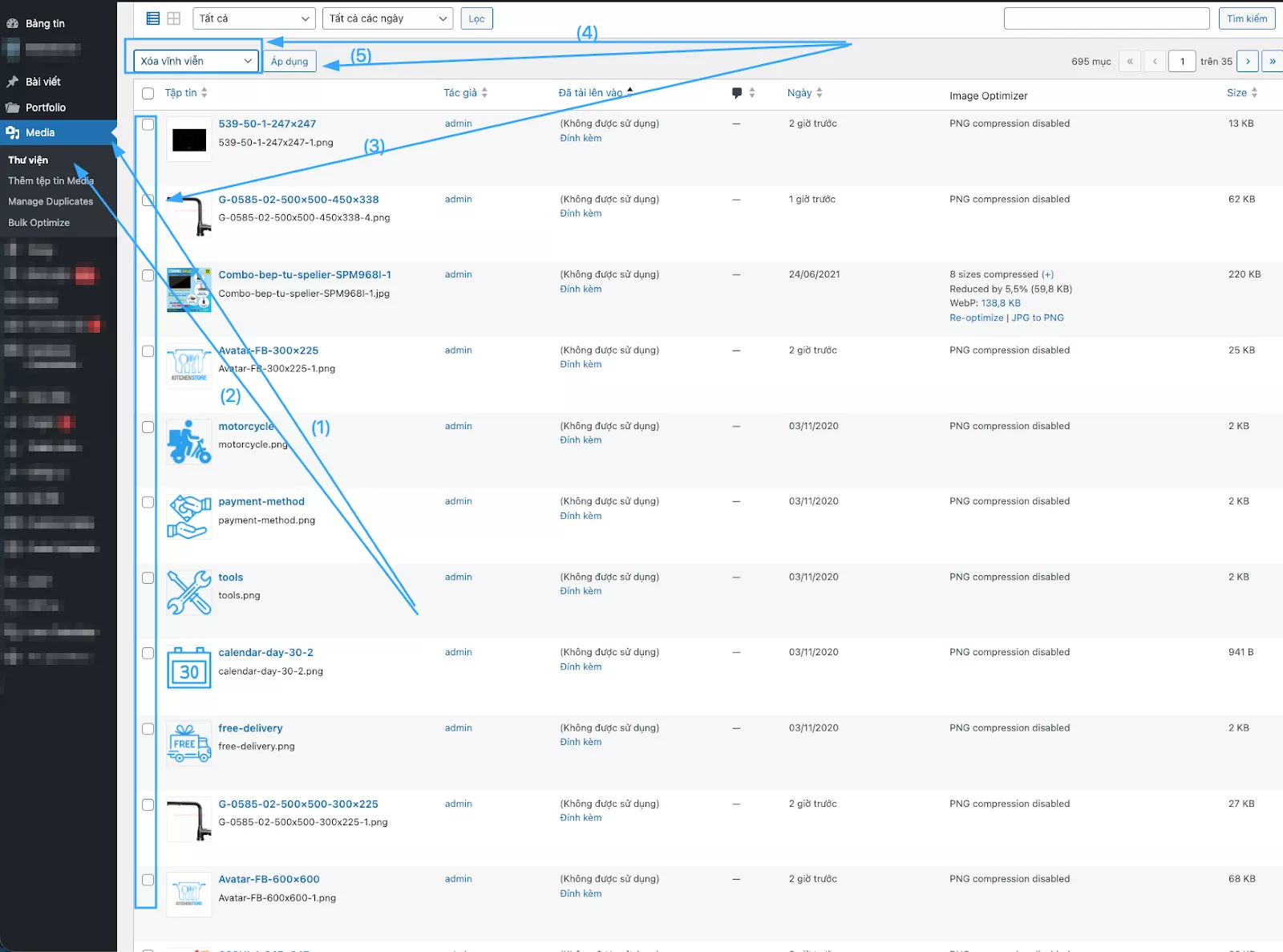
Bước 3: Xóa các tệp media dư không sử dụng: Sau khi quá trình quét hoàn tất, plugin sẽ trả về danh sách. Bạn kiểm tra lại và thực hiện xóa bằng cách chọn: Delete Permanently > Áp dụng.
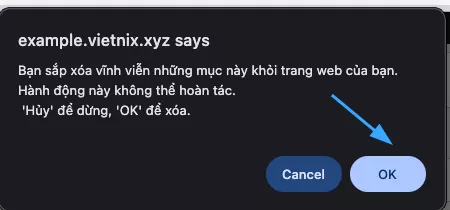
Để thực hiện xóa bạn cần xác nhận lại bằng cách nhấn vào OK.
Khác với plugin Media Cleaner, plugin Media Deduper:
- Không cho phép chọn xóa toàn bộ các tệp, mà chỉ xoá lần lượt tối đa 12 tệp 1 lần. Vì vậy để xóa toàn bộ các tệp không sử dụng, bạn phải lặp lại thao tác xoá nhiều lần.
- Sau khi xóa, tệp media không sử dụng sẽ không chuyển vào thùng rác mà trực tiếp xoá vĩnh viễn.
Cách 3: Xóa thủ công – An toàn nhất
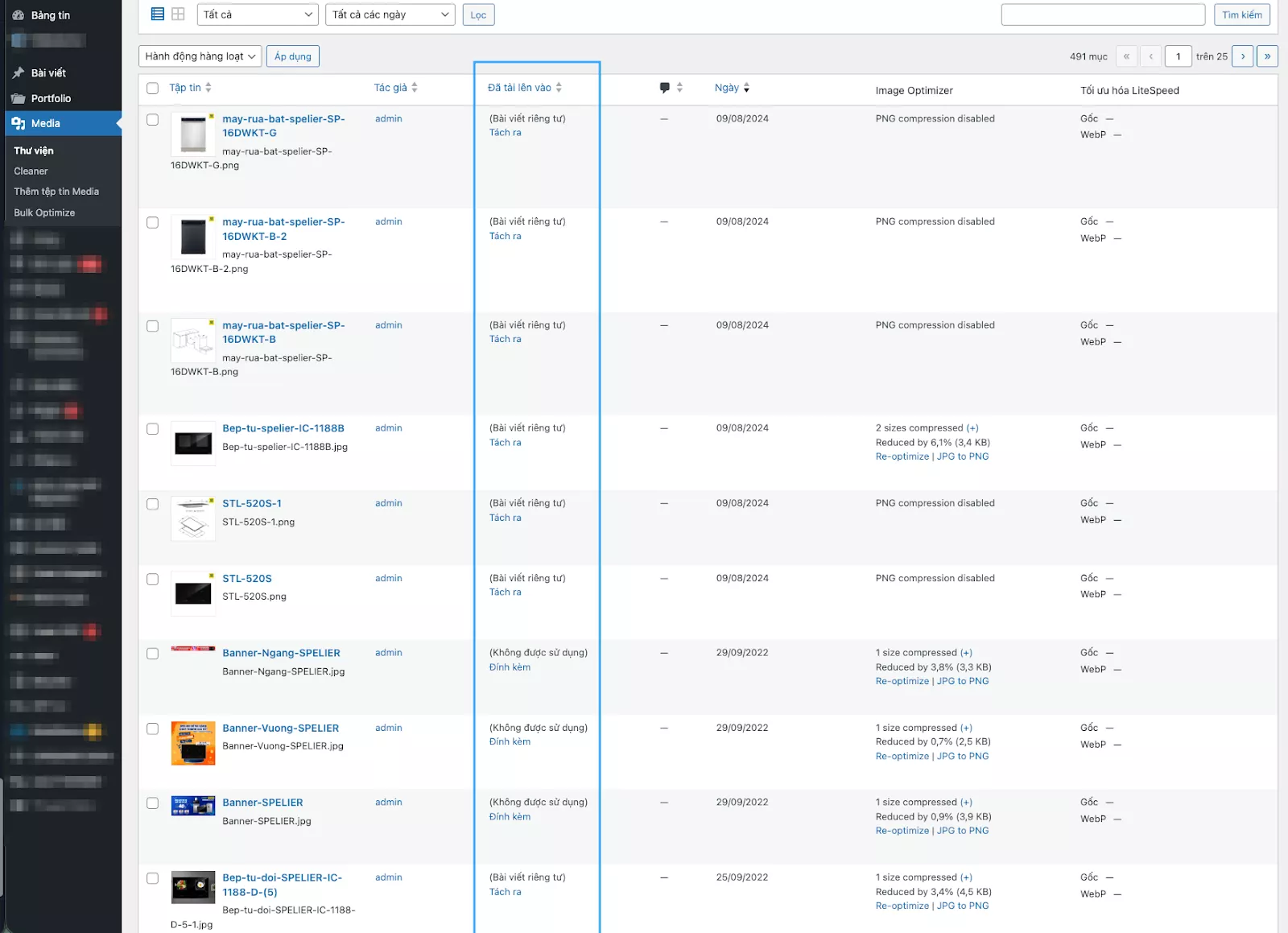
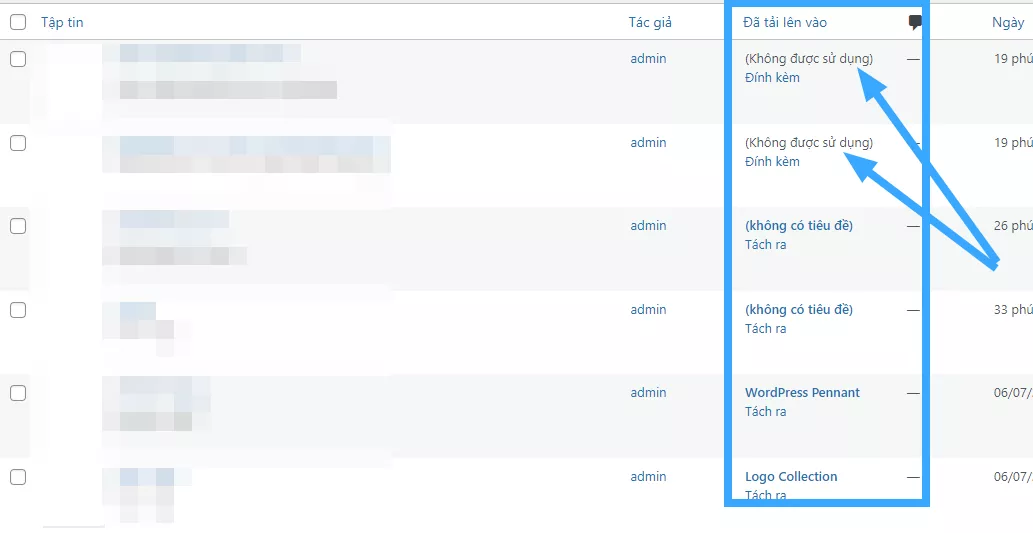
Bạn vào Media > Thư viện > Chuyển sang List View. Tại cột “Đã tải lên vào” > Sắp xếp theo “Không được sử dụng” và thực hiện xóa.
Một số phương pháp quản lý media trong WordPress
Để tránh tình trạng thư viện media phình to theo thời gian, bạn cần chủ động áp dụng các cách quản lý hình ảnh và file đính kèm ngay từ khi vận hành website. Những phương pháp dưới đây giúp bạn quản lý media trong WordPress hiệu quả hơn:
1. Thêm media từ soạn thảo nội dung
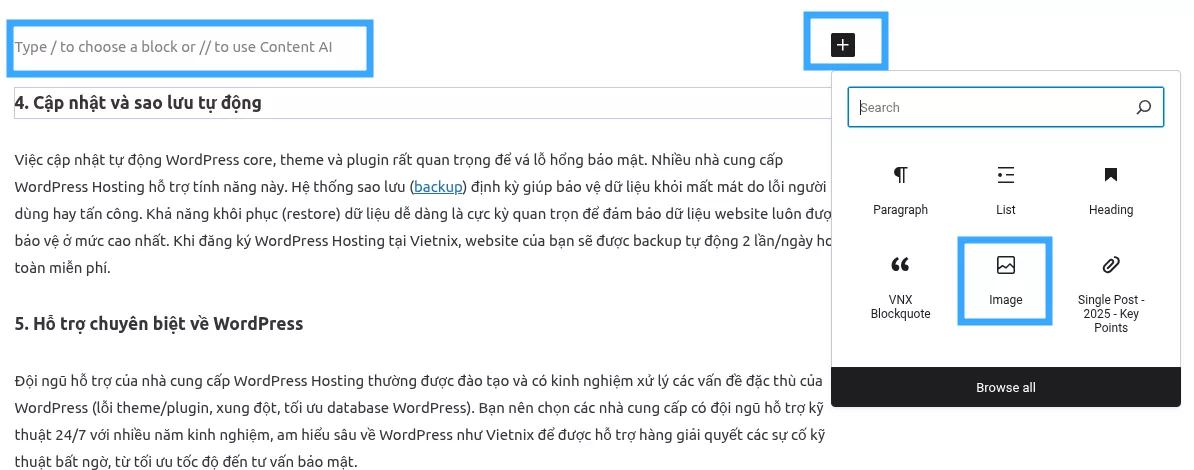
- Gutenberg (Block Editor):
Bạn chỉ cần chọn block Image.
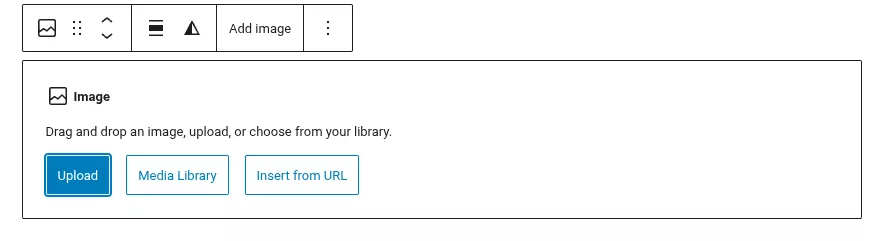
Nhấn Upload để thêm file mới, hoặc Media Library để chọn file có sẵn:
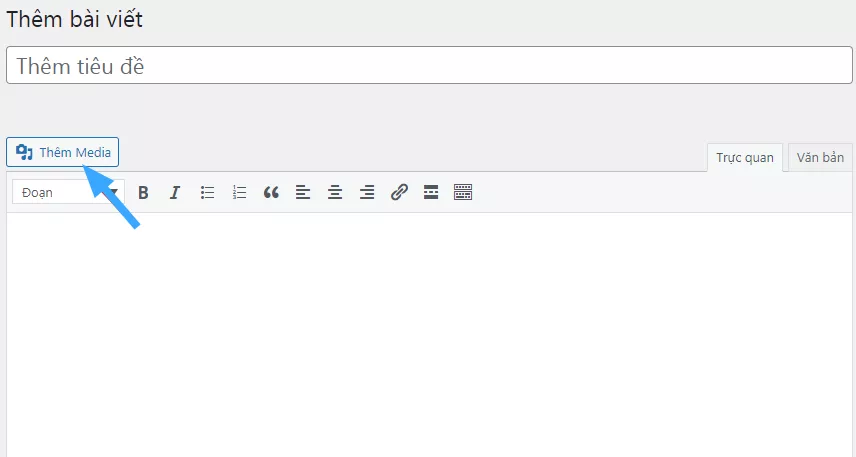
- Classic Editor:
Bạn bấm Add Media (Thêm Media) > chọn Upload Files để tải lên tập tin mới rồi chèn vào nội dung. Sau khi chèn, toàn bộ file sẽ tự động xuất hiện trong Media Library.
2. Thêm trực tiếp từ media
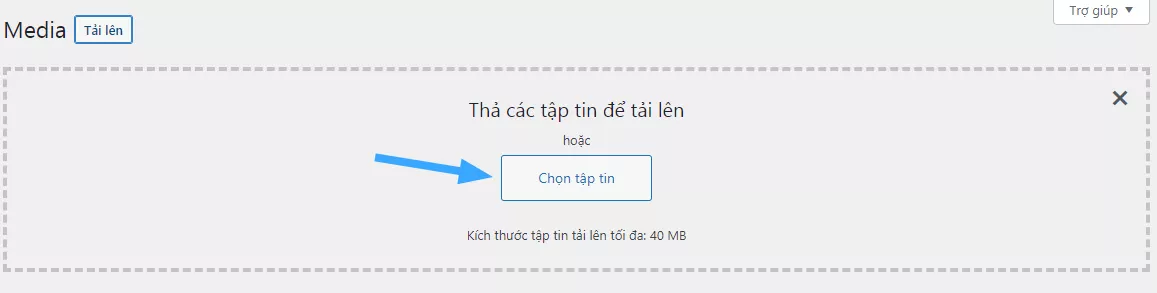
Khi cần tải lên nhiều hình ảnh hoặc video cùng lúc, bạn có thể thao tác trực tiếp tại Media > Add New. Bạn chỉ cần kéo-thả các file vào cửa sổ tải lên để thêm nhanh hàng loạt.
3. Cách kiểm tra media có đang được sử dụng hay không?
Trước khi xóa, bạn có thể xác định nhanh một file có đang được chèn vào bài viết nào hay không bằng cách kiểm tra trực tiếp trong thư viện media. Nếu ở cột “Đã tải lên vào” hiển thị trạng thái “Không được sử dụng”, điều đó có nghĩa là file không liên kết với bất kỳ nội dung nào và mình có thể xóa ngay mà không ảnh hưởng website.
Vietnix – Nhà cung cấp dịch vụ hosting, VPS tốc độ cao, bảo mật tốt dành cho doanh nghiệp
Vietnix mang đến hạ tầng lưu trữ mạnh mẽ với hệ thống hosting và VPS được tối ưu hiệu năng, đảm bảo tốc độ cao và khả năng vận hành ổn định cho mọi mô hình doanh nghiệp. Bên cạnh hiệu suất, Vietnix còn chú trọng vào bảo mật nhiều lớp, giúp dữ liệu và ứng dụng của bạn luôn được bảo vệ trước các rủi ro tấn công. Với công nghệ hiện đại và đội ngũ kỹ thuật giàu kinh nghiệm, Vietnix là lựa chọn đáng tin cậy cho doanh nghiệp đang tìm kiếm giải pháp hạ tầng linh hoạt, an toàn và sẵn sàng mở rộng!
Thông tin liên hệ:
- Website: https://vietnix.vn/
- Hotline: 1800 1093
- Email: sales@vietnix.com.vn
- Địa chỉ: 265 Hồng Lạc, Phường Bảy Hiền, Thành Phố Hồ Chí Minh
Câu hỏi thường gặp
Xóa hình ảnh không sử dụng có làm hỏng giao diện hoặc bài viết cũ không?
Xóa hình ảnh không sử dụng có thể gây lỗi giao diện hoặc bài viết cũ nếu ảnh đó vẫn được tham chiếu ở nơi mà bạn không thấy. Điều này thường xảy ra khi ảnh được dùng trong theme, page builder, shortcode, plugin hoặc lưu dưới dạng URL tuyệt đối. Để tránh xóa nhầm, bạn nên kiểm tra kỹ trước khi dọn dẹp, ưu tiên dùng plugin có khả năng scan tham chiếu sâu, luôn backup và rà soát lại giao diện sau khi thực hiện.
Vì sao có trường hợp xóa ảnh mồ côi nhưng website vẫn hiển thị ảnh đó nhờ cơ chế cache?
Website vẫn hiển thị ảnh dù bạn đã xóa ảnh mồ côi vì cache chưa được làm mới. Điều này xảy ra do:
– Cache plugin (LiteSpeed Cache, WP Super Cache, W3TC…) vẫn lưu bản sao ảnh cũ trong bộ nhớ đệm, nên frontend tiếp tục tải ảnh đó thay vì kiểm tra lại thư mục uploads.
– CDN (Cloudflare, BunnyCDN…) lưu ảnh trên toàn bộ máy chủ biên và chưa purge phiên bản cũ, khiến ảnh vẫn được phân phối dù file gốc đã bị xóa.
– Browser Cache trên máy người dùng giữ lại bản sao trong trình duyệt nên hình ảnh vẫn hiển thị tạm thời.
Với 3 phương pháp được trình bày, bạn đã có đầy đủ công cụ để dọn dẹp hình ảnh không sử dụng trong WordPress một cách an toàn và hiệu quả. Việc tối ưu lại thư viện media không chỉ giúp giải phóng dung lượng hosting mà còn cải thiện tốc độ tải trang và hiệu suất SEO rõ rệt. Để website luôn vận hành nhẹ nhàng, bạn nên thực hiện dọn dẹp định kỳ và duy trì thói quen backup trước khi thao tác. Khi kết hợp với hạ tầng lưu trữ tối ưu, trải nghiệm quản trị và tốc độ website của bạn sẽ còn tốt hơn nữa.

THEO DÕI VÀ CẬP NHẬT CHỦ ĐỀ BẠN QUAN TÂM
Đăng ký ngay để nhận những thông tin mới nhất từ blog của chúng tôi. Đừng bỏ lỡ cơ hội truy cập kiến thức và tin tức hàng ngày
Đánh giá mức độ hữu ích của bài viết

Thất vọng

Chưa hữu ích

Bình thường

Hữu ích

Rất hữu ích