PyCharm là gì? Hướng dẫn tải, cài đặt và sử dụng cho người mới

Đã kiểm duyệt nội dung
Đánh giá
PyCharm là một IDE chuyên cho Python, cung cấp đầy đủ công cụ để bạn viết, chạy, debug và quản lý dự án trong một môi trường thống nhất. Bài viết này được mình tổng hợp từ quá trình triển khai PyCharm cho nhiều dự án nội bộ và khách hàng tại Vietnix, nhằm giúp bạn hiểu rõ khái niệm PyCharm cũng như cách cài đặt và tối ưu hóa công cụ này để tăng gấp đôi hiệu suất lập trình, bất kể bạn là người mới học hay một lập trình viên chuyên nghiệp.
Những điểm chính
- Quan điểm của mình: Với Python development, việc chọn đúng IDE sẽ quyết định bạn dành bao nhiêu thời gian cho việc viết code thực sự thay vì debug môi trường và cấu hình dependency.
- Khái niệm PyCharm: Hiểu rõ PyCharm là một IDE chuyên dụng cho Python, giúp bạn nhận biết vai trò của nó như một môi trường phát triển tích hợp, cung cấp đầy đủ công cụ từ viết code đến debug.
- Lợi ích chính: Nhận thức được các lợi ích vượt trội như hỗ-trợ code thông minh, debug tích hợp và tối ưu cho phát triển web, giúp bạn hiểu rõ tại sao nên sử dụng PyCharm để tăng năng suất và giảm thiểu lỗi.
- Các tính năng nổi bật: Nắm vững các nhóm tính năng chính từ soạn thảo, gỡ lỗi đến quản lý dự án, giúp bạn khai thác tối đa sức mạnh của PyCharm để xây dựng các ứng dụng phức tạp.
- Đối tượng sử dụng: Nhận biết các đối tượng phù hợp, giúp bạn xác định liệu PyCharm có phải là công cụ tối ưu cho nhu cầu học tập, phát triển chuyên nghiệp hay phân tích dữ liệu của mình hay không.
- Hướng dẫn cài đặt: Nắm vững quy trình 5 bước để tải và cài đặt PyCharm, giúp bạn có thể tự mình thiết lập môi trường và bắt đầu làm việc một cách nhanh chóng.
- Hướng dẫn sử dụng cơ bản: Nắm vững các bước cơ bản để tạo và chạy một dự án, giúp người mới bắt đầu có thể làm quen và sử dụng PyCharm một cách dễ dàng.
- Giới thiệu Vietnix: Biết đếnt Vietnix là nhà cung cấp hạ tầng VPS uy tín, giúp bạn có một nền tảng vững chắc để triển khai các ứng dụng Python được phát triển bằng PyCharm.
- Câu hỏi thường gặp: Được giải đáp các thắc mắc phổ biến liên quan đến PyCharm.

PyCharm là gì?
PyCharm là một IDE (Integrated Development Environment) chuyên dụng cho Python, được phát triển bởi JetBrains. PyCharm tích hợp sẵn trình biên dịch, trình gỡ lỗi và nhiều công cụ hỗ trợ thông minh khác. Nhờ đó, người dùng có thể viết mã nguồn, phát hiện lỗi cú pháp tức thì và quản lý toàn bộ tệp tin của dự án một cách khoa học ngay trên một giao diện hiển thị duy nhất.
So với trình soạn thảo văn bản thông thường, PyCharm hỗ trợ gợi ý mã thông minh, tô sáng cú pháp, kiểm tra lỗi trong lúc gõ, refactor, điều hướng nhanh trong project và tích hợp sẵn nhiều công cụ cho web framework như Django, Flask. Nhờ đó, PyCharm phù hợp cả cho người mới học Python, sinh viên, lẫn lập trình viên chuyên nghiệp cần phát triển ứng dụng web, phân tích dữ liệu hay script tự động hóa.
PyCharm hoạt động đa nền tảng trên Windows, macOS và Linux, có bản Community Edition miễn phí và Professional Edition với thêm hỗ trợ web, database và công cụ nâng cao. Nhiều công ty lớn như Twitter, Amazon, Facebook, Pinterest đã sử dụng PyCharm như IDE chính cho các dự án Python, cho thấy mức độ phổ biến của công cụ này trong cộng đồng lập trình.
Sau khi lập trình xong ứng dụng Python trên PyCharm, bạn sẽ cần một môi trường lưu trữ tốc độ cao để triển khai dự án. VPS NVMe Vietnix là giải pháp máy chủ ảo lý tưởng được trang bị ổ cứng NVMe U.2 siêu tốc kết hợp cùng CPU AMD EPYC thế hệ mới, giúp hệ thống đạt tốc độ truy xuất dữ liệu vượt trội. Dịch vụ này đảm bảo website hoặc ứng dụng vận hành ổn định, đồng thời bảo vệ an toàn thông tin với tính năng tự động sao lưu hàng tuần và được hỗ trợ kỹ thuật tận tâm 24/7.
Website nhanh hơn – Bán được nhiều hàng hơn
- Chiếm lĩnh TOP Google, hút traffic.
- Mua sắm mượt mà, tăng tỷ lệ chốt đơn.
- Chuyên gia kỹ thuật đồng hành 24/7.
Tại sao nên sử dụng PyCharm?
PyCharm phù hợp khi bạn muốn tập trung viết code Python thay vì mất thời gian cấu hình môi trường, plugin và công cụ xung quanh.
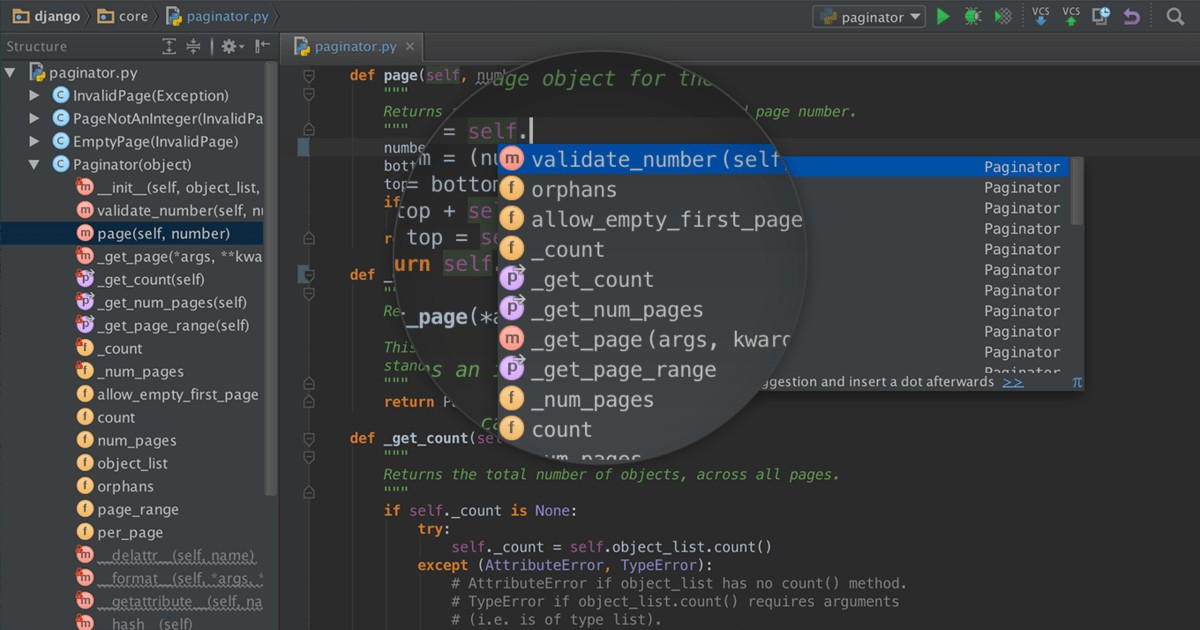
- Hỗ trợ code thông minh, giảm lỗi: PyCharm có Intelligent Code Completion, gợi ý tên hàm, biến, class theo ngữ cảnh, kèm theo tô sáng cú pháp và cảnh báo lỗi ngay khi bạn gõ. Tính năng code inspection và refactor giúp bạn phát hiện bug sớm và chỉnh sửa code an toàn hơn trên cả project.
- Debug, test và phân tích code tích hợp sẵn: PyCharm cung cấp debugger trực quan cho Python, cho phép bạn đặt breakpoint, xem giá trị biến, step từng dòng code và debug cả local lẫn remote. Bạn cũng có thể chạy unit test, đo hiệu năng, phân tích cấu trúc code ngay trong IDE, không cần cài thêm nhiều công cụ rời.
- Tối ưu cho phát triển web và data: PyCharm (bản Professional) hỗ trợ mạnh cho các web framework như Django, Flask, FastAPI, kèm editor HTML/CSS/JS, quản lý database và tích hợp tốt với frontend. Điều này giúp bạn xây dựng ứng dụng web full-stack bằng Python trên một IDE duy nhất.
- Năng suất cao và hệ sinh thái plugin phong phú: PyCharm có sẵn tích hợp Git, hỗ trợ nhiều hệ điều hành và cho phép cài thêm plugin để bổ sung tính năng theo nhu cầu như hỗ trợ công cụ data science, Docker, remote interpreter. Các tiện ích này giúp bạn tăng tốc quy trình làm việc, đặc biệt với dự án lớn hoặc team nhiều người.
Các tính năng nổi bật của PyCharm
PyCharm cung cấp bộ tính năng khá đầy đủ cho cả phát triển ứng dụng Python lẫn web và khoa học dữ liệu. Dưới đây là các nhóm tính năng nổi bật mà bạn nên nắm:
Hỗ trợ viết mã thông minh
PyCharm có khả năng tự động gợi ý mã dựa trên ngữ cảnh, kiểu dữ liệu và cấu trúc project, giúp bạn viết code nhanh hơn và hạn chế lỗi gõ. IDE cũng phân tích mã nguồn theo thời gian thực để phát hiện lỗi cú pháp, cảnh báo code smell và gợi ý cách sửa trực tiếp ngay trong editor. Khi bạn cần đổi tên biến, hàm hoặc tách một đoạn code ra thành hàm mới, tính năng refactoring sẽ tự động cập nhật mọi vị trí liên quan, đảm bảo chương trình vẫn hoạt động đúng.
Công cụ gỡ lỗi và kiểm thử
PyCharm tích hợp debugger cho Python, cho phép bạn đặt breakpoint, chạy từng bước, xem giá trị biến và call stack để phân tích luồng chạy thực tế của chương trình. Bạn có thể dùng debugger cho cả script đơn giản, ứng dụng web và thậm chí cấu hình debug từ xa trên server. Ngoài ra, IDE còn hỗ trợ test runner cho các framework kiểm thử như unittest, pytest, giúp bạn chạy, xem kết quả và debug test case ngay trong giao diện.
Tích hợp hệ thống quản lý phiên bản
Trong các dự án lớn, PyCharm hỗ trợ điều hướng dự án hiệu quả: bạn có thể nhảy nhanh tới định nghĩa hàm, class, file hoặc sử dụng tính năng tìm kiếm theo symbol để mở đúng đoạn code cần xem. IDE tích hợp sẵn VCS (Version Control System) như Git, Mercurial, SVN, cho phép bạn commit, push, pull, tạo branch, xem diff và giải quyết conflict trực tiếp mà không cần rời khỏi môi trường làm việc. PyCharm cũng có Terminal tích hợp và công cụ làm việc với cơ sở dữ liệu (bản Professional), giúp bạn chạy lệnh, quản lý schema, truy vấn dữ liệu ngay trong IDE.
Xây dựng website và xử lý dữ liệu
Với bản Professional, PyCharm hỗ trợ các công nghệ web như HTML, CSS, JavaScript và nhiều framework front-end cơ bản, nên bạn có thể chỉnh sửa full stack trong một công cụ. IDE tích hợp sâu với các framework web Python như Django, Flask, FastAPI, hỗ trợ tạo project, quản lý template, URL, model và migration thuận tiện. Đối với mảng khoa học dữ liệu, PyCharm làm việc tốt với Anaconda, Pandas, NumPy, Jupyter Notebook và các thư viện machine learning, giúp bạn tổ chức code, chạy thí nghiệm và phân tích dữ liệu có kiểm soát hơn so với chỉ dùng notebook rời rạc.
Đối tượng sử dụng phù hợp với PyCharm
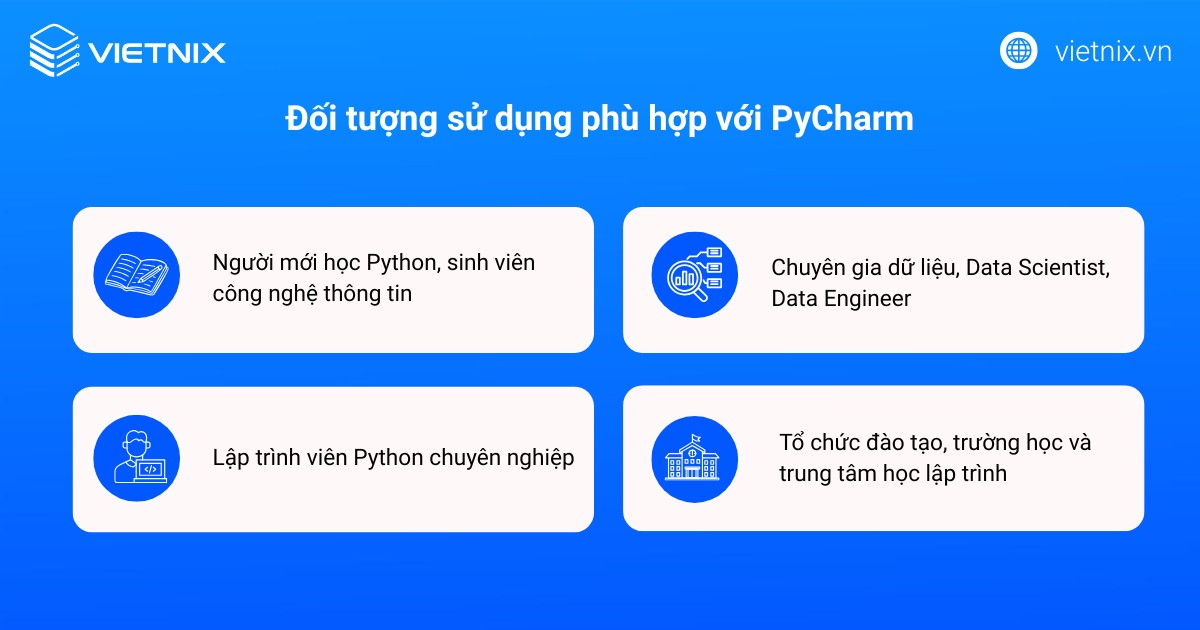
PyCharm phù hợp với nhiều nhóm người dùng khác nhau trong hệ sinh thái Python, từ người mới bắt đầu cho tới lập trình viên chuyên nghiệp và đội ngũ làm dữ liệu. Dưới đây là các đối tượng tiêu biểu nên sử dụng PyCharm:
- Người mới học Python, sinh viên công nghệ thông tin: PyCharm cung cấp giao diện trực quan, gợi ý mã, cảnh báo lỗi và phiên bản PyCharm Edu hỗ trợ bài tập tương tác, giúp bạn học Python có định hướng hơn. Nếu bạn đang học trong trường hoặc tự học online, IDE này giúp bạn tập trung vào cú pháp và tư duy lập trình thay vì vướng mắc ở phần cấu hình môi trường.
- Lập trình viên Python chuyên nghiệp: Với dự án lớn hoặc làm việc theo team, bạn hưởng lợi từ refactor mạnh, debug, test runner, tích hợp Git và quản lý nhiều môi trường ảo trong cùng một IDE. PyCharm Professional còn hỗ trợ phát triển web full-stack với Django, Flask, FastAPI, phù hợp cho lập trình viên backend và full-stack dùng Python.
- Chuyên gia dữ liệu, Data Scientist, Data Engineer: PyCharm hỗ trợ tốt cho workflow dữ liệu với tích hợp Jupyter, conda, các thư viện như Pandas, NumPy, scikit-learn, PyTorch, TensorFlow, cùng công cụ làm việc với database. Nếu bạn xây dựng pipeline dữ liệu, mô hình machine learning hoặc script phân tích lớn, PyCharm giúp tổ chức code bài bản hơn so với chỉ dùng notebook.
- Tổ chức đào tạo, trường học và trung tâm học lập trình: PyCharm có gói miễn phí cho sinh viên và chương trình giáo dục, cho phép giảng viên phân phối bài tập, project mẫu ngay trong IDE. Nhờ môi trường thống nhất, học viên dễ theo kịp hướng dẫn và giảm lỗi do khác biệt công cụ.
Hướng dẫn tải và cài đặt PyCharm
Bước 1: Truy cập trang chính thức của PyCharm
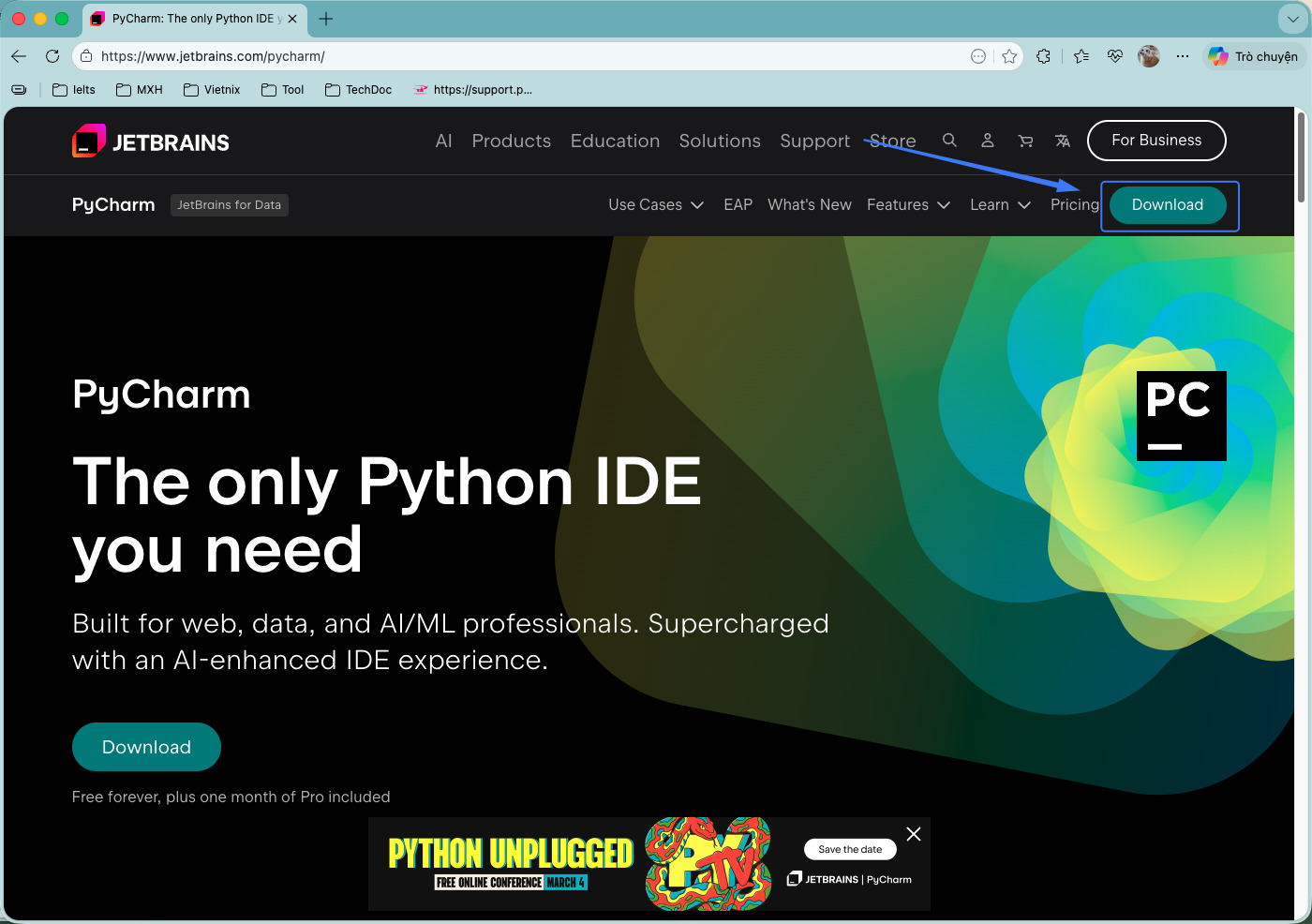
Bạn mở trình duyệt và truy cập địa chỉ https://www.jetbrains.com/pycharm/. Tại đây, trang chủ sẽ giới thiệu tổng quan về PyCharm và có nút Download (Tải xuống). Bạn nhấn vào nút này để chuyển đến trang lựa chọn phiên bản và hệ điều hành.
Bước 2: Chọn phiên bản PyCharm phù hợp
Tại trang tải xuống, bạn sẽ thấy hai phiên bản chính là PyCharm Professional và PyCharm Community. Nếu bạn phát triển web bằng Python, làm việc với Django, Flask, cơ sở dữ liệu hoặc khoa học dữ liệu, bạn nên chọn bản Professional vì có đầy đủ các tính năng nâng cao.
Nếu bạn đang học Python, lập trình script hoặc làm bài tập, bạn có thể chọn bản Community vì đây là bản miễn phí, đủ cho nhu cầu phát triển Python thuần. Sau khi xác định nhu cầu, bạn nhấn nút tải tương ứng với phiên bản đã chọn.
Lỗi thường gặp: Nhiều người cài phiên bản Community rồi mới phát hiện thiếu tính năng web framework, phải gỡ và cài lại bản Professional. Vì vậy, bạn nên xác định nhu cầu trước khi tải.
Bước 3: Chọn hệ điều hành và tải file cài đặt
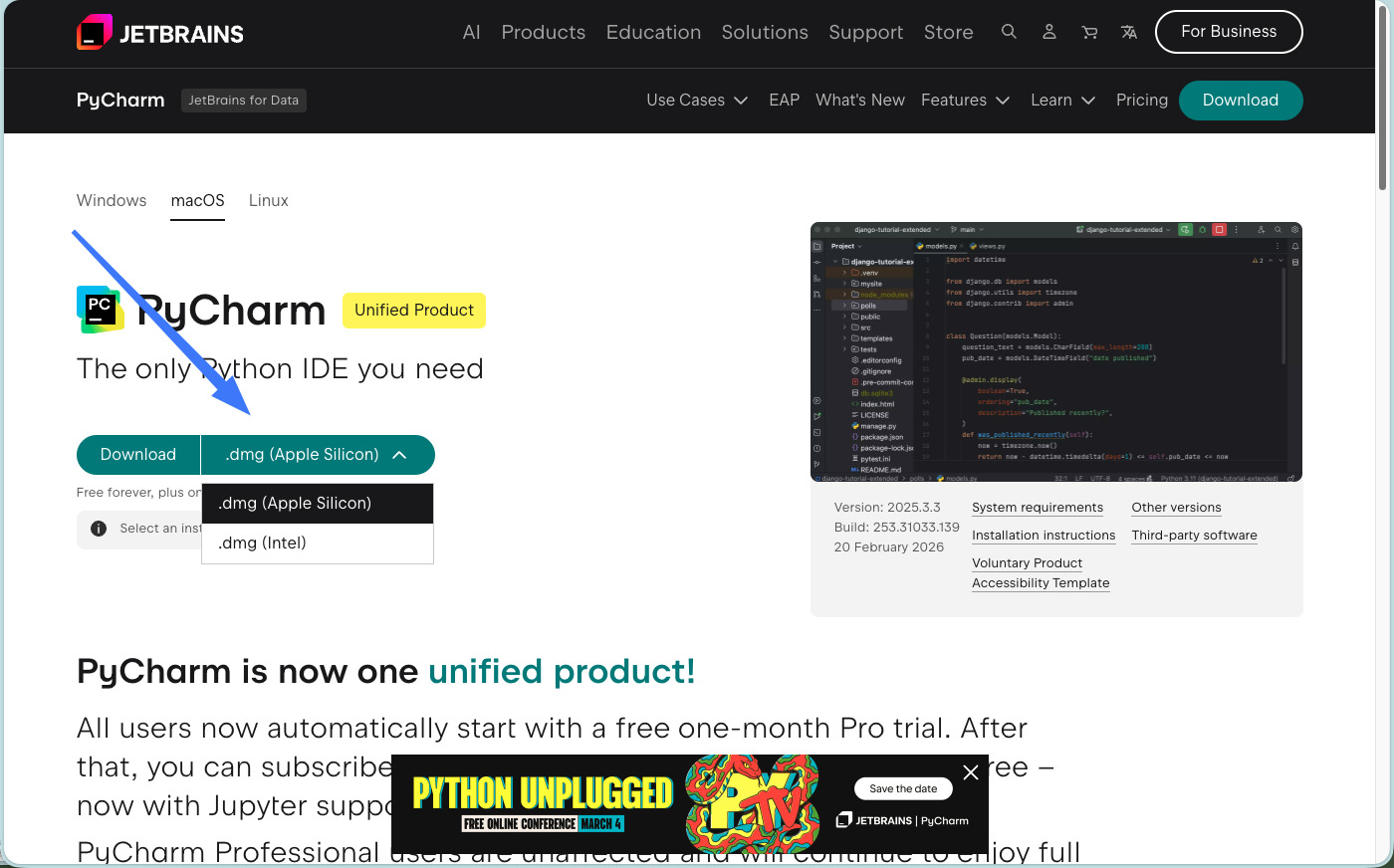
Trên cùng trang, bạn chọn đúng hệ điều hành đang sử dụng như Windows, macOS hoặc Linux. Mỗi hệ điều hành sẽ có định dạng file cài đặt khác nhau, ví dụ .exe cho Windows, .dmg cho macOS và file nén cho Linux. Bạn kiểm tra lại lựa chọn, sau đó nhấn Download để tải bộ cài PyCharm về máy. Tùy tốc độ mạng và dung lượng, quá trình tải có thể mất vài phút.
Bước 4: Cài đặt PyCharm trên máy tính
Sau khi tải xong bộ cài, bạn tiến hành cài đặt theo hệ điều hành của mình. Trên Windows, bạn nháy đúp file .exe, chọn Next qua các bước, chọn thư mục cài đặt, có thể tick thêm các tùy chọn như tạo shortcut trên Desktop, mở thư mục bằng PyCharm hoặc thêm PyCharm vào PATH, rồi nhấn Install và chờ quá trình cài đặt hoàn tất.
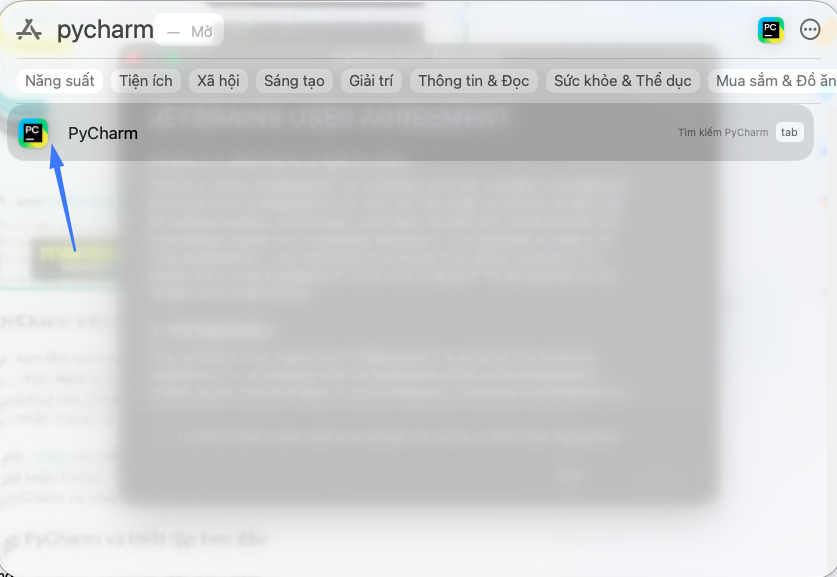
Trên macOS, bạn mở file .dmg, kéo biểu tượng PyCharm vào thư mục Applications, sau đó có thể mở từ Launchpad hoặc Finder. Trên Linux, bạn giải nén gói tải về vào một thư mục, vào thư mục bin của PyCharm và chạy script pycharm.sh để khởi động IDE lần đầu.
Mẹo từ chuyên gia: Ở bước cấu hình trên hệ điều hành Windows, theo kinh nghiệm của mình, bạn bắt buộc phải tích chọn mục Add ‘bin’ folder to the PATH. Việc này giúp bạn có thể gọi lệnh mở PyCharm trực tiếp từ Command Prompt sau này, rất tiện lợi cho quá trình làm việc. Đồng thời, hãy tích chọn .py để mặc định mở file Python bằng PyCharm.
Bước 5: Khởi động PyCharm và thiết lập ban đầu
Sau khi cài đặt, bạn mở PyCharm từ menu Start (Windows), Launchpad/Applications (macOS) hoặc script khởi động (Linux). Ở lần chạy đầu tiên, PyCharm sẽ yêu cầu bạn chấp nhận điều khoản sử dụng, chọn giao diện (Light hoặc Dark) và có thể hỏi bạn có muốn import cấu hình từ phiên bản trước hay không.
Tiếp đó, bạn tạo project mới hoặc mở project Python đã có, rồi chọn Python interpreter phù hợp, có thể là bản Python cài sẵn trên hệ thống hoặc một môi trường ảo (virtualenv, conda). Sau khi hoàn tất các bước này, bạn đã sẵn sàng viết, chạy và debug mã nguồn Python trực tiếp trong PyCharm.
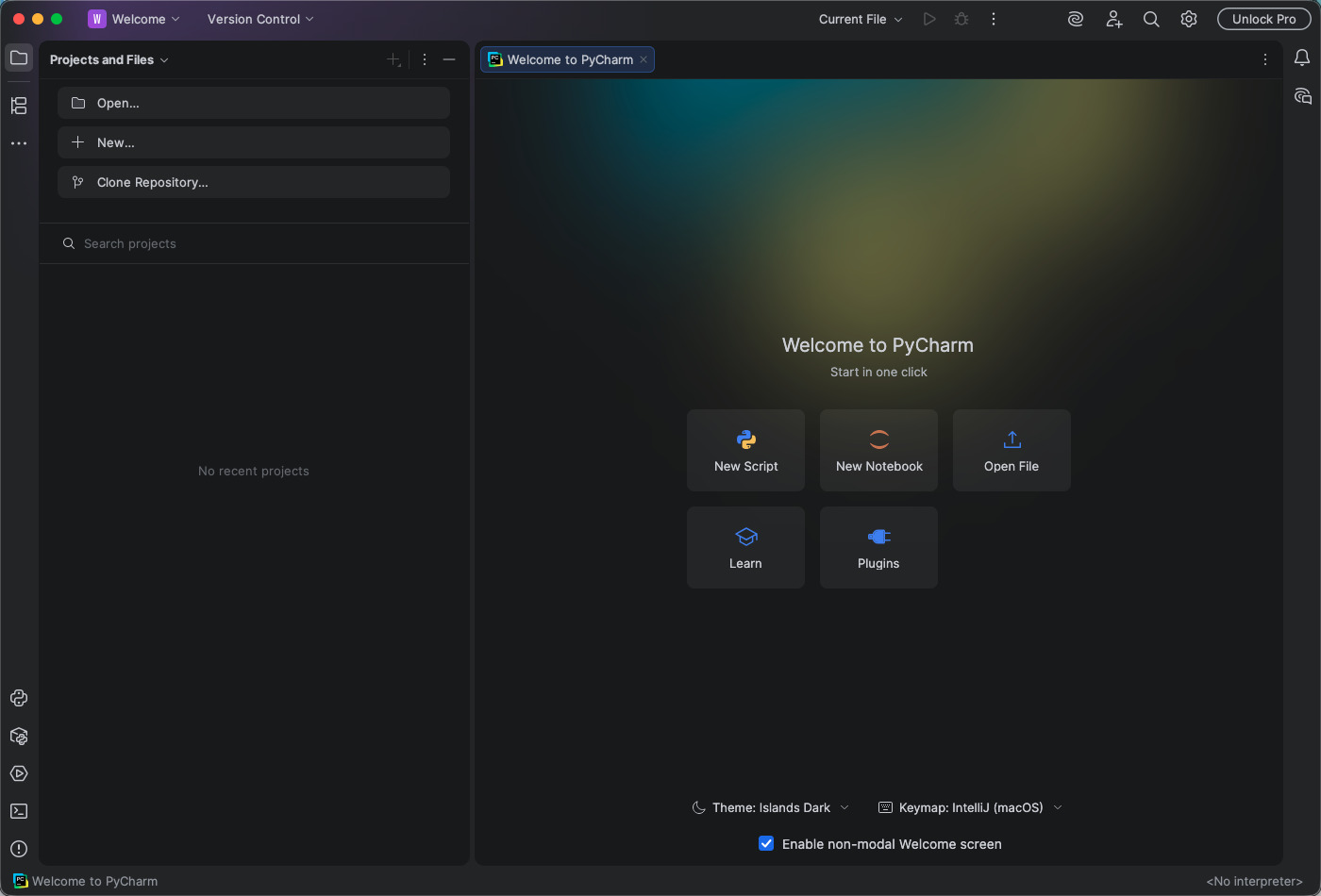
Lỗi thường gặp: Nhiều người thường bỏ qua bước chọn interpreter hoặc chọn nhầm phiên bản Python, dẫn đến việc chạy code báo lỗi “No Python interpreter configured for the project”.
Hướng dẫn sử dụng PyCharm cho người mới
Bước 1: Mở PyCharm và tạo dự án mới
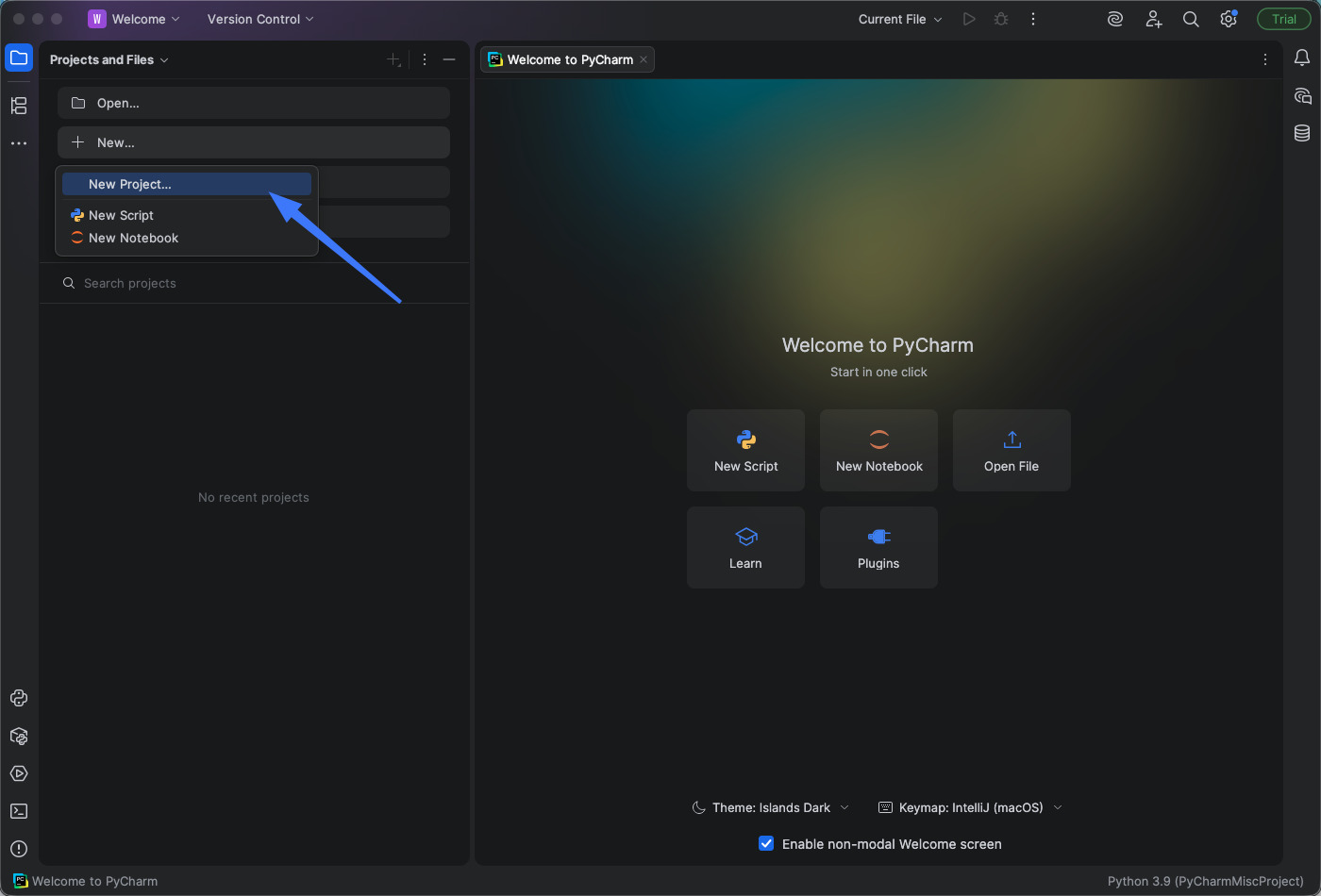
Bạn nháy đúp vào biểu tượng PyCharm trên màn hình hoặc trong menu hệ thống để khởi động phần mềm. Ở màn hình chào, bạn chọn tab Projects and File, sau đó chọn New Project để tạo dự án Python đầu tiên.
Bạn đặt tên cho project, chọn vị trí lưu trên máy và ở phần Python interpreter, bạn chọn phiên bản Python đã cài sẵn hoặc cho phép PyCharm tự tạo môi trường ảo để chạy code.
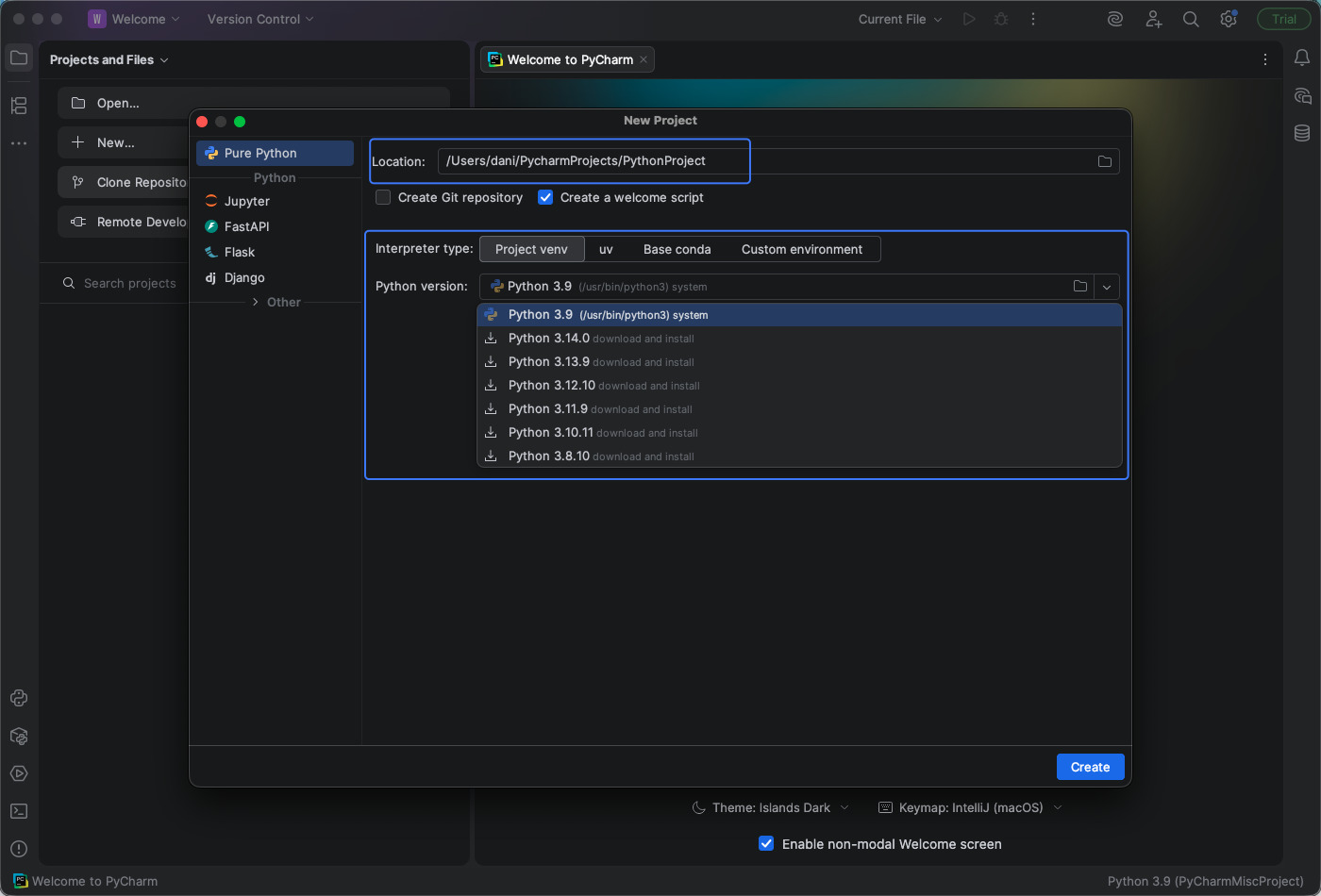
Mẹo từ chuyên gia: Ở phần cấu hình Python Interpreter, thay vì chọn “System Interpreter”, bạn luôn luôn nên chọn “New virtual environment” (tạo môi trường ảo mới venv). Việc này giúp các thư viện bạn cài đặt cho dự án này không bị xung đột với các dự án khác trên cùng một máy tính. Đây là quy tắc sống còn mà các lập trình viên chuyên nghiệp luôn áp dụng.
Bước 2: Tạo file Python trong project
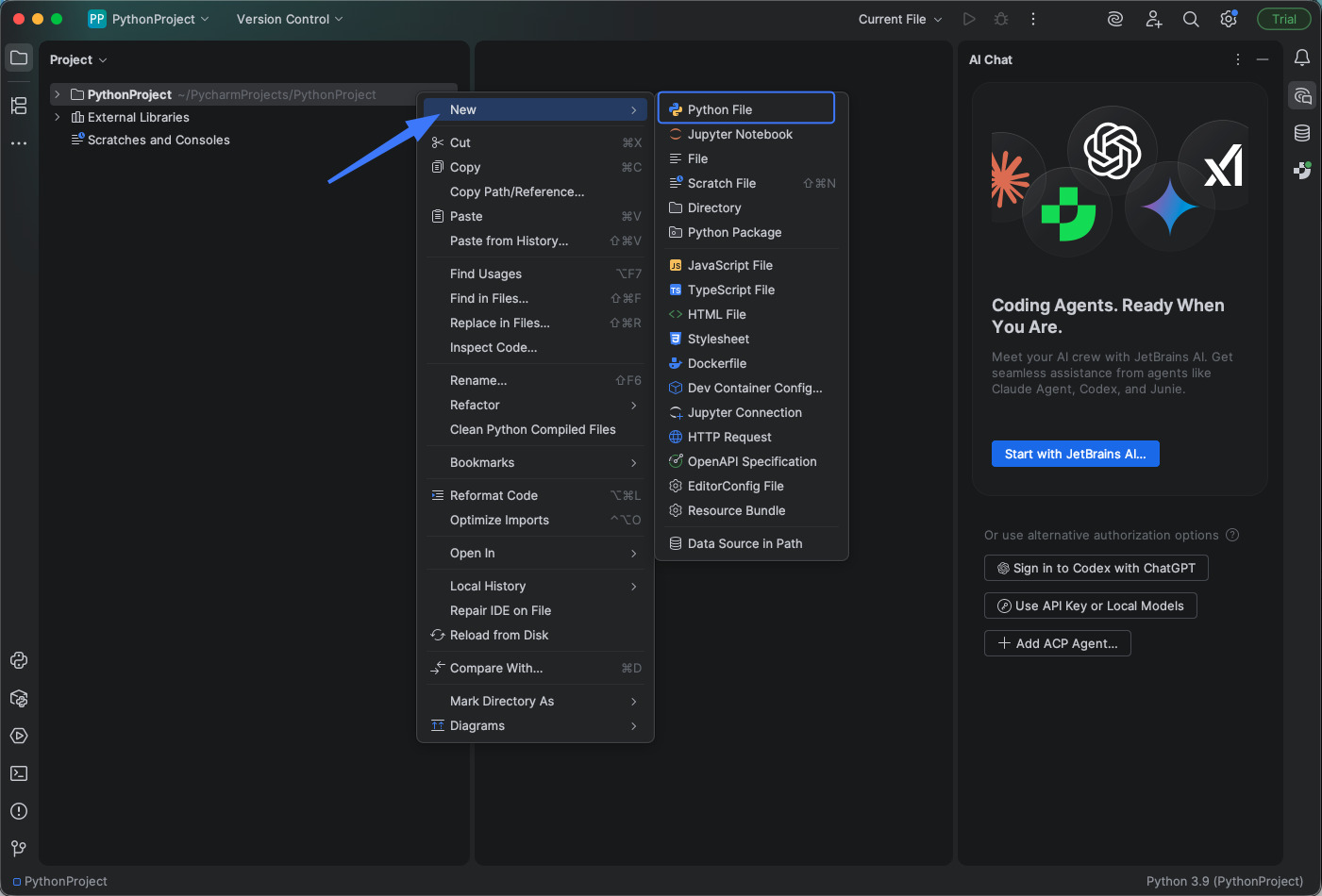
Sau khi tạo xong project, bạn nhìn sang thanh bên trái, nơi hiển thị cấu trúc thư mục của dự án. Bạn nhấn chuột phải vào thư mục gốc của project, chọn New, chọn Python File hoặc sử dụng file main.py mà PyCharm tạo sẵn nếu có.
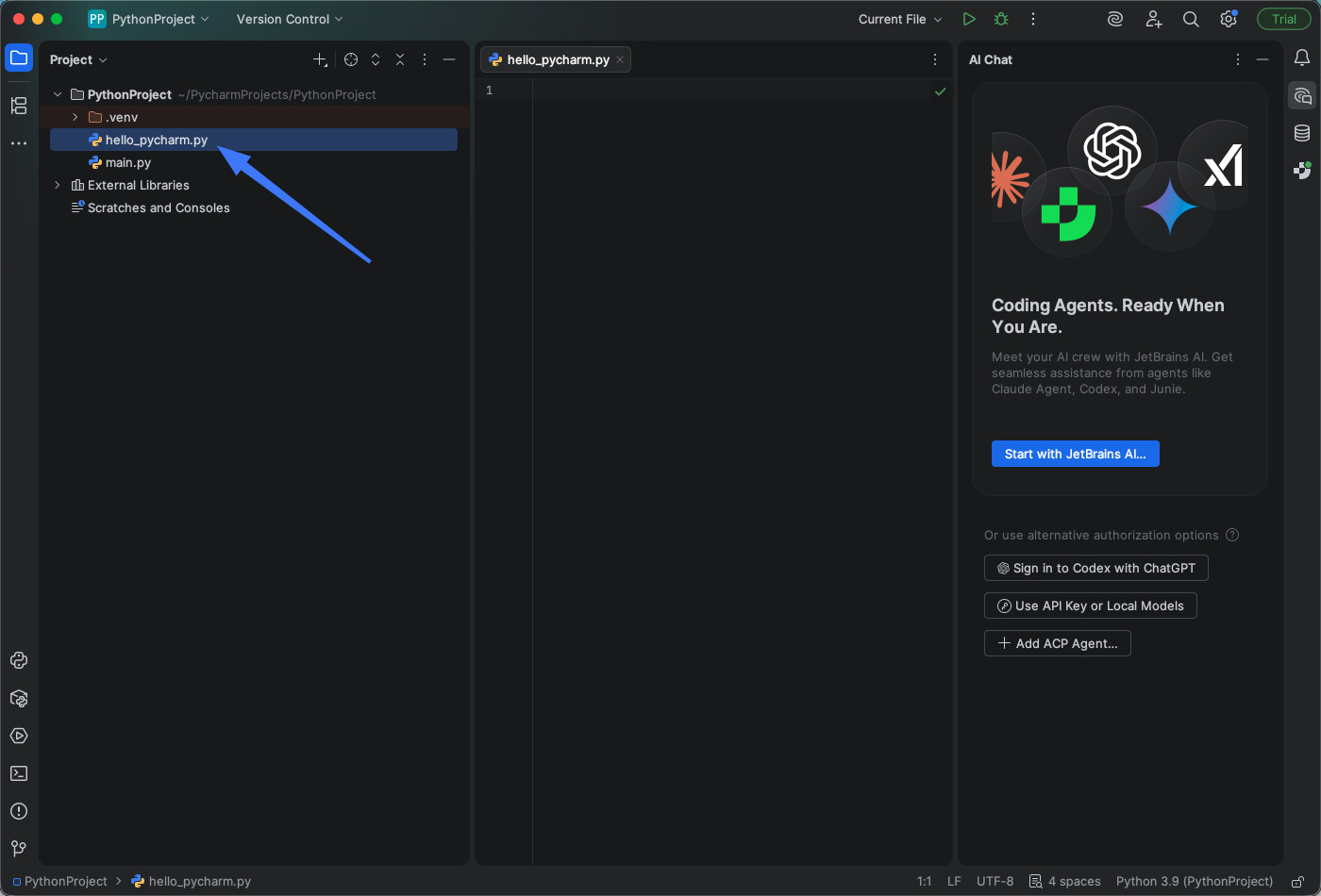
Bạn nhập tên file (ví dụ hello_pycharm.py) rồi nhấn OK để tạo file mới, sau đó PyCharm sẽ mở file này ở vùng soạn thảo chính.
Bước 3: Viết đoạn mã Python đầu tiên
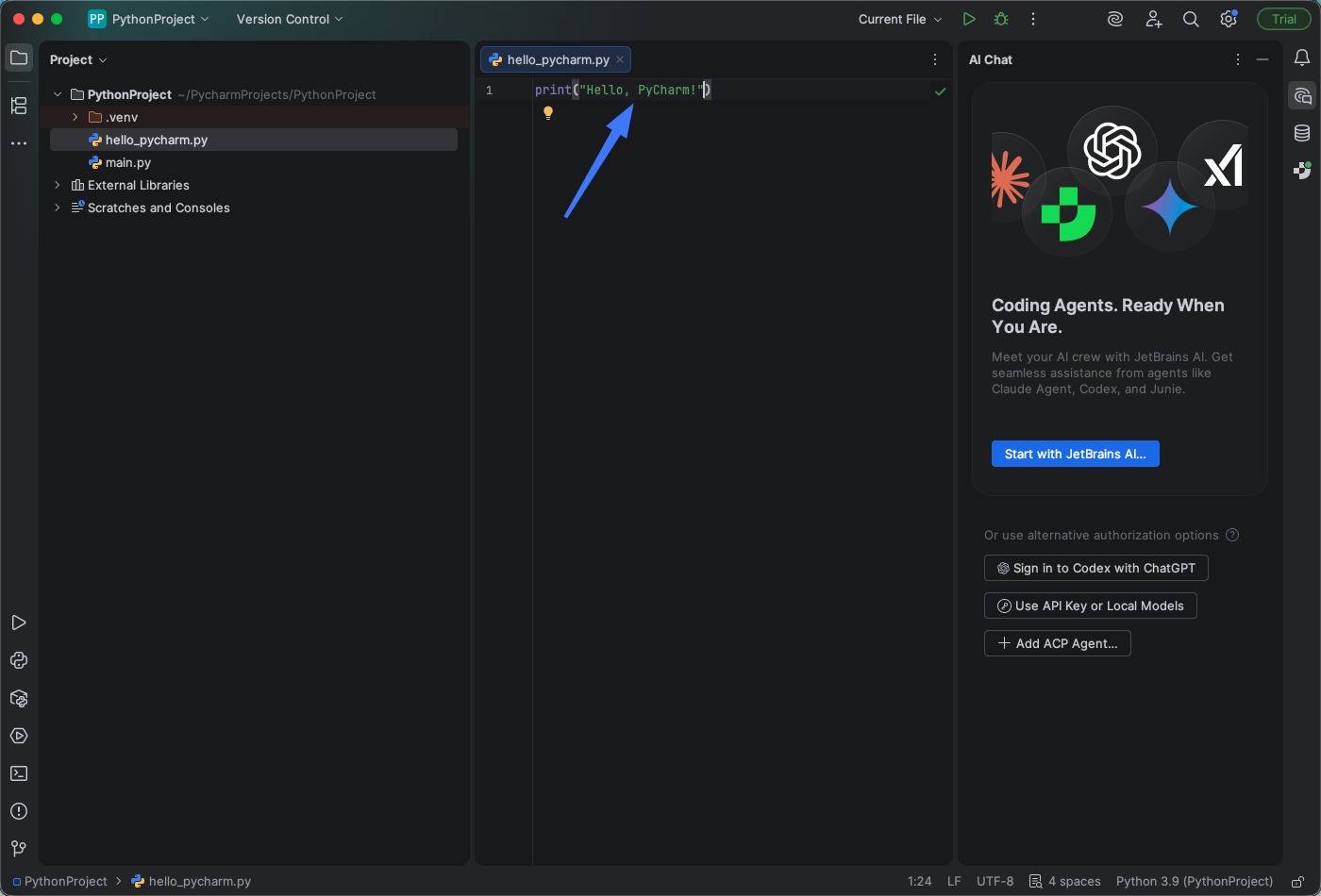
Trong file Python vừa tạo, bạn bắt đầu gõ mã nguồn, chẳng hạn:
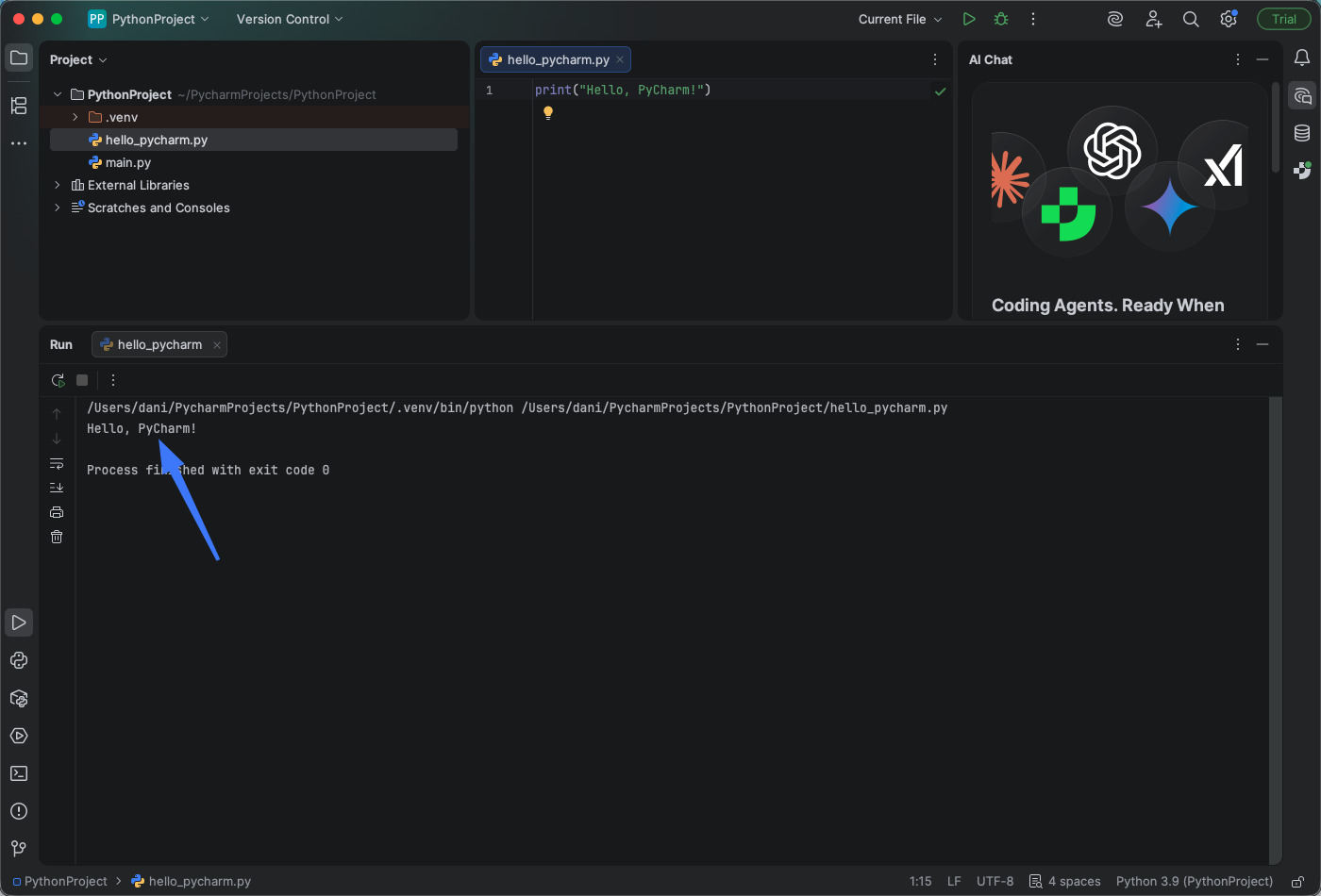
print("Hello, PyCharm!")Trong lúc bạn gõ, PyCharm sẽ hỗ trợ gợi ý cú pháp, tô màu từ khóa và đánh dấu lỗi nếu bạn viết sai cấu trúc Python. Khi dự án lớn hơn, bạn có thể thêm nhiều file, tạo thư mục con và tận dụng tính năng gợi ý, refactor để quản lý code dễ hơn.
Mẹo từ chuyên gia: Tận dụng gợi ý (code completion) và cảnh báo lỗi ngay từ đầu giúp bạn quen dần với chuẩn code Python sạch và dễ bảo trì.
Bước 4: Chạy chương trình trong PyCharm
Sau khi viết xong đoạn mã, bạn lưu file lại bằng tổ hợp phím như Ctrl + S hoặc từ menu File chọn Save. Để chạy chương trình, bạn nhấn chuột phải vào file và chọn Run ‘tên_file’, nhấn nút Run (biểu tượng tam giác màu xanh) ở góc trên bên phải hoặc dùng phím tắt Shift + F10 nếu cấu hình run đã được tạo.
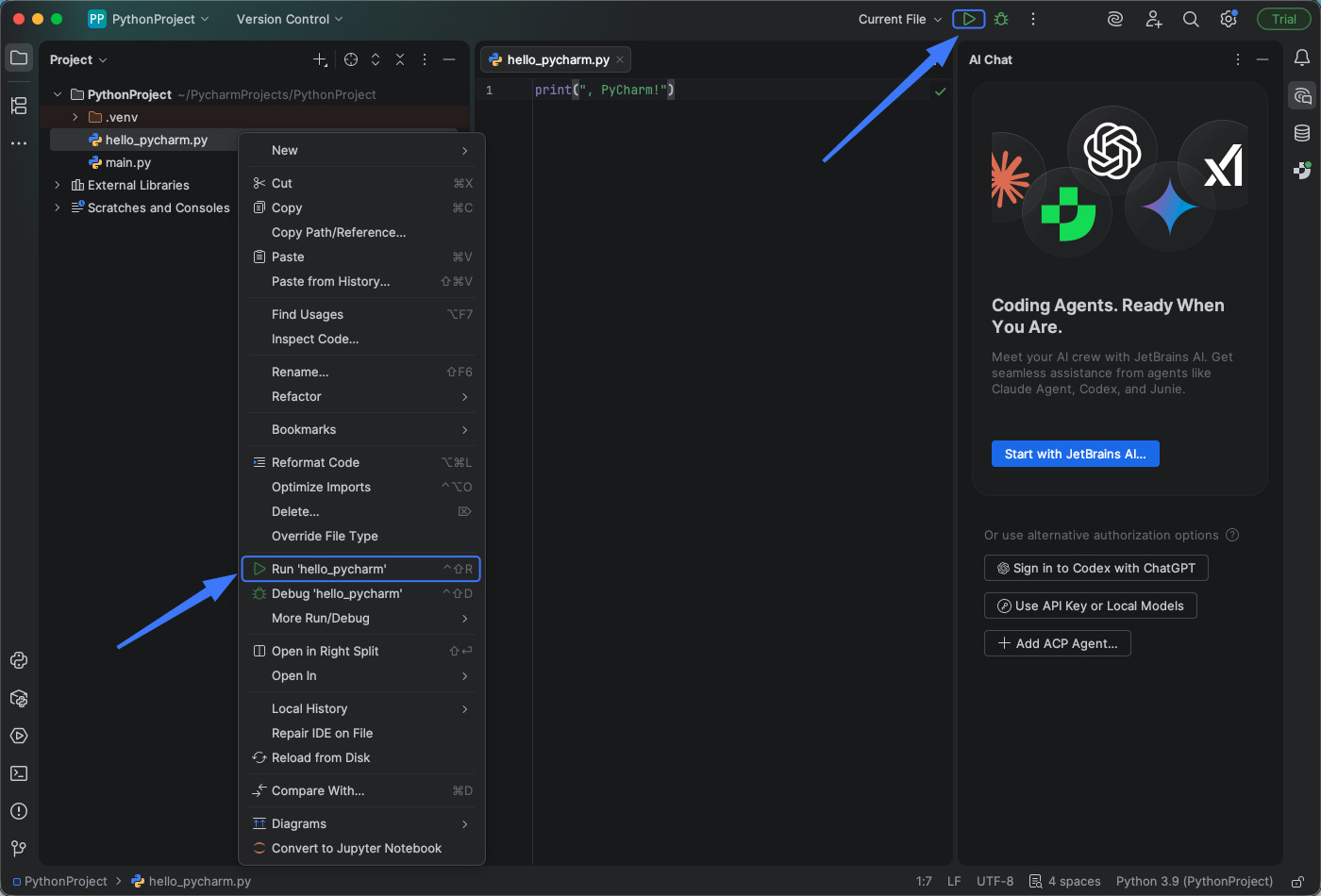
Kết quả thực thi sẽ xuất hiện ở cửa sổ Run phía dưới, nơi bạn thấy dòng Hello, PyCharm! cùng thông tin chạy chương trình.
Triển khai dự án linh hoạt với dịch vụ thuê VPS Vietnix
Khi dự án Python của bạn hoàn thiện, việc trang bị máy chủ ổn định để đưa ứng dụng lên môi trường Internet là điều bắt buộc. Dịch vụ thuê VPS tại Vietnix cung cấp giải pháp máy chủ ảo hiệu suất cao, mang lại tốc độ tải vượt trội với chi phí vô cùng tối ưu. Người dùng sẽ được cấp toàn quyền quản trị, linh hoạt tùy chọn cài đặt các hệ điều hành như Ubuntu, CentOS hay Windows Server cùng các Control Panel phổ biến. Bên cạnh đó, hệ thống Vietnix cam kết đạt uptime 99.9%, giúp quá trình vận hành nền tảng diễn ra dễ dàng và mượt mà nhất.
Thông tin liên hệ:
- Website: https://vietnix.vn/
- Hotline: 1800 1093
- Email: sales@vietnix.vn
- Địa chỉ: 265 Hồng Lạc, Phường Bảy Hiền, Thành Phố Hồ Chí Minh
Câu hỏi thường gặp
PyCharm có nặng máy không?
PyCharm cần RAM và CPU cao hơn so với editor nhẹ như VS Code, nhưng bạn có thể tối ưu bằng cách tắt plugin không dùng và giới hạn số project mở cùng lúc.
PyCharm có dùng được cho dự án GUI hoặc ứng dụng desktop không?
Có, bạn có thể dùng PyCharm để phát triển ứng dụng GUI với các thư viện như PyQt, Tkinter, Kivy và quản lý cấu trúc project, package, môi trường giống như các dự án Python khác.
Pycharm có hỗ trợ nhiều ngôn ngữ lập trình không?
PyCharm tập trung chính vào Python, nhưng vẫn hỗ trợ nhiều ngôn ngữ và công nghệ khác trong cùng một IDE. Bạn có thể làm việc với JavaScript, CoffeeScript, các ngôn ngữ HTML/CSS, template, SQL và một số công cụ, framework web khác khi dùng PyCharm, đặc biệt là bản Professional.
Phần mềm PyCharm có miễn phí không?
Có, JetBrains cung cấp phiên bản PyCharm Community hoàn toàn miễn phí, vĩnh viễn dành cho những người học tập hoặc phát triển dự án mã nguồn mở thuần Python. Riêng phiên bản PyCharm Professional sẽ yêu cầu người dùng trả phí sau khi kết thúc thời gian dùng thử.
PyCharm mang lại một môi trường phát triển thống nhất cho Python, từ script nhỏ, ứng dụng web, đến dự án khoa học dữ liệu. Khi tận dụng tốt các tính năng như code completion, debug, test, quản lý dự án và tích hợp web/data, bạn sẽ rút ngắn đáng kể thời gian cấu hình, tập trung hơn vào chất lượng mã nguồn và kiến trúc ứng dụng.

THEO DÕI VÀ CẬP NHẬT CHỦ ĐỀ BẠN QUAN TÂM
Đăng ký ngay để nhận những thông tin mới nhất từ blog của chúng tôi. Đừng bỏ lỡ cơ hội truy cập kiến thức và tin tức hàng ngày
Đánh giá mức độ hữu ích của bài viết

Thất vọng

Chưa hữu ích

Bình thường

Hữu ích

Rất hữu ích