Hướng dẫn tạo hiệu ứng tuyết rơi cho WordPress đơn giản và nhanh chóng

Đã kiểm duyệt nội dung
Đánh giá
Khi muốn tạo điểm nhấn cho website WordPress vào dịp lễ, mình đã thử thêm hiệu ứng tuyết rơi và nhận thấy trải nghiệm người dùng trở nên sinh động hơn rõ rệt. Trong quá trình triển khai trên WordPress, mình cũng kiểm tra kỹ để đảm bảo hiệu ứng không ảnh hưởng đến tốc độ tải trang hay hiệu năng tổng thể. Trong bài viết này, mình sẽ chia sẻ lại cách tạo hiệu ứng tuyết rơi cho WordPress đơn giản, dễ áp dụng và tối ưu cho website thực tế.
Những điểm chính
Đối với mình, việc thêm hiệu ứng tuyết rơi không chỉ giúp website đẹp mắt hơn mà còn là cách tạo cảm xúc và tăng tương tác cho người dùng trong các dịp đặc biệt. Khi triển khai trên WordPress, mình nhận ra nếu tối ưu đúng cách thì hiệu ứng vẫn mượt mà mà không ảnh hưởng đến hiệu năng. Để giúp bạn áp dụng hiệu quả, bài viết dưới đây sẽ cung cấp các nội dung gồm:
- 3 cách tạo hiệu ứng tuyết rơi cho WordPress đơn giản: Giúp bạn lựa chọn phương pháp phù hợp với trình độ kỹ thuật và nhu cầu tùy chỉnh của website.
- Những lưu ý khi tạo hiệu ứng tuyết rơi cho website code tay và framework: Nắm được các yếu tố quan trọng để đảm bảo hiệu ứng không ảnh hưởng đến trải nghiệm người dùng và hiệu suất hệ thống.
- Biết thêm Vietnix là nhà cung cấp dịch vụ hosting, VPS tốc độ cao, tối ưu cho website thương mại điện tử.
- Câu hỏi thường gặp: Giải đáp các thắc mắc liên quan đến làm hiệu ứng cho WordPress.

3 cách tạo hiệu ứng tuyết rơi cho WordPress đơn giản
Cách 1: Tạo hiệu ứng tuyết rơi cho WordPress bằng plugin chuyên dụng
Hiện nay, các plugin tạo hiệu ứng tuyết rơi đã được đóng gói hoàn chỉnh, cho phép kích hoạt nhanh chóng mà không cần code phức tạp. Cụ thể, WP Snowy là một plugin miễn phí, nhẹ và cung cấp khả năng tùy biến sâu. Ngoài ra, nếu bạn cần một giải pháp thay thế đơn giản hơn, plugin art-snowfall cũng là một lựa chọn phù hợp với khả năng hoạt động ổn định.
Để website WordPress của bạn luôn hoạt động mượt mà, ổn định ngay cả khi cài đặt thêm các hiệu ứng hay plugin nặng, việc lựa chọn một môi trường lưu trữ tối ưu là vô cùng quan trọng. Nếu bạn đang tìm kiếm giải pháp tối ưu hóa tốc độ và bảo mật cho website, hãy tham khảo dịch vụ thuê Hosting WordPress tại Vietnix. Với cấu hình chuyên biệt, hỗ trợ kỹ thuật 24/7 cùng công nghệ tăng tốc vượt trội, Vietnix sẽ giúp website của bạn luôn vận hành trơn tru ngay cả khi tích hợp nhiều tính năng nâng cao. Liên hệ ngay!
- Cải thiện trải nghiệm người dùng và thứ hạng tìm kiếm
- Hiệu suất ổn định, yên tâm phát triển nội dung và kinh doanh

Để cài đặt và kích hoạt plugin, bạn thực hiện theo các bước sau:
- Bước 1: Đầu tiên, ban truy cập vào Dashboard, tìm đến mục Plugins và chọn Add New.
- Bước 2: Tại thanh tìm kiếm, bạn nhập từ khóa “WP Snow” hoặc “Falling Snow”.
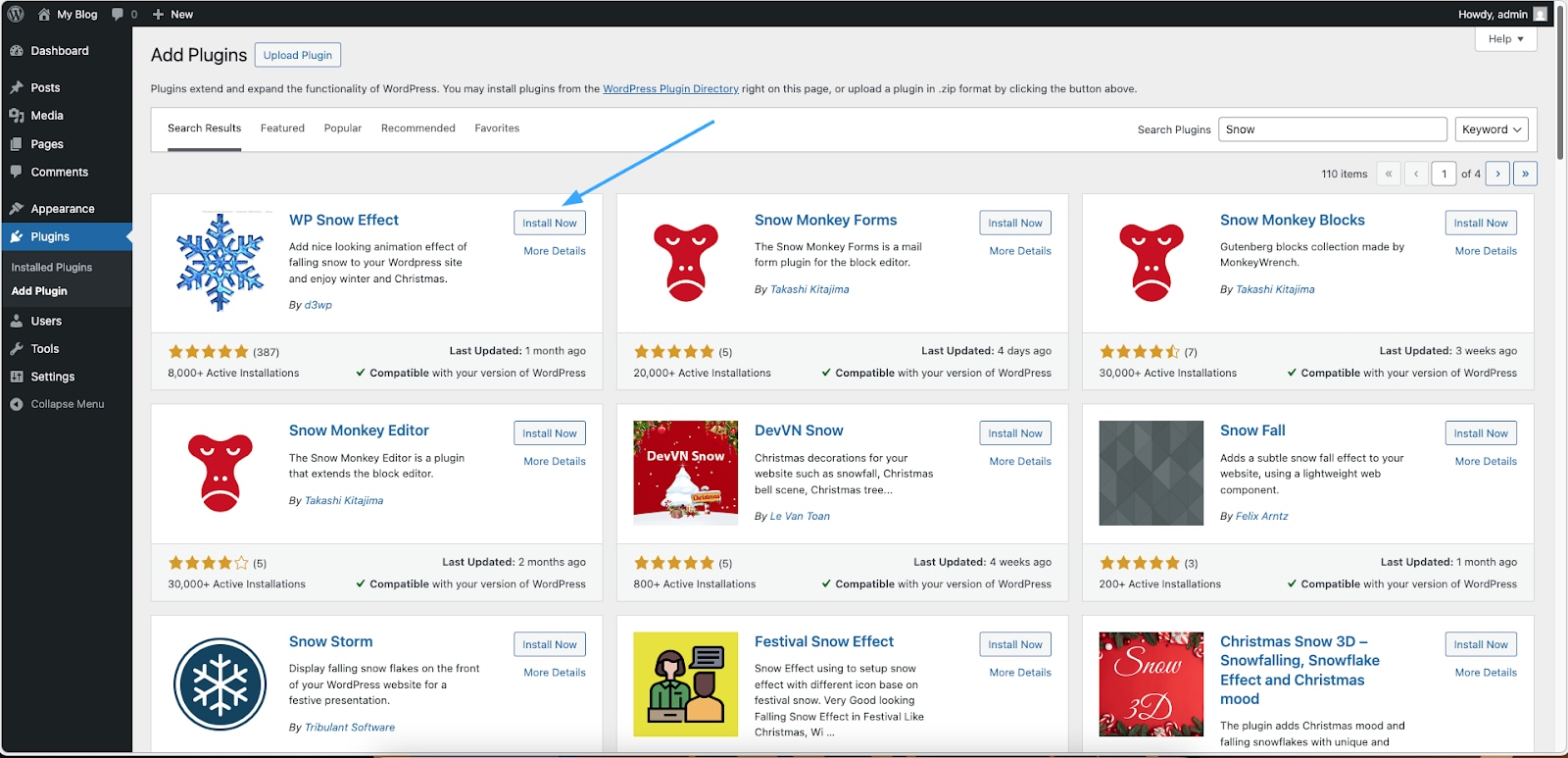
- Bước 3: Hệ thống sẽ hiển thị danh sách kết quả, bạn hãy tìm đúng tên plugin và nhấn Install Now.
- Bước 4: Sau khi quá trình cài đặt hoàn tất, nút bấm sẽ chuyển sang Activate. Bạn nhấn vào nút này để bật tính năng cho website.
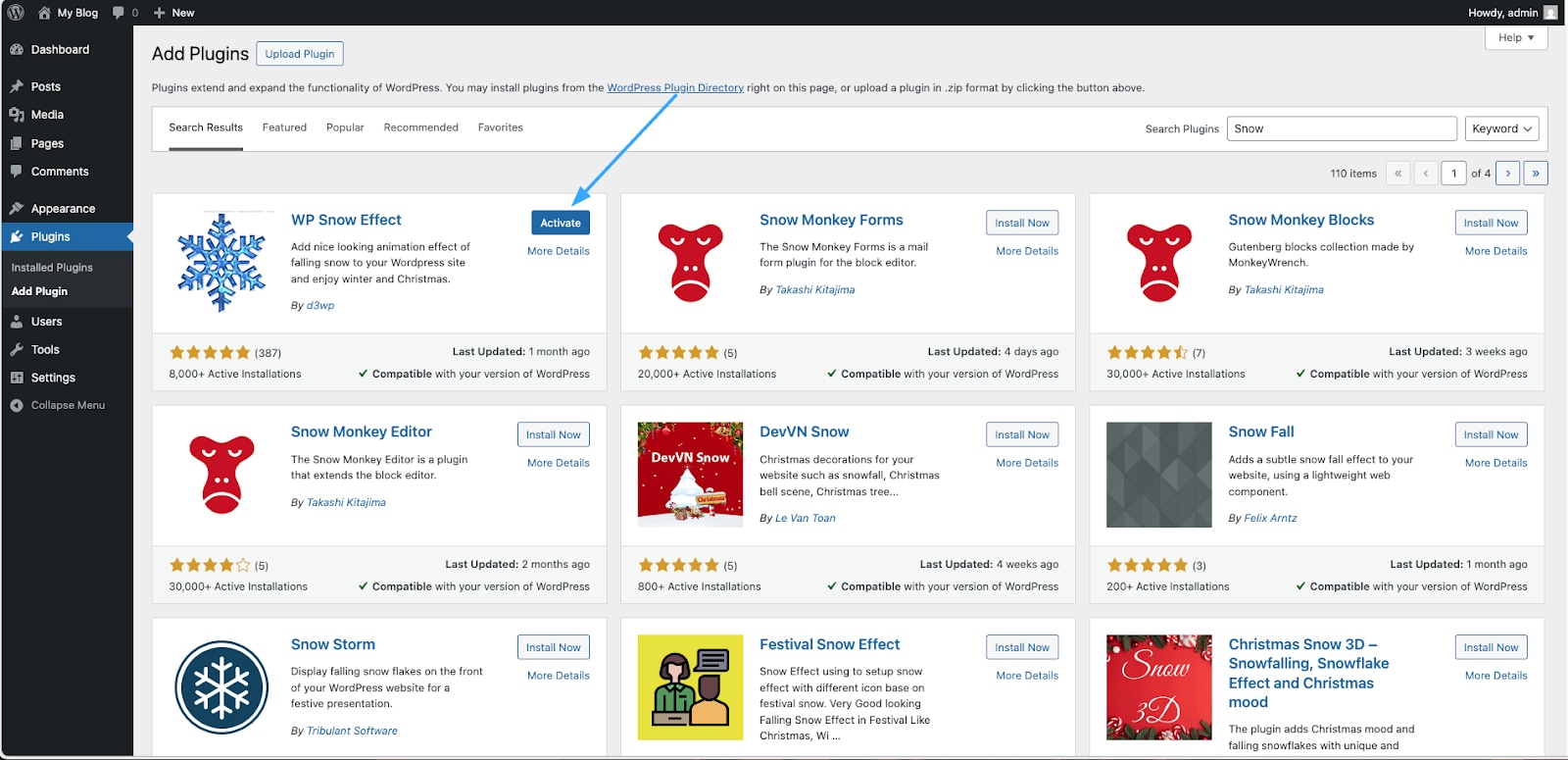
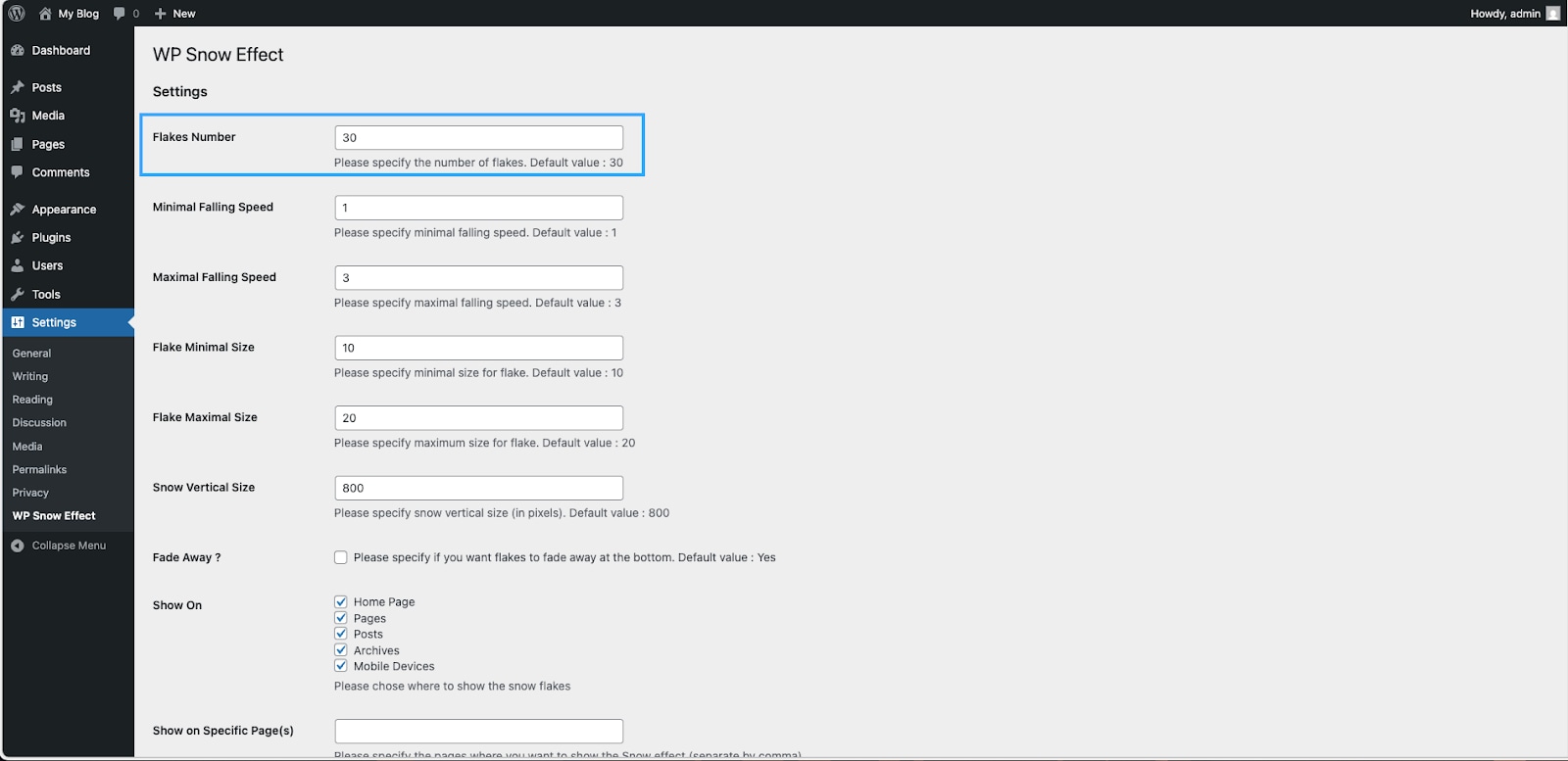
Sau khi kích hoạt, bạn hãy truy cập vào Settings > WP Snow để thiết lập:
- Số lượng bông tuyết: Bạn nên giới hạn số lượng ở mức vừa phải (khoảng 30-50 bông) vì việc hiển thị quá nhiều đối tượng chuyển động cùng lúc sẽ tiêu tốn tài nguyên CPU của trình duyệt máy khách, làm giảm tốc độ phản hồi của website.
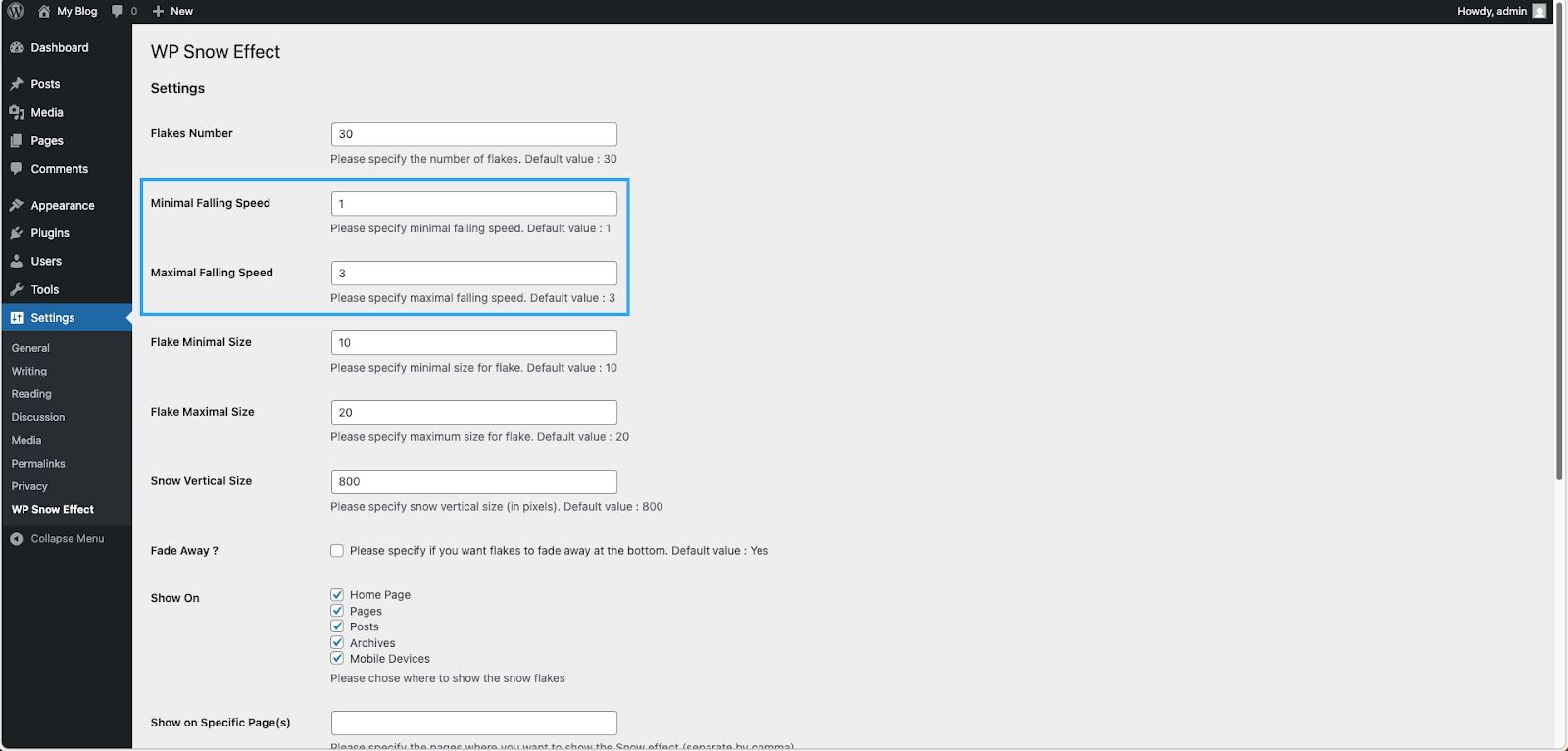
- Tốc độ rơi: Để hiệu ứng tự nhiên và thực tế, tốc độ rơi không nên quá nhanh, bạn nên thiết lập giá trị này dưới mức 5.0.
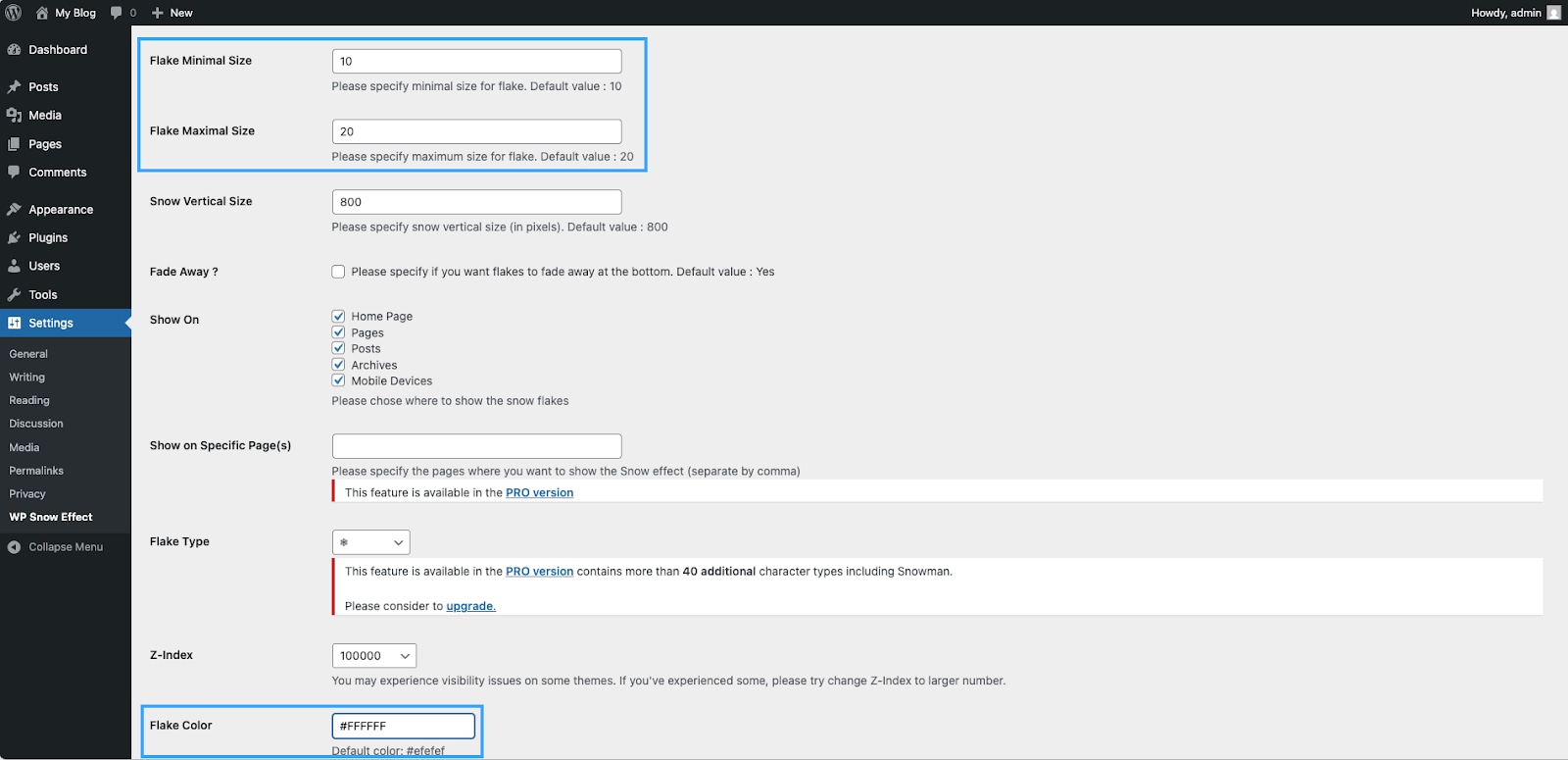
- Kích thước và màu sắc: Plugin cho phép định nghĩa kích thước tối thiểu và tối đa để tạo sự đa dạng, mô phỏng độ xa gần của bông tuyết. Về màu sắc, bạn có thể nhập mã màu Hex, ví dụ như mã
#FFFFFFcho màu trắng.
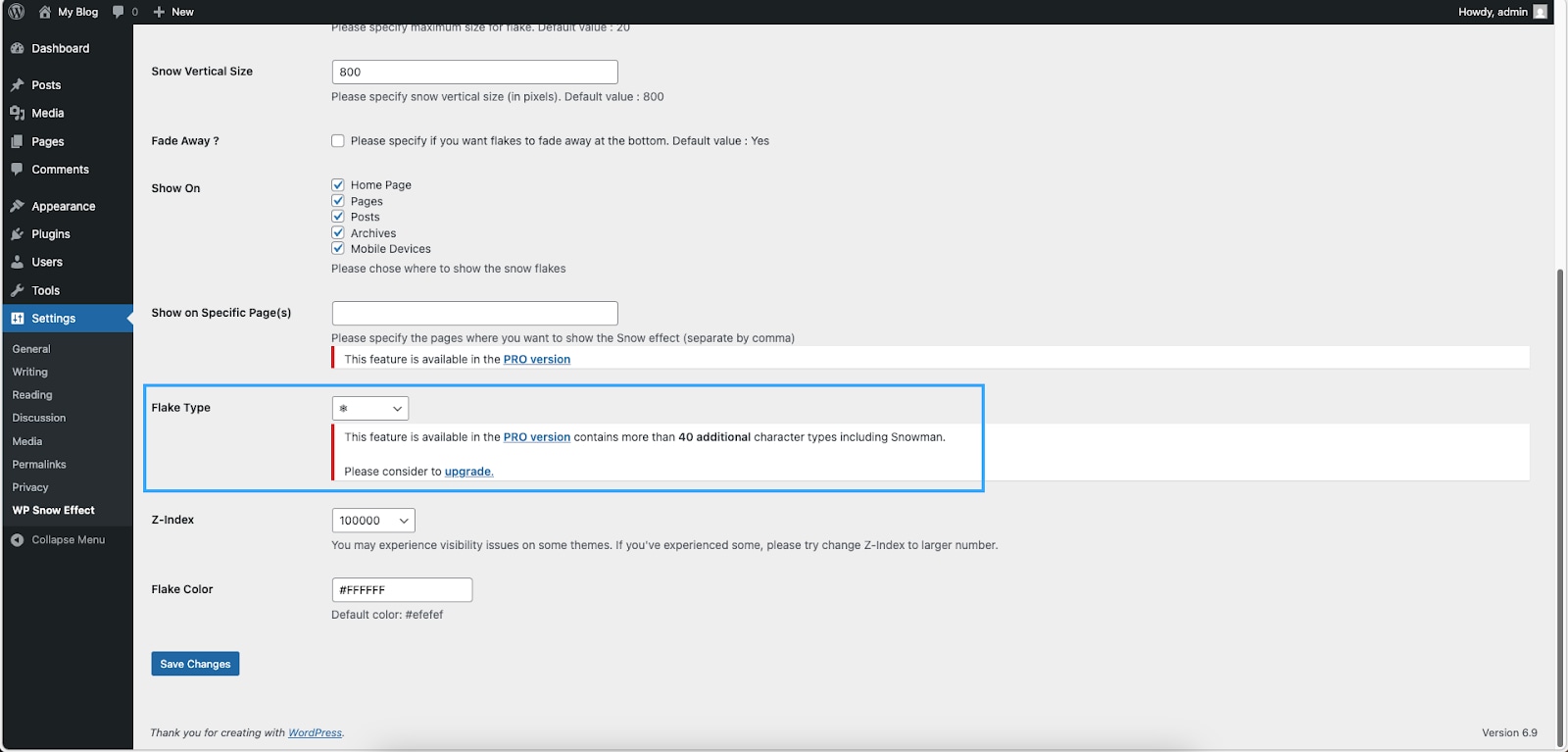
- Biểu tượng tùy chỉnh: Mặc định, plugin sử dụng ký tự dấu hoa thị
*(•) để làm bông tuyết. Tuy nhiên, bạn hoàn toàn có thể thay thế bằng các ký tự khác hoặc mã icon từ bộ thư viện Font Awesome để tạo hình ngôi sao, cây thông, hộp quà,…
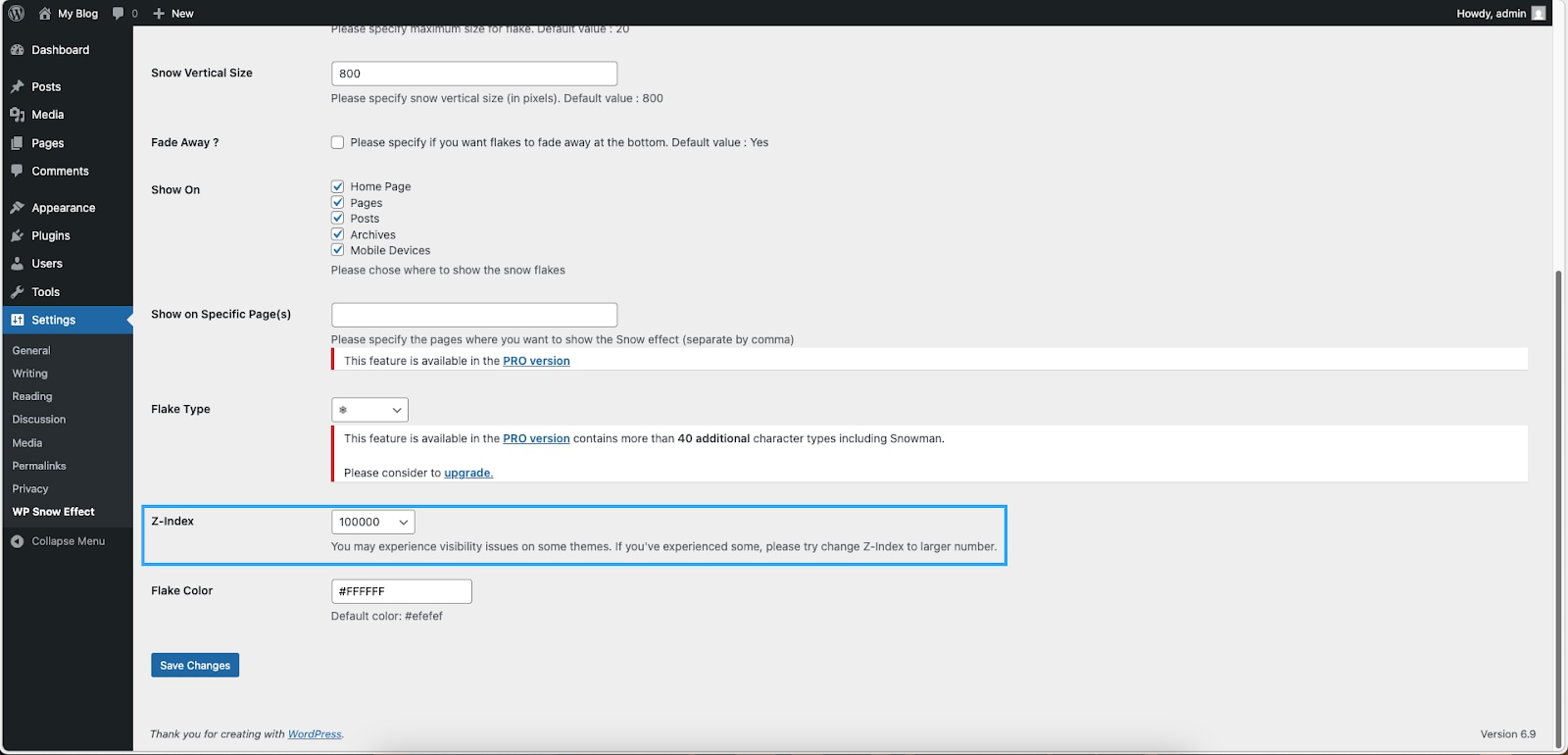
- Vị trí hiển thị: Là chỉ số CSS quyết định thứ tự xếp chồng của các phần tử. Nếu bạn muốn tuyết rơi phía sau nội dung văn bản để không che chữ, hãy đặt giá trị Z-index thấp. Ngược lại, nếu muốn tuyết phủ lên trên toàn bộ website, bạn hãy đặt một giá trị cao.
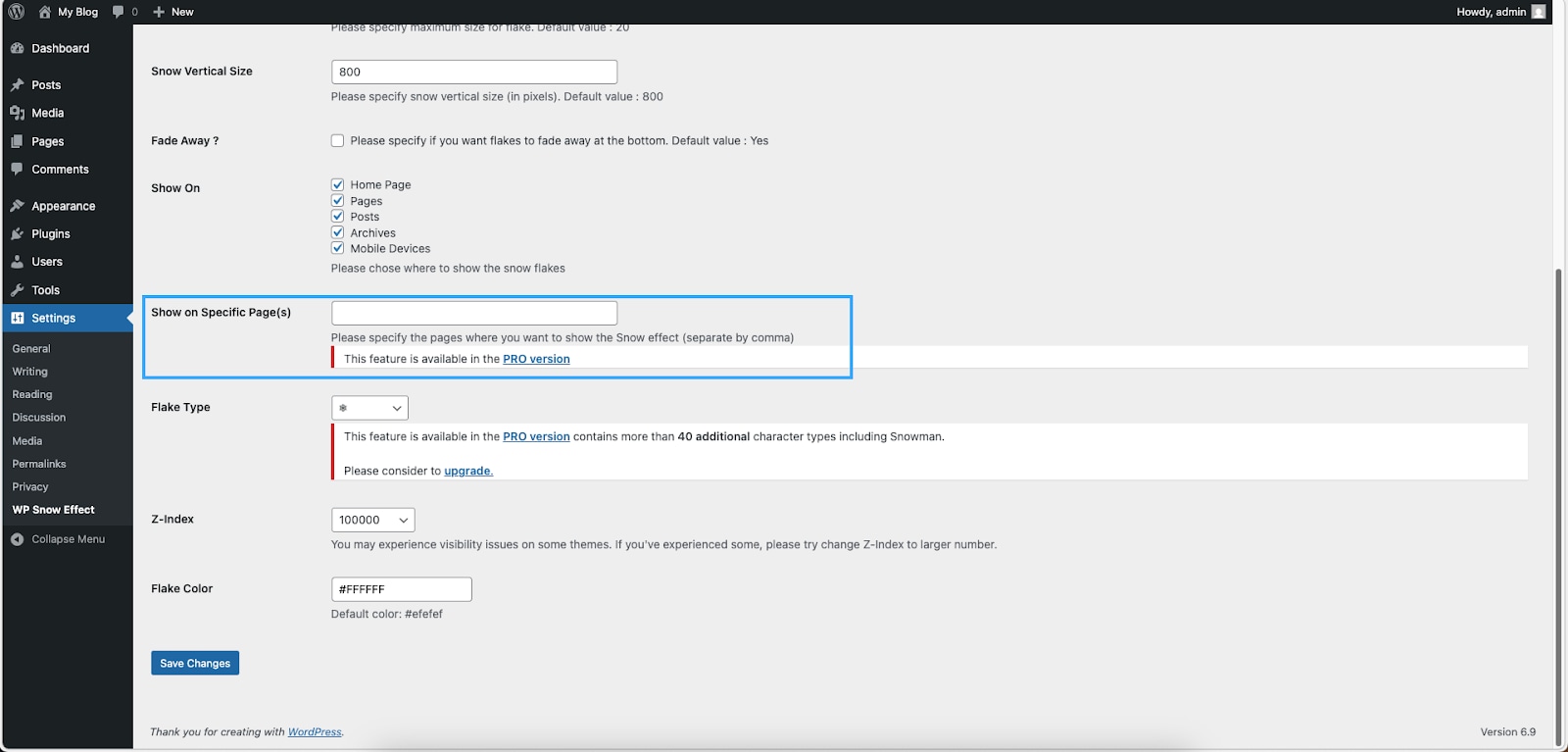
- Giới hạn trang hiển thị: Để tối ưu hóa trải nghiệm, bạn có thể nhập ID của các bài viết hoặc trang cụ thể vào mục cấu hình để giới hạn trang hiển thị.
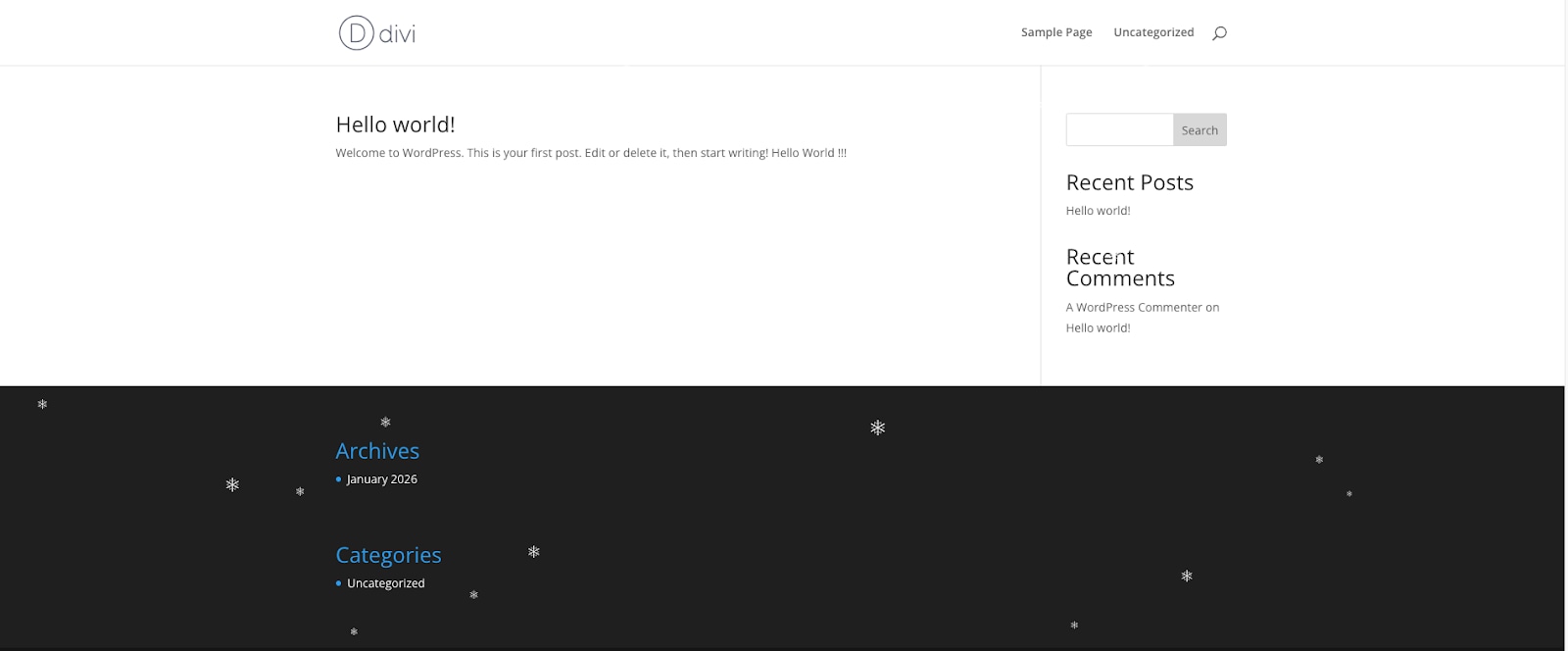
Cách 2: Chỉnh sửa hệ thống theme để tạo hiệu ứng tuyết rơi cho WordPress
1. Chuẩn bị trước khi chỉnh sửa mã nguồn
Trước khi bắt đầu chỉnh sửa dòng lệnh, bạn cần lưu ý một số điều sau:
- Sử dụng Child Theme: Bạn không nên viết code trực tiếp vào theme chính vì khi nhà phát triển theme đưa ra bản cập nhật mới, mọi đoạn code đã thêm vào sẽ bị ghi đè và mất. Do đó, bạn hãy đảm bảo bạn đã tạo và kích hoạt Child Theme để lưu trữ các tùy biến riêng biệt một cách an toàn.
- Lưu ý về nền tảng: Phương pháp này áp dụng tốt nhất cho các website chạy trên mã nguồn WordPress tiêu chuẩn. Nếu website sử dụng các framework đặc thù, các trình dựng trang phức tạp can thiệp sâu vào cấu trúc hoặc code tay hoàn toàn, bạn cần có kiến thức vững chắc về cấu trúc DOM trước khi thực hiện. Ngoài ra, bạn hãy luôn thực hiện sao lưu toàn bộ website thông qua các công cụ quản trị hosting trước khi thao tác.
2. Chèn đoạn code vào file functions.php
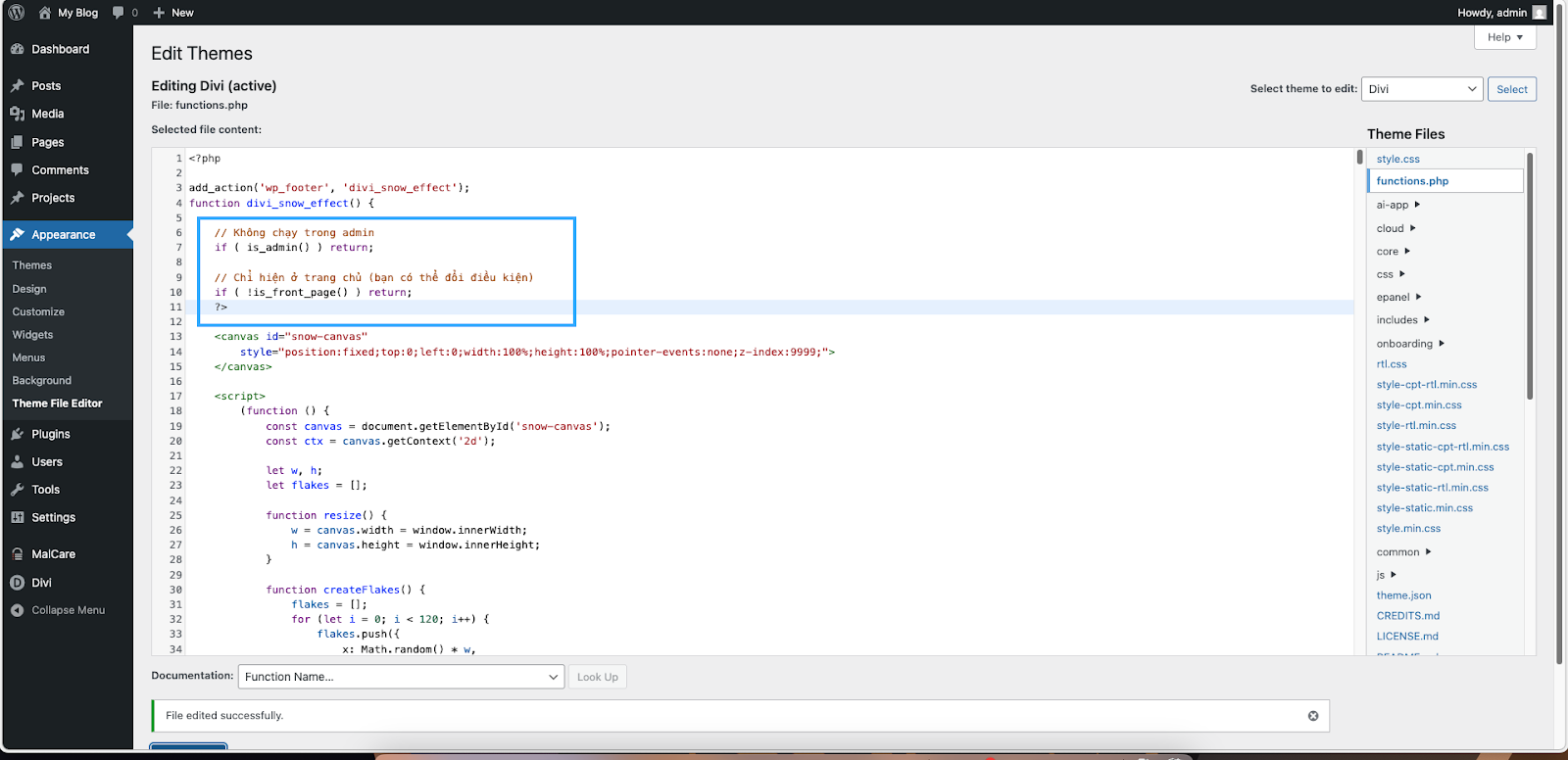
Tại trang quản trị WordPress, bạn điều hướng đến tab Appearance rồi chọn Theme File Editor. Tại cột bên phải, bạn tìm và chọn file functions.php của Child Theme đang sử dụng.
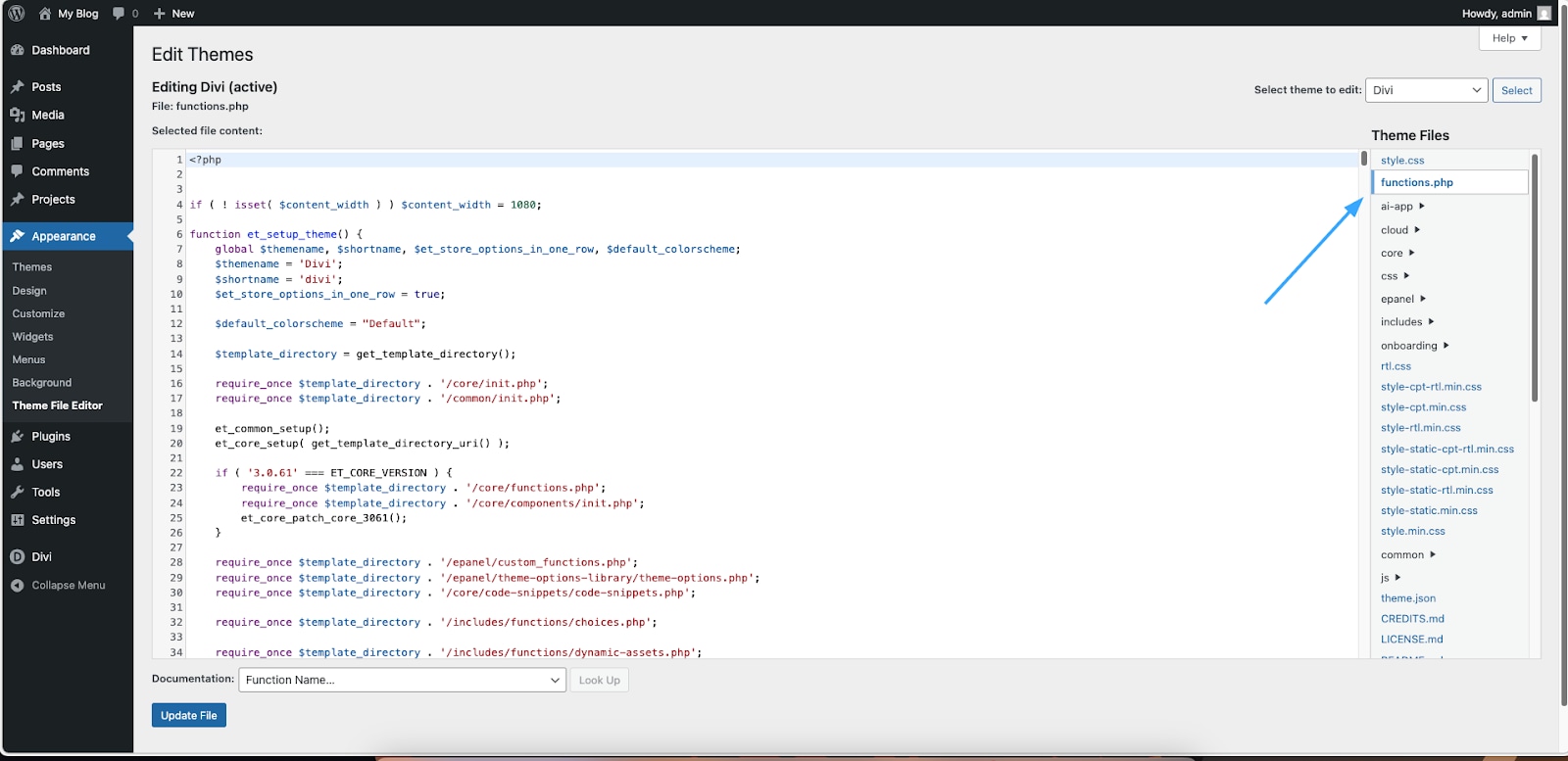
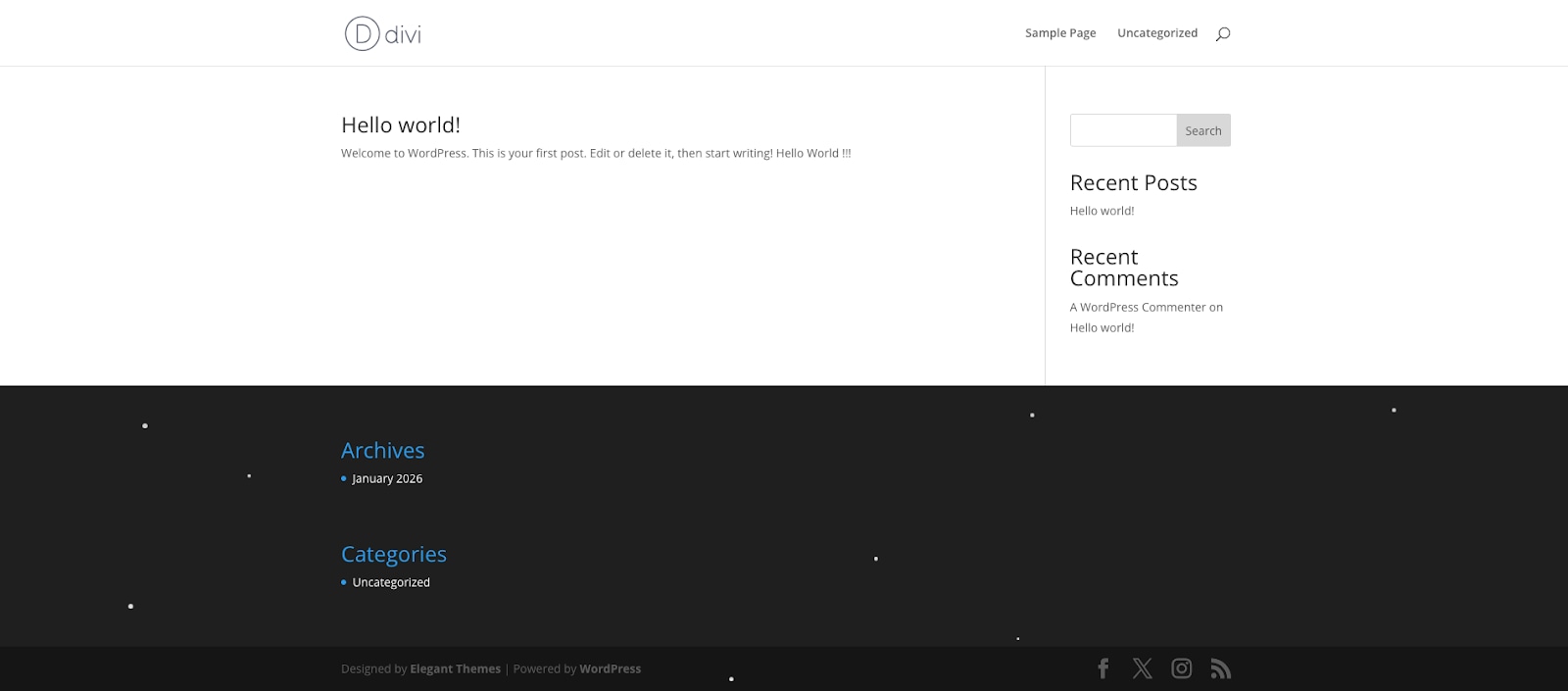
Bạn không chèn code trực tiếp vào header để tránh chặn hiển thị nội dung, gây chậm tốc độ tải trang ban đầu. Thay vào đó, bạn sử dụng hook add_action để móc đoạn code vào vị trí wp_footer. Điều này đảm bảo hiệu ứng chỉ được tải sau khi toàn bộ nội dung quan trọng của website đã hiển thị đầy đủ cho người dùng.
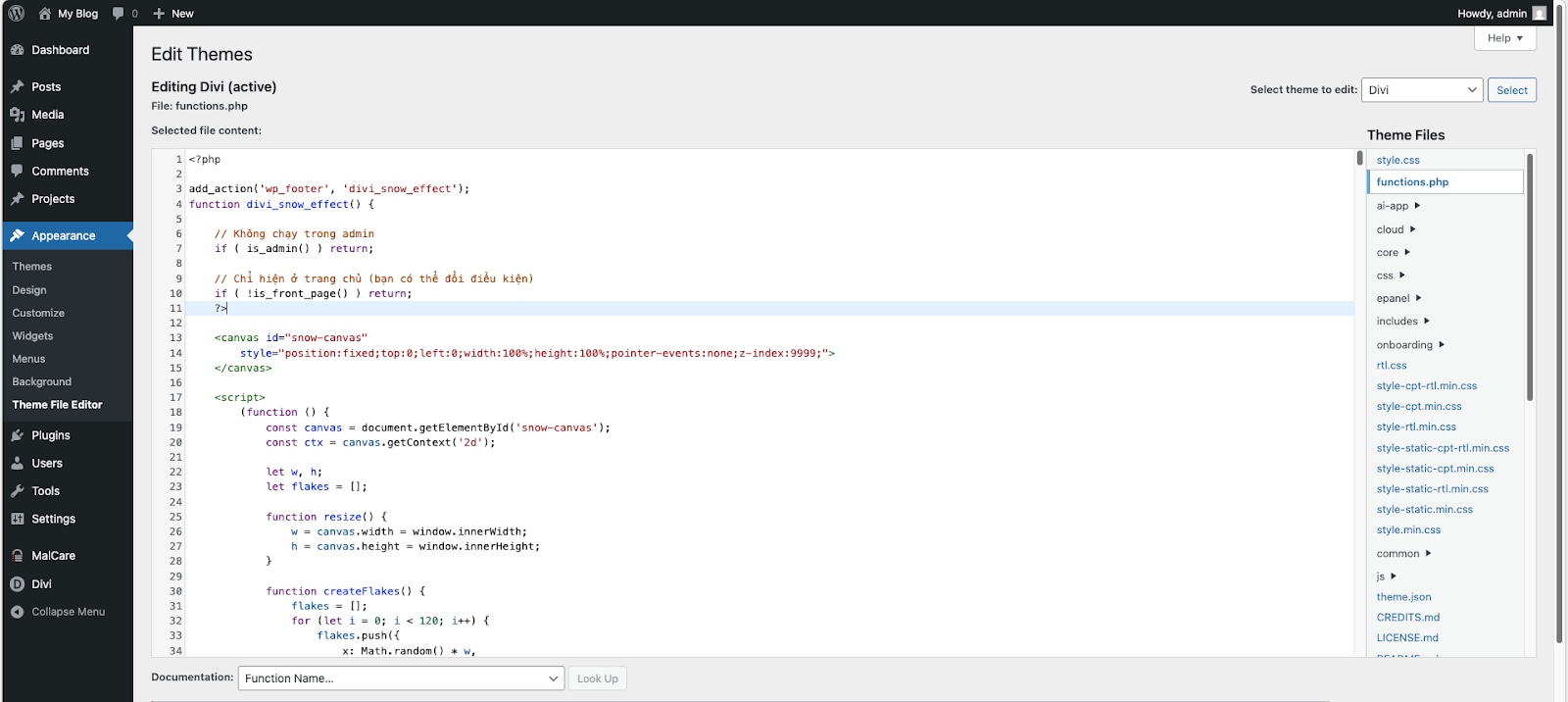
Code mẫu sử dụng cho Divi Theme:
add_action('wp_footer', 'divi_snow_effect');
function divi_snow_effect() {
    // Không chạy trong admin
    if ( is_admin() ) return;

    // Chỉ hiện ở trang chủ (bạn có thể đổi điều kiện)
    if ( !is_front_page() ) return;
    ?>

    <canvas id="snow-canvas"
        style="position:fixed;top:0;left:0;width:100%;height:100%;pointer-events:none;z-index:9999;">
    </canvas>

    <script>
        (function () {
            const canvas = document.getElementById('snow-canvas');
            const ctx = canvas.getContext('2d');

            let w, h;
            let flakes = [];

            function resize() {
                w = canvas.width = window.innerWidth;
                h = canvas.height = window.innerHeight;
            }

            function createFlakes() {
                flakes = [];
                for (let i = 0; i < 120; i++) {
                    flakes.push({
                        x: Math.random() * w,
                        y: Math.random() * h,
                        r: Math.random() * 3 + 1,
                        d: Math.random() + 1
                    });
                }
            }

            function draw() {
                ctx.clearRect(0, 0, w, h);
                ctx.fillStyle = "rgba(255,255,255,0.8)";
                ctx.beginPath();

                for (let i = 0; i < flakes.length; i++) {
                    const f = flakes[i];
                    ctx.moveTo(f.x, f.y);
                    ctx.arc(f.x, f.y, f.r, 0, Math.PI * 2, true);
                }

                ctx.fill();
                update();
            }

            let angle = 0;
            function update() {
                angle += 0.01;
                for (let i = 0; i < flakes.length; i++) {
                    const f = flakes[i];
                    f.y += Math.pow(f.d, 2) + 1;
                    f.x += Math.sin(angle) * 0.5;

                    if (f.y > h) {
                        flakes[i] = {
                            x: Math.random() * w,
                            y: 0,
                            r: f.r,
                            d: f.d
                        };
                    }
                }
            }

            function animate() {
                draw();
                requestAnimationFrame(animate);
            }

            resize();
            createFlakes();
            animate();

            window.addEventListener('resize', resize);
        })();
    </script>

<?php
}
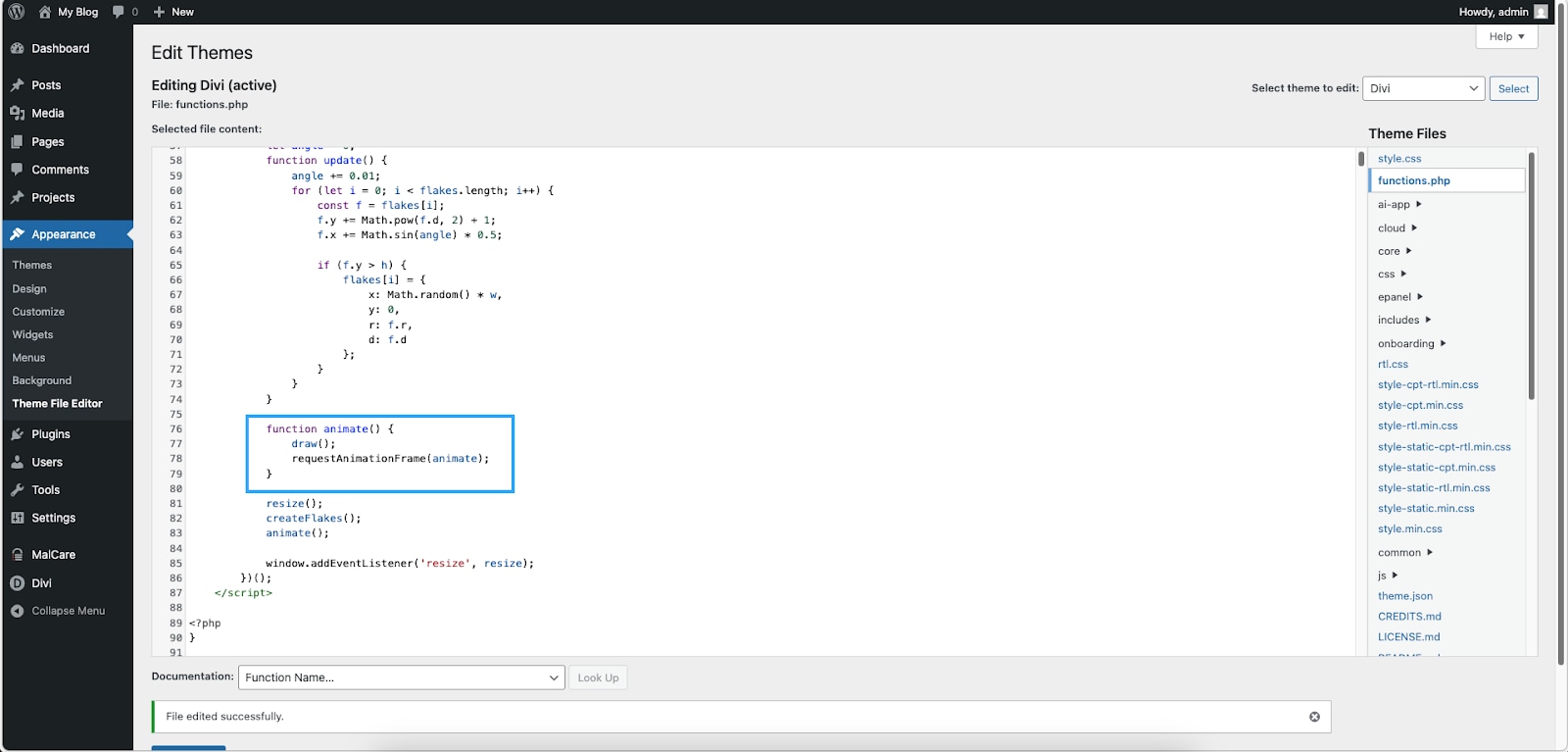
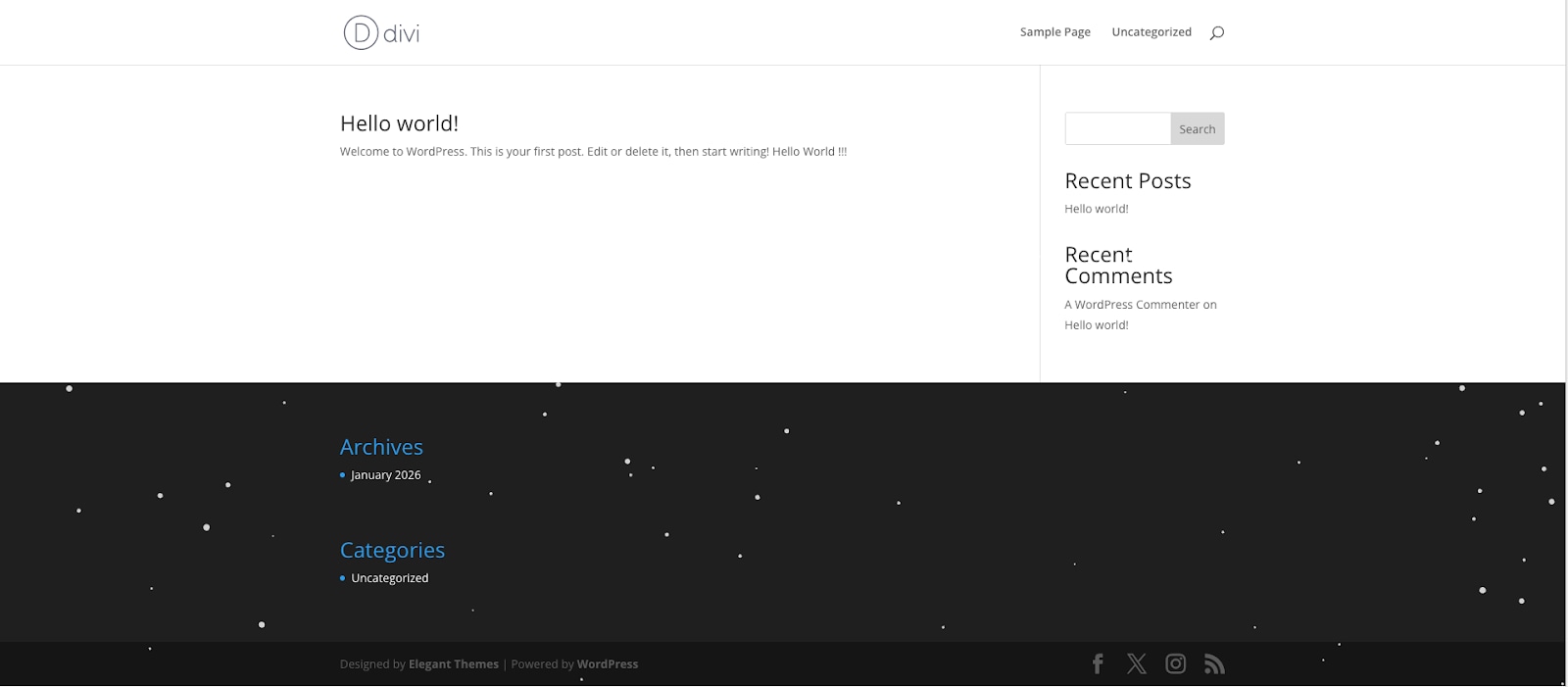
Đoạn code JavaScript được chèn vào sẽ hoạt động dựa trên thẻ HTML5 Canvas. Thay vì sử dụng các file hình ảnh nặng, mã lệnh sẽ vẽ các hình tròn nhỏ (arc) tượng trưng cho bông tuyết. Quan trọng nhất, bạn cần sử dụng phương thức requestAnimationFrame để làm mới khung hình. Kỹ thuật này giúp trình duyệt tối ưu hóa chuyển động dựa trên tốc độ làm mới màn hình, mang lại hiệu ứng mượt mà mà không tiêu tốn CPU của người dùng như các hàm setInterval cũ.
3. Tùy biến điều kiện hiển thị nâng cao
WordPress cung cấp các hàm kiểm tra điều kiện rất mạnh mẽ, có thể chứa đoạn code tạo hiệu ứng trong các câu lệnh if để chỉ định chính xác nơi tuyết sẽ rơi:
- Chỉ hiện ở trang chủ: Bạn sử dụng
if ( is_front_page() ) { ... }, đây là lựa chọn phổ biến nhất để chào đón khách mà không làm phiền họ khi đọc bài viết chi tiết. - Loại bỏ trong trang quản trị: Bạn luôn kết hợp với điều kiện
!is_admin()để đảm bảo hiệu ứng không bao giờ xuất hiện trong Dashboard, giúp làm việc tập trung hơn. - Chỉ hiện trên trang đích: Bạn sử dụng
if ( is_page( 'id-trang-khuyen-mai' ) )nếu chỉ muốn tuyết rơi tại trang Landing Page sự kiện Giáng sinh để tăng tỷ lệ chuyển đổi.
Cách 3: Tích hợp thủ công bằng HTML, CSS và JavaScript để tạo hiệu ứng tuyết rơi
1. Xây dựng cấu trúc HTML
Khi tự code, bạn cần tạo các container hoặc các phần tử đại diện cho bông tuyết trong cấu trúc DOM. Thông thường, bạn không nên viết HTML cứng cho từng bông tuyết vì số lượng cần rất lớn. Thay vào đó, bạn chỉ cần tạo một thẻ div bọc với một lớp (class) định danh, ví dụ:
<div id="snow-container"></div>Thẻ này sẽ đóng vai trò là khung nhìn, giới hạn phạm vi hoạt động của hiệu ứng.
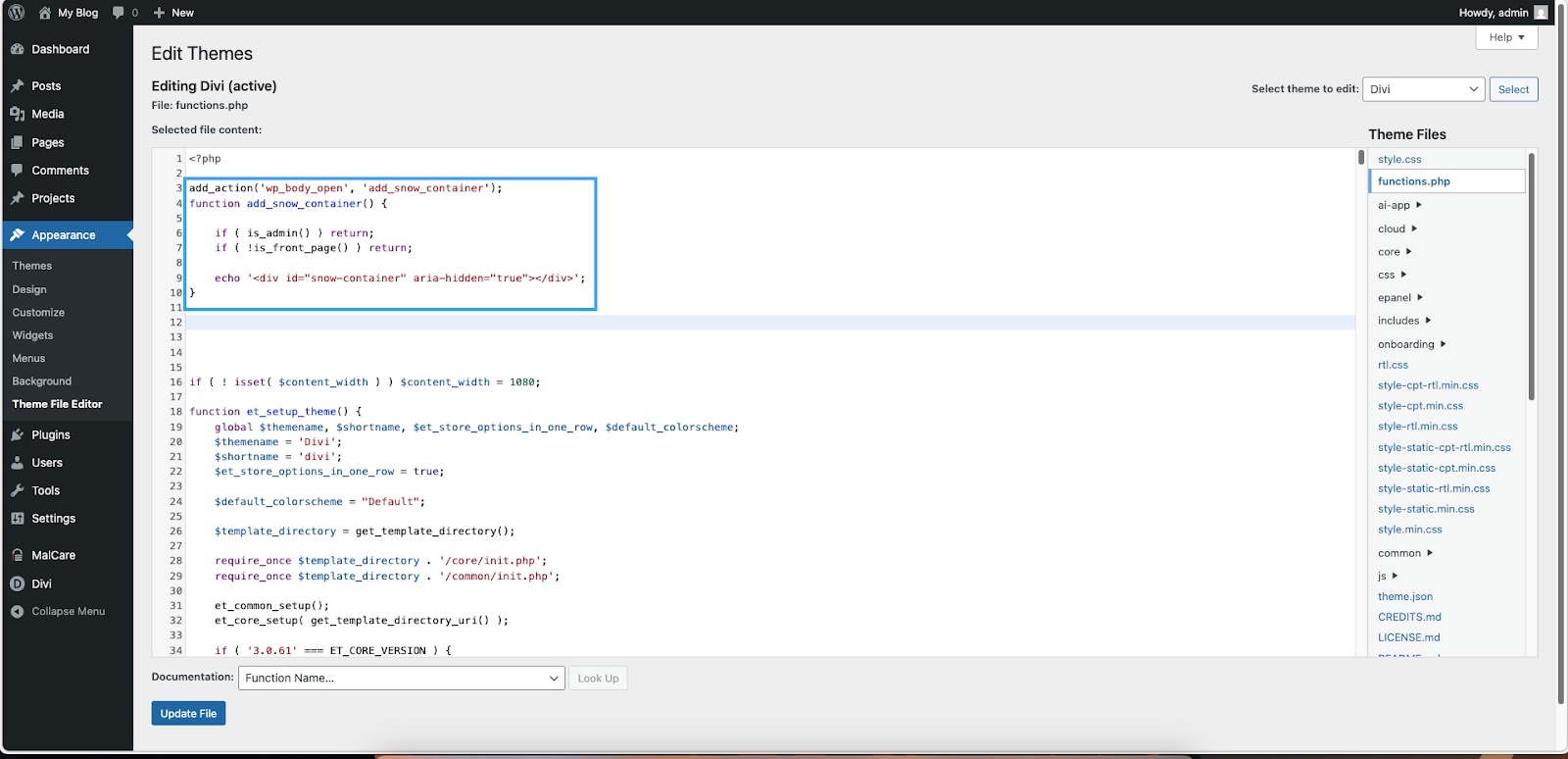
Code mẫu trong file functions.php
add_action('wp_body_open', 'add_snow_container');
function add_snow_container() {

    if ( is_admin() ) return;
    if ( !is_front_page() ) return;

    echo '<div id="snow-container" aria-hidden="true"></div>';
}
 Lưu ý
Lưu ý
Vì đây là hiệu ứng trang trí thuần túy, nên bạn hãy thêm thuộc tính aria-hidden="true" vào thẻ container, giúp các trình đọc màn hình dành cho người khiếm thị bỏ qua các phần tử này, đảm bảo tính tiếp cận chuẩn mực cho website.
2. Định dạng kiểu dáng bằng CSS
Để hiệu ứng tuyết rơi phủ lên trên giao diện mà không làm vỡ bố cục hiện có, bạn cần sử dụng thuộc tính position: fixed hoặc absolute cho container, kèm theo top: 0 và left: 0. Ngoài ra, bạn hãy thêm thuộc tính pointer-events: none; để người dùng có thể nhấp vào các liên kết hoặc nút bấm khi bị bông tuyết che mất.
@keyframes sẽ định nghĩa một kịch bản chuyển động, bạn tạo hoạt ảnh với @keyframes như sau:
- Điểm bắt đầu (0%): Bông tuyết nằm ở phía trên cùng màn hình (
top: -10px) với độ mờ thấp. - Điểm kết thúc (100%): Bông tuyết chạm đáy màn hình (
top: 100vh) và có thể lắc lư nhẹ sang trái hoặc phải (transform: translateX(...)) để mô phỏng gió thổi.
Bạn có thể dùng CSS thuần để vẽ hình tròn (border-radius: 50%) tạo cảm giác tuyết rơi mềm mại hoặc sử dụng text-shadow để tạo hiệu ứng bóng đổ, giúp bông tuyết trông có chiều sâu hơn trên nền website.
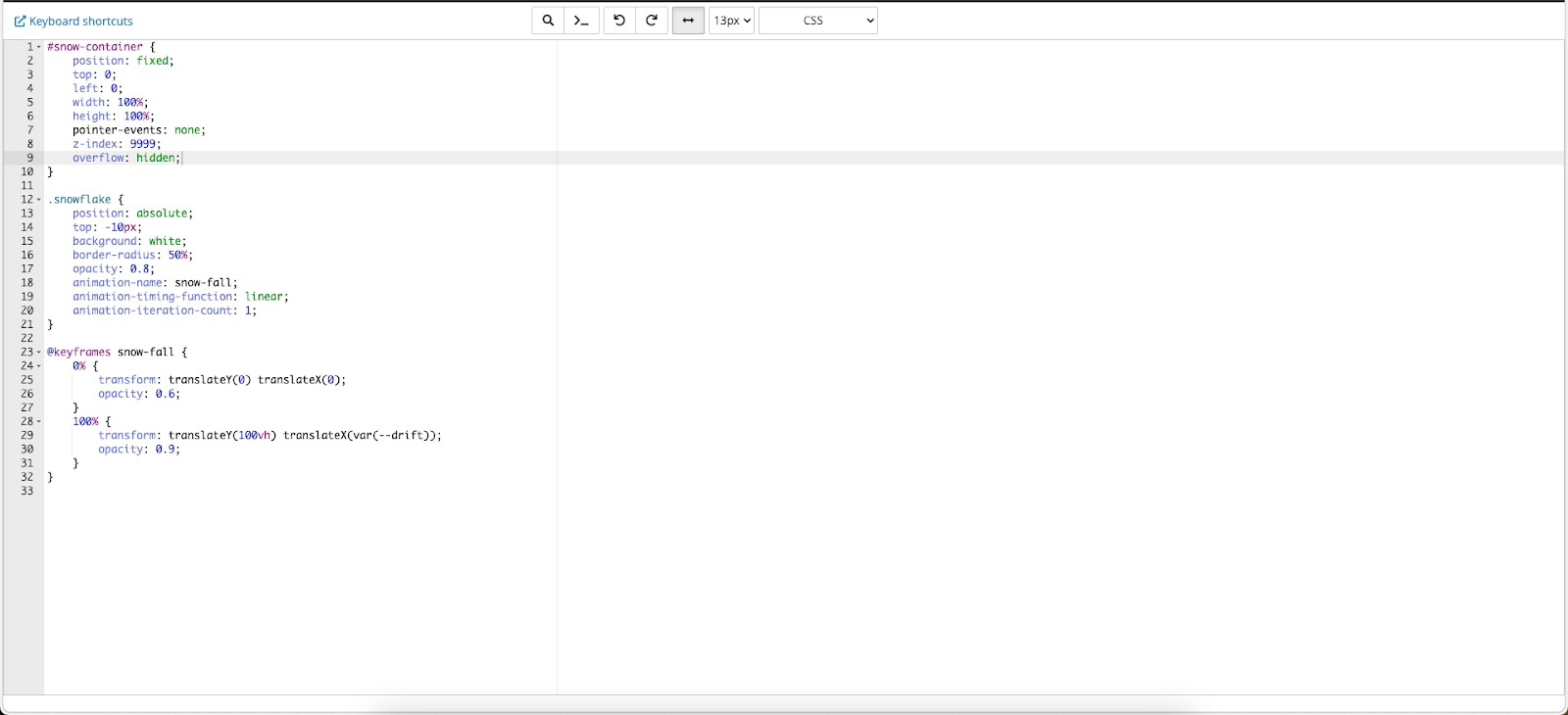
Bạn tạo một file css trong thư mục chứa theme
 /home/user/public_html/wp-content/themes/[THEMES_CỦA_BẠN]
Code mẫu
#snow-container {
    position: fixed;
    top: 0;
    left: 0;
    width: 100%;
    height: 100%;
    pointer-events: none;
    z-index: 9999;
    overflow: hidden;
}

.snowflake {
    position: absolute;
    top: -10px;
    background: white;
    border-radius: 50%;
    opacity: 0.8;
    animation-name: snow-fall;
    animation-timing-function: linear;
    animation-iteration-count: 1;
}

@keyframes snow-fall {
    0% {
        transform: translateY(0) translateX(0);
        opacity: 0.6;
    }
    100% {
        transform: translateY(100vh) translateX(var(--drift));
        opacity: 0.9;
    }
}
3. Xử lý chuyển động bằng JavaScript
Bạn dùng JavaScript để sinh ra các bông tuyết liên tục với các đặc tính khác nhau:
- Cơ chế sinh ngẫu nhiên: Bạn sử dụng hàm
Math.random()để gán các giá trị ngẫu nhiên cho từng bông tuyết mỗi khi chúng được tạo ra:- Vị trí xuất hiện: Ngẫu nhiên dọc theo chiều ngang màn hình (trục X).
- Kích thước: To nhỏ khác nhau để tạo chiều sâu (xa/gần).
- Thời gian rơi: Có bông rơi nhanh, bông rơi chậm để tránh sự đơn điệu.
- Độ trễ: Để tuyết không rơi cùng một lúc như một mảng tường mà rơi rải rác tự nhiên.
- Vòng lặp và dọn dẹp bộ nhớ: Bạn sử dụng hàm
setIntervalđể liên tục tạo ra các thẻdivbông tuyết mới và thêm chúng vàobody.
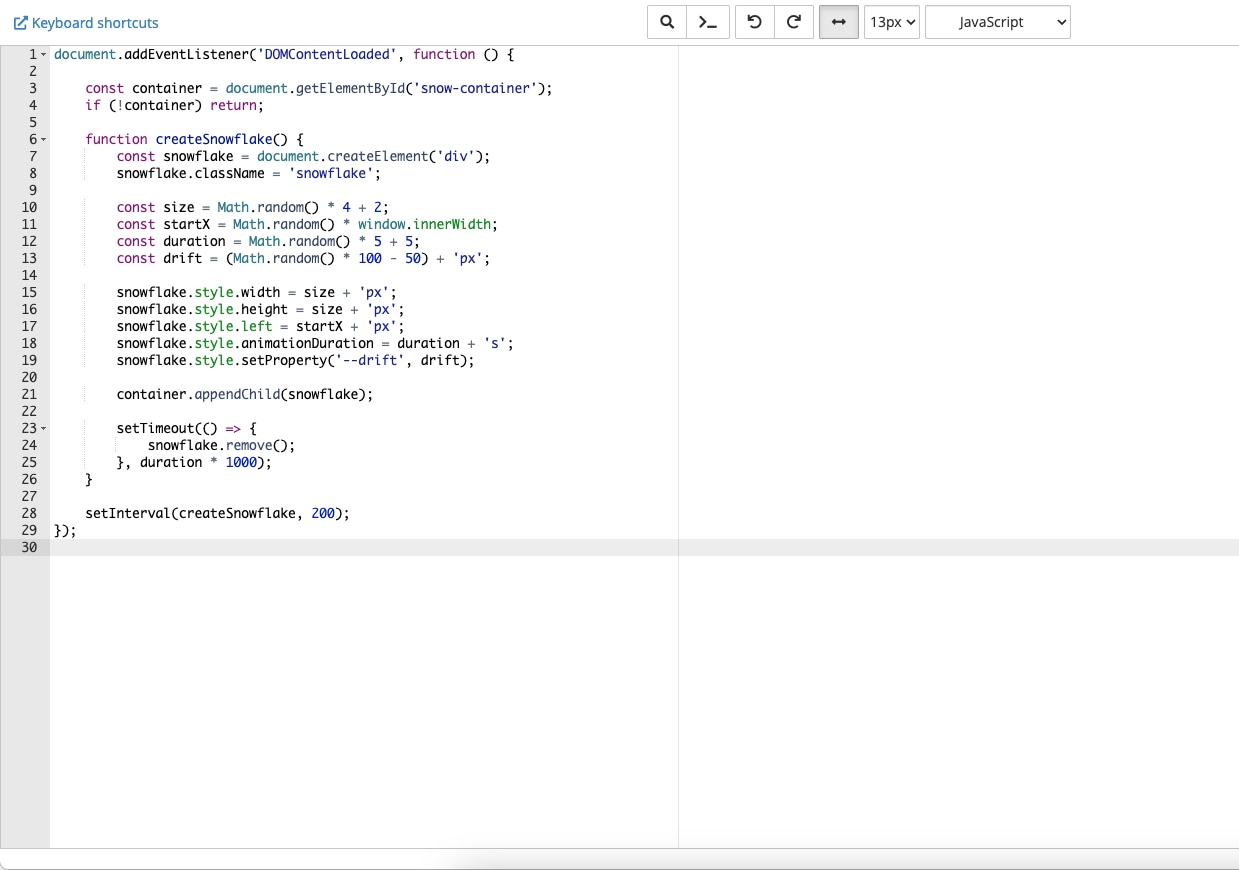
Bạn tạo một file js trong thư mục chứa theme:
document.addEventListener('DOMContentLoaded', function () {

    const container = document.getElementById('snow-container');
    if (!container) return;

    function createSnowflake() {
        const snowflake = document.createElement('div');
        snowflake.className = 'snowflake';

        const size = Math.random() * 4 + 2;
        const startX = Math.random() * window.innerWidth;
        const duration = Math.random() * 5 + 5;
        const drift = (Math.random() * 100 - 50) + 'px';

        snowflake.style.width = size + 'px';
        snowflake.style.height = size + 'px';
        snowflake.style.left = startX + 'px';
        snowflake.style.animationDuration = duration + 's';
        snowflake.style.setProperty('--drift', drift);

        container.appendChild(snowflake);

        setTimeout(() => {
            snowflake.remove();
        }, duration * 1000);
    }

    setInterval(createSnowflake, 200);
});
Lưu ý
Tuy nhiên, một vấn đề kỹ thuật bạn cần lưu ý là tràn bộ nhớ vì nếu tạo bông tuyết mà không xóa đi, trình duyệt sẽ bị quá tải sau vài phút. Do đó, bạn hãy sử dụng setTimeout để tự động xóa phần tử bông tuyết khỏi DOM ngay khi kết thúc chu trình rơi.
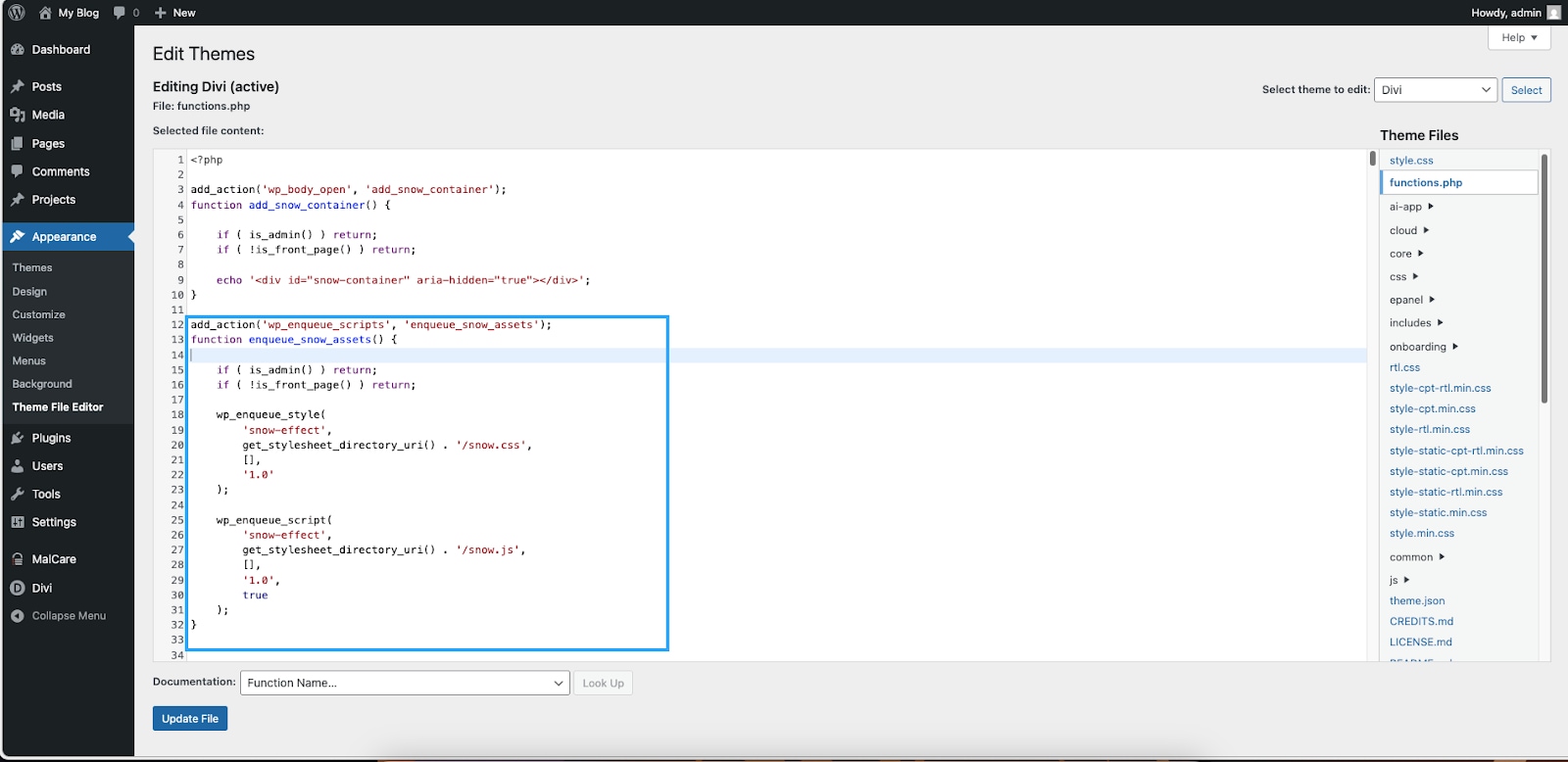
- Cách nhúng vào WordPress chuẩn: Thay vì chèn trực tiếp vào file header, bạn hãy đóng gói đoạn mã JS này vào một file riêng. Sau đó, bạn sử dụng hook
wp_enqueue_scripttrong tệpfunctions.phpđể đăng ký và tải file này. Cách làm này tận dụng được cơ chế cache của WordPress và trình duyệt, giúp website tải nhanh hơn.
Code mẫu thực hiện nhúng vào WordPress:
add_action('wp_enqueue_scripts', 'enqueue_snow_assets');
function enqueue_snow_assets() {

    if ( is_admin() ) return;
    if ( !is_front_page() ) return;

    wp_enqueue_style(
        'snow-effect',
        get_stylesheet_directory_uri() . '/snow.css',
        [],
        '1.0'
    );

    wp_enqueue_script(
        'snow-effect',
        get_stylesheet_directory_uri() . '/snow.js',
        [],
        '1.0',
        true
    );
}
Những lưu ý khi tạo hiệu ứng tuyết rơi cho website code tay và framework
Để tránh làm chậm website hoặc phát sinh lỗi không mong muốn, bạn cần lưu ý một số điểm quan trọng sau trước khi thêm hiệu ứng tuyết rơi cho các site code tay và framework:
- Không tự ý chỉnh sửa mã code: Nếu website được lập trình riêng (PHP, ASP.NET,…) hoặc dùng các nền tảng như Xenforo, VBB, Joomla, Drupal,… bạn không nên tự ý chỉnh sửa hay thêm code.
- Chèn code đúng cách: Bạn chỉ nên chèn code khi hiểu rõ về các thao tác kỹ thuật vì việc chèn code không đúng cách rất dễ gây xung đột, làm lỗi giao diện, mất chức năng hoặc khiến toàn bộ website ngừng hoạt động.
- Liên hệ đội ngũ kỹ thuật nếu cần: Cách an toàn nhất là bạn hãy liên hệ đơn vị thiết kế web hoặc đội kỹ thuật đang bảo trì để họ hỗ trợ tích hợp hiệu ứng một cách chuẩn và an toàn.

Từ thực tế hỗ trợ tại Vietnix, mình thấy không ít trường hợp chủ website tự chèn hiệu ứng tuyết rơi vào các file cấu hình quan trọng của Framework, dẫn đến lỗi 500 (Internal Server Error) chỉ vì xung đột thư viện. Lời khuyên của mình là với các hệ thống code tay hoặc Framework, thay vì sửa trực tiếp vào file gốc, bạn hãy yêu cầu kỹ thuật viên tích hợp hiệu ứng thông qua một <strong>Module hoặc Widget riêng biệt</strong>. Phương pháp này giúp hiệu ứng tuyết rơi hoạt động độc lập, không xâm lấn vào core code và có thể bật/tắt dễ dàng qua menu quản trị mà không cần đụng đến lập trình sau này.
Vietnix – Nhà cung cấp dịch vụ hosting, VPS tốc độ cao, tối ưu cho website thương mại điện tử
Vietnix là nhà cung cấp dịch vụ dịch vụ web hosting và thuê VPS tốc độ cao, được tối ưu để đáp ứng nhu cầu vận hành của các website thương mại điện tử. Hạ tầng được thiết kế nhằm đảm bảo tốc độ tải trang nhanh, xử lý ổn định trong các thời điểm traffic lớn và hỗ trợ khả năng mở rộng linh hoạt khi doanh nghiệp phát triển. Bên cạnh đó, hệ thống còn chú trọng đến độ tin cậy và hỗ trợ kỹ thuật liên tục, giúp website duy trì hiệu suất ổn định trong quá trình hoạt động. Liên hệ ngay!
Thông tin liên hệ:
- Website: https://vietnix.vn/
- Hotline: 1800 1093
- Email: sales@vietnix.vn
- Địa chỉ: 265 Hồng Lạc, Phường Bảy Hiền, Thành Phố Hồ Chí Minh
Câu hỏi thường gặp
Hiệu ứng tuyết rơi có làm chậm tốc độ tải trang web không?
Có, bất kỳ hiệu ứng chuyển động nào sử dụng JavaScript đều tiêu tốn một lượng tài nguyên trình duyệt nhất định. Tuy nhiên, nếu bạn cấu hình đúng cách hoặc sử dụng các đoạn code tối ưu, tác động này sẽ không ảnh hưởng nhiều.
Tại sao tôi đã cài đặt hiệu ứng nhưng không thấy tuyết rơi trên website?
Có 3 nguyên nhân chính:
– Vấn đề bộ nhớ đệm: Trình duyệt hoặc website vẫn lưu phiên bản cũ, bạn hãy thử xóa cache hoặc mở bằng tab ẩn danh.
– Màu nền trùng màu tuyết: Nếu website có nền trắng và tuyết cũng màu trắng, bạn sẽ không thấy được hiệu ứng. Lúc này, bạn hãy thử đổi màu tuyết sang xám hoặc xanh nhạt.
– Z-index thấp: Lớp tuyết đang nằm dưới các phần tử khác, bạn hãy tăng chỉ số Z-index trong phần cài đặt lên cao hơn (ví dụ: 9999).
Có nên bật hiệu ứng tuyết rơi trên giao diện điện thoại không?
Bạn nên hạn chế hoặc tắt hẳn trên mobile vì màn hình điện thoại nhỏ khiến hiệu ứng dễ che mất nội dung và việc xử lý chuyển động có thể gây hao pin hoặc giật lag trên các thiết bị cấu hình yếu. Nếu muốn bật, bạn hãy giảm số lượng bông tuyết xuống tối thiểu (10-15 bông).
Làm thế nào để tắt hiệu ứng sau khi hết mùa Giáng sinh?
– Nếu dùng Plugin: Vào menu Plugins, bạn chọn Deactivate (Hủy kích hoạt) plugin WP Snow.
– Nếu dùng Code: Bạn truy cập vào tệp functions.php (trong Child Theme) và xóa đoạn code đã thêm.
Tôi có thể thay đổi hình bông tuyết thành hình ông già Noel hoặc hộp quà không?
Được. Nếu dùng plugin WP Snow, bạn có thể thay ký tự * bằng các icon từ FontAwesome. Nếu tự code, bạn có thể thay thế việc vẽ hình tròn bằng đường dẫn ảnh (image URL) của icon ông già Noel hoặc hộp quà trong đoạn code CSS/JS của mình.
Hiệu ứng tuyết rơi cho WordPress nếu được triển khai đúng cách sẽ giúp website thêm sinh động mà vẫn giữ được tốc độ tải trang và trải nghiệm người dùng ổn định. Điều quan trọng là bạn luôn ưu tiên mã nguồn tối ưu, cấu hình hợp lý và kiểm tra kỹ trên nhiều thiết bị, từ đó vừa tạo được điểm nhấn trực quan, vừa giữ cho website vận hành mượt mà, ổn định và chuyên nghiệp. Cảm ơn bạn đã theo dõi bài viết!

THEO DÕI VÀ CẬP NHẬT CHỦ ĐỀ BẠN QUAN TÂM
Đăng ký ngay để nhận những thông tin mới nhất từ blog của chúng tôi. Đừng bỏ lỡ cơ hội truy cập kiến thức và tin tức hàng ngày
Đánh giá mức độ hữu ích của bài viết

Thất vọng

Chưa hữu ích

Bình thường

Hữu ích

Rất hữu ích