Hướng dẫn sửa lỗi font trên Flatsome chi tiết

Đã kiểm duyệt nội dung
Đánh giá
Nhiều website sử dụng theme Flatsome sau khi cập nhật phiên bản mới gặp tình trạng lỗi font chữ Tiếng Việt, khiến văn bản hiển thị sai hoặc không đồng bộ. Nguyên nhân chính do tính năng lưu trữ Google Fonts cục bộ (local) trên hosting của Flatsome. Bài viết này cung cấp hướng dẫn từng bước để khắc phục lỗi nhanh chóng, giúp font chữ hiển thị chuẩn xác trở lại.
Những điểm chính
- Nguyên nhân lỗi font: Hiểu rõ nguyên nhân lỗi font Tiếng Việt do tính năng “Local Google Fonts” không tương thích, giúp xác định chính xác vấn đề cần giải quyết.
- Khắc phục lỗi font: Nhận hướng dẫn chi tiết từng bước để cấu hình lại cài đặt Google Fonts, giúp sửa lỗi hiển thị font Tiếng Việt một cách nhanh chóng.
- Giải pháp Hosting: Khám phá dịch vụ hosting chuyên biệt cho WordPress, được giới thiệu như một lựa chọn tối ưu về hiệu suất, bảo mật và hỗ trợ kỹ thuật.
- FAQ: Giải đáp các vấn đề liên quan đến chủ đề lỗi font chữ tiếng Việt trên theme Flatsome.

Nguyên nhân gây lỗi font chữ Tiếng Việt trên theme Flatsome
Sau khi cập nhật, theme Flatsome đã kích hoạt tính năng “Local Google Fonts” nhằm tối ưu điểm số Google Pagespeed bằng cách lưu trữ font chữ trực tiếp trên hosting. Tuy nhiên, cơ chế này đôi khi không tương thích tốt với font Tiếng Việt, dẫn đến:
- Font chữ bị lỗi, hiển thị không đúng kiểu.
- Chữ có thể bị nhòe, không rõ nét, hoặc hiển thị sai ký tự đặc biệt.
Sự cố này cho thấy việc lưu trữ và xử lý tài nguyên ngay trên máy chủ đòi hỏi một nền tảng hạ tầng hiệu suất cao, đặc biệt là với các website WordPress. Để đảm bảo các tài nguyên cục bộ như font chữ được phân phối tức thì, việc mua Hosting WordPress Vietnix là một giải pháp đáng cân nhắc, bởi dịch vụ được trang bị 100% ổ cứng NVMe và LiteSpeed Web Server giúp tải trang dưới 1 giây, kết hợp cùng công cụ PHP X-Ray để chẩn đoán chuyên sâu các vấn đề tương tự.
TĂNG TỐC TỐI ĐA Với Hosting WORDPRESS
Nâng tầm website WordPress của bạn: Nhanh, ổn định và an toàn hơn
Các bước khắc phục lỗi font trên Flatsome
Bước 1: Truy cập trình tùy biến Flatsome
Bước 2: Điều hướng đến mục Typography
Bước 3: Điều chỉnh cài đặt Google Fonts
Bước 4: Lưu thay đổi
Bước 5: Kiểm tra kết quả
Bước 1: Truy cập trình tùy biến Flatsome
Ở bước đầu tiên này, bạn sẽ truy cập vào khu vực Tùy biến giao diện. Đây là công cụ cốt lõi cho phép bạn quản lý và điều chỉnh hầu hết các thiết lập về giao diện và tính năng của theme Flatsome.
- Trước hết, hãy đăng nhập vào trang Admin WordPress của bạn.
- Trên thanh menu điều hướng ở phía bên trái màn hình, bạn tìm đến mục Giao diện (Appearance), sau đó nhấp vào Tùy chỉnh (Customize).
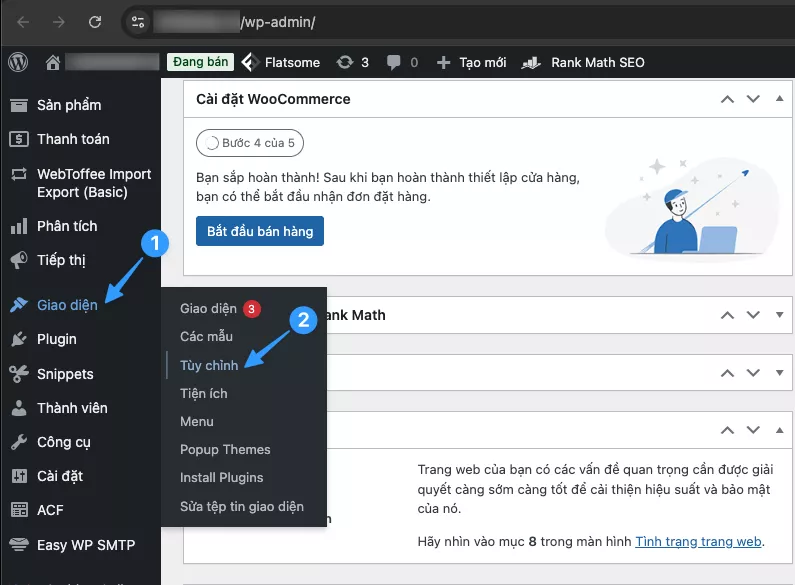
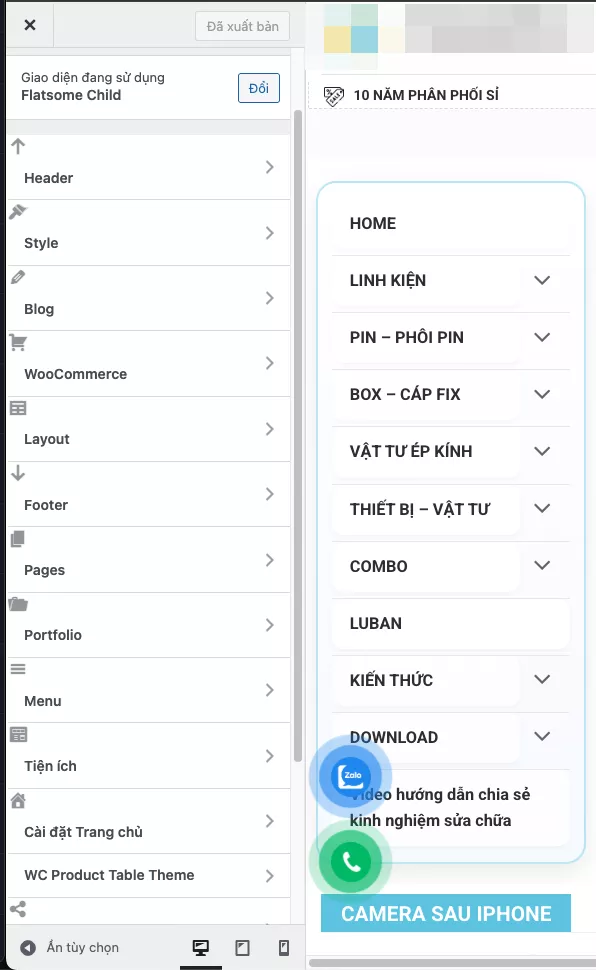
Nếu thực hiện đúng, màn hình sẽ chuyển sang giao diện Tùy biến của Flatsome. Lúc này, bạn sẽ thấy bản xem trước trực tiếp của website ở khung bên phải và cột chứa các tùy chọn cấu hình ở bên trái.
Bước 2: Điều hướng đến mục Typography
Ở bước này bạn sẽ đi sâu vào cài đặt Typography (Kiểu chữ). Đây là nơi bạn có thể kiểm soát toàn bộ các yếu tố liên quan đến văn bản trên website, từ font chữ, kích thước, độ đậm nhạt cho đến khoảng cách giữa các dòng. Việc truy cập vào mục này là cần thiết để tinh chỉnh hoặc khắc phục các vấn đề liên quan đến hiển thị văn bản.
Để truy cập vào các cài đặt này, bạn hãy thực hiện tuần tự các thao tác sau trong trình tùy biến Flatsome:
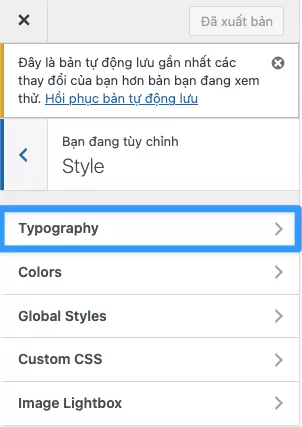
Từ cột tùy chọn bên trái, bạn hãy tìm và nhấp vào mục Style.
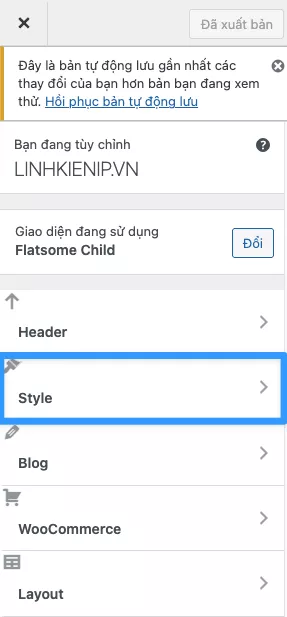
Sau khi menu Style mở ra, bạn tiếp tục chọn mục Typography.
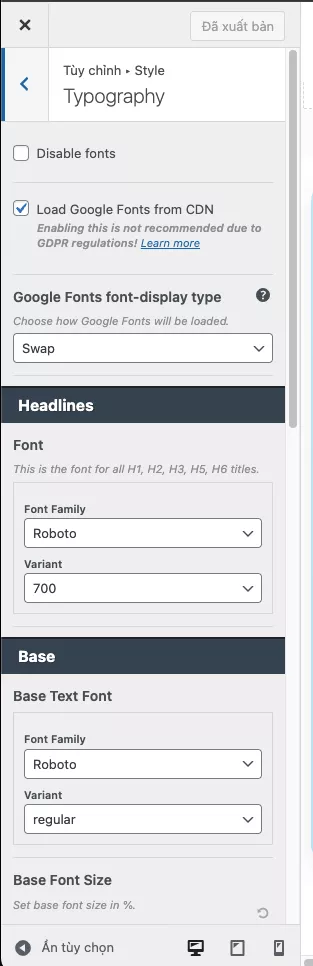
Màn hình sẽ hiển thị một danh sách chi tiết các tùy chọn về kiểu chữ. Bạn sẽ thấy các mục như Headlines, Base,… Điều này xác nhận bạn đã truy cập thành công vào khu vực quản lý Typography và đã sẵn sàng cho các bước cấu hình tiếp theo.
Bước 3: Điều chỉnh cài đặt Google Fonts
Bước này tập trung vào việc cấu hình lại cách website của bạn tải Google Fonts. Mục tiêu là chuyển từ phương thức tải font được nhúng sẵn trong theme (có thể đã lỗi thời hoặc gây xung đột) sang phương thức tải trực tiếp từ máy chủ của Google (CDN). Việc này không chỉ giúp khắc phục lỗi không hiển thị đúng font chữ mà còn cải thiện đáng kể tốc độ tải trang và trải nghiệm người dùng.
Trong giao diện cài đặt Typography, bạn hãy tìm đến khu vực cấu hình cho Google Fonts và thực hiện các thao tác sau:
- Tìm và kích hoạt (tích chọn) vào ô “Load Google Fonts from CDN”.
- Tiếp theo, tại mục “Google Fonts font-display type”, hãy nhấp vào hộp chọn và tìm giá trị Swap.
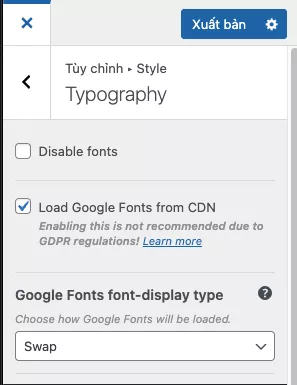
Giải thích:
- Swap: Cơ chế này cải thiện trải nghiệm người dùng bằng cách cho phép trình duyệt hiển thị văn bản ngay lập tức bằng một font dự phòng (font mặc định của hệ thống). Sau khi Google Fonts tải về hoàn tất, nó sẽ được hoán đổi và áp dụng một cách liền mạch.
- Tải từ CDN: Đảm bảo font luôn được phân phối từ mạng lưới máy chủ toàn cầu (CDN) của Google, nhằm tăng tốc độ tải đồng thời giúp trình duyệt của người dùng nhận được định dạng font (ví dụ: WOFF2) đã được tối ưu hóa nhất.
Bước 4: Lưu thay đổi
Sau khi hoàn tất các bước bên trên, bạn cần áp dụng cấu hình mới bằng cách nhấn nút “Đăng” (Publish) ở trên cùng của trình tùy biến. Sau khi nhấp, tất cả thay đổi của bạn sẽ được lưu và áp dụng ngay lập tức.
Bước 5: Kiểm tra kết quả
Sau khi lưu cấu hình, bạn cần thực hiện các bước xác thực sau:
- Kiểm tra trực quan: Tải lại trang web trên trình duyệt để kiểm tra hiển thị thực tế. Đảm bảo font chữ Tiếng Việt không bị lỗi ký tự hay sai định dạng.
- Xóa cache (nếu có): Đối với các website đang kích hoạt giải pháp lưu bộ nhớ đệm (caching plugin, CDN,…), bạn cần xóa toàn bộ cache để phiên bản mới nhất của trang được tải về cho người dùng.
Lưu ý các lỗi thường gặp:
- Trong trường hợp font chữ chưa hiển thị chính xác, vui lòng làm mới trang bằng tổ hợp phím Ctrl + F5 để xóa bộ nhớ đệm (cache) của trình duyệt.
- Hãy chắc chắn rằng cấu hình hosting của bạn cho phép kết nối đến tên miền fonts.googleapis.com.
Web Hosting Vietnix: Giải pháp toàn diện cho website WordPress
Web Hosting của Vietnix là lựa chọn được thiết kế chuyên biệt cho nền tảng WordPress, mang lại hiệu suất tải trang vượt trội thông qua việc sử dụng ổ cứng công nghệ mới nhất và bộ đệm từ LiteSpeed Webserver. Dịch vụ được tăng cường bảo mật với hệ thống Imunify360 và CloudLinux, kết hợp cùng cơ chế sao lưu dữ liệu tự động hàng ngày, giúp website luôn trong trạng thái an toàn và sẵn sàng được khôi phục ngay khi cần thiết.
Dịch vụ tích hợp công cụ cài đặt WordPress chỉ với một cú nhấp chuột, cho phép tùy chỉnh thiết kế linh hoạt thông qua các plugin và theme hàng đầu. Đặc biệt, Vietnix hiện đang triển khai chương trình tặng kèm bộ theme và plugin WordPress bản quyền cho tất cả khách hàng đăng ký hosting, giúp bạn tiết kiệm chi phí và xây dựng website chuyên nghiệp dễ dàng hơn.
Đội ngũ kỹ thuật viên chuyên nghiệp luôn túc trực 24/7, cam kết thời gian phản hồi nhanh chóng, hỗ trợ khách hàng vận hành và phát triển website một cách hiệu quả.
Thông tin liên hệ:
- Website: https://vietnix.vn/
- Hotline: 1800 1093
- Email: sales@vietnix.com.vn
- Địa chỉ: 265 Hồng Lạc, Phường Bảy Hiền, Thành Phố Hồ Chí Minh
Câu hỏi thường gặp
Làm cách nào để thêm font tùy chỉnh (custom font) vào Flatsome một cách an toàn?
Cách an toàn và được khuyến nghị nhất là sử dụng plugin như Use Any Font hoặc Custom Fonts. Các plugin này cho phép bạn tải lên file font của mình (ví dụ: .woff, .woff2) và tích hợp vào Flatsome một cách trực quan mà không cần can thiệp vào code. Việc này giúp tránh gây lỗi và không bị mất font khi bạn cập nhật theme Flatsome trong tương lai.
Tại sao theme Flatsome của tôi đột nhiên bị lỗi font chữ?
Lỗi font trên Flatsome thường xảy ra do 3 nguyên nhân chính:
– Khai báo font sai: File CSS gọi đến một font chữ không tồn tại hoặc đường dẫn đến file font bị sai.
– Xung đột plugin: Một plugin mới cài đặt (thường là các plugin tối ưu tốc độ hoặc cache) xung đột với cách theme tải font.
– Lỗi bộ nhớ đệm (cache): Trình duyệt hoặc website đang lưu trữ một phiên bản cũ của trang, nơi các file font chưa được tải đúng cách.
Tôi đã thay đổi font trong cài đặt Flatsome nhưng website không cập nhật, tại sao?
Nguyên nhân phổ biến nhất là do bộ nhớ đệm (cache). Website đang hiển thị một phiên bản cũ đã được lưu thay vì phiên bản mới nhất. Để khắc phục, bạn cần thực hiện tuần tự các bước sau:
– Xóa cache plugin: Xóa toàn bộ cache từ các plugin tối ưu tốc độ mà bạn đang sử dụng (ví dụ: WP Rocket, Litespeed Cache).
– Xóa cache của Flatsome: Vào Flatsome → Advanced và nhấn nút “Clear Transient Cache”.
– Xóa cache trình duyệt: Nhấn tổ hợp phím Ctrl + F5 (trên Windows/Linux) hoặc Cmd + Shift + R (trên Mac) để buộc trình duyệt tải lại trang mà không sử dụng cache cũ.
Bằng cách chuyển cài đặt Google Fonts từ chế độ Local sang CDN, bạn đã khắc phục thành công lỗi font chữ Tiếng Việt trên theme Flatsome. Thao tác này đơn giản, nhanh chóng và không yêu cầu kiến thức kỹ thuật chuyên sâu, giúp website hiển thị đúng chuẩn và chuyên nghiệp. Ngoài ra bạn có thể tham khảo thêm một số bài viết liên quan đến chủ đề WordPress của mình dưới đây:

THEO DÕI VÀ CẬP NHẬT CHỦ ĐỀ BẠN QUAN TÂM
Đăng ký ngay để nhận những thông tin mới nhất từ blog của chúng tôi. Đừng bỏ lỡ cơ hội truy cập kiến thức và tin tức hàng ngày
Đánh giá mức độ hữu ích của bài viết

Thất vọng

Chưa hữu ích

Bình thường

Hữu ích

Rất hữu ích