MetaBox là gì? Hướng dẫn cài đặt, khai báo và xóa MetaBox không cần thiết

Đã kiểm duyệt nội dung
Đánh giá
MetaBox là một công cụ dành cho WordPress, cho phép người dùng dễ dàng tạo, quản lý và hiển thị các trường dữ liệu tuỳ chỉnh trên bài viết, trang hoặc các loại nội dung đặc biệt khác trong website. Trong bài viết này, mình sẽ giúp bạn hiểu rõ hơn về MetaBox, từ tầm quan trọng, cách hoạt động, đến hướng dẫn khai báo và cài đặt, cùng một số lưu ý khi sử dụng.
Những điểm chính
- Khái niệm: Hiểu rõ MetaBox là một công cụ mạnh mẽ để thêm các trường dữ liệu tùy chỉnh, giúp bạn mở rộng và quản lý nội dung WordPress một cách linh hoạt hơn.
- Tầm quan trọng: Nhận thức được các lợi ích vượt trội của MetaBox, giúp bạn đưa ra quyết định sử dụng plugin này để tiết kiệm thời gian, tùy chỉnh linh hoạt và tối ưu hóa quy trình làm việc.
- Cách thức hoạt động: Nắm vững cơ chế hoạt động của MetaBox, giúp bạn hiểu rõ cách dữ liệu tùy chỉnh được tạo ra, quản lý và lưu trữ trong cơ sở dữ liệu của WordPress.
- Hướng dẫn cài đặt: Nắm vững các bước cài đặt plugin MetaBox, giúp bạn nhanh chóng thiết lập và bắt đầu sử dụng công cụ này trên trang web WordPress của mình.
- Hướng dẫn khai báo cơ bản: Nắm vững 3 bước cơ bản để khai báo một MetaBox bằng code, giúp các nhà phát triển có thể tự mình tạo ra các trường tùy chỉnh một cách linh hoạt.
- Các loại trường dữ liệu: Khám phá các loại trường dữ liệu đa dạng mà MetaBox cung cấp, giúp bạn lựa chọn đúng công cụ để thu thập và quản lý mọi loại thông tin cần thiết.
- Cách xóa MetaBox không cần thiết: Tìm hiểu các phương pháp để loại bỏ các MetaBox không mong muốn, giúp bạn dọn dẹp và tối ưu hóa giao diện quản trị WordPress.
- So sánh với Advanced Custom Fields (ACF): Phân biệt rõ những điểm mạnh và yếu giữa MetaBox và ACF, giúp bạn đưa ra lựa chọn sáng suốt về plugin phù hợp nhất với nhu cầu và trình độ kỹ thuật của mình.
- Lưu ý quan trọng: Nắm được các vấn đề thường gặp và các phương pháp tối ưu hiệu suất, giúp bạn sử dụng MetaBox một cách hiệu quả, ổn định và tránh được các lỗi không đáng có.
- Hosting Vietnix tối ưu cho MetaBox: Biết được giải pháp hosting tốc độ cao giúp website sử dụng MetaBox hoạt động hiệu quả và phản hồi tức thì.
- Câu hỏi thường gặp: Giải đáp các thắc mắc liên quan đến MetaBox.

MetaBox là gì?
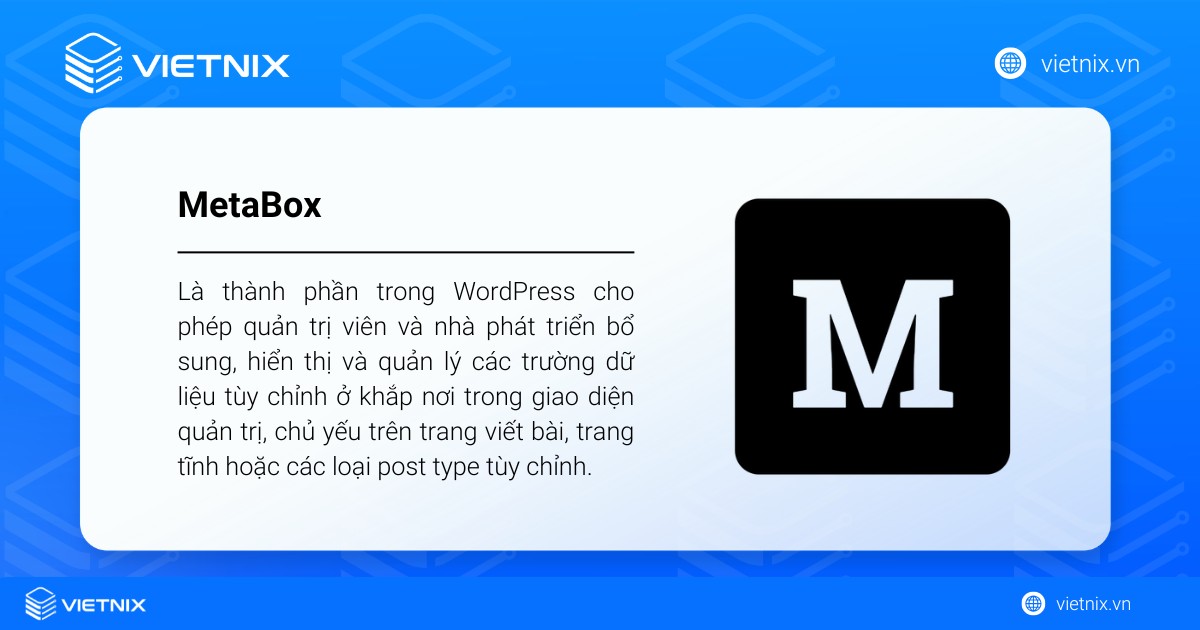
MetaBox là một thành phần trong WordPress cho phép quản trị viên và nhà phát triển bổ sung, hiển thị và quản lý các trường dữ liệu tùy chỉnh ở khắp nơi trong giao diện quản trị, chủ yếu trên trang viết bài, trang tĩnh hoặc các loại post type tùy chỉnh. MetaBox đóng vai trò là khu vực nhập thông tin mở rộng, không giới hạn ở các trường dữ liệu mặc định của WordPress, giúp người dùng linh hoạt hơn trong việc lưu trữ, chỉnh sửa và hiển thị dữ liệu liên quan đến nội dung.
Với MetaBox, bạn có thể dễ dàng thêm các trường như văn bản, số, ngày tháng, upload hình ảnh, lựa chọn màu sắc, menu chọn, checkbox,… vào bất cứ loại nội dung nào mà WordPress hỗ trợ. Việc này vô cùng hữu ích khi cần xây dựng website với yêu cầu cấu trúc dữ liệu đa dạng, ví dụ như website bất động sản, tin tức, portfolio, sản phẩm,…
Nhờ sự linh hoạt của MetaBox, người dùng và lập trình viên có thể kiểm soát cấu trúc dữ liệu một cách chi tiết, thỏa mãn nhu cầu xây dựng các giải pháp website chuyên nghiệp, tối ưu quản lý nội dung và nâng cao trải nghiệm trên nền tảng WordPress.
Việc tận dụng các công cụ mạnh mẽ như MetaBox để mở rộng chức năng và lưu trữ dữ liệu tùy chỉnh sẽ đặt ra yêu cầu cao hơn về hiệu suất và khả năng xử lý của hạ tầng lưu trữ. Để đảm bảo website vận hành mượt mà và tải trang nhanh chóng, việc lựa chọn một gói host WordPress giá rẻ được tối ưu chuyên biệt là giải pháp hợp lý, với nền tảng 100% ổ cứng NVMe và LiteSpeed Web Server, đồng thời cung cấp công cụ PHP X-Ray giúp debug các vấn đề phát sinh từ sự phức tạp của mã nguồn.
TĂNG TỐC TỐI ĐA Với Hosting WORDPRESS
Nâng tầm website WordPress của bạn: Nhanh, ổn định và an toàn hơn
Tại sao nên dùng MetaBox cho WordPress?
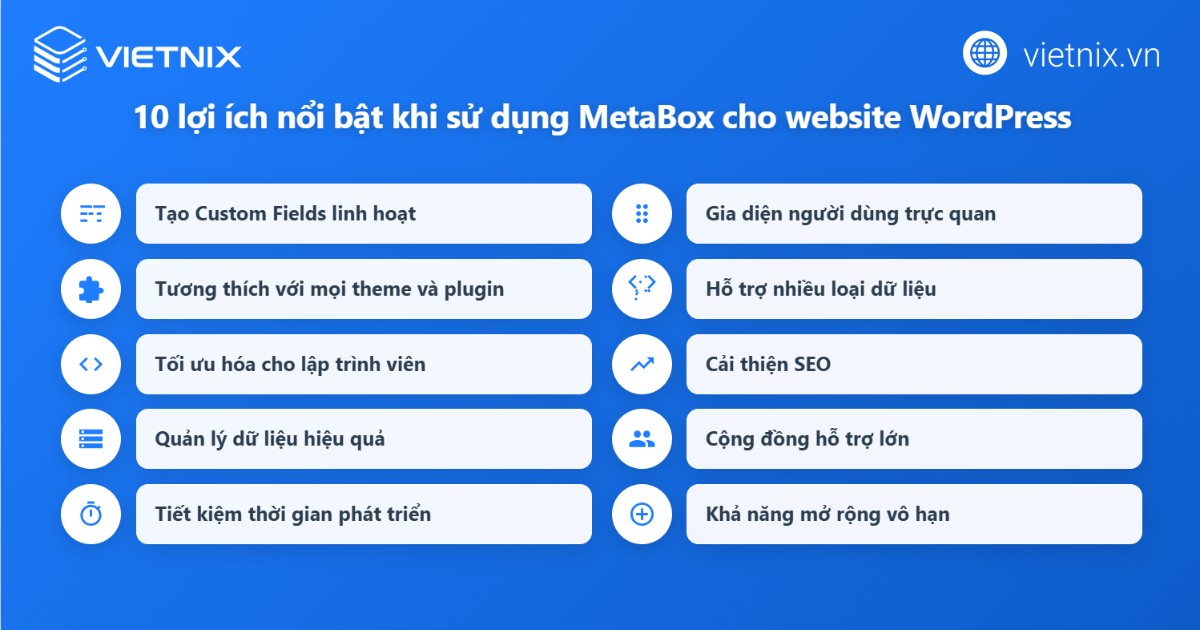
Dưới đây là những lý do nổi bật khiến MetaBox trở thành lựa chọn ưu tiên cho việc tùy biến và mở rộng website WordPress:
- Tiết kiệm thời gian và đơn giản hóa thao tác: MetaBox giúp xây dựng, quản lý các trường dữ liệu tùy chỉnh và loại bài viết mới nhanh chóng, phù hợp cả với người mới lẫn lập trình viên.
- Linh hoạt và dễ dàng tùy chỉnh: Hỗ trợ hơn 50 loại trường, cho phép bạn xây dựng biểu mẫu và cấu trúc dữ liệu phong phú cho bất kỳ nội dung và dự án nào trên WordPress.
- Tích hợp mạnh mẽ với nhiều plugin và trình tạo trang: MetaBox hoạt động tốt với các page builder phổ biến như Elementor, Bricks, Divi, Oxygen,… hỗ trợ xây dựng giao diện động và ghép nối dữ liệu tùy chỉnh.
- Mở rộng vô hạn với thư viện tiện ích đi kèm: Hơn 25 tiện ích mở rộng giúp tối ưu hóa quản lý dữ liệu, tạo form, lọc tìm kiếm, hiển thị dữ liệu động bằng MB Views, tạo custom post types, taxonomy…
- Giao diện trực quan, kéo – thả dễ thao tác: Cho phép quản lý trường dữ liệu ngay trên giao diện quản trị WordPress mà không cần viết code phức tạp.
- Tối ưu SEO và trải nghiệm người dùng: Bổ sung thêm trường dữ liệu giúp hiển thị nhiều thông tin hơn, nâng cao giá trị nội dung và khả năng SEO cho website.
- Tương thích chuẩn mực, hiệu năng nhẹ: Plugin được tối ưu theo chuẩn mã nguồn WordPress, sử dụng tài nguyên hợp lý, không làm ảnh hưởng tới tốc độ tải trang.
- Dễ dàng mở rộng và kiểm soát chức năng: Chỉ sử dụng các tính năng cần thiết, tùy chọn mở rộng hoặc tích hợp khi cần, đảm bảo website luôn hoạt động ổn định.
- Hỗ trợ mạnh mẽ cho developer: Cung cấp hệ thống hook, API và tài liệu chi tiết giúp lập trình viên dễ dàng cá nhân hóa, mở rộng chức năng theo yêu cầu dự án.
- Quản lý, trình bày và tổ chức dữ liệu phức tạp chuyên nghiệp: MetaBox là giải pháp toàn diện để xây dựng website đa tính năng mà vẫn thân thiện với người dùng cuối và quản trị viên.
Cách hoạt động của MetaBox
Meta Box hoạt động bằng cách cung cấp các trường dữ liệu bổ sung trên giao diện quản trị WordPress để người dùng nhập thông tin mở rộng cho bài viết, trang hoặc các loại nội dung tùy chỉnh. Khi người dùng nhập và lưu dữ liệu tại các trường này, thông tin sẽ được lưu trữ vào cơ sở dữ liệu WordPress dưới dạng post meta, liên kết trực tiếp với từng bài viết hoặc trang cụ thể. Nhờ khả năng tùy biến linh hoạt, lập trình viên hoặc quản trị viên có thể tạo nhiều loại MetaBox khác nhau với đa dạng trường dữ liệu như text, số, checkbox, date, ảnh upload,… phù hợp với nhiều loại dự án.
Ví dụ: Khi xây dựng website bán hàng, bạn có thể tạo một meta box để nhập “Giá sản phẩm” hoặc “Tình trạng kho hàng” cho từng bài viết sản phẩm. Các trường này sẽ hiển thị trên màn hình chỉnh sửa bài viết, cho phép nhập và lưu thông tin nhanh chóng, sau đó dữ liệu này có thể sử dụng để hiển thị ngoài giao diện hoặc thực hiện các chức năng nghiệp vụ.
Hướng dẫn cài đặt plugin MetaBox trên WordPress
Để cài đặt plugin MetaBox trên website WordPress tự quản, bạn thực hiện theo các bước chi tiết sau:
Bước 1: Cài đặt Meta Box phiên bản miễn phí
Trước tiên, bạn hãy đăng nhập vào trang quản trị WordPress của mình. Tiếp theo, truy cập mục Plugins và chọn Add New. Tại đây, bạn nhập từ khóa MetaBox vào ô tìm kiếm để tìm đúng plugin do MetaBox.io phát triển.
Khi đã xác định chính xác plugin này, bạn click vào nút Install Now để tiến hành cài đặt. Sau khi cài đặt xong, bạn nhấp chọn Activate để kích hoạt plugin trên website.

Bước 2: Mua gói Pro và cài đặt các tiện ích mở rộng (nếu cần)
Nếu muốn sử dụng các tính năng nâng cao hoặc add-ons của Meta Box, bạn truy cập vào địa chỉ https://metabox.io/account và đăng nhập bằng tài khoản của mình.
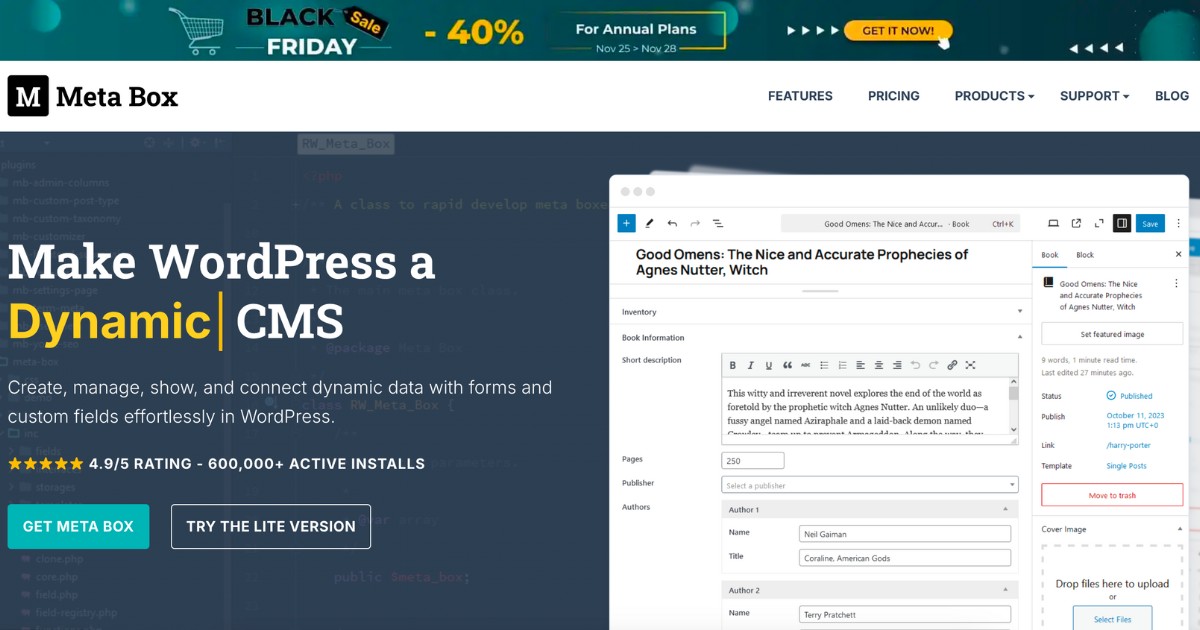
Tiếp theo, bạn tải về các tiện ích mở rộng cần thiết như MB Custom Post Type & Taxonomy, MB Builder hoặc MB Views,… Các tệp này sẽ ở định dạng ZIP.
Sau đó, bạn quay lại trang quản trị WordPress, vào Plugins → Add New → Upload Plugin, chọn từng file ZIP đã tải về để tải lên rồi nhấn Install Now.
Cuối cùng, bạn nhấp Activate để kích hoạt từng tiện ích mở rộng sau khi cài đặt.
Bước 3: Bắt đầu sử dụng MetaBox
Sau khi đã cài đặt và kích hoạt đầy đủ, trên thanh quản trị trong WordPress sẽ xuất hiện menu Meta Box. Để sử dụng, bạn truy cập menu này, tiến hành tạo mới các Custom Fields, Custom Post Types hoặc cấu hình các Views phù hợp với nhu cầu của bạn. Bạn có thể bắt đầu tùy biến giao diện quản trị, thêm trường dữ liệu và mở rộng chức năng website theo ý muốn.
Hướng dẫn khai báo 1 MetaBox cơ bản
Bước 1: Thêm meta box
Trước tiên, bạn cần sử dụng hàm add_meta_box() để khai báo meta box mới. Đoạn mã này có thể được chèn vào file functions.php của theme hoặc một plugin tùy chỉnh. Việc thêm MetaBox sẽ giúp xuất hiện một khu vực nhập liệu bổ sung trên trang chỉnh sửa bài viết.
// Hàm thêm meta box
function my_custom_meta_box() {
    add_meta_box(
        'my_meta_box_id',         // ID của meta box
        'Thông tin bổ sung',      // Tiêu đề của meta box
        'my_meta_box_callback',   // Hàm callback để hiển thị nội dung meta box
        'post',                   // Loại bài viết (post, page, custom post type...)
        'side',                   // Vị trí hiển thị (side, normal, advanced)
        'high'                    // Độ ưu tiên
    );
}
add_action('add_meta_boxes', 'my_custom_meta_box');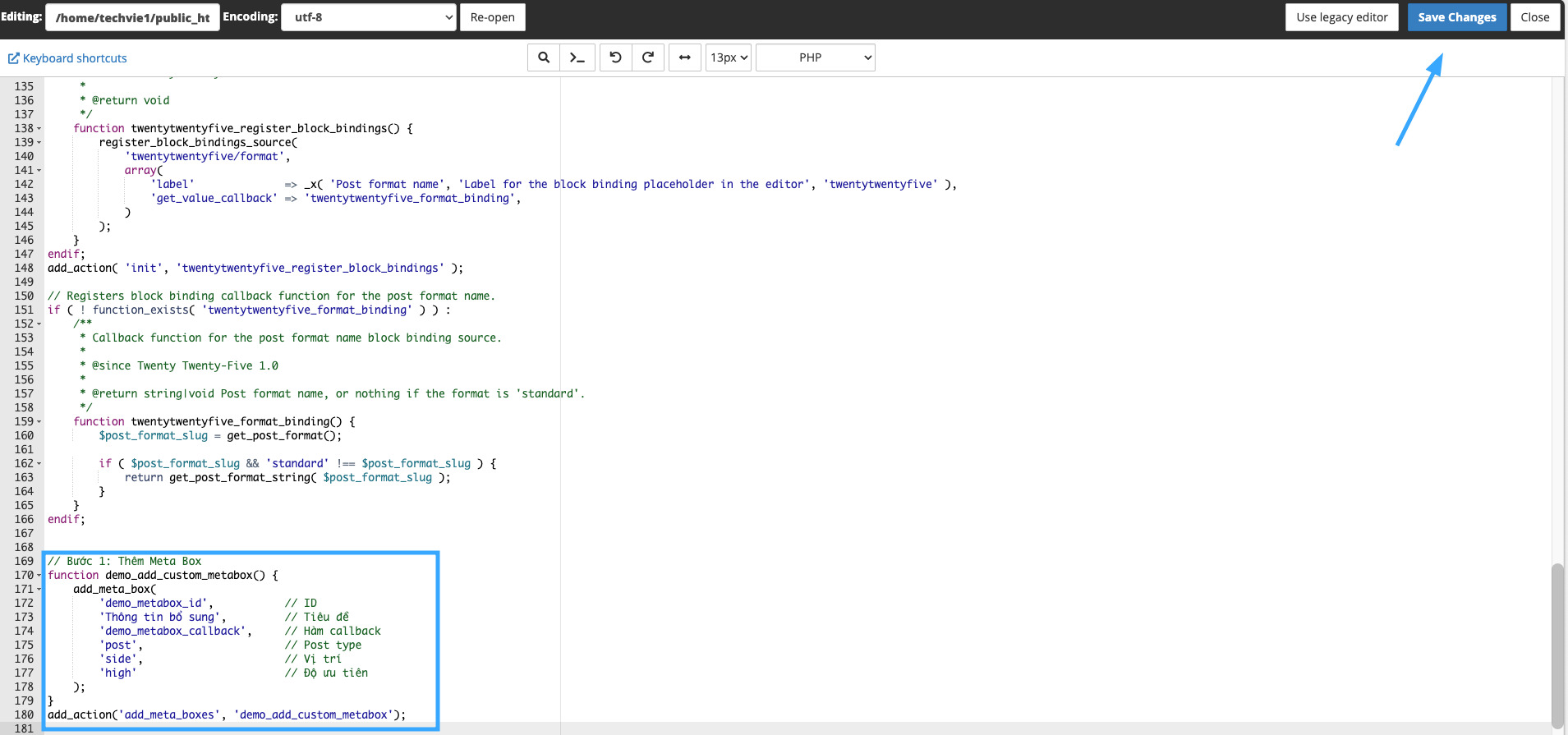
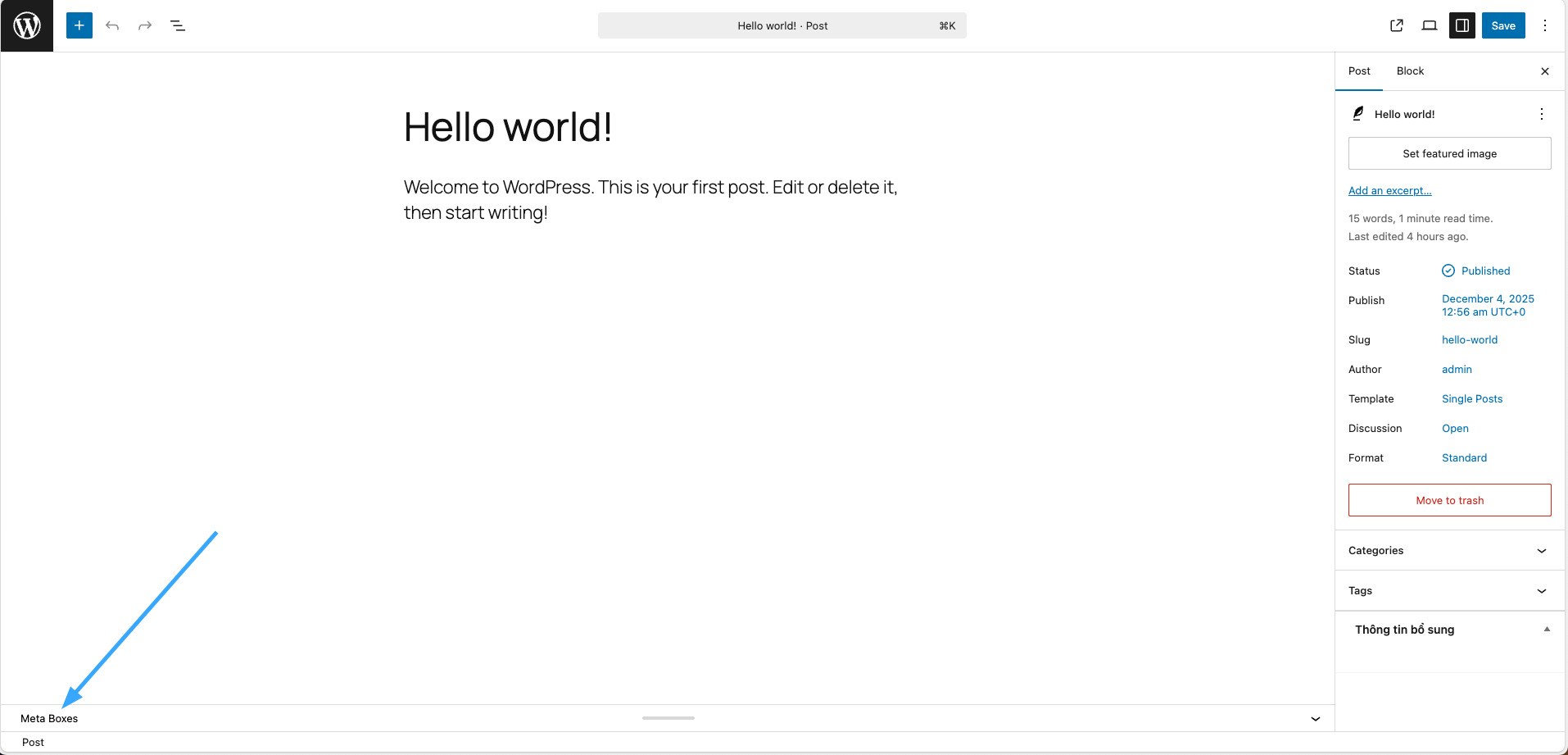
Bước 2: Tạo hàm callback để hiển thị nội dung meta box
Hàm callback sẽ xác định trường thông tin mà bạn muốn hiển thị trong MetaBox, ví dụ một trường nhập text để bổ sung thông tin cho bài viết.
// Hàm callback hiển thị nội dung meta box
function my_meta_box_callback($post) {
    $value = get_post_meta($post->ID, '_my_meta_key', true);
    echo '<label for="my_meta_field">Nhập nội dung:</label>';
    echo '<input type="teBước 3: Lưu dữ liệu từ meta boxxt" id="my_meta_field" name="my_meta_field" value="' . esc_attr($value) . '" />';
}
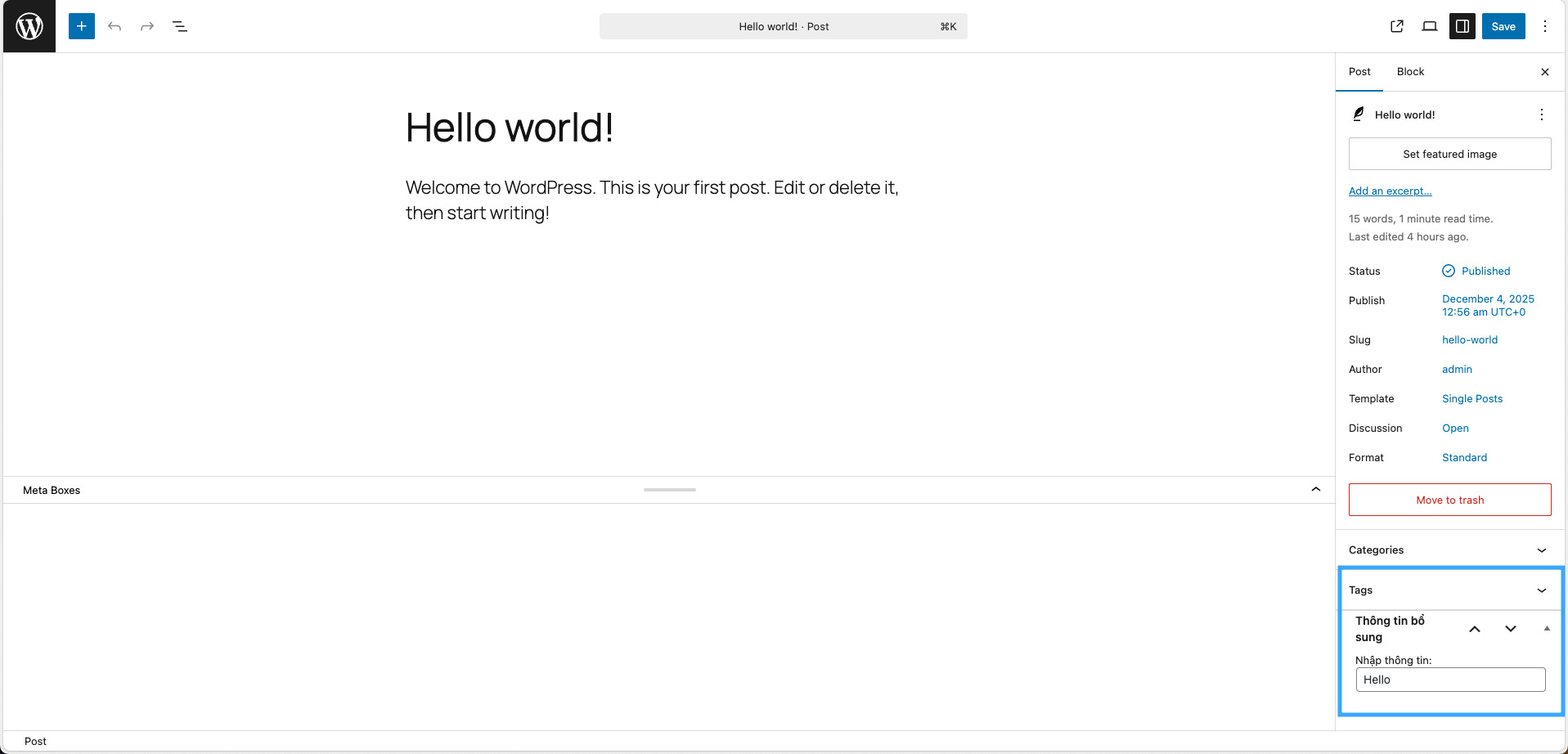
Bước 3: Lưu dữ liệu từ meta box
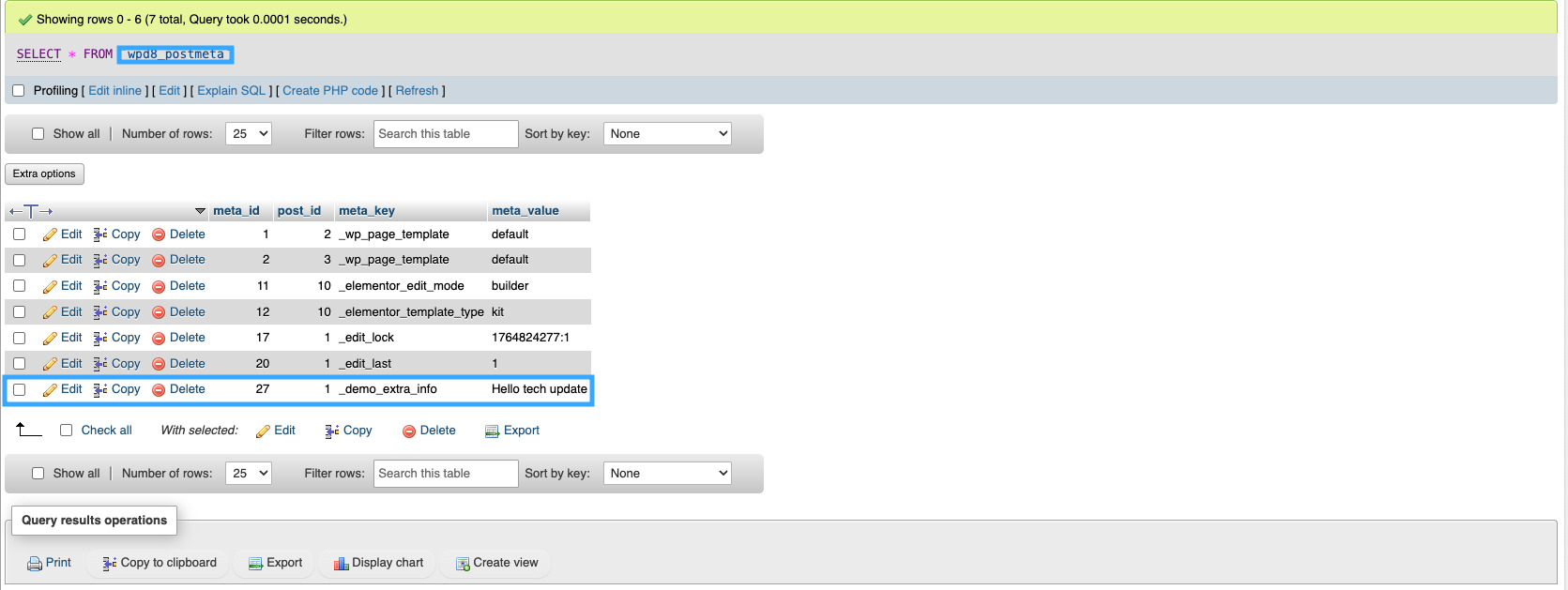
Bạn cần sử dụng hook save_post để ghi nhận dữ liệu nhập từ meta box vào cơ sở dữ liệu khi lưu bài viết.
// Hàm lưu dữ liệu meta box
function my_save_meta_box_data($post_id) {
    if (!current_user_can('edit_post', $post_id)) {
        return;
    }
    if (isset($_POST['my_meta_field'])) {
        $my_data = sanitize_text_field($_POST['my_meta_field']);
        update_post_meta($post_id, '_my_meta_key', $my_data);
    }
}
add_action('save_post', 'my_save_meta_box_data');
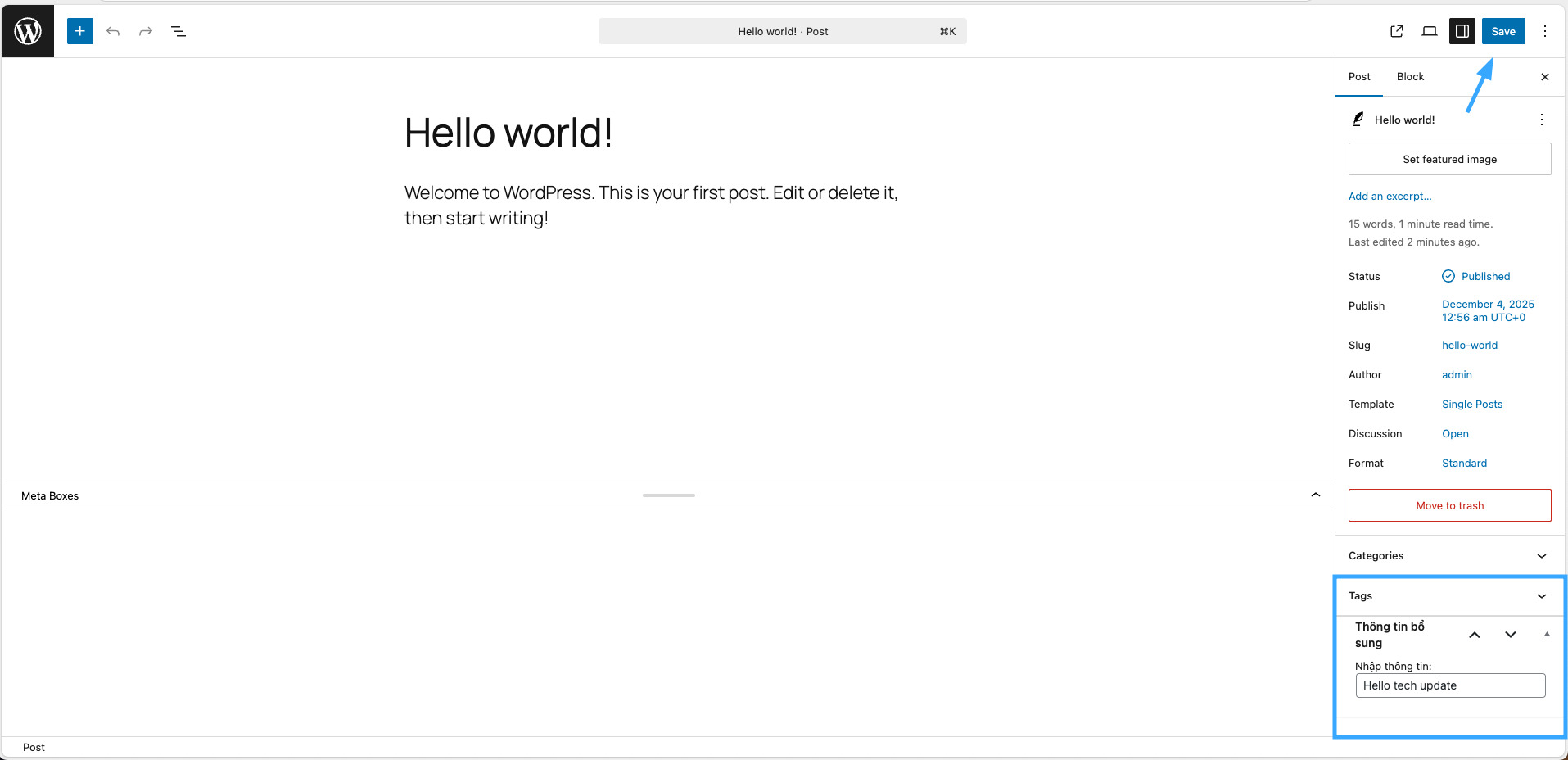
Giải thích ý nghĩa các thành phần trong code:
add_meta_box()dùng để khai báo meta box vào trang chỉnh sửa bài viết tại khu vực được chỉ định.- ID meta box đảm bảo meta box là duy nhất.
- Hàm callback sẽ tạo giao diện nhập liệu cho meta box, ví dụ hiển thị một trường input text.
- Hook
save_postsẽ giúp lưu giá trị nhập từ trường vào bảng wp_postmeta gắn với mỗi bài viết. - Hàm
get_post_meta()có thể dùng để lấy và hiển thị thông tin đã lưu trên front-end.
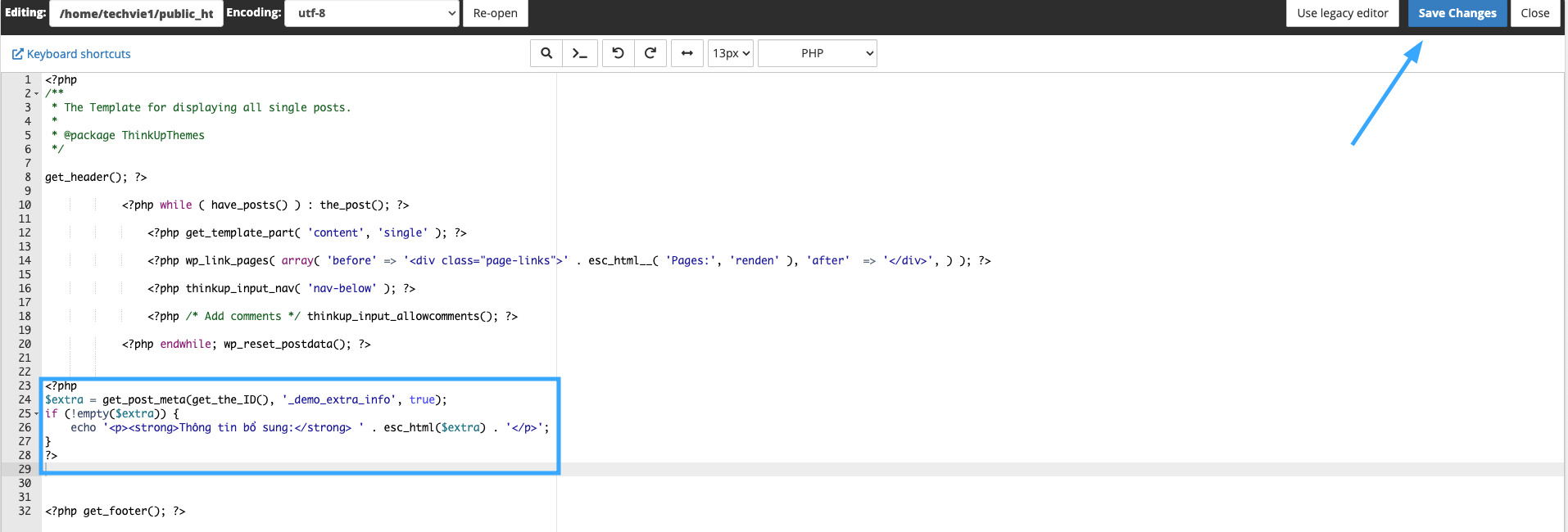
Ví dụ sử dụng dữ liệu meta box hiển thị ngoài front-end (Chỉnh sửa trong file single.php):
<?php
$meta_value = get_post_meta(get_the_ID(), '_my_meta_key', true);
if (!empty($meta_value)) {
    echo '<p><strong>Thông tin bổ sung:</strong> ' . esc_html($meta_value) . '</p>';
}
?>
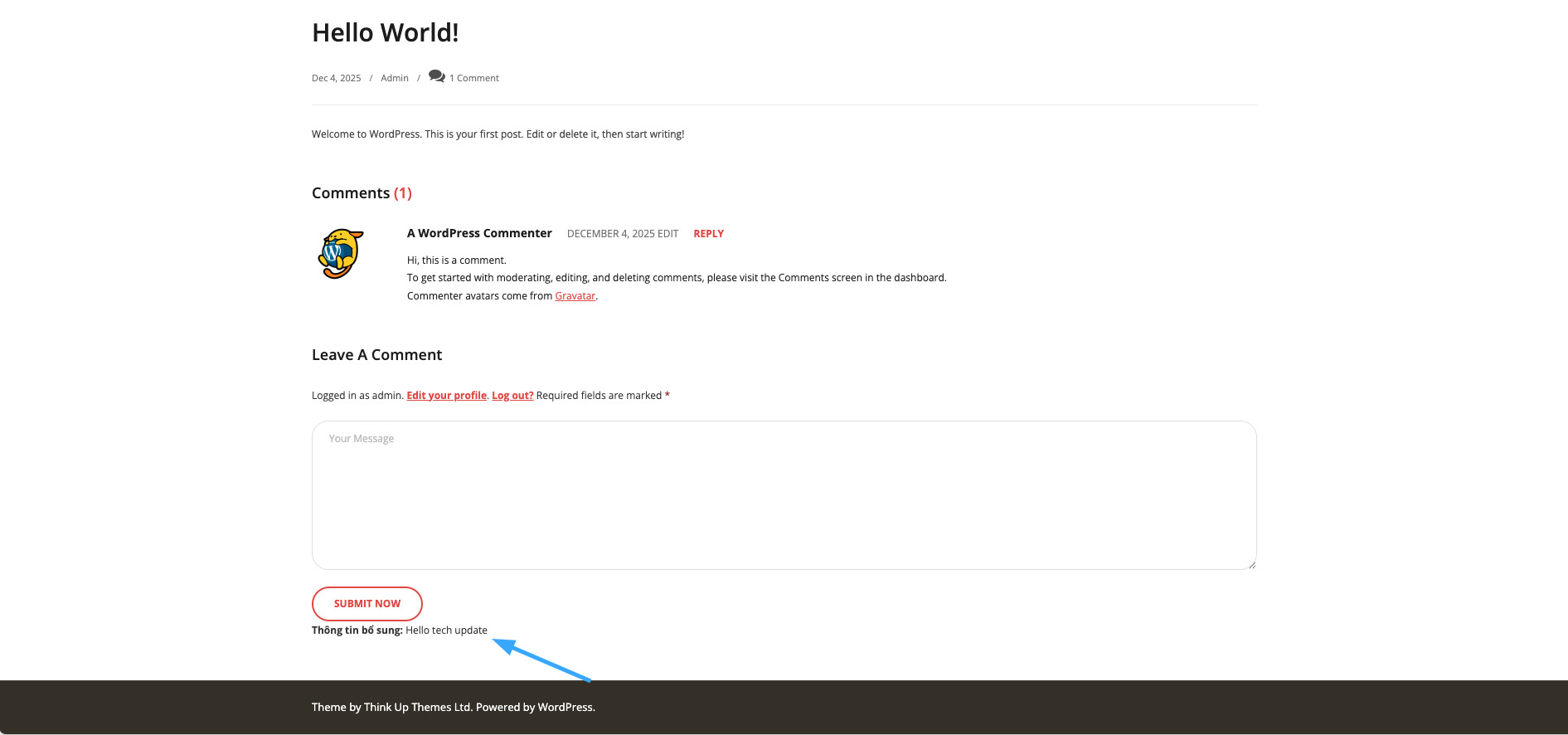
Khi người dùng truy cập vào trang chi tiết bài viết, nếu có dữ liệu được nhập vào meta box tại trang chỉnh sửa, thông tin này sẽ xuất hiện tại vị trí mà bạn đặt đoạn mã trên trong template website.
Các trường dữ liệu có trong MetaBox
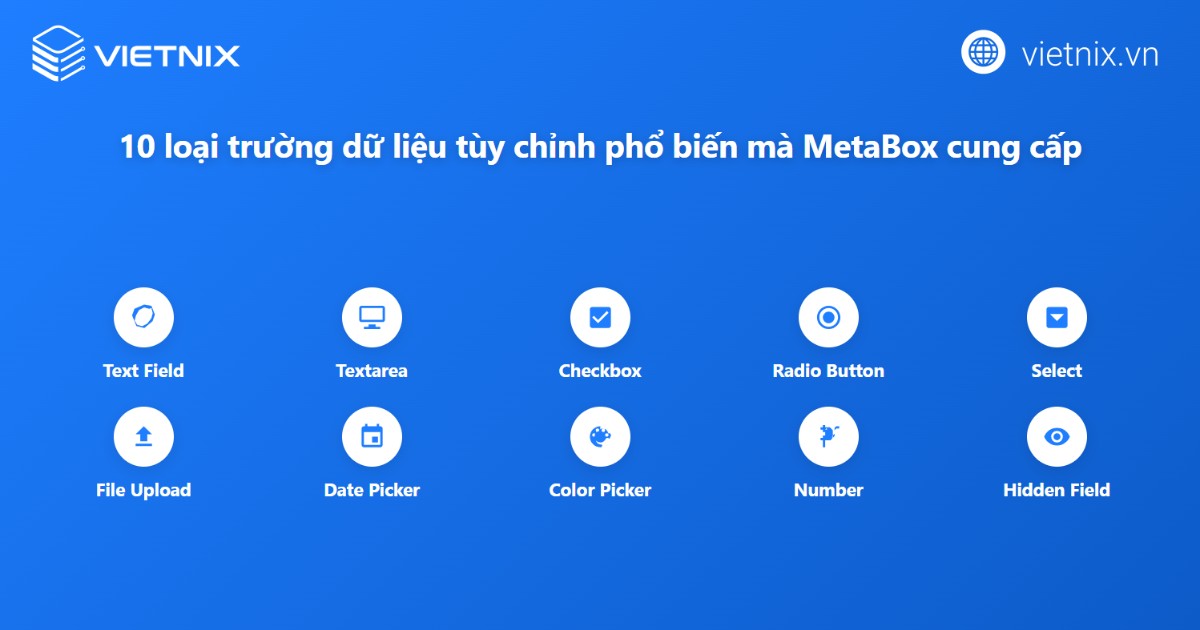
Meta box hỗ trợ nhiều loại trường dữ liệu giúp bạn tùy biến và mở rộng chức năng nhập liệu trong WordPress. Ngoài trường text cơ bản, các trường dưới đây thường được sử dụng phổ biến khi xây dựng MetaBox:
- Text Field (Trường nhập văn bản): Đây là kiểu trường dùng để người dùng nhập những chuỗi văn bản ngắn, điển hình như tiêu đề, tên hoặc đoạn thông tin ngắn cần bổ sung cho bài viết.
- Textarea (Ô nhập văn bản dài): Trường này cho phép nhập các đoạn văn bản nhiều dòng, phù hợp để ghi chú, mô tả chi tiết hoặc nội dung dài hơn các trường text thông thường.
- Checkbox: Trường này giúp người dùng lựa chọn hoặc bỏ chọn một tùy chọn nhất định. Dữ liệu lưu lại sẽ là giá trị 1 khi được chọn và 0 khi bỏ chọn.
- Radio Button (Nút chọn): Trường radio button cho phép người dùng chọn duy nhất một phương án trong số nhiều tùy chọn được liệt kê, hữu ích cho các trường hợp lựa chọn đơn giá trị.
- Select (Danh sách thả xuống): Với trường này, người dùng sẽ chọn một giá trị từ danh sách các tùy chọn có sẵn, giúp thao tác chọn lựa nhanh gọn và tiết kiệm diện tích hiển thị.
- File Upload (Tải tệp lên): Trường này cho phép người dùng tải lên các file từ máy tính như hình ảnh, văn bản hoặc các tệp đính kèm khác, giúp bổ sung dữ liệu cho nội dung bài viết.
- Date Picker (Chọn ngày): Đây là trường để người dùng chọn một ngày cụ thể thông qua giao diện chọn lịch, thường dùng cho các trường hợp nhập ngày tháng hoặc hạn thời gian.
- Color Picker (Chọn màu): Trường này hỗ trợ chọn lựa màu sắc nhờ giao diện chọn màu trực quan, thích hợp cho các trường liên quan đến thiết kế hoặc phân biệt thuộc tính màu.
- Number (Trường nhập số): Trường này chỉ chấp nhận giá trị dạng số, có thể giới hạn khoảng giá trị tối thiểu và tối đa, dùng để nhập các thông tin định lượng như số lượng, giá cả.
- Hidden Field (Trường ẩn): Đây là trường dùng để lưu trữ dữ liệu mà người dùng không nhìn thấy trên giao diện, nhưng hệ thống có thể sử dụng để xử lý nghiệp vụ hoặc lưu trạng thái ẩn.
Hướng dẫn xoá các MetaBox không cần thiết trong WordPress
Để loại bỏ các MetaBox không cần thiết trong WordPress, bạn có thể thực hiện theo các phương pháp dưới đây nhằm tối ưu giao diện chỉnh sửa và tránh bị phân tán khi làm việc với nội dung:
Xoá MetaBox trong phần Tuỳ chỉnh màn hình (Screen Options)
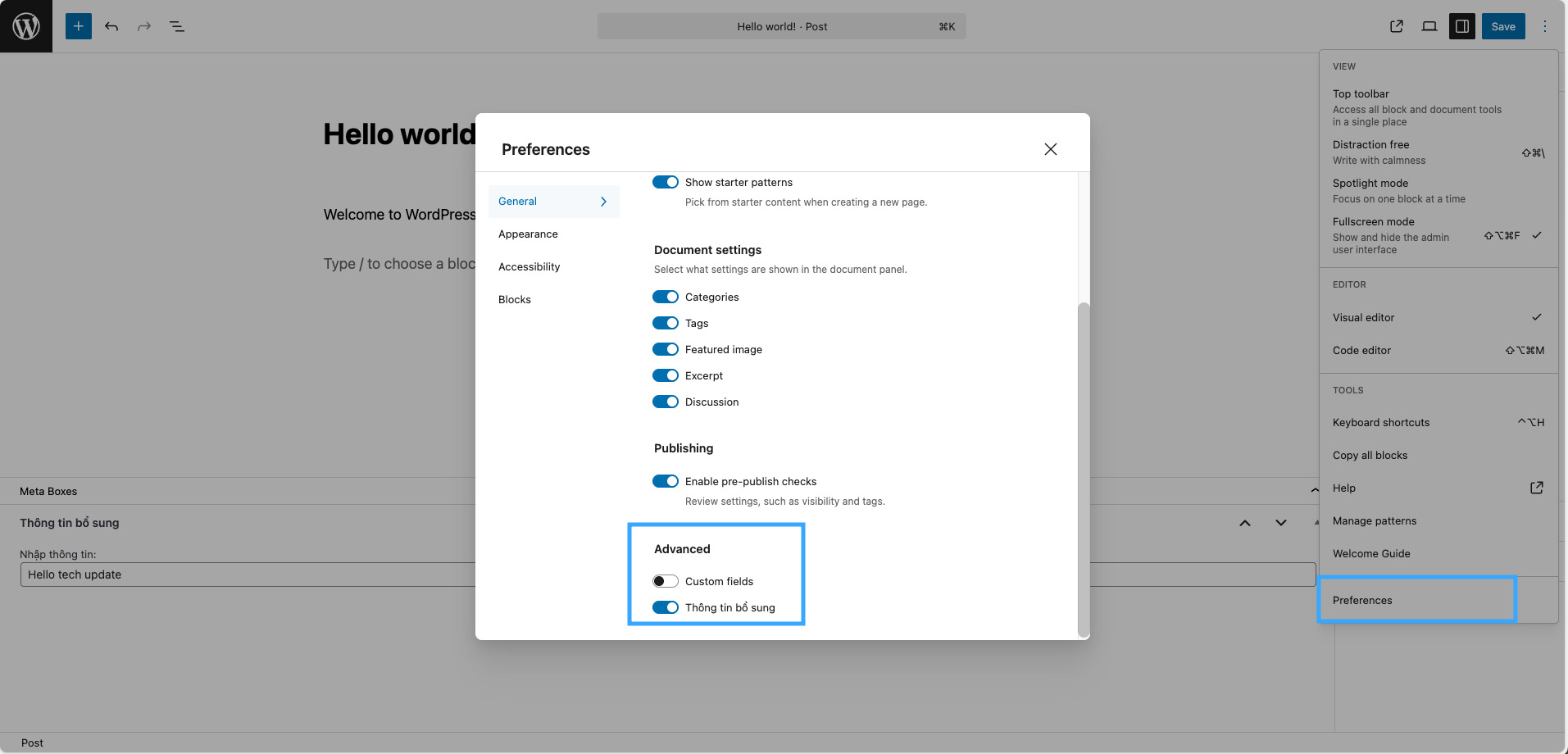
Khi bạn chỉnh sửa bài viết hoặc xem các danh mục, hãy nhìn lên góc phải màn hình sẽ thấy dấu ba chấm. Bạn hãy nhấp vào đó và chọn Preferences, mục Advanced sẽ hiện ra danh sách MetaBox đang hiển thị. Để ẩn bớt các MetaBox không cần thiết, bạn chỉ cần bỏ dấu chọn tại các mục tương ứng, như vậy các MetaBox đó sẽ tạm thời bị ẩn khỏi giao diện.
Xoá các MetaBox không có tuỳ chọn ẩn
Một số MetaBox, nhất là MetaBox mặc định của WordPress, đôi khi không có tùy chọn ẩn trong Screen Options hoặc bạn muốn tắt hẳn các thành phần ít sử dụng. Để làm điều này, bạn sử dụng hook admin_menu và hàm remove_meta_box() trong file functions.php hoặc plugin riêng. Ví dụ:
function remove_my_metaboxes() {
    remove_meta_box('categorydiv','post','normal');         // Categories Metabox
    remove_meta_box('submitdiv','post','normal');           // Submit/Publish Metabox
    remove_meta_box('postcustom','page','normal');          // Custom Fields Metabox
    remove_meta_box('postcustom','post','normal');          // Custom Fields Metabox
    remove_meta_box('commentstatusdiv','page','normal');    // Comments Metabox
    remove_meta_box('commentsdiv','post','normal');         // Comments Metabox
    remove_meta_box('trackbacksdiv','page','normal');       // Trackbacks Metabox
    remove_meta_box('authordiv','page','normal');           // Author Metabox
    remove_meta_box('revisionsdiv','post','normal');        // Revisions Metabox
    remove_meta_box('slugdiv','page','normal');             // Slug Metabox
    remove_meta_box('formatdiv','post','normal');           // Formats Metabox
    remove_meta_box('postimagediv','post','normal');        // Featured Image Metabox
    remove_meta_box('tagsdiv-post_tag','post','normal');    // Tags Metabox
    remove_meta_box('commentstatusdiv','post','normal');    // Comments Status Metabox
}
add_action('admin_menu','remove_my_metaboxes');
Bạn hãy chỉnh sửa các dòng này theo nhu cầu thực tế, chỉ nên xóa những thành phần không sử dụng thường xuyên để tránh bỏ sót những tính năng quan trọng.
Xoá MetaBox bằng code đối với plugin hoặc MetaBox tuỳ chỉnh
Đối với những MetaBox do plugin bên ngoài tạo ra và không có tùy chọn ẩn thủ công, bạn cần xác định đúng ID của MetaBox đó để loại bỏ bằng code. Một ví dụ là loại bỏ MetaBox của plugin WPCode Lite hoặc các plugin khác:
function vutruso_remove_meta_box(){
    $post_types = get_post_types();
    foreach ($post_types as $post_type) {
        remove_meta_box('wpcode-metabox-snippets', $post_type, 'normal');
    }
}
add_action('add_meta_boxes', 'vutruso_remove_meta_box', 11);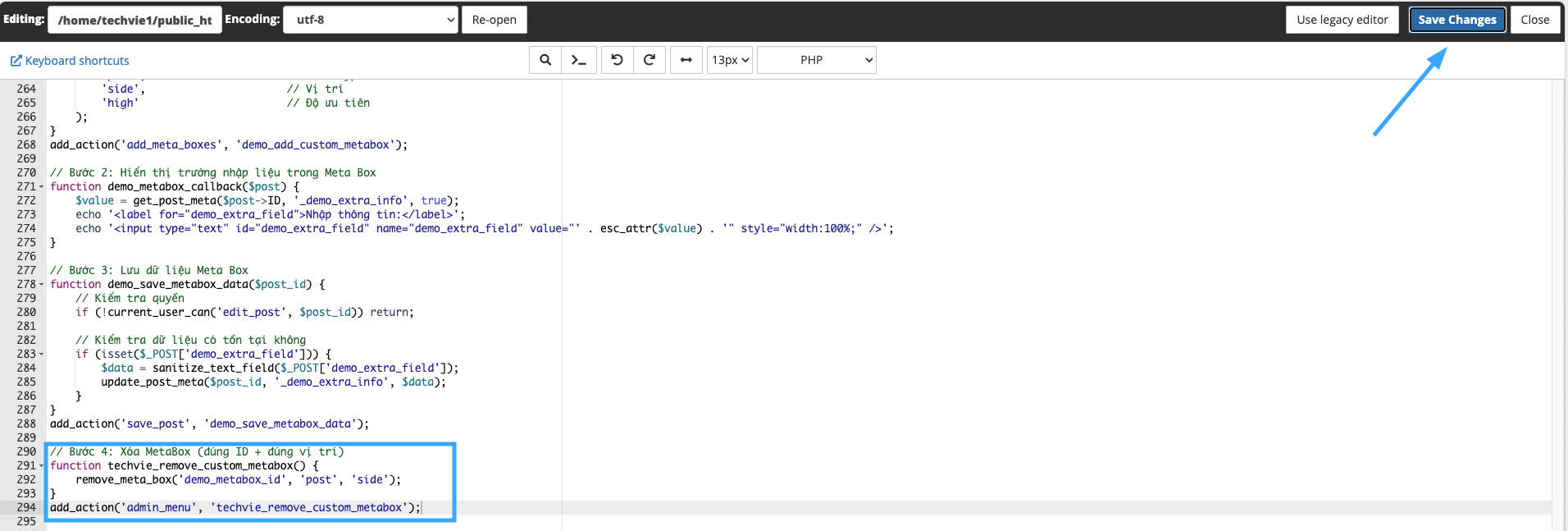
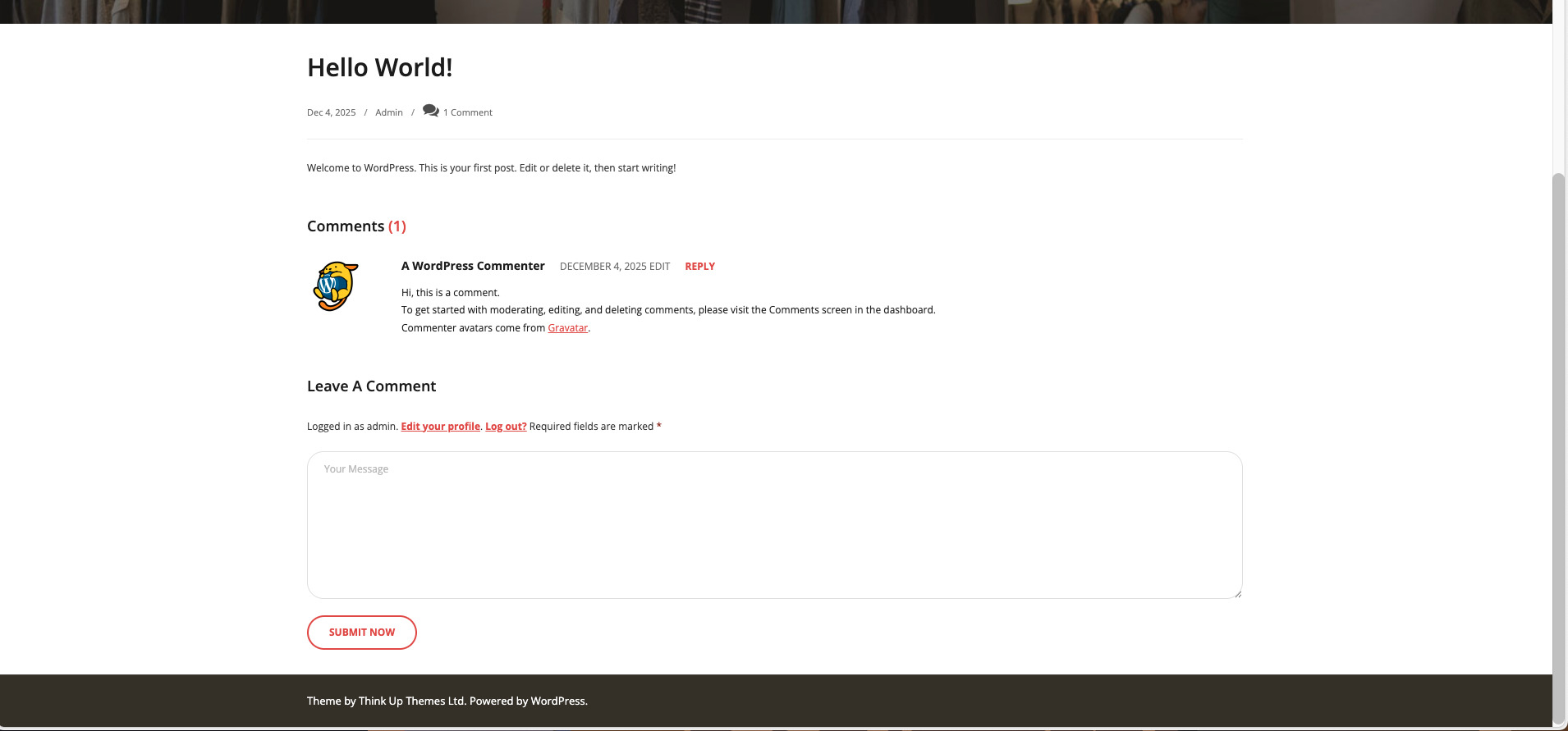
Bạn nên thay ‘wpcode-metabox-snippets’ bằng đúng ID của MetaBox muốn xóa. Có thể xác định ID này qua công cụ kiểm tra phần tử HTML hoặc tài liệu hướng dẫn của plugin. Một số MetaBox có vị trí ở “side” (cột phải giao diện chỉnh sửa) thay vì “normal” (bên dưới nội dung), bạn lưu ý điều chỉnh tham số cho phù hợp khi viết code xóa metabox.
Những MetaBox mặc định hoặc phổ biến thường bị xóa trong các dự án gồm: “aiosp_tabbed”, “slugdiv”, “trackbacksdiv”, “commentsdiv”, “wpseo_meta”, “wc-jetpack-purchase_data”, “rocket_post_exclude”, “mymetabox_revslider_0”, “woocommerce-product-images”, “tagsdiv-product_tag”… Việc loại bỏ bớt các metabox không cần thiết sẽ giúp giao diện quản trị trở nên gọn gàng, tập trung và tối ưu trải nghiệm làm việc với WordPress.
So sánh MetaBox và Advanced Custom Fields
Meta Box và Advanced Custom Fields (ACF) đều là những plugin nổi bật được sử dụng rộng rãi để tạo và quản lý trường tùy chỉnh trên WordPress. Cả hai đều hỗ trợ nhiều loại field, cho phép xây dựng giao diện nhập liệu linh hoạt, phục vụ đa dạng nhu cầu cho website từ đơn giản đến phức tạp. Hai plugin này đều tích hợp tốt vào hệ thống quản trị của WordPress, cung cấp tài liệu hướng dẫn, cộng đồng hỗ trợ phát triển và các tiện ích mở rộng mạnh mẽ.
Dưới đây là bảng so sánh chi tiết giữa Meta Box và Advanced Custom Fields về các yếu tố quan trọng:
| Tiêu chí | Meta Box | Advanced Custom Fields (ACF) |
| Tốc độ tải trang | Tối ưu lưu trữ, tải động trường dữ liệu, hiệu suất tốt khi xử lý nhiều post hoặc custom fields | Có thể sinh nhiều truy vấn khi số lượng field lớn, tốc độ chậm lại ở website quy mô lớn |
| Quản lý dữ liệu | Hệ thống quản lý dữ liệu mạnh mẽ, dễ kiểm soát và cấu hình đa dạng | Đơn giản nhưng có thể khó quản lý khi số trường, nhóm trường phức tạp tăng lên |
| Tính linh hoạt | Hỗ trợ nhiều loại trường, mở rộng qua API và tiện ích bổ sung phong phú | Đầy đủ loại trường cơ bản, một số tính năng nâng cao cần mua bản Pro và linh hoạt bị giới hạn |
| Tương thích plugin khác | Dễ tích hợp với nhiều plugin, giảm xung đột, tối ưu hiệu suất | Tương thích tốt, nhưng dễ phát sinh vấn đề hiệu suất khi dùng nhiều plugin cùng lúc |
| Hỗ trợ và cộng đồng | Có diễn đàn trao đổi, tài liệu chi tiết, tốc độ hỗ trợ tốt | Cộng đồng rộng lớn, nhiều tài liệu, kênh hỗ trợ đa dạng, bản Pro có hỗ trợ riêng nhanh chóng |
| Các loại trường hỗ trợ | 50 loại trường, bao gồm nhiều field mở rộng và đặc biệt | Đa dạng loại trường, đủ cho nhiều nhu cầu từ cơ bản đến nâng cao |
| Giao diện cấu hình | Có giao diện trực quan và trải nghiệm kéo thả | Giao diện thân thiện, dễ thao tác, phổ biến với người dùng mới |
| Mô hình cấp phép | Miễn phí và trả phí linh hoạt theo từng tiện ích hoặc trọn gói | Có bản miễn phí, tính năng nâng cao cần mua bản Pro |
| API mở rộng cho developer | Đầy đủ hook, hàm, API mạnh mẽ, dễ tuỳ biến hỗ trợ nâng cấp tính năng | Có hỗ trợ API nhưng không mở sâu bằng Meta Box |
| Tài liệu và case thực tế | Cung cấp nhiều ví dụ, hướng dẫn case study thực tế | Tài liệu phong phú, nhiều tip và hướng dẫn từ cộng đồng |
Tóm lại, cả Meta Box và ACF đều là lựa chọn tối ưu cho việc bổ sung, quản lý custom fields và nâng cao trải nghiệm quản trị WordPress. Tuy nhiên, Meta Box thường được đánh giá cao ở hiệu suất, tính linh hoạt mở rộng và sự tối ưu đối với các website lớn hoặc dự án nhiều trường dữ liệu chuyên sâu. ACF lại nổi bật với sự thân thiện, dễ dùng và cộng đồng hỗ trợ rộng khắp, đặc biệt phù hợp cho những dự án nhỏ hoặc người mới bắt đầu. Việc lựa chọn plugin phù hợp nên dựa trên quy mô dự án, mức độ tuỳ biến, hệ sinh thái mở rộng cũng như nhu cầu phát triển lâu dài của website.
Những lưu ý khi sử dụng MetaBox
Khi sử dụng MetaBox để quản lý và hiển thị các trường dữ liệu tùy chỉnh trên WordPress, bạn cần lưu ý một số điểm quan trọng để đảm bảo website hoạt động ổn định và đạt hiệu quả tối ưu:
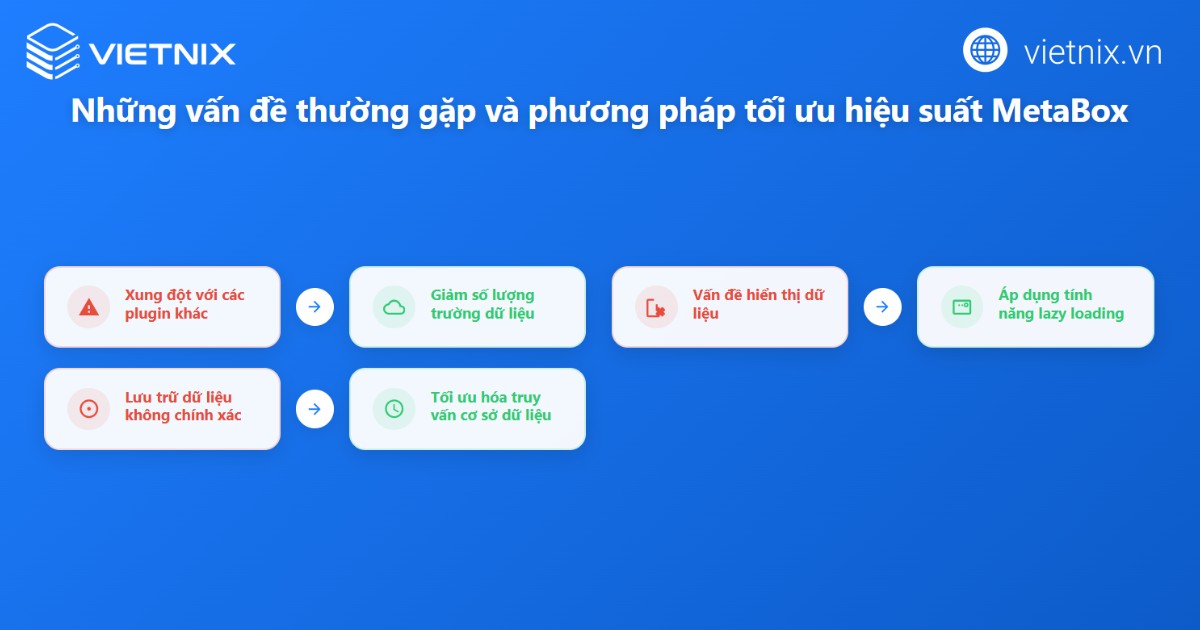
- Xung đột với các plugin khác: Có thể xảy ra trường hợp MetaBox không tương thích với một số plugin đang sử dụng trên website. Khi gặp lỗi hoặc sự cố bất thường, bạn nên kiểm tra bằng cách tắt từng plugin liên quan để xác định nguyên nhân, từ đó chọn giải pháp phù hợp như thay đổi plugin hoặc sử dụng add-on bổ trợ của MetaBox.
- Vấn đề hiển thị dữ liệu trên giao diện website: Nếu trường dữ liệu không hiển thị đúng như mong đợi, bạn cần rà soát lại phần mã PHP trong template. Đảm bảo gọi đúng hàm lấy dữ liệu của MetaBox và truyền đúng tham số định danh của trường dữ liệu.
- Lưu trữ dữ liệu không chính xác: Trong một số tình huống, dữ liệu từ MetaBox không được lưu hoặc hiển thị như ý muốn. Bạn nên kiểm tra quyền truy cập của người dùng đang chỉnh sửa bài viết hoặc trang để chắc chắn họ có đủ quyền tương tác.
Để tối ưu hiệu suất sử dụng MetaBox, bạn nên:
- Giảm số lượng trường dữ liệu: Chỉ tạo các trường thông tin thực sự cần thiết cho dự án, giúp giảm tải cho cơ sở dữ liệu và cải thiện tốc độ xử lý của website.
- Áp dụng tính năng lazy loading: Nếu có nhiều trường dữ liệu hoặc nhóm trường phức tạp, hãy cân nhắc sử dụng tính năng chỉ tải khi thực sự cần thiết để rút ngắn thời gian hiển thị trang và phản hồi người dùng.
- Tối ưu hóa truy vấn cơ sở dữ liệu: Sử dụng các hàm của MetaBox một cách hợp lý, tránh lặp lại truy vấn không cần thiết. Nên kiểm tra các hàm lấy dữ liệu và tối ưu code template để tăng tốc độ phản hồi.
Việc tuân thủ các lưu ý này sẽ giúp quá trình sử dụng MetaBox được thuận lợi, giảm thiểu rủi ro xung đột hệ thống và tăng hiệu quả quản lý dữ liệu tùy chỉnh trên website WordPress.
Vietnix – Nhà cung cấp nền tảng WordPress Hosting tối ưu cho MetaBox
Vietnix cung cấp dịch vụ Web Hosting tốc độ cao uy tín, được tối ưu hóa để mang lại hiệu suất vượt trội cho các trang web sử dụng MetaBox. Với hạ tầng hiện đại, ổ cứng SSD/NVMe siêu tốc, LiteSpeed Web Server và các công nghệ caching tiên tiến, Vietnix đảm bảo các truy vấn cơ sở dữ liệu từ MetaBox được xử lý nhanh chóng, giúp website của bạn hoạt động mượt mà, phản hồi tức thì. Hãy để Vietnix cung cấp nền tảng vững chắc, giúp bạn tự do sáng tạo với MetaBox mà không phải lo lắng về hiệu suất. Liên hệ ngay!
Thông tin liên hệ:
- Website: https://vietnix.vn/
- Hotline: 1800 1093
- Email: sales@vietnix.com.vn
- Địa chỉ: 265 Hồng Lạc, Phường Bảy Hiền, Thành Phố Hồ Chí Minh
Câu hỏi thường gặp
Custom Post Types và Custom Fields có mối liên hệ như thế nào?
Custom Post Types cho phép bạn tạo các loại nội dung mới ngoài Bài viết và Trang mặc định của WordPress. Custom Fields dùng để thêm các thông tin chi tiết, có cấu trúc cho các Custom Post Types đó. MetaBox cung cấp tiện ích mở rộng để tạo và quản lý cả hai một cách dễ dàng.
Custom Post Types và Custom Fields có mối liên hệ như thế nào?
Custom Post Types cho phép bạn tạo các loại nội dung mới ngoài Bài viết và Trang mặc định của WordPress. Custom Fields dùng để thêm các thông tin chi tiết, có cấu trúc cho các Custom Post Types đó. MetaBox cung cấp tiện ích mở rộng để tạo và quản lý cả hai một cách dễ dàng.
Sự khác biệt giữa việc tạo MetaBox bằng code thủ công và sử dụng các tiện ích mở rộng là gì?
Tạo bằng code thủ công mang lại sự kiểm soát và linh hoạt tối đa, nhưng đòi hỏi kiến thức lập trình PHP và WordPress. Sử dụng MB Builder cho phép bạn tạo và quản lý các trường dữ liệu tùy chỉnh thông qua giao diện kéo-thả trực quan ngay trong trang quản trị WordPress, giúp tiết kiệm thời gian và không cần viết code phức tạp.
Việc sử dụng các tiện ích mở rộng của MetaBox có làm website chậm đi không?
Việc sử dụng các tiện ích mở rộng có thể ảnh hưởng một chút đến hiệu suất nhưng MetaBox được thiết kế theo dạng module hóa, cho phép bạn chỉ kích hoạt những tiện ích thực sự cần thiết, giúp giữ cho website nhẹ nhàng, không tải các tài nguyên không cần dùng và tối ưu hóa hiệu suất tốt hơn so với việc cài đặt một plugin lớn với nhiều tính năng không sử dụng.
MetaBox là một công cụ mạnh mẽ và linh hoạt, cho phép các nhà phát triển và quản trị viên WordPress mở rộng khả năng quản lý nội dung vượt xa giới hạn mặc định. Với hơn 50 loại trường dữ liệu, khả năng tích hợp mạnh mẽ với các page builder, và hệ sinh thái tiện ích mở rộng phong phú, MetaBox là giải pháp toàn diện để xây dựng các website phức tạp, có cấu trúc dữ liệu đa dạng. Việc hiểu rõ cách hoạt động, các phương pháp khai báo và những lưu ý khi sử dụng sẽ giúp bạn tận dụng tối đa sức mạnh của MetaBox, tạo ra những trang web chuyên nghiệp, dễ quản lý và tối ưu hiệu suất.

THEO DÕI VÀ CẬP NHẬT CHỦ ĐỀ BẠN QUAN TÂM
Đăng ký ngay để nhận những thông tin mới nhất từ blog của chúng tôi. Đừng bỏ lỡ cơ hội truy cập kiến thức và tin tức hàng ngày
Đánh giá mức độ hữu ích của bài viết

Thất vọng

Chưa hữu ích

Bình thường

Hữu ích

Rất hữu ích