Lỗi DNS_PROBE_STARTED là gì? Nguyên nhân và cách khắc phục chi tiết

Đã kiểm duyệt nội dung
Đánh giá
DNS_PROBE_STARTED là mã lỗi xuất hiện khi trình duyệt web không thể thực hiện việc phân giải tên miền sang địa chỉ IP do sự cố mạng hoặc máy chủ DNS. Bài viết này giải thích nguyên nhân và các giải pháp giúp bạn khắc phục nhanh tình trạng này, đảm bảo khả năng truy cập website ổn định.
Những điểm chính
- Khái niệm: Hiểu rõ lỗi DNS_PROBE_STARTED là sự cố phân giải tên miền, giúp nhận biết chính xác vấn đề khi trình duyệt không thể truy cập website.
- Nguyên nhân: Nắm được các nguyên nhân chính như lỗi máy chủ DNS, cấu hình mạng sai và phần mềm bảo mật, giúp khoanh vùng sự cố để xử lý hiệu quả.
- Cách khắc phục: Nắm vững các giải pháp chi tiết từ thay đổi DNS, xóa cache, đến cài lại driver mạng, giúp chủ động xử lý sự cố và khôi phục kết nối một cách hiệu quả.
- Các lỗi liên quan: Nhận biết thêm các lỗi DNS tương tự như DNS_PROBE_FINISHED_NXDOMAIN, giúp phân biệt và xử lý đúng các sự cố để đảm bảo kết nối ổn định.
- Biết thêm Vietnix: Tìm hiểu Vietnix là nhà cung cấp hosting tốc độ cao, giúp có thêm lựa chọn nền tảng lưu trữ uy tín để đảm bảo website vận hành ổn định.
- Câu hỏi thường gặp: Được giải đáp các thắc mắc về mức độ ảnh hưởng, nguyên nhân và cách khắc phục trên nhiều nền tảng, giúp củng cố kiến thức và xử lý lỗi hiệu quả trong nhiều tình huống

Lỗi DNS_PROBE_STARTED là gì?
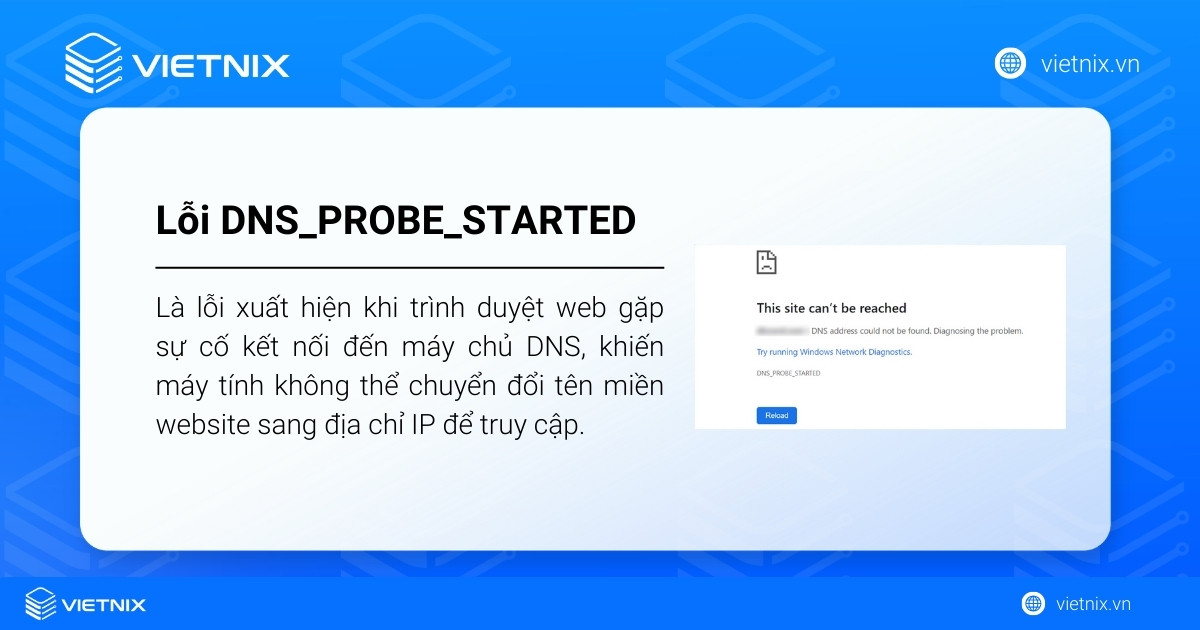
Lỗi DNS_PROBE_STARTED xuất hiện khi trình duyệt web (đặc biệt là Google Chrome) gặp sự cố kết nối đến máy chủ DNS, khiến máy tính không thể chuyển đổi tên miền website sang địa chỉ IP để truy cập. Tình trạng này có thể xảy ra trên nhiều hệ điều hành như Windows, macOS và các trình duyệt phổ biến như Chrome, Edge, Firefox,….
Vai trò của DNS và DNS Probe
DNS là hệ thống giúp người dùng sử dụng tên miền dễ nhớ, thay thế cho địa chỉ IP phức tạp; ví dụ, thay vì nhập 171.244.33.44, bạn chỉ cần truy cập www.vietnix.vn. Nhờ DNS, việc quản lý website và truy cập dịch vụ Internet trở nên thuận tiện, an toàn hơn.
DNS Probe là công cụ chẩn đoán mạng, đóng vai trò kiểm tra khả năng kết nối tới hostname hoặc địa chỉ IP, xác định hiệu suất và độ ổn định của máy chủ DNS. Nhờ vậy, các sự cố liên quan đến phân giải tên miền có thể được phát hiện và xử lý nhanh chóng.
Nguyên nhân gây ra lỗi DNS_PROBE_STARTED
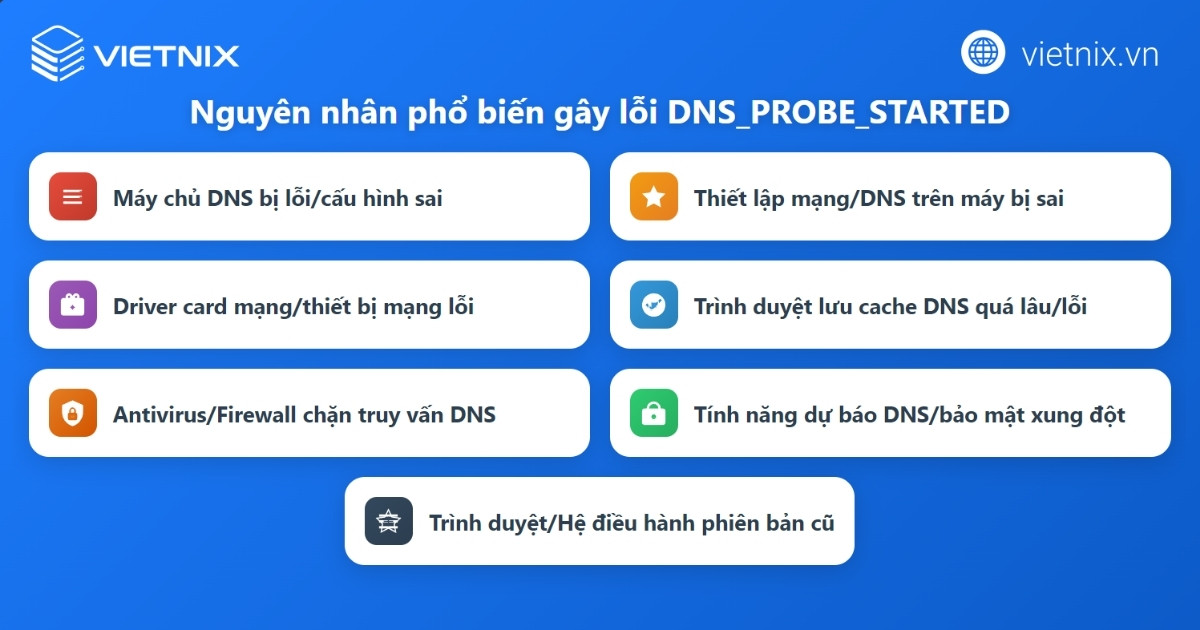
Một số nguyên nhân gây ra lỗi DNS_PROBE_STARTED, bao gồm:
- Máy chủ DNS bị lỗi, không phản hồi hoặc cấu hình sai, khiến trình duyệt không thể phân giải tên miền.
- Thiết lập mạng hoặc địa chỉ DNS trên máy bị sai hoặc xảy ra sự cố kết nối.
- Driver card mạng hoặc thiết bị mạng như router, modem gặp lỗi, chưa được cập nhật bản mới.
- Trình duyệt lưu cache DNS quá lâu hoặc bị lỗi khiến quá trình phân giải gặp trục trặc.
- Phần mềm antivirus, firewall chặn các truy vấn DNS hoặc ngăn kết nối đến máy chủ DNS.
- Các tính năng dự báo DNS hoặc bảo mật tăng cường trên trình duyệt gây xung đột với hệ thống mạng.
- Trình duyệt web hoặc hệ điều hành sử dụng phiên bản cũ chưa cập nhật, dẫn đến phát sinh lỗi DNS_PROBE_STARTED.
Trong khi nhiều nguyên nhân gây lỗi DNS_PROBE_STARTED xuất phát từ phía người dùng, sự ổn định và cấu hình chính xác của máy chủ DNS từ nhà cung cấp là yếu tố cốt lõi mà chủ sở hữu website có thể kiểm soát. Việc lựa chọn dịch vụ cho thuê hosting uy tín sẽ đảm bảo hạ tầng mạng, bao gồm cả máy chủ DNS, luôn hoạt động tin cậy, từ đó loại bỏ một nguyên nhân quan trọng gây gián đoạn truy cập. Gói Business Web Hosting của Vietnix là giải pháp được thiết kế chuyên biệt cho các website doanh nghiệp yêu cầu hiệu suất đỉnh cao và ổn định tuyệt đối, giúp hệ thống phân giải tên miền luôn vận hành tối ưu.
HOSTING BUSINESS – BẢO VỆ TOÀN DIỆN VỚI ANTI DDOS
LiteSpeed Enterprise & PHP X-RAY tối ưu hiệu suất website
Mua ngayCách khắc phục lỗi DNS_PROBE_STARTED
- Thay đổi địa chỉ DNS IPv4/IPv6
- Làm mới và xóa cache DNS
- Xóa cache và cookies trình duyệt
- Gỡ bỏ và cài lại driver mạng
- Tắt hoặc thay đổi thiết lập antivirus, tường lửa
- Tắt dịch vụ dự báo DNS trên trình duyệt
- Khởi động lại router/modem và máy tính
- Cập nhật trình duyệt hoặc hệ điều hành
- Thử kết nối ở chế độ Safe Mode
Thay đổi địa chỉ DNS IPv4/IPv6
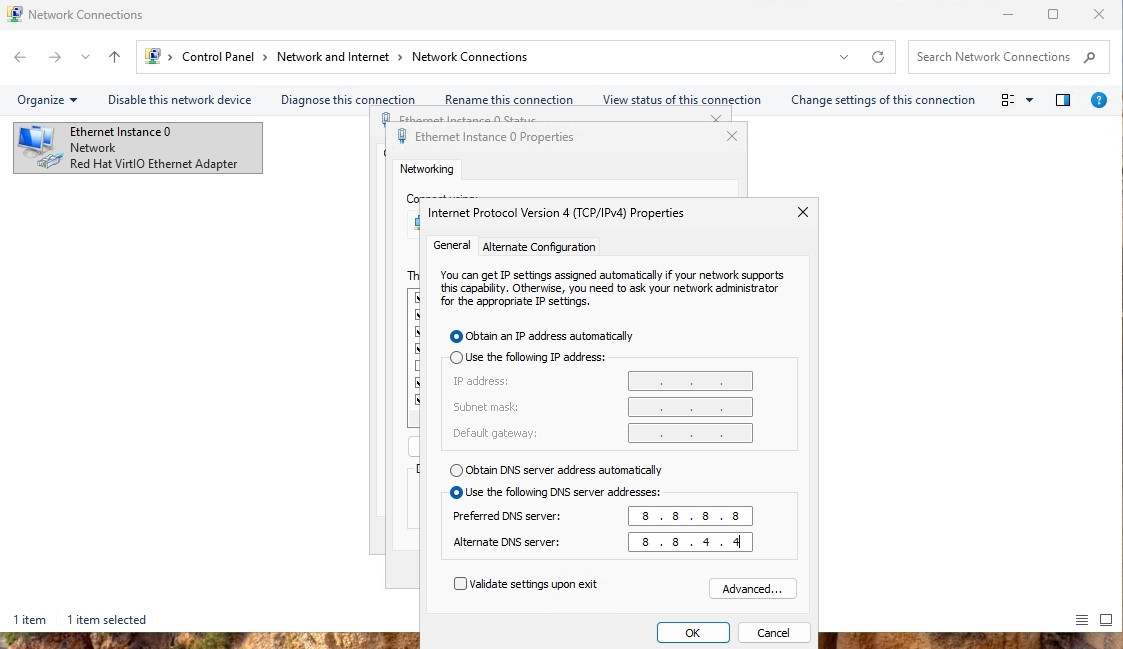
Bạn vào phần Network Settings trên máy tính hoặc router, tìm mục cấu hình DNS. Sau đó, bạn hãy nhập địa chỉ DNS công khai như Google (8.8.8.8, 8.8.4.4) hoặc Cloudflare (1.1.1.1). Sau khi lưu thiết lập, hãy thử truy cập lại website để kiểm tra kết quả.
Làm mới và xóa cache DNS
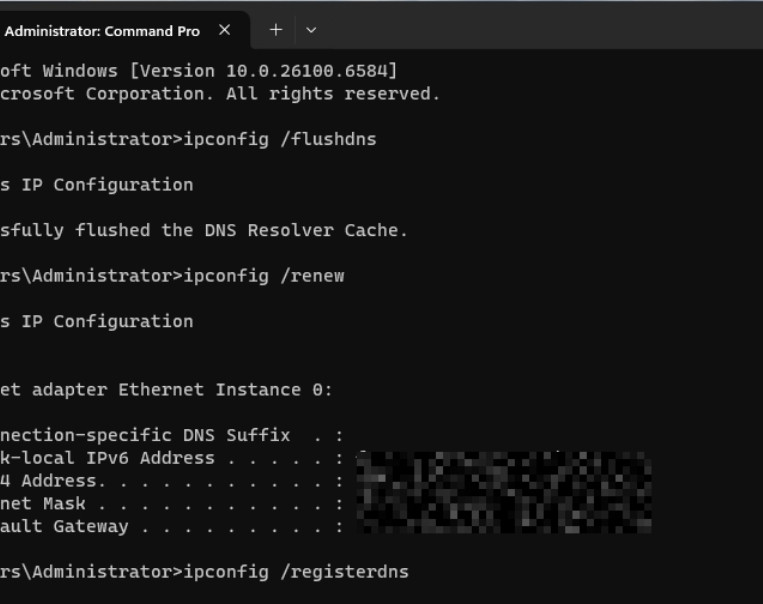
Trên Windows, bạn mở Command Prompt (chọn Run as administrator) và nhập lần lượt các lệnh sau rồi nhấn Enter:
- ipconfig /flushdns để xóa cache DNS.
- ipconfig /renew để làm mới IP.
- ipconfig /registerdns để đăng ký lại DNS.
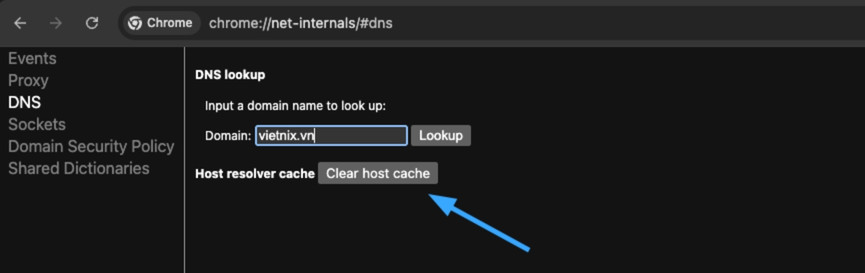
Trên trình duyệt Chrome, bạn truy cập chrome://net-internals/#dns và nhấn “Clear host cache” để xóa bộ nhớ DNS trên trình duyệt.
Xóa cache và cookies trình duyệt
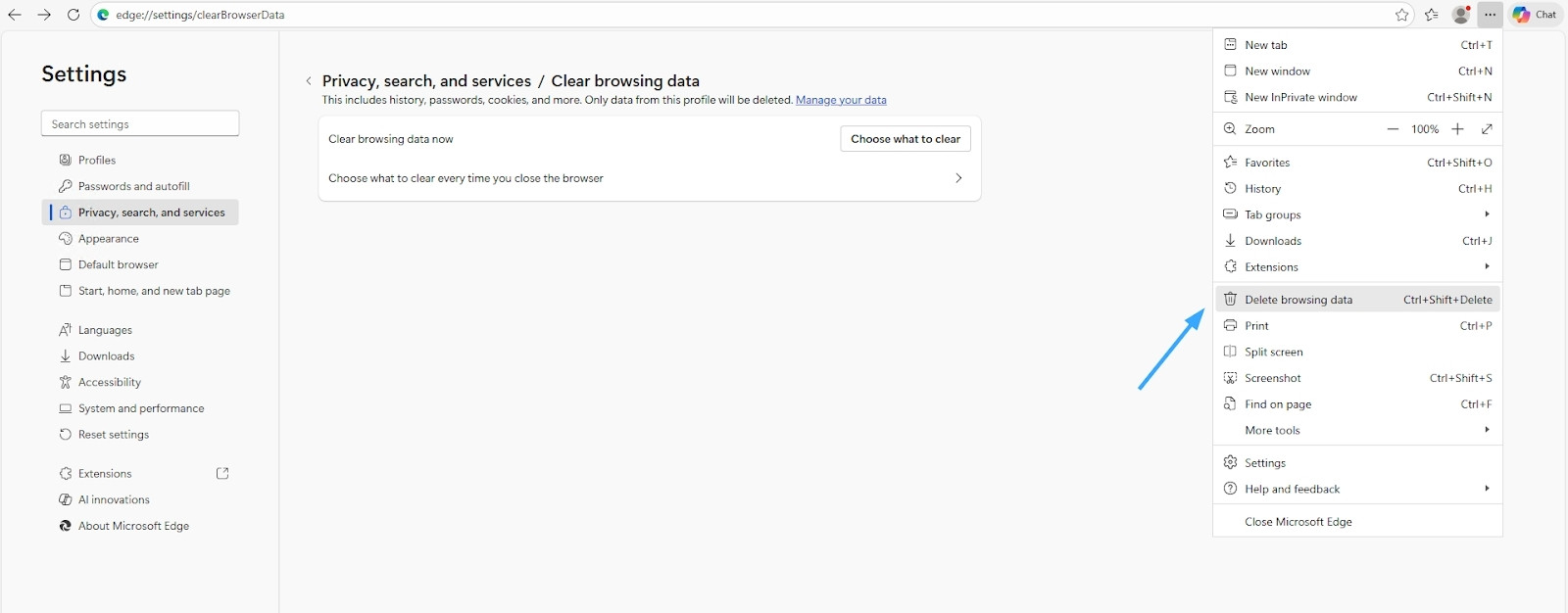
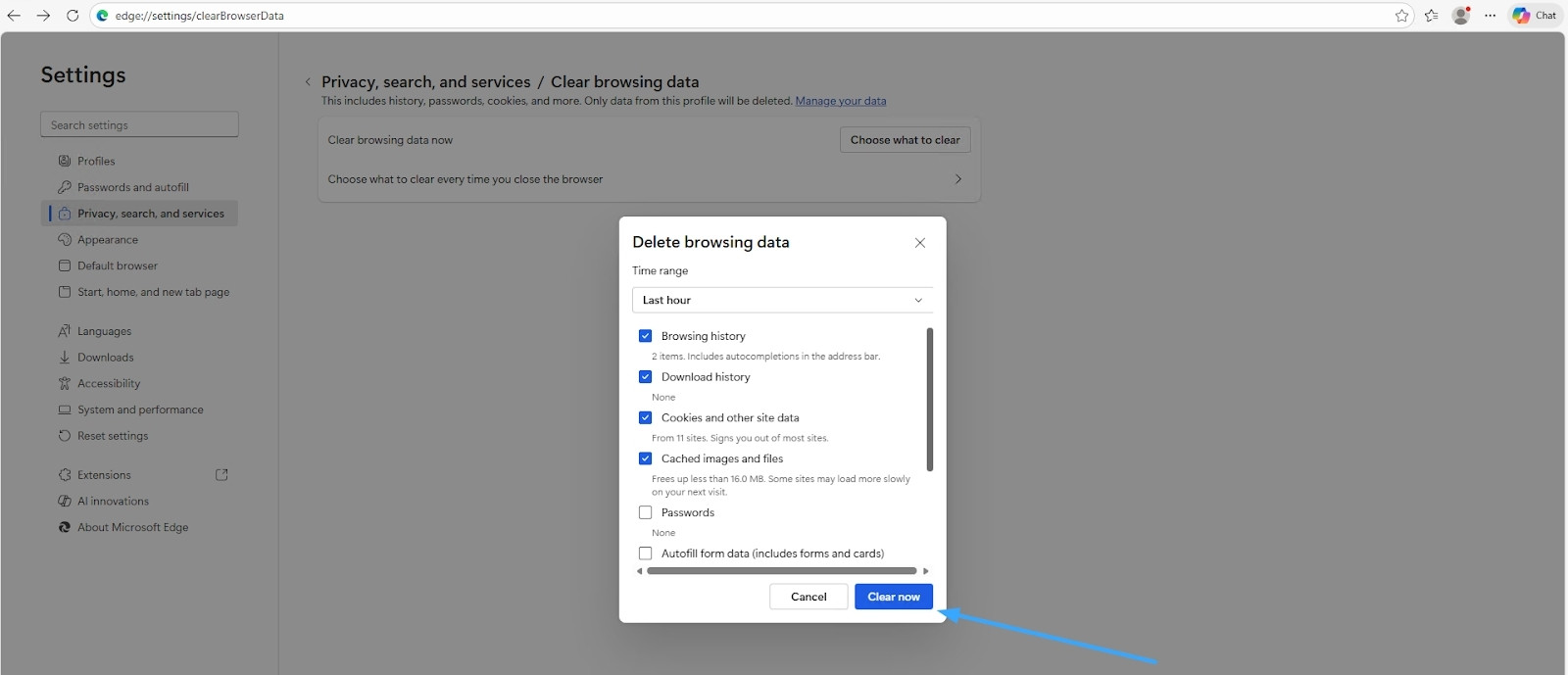
Vào menu trình duyệt, bạn chọn Clear browsing data hoặc Xóa dữ liệu duyệt web. Sau đó, bạn tick chọn các mục cache, cookies, lịch sử truy cập, xác nhận để xóa sạch dữ liệu cũ.
Gỡ bỏ và cài lại driver mạng
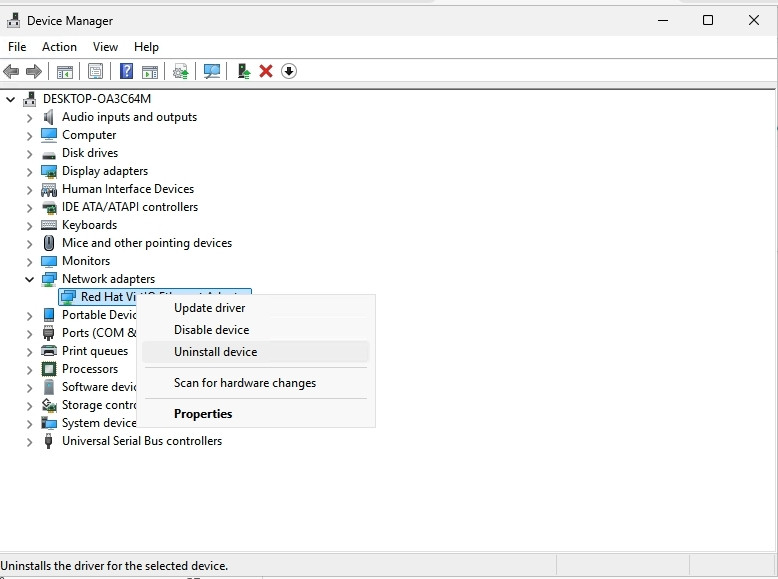
Bạn truy cập Device Manager trong Windows và tìm đến phần Network adapters. Bạn hãy nhấn chuột phải vào driver mạng đang dùng, chọn Uninstall Device. Cuối cùng, bạn cần khởi động lại máy tính để hệ thống sẽ tự động cài lại driver mới.
Tắt hoặc thay đổi thiết lập antivirus, tường lửa
Bạn cần mở phần mềm diệt virus/tường lửa, tắt tạm chế độ bảo vệ để kiểm tra. Nếu website truy cập thành công, bạn hãy điều chỉnh thêm các quy tắc cho phép truy cập DNS hoặc thêm Chrome vào danh sách ngoại lệ.
Tắt dịch vụ dự báo DNS trên trình duyệt
Trên Chrome, bạn vào Settings, chọn Advanced và nhấn vào Privacy and security. Cuối cùng, bạn cần tìm mục “Sử dụng dịch vụ dự đoán để nạp trang nhanh hơn”, bỏ tích lựa chọn để tránh xung đột.
Khởi động lại router/modem và máy tính
Bạn hãy tắt hoàn toàn modem/router, đợi khoảng 1-2 phút rồi bật lại. Đồng thời khởi động lại máy tính sẽ làm mới cấu hình mạng.
Cập nhật trình duyệt hoặc hệ điều hành
Bạn luôn phải cập nhật lên phiên bản Chrome hoặc Windows/macOS mới nhất để khắc phục các lỗi liên quan đến DNS và bảo mật.
Thử kết nối ở chế độ Safe Mode
Bạn hãy khởi động Windows bằng Safe Mode với kết nối mạng. Cách này giúp loại trừ lỗi phát sinh từ phần mềm bên thứ ba. Bạn chỉ cần truy cập website để kiểm tra tình trạng DNS.
Lưu ý và các lỗi DNS liên quan
Khi sửa lỗi DNS_PROBE_STARTED hoặc các lỗi DNS khác, bạn không nên thực hiện quá nhiều thao tác cùng lúc mà nên kiểm tra từng bước, xác định rõ nguồn gốc để tránh gây rối thêm hệ thống mạng. Ngoài DNS_PROBE_STARTED, còn nhiều lỗi DNS tương tự dễ gặp như:
- DNS_PROBE_BAD_CONFIG: Trình duyệt không thể phân giải địa chỉ DNS do cài đặt mạng hoặc DNS bị sai.
- DNS_PROBE_FINISHED_NXDOMAIN: Không tìm thấy địa chỉ tên miền do cấu hình DNS, tên miền bị sai hoặc chưa tồn tại.
- DNS SERVER NOT RESPONDING: Máy tính không nhận được phản hồi từ máy chủ DNS, thường là do mạng, thiết lập DNS, hoặc DNS server gặp sự cố.
Hosting Vietnix – Nền tảng tối ưu cho website chuyên nghiệp
Vietnix là nhà cung cấp giải pháp lưu trữ uy tín, luôn đặt trọng tâm vào tốc độ, sự ổn định và hỗ trợ khách hàng chuyên nghiệp 24/7. Dịch vụ Web Hosting Tốc độ cao được thiết kế để đáp ứng những yêu cầu khắt khe nhất trong môi trường số hiện đại, mang lại lợi thế cạnh tranh cho website của bạn.
- Giải pháp toàn diện: Phù hợp cho mọi đối tượng từ website cá nhân, blog đến các trang thương mại điện tử và doanh nghiệp yêu cầu hiệu suất cao.
- Hiệu năng vượt trội: Nền tảng phần cứng mạnh mẽ với 100% ổ cứng SSD NVMe và công nghệ LiteSpeed Web Server, đảm bảo tốc độ tải trang tối ưu.
- Bảo vệ dữ liệu: Tích hợp các công cụ bảo mật tiên tiến và tính năng sao lưu dữ liệu tự động hàng ngày, giúp website luôn an toàn.
- Cam kết & Hỗ trợ: Đảm bảo uptime 99.9% cùng đội ngũ kỹ thuật chuyên môn cao túc trực 24/7, sẵn sàng giải quyết mọi vấn đề nhanh chóng.
Khám phá ngay các giải pháp của Vietnix để nâng tầm hiệu suất và mang lại lợi thế cạnh tranh cho website của bạn.
Thông tin liên hệ:
- Website: https://vietnix.vn/
- Hotline: 1800 1093
- Email: sales@vietnix.com.vn
- Địa chỉ: 265 Hồng Lạc, Phường Bảy Hiền, Thành Phố Hồ Chí Minh
Câu hỏi thường gặp
DNS_PROBE_STARTED ảnh hưởng đến nhiều trình duyệt không?
Có, lỗi này xuất hiện trên Chrome, Edge, Firefox và cả trình duyệt di động chứ không chỉ riêng Chrome.
Ngoài vấn đề từ máy chủ DNS, nguyên nhân nào khác gây lỗi DNS_PROBE_STARTED?
Lỗi cũng có thể do driver mạng bị lỗi, phần mềm diệt virus/tường lửa chặn truy vấn, hoặc thiết lập IP không đúng.
Sau khi khắc phục xong lỗi DNS_PROBE_STARTED cần kiểm tra gì?
Bạn nên kiểm tra lại tốc độ truy cập các website và thử đổi DNS nếu lỗi vẫn lặp lại, để đảm bảo kết nối ổn định.
Cách sửa lỗi này trên Windows 11, Mac và điện thoại (Android/Mobile) có khác nhau không?
Về cơ bản là giống nhau. Các bước như khởi động lại thiết bị, khởi động lại router, và xóa cache trình duyệt đều áp dụng được cho mọi nền tảng.
– Trên Windows 11: Bạn có thể dùng thêm lệnh ipconfig /flushdns như đã nêu ở trên.
– Trên Mac và điện thoại (Android): Bạn có thể vào phần cài đặt Wi-Fi nâng cao để thay đổi máy chủ DNS theo cách thủ công.
Lỗi “DNS_PROBE_FINISHED_BAD_CONFIG” có nghĩa là gì?
Lỗi này cũng liên quan đến DNS, nhưng nó cụ thể hơn, cho biết quá trình phân giải DNS đã hoàn tất nhưng phát hiện ra một cấu hình mạng bị lỗi hoặc không hợp lệ trên thiết bị của bạn. Các cách khắc phục tương tự như lỗi “DNS_PROBE_STARTED”, đặc biệt là việc khởi động lại router và thay đổi địa chỉ DNS.
Tóm lại, lỗi DNS_PROBE_STARTED là dấu hiệu mạng đang gặp trục trặc ở bước phân giải DNS. Sau khi áp dụng đúng các phương pháp xử lý, bạn sẽ khôi phục được kết nối website ổn định, đồng thời phòng tránh hiệu quả các sự cố DNS tương tự trong quá trình sử dụng Internet.

THEO DÕI VÀ CẬP NHẬT CHỦ ĐỀ BẠN QUAN TÂM
Đăng ký ngay để nhận những thông tin mới nhất từ blog của chúng tôi. Đừng bỏ lỡ cơ hội truy cập kiến thức và tin tức hàng ngày
Đánh giá mức độ hữu ích của bài viết

Thất vọng

Chưa hữu ích

Bình thường

Hữu ích

Rất hữu ích