Hướng dẫn cài lại hệ điều hành VPS chi tiết

Đã kiểm duyệt nội dung
Đánh giá
Việc cài lại hệ điều hành VPS sẽ giúp bạn làm mới môi trường làm việc, khắc phục các lỗi hệ thống hoặc tối ưu hiệu suất máy chủ. Việc này cần được thực hiện đúng cách để tránh mất dữ liệu và gián đoạn dịch vụ. Bài viết sẽ hướng dẫn bạn các bước cài lại hệ điều hành VPS một cách an toàn và nhanh chóng.
Các điểm chính
- Khi nào cần cài lại: Biết được các trường hợp cần cài lại hệ điều hành cho VPS.
- Lưu ý quan trọng nhất: Cho biết các lưu ý khi cài lại hệ điều hành như về việc sao lưu thông tin, chuẩn bị thông tin OS mới.
- Phương pháp thực hiện: Cung cấp 2 cách phổ biến và đơn giản nhất là dùng chức năng Rebuild trong Control Panel, chọn hệ điều hành từ template có sẵn.
- Hướng dẫn chi tiết cài lại hệ điều hành VPS qua Control Panel: Được hướng dẫn cách đăng nhập vào tài khoản Vietnix, chọn dịch vụ VPS, truy cập vào Control Panel quản lý VPS, tìm chức năng Reinstallation, lựa chọn hệ điều hành,…
- Các hệ điều hành phổ biến có thể cài đặt trên VPS Vietnix: Giới thiệu các hệ điều hành Linux và hệ điều hành Window mà Vietnix cung cấp.
- Việc cần làm sau khi cài: Được hướng dẫn các bước cần làm sau khi cài như ngay lập tức đổi mật khẩu root/Administrator, cập nhật toàn bộ hệ thống và thực hiện các cấu hình bảo mật cơ bản…
- Giới thiệu Vietnix: VPS tốc độ cao, có quy trình cài lại đơn giản, kho template OS đa dạng và hỗ trợ kỹ thuật 24/7 khi người dùng gặp sự cố.
- Câu hỏi thường gặp: Giải đáp một số thắc mắc liên quan đến việc cài lại hệ điều hành VPS.

Khi nào bạn cần cài lại hệ điều hành cho VPS?
Việc cài lại hệ điều hành VPS là bước quan trọng giúp duy trì hiệu suất, độ ổn định và bảo mật cho máy chủ ảo. Dưới đây là những trường hợp phổ biến mà bạn nên cân nhắc thực hiện thao tác này:
- VPS gặp lỗi hệ thống nghiêm trọng: Khi các tệp hệ thống bị hỏng, phần mềm xung đột hoặc lỗi cấu hình khiến VPS hoạt động không ổn định, việc cài lại OS là giải pháp hiệu quả để khôi phục toàn bộ môi trường vận hành.
- Thay đổi hệ điều hành để phù hợp với dự án: Một số ứng dụng hoặc phần mềm chỉ tương thích với hệ điều hành nhất định. Ví dụ: chuyển từ Ubuntu sang AlmaLinux để đáp ứng yêu cầu kỹ thuật của dự án.
- Tạo môi trường làm việc mới, sạch sẽ: Khi bắt đầu một dự án khác, cài lại OS giúp loại bỏ hoàn toàn các dữ liệu, cấu hình cũ hoặc tệp rác còn sót lại, đảm bảo hiệu năng tốt nhất.
- Khôi phục VPS về trạng thái ban đầu: Trong trường hợp cấu hình sai hoặc thử nghiệm dẫn đến lỗi hệ thống, cài đặt lại hệ điều hành giúp VPS trở về trạng thái ổn định như lúc mới tạo.
- Nâng cấp phiên bản hệ điều hành: Khi cần sử dụng tính năng mới hoặc bản vá bảo mật của hệ điều hành, chẳng hạn nâng cấp từ Ubuntu 20.04 lên 22.04, việc cài lại OS sẽ giúp đảm bảo sự tương thích và an toàn.
- Hiệu năng VPS suy giảm: Nếu VPS chạy chậm dù đã tối ưu, nguyên nhân có thể do tích tụ tệp rác, tiến trình lỗi hoặc xung đột phần mềm. Cài lại hệ điều hành là cách nhanh nhất để làm mới toàn bộ hệ thống.
Với VPS tại Vietnix, bạn có thể cài lại hệ điều hành chỉ trong vài thao tác đơn giản ngay trên Control Panel, tiết kiệm thời gian, đảm bảo an toàn dữ liệu và duy trì hiệu suất vận hành tối ưu cho website hoặc ứng dụng của mình.
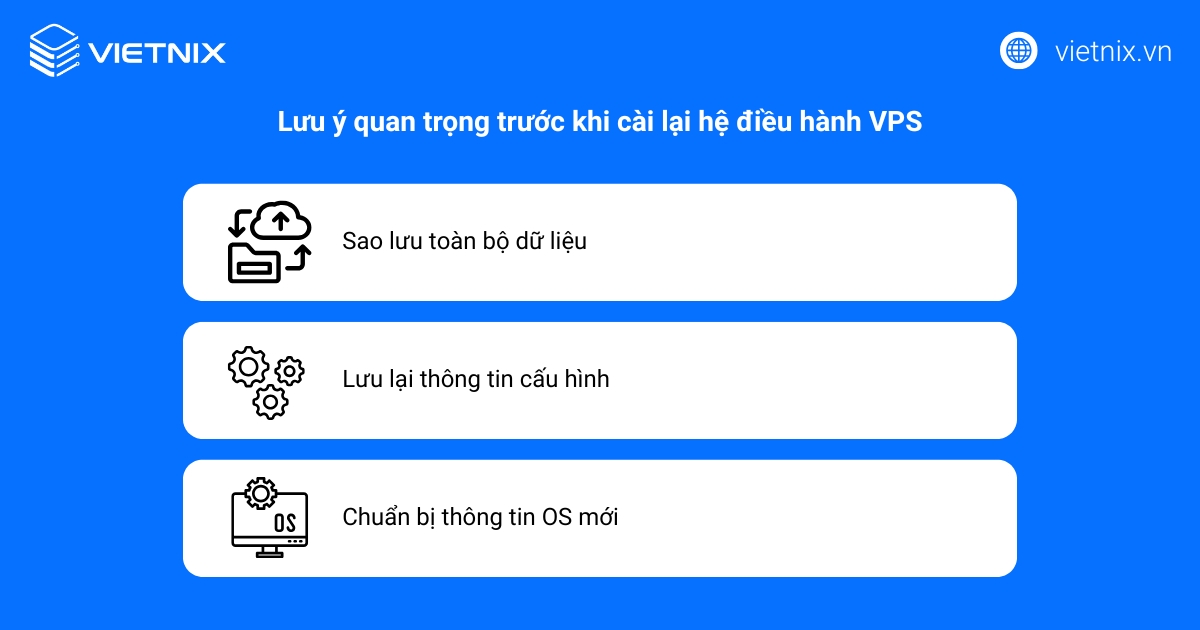
Lưu ý quan trọng trước khi cài lại hệ điều hành VPS
 Lưu ý
Lưu ý
Cài lại hệ điều hành (Rebuild) sẽ xóa sạch toàn bộ dữ liệu trên VPS, bao gồm mã nguồn, database, file cấu hình và mọi tập tin đã lưu. Thao tác này không thể hoàn tác.
Trước khi tiến hành, bạn BẮT BUỘC phải thực hiện các bước sau:
- Sao lưu toàn bộ dữ liệu: Đây là bước quan trọng nhất để bảo vệ dữ liệu của bạn. Hãy sao lưu mã nguồn website, cơ sở dữ liệu (database), file cấu hình quan trọng và các file media. Bạn có thể nén dữ liệu và tải về máy tính qua
FTP/SFTP. - Lưu lại thông tin cấu hình: Ghi lại các thông tin như địa chỉ IP của VPS, cấu hình DNS của tên miền đang trỏ về, danh sách các phần mềm đã cài đặt và các cổng đang mở.
- Chuẩn bị thông tin OS mới: Xác định rõ hệ điều hành và phiên bản bạn muốn cài đặt, ví dụ: Ubuntu 22.04 x64.
Các phương pháp cài lại hệ điều hành VPS phổ biến
Khi cài lại hệ điều hành VPS, có hai phương pháp chính để cài lại hệ điều hành cho VPS:
- Cài lại từ Template (Rebuild): Đây là phương pháp phổ biến, nhanh chóng và đơn giản nhất. Nhà cung cấp đã chuẩn bị sẵn các bản mẫu hệ điều hành được tối ưu. Bạn chỉ cần chọn OS mong muốn và hệ thống sẽ tự động cài đặt.
- Cài đặt thủ công từ File ISO: Phương pháp này linh hoạt hơn, cho phép bạn tự phân vùng ổ đĩa và cài đặt các phiên bản OS không có sẵn trong template. Tuy nhiên, nó phức tạp hơn và đòi hỏi kiến thức kỹ thuật cao, cần truy cập vào giao diện Console.
Với VPS tại Vietnix, bạn có thể dễ dàng sử dụng phương pháp Rebuild từ template để cài lại hệ điều hành nhanh chóng, an toàn và tối ưu hiệu suất vận hành.
Hướng dẫn chi tiết cài lại hệ điều hành VPS qua Control Panel Vietnix
Các bước cài lại hệ điều hành VPS tại Vietnix
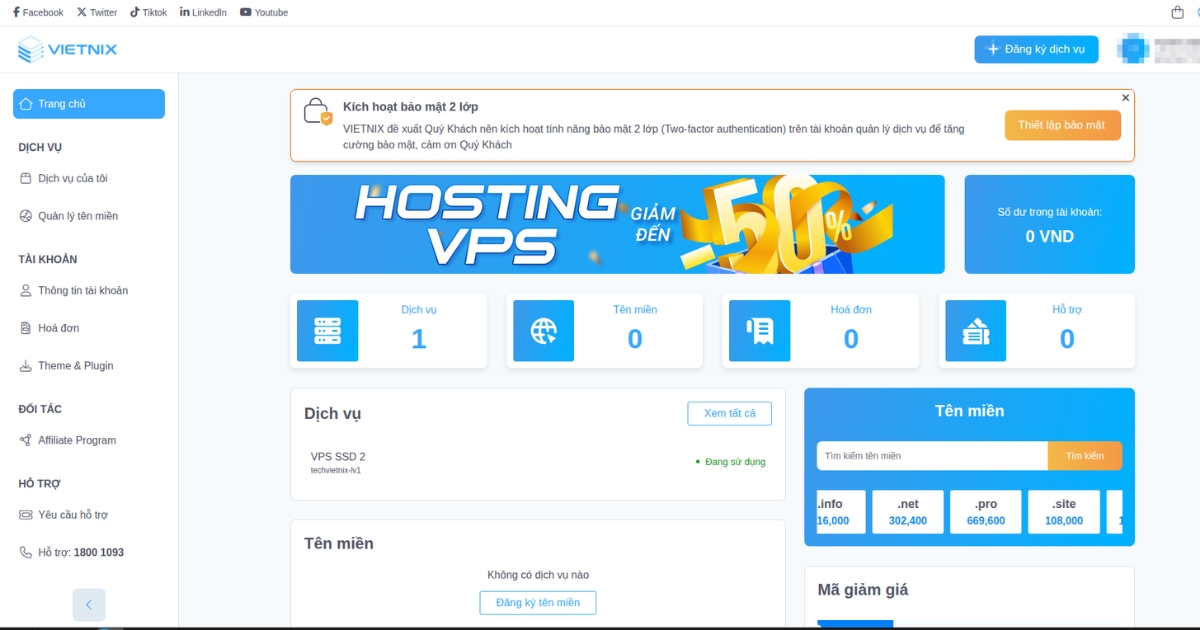
Bước 1: Đăng nhập vào tài khoản Vietnix
Truy cập trang Portal Vietnix và đăng nhập bằng thông tin tài khoản của bạn.
Bước 2: Chọn dịch vụ VPS
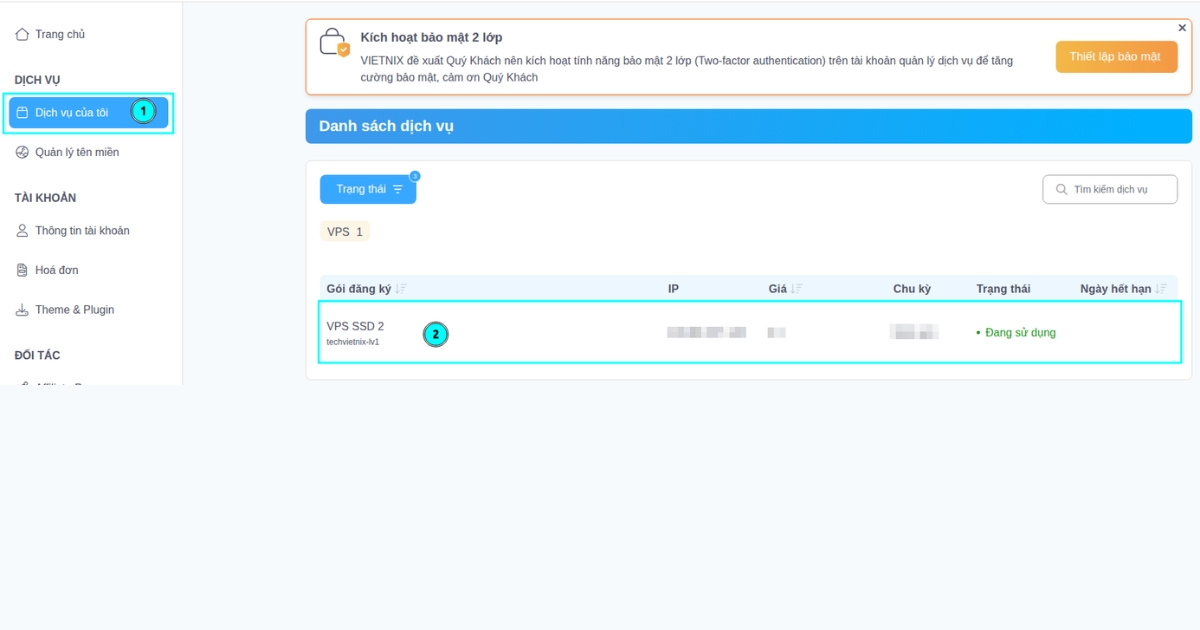
Trong khu vực khách hàng, điều hướng đến mục Dịch vụ của tôi và chọn gói VPS bạn cần cài lại.
Bước 3: Truy cập vào Control Panel quản lý VPS
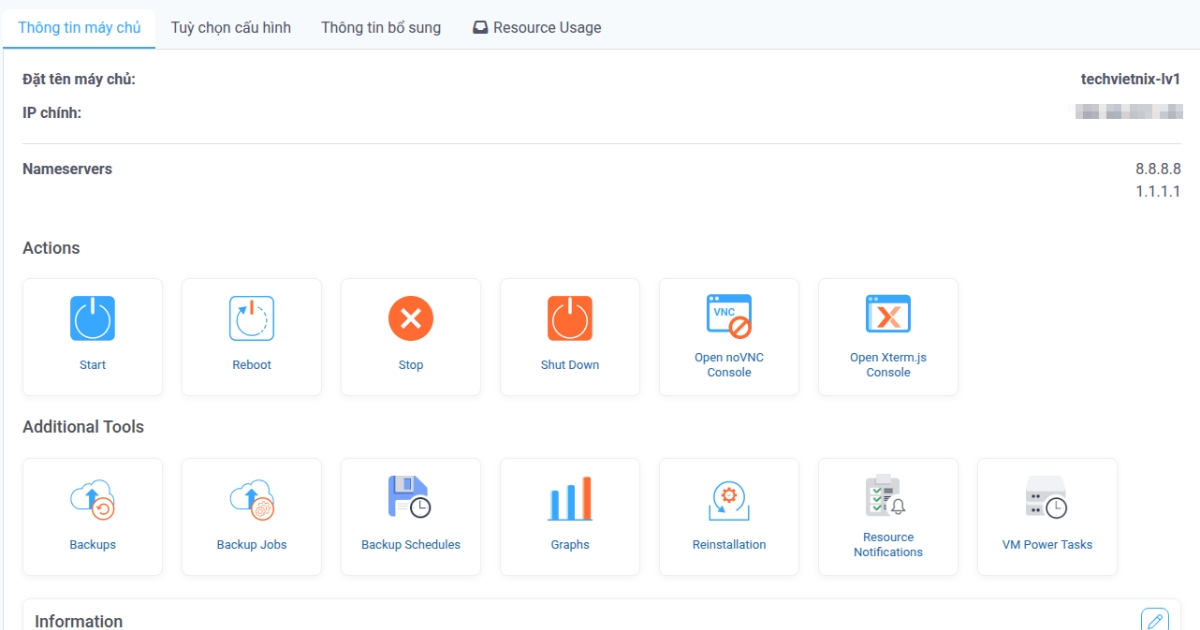
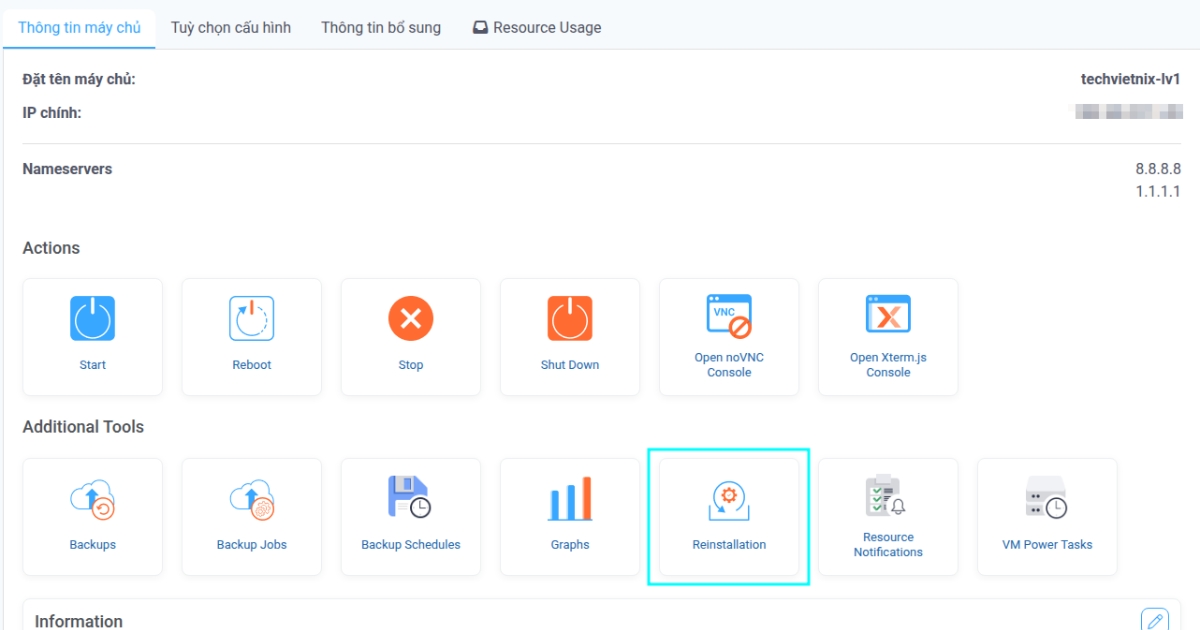
Trên trang chi tiết dịch vụ, bạn sẽ thấy các thông tin và nút chức năng để quản lý VPS.
Bước 4: Tìm chức năng “Reinstallation”
Tìm và nhấp vào tab hoặc nút có tên là Reinstallation.
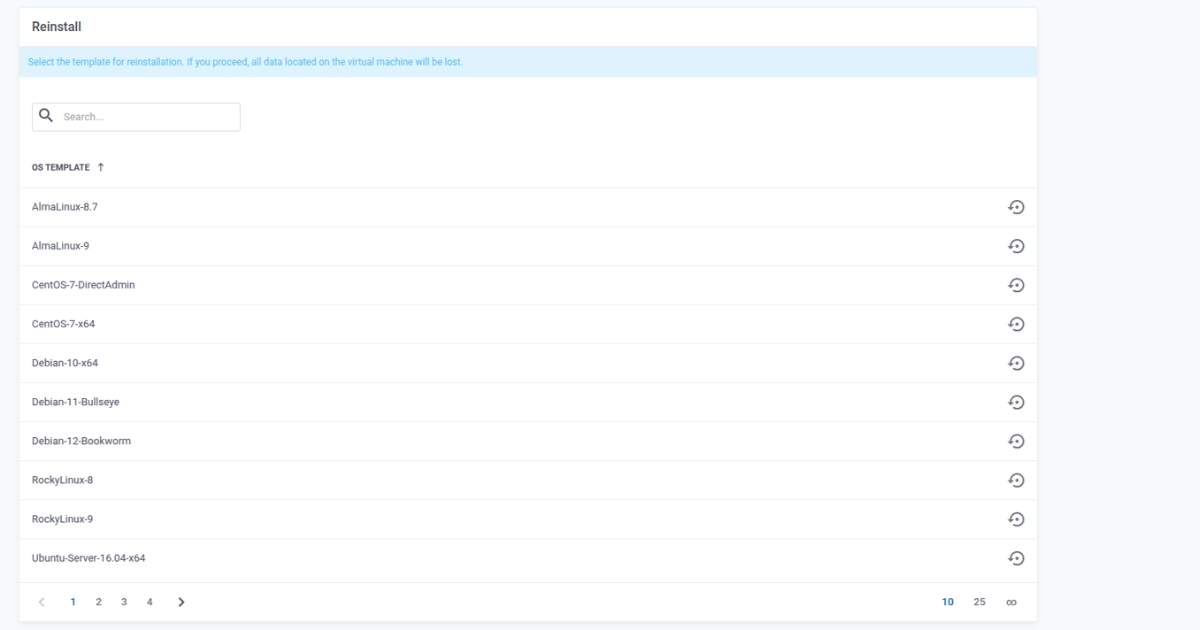
Bước 5: Lựa chọn Hệ điều hành
Một danh sách các hệ điều hành có sẵn sẽ hiện ra và cung cấp kho template đa dạng như Ubuntu 20.04/22.04, AlmaLinux 8/9, … Hãy chọn phiên bản bạn muốn cài đặt.
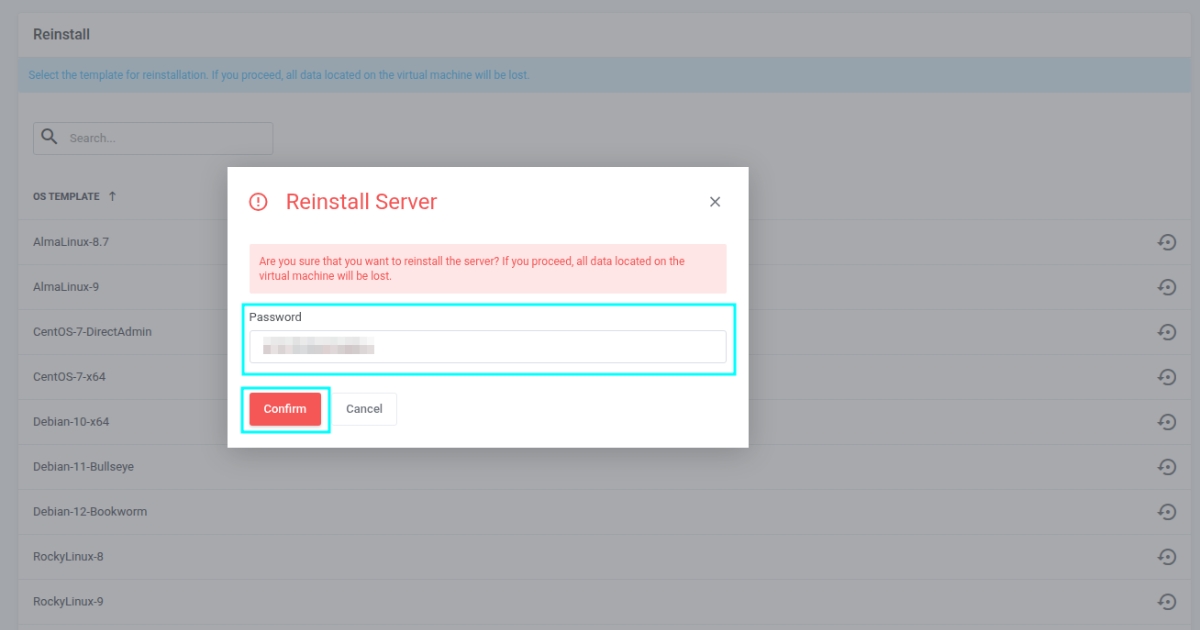
Bước 6: Xác nhận và bắt đầu quá trình
Hệ thống sẽ hiển thị một cảnh báo cuối cùng về việc xóa dữ liệu, bạn đọc kỹ và điền password VPS, sau đó nhấn nút Confirm.
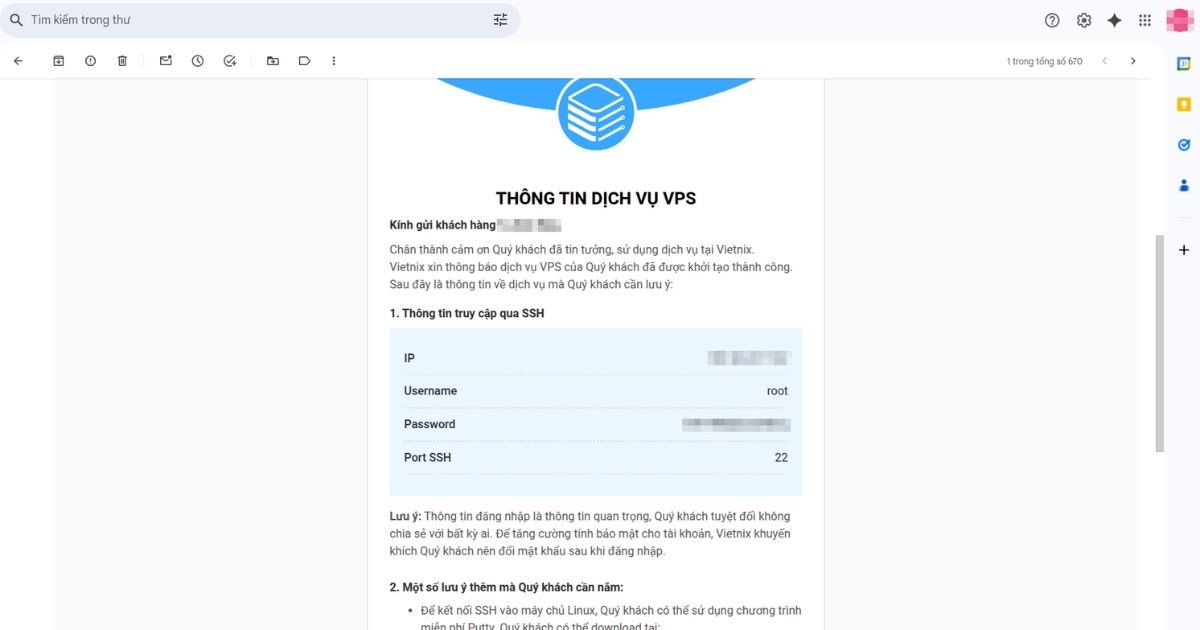
Bước 7: Hoàn tất và nhận thông tin đăng nhập
Sau khi quá trình hoàn tất, VPS của bạn đã được cài đặt hệ điều hành mới. Mật khẩu mới của tài khoản root/Administrator sẽ được hiển thị ngay trên Control Panel hoặc gửi qua email đăng ký của bạn.
Các hệ điều hành phổ biến có thể cài đặt trên VPS Vietnix
Vietnix cung cấp nhiều lựa chọn hệ điều hành phổ biến và ổn định, đáp ứng mọi nhu cầu của bạn.
Hệ điều hành Linux:
- Ubuntu (20.04, 22.04 LTS)
- AlmaLinux/Rocky Linux
- Debian
- AlmaLinux 8
- CentOS 7
- Ubuntu Server 16.04
- Ubuntu Server 24.04
- Ubuntu Server 18.04
- Ubuntu Server 20.04
- Ubuntu Server 22.04
- Ubuntu Server 23.04
- Debian 10
- Debian 11
- Debian 12
- Rocky Linux 8
- Rocky Linux 9
Hệ điều hành Windows Server:
- Windows Server 2012
- Windows Server 2016
- Windows Server 2019
- Windows Server 2022
- Windows Server 2025
Các bước cần làm sau khi cài lại hệ điều hành VPS
Sau khi OS được cài đặt mới, hãy thực hiện các bước sau để đảm bảo an toàn và hiệu suất:
- Đổi mật khẩu root/Administrator: Đây là bước bảo mật đầu tiên và quan trọng nhất.
- Cập nhật hệ thống: Chạy lệnh để cập nhật các gói phần mềm lên phiên bản mới nhất.
- Với Ubuntu/Debian:
sudo apt update && sudo apt upgrade -y- Với AlmaLinux/Rocky:
yum update- Tạo người dùng mới (non-root user): Không nên sử dụng tài khoản root cho các công việc hàng ngày để tăng cường bảo mật.
- Cấu hình bảo mật cơ bản: Cân nhắc đổi cổng
SSHmặc định, cài đặt và cấu hình Firewall. - Cài đặt các phần mềm cần thiết: Cài đặt lại web server, database, PHP…
- Khôi phục dữ liệu: Chuyển dữ liệu đã sao lưu trở lại VPS.
Vietnix – Giải pháp VPS tốc độ cao, linh hoạt trên mọi hệ điều hành
Vietnix mang đến trải nghiệm vận hành VPS tối ưu với các dòng sản phẩm VPS NVMe, VPS AMD,… đáp ứng đa dạng nhu cầu doanh nghiệp và cá nhân. Hệ thống Control Panel thân thiện cho phép người dùng dễ dàng cài đặt hoặc khôi phục hệ điều hành chỉ với vài thao tác đơn giản.
Với hạ tầng phần cứng mạnh mẽ và hỗ trợ kỹ thuật 24/7, Vietnix giúp bạn triển khai, quản lý và mở rộng hệ thống nhanh chóng, ổn định. Cùng với dịch vụ bảo mật, sao lưu và chống DDoS, Vietnix mang đến một hệ sinh thái VPS toàn diện, an toàn và hiệu quả cho mọi quy mô vận hành.
Thông tin liên hệ:
- Website: https://vietnix.vn/
- Hotline: 1800 1093
- Email: sales@vietnix.vn
- Địa chỉ: 265 Hồng Lạc, Phường Bảy Hiền, Thành Phố Hồ Chí Minh
Câu hỏi thường gặp
Cài lại hệ điều hành VPS mất bao lâu?
Với hạ tầng tốc độ cao, quá trình này thường chỉ mất từ 3-5 phút.
Tôi có thể cài Windows lên VPS Linux không?
Hoàn toàn có thể. Bạn chỉ cần thực hiện Rebuild và chọn một template Windows Server. Lưu ý việc này sẽ xóa toàn bộ dữ liệu Linux cũ và có thể áp dụng chính sách bản quyền của gói VPS Windows.
Làm thế nào để backup dữ liệu trước khi cài lại VPS?
Bạn có thể nén dữ liệu và database thành file .zip/.tar.gz rồi tải về máy tính qua FTP/SFTP.
Tôi gặp lỗi khi cài lại, phải làm sao?
Nếu sử dụng VPS Vietnix, bạn sẽ được đội ngũ kỹ thuật hỗ trợ 24/7 để kiểm tra và giúp bạn giải quyết vấn đề.
Sự khác nhau giữa Rebuild và cài đặt từ ISO là gì?
Rebuild là cách tự động cài lại OS từ một bản mẫu có sẵn, rất nhanh và tiện. Cài từ ISO là cách thủ công, linh hoạt hơn nhưng phức tạp và đòi hỏi kỹ thuật cao hơn.
Cách khắc phục lỗi chứng chỉ bảo mật SSL?
Bạn có thể tham khảo hướng dẫn chi tiết tại trang hỗ trợ để tìm hiểu các bước khắc phục lỗi chứng chỉ bảo mật SSL phổ biến.
Việc cài lại hệ điều hành VPS là một quy trình đơn giản và cần thiết để đảm bảo VPS của bạn luôn hoạt động ở hiệu suất cao nhất, an toàn và đáp ứng đúng nhu cầu. Đừng ngần ngại thực hiện cài lại VPS khi cần thiết, và hãy để Vietnix đồng hành cùng bạn trên hành trình xây dựng và duy trì một nền tảng trực tuyến vững chắc.

THEO DÕI VÀ CẬP NHẬT CHỦ ĐỀ BẠN QUAN TÂM
Đăng ký ngay để nhận những thông tin mới nhất từ blog của chúng tôi. Đừng bỏ lỡ cơ hội truy cập kiến thức và tin tức hàng ngày
Đánh giá mức độ hữu ích của bài viết

Thất vọng

Chưa hữu ích

Bình thường

Hữu ích

Rất hữu ích