MT5 là gì? Hướng dẫn cài đặt MT5 trên máy tính cho người mới

Đã kiểm duyệt nội dung
Đánh giá
MetaTrader 5 (MT5) là nền tảng giao dịch tài chính đa tài sản tiên tiến, kế thừa và phát triển từ sự thành công của MT4. Đối với những nhà đầu tư mới tiếp cận thị trường chứng khoán hoặc Forex, việc cài đặt phần mềm này đúng chuẩn là bước khởi đầu quan trọng. Bài viết này sẽ hướng dẫn bạn chi tiết quy trình tải, cài đặt MT5 trên máy tính và thiết lập tài khoản cho người mới một cách dễ dàng, nhanh chóng nhất.
Những điểm chính
- Khái niệm MT5: Là nền tảng giao dịch điện tử đa tài sản thế hệ mới do MetaQuotes phát triển, hỗ trợ Forex, chứng khoán, hàng hóa với kiến trúc 64-bit mạnh mẽ.
- Tính năng nổi bật: Cung cấp 21 khung thời gian, độ sâu thị trường, lịch kinh tế tích hợp và ngôn ngữ lập trình MQL5 tối ưu cho giao dịch tự động.
- Sự khác biệt với MT4: MT5 không chỉ là bản nâng cấp mà là hệ thống mới phục vụ giao dịch đa tài sản, xử lý nhanh hơn và hỗ trợ nhiều lệnh chờ phức tạp hơn.
- Yêu cầu hệ thống: Máy tính cần chạy Windows 7 trở lên (khuyến nghị Windows 10, 64-bit), RAM tối thiểu 2GB và kết nối Internet ổn định.
- Quy trình cài đặt: Thực hiện dễ dàng qua việc tải file từ trang chủ, chạy trình cài đặt và đăng nhập tài khoản thực hoặc tạo tài khoản Demo.
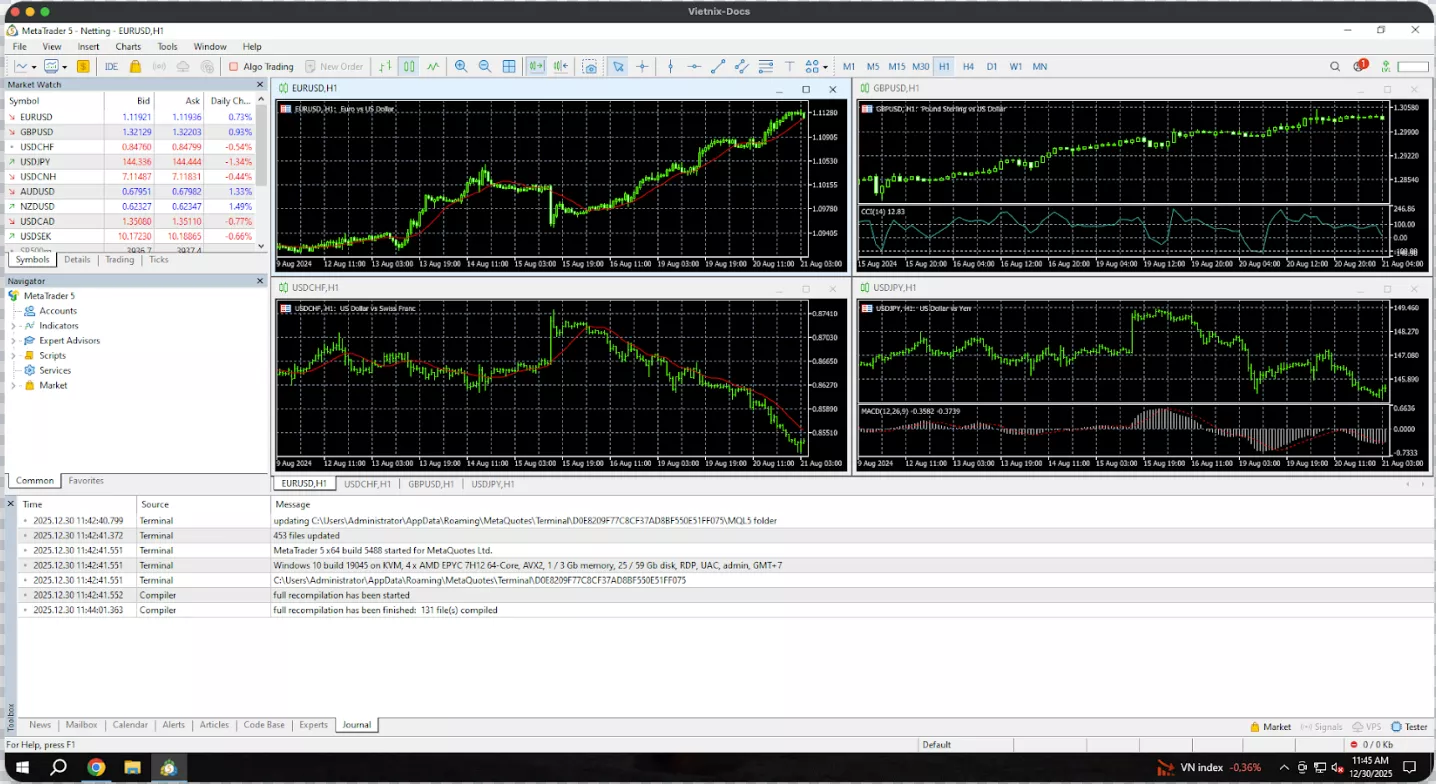
- Cấu trúc giao diện: Gồm 4 khu vực chính là Market Watch (bảng giá), Navigator (điều hướng), Chart Window (biểu đồ) và Toolbox (quản lý lệnh/lịch sử).
- Khắc phục sự cố: Hướng dẫn xử lý các lỗi phổ biến như sai thông tin đăng nhập, mất kết nối máy chủ hoặc lỗi quyền quản trị khi cài đặt.
- Giải pháp tại Vietnix: Cung cấp VPS với độ trễ thấp và hoạt động liên tục 24/7, giúp tối ưu hiệu suất cho các robot giao dịch trên MT5.
- Một số câu hỏi thường gặp khi sử dụng MT5.

MT5 là gì?
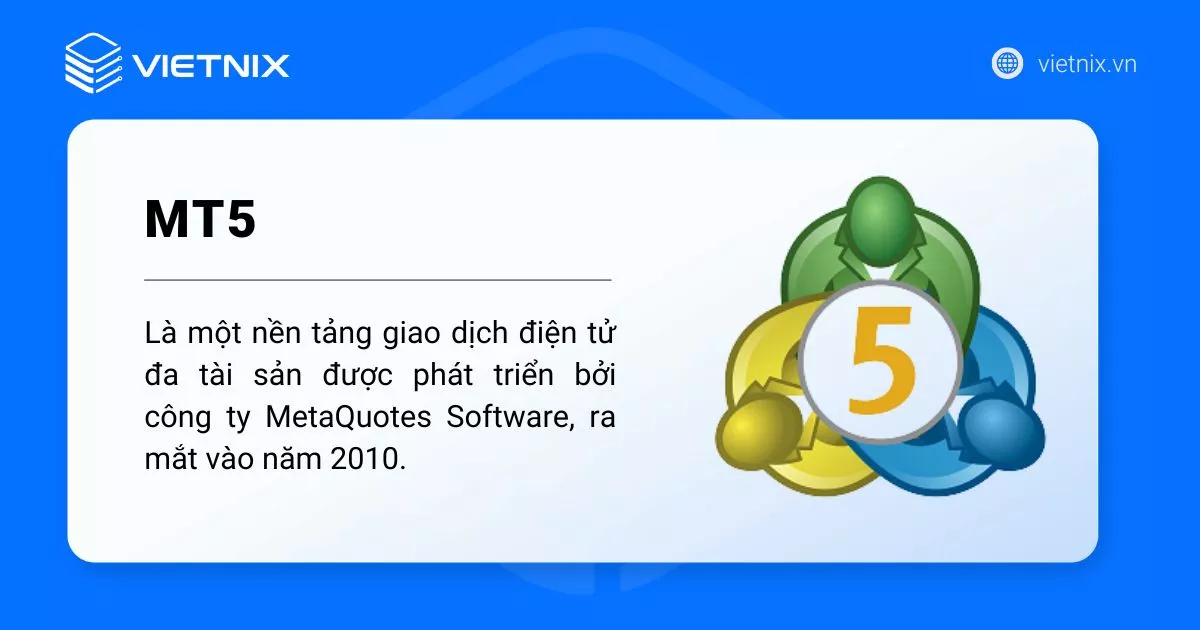
MetaTrader 5 (viết tắt là MT5) là một nền tảng giao dịch điện tử đa tài sản được phát triển bởi công ty MetaQuotes Software. Ra mắt vào năm 2010, MT5 được thiết kế để cho phép các nhà đầu tư giao dịch trên nhiều thị trường tài chính khác nhau, bao gồm ngoại hối (Forex), chứng khoán, hợp đồng tương lai, hàng hóa và quyền chọn.
Mặc dù ra đời sau MetaTrader 4 (MT4), MT5 không chỉ đơn thuần là một bản nâng cấp, mà là một hệ thống hoàn toàn mới với kiến trúc khác biệt nhằm phục vụ nhu cầu giao dịch nâng cao và tiếp cận các thị trường tập trung (như sàn chứng khoán).
Các tính năng nổi bật của MT5
MetaTrader 5 cung cấp bộ công cụ mạnh mẽ hỗ trợ phân tích kỹ thuật và giao dịch tự động. Các đặc điểm chính bao gồm:
- Đa dạng khung thời gian: Hỗ trợ tới 21 khung thời gian khác nhau (so với 9 của MT4), từ M1, M5 đến MN1, giúp phân tích xu hướng chi tiết hơn.
- Độ sâu thị trường: Cho phép nhà đầu tư xem khối lượng đặt lệnh mua/bán ở các mức giá khác nhau, giúp đánh giá tính thanh khoản thực tế.
- Hệ thống giao dịch tự động: Sử dụng ngôn ngữ lập trình MQL5, cho phép tạo ra các Robot giao dịch (Expert Advisors) và chỉ báo kỹ thuật với tốc độ xử lý nhanh hơn gấp nhiều lần so với MQL4.
- Công cụ phân tích nâng cao: Tích hợp sẵn 38 chỉ báo kỹ thuật, 44 đối tượng đồ họa và lịch kinh tế ngay trên biểu đồ.
- Lịch kinh tế tích hợp: Cung cấp thông tin cập nhật theo thời gian thực về các sự kiện kinh tế vĩ mô ngay trên nền tảng, giúp trader nắm bắt tin tức thị trường nhanh chóng.
- Trình kiểm thử chiến lược: Cho phép chạy thử nghiệm các robot giao dịch trên dữ liệu lịch sử với chế độ đa luồng và mô phỏng thực tế.
- Đa nền tảng: Bạn có thể truy cập MT5 qua máy tính (Windows, Mac), web (trình duyệt) và ứng dụng di động (iOS, Android).
- Miễn phí: Nền tảng cơ bản miễn phí, yêu cầu tài khoản với nhà môi giới.
So sánh sự khác biệt giữa MT4 và MT5
| Đặc điểm | MetaTrader 4 (MT4) | MetaTrader 5 (MT5) |
|---|---|---|
| Mục đích chính | Chuyên biệt cho giao dịch Forex và CFD. | Giao dịch đa tài sản (Forex, Chứng khoán, Futures, Bonds). |
| Khung thời gian | 9 khung thời gian tiêu chuẩn. | 21 khung thời gian tùy chỉnh. |
| Lệnh chờ (Pending Orders) | 4 loại (Buy Limit, Sell Limit, Buy Stop, Sell Stop). | 6 loại (Thêm Buy Stop Limit và Sell Stop Limit). |
| Ngôn ngữ lập trình | MQL4 (Dễ học hơn, cộng đồng lớn). | MQL5 (Mạnh mẽ hơn, tốc độ xử lý nhanh hơn). |
| Kiến trúc hệ thống | 32-bit (Giới hạn bộ nhớ). | 64-bit (Hiệu suất cao, tận dụng tối đa phần cứng). |
| Độ sâu thị trường (DOM) | Không hỗ trợ mặc định. | Có hỗ trợ. |
Khi nào nên sử dụng MT5?
Bạn nên cân nhắc chuyển sang hoặc sử dụng MetaTrader 5 nếu:
- Bạn giao dịch cổ phiếu hoặc hàng hóa: MT5 được thiết kế để kết nối với các sàn giao dịch tập trung, điều mà MT4 không hỗ trợ tốt.
- Bạn cần phân tích kỹ thuật sâu: Với nhiều chỉ báo và khung thời gian hơn, MT5 phù hợp cho các nhà phân tích kỹ thuật khắt khe.
- Bạn sử dụng Backtest phức tạp: Tốc độ xử lý của MT5 nhanh hơn đáng kể khi chạy kiểm thử các chiến lược giao dịch tự động trên dữ liệu lịch sử lớn.
Yêu cầu cấu hình trước khi cài đặt MT5
Để phần mềm MetaTrader 5 hoạt động mượt mà và xử lý dữ liệu thời gian thực hiệu quả, máy tính của bạn cần đáp ứng các yêu cầu cơ bản sau:
- Hệ điều hành: Windows 7, 8, 10 hoặc Windows 11 (khuyến nghị sử dụng Windows 10 trở lên bản 64-bit).
- Bộ nhớ RAM: Tối thiểu 2 GB, nhưng khuyến nghị từ 4 GB trở lên nếu bạn sử dụng nhiều biểu đồ cùng lúc.
- Kết nối mạng: Đường truyền Internet ổn định để tải dữ liệu giá liên tục.
- Quyền truy cập: Bạn cần có quyền Administrator trên máy tính để thực hiện cài đặt phần mềm.
Hướng dẫn cách tải và cài đặt MT5 trên máy tính Windows
Bước 1: Tải MT5 trên website chính thức
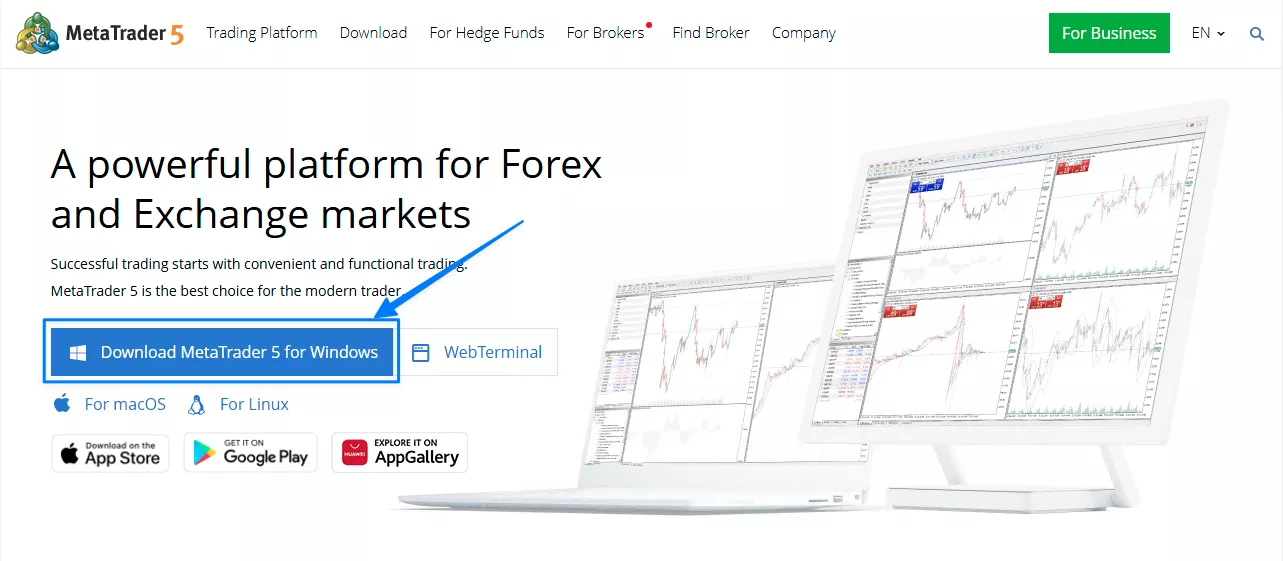
Bạn hãy truy cập vào trang web chính thức của MetaQuotes theo địa chỉ: https://www.metatrader5.com/ để đảm bảo tải được phiên bản MT5 gốc an toàn nhất. Tại trang chủ, bạn nhấn vào nút Download for Windows. Trình duyệt sẽ tải về một file cài đặt có đuôi .exe (ví dụ: mt5setup.exe).
Bước 2: Chạy trình cài đặt
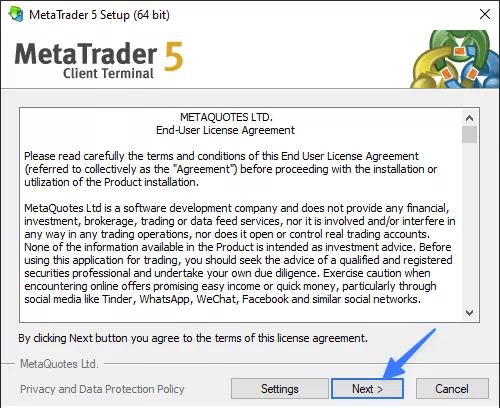
Bạn tìm đến thư mục chứa file vừa tải về và nhấp đúp chuột vào file .exe. Nếu Windows hiển thị cảnh báo bảo mật, bạn chọn Yes để cấp quyền cài đặt. Cửa sổ cài đặt xuất hiện, bạn hãy tích vào ô I agree to the terms and conditions. Bạn có thể nhấn Settings nếu muốn thay đổi vị trí lưu phần mềm, hoặc nhấn Next để cài đặt theo mặc định.
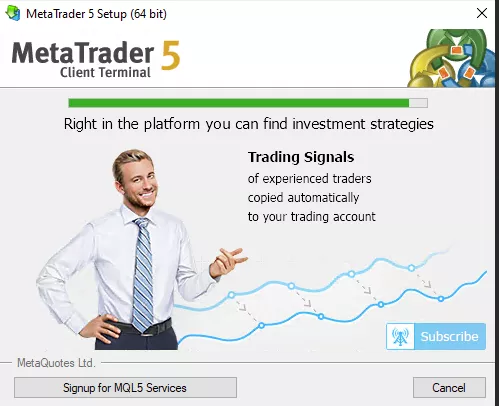
Sau đó hệ thống tự động giải nén và cài đặt các tệp tin cần thiết.
Bước 3: Hoàn tất quá trình
Sau khi thanh tiến trình chạy xong, bạn nhấn Finish. Phần mềm sẽ tự động khởi động và biểu tượng MT5 sẽ xuất hiện trên màn hình Desktop.
Đăng nhập hoặc tạo tài khoản giao dịch trên MT5
Sau khi giao diện MT5 mở lên, bạn cần kết nối tài khoản để bắt đầu giao dịch.
Đăng nhập tài khoản đã có
Nếu bạn đã mở tài khoản tại một sàn giao dịch thì hãy đăng nhập theo các bước sau:
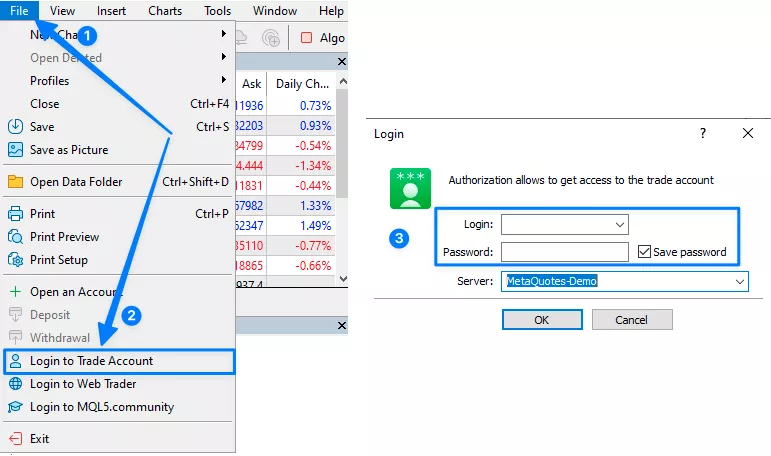
- Bạn chọn File rồi chọn Login to Trade Account.
- Trong cửa sổ đăng nhập, bạn nhập chính xác Login (Số tài khoản), Password (Mật khẩu).
- Tại mục Server, bạn chọn đúng tên máy chủ mà sàn giao dịch cung cấp.
- Cuối cùng bạn nhấn OK để kết nối.
Tạo tài khoản Demo để thực hành
Nếu bạn chưa có tài khoản và muốn trải nghiệm thử giao dịch thì có thể tạo một tài khoản Demo theo các bước sau:
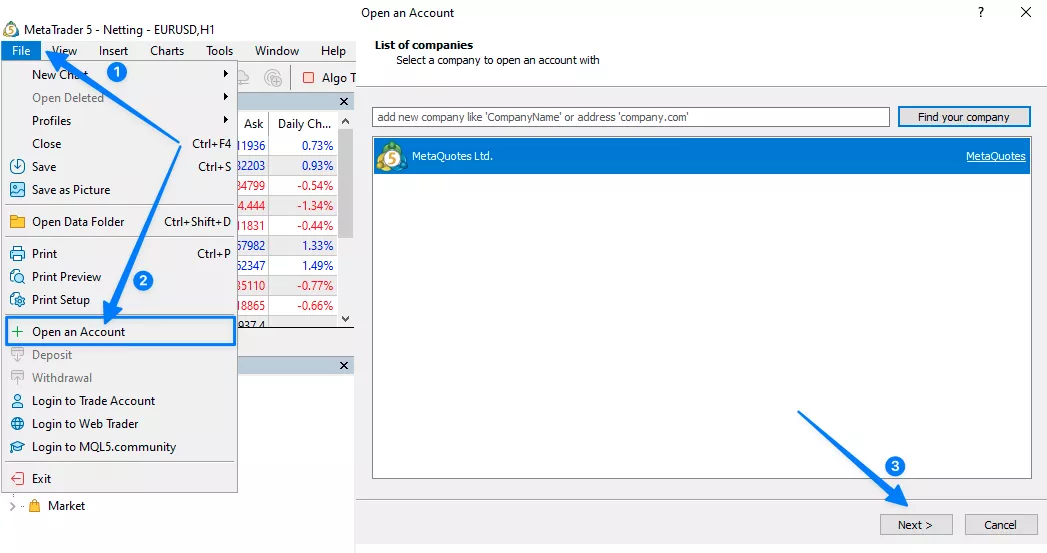
Tại giao diện chính, bạn vào menu File và chọn Open an Account. Sau đó trong danh sách hiện ra, bạn chọn tên công ty môi giới, ví dụ là MetaQuotes Ltd. (hoặc gõ tên sàn vào ô tìm kiếm) và nhấn Next.
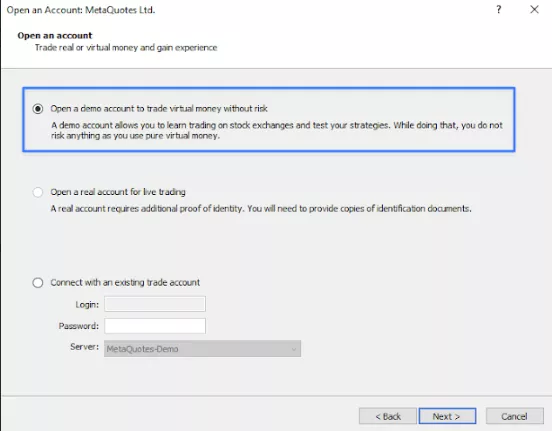
Ở cửa sổ tiếp theo, bạn tích chọn Open a demo account to trade virtual money without risk và nhấn Next.
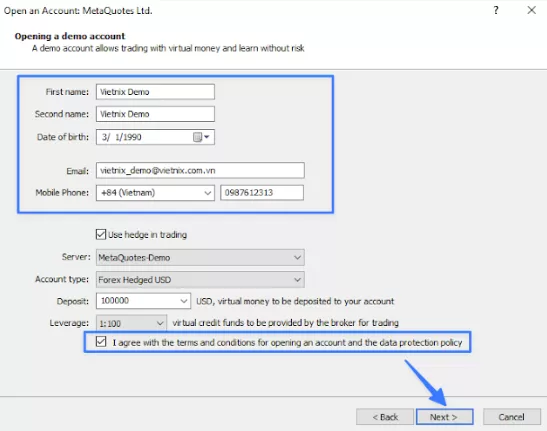
Bạn điền đầy đủ các thông tin cá nhân (Tên, Email, SĐT), chọn loại tài khoản, số vốn ảo (Deposit) và tỷ lệ đòn bẩy (Leverage) mong muốn. Sau đó bạn tích vào ô đồng ý điều khoản, nhấn Next để nhận thông tin đăng nhập và bắt đầu sử dụng.
Kiểm tra MT5 hoạt động thành công
Để chắc chắn phần mềm đã sẵn sàng cho việc giao dịch, bạn hãy kiểm tra các dấu hiệu sau:
- Dữ liệu giá: Các biểu đồ nến đang chạy và giá nhảy số liên tục theo thời gian thực.
- Trạng thái kết nối: Ở góc dưới cùng bên phải cửa sổ, biểu tượng cột sóng mạng có màu xanh và hiển thị tốc độ truyền tải (ví dụ: 45/12 kb).
- Danh sách sản phẩm: Bảng Market Watch bên trái hiển thị danh sách các cặp tiền hoặc cổ phiếu với giá Bid/Ask thay đổi liên tục.
Hướng dẫn đọc giao diện MetaTrader 5 cho người mới
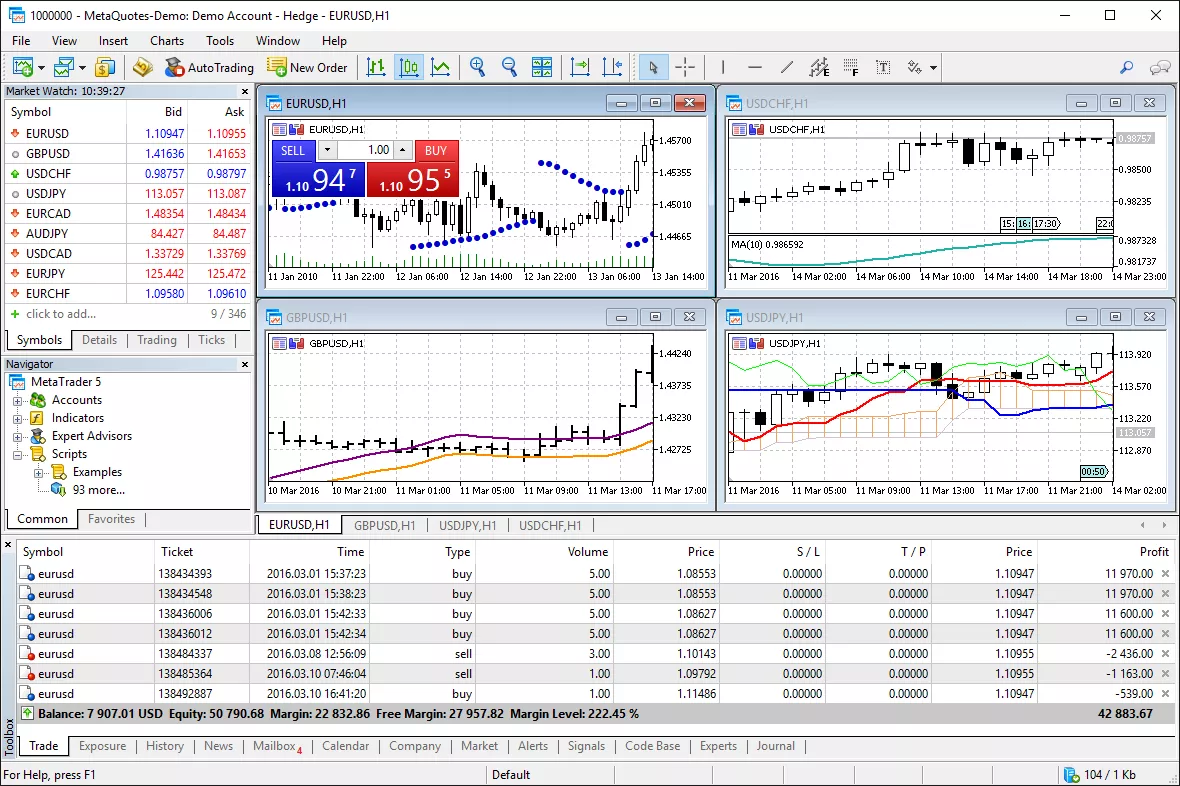
Giao diện mặc định của MT5 được chia thành 4 khu vực chính. Dưới đây là chức năng chi tiết của từng phần:
Bảng giá (Market Watch)
Nằm ở góc trên bên trái màn hình, đây là nơi hiển thị thông tin thời gian thực của các tài sản giao dịch.
- Symbol: Ký hiệu của cặp tiền tệ, cổ phiếu hoặc hàng hóa.
- Bid/Ask: Giá mua và giá bán hiện tại của thị trường.
- Chức năng: Bạn nhấp chuột phải vào khu vực này để xem biểu đồ mới, đặt lệnh mới hoặc xem thông số chi tiết của sản phẩm.
Cửa sổ điều hướng (Navigator)
Nằm ngay bên dưới bảng Market Watch, khu vực này giúp quản lý tài khoản và các công cụ hỗ trợ.
- Accounts (Tài khoản): Chuyển đổi giữa các tài khoản giao dịch (Demo, Live).
- Indicators (Chỉ báo): Danh sách các công cụ phân tích kỹ thuật (như MA, RSI, MACD).
- Expert Advisors (EA): Các robot giao dịch tự động đã được cài đặt.
- Scripts: Các đoạn mã thực hiện lệnh nhanh (ví dụ: đóng tất cả lệnh cùng lúc).
Khu vực biểu đồ (Chart Window)
Chiếm phần lớn diện tích ở trung tâm màn hình, hiển thị biến động giá của tài sản theo thời gian.
- Biểu đồ nến/thanh/đường: Hiển thị hành động giá.
- Khung thời gian (Timeframe): Tùy chỉnh từ 1 phút (M1) đến 1 tháng (MN).
- Công cụ vẽ: Cho phép kẻ đường xu hướng, hỗ trợ/kháng cự trực tiếp lên biểu đồ.
- Giao dịch nhanh: Nút Buy/Sell nhanh thường nằm ở góc trên trái của biểu đồ.
Hộp công cụ (Toolbox/Terminal)
Nằm ở dưới cùng màn hình, đây là khu vực quan trọng để quản lý trạng thái giao dịch và lịch sử.
- Trade (Giao dịch): Hiển thị số dư (Balance), vốn (Equity) và các lệnh đang mở (Open positions).
- History (Lịch sử): Xem lại các lệnh đã đóng, báo cáo lãi/lỗ trong quá khứ.
- News (Tin tức) và Calendar (Lịch): Cập nhật tin tức tài chính và lịch kinh tế trực tiếp từ server.
- Journal (Nhật ký): Ghi lại toàn bộ hoạt động của phần mềm, hữu ích khi cần kiểm tra lỗi.
Một số lỗi thường gặp và cách khắc phục
Trong quá trình sử dụng, bạn có thể gặp một vài sự cố nhỏ. Dưới đây là cách xử lý:
- Lỗi MT5 không mở được sau khi cài:
- Nguyên nhân: File cài đặt bị hỏng hoặc thiếu quyền admin.
- Cách xử lý: Bạn hãy tải lại file gốc từ trang chủ và chạy file bằng cách chuột phải chọn Run as Administrator.
- Lỗi Authorization failed (Xác thực thất bại):
- Nguyên nhân: Nhập sai số tài khoản, mật khẩu hoặc chọn sai Server.
- Cách xử lý: Bạn cần kiểm tra kỹ lại thông tin đăng nhập được gửi về email. Lưu ý phân biệt chữ hoa, chữ thường và khoảng trắng.
- Lỗi No Connection:
- Nguyên nhân: Mất kết nối Internet hoặc Server sàn đang bảo trì.
- Cách xử lý: Bạn hãy kiểm tra lại mạng Wifi/LAN hoặc thử nhấn vào cột sóng ở góc phải dưới và chọn Rescan servers.
Cách gỡ cài đặt phần mềm MT5 khi cần thiết
Nếu bạn cần xóa MetaTrader 5 khỏi máy tính để cài đặt lại hoặc giải phóng dung lượng, hãy thực hiện theo quy trình chuẩn sau để đảm bảo phần mềm được gỡ bỏ sạch sẽ:
- Bạn truy cập vào Control Panel trên Windows và chọn mục Uninstall a program (nằm dưới phần Programs).
- Bạn tìm MetaTrader 5 trong danh sách, chuột phải và chọn Uninstall.
- Một cửa sổ xác nhận sẽ hiện ra. Bạn đánh dấu vào ô Delete user personal data (Xóa dữ liệu cá nhân) nếu bạn muốn xóa sạch toàn bộ lịch sử, biểu đồ và cài đặt cũ. Nếu dự định cài lại sau này, hãy bỏ chọn ô này.
- Cuối cùng bạn nhấn Next để hoàn tất quá trình gỡ bỏ.
VPS Vietnix – Giải pháp tối ưu cho giao dịch mượt mà
Để tối ưu hóa hiệu suất giao dịch trên MT5, việc sử dụng dịch vụ VPS Vietnix là lựa chọn hàng đầu. Với cấu hình mạnh mẽ, sử dụng 100% ổ cứng SSD/NVMe siêu tốc cùng công nghệ ảo hóa hiện đại, VPS Vietnix đảm bảo nền tảng ổn định, không giật lag. Hệ thống hoạt động liên tục 24/7, giúp các lệnh giao dịch thực thi ngay lập tức ngay cả khi máy tính của bạn tắt. Đặc biệt, đội ngũ kỹ thuật chuyên nghiệp luôn sẵn sàng hỗ trợ 24/7, giúp bạn an tâm vận hành các chiến thuật giao dịch tự động mọi lúc, mọi nơi.
Thông tin liên hệ:
- Website: https://vietnix.vn/
- Hotline: 1800 1093
- Email: sales@vietnix.vn
- Địa chỉ: 265 Hồng Lạc, Phường Bảy Hiền, Thành Phố Hồ Chí Minh
Câu hỏi thường gặp
Tôi có thể dùng tài khoản MT4 để đăng nhập trên MT5 không?
Không. MT4 và MT5 là hai nền tảng có cấu trúc lập trình khác nhau. Bạn cần mở một tài khoản dành riêng cho MT5 để có thể đăng nhập và giao dịch trên nền tảng này.
MT5 có miễn phí không?
Có, việc tải và cài đặt MetaTrader 5 là hoàn toàn miễn phí. Tuy nhiên, để giao dịch thật, bạn cần nạp tiền vào tài khoản thông qua sàn môi giới của mình.
Máy tính Mac có cài được MT5 không?
Có. Mặc dù file .exe dành cho Windows, nhưng hiện nay MetaQuotes đã cung cấp bộ cài đặt dạng .dmg cho macOS. Bạn có thể tải trực tiếp từ trang chủ hoặc sử dụng phần mềm giả lập như Wine nếu cần.
Tôi có thể cài đặt cả MT4 và MT5 trên cùng một máy tính không?
Có. Hai phần mềm này hoạt động độc lập và không xung đột với nhau. Bạn hoàn toàn có thể cài đặt và sử dụng song song cả hai.
MetaTrader 5 là một bước tiến lớn so với MT4, mang lại nhiều công cụ mạnh mẽ cho nhà đầu tư chuyên nghiệp. Việc cài đặt MT5 trên Windows khá đơn giản và nhanh chóng. Hy vọng hướng dẫn trên giúp bạn thiết lập thành công nền tảng này và bắt đầu hành trình giao dịch hiệu quả.
Mọi người cũng xem

THEO DÕI VÀ CẬP NHẬT CHỦ ĐỀ BẠN QUAN TÂM
Đăng ký ngay để nhận những thông tin mới nhất từ blog của chúng tôi. Đừng bỏ lỡ cơ hội truy cập kiến thức và tin tức hàng ngày
Đánh giá mức độ hữu ích của bài viết

Thất vọng

Chưa hữu ích

Bình thường

Hữu ích

Rất hữu ích