Cách dùng WinSCP quản lý file trên VPS Linux đơn giản cho người mới

Đã kiểm duyệt nội dung
Đánh giá
Đối với mình, WinSCP là một trong những công cụ đầu tiên gần như bắt buộc phải cài sau khi thuê VPS. Trong quá trình quản lý nhiều VPS Linux khác nhau, mình nhận thấy WinSCP đặc biệt phù hợp với người mới nhờ giao diện trực quan, dễ kết nối SSH và hạn chế khá nhiều thao tác dòng lệnh phức tạp. Nếu bạn mới bắt đầu làm quen với VPS và chưa tự tin dùng terminal, bài viết này sẽ hướng dẫn chi tiết cách dùng WinSCP để quản lý file trên VPS Linux an toàn, nhanh và dễ hiểu nhất.
Những điểm chính
Đối với mình, WinSCP không chỉ là công cụ truyền file đơn thuần mà còn là giải pháp giúp việc quản lý dữ liệu trên VPS Linux trở nên trực quan, nhanh và dễ thao tác hơn rất nhiều, đặc biệt với người mới chưa quen terminal. Để giúp bạn sử dụng WinSCP hiệu quả hơn trong thực tế, bài viết dưới đây sẽ cung cấp các nội dung gồm:
- Cách dùng WinSCP quản lý file trên VPS Linux: Nắm được cách kết nối VPS, upload/download dữ liệu, chỉnh sửa file và thao tác quản lý thư mục trực tiếp trên giao diện WinSCP.
- Tips sử dụng WinSCP hiệu quả trên VPS Linux: Biết thêm các mẹo giúp tối ưu tốc độ thao tác, quản lý nhiều VPS thuận tiện và hạn chế lỗi khi làm việc với server Linux.
- Những lỗi thường gặp khi dùng WinSCP và cách xử lý: Hiểu nguyên nhân và cách khắc phục các lỗi phổ biến như không thể kết nối VPS, truyền file bị gián đoạn hoặc lỗi phân quyền khi thao tác dữ liệu.
- Biết thêm Vietnix là nhà cung cấp dịch vụ hosting, VPS chất lượng cao dành cho doanh nghiệp.
- Câu hỏi thường gặp: Giải đáp các thắc mắc liên quan đến cách dùng WinSCP quản lý file trên VPS Linux.

Cách dùng WinSCP quản lý file trên VPS Linux bằng WinSCP
Sau khi cài đặt thành công WinSCP, bạn có thể sử dụng công cụ này để kết nối VPS Linux và quản lý dữ liệu trực tiếp thông qua giao diện kéo thả trực quan. Dưới đây là hướng dẫn chi tiết từng bước giúp bạn upload, download và thao tác file trên VPS dễ dàng hơn mà không cần sử dụng quá nhiều lệnh terminal.
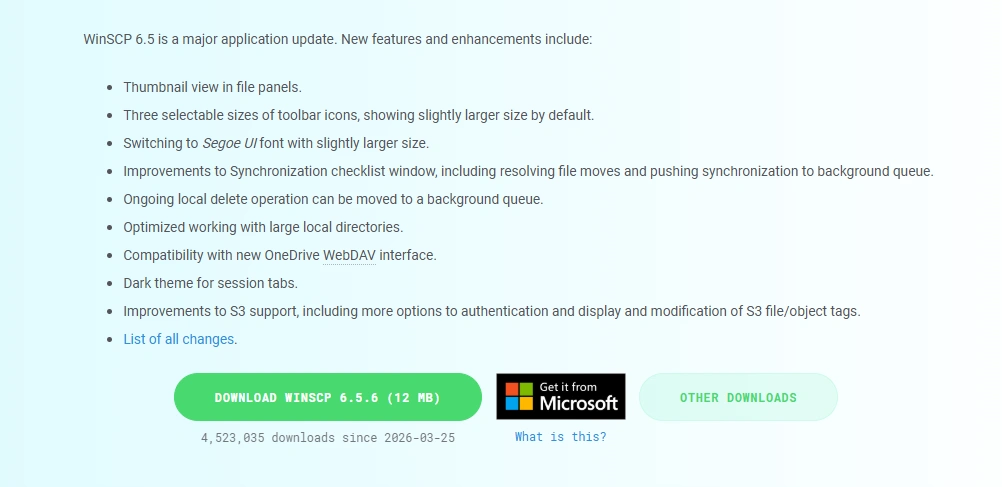
Bước 1: Bạn tiến hành tải xuống và cài đặt công cụ WinSCP cho máy tính, tải WinSCP tại đây: http://winscp.net/eng/download.php
Bước 2: Sau khi tải xuống và cài đặt thành công WinSCP, bạn mở công cụ và đăng nhập vào Server/VPS Linux. Khi hộp thoại hiện ra, bạn điền vào các thông tin như ảnh bên dưới. Sau khi hoàn tất điền thông tin, bạn nhấn Login để truy cập Server/VPS Linux.
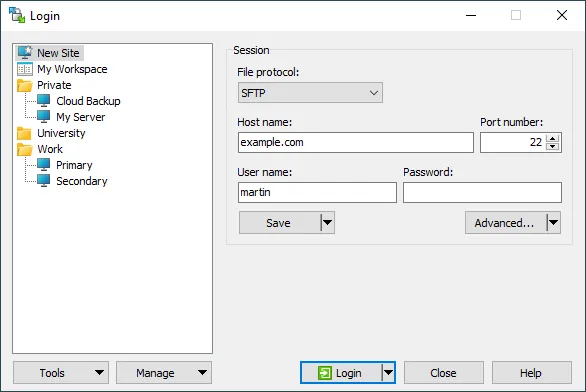
Trong đó:
- File Protocol: SFPT
- Host name: Điền địa chỉ IP của Server/VPS Linux.
- Port number: Mã SSH mặc định là 22.
- Username: Tên đăng nhập.
- Password: Mật khẩu.
Bước 3: Tại giao diện VPS Linux, bạn có thể thực hiện các thao tác download hoặc upload file giữa máy tính và server bằng cách kéo thả các file và folder.
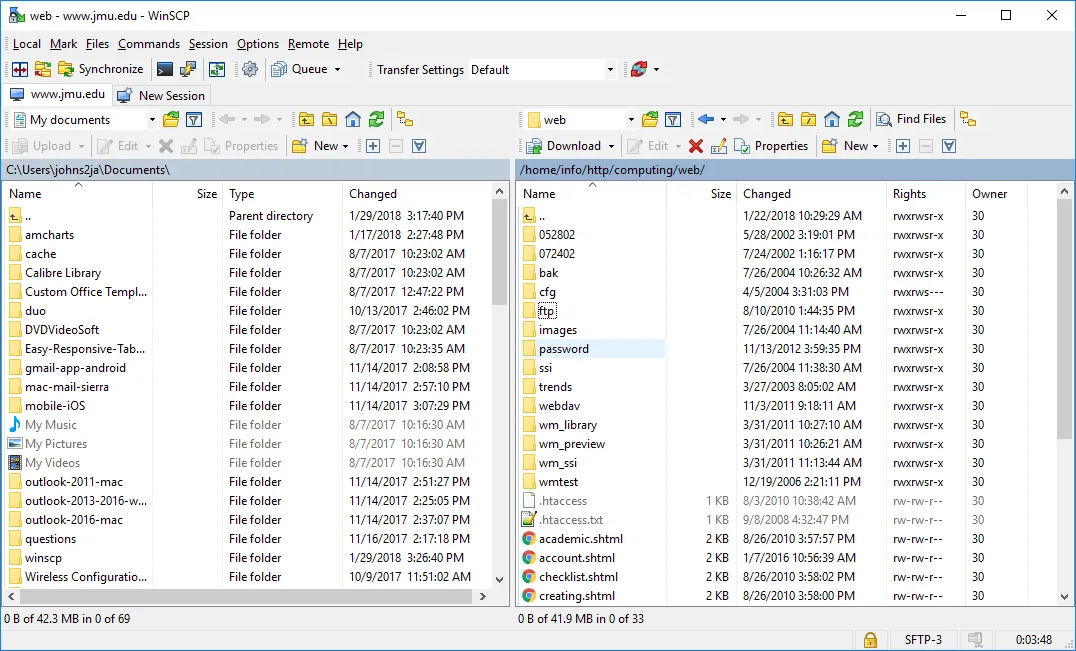
Trong đó:
- Màn hình bên trái hiển thị các thư mục từ máy tính của bạn.
- Màn hình bên phải hiển thị thư mục của server hoặc máy chủ ảo.
Ngoài ra, bạn có thể download folder hoặc file từ server/VPS về máy tính bằng cách chọn file/folder từ bên phải, rồi kéo sang trái. Ngược lại, bạn có thể upload từ máy tính lên Server/VPS bằng cách chọn file hoặc folder từ bên trái rồi kéo sang phải.
Nếu bạn thường xuyên sử dụng WinSCP để upload source code, chỉnh sửa file cấu hình hoặc backup dữ liệu trên server, việc lựa chọn một VPS Linux ổn định sẽ giúp toàn bộ quá trình quản trị diễn ra nhanh và mượt hơn đáng kể. Vietnix hiện cung cấp dịch vụ VPS Linux với hiệu suất cao, toàn quyền quản trị và hỗ trợ nhiều hệ điều hành phổ biến như Ubuntu, CentOS, Debian,… phù hợp cho cả người mới bắt đầu lẫn nhu cầu vận hành website thực tế. Liên hệ ngay!
Tips sử dụng WinSCP hiệu quả trên VPS Linux
Để quá trình quản lý file trên VPS Linux bằng WinSCP diễn ra ổn định, an toàn và tiết kiệm thời gian hơn, bạn nên áp dụng thêm một số mẹo sử dụng dưới đây:
- Sử dụng SSH Key để tăng bảo mật: Đăng nhập bằng SSH Key giúp hạn chế nguy cơ bị dò mật khẩu và an toàn hơn so với dùng password thông thường.
- Lưu session để kết nối nhanh: WinSCP cho phép lưu sẵn thông tin VPS để bạn đăng nhập nhanh mà không cần nhập lại nhiều lần.
- Phân loại session khoa học: Việc nhóm và đặt tên session rõ ràng sẽ giúp quản lý nhiều VPS dễ dàng và hạn chế nhầm lẫn.
- Backup dữ liệu trước khi chỉnh sửa: Bạn nên sao lưu file website hoặc file cấu hình trước khi thao tác để dễ khôi phục khi xảy ra lỗi.
- Sao lưu cấu hình WinSCP định kỳ: Backup Session và thiết lập WinSCP giúp tiết kiệm thời gian khi đổi máy hoặc cài lại hệ điều hành.
- Tận dụng tính năng Resume: WinSCP có thể tiếp tục upload/download file bị gián đoạn mà không cần truyền lại từ đầu.
- Kiểm tra VPS khi truyền file lỗi: Nếu upload thất bại, hãy kiểm tra kết nối mạng, SSH và trạng thái hoạt động của VPS.
- Hạn chế sửa trực tiếp file hệ thống: Với các file cấu hình quan trọng trên Linux, bạn nên thao tác cẩn thận để tránh làm lỗi server.
- Kiểm tra quyền file sau khi upload: Thiết lập permission đúng giúp website hoạt động ổn định và tránh các lỗi truy cập.
- Đóng kết nối sau khi sử dụng: Ngắt Session WinSCP sau khi hoàn tất công việc sẽ giúp tăng tính bảo mật cho VPS.

WinSCP là một trong những công cụ quản lý file VPS Linux khá dễ dùng nhưng cũng rất dễ gây lỗi nếu thao tác thiếu cẩn thận. Trong quá trình làm việc thực tế, mình nhận thấy việc hình thành thói quen như backup trước khi chỉnh sửa, kiểm tra permission sau khi upload hay ưu tiên dùng SSH Key sẽ giúp hạn chế rất nhiều rủi ro liên quan đến bảo mật và downtime website. Ngoài ra, việc sắp xếp session khoa học và tận dụng các tính năng có sẵn của WinSCP cũng giúp quá trình quản trị VPS nhanh hơn, đặc biệt khi phải quản lý nhiều server cùng lúc.
Những lỗi thường gặp khi dùng WinSCP và cách xử lý
Mặc dù WinSCP có giao diện khá dễ dùng và hoạt động ổn định trên hầu hết VPS Linux, trong quá trình sử dụng bạn vẫn có thể gặp một số lỗi liên quan đến kết nối SSH, quyền truy cập hoặc truyền tải file. Phần lớn các lỗi này đều không quá nghiêm trọng và có thể xử lý nhanh nếu xác định đúng nguyên nhân. Một số lỗi phổ biến gồm:
1. Không thể kết nối VPS trên WinSCP
Đây là lỗi phổ biến nhất với người mới sử dụng WinSCP. Khi nhấn login, hệ thống có thể hiển thị các thông báo như Connection timed out, Connection refused hoặc không phản hồi kết nối SSH. Để khắc phục, bạn nên kiểm tra lần lượt các vấn đề sau:
- Kiểm tra Firewall trên VPS và máy tính: Tường lửa như UFW, firewalld hoặc firewall của Windows có thể đang chặn cổng SSH. Hãy đảm bảo port SSH (thường là port
22) đã được mở hoàn toàn. - Xác minh lại thông tin đăng nhập: Chỉ cần sai một ký tự trong địa chỉ IP, username hoặc mật khẩu là WinSCP sẽ không thể kết nối. Nếu dùng SSH Key, hãy kiểm tra xem:
- Public key đã được thêm đúng vào file
authorized_keys - Private key đã được chọn chính xác trong phần cấu hình WinSCP
- Public key đã được thêm đúng vào file
- Kiểm tra cổng SSH: Nhiều VPS đổi port mặc định từ
22sang port khác như2222để tăng bảo mật. Trong trường hợp này, bạn cần nhập đúng giá trị tại mục Port number trên WinSCP.
2. Upload hoặc download file bị gián đoạn
Trong quá trình truyền dữ liệu, WinSCP đôi khi có thể bị ngắt kết nối giữa chừng hoặc dừng upload/download file đột ngột. Nguyên nhân thường gặp gồm:
- Kết nối mạng không ổn định.
- VPS phản hồi chậm.
- Quá nhiều kết nối truyền file đồng thời.
Cách xử lý:
- Thử kết nối lại sau vài phút vì WinSCP hỗ trợ resume file đang truyền dở.
- Giảm số lượng kết nối đồng thời trong phần session settings để tăng độ ổn định.
- Hạn chế upload nhiều file dung lượng lớn cùng lúc nếu mạng yếu.
3. Lỗi “Permission denied” khi thao tác file
Lỗi Permission denied thường xuất hiện khi bạn upload, chỉnh sửa hoặc xóa file trong các thư mục hệ thống mà user hiện tại không có quyền ghi dữ liệu. Để kiểm tra, bạn có thể:
- Nhấn chuột phải vào thư mục hoặc file trên VPS.
- Chọn Properties.
- Kiểm tra quyền đọc/ghi/thực thi của user hiện tại.
Nếu tài khoản đang dùng không đủ quyền, bạn có thể:
- Đăng nhập bằng user có quyền cao hơn như
root - Hoặc cấp quyền tạm thời bằng lệnh
chmodvàchown
sudo chmod 755 /path/to/folder
sudo chown user:user /path/to/folder
Trong một số trường hợp cần thao tác nhanh, nhiều người sẽ dùng quyền 777 để mở toàn bộ quyền truy cập:
sudo chmod 777 /path/to/folderTuy nhiên, đây chỉ nên là giải pháp tạm thời vì có thể gây rủi ro bảo mật. Sau khi upload hoặc chỉnh sửa xong, bạn nên đưa quyền thư mục về mức an toàn hơn như 755 hoặc 644 tùy loại file.
Vietnix – Nhà cung cấp dịch vụ hosting, VPS chất lượng cao dành cho doanh nghiệp
Vietnix là nhà cung cấp dịch vụ hosting giá tốt, cho thuê VPS và hạ tầng máy chủ dành cho cá nhân, doanh nghiệp với định hướng tối ưu hiệu suất, độ ổn định và khả năng mở rộng lâu dài. Hệ thống được xây dựng nhằm đáp ứng đa dạng nhu cầu từ website doanh nghiệp, blog cá nhân, landing page đến các dự án thương mại điện tử và ứng dụng có lượng truy cập lớn. Bên cạnh đó, Vietnix còn chú trọng vào trải nghiệm quản trị với giao diện dễ sử dụng, khả năng triển khai nhanh và đội ngũ kỹ thuật hỗ trợ xuyên suốt trong quá trình vận hành. Liên hệ ngay!
Thông tin liên hệ:
- Website: https://vietnix.vn/
- Hotline: 1800 1093
- Email: sales@vietnix.vn
- Địa chỉ: 265 Hồng Lạc, Phường Bảy Hiền, Thành Phố Hồ Chí Minh
Câu hỏi thường gặp
Vì sao nhiều quản trị viên VPS vẫn dùng WinSCP dù đã quen với terminal Linux?
Dù đã quen với terminal Linux, nhiều quản trị viên VPS vẫn sử dụng WinSCP vì công cụ này giúp thao tác file nhanh và trực quan hơn trong nhiều tình huống thực tế. Thay vì phải dùng nhiều lệnh như cp, mv, nano hoặc vim, người dùng có thể kéo thả, chỉnh sửa và quản lý file ngay trên giao diện đồ họa tương tự File Explorer của Windows.
Ngoài yếu tố tiện lợi, WinSCP còn hỗ trợ đồng bộ file, chỉnh sửa trực tiếp source code, lưu session kết nối và quản lý nhiều VPS cùng lúc, giúp tiết kiệm đáng kể thời gian khi vận hành website hoặc server. Với nhiều quản trị viên, WinSCP không thay thế terminal mà hoạt động như công cụ bổ trợ giúp xử lý tác vụ nhanh hơn.
Có nên cấp quyền 777 để upload file bằng WinSCP hay không?
Không nên cấp quyền 777 để upload file bằng WinSCP vì quyền này cho phép mọi user trên hệ thống đọc, ghi và thực thi dữ liệu, dễ gây rủi ro bảo mật cho VPS. Đây chỉ nên là giải pháp tạm thời khi xử lý lỗi Permission denied. Thay vì dùng 777, bạn nên phân quyền đúng cho user hoặc thư mục cần thao tác bằng chmod và chown, đồng thời ưu tiên các mức quyền an toàn hơn như 755 cho thư mục và 644 cho file.
WinSCP là công cụ giúp việc quản lý file trên VPS Linux trở nên đơn giản và trực quan hơn, đặc biệt phù hợp với người mới chưa quen thao tác dòng lệnh. Chỉ cần nắm được cách kết nối, upload file và phân quyền cơ bản, bạn đã có thể quản trị website hoặc server thuận tiện hơn rất nhiều trong quá trình vận hành thực tế. Hy vọng qua bài viết này, bạn có thể sử dụng WinSCP hiệu quả hơn để quản lý dữ liệu trên VPS nhanh chóng, an toàn và ổn định.

THEO DÕI VÀ CẬP NHẬT CHỦ ĐỀ BẠN QUAN TÂM
Đăng ký ngay để nhận những thông tin mới nhất từ blog của chúng tôi. Đừng bỏ lỡ cơ hội truy cập kiến thức và tin tức hàng ngày
Đánh giá mức độ hữu ích của bài viết

Thất vọng

Chưa hữu ích

Bình thường

Hữu ích

Rất hữu ích