WOL là gì? Hướng dẫn kích hoạt Wake on LAN trên các hệ điều hành phổ biến

Đã kiểm duyệt nội dung
Đánh giá
WOL (Wake on LAN) là một tiêu chuẩn mạng máy tính cho phép khởi động máy tính hoặc thiết bị từ xa thông qua mạng LAN hoặc Internet. Trong bài viết này mình sẽ giúp bạn hiểu rõ hơn về WOL, từ cách thức hoạt động đến cách kích hoạt trên các hệ điều hành phổ biến như Windows, Linux và macOS.
Những điểm chính
- Khái niệm: Biết được WOL là gì, một số đặc điểm nổi bật của tiêu chuẩn mạng máy tính này.
- Cách thức hoạt động: Nắm vững nguyên lý hoạt động của WOL, giúp bạn hiểu rõ cách Magic Packet được sử dụng để khởi động máy tính từ xa qua mạng.
- Cách kích hoạt WOL trên hệ thống: Nắm vững các bước cấu hình chi tiết, giúp bạn tự tin kích hoạt thành công tính năng WOL trên các hệ điều hành phổ biến.
- Cách sử dụng Wake on LAN: Tìm hiểu các phương pháp và công cụ cần thiết, giúp bạn có thể dễ dàng sử dụng tính năng WOL để bật máy tính từ xa trong thực tế.
- Hướng dẫn khắc phục sự cố WOL: Trang bị các phương pháp chẩn đoán và khắc phục sự cố, giúp bạn xử lý hiệu quả khi tính năng WOL không hoạt động như mong đợi.
- Vai trò của WOL đối với người dùng: Nhận thức rõ vai trò và lợi ích của WOL, giúp bạn thấy được giá trị của nó trong việc quản lý và truy cập máy tính từ xa một cách tiện lợi và tiết kiệm năng lượng.
- Biết đến Vietnix là nhà cung cấp nền tảng thuê máy chủ, hosting và VPS mạnh mẽ cho quản lý từ xa tốc độ cao.
- Câu hỏi thường gặp: Được giải đáp các thắc mắc liên quan đến WOL.

WOL là gì?
WOL (Wake on LAN) là một tiêu chuẩn mạng máy tính cho phép khởi động máy tính hoặc thiết bị từ xa thông qua mạng LAN hoặc Internet. Công nghệ này giúp người dùng khởi động máy tính đang ở trạng thái tắt, sleep hoặc Hibernate mà không cần thao tác trực tiếp, rất hữu ích trong việc quản lý, bảo trì hoặc truy cập từ xa của máy.
WOL phụ thuộc vào hai thành phần phần cứng gồm mainboard và card mạng, cả hai cần hỗ trợ tính năng này. Hiện nay, hầu hết các máy tính đều được tích hợp khả năng WOL trên nhiều hệ điều hành khác nhau như Windows, Linux và macOS, giúp tiết kiệm năng lượng hiệu quả đồng thời duy trì khả năng truy cập linh hoạt từ xa.
Để tận dụng hiệu quả các tính năng quản trị từ xa như Wake on LAN trong môi trường doanh nghiệp, việc sử dụng máy chủ vật lý ổn định và có khả năng tùy biến cao là yếu tố quan trọng. Dịch vụ thuê Dedicated Server tại Vietnix giúp doanh nghiệp dễ dàng triển khai các chức năng như khởi động máy chủ từ xa, kiểm soát hệ thống linh hoạt mà vẫn đảm bảo an toàn dữ liệu và hiệu năng cao. Nhờ đó, hoạt động quản trị, bảo trì hệ thống luôn chủ động, tiết kiệm thời gian và tối ưu nguồn lực vận hành.
Cách thức hoạt động của WOL
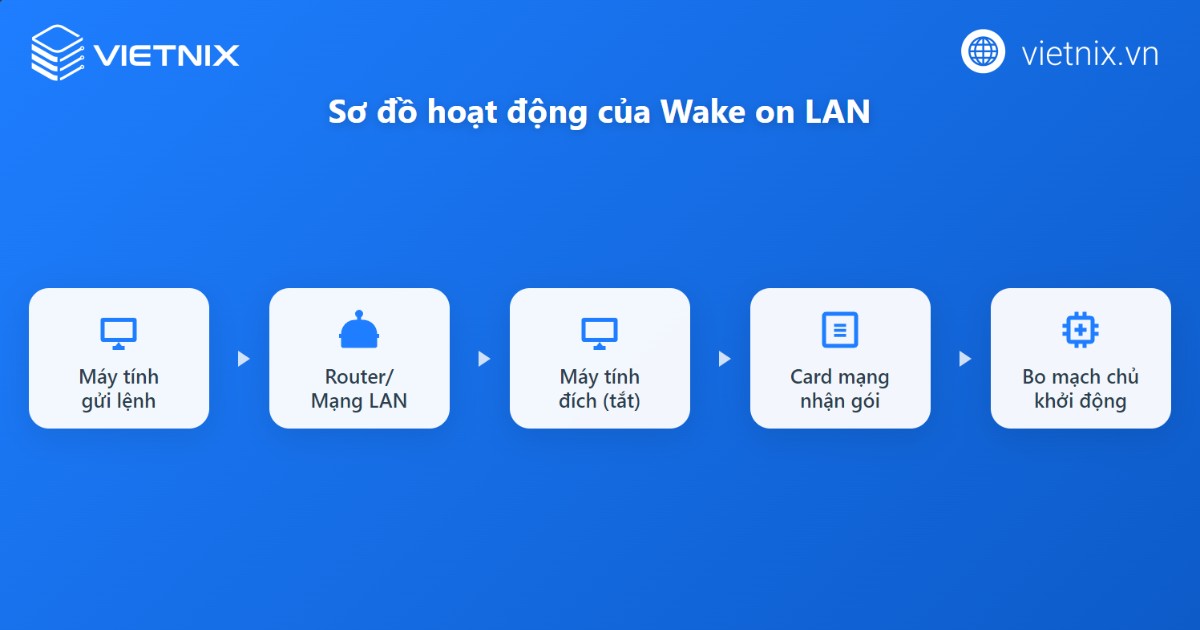
Cách thức hoạt động của Wake on LAN dựa trên việc gửi một Magic Packet – gói dữ liệu đặc biệt chứa địa chỉ MAC của máy tính cần khởi động thông qua mạng LAN hoặc Internet. Khi gói tin này được gửi đến, card mạng của thiết bị nhận sẽ phát hiện sự trùng khớp giữa địa chỉ MAC trong gói và chính nó, từ đó gửi tín hiệu trực tiếp đến bo mạch chủ để kích hoạt nguồn điện, khởi động hệ thống từ trạng thái ngủ, ngủ đông hoặc tắt máy.
WOL thường sử dụng các cổng UDP 7 và UDP 9 để truyền các gói Magic Packet. Gói tin này thường đi kèm với thông tin về địa chỉ broadcast, subnet mạng và địa chỉ MAC của thiết bị đích, bảo đảm việc gửi đến đúng máy tính mục tiêu. Để hoạt động ổn định, máy tính cần được kích hoạt tính năng WOL trong BIOS/UEFI, card mạng phải được cấp điện liên tục, và mạng phải duy trì khả năng nhận dữ liệu. Nhờ đó, người dùng có thể bật máy từ xa qua phần mềm, website hoặc router mà không cần có mặt trực tiếp.
Cách kích hoạt WOL trên hệ thống
- Cách kích hoạt WOL từ BIOS
- Cách kích hoạt WOL trên Windows
- Cách kích hoạt WOL trên macOS
- Cách kích hoạt WOL trong Linux
Cách kích hoạt WOL từ BIOS
Bước 1: Khởi động lại máy tính, bạn nhấn phím Delete, ESC, F1 hoặc F2 khi thấy logo hãng để vào BIOS/UEFI.
Bước 2: Trong giao diện BIOS, bạn truy cập mục Power hoặc Advanced và chọn Power Management.
Bước 3: Tìm và kích hoạt tùy chọn Wake on LAN, Power On by PCI-E hoặc Resume on LAN, tùy theo bo mạch chủ.

Bước 4: Lưu thay đổi (thường là nhấn phím F10), thoát BIOS và khởi động lại máy.
Cách kích hoạt WOL trên Windows
Bước 1: Vào menu Start, bạn gõ Device Manager và mở trình quản lý thiết bị.
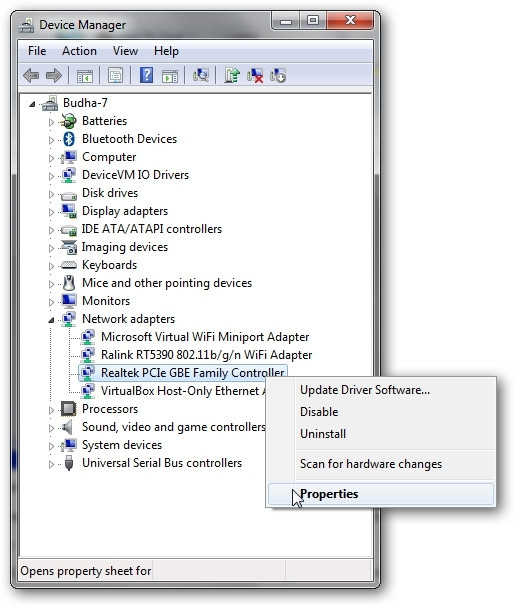
Bước 2: Mở rộng phần Network Adapters, kích chuột phải vào card mạng đang sử dụng và chọn Properties.
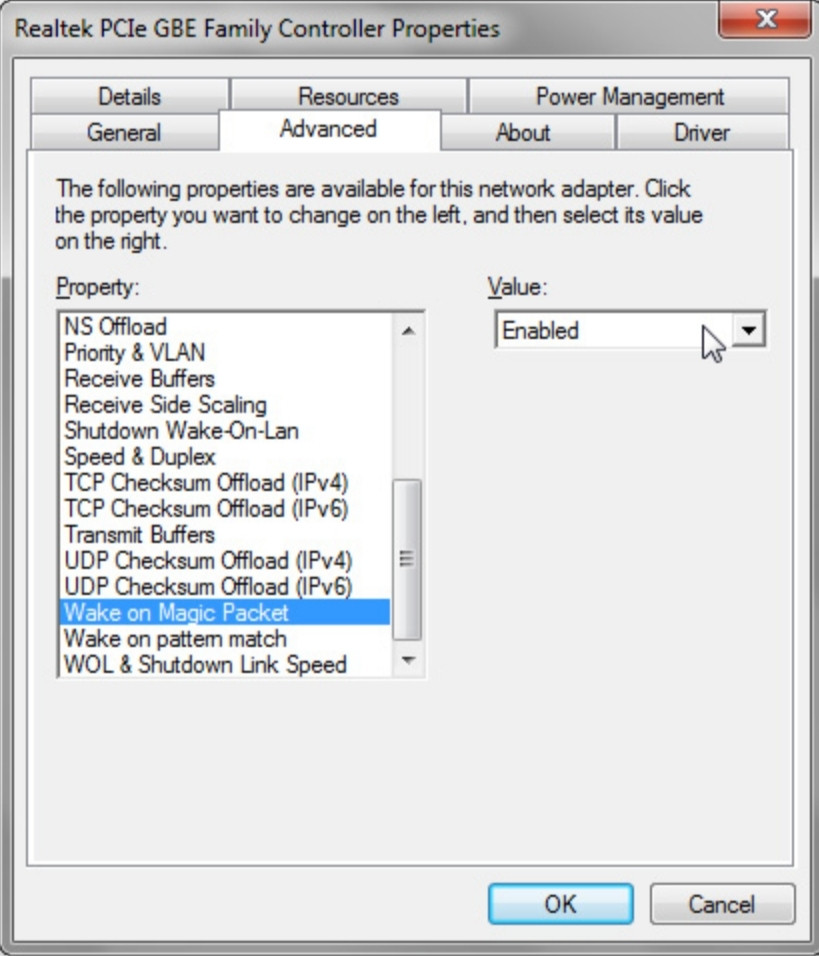
Bước 3: Trong tab Advanced, bạn chọn Wake on Magic Packet và đặt giá trị thành Enabled.
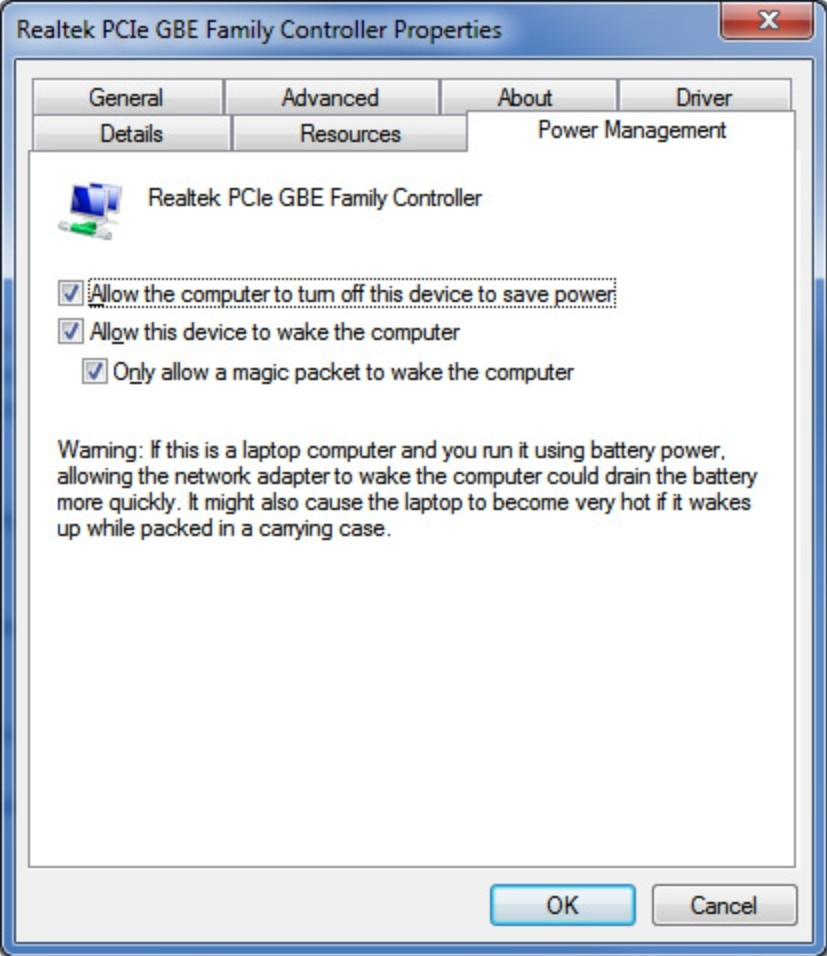
Bước 4: Chuyển sang tab Power Management, bạn đánh dấu vào hai tùy chọn Allow this device to wake the computer và Only allow a magic packet to wake the computer.
Bước 5: Nhấn OK để lưu và khởi động lại máy.
Cách kích hoạt WOL trên macOS
Bước 1: Mở System Settings, chọn Battery và chọn Options.
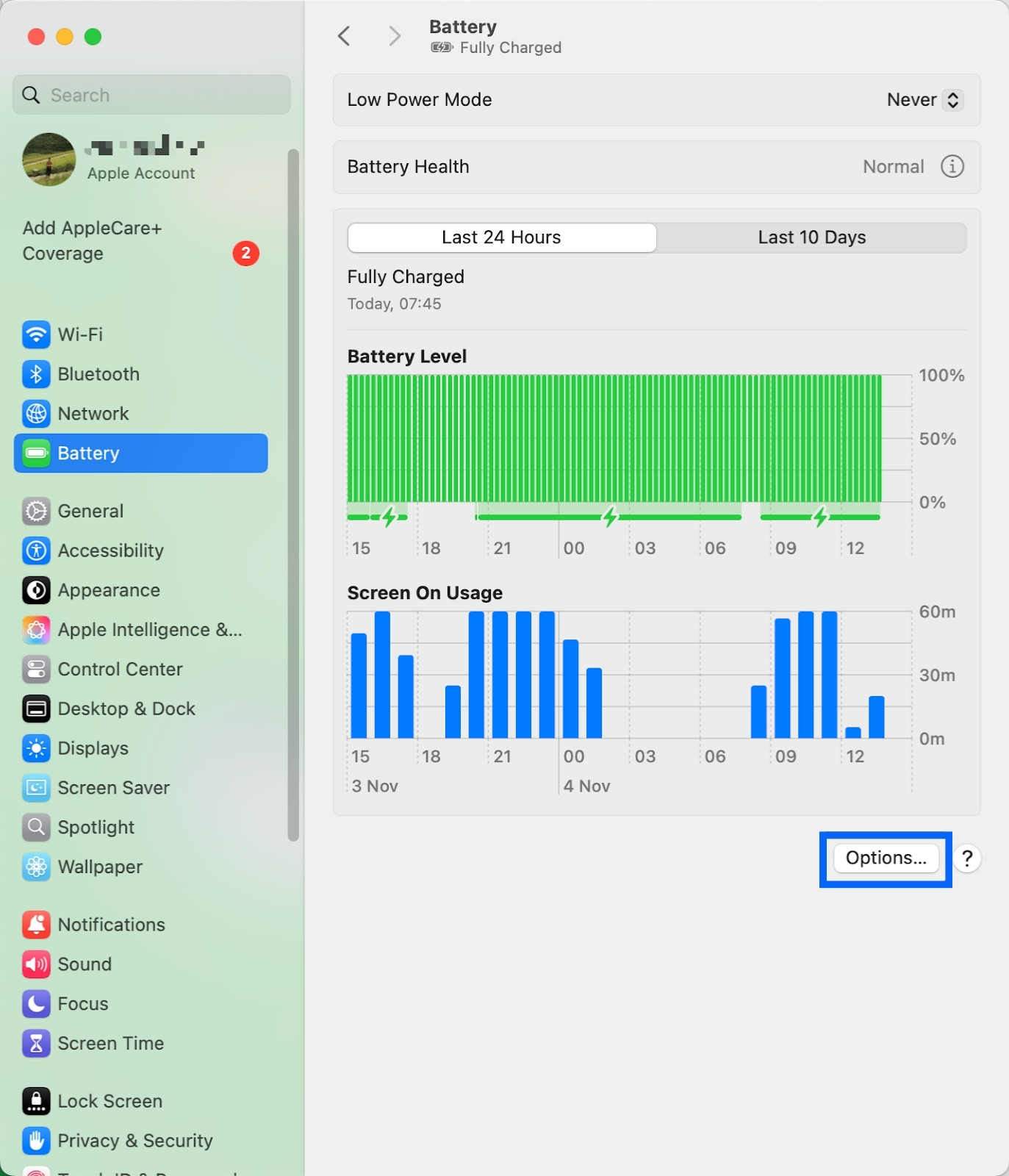
Bước 2: Đánh dấu chọn Wake for network access hoặc Wake for Wi-Fi/Ethernet access (tùy dòng máy).
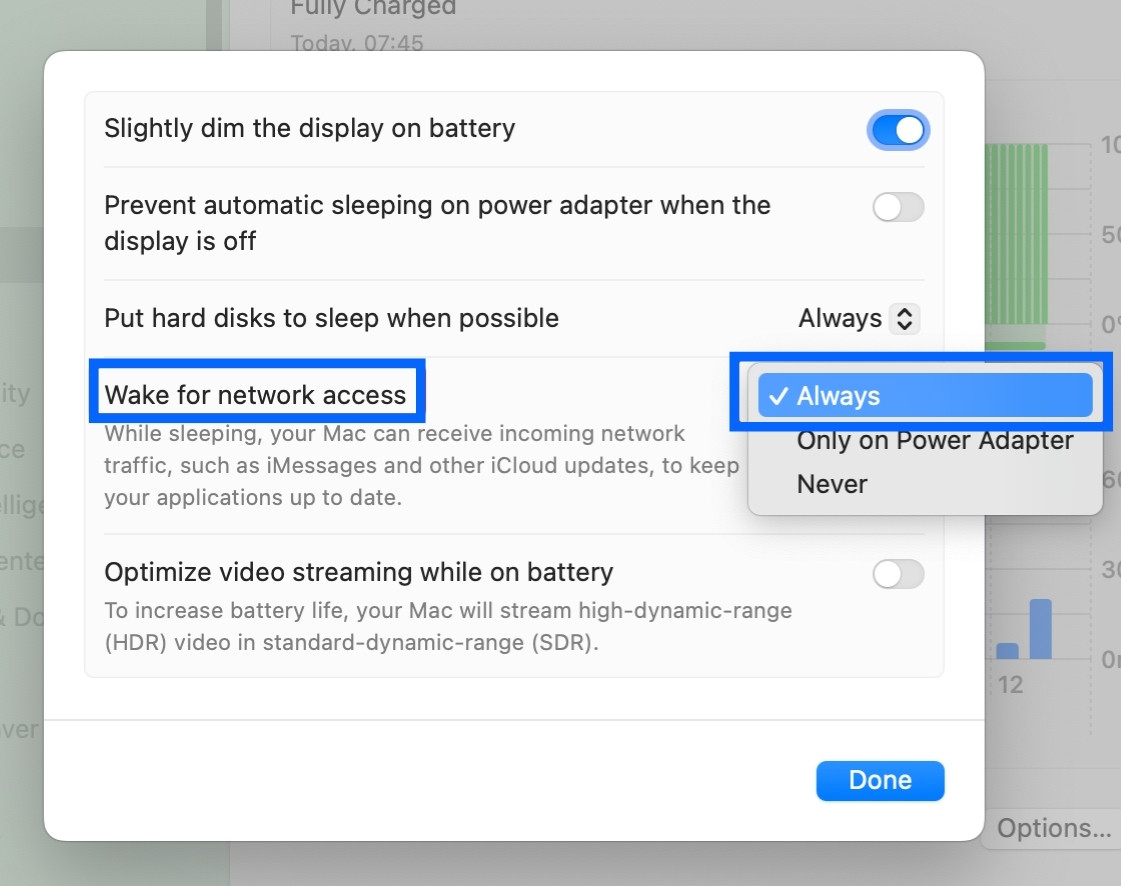
Bước 3: Đóng cửa sổ, hệ thống sẽ lưu thay đổi tự động, tính năng WOL được kích hoạt ngay.
Cách kích hoạt WOL trong Linux
Bước 1: Cài đặt công cụ ethtool: Bạn mở Terminal và cài đặt công cụ ethtool bằng lệnh:
sudo apt install ethtoolCông cụ này cho phép kiểm tra và bật chế độ Wake-on-LAN trên card mạng.
Bước 2: Xác định tên giao diện mạng: Bạn nhập lệnh ip a để liệt kê danh sách các giao diện mạng, ví dụ eth0, enp2s0,… và xác định tên giao diện bạn cần cấu hình (ví dụ: eth0).
Bước 3: Kiểm tra khả năng hỗ trợ WOL
sudo ethtool eth0 (thay eth0 bằng tên giao diện của bạn)Nếu trong dòng Supports Wake-on có ký tự g, thiết bị của bạn hỗ trợ WOL. Trạng thái hiện tại được thể hiện ở dòng Wake-on, nếu đang là d, nghĩa là WOL đang tắt.

Bước 4: Bật Wake-on-LAN
sudo ethtool -s eth0 wol g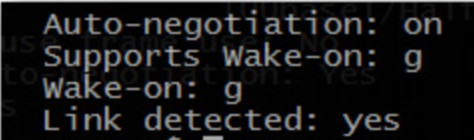
Lệnh này cho phép card mạng chấp nhận Magic Packet để khởi động máy từ xa.
Bước 5: Kiểm tra trạng thái sau khi kích hoạt
sudo ethtool eth0Nếu dòng Wake-on hiển thị là g thì WOL đã được kích hoạt thành công.
Bước 6: Cấu hình WOL tự động khi khởi động (tuỳ chọn)
Vì thiết lập từ ethtool chỉ có hiệu lực tạm thời, bạn có thể tạo file dịch vụ để giữ cài đặt WOL sau khi reboot. Tạo file /etc/systemd/system/wol.service bằng lệnh:
sudo nano /etc/systemd/system/wol.serviceBạn thêm nội dung:
[Unit]
Description=Enable Wake On LAN
[Service]
Type=oneshot
ExecStart=/sbin/ethtool --change eth0 wol g
[Install]
WantedBy=basic.target
Bạn lưu lại, sau đó chạy:
sudo systemctl daemon-reload
sudo systemctl enable wol.service
Kiểm tra bằng systemctl status wol để đảm bảo dịch vụ hoạt động ổn định.
Cách sử dụng Wake on LAN
Để sử dụng tính năng Wake on LAN giúp bật máy tính từ xa, bạn cần chuẩn bị sẵn một công cụ gửi Magic Packet, ví dụ như phần mềm NirSoft WakeMeOnLAN.
Bước 1: Tải và chuẩn bị công cụ WakeMeOnLAN. Bạn truy cập trang NirSoft, tải về tiện ích WakeMeOnLAN, sau đó giải nén và khởi chạy trực tiếp mà không cần cài đặt.
Bước 2: Quét và thêm thiết bị cần điều khiển
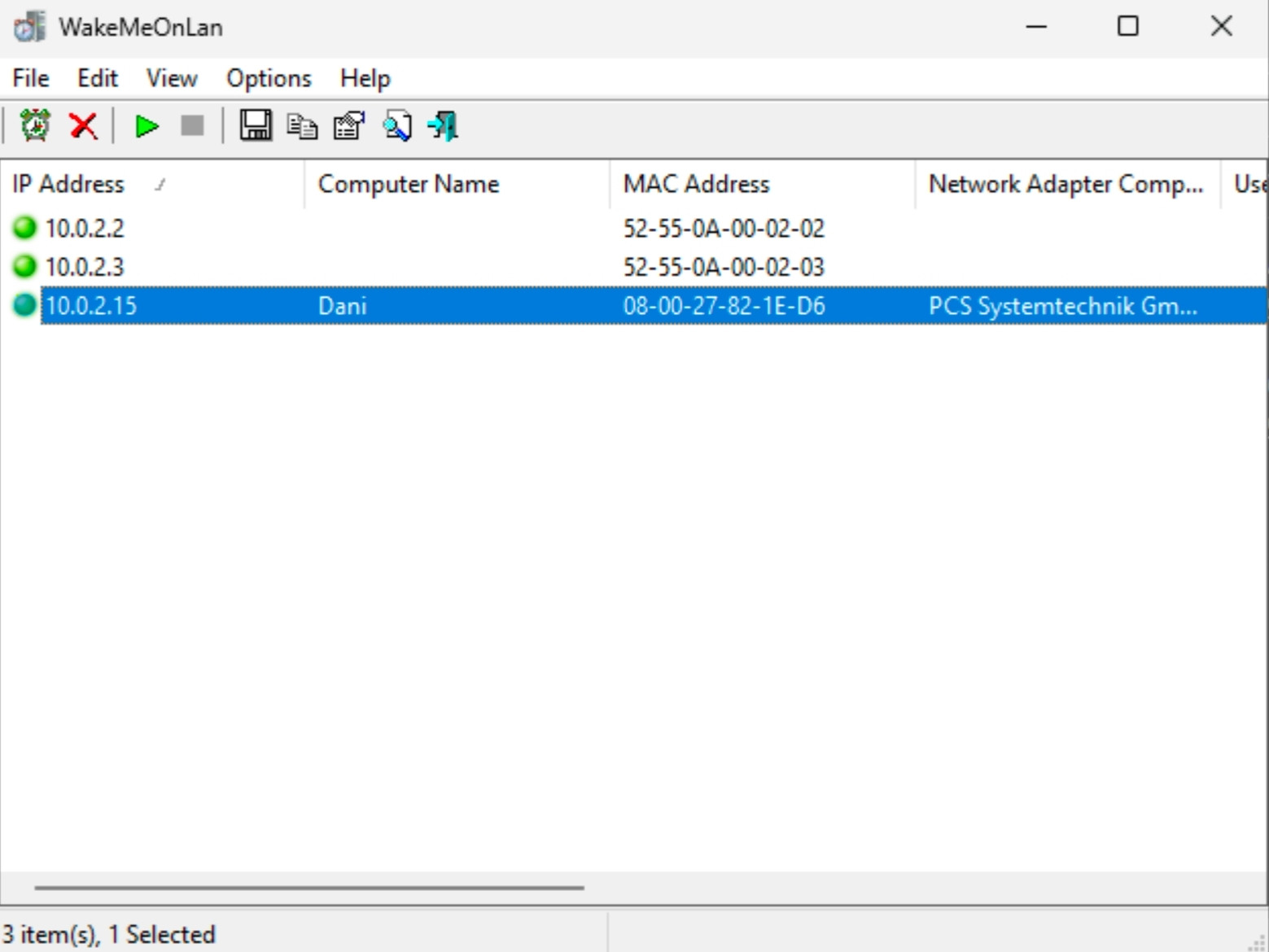
Trong giao diện chính của WakeMeOnLAN, bạn chọn File và chọn Start Scanning để tự động quét các thiết bị hỗ trợ WOL trong cùng mạng LAN. Nếu muốn thêm thiết bị thủ công, bạn chọn File và Add New Computer rồi nhập địa chỉ IP và MAC của thiết bị đích.

Bước 3: Gửi gói Magic Packet để khởi động máy từ xa
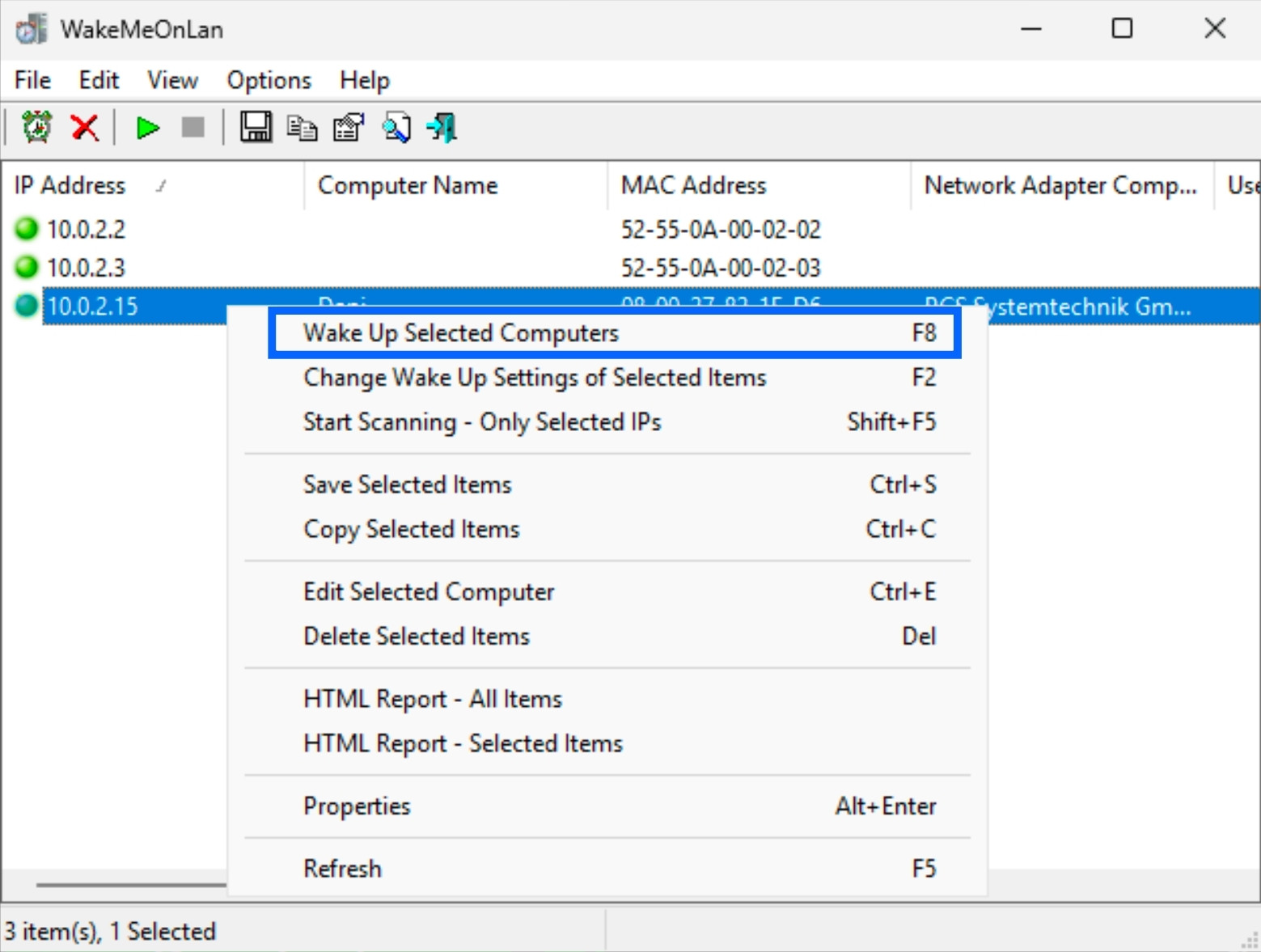
Sau khi quét xong, phần mềm hiển thị danh sách các thiết bị khả dụng. Bạn chỉ cần nhấp chuột phải vào thiết bị muốn bật và chọn Wake Up Selected Computers hoặc nhấn F8, gói Magic Packet sẽ được gửi đến card mạng của thiết bị đó.
Bước 4: Xác nhận thao tác và kiểm tra thiết bị
Khi có hộp thoại yêu cầu xác nhận, bạn chọn Yes để bắt đầu gửi lệnh đánh thức. Nếu cấu hình mạng chính xác, máy tính mục tiêu sẽ bật nguồn trong vài giây. Để nâng cao độ ổn định, bạn hãy đảm bảo router hoặc tường lửa đã mở cổng UDP 7 hoặc 9.
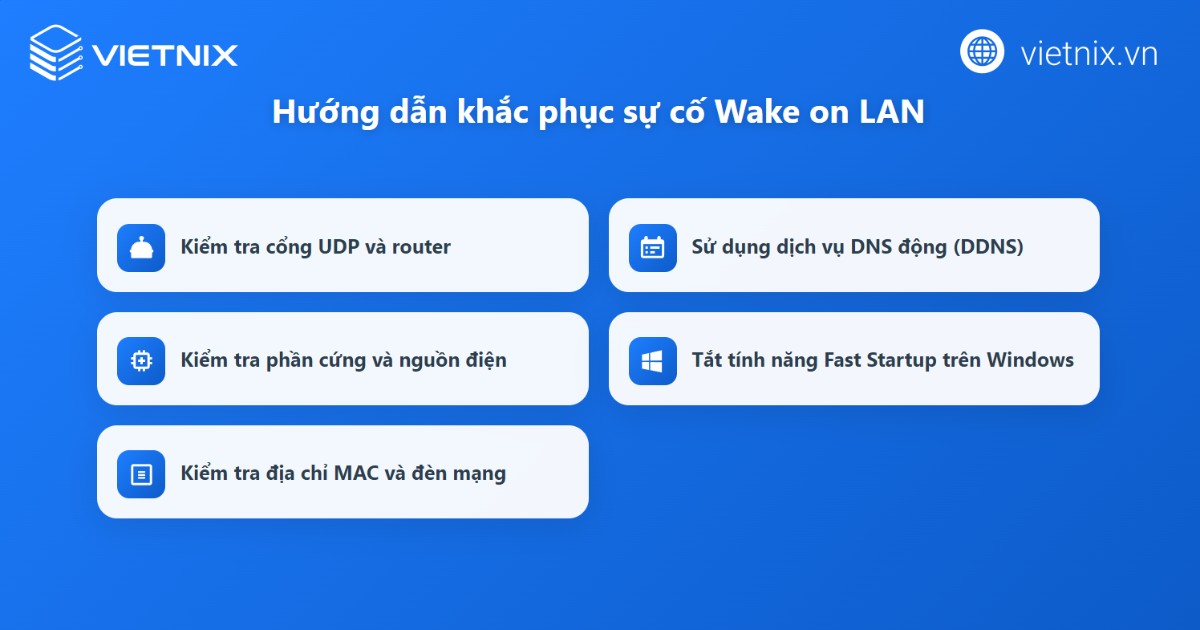
Hướng dẫn khắc phục sự cố Wake on LAN
Nếu bạn đã kích hoạt WOL nhưng máy tính vẫn không thể bật từ xa, có thể nguyên nhân nằm ở cấu hình mạng hoặc bộ định tuyến.
- Kiểm tra cổng UDP và chuyển tiếp trên router: Gói ma thuật thường được gửi qua cổng UDP 7 hoặc 9. Nếu bạn gửi lệnh WOL từ bên ngoài mạng, cần mở hai cổng này trên router và chuyển tiếp đến địa chỉ quảng bá của mạng cục bộ để mọi thiết bị có thể nhận gói tin WOL. Ví dụ, nếu địa chỉ router là 192.168.1.1, bạn hãy dùng 192.168.1.255 cho chuyển tiếp.
- Sử dụng dịch vụ DNS động (DDNS): Khi bạn thường xuyên bật máy tính từ mạng ngoài, nên đăng ký DDNS như No-IP để cập nhật địa chỉ IP động. Dịch vụ này giúp gói tin Magic Packet luôn đến đúng thiết bị ngay cả khi địa chỉ IP của mạng thay đổi.
- Kiểm tra phần cứng và cấu hình nguồn điện: WOL chỉ hoạt động nếu card mạng vẫn được cấp điện khi máy tắt. Đối với máy tính xách tay, bạn hãy đảm bảo thiết bị được cắm vào nguồn điện, vì chạy bằng pin thường tắt tính năng này. Ngoài ra, trên máy tính sử dụng bộ chuyển USB-Ethernet, WOL chỉ hiệu quả trong chế độ sleep, không hoạt động khi tắt hoàn toàn.
- Tắt tính năng Fast Startup trên Windows: Chế độ Fast Startup có thể ngăn cổng mạng hoạt động khi tắt máy. Vào Control Panel chọn Power Options tìm và chọn Choose what the power buttons do rồi tìm Turn on fast startup, bỏ chọn mục này rồi lưu lại.
- Kiểm tra địa chỉ MAC, Subnet và đèn kết nối mạng: Dù máy tính tắt, đèn Ethernet vẫn phải nhấp nháy chứng tỏ card mạng có điện. Kiểm tra lại địa chỉ MAC bằng lệnh ipconfig /all để đảm bảo bạn nhập chính xác khi gửi gói WOL. Lưu ý rằng Magic Packet hoạt động dưới lớp IP, nên cần sử dụng địa chỉ MAC thay vì địa chỉ IP để đánh thức máy.
Vai trò của WOL đối với người dùng
Wake on LAN là giải pháp hữu ích cho cả người dùng cá nhân và doanh nghiệp, giúp tối ưu quá trình quản lý cũng như điều khiển máy tính từ xa. Đặc biệt, công nghệ này phát huy hiệu quả trong các trường hợp cần truy cập hoặc vận hành thiết bị mà không cần trực tiếp thao tác tại chỗ.
Công nghệ này cho phép khởi động máy tính ở bất kỳ đâu chỉ bằng vài thao tác gửi gói dữ liệu qua mạng. Người dùng có thể bật máy tính ở nhà từ nơi làm việc hoặc truy cập tệp tin, phần mềm và dữ liệu quan trọng từ xa mà không cần phải bật máy trước khi rời đi. Để sử dụng hiệu quả, bạn có thể kết hợp với các công cụ điều khiển từ xa như TeamViewer hoặc Remote Desktop có hỗ trợ WOL.
Wake on LAN hoạt động ở mức phần cứng nên tương thích tốt với nhiều hệ điều hành như Windows, macOS và Linux. Tuy nhiên, tính năng này chỉ hỗ trợ bật máy, không tác động đến các lớp bảo mật của hệ điều hành, do đó người dùng vẫn phải đăng nhập bình thường sau khi thiết bị được đánh thức. Nhờ đặc tính linh hoạt, tiết kiệm năng lượng và khả năng truy cập tiện lợi, WOL được xem là công cụ hữu ích cho quản trị viên mạng, nhân viên làm việc từ xa và người dùng thường xuyên cần điều khiển hoặc khởi động thiết bị của mình từ xa.
Vietnix – Nhà cung cấp nền tảng thuê máy chủ, hosting và VPS tốc độ cao, bảo mật tốt
Vietnix là đơn vị uy tín trong lĩnh vực nền tảng thuê máy chủ, thuê web hosting và cho thuê VPS, mang đến cho doanh nghiệp giải pháp lưu trữ và vận hành hệ thống với tốc độ cao, ổn định và bảo mật tối ưu. Dịch vụ thuê dedicated server tại Vietnix phù hợp với nhu cầu xử lý dữ liệu lớn, đòi hỏi hiệu suất mạnh, trong khi các gói hosting và VPS lại giúp triển khai website, ứng dụng nhanh chóng, đáp ứng cả cho khách hàng cá nhân lẫn doanh nghiệp. Liên hệ ngay để được tư vấn chi tiết!
Thông tin liên hệ:
- Website: https://vietnix.vn/
- Hotline: 1800 1093
- Email: sales@vietnix.vn
- Địa chỉ: 265 Hồng Lạc, Phường Bảy Hiền, Thành Phố Hồ Chí Minh
Câu hỏi thường gặp
WOL có yêu cầu địa chỉ IP tĩnh để hoạt động hiệu quả khi gửi gói Magic Packet từ bên ngoài mạng không?
Mặc dù Magic Packet hoạt động ở lớp MAC không cần IP, nhưng khi gửi từ bên ngoài mạng (qua Internet), bạn cần một địa chỉ IP Public để gửi gói tin đến router của mạng cục bộ. Nếu IP Public thay đổi, việc sử dụng dịch vụ DNS động là cần thiết để gói tin luôn đến đúng đích.
Nếu máy tính được khởi động bằng WOL, người dùng có cần phải đăng nhập lại vào hệ điều hành không?
Có, sau khi máy tính được khởi động bằng WOL, người dùng vẫn cần phải đăng nhập bình thường vào hệ điều hành (nhập mật khẩu, chọn người dùng) như khi bật máy thủ công. WOL chỉ có tác dụng bật nguồn máy tính, không ảnh hưởng đến các lớp bảo mật của hệ điều hành.
WOL có thể được sử dụng để tắt hoặc đưa máy tính vào trạng thái ngủ từ xa không?
Không, WOL chỉ được thiết kế để đánh thức máy tính, không có khả năng tắt hoặc đưa máy tính vào trạng thái ngủ từ xa. Để thực hiện các thao tác này, bạn cần sử dụng các công cụ điều khiển từ xa khác như Remote Desktop, SSH hoặc phần mềm quản lý hệ thống.
Wake on là gì?
Wake on là một tính năng cho phép máy tính được bật nguồn hoặc đánh thức từ chế độ ngủ thông qua tín hiệu từ mạng, phổ biến nhất là Wake on LAN.
Wake on LAN TeamViewer có thuận tiện không và cách sử dụng thế nào?
Wake on LAN TeamViewer cho phép bạn khởi động máy tính từ xa qua mạng LAN hoặc Internet bằng phần mềm TeamViewer, nhờ hỗ trợ tính năng điều khiển từ xa và gửi magic packet tới máy tính mục tiêu đã được cài đặt cấu hình phù hợp.
Tắt Wake on LAN như thế nào?
Tắt Wake on LAN bằng cách vào BIOS/UEFI hoặc Device Manager trong Windows, tìm phần cấu hình mạng (Network Adapter), rồi bỏ chọn mục Wake on LAN hoặc Allow this device to wake the computer.
Cài đặt Wake on LAN như thế nào?
Cài đặt Wake on LAN bằng cách vào BIOS/UEFI bật tính năng Wake on LAN, sau đó trong hệ điều hành truy cập Device Manager > Network Adapter > Properties, chuyển sang tab Power Management và bật Allow this device to wake the computer. Tiếp đó, cấu hình router nếu muốn sử dụng qua Internet.
Wake on LAN là một công nghệ mạng tiện ích, cho phép khởi động máy tính từ xa một cách hiệu quả, giúp tiết kiệm năng lượng và tối ưu hóa việc quản lý hệ thống. Bằng cách hiểu rõ cách thức hoạt động của Magic Packet và các bước kích hoạt trên nhiều hệ điều hành, người dùng và quản trị viên có thể khai thác tối đa lợi ích của WOL. Dù cần lưu ý về điều kiện phần cứng và cấu hình mạng, WOL vẫn là một công cụ mạnh mẽ hỗ trợ việc truy cập và bảo trì từ xa, góp phần nâng cao hiệu suất làm việc và quản lý hạ tầng IT linh hoạt.

THEO DÕI VÀ CẬP NHẬT CHỦ ĐỀ BẠN QUAN TÂM
Đăng ký ngay để nhận những thông tin mới nhất từ blog của chúng tôi. Đừng bỏ lỡ cơ hội truy cập kiến thức và tin tức hàng ngày
Đánh giá mức độ hữu ích của bài viết

Thất vọng

Chưa hữu ích

Bình thường

Hữu ích

Rất hữu ích