OpenDNS là gì? Hướng dẫn cách thiết lập OpenDNS chi tiết

Đã kiểm duyệt nội dung
Đánh giá
OpenDNS là dịch vụ DNS giúp tối ưu tốc độ truy cập Internet và tăng cường bảo mật cho người dùng. Việc sử dụng OpenDNS giúp bạn tránh lừa đảo, kiểm soát nội dung truy cập và bảo vệ dữ liệu quan trọng vượt trội hơn so với DNS truyền thống. Tìm hiểu chi tiết cách thiết lập, lợi ích ngay trong bài viết này để có giải pháp toàn diện cho doanh nghiệp của bạn.
Những điểm chính
- OpenDNS là gì: Biết được OpenDNS là dịch vụ DNS miễn phí giúp người dùng truy cập internet nhanh hơn và an toàn hơn.
- Ưu điểm và nhược điểm của OpenDNS: Đánh giá được các ưu và nhược điểm để quyết định có nên sử dụng OpenDNS hay không.
- Cách thay đổi DNS thành OpenDNS: Nắm vững quy trình các bước để thay đổi DNS sang OpenDNS trên mọi thiết bị.
- Hướng dẫn thiết lập OpenDNS: Biết cách thiết lập và cấu hình các tính năng lọc nội dung nâng cao của OpenDNS.
- So sánh GoogleDNS và OpenDNS: So sánh và phân biệt rõ ràng giữa OpenDNS và GoogleDNS để lựa chọn dịch vụ phù hợp.
- Hạ tầng website toàn diện từ Vietnix: Khám phá giải pháp hạ tầng từ Vietnix để đảm bảo website hoạt động nhanh và an toàn.
- (FAQGiải đáp thắc mắc thường gặp: Giải đáp các thắc mắc thường gặp về chi phí, tốc độ và giới hạn bảo mật của OpenDNS.

OpenDNS là gì?
OpenDNS là dịch vụ DNS miễn phí giúp tăng tốc độ truy cập Internet, bảo mật dữ liệu và lọc nội dung truy cập dễ dàng. Người dùng chỉ cần cấu hình địa chỉ DNS trên thiết bị hoặc router mà không cần cài thêm phần mềm, phù hợp với mọi hệ điều hành, mọi trình duyệt.
OpenDNS tích hợp công nghệ bảo vệ khỏi lừa đảo, malware và các trang web nguy hiểm, đồng thời cho phép kiểm soát, chặn các nội dung không mong muốn hiệu quả. Với hệ thống cache lớn, OpenDNS tối ưu hóa thời gian phản hồi, đảm bảo kết nối nhanh, ổn định và an toàn hơn nhiều so với DNS của ISP truyền thống.
Về bản chất, DNS hoạt động dựa trên các tên miền, và nếu bạn muốn sở hữu một tên miền cho website hay thương hiệu của mình, hãy tham khảo ngay dịch vụ đăng ký tên miền uy tín tại Vietnix. Để tra cứu tìm kiếm tên miền và đảm bảo tên miền bạn muốn chưa có người đăng ký, bạn nên thực hiện việc check tên miền trước khi tiến hành các bước tiếp theo.

ĐĂNG KÝ NGAY TÊN MIỀN CHO DOANH NGHIỆP CỦA BẠN
Ưu điểm và nhược điểm của OpenDNS

Cảnh báo lừa đảo thông tin: Phát hiện và cảnh báo trang lừa đảo, bảo vệ thông tin nhạy cảm dựa trên công nghệ đám mây, hoạt động trên mọi hệ điều hành và trình duyệt.
Cache lớn: Bộ nhớ cache lớn tại các nút mạng giúp tăng tốc truy cập và giảm độ trễ khi duyệt web.
Thiết lập đơn giản: Dễ sử dụng, thiết lập một lần cho toàn bộ hệ thống hoặc thiết bị mà không cần cài đặt thêm phần mềm.
Sửa lỗi tên miền tự động: Sửa lỗi tên miền thông minh, tự động điều chỉnh hoặc đề xuất các tên miền gần đúng khi người dùng nhập sai.
Lọc nội dung, bảo vệ trẻ nhỏ: Tính năng chặn website, lọc nội dung không mong muốn với tuỳ chỉnh đa cấp, bảo vệ trẻ nhỏ và quản lý truy cập của doanh nghiệp, gia đình
Báo cáo truy cập chi tiết: Gói dịch vụ cao cấp hỗ trợ báo cáo chi tiết nguồn tài nguyên Internet đã sử dụng, không chứa quảng cáo.
Dễ dàng truy cập qua phím tắt: Thiết lập phím tắt giúp bạn truy cập nhanh vào website mà không cần nhập đầy đủ địa chỉ, tiết kiệm thời gian và thao tác.

Hạn chế tính năng: Một số chức năng nâng cao chỉ có ở các gói doanh nghiệp hoặc trả phí, chưa tối ưu cho người dùng cá nhân phổ thông.
Ảnh hưởng trải nghiệm: Dịch vụ miễn phí vẫn có quảng cáo hiển thị kèm theo.
Dễ bị vượt nếu đổi DNS: Lọc nội dung dựa vào thiết lập DNS, nếu người dùng đổi DNS trên thiết bị có thể vượt qua bộ lọc, gây hạn chế với môi trường quản lý tập trung.

Cách thay đổi DNS thành OpenDNS
Đối với Windows
Đối với Windows thì bạn cần thực hiện theo những bước sau:
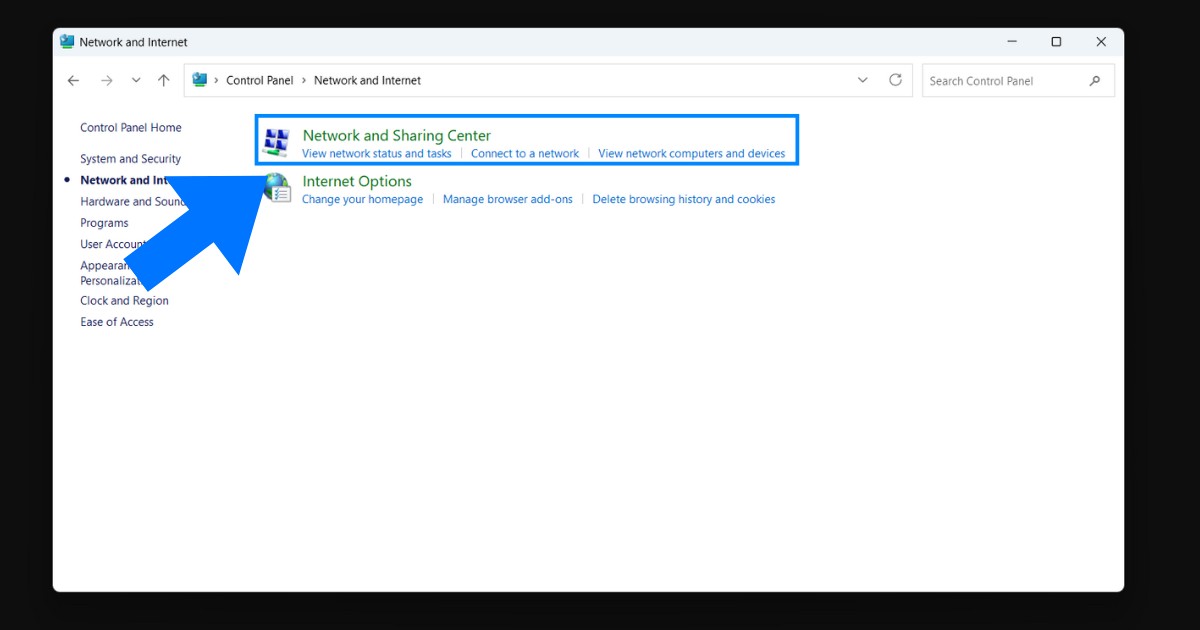
- Bước 1: Bạn cần mở Control Panel và truy cập vào Network and Sharing Center.
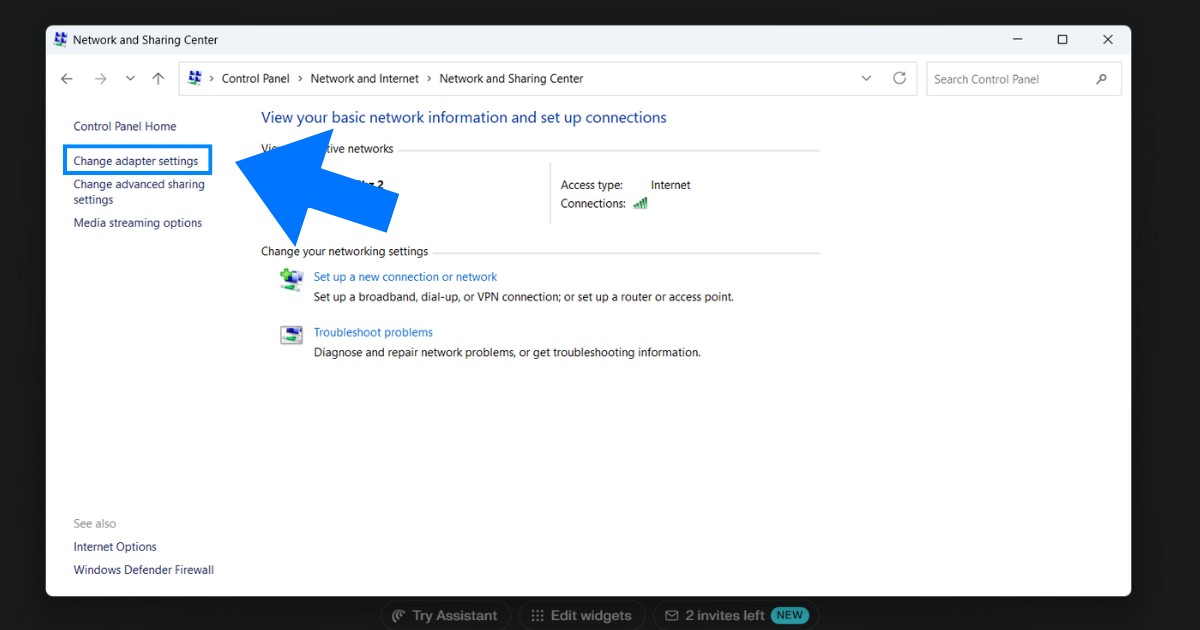
- Bước 2: Bạn chọn vào Change adapter settings ở menu trái.
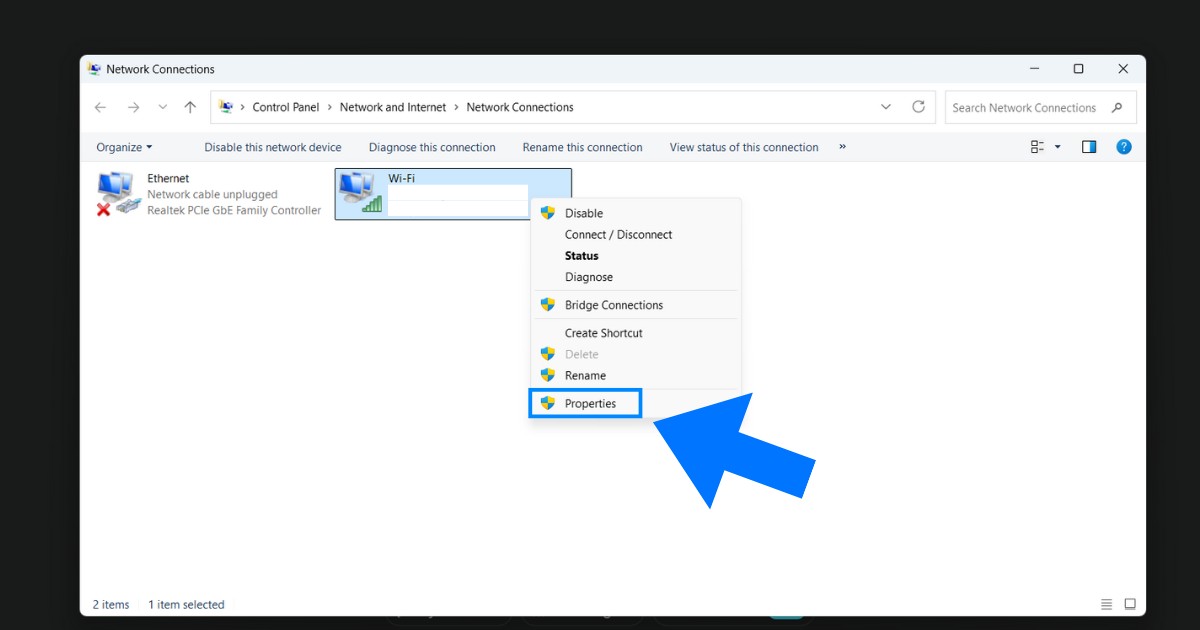
- Bước 3: Bạn nhấp chuột phải lên kết nối dùng, nhấn chọn Properties và nháy đúp mục Internet Protocol Version 4 (TCP/IPv4).
- Bước 4: Bạn cần tích ô Use the following DNS server addresses, nhập địa chỉ như sau:
- Đối với Preferred DNS server: 208.67.222.222
- Đối với Alternative DNS server: 208.67.220.220
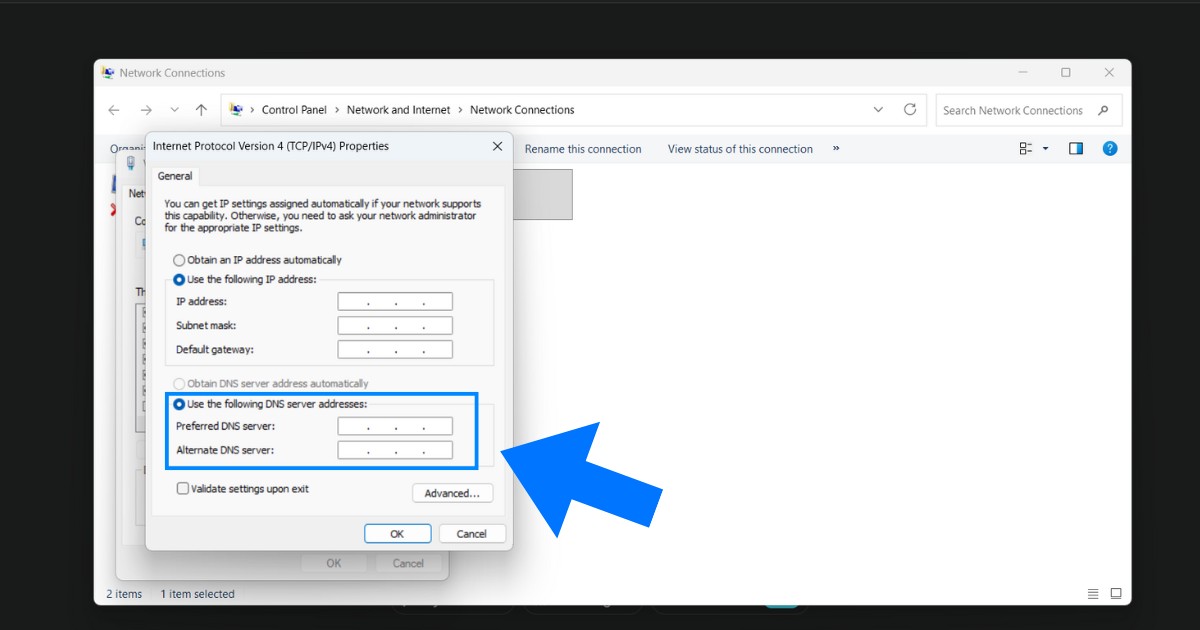
- Bước 5: Nhấn OK để hoàn thành.
Đối với macOS
Đối với macOS thì bạn cần thực hiện theo những bước sau:
- Bước 1: Bạn cần truy cập vào Cài đặt (System Setting) và chọnMạng (Network).
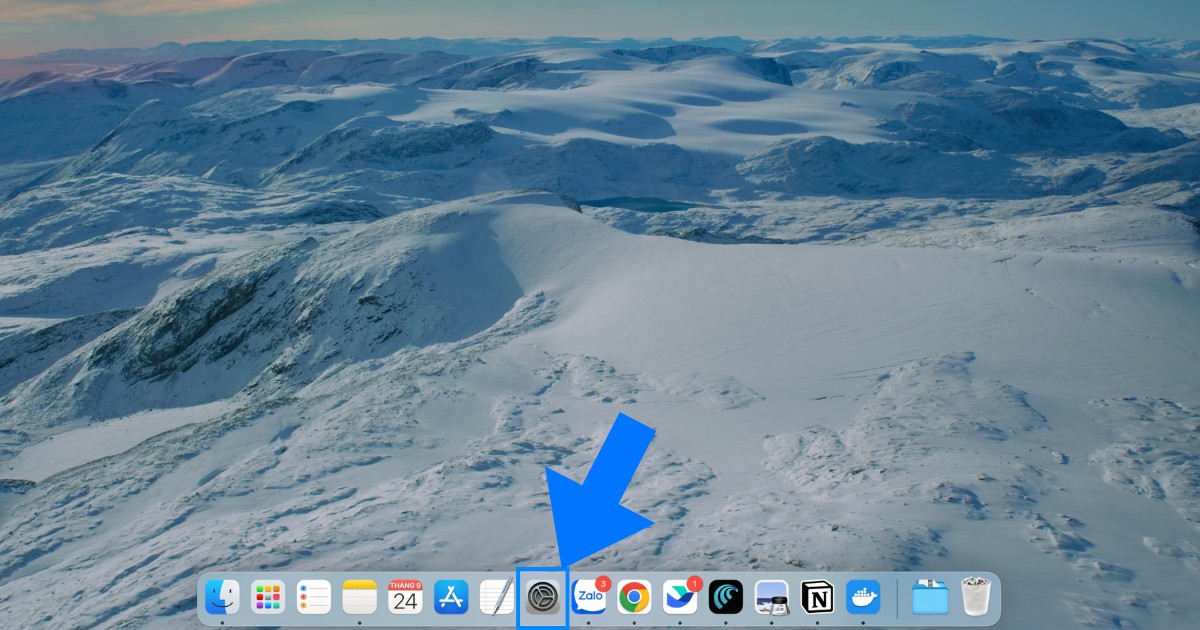
- Bước 2: Bạn chọn kết nối Wi-Fi hoặc Ethernet cần đổi và nhấn Chi tiết… (Details…), sau đó bạn hãy chuyển qua tab DNS.
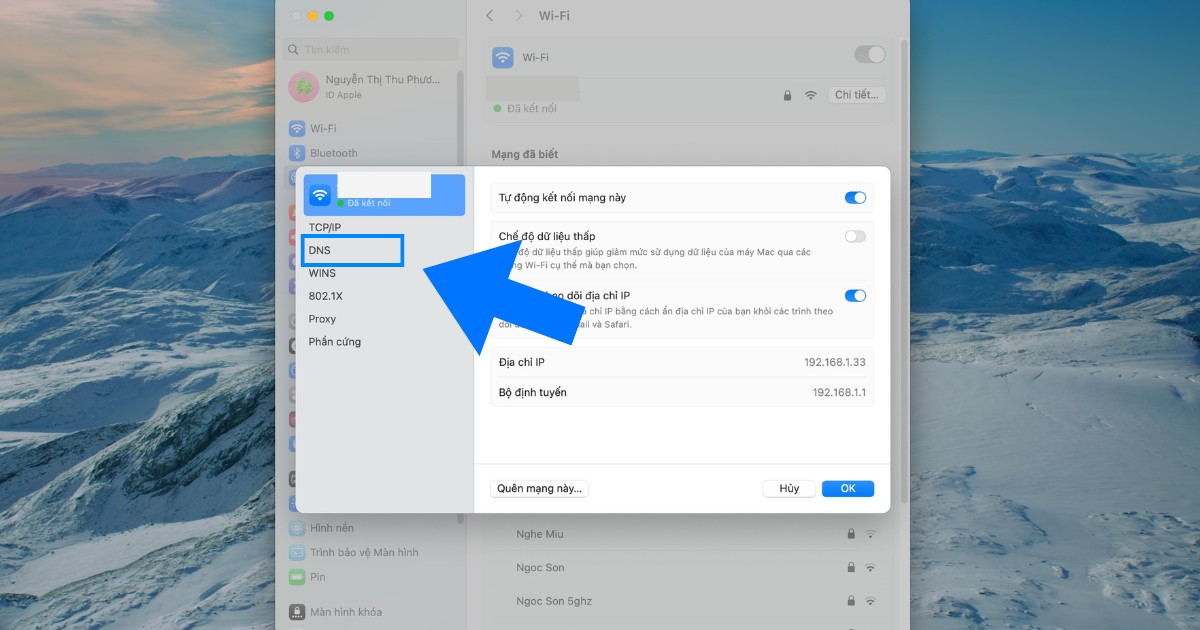
- Bước 3: Nhấn dấu + bên dưới để nhập IP OpenDNS, xác nhận OK rồi kéo IP mới lên đầu danh sách nếu muốn ưu tiên.
- Bước 4: Nhấn Apply để áp dụng.
Trên điện thoại Android/iOS
Trên điện thoại Android/iOS thì bạn cần thực hiện theo những bước sau:
- Bước 1: Bạn vào Cài đặt Wi-Fi trên điện thoại, chọn mạng đang kết nối và vào phần tùy chỉnh mạng.
- Bước 2: Bạn cần chuyển cấu hình DNS sang thủ công.
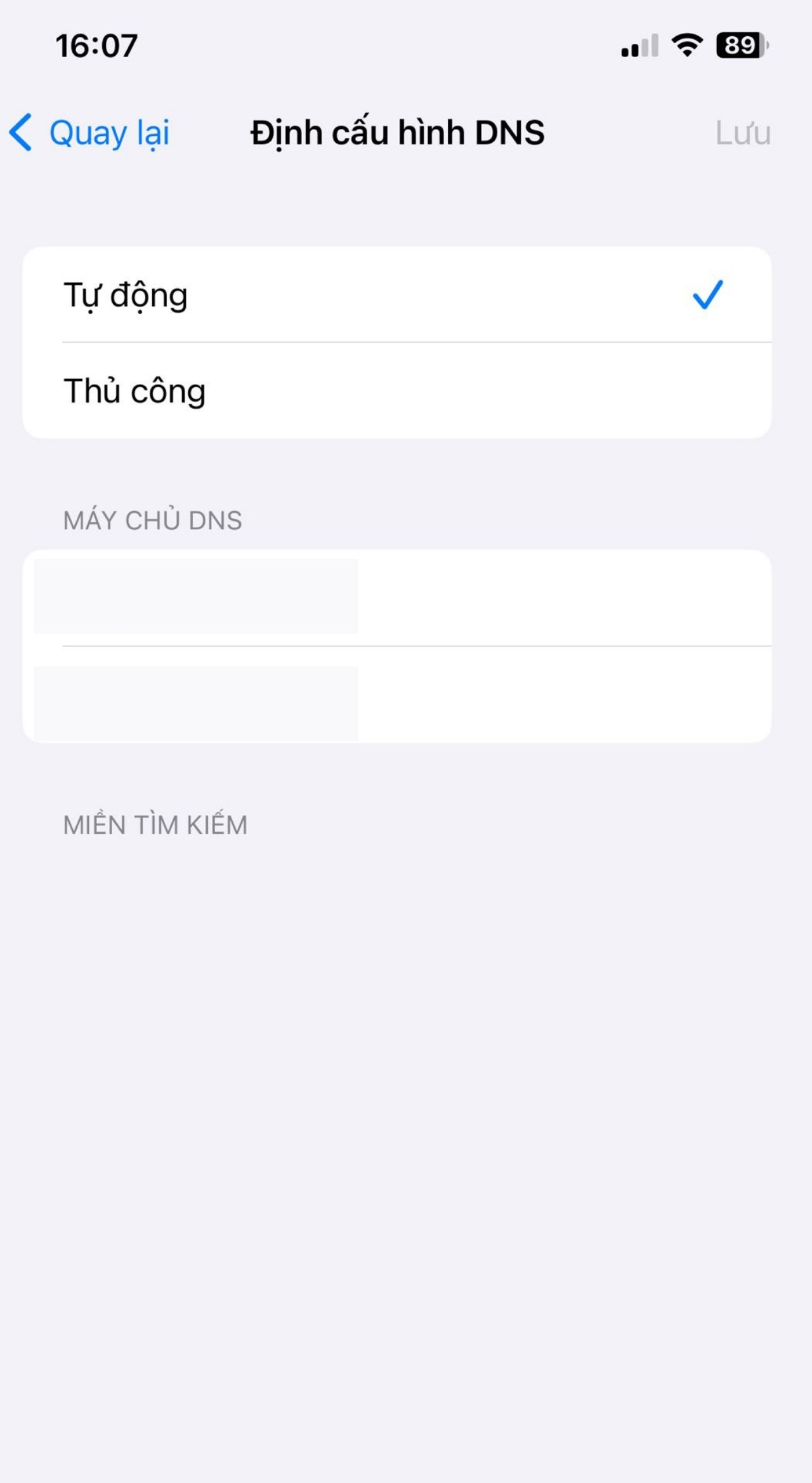
- Bước 3: Nhập địa chỉ IP OpenDNS vào trường thêm máy chủ, lưu lại thay đổi để hoàn tất cài đặt.
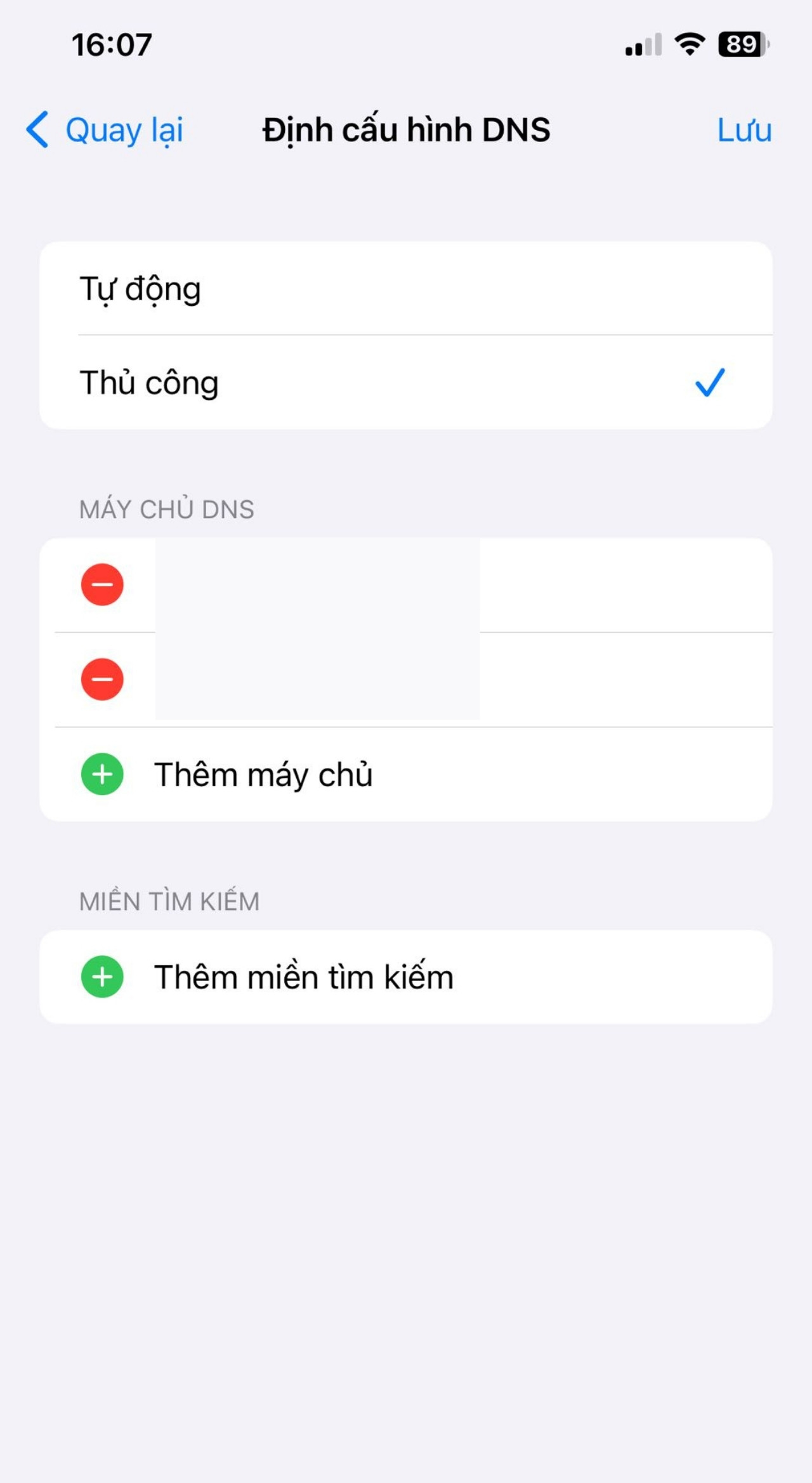
Hướng dẫn thiết lập OpenDNS
Để thiết lập OpenDNS thì bạn cần thực hiện theo những bước sau:
- Bước 1: Bạn cần truy cập website OpenDNS, tạo tài khoản theo hướng dẫn đăng ký.
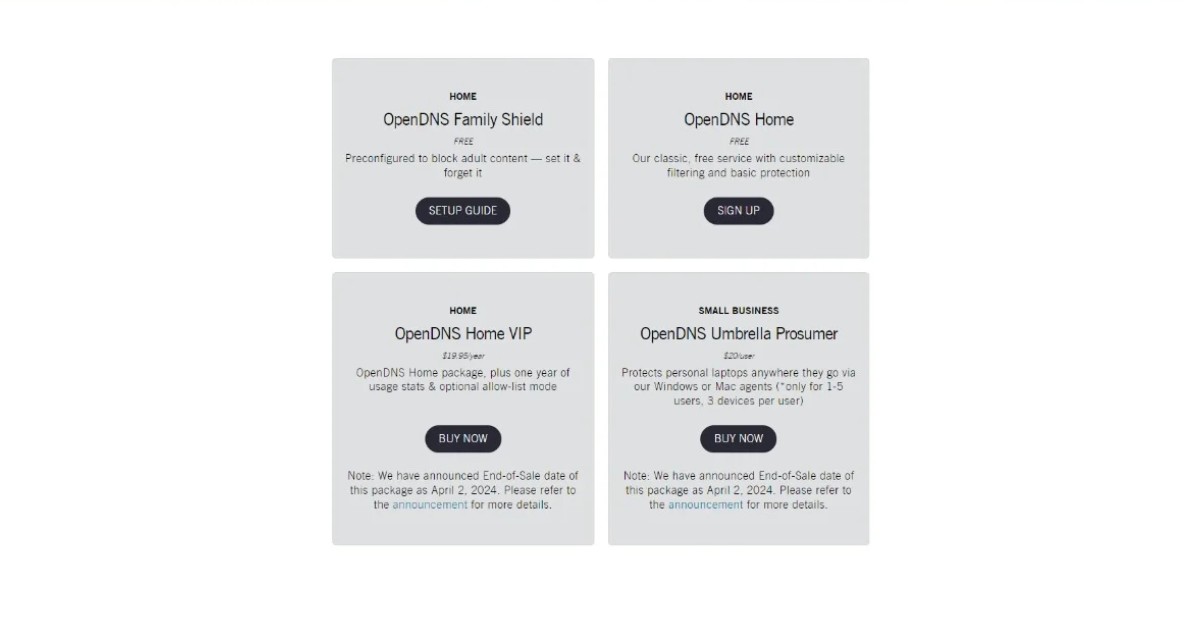
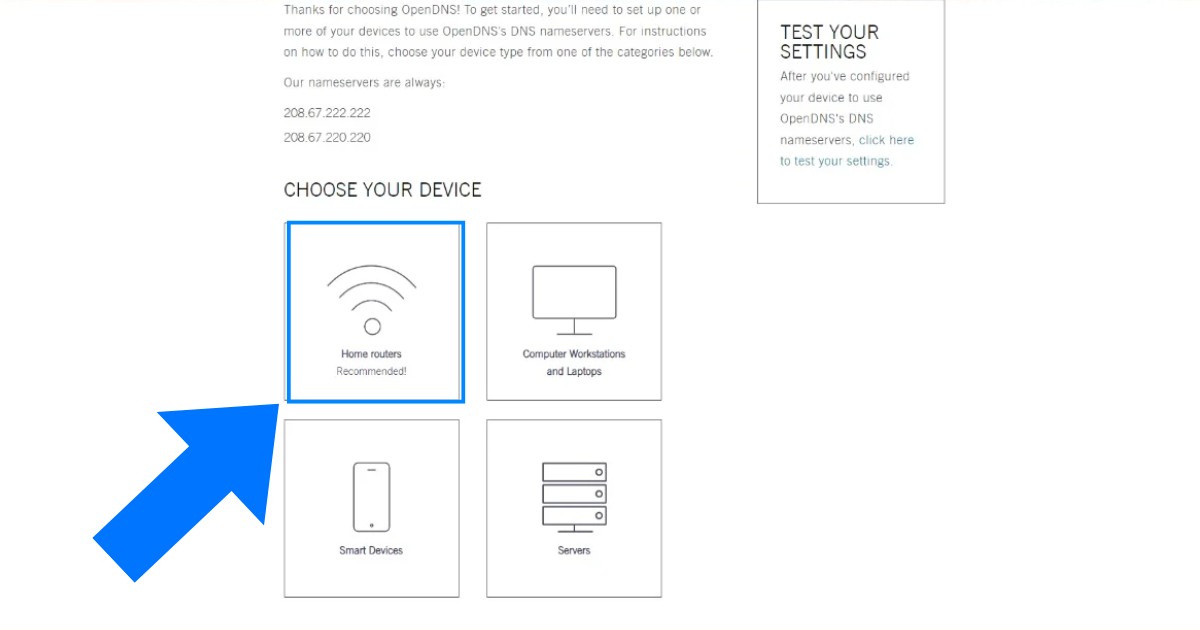
- Bước 2: Sau khi đăng ký thành công, bạn chọn loại thiết bị muốn thiết lập, ví dụ như home routers để cài cho router gia đình.
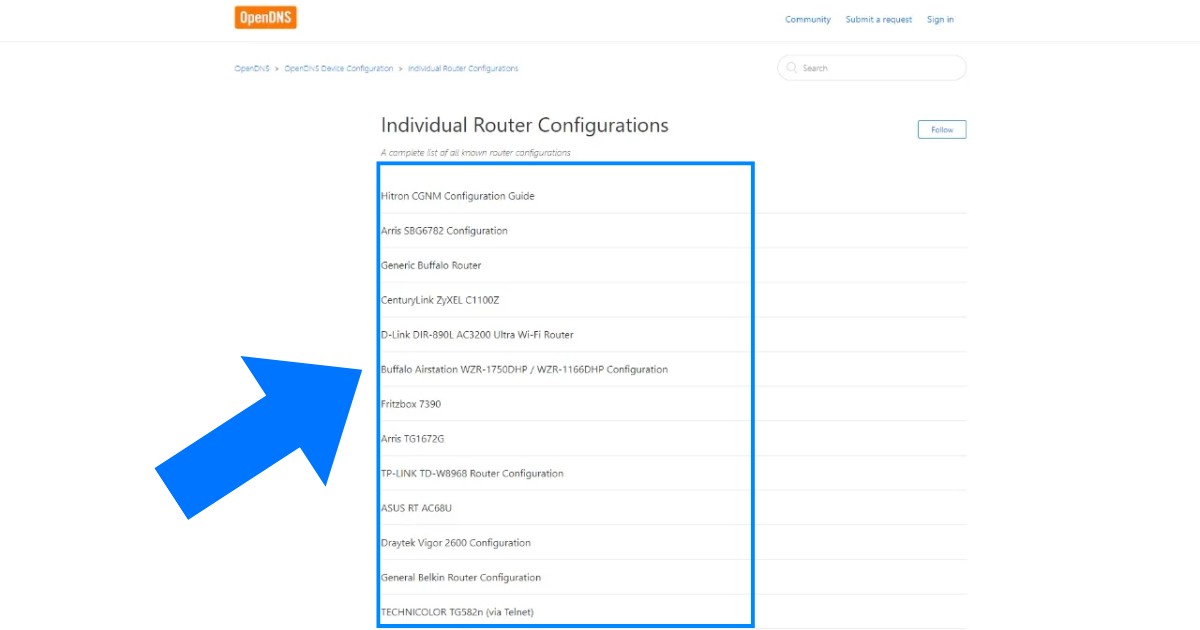
- Bước 3: Bạn cần chọn nhà sản xuất, mẫu thiết bị router tương ứng, lấy hướng dẫn cài đặt riêng cho từng loại.
- Bước 4: Khi hoàn thiện, xác nhận tài khoản qua email được gửi về hộp thư của bạn.
- Bước 5: Sau đó, bạn truy cập dashboard quản lý, vào Settings, chọn Add a network và nhấn vào Add this network, hệ thống sẽ tự động nhận IP mạng.
- Bước 6: Bạn cần đặt tên nhận diện cho mạng, chọn Dynamic IP cho mạng gia đình (hoặc hỏi quản trị mạng chọn loại IP phù hợp nếu dùng cho doanh nghiệp).
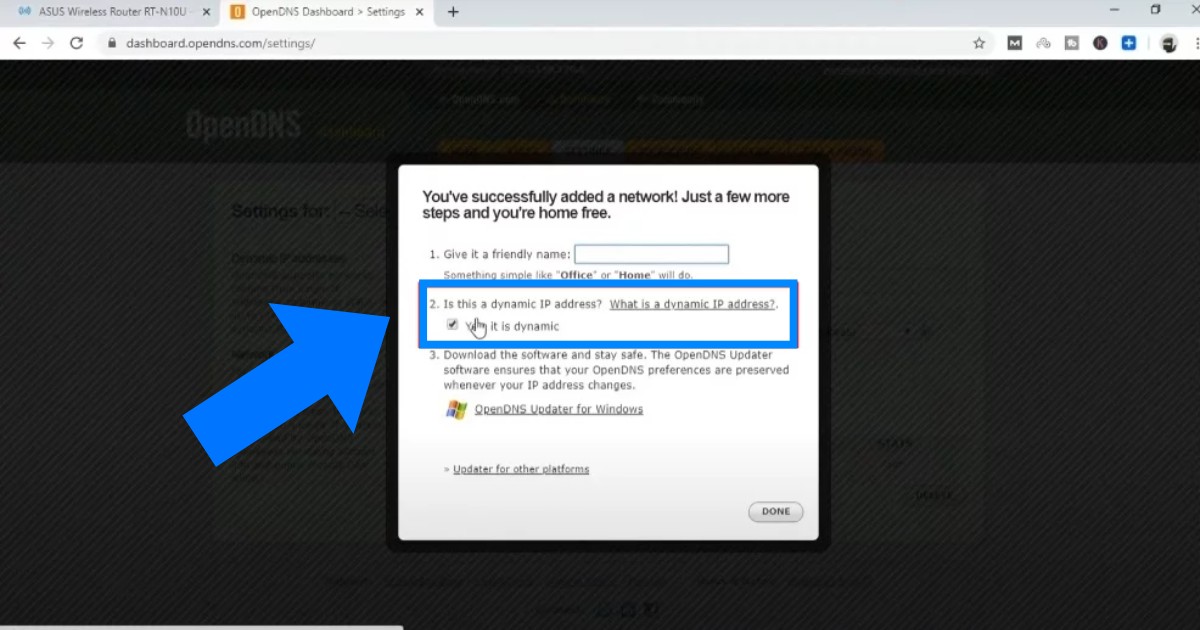
- Bước 7: Nhấn Done để hoàn tất quy trình thiết lập mạng với OpenDNS.
So sánh GoogleDNS và OpenDNS
| Tiêu chí | GoogleDNS | OpenDNS |
| Hiệu suất | Nhanh, ổn định toàn cầu | Tốc độ cao, cache lớn tối ưu tại điểm truy cập |
| Độ bảo mật | Chặn DNS spoofing, hỗ trợ DNSSEC, bảo vệ quyền riêng tư | Cảnh báo lừa đảo, chặn malware, bảo vệ nâng cao |
| Kiểm soát nội dung | Không trang bị bộ lọc nội dung | Lọc nội dung tùy biến, kiểm soát dành cho phụ huynh/doanh nghiệp |
| Đối tượng sử dụng | Cá nhân, tổ chức, mọi quy mô | Gia đình, doanh nghiệp nhỏ/lớn nhờ các gói nâng cao |
| Gói dịch vụ cao cấp | Chỉ có bản miễn phí, không cá nhân hoá | Gói premium nhiều tùy chọn bảo mật, kiểm soát, báo cáo truy cập |
| Độ phổ biến toàn cầu | hủ sóng mạnh, nhận diện thương hiệu lớn | Tốt, nhưng Google tiếp cận rộng rãi hơn với người dùng phổ thông |
GoogleDNS phù hợp với nhu cầu nhanh, đơn giản, không cần cấu hình lọc nội dung. OpenDNS mạnh hơn về bảo mật và kiểm soát tùy biến, đặc biệt nếu sử dụng bản premium.
Hạ tầng website toàn diện từ Vietnix
Vietnix mang đến giải pháp hạ tầng website toàn diện gồm các gói hosting và thuê VPS tốc độ cao, sử dụng ổ cứng SSD hoặc NVMe. Khách hàng còn có thể mua thêm các giải pháp bảo mật chuyên sâu như Firewall Anti DDoS và SSL để bảo vệ website toàn diện khỏi các cuộc tấn công. Ngoài ra, Vietnix cung cấp hệ thống quản lý tên miền, DNS trực quan, cùng đội ngũ hỗ trợ kỹ thuật 24/7, đảm bảo website vận hành mượt mà, tốc độ, an toàn và luôn được phục vụ bởi các chuyên gia giàu kinh nghiệm.
Thông tin liên hệ:
- Website: https://vietnix.vn/
- Hotline: 1800 1093
- Email: sales@vietnix.com.vn
- Địa chỉ: 265 Hồng Lạc, Phường Bảy Hiền, Thành Phố Hồ Chí Minh
Câu hỏi thường gặp
OpenDNS có miễn phí không?
Có. Các phiên bản OpenDNS Home và OpenDNS FamilyShield là hoàn toàn miễn phí cho người dùng cá nhân và gia đình. Các phiên bản cao cấp với nhiều tính năng quản trị và báo cáo chi tiết cho doanh nghiệp lớn là dịch vụ trả phí, thuộc sản phẩm Cisco Umbrella.
OpenDNS có gây chậm internet không?
Thường là không, ngược lại còn giúp nhanh hơn. Nhờ mạng lưới máy chủ toàn cầu, OpenDNS thường phản hồi nhanh hơn DNS mặc định của nhà mạng, giúp cải thiện tốc độ duyệt web của bạn.
OpenDNS có thể chặn được tất cả các mối đe dọa không?
Không. OpenDNS là một lớp bảo vệ hiệu quả ở cấp độ DNS, giúp bạn tránh truy cập vào các website độc hại đã biết. Tuy nhiên, OpenDNS không phải là phần mềm diệt virus và không thể bảo vệ bạn khỏi virus đính kèm trong email, các cuộc tấn công trực tiếp vào website của bạn, hay các lỗ hổng phần mềm.
OpenDNS giúp tối ưu tốc độ và bảo mật truy cập internet, nhưng muốn website thật sự nhanh, ổn định và an toàn, hãy lựa chọn giải pháp hosting, VPS tốc độ cao cùng dịch vụ bảo mật chuyên sâu từ Vietnix để bảo vệ và phát triển hạ tầng số của bạn tốt nhất.

THEO DÕI VÀ CẬP NHẬT CHỦ ĐỀ BẠN QUAN TÂM
Đăng ký ngay để nhận những thông tin mới nhất từ blog của chúng tôi. Đừng bỏ lỡ cơ hội truy cập kiến thức và tin tức hàng ngày
Đánh giá mức độ hữu ích của bài viết

Thất vọng

Chưa hữu ích

Bình thường

Hữu ích

Rất hữu ích