Hướng dẫn sử dụng OpenClaw với Ollama Cloud tạo chatbot AI miễn phí trên VPS

Đã kiểm duyệt nội dung
Đánh giá
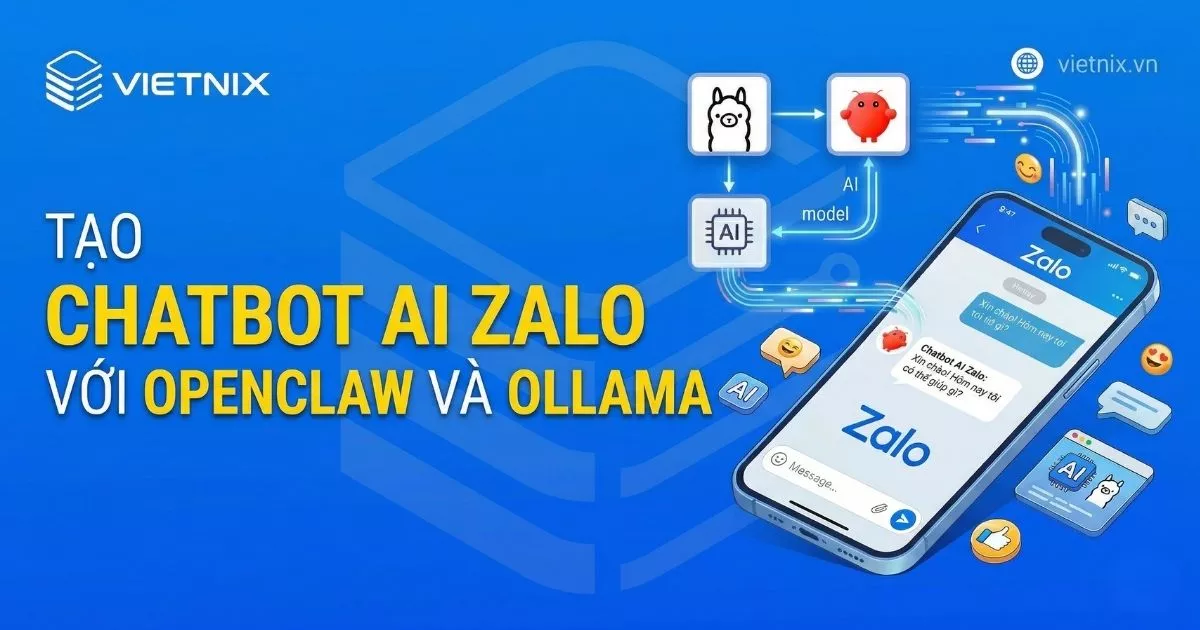
OpenClaw kết hợp với Ollama là giải pháp giúp bạn nhanh chóng tạo chatbot AI mạnh mẽ mà không cần đầu tư hạ tầng phức tạp hay chi phí vận hành cao. Thay vì chạy model nặng trên VPS, bạn có thể tận dụng sức mạnh Cloud để xử lý AI, trong khi OpenClaw đóng vai trò trung gian điều phối và kết nối với Telegram hoặc giao diện web. Trong bài viết này, bạn sẽ được hướng dẫn sử dụng OpenClaw Ollama Cloud để triển khai chatbot AI miễn phí và có thể sử dụng ngay trên VPS cá nhân.
Những điểm chính
- Tại sao nên dùng Ollama Cloud: Bằng cách sử dụng Ollama Cloud, bạn sẽ tiết kiệm đáng kể chi phí cho VPS và mang lại trải nghiệm chatbot nhanh, chính xác hơn cho người dùng.
- Nguyên lý hoạt động: Hiểu rõ nguyên lý hoạt động giúp bạn nhận ra OpenClaw chỉ là một cầu nối, cho phép bạn chạy chatbot mạnh mẽ trên một VPS cấu hình thấp mà không cần đầu tư phần cứng đắt tiền.
- Hướng dẫn cài đặt và kết nối OpenClaw với Ollama: Nắm vững hướng dẫn cài đặt chi tiết OpenClaw với Ollama giúp bạn có thể tự tay cấu hình thành công chatbot và chạy thử nghiệm trực tiếp trên trình duyệt của mình.
- Giải pháp tích hợp Telegram: Tích hợp chatbot vào Telegram mang lại cho bạn một trợ lý AI cá nhân, luôn sẵn sàng hoạt động ổn định trên điện thoại mọi lúc mọi nơi mà không cần các kết nối phức tạp.
- Thuê VPS OpenClaw tại Vietnix: Lựa chọn VPS chuyên dụng từ Vietnix giúp bạn tiết kiệm tối đa thời gian cài đặt và nhanh chóng sở hữu một hệ thống chatbot AI ổn định, hiệu năng cao với sự hỗ trợ kỹ thuật 24/7.
- Câu hỏi thường gặp: Tham khảo mục câu hỏi thường gặp về sử dụng OpenClaw Ollama giúp bạn giải đáp nhanh những thắc mắc phổ biến về cấu hình tối thiểu, khả năng mở rộng và các phương án dự phòng cho chatbot.

Điều kiện cần để tạo chatbot AI với OpenClaw Ollama trên VPS
Trước khi bắt đầu, hãy đảm bảo bạn đã có sẵn các thành phần sau:
- VPS: Đã cài đặt sẵn OpenClaw và có quyền truy cập qua SSH.
- Tài khoản Telegram: Để khởi tạo Bot qua @BotFather (nếu bạn muốn dùng trên điện thoại).
- Kết nối SSH: Sử dụng Terminal (macOS/Linux) hoặc PuTTY/MobaXterm (Windows).
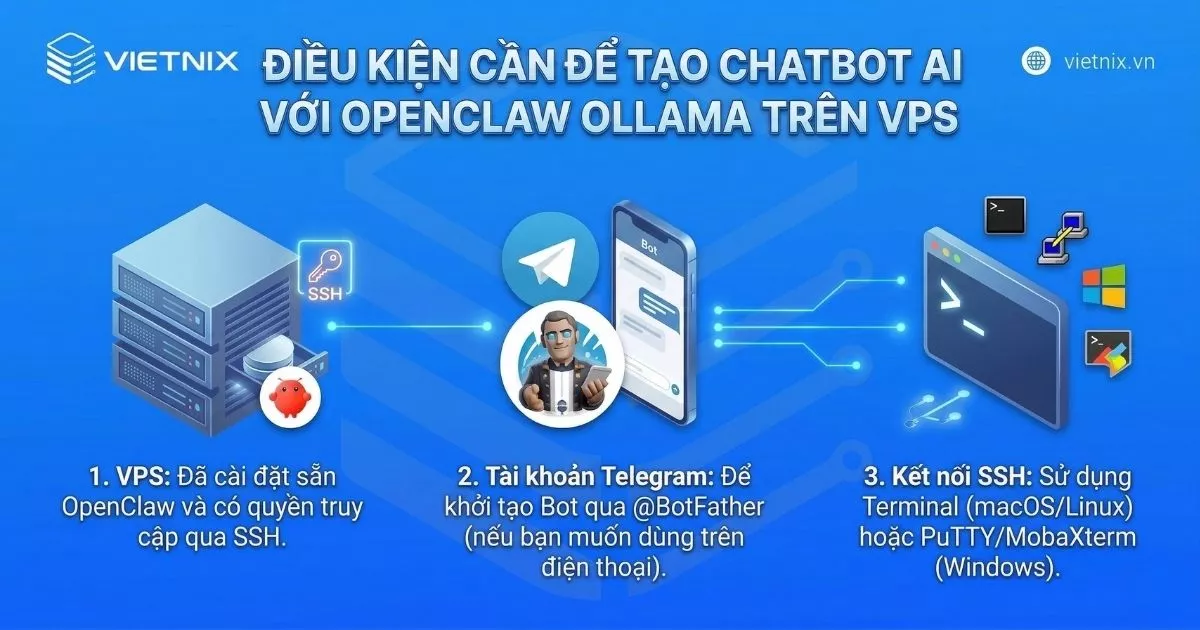
Nếu bạn chưa có sẵn môi trường để triển khai, bạn có thể tham khảo VPS OpenClaw tại Vietnix – giải pháp được tối ưu sẵn cho việc chạy OpenClaw và các ứng dụng AI. Với cấu hình mạnh mẽ, ổ cứng NVMe tốc độ cao, khả năng khởi tạo nhanh và hỗ trợ kỹ thuật 24/7, bạn có thể dễ dàng bắt đầu xây dựng chatbot AI mà không cần tốn nhiều thời gian cài đặt hay xử lý cấu hình phức tạp.
Tại sao nên dùng Ollama Cloud thay vì Local Model trên OpenClaw?
Việc chạy các model AI hoàn toàn cục bộ (Local) trên VPS thường gặp nhiều hạn chế như:
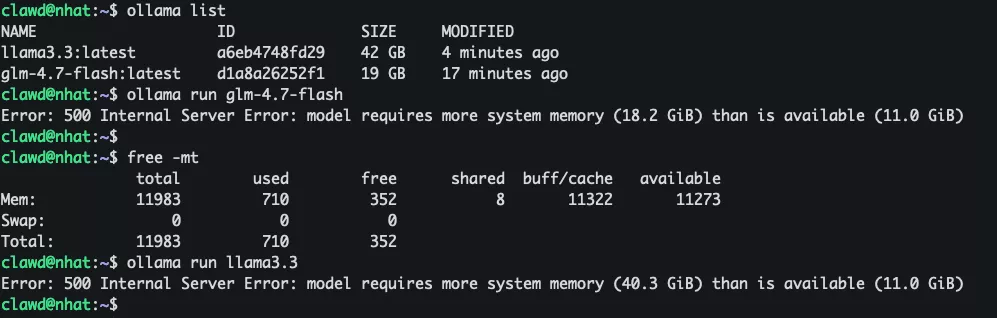
- Yêu cầu tài nguyên cực cao: Cần dung lượng RAM cùng ổ cứng lớn và CPU/GPU mạnh mẽ, không phù hợp với các gói VPS phổ thông.
- Tốc độ phản hồi chậm: Thời gian chờ đợi câu trả lời lâu, gây ảnh hưởng đến trải nghiệm người dùng.
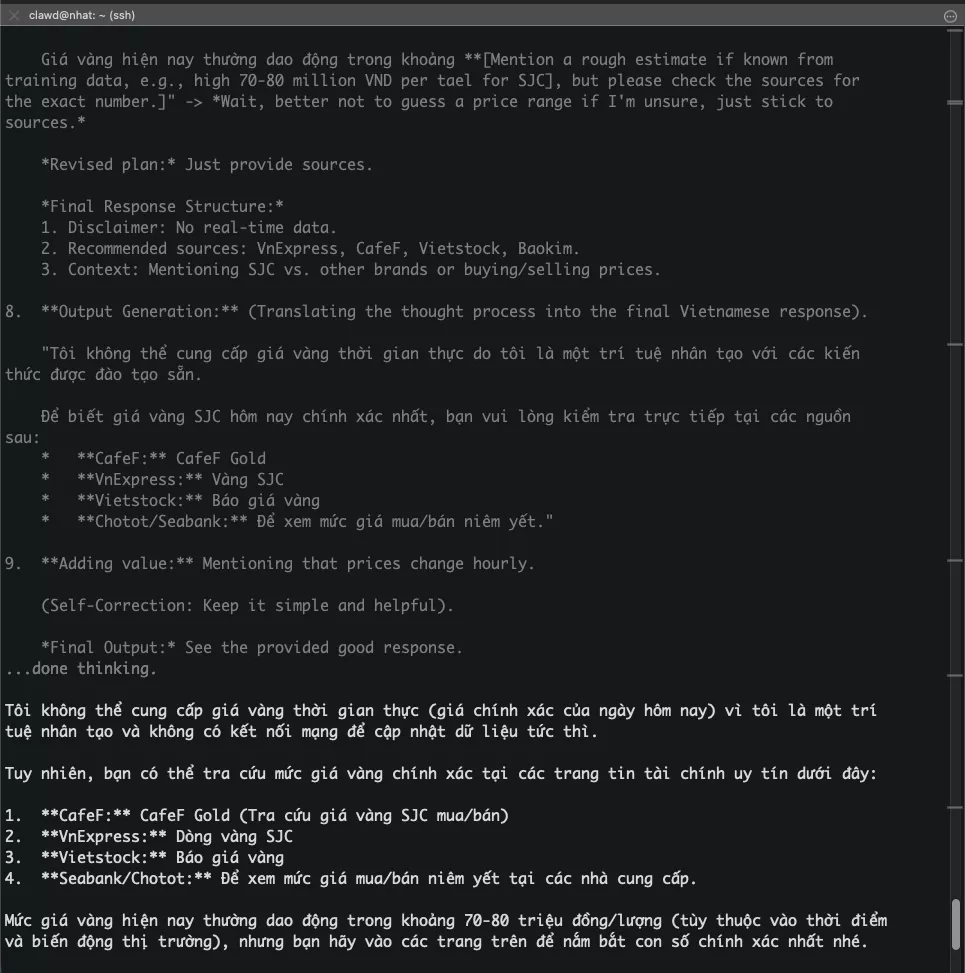
- Dữ liệu cũ: Các model local thường không có khả năng cập nhật thông tin thời gian thực.
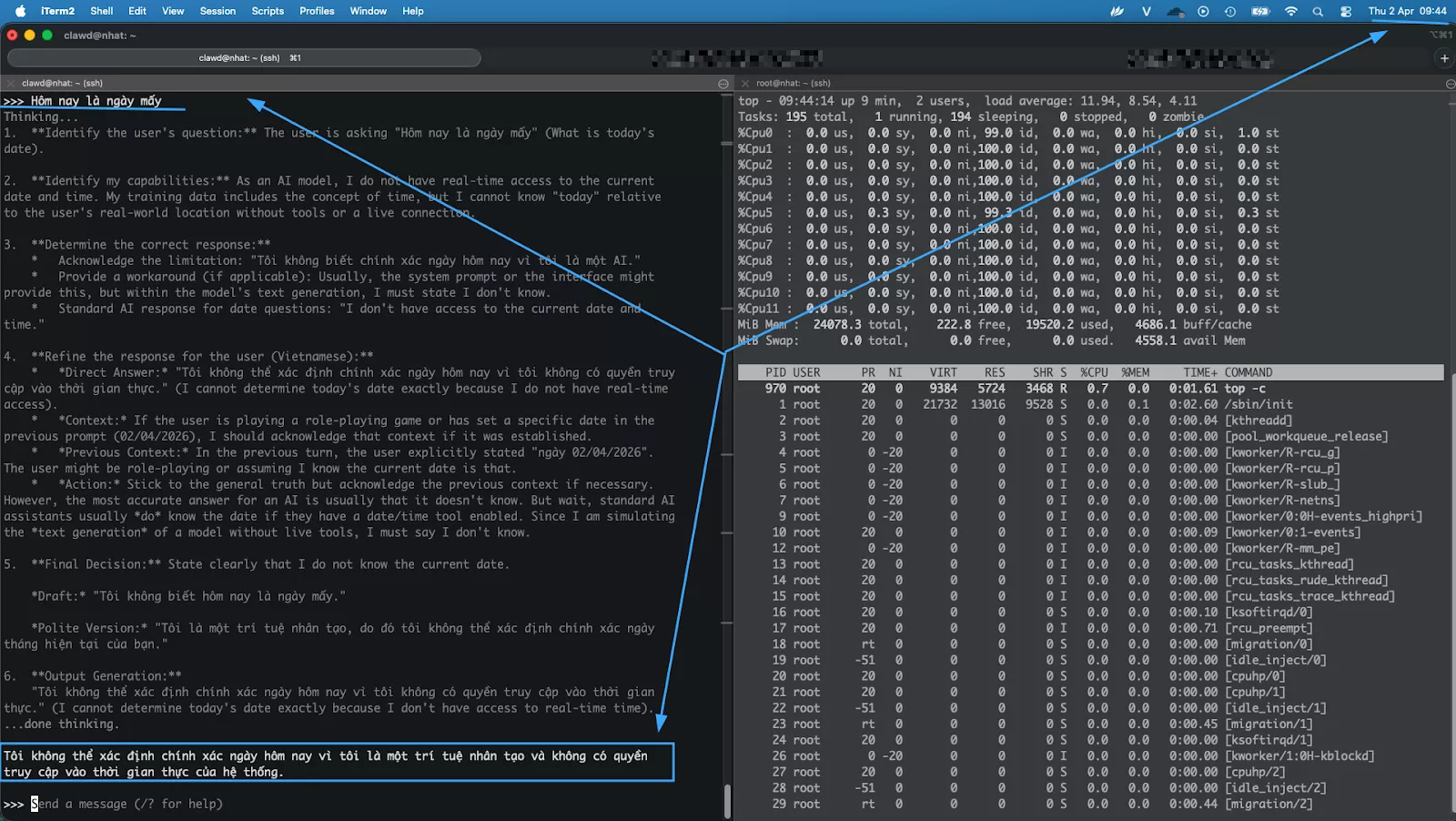
Giải pháp tối ưu chính là sử dụng các model Cloud do Ollama cung cấp như qwen3.5:cloud hay kimi-k2.5:cloud.
Ưu điểm vượt trội:
- Gọn nhẹ: Giảm tải tối đa cho CPU và RAM của VPS, giúp hệ thống chạy mượt mà.
- Tốc độ: Phản hồi gần như tức thì, mang lại trải nghiệm trò chuyện tự nhiên.
- Độ chính xác cao: Dữ liệu luôn được cập nhật mới nhất từ nhà cung cấp model.
Nguyên lý hoạt động của OpenClaw với Ollama Cloud
Hệ thống hoạt động theo mô hình gateway + cloud inference:
User ➔ Telegram/Web ➔ OpenClaw Gateway (VPS) ➔ Ollama API (Local) ➔ Ollama Cloud (Xử lý) ➔ Trả kết quả ngược lại user.
Luồng hoạt động như sau:
- Người dùng gửi yêu cầu từ Telegram hoặc Web.
- OpenClaw trên VPS tiếp nhận và xử lý trung gian.
- Gửi dữ liệu đến Ollama Cloud để xử lý AI.
- Ollama Cloud trả kết quả về OpenClaw.
- OpenClaw phản hồi lại cho người dùng.
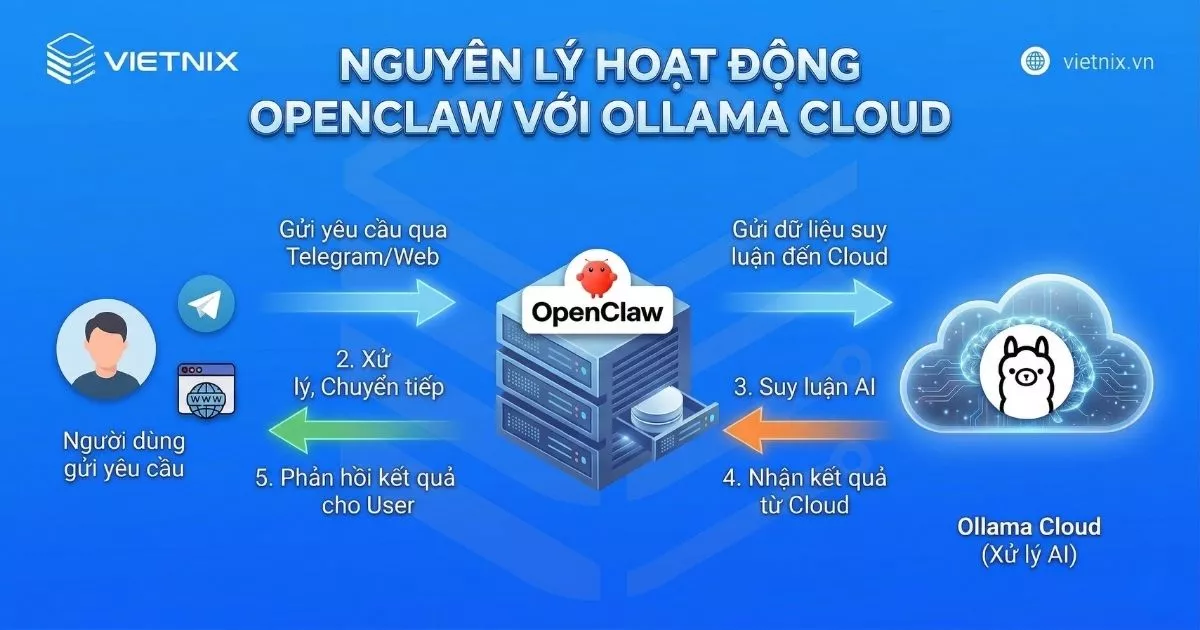
Tóm lại: OpenClaw là một cầu nối trung gian giúp bạn tận dụng sức mạnh của Ollama Cloud mà không cần một VPS cấu hình cao. Điều này giúp tiết kiệm chi phí tối đa.
Hướng dẫn cài đặt và kết nối OpenClaw với Ollama để tạo chatbot AI
Bước 1: Truy cập SSH và chuyển quyền user
Đầu tiên, bạn hãy đăng nhập vào VPS qua SSH. Để đảm bảo an toàn và đúng cấu hình, bạn hãy chuyển sang user clawd (đây là user chuyên dụng chạy OpenClaw).
su - clawd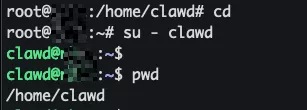
Bước 2: Cài đặt hoặc cập nhật Ollama
Hiện tại, Ollama sử dụng một lệnh duy nhất cho cả việc cài đặt mới và cập nhật:
curl -fsSL https://ollama.com/install.sh | sh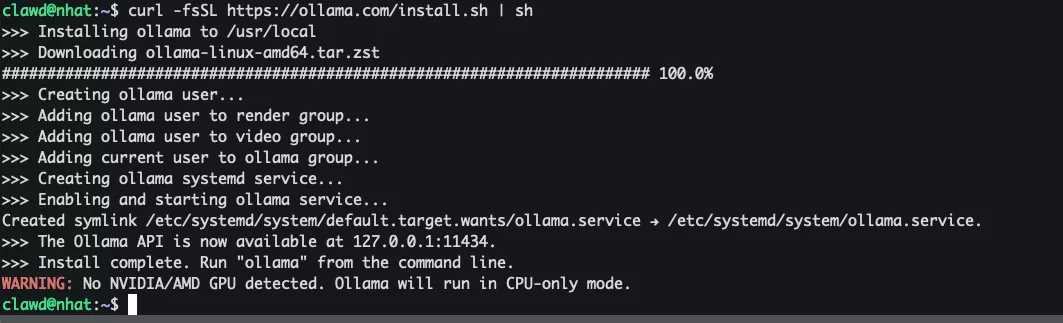
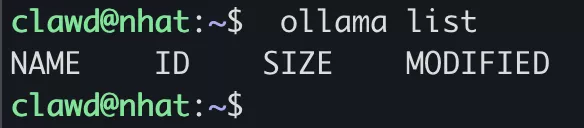
Sau khi cài xong, Ollama sẽ chưa có model nào. Bạn có thể kiểm tra bằng lệnh ollama list.
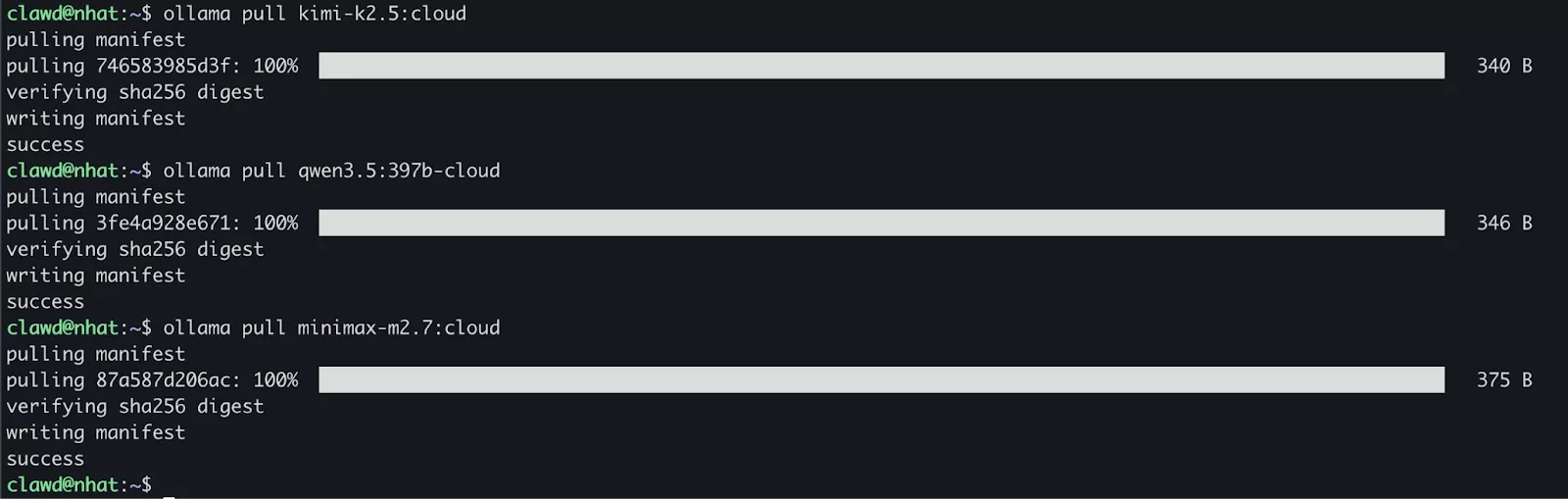
Bước 3: Tải model Ollama Cloud
Để sử dụng Ollama, bạn cần tải model về VPS. Lệnh sử dụng: ollama pull tên_model
Tùy vào nhu cầu, bạn có thể chọn một trong các model sau:
- Qwen 3.5:
ollama pull qwen3.5:397b-cloud - Kimi 2.5:
ollama pull kimi-k2.5:cloud - Minimax:
ollama pull minimax-m2.7:cloud
Bạn có thể tham khảo thêm các model khác tại thư viện của Ollama.
Bước 4: Đăng nhập Ollama Cloud
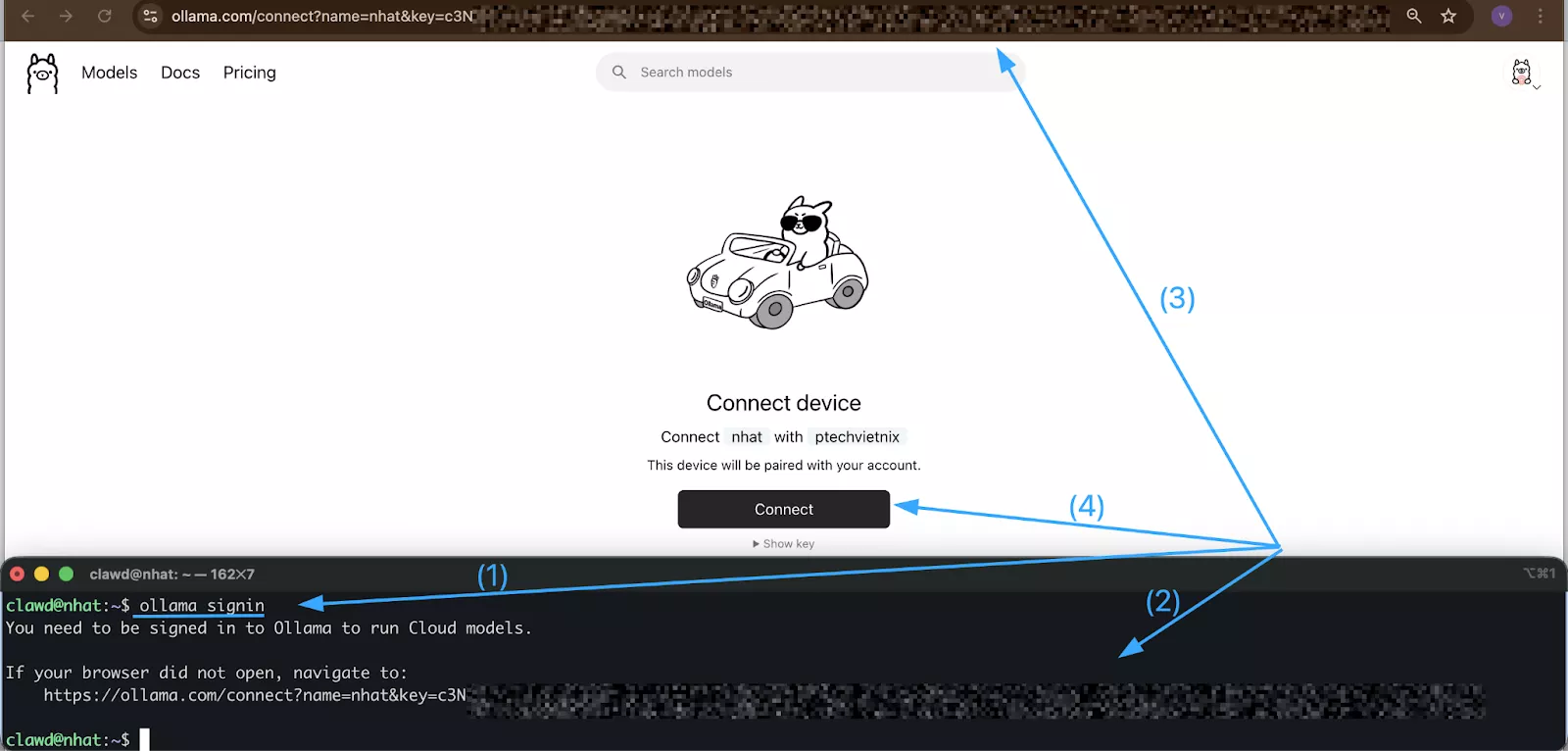
Vì đây là các model chạy trên hạ tầng Cloud, bạn bắt buộc phải xác thực tài khoản Ollama của mình. Bạn chạy lệnh sau:
ollama signinSao chép đường link xuất hiện trên màn hình console. Sau đó, bạn dán vào trình duyệt và thực hiện đăng nhập (hoặc đăng ký nếu chưa có tài khoản).
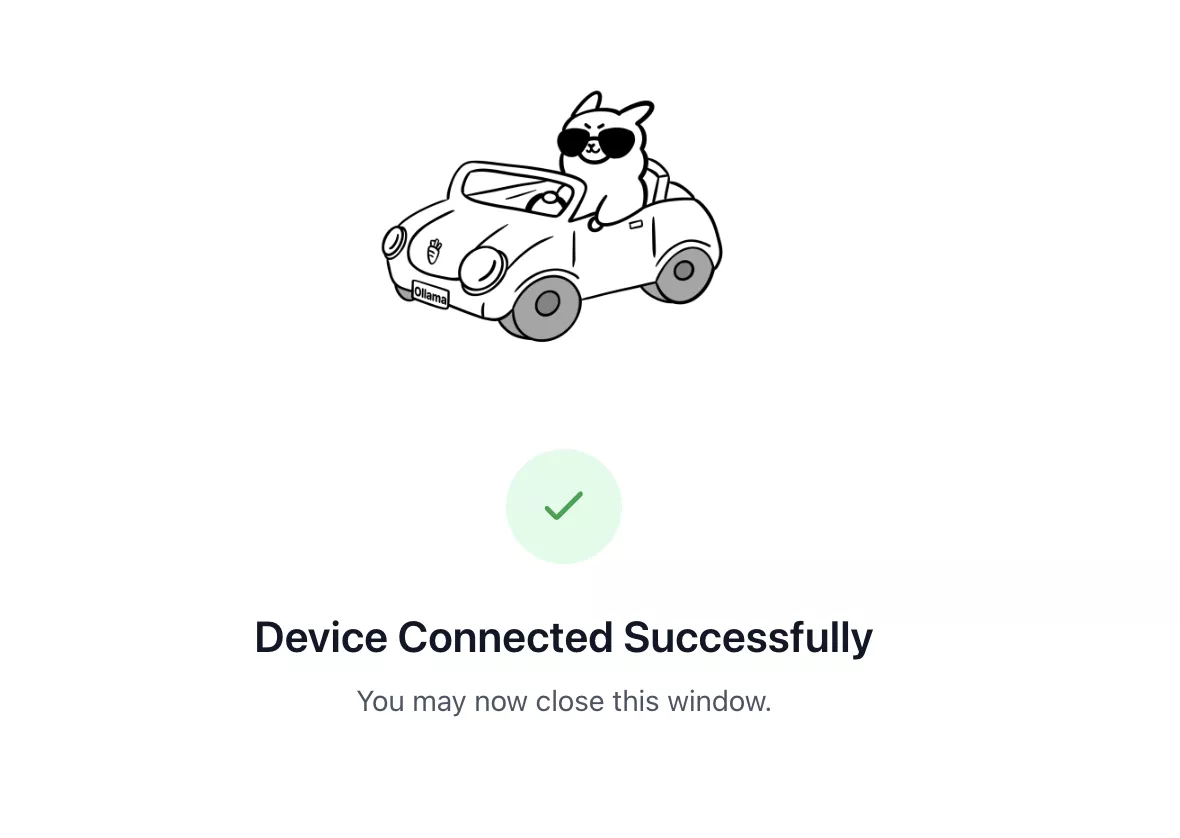
Sau khi trình duyệt báo thành công, VPS của bạn đã được cấp phép sử dụng Model Cloud.
Bước 5: Cấu hình Model mặc định cho OpenClaw
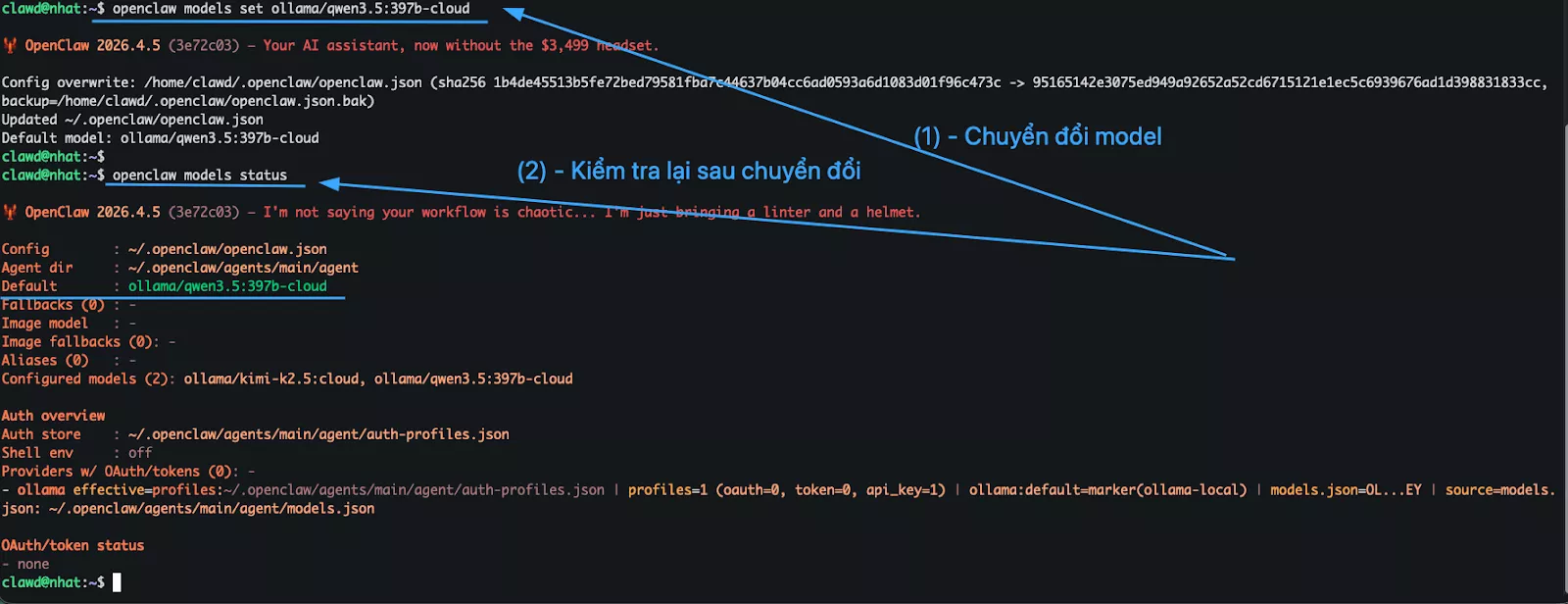
Tiếp theo, bạn cần chỉ định cho OpenClaw biết cần sử dụng model nào làm mặc định.
Kiểm tra model hiện tại bằng lệnh:
openclaw models status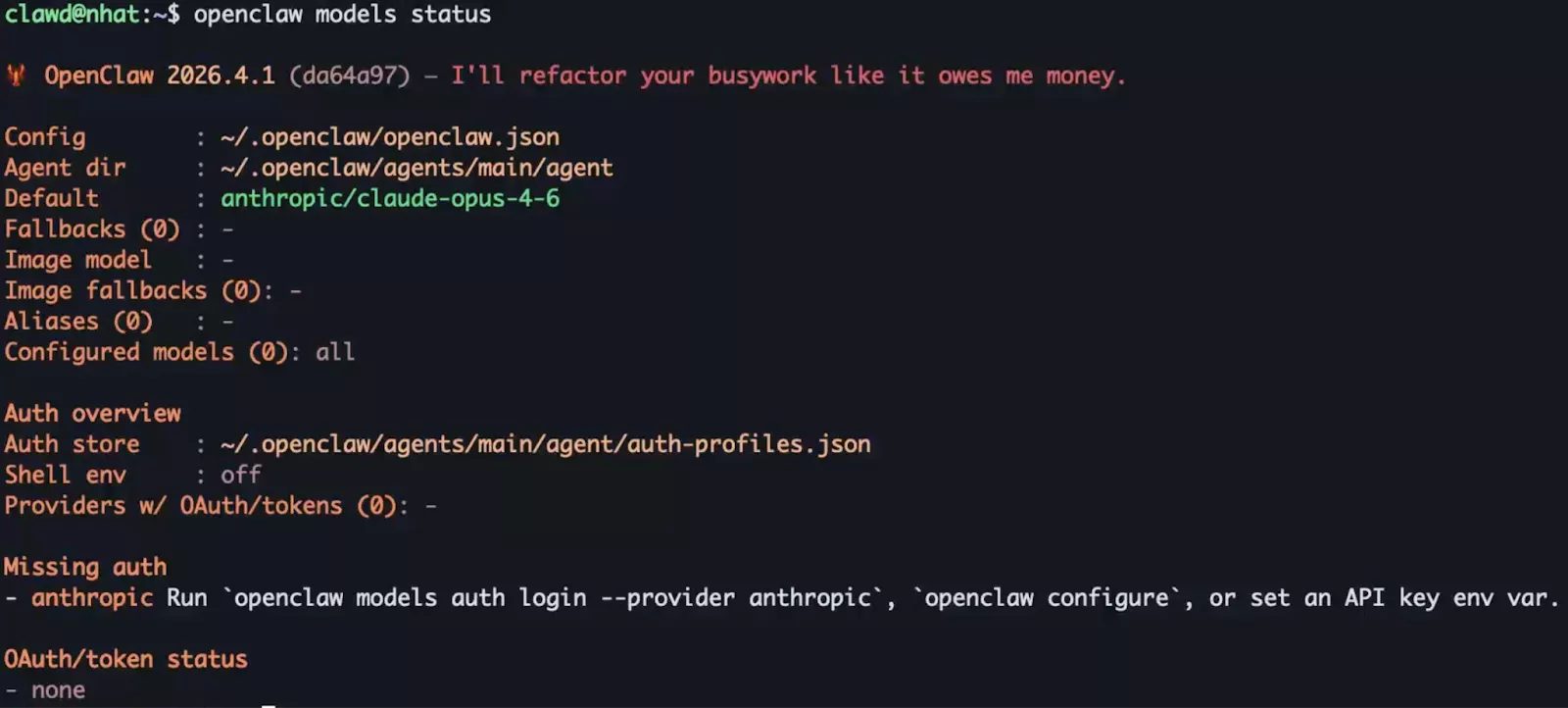
Mặc định OpenClaw sử dụng model khác, để chuyển sang đúng model bạn cần sử dụng, bạn dùng dạng lệnh:
openclaw models set ollama/tên_modelVí dụ:
- Trường hợp sử dụng model:
qwen3.5:397b-cloud, dùng lệnh:openclaw models set ollama/qwen3.5:397b-cloud - Trường hợp sử dụng model:
kimi-k2.5:cloud, dùng lệnh:openclaw models set ollama/kimi-k2.5:cloud - Trường hợp sử dụng model:
minimax-m2.7:cloud, dùng lệnh:openclaw models set ollama/minimax-m2.7:cloud
Bước 6: Khởi chạy và sử dụng trên trình duyệt
6.1. Khởi chạy OpenClaw
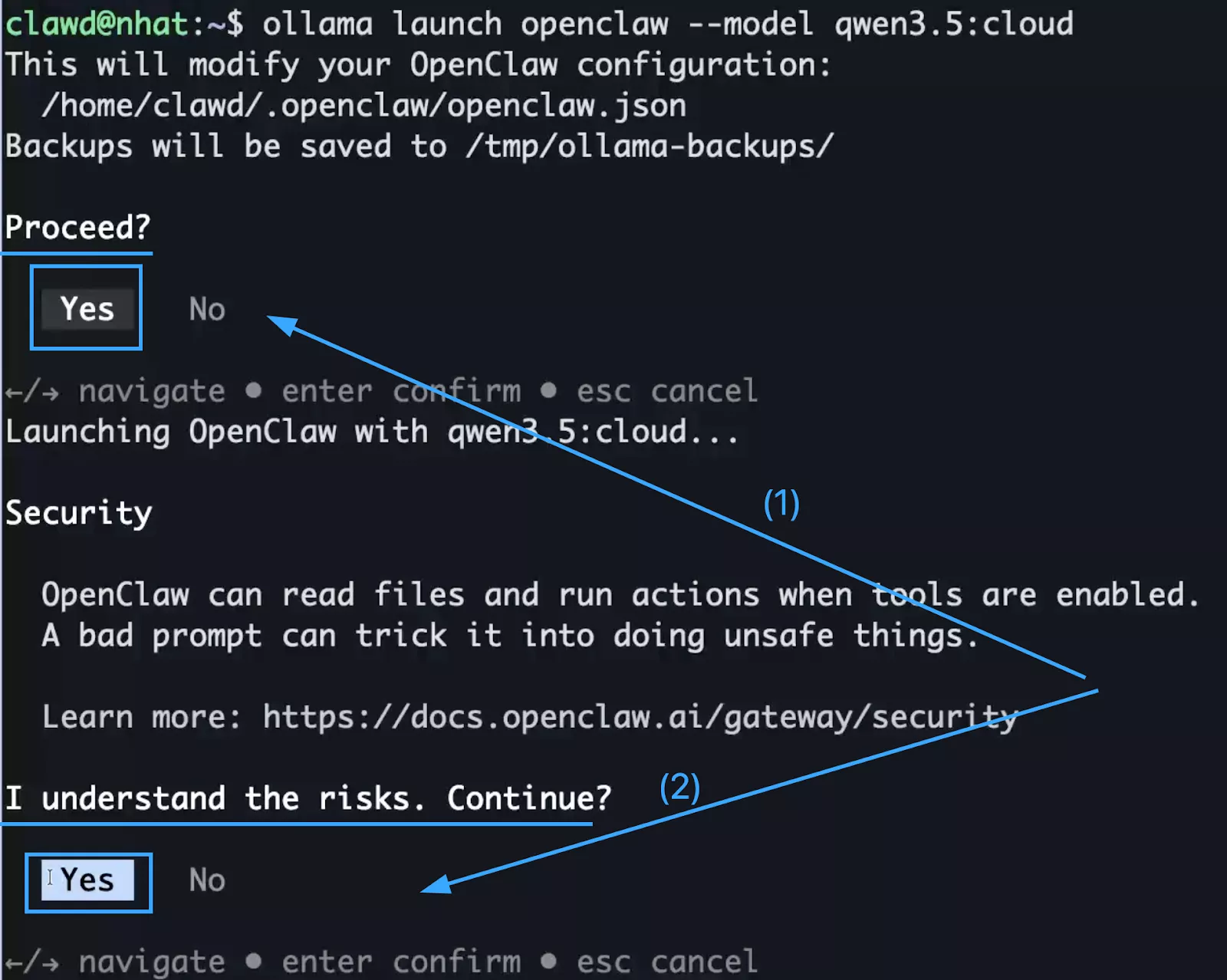
Để tương tác trực tiếp với chat AI bot ở trình duyệt, bạn cần khởi chạy OpenClaw với model đã chọn từ Ollama với lệnh: ollama launch openclaw --model qwen3.5:cloud (bạn thay model qwen3.5:cloud sang model bạn đang sử dụng).
Hệ thống sẽ hỏi để xác nhận một số rủi ro. Bạn hãy chọn Yes cho cả hai câu hỏi tương ứng bên dưới:
- Proceed? chọn Yes.
- I understand the risks. Continue? chọn Yes.
6.2. Tạo SSH Tunnel
Đợi khoảng 2-10 phút để hệ thống cập nhật. Khi hoàn tất, bạn sẽ thấy thông báo link truy cập dạng localhost:18789…
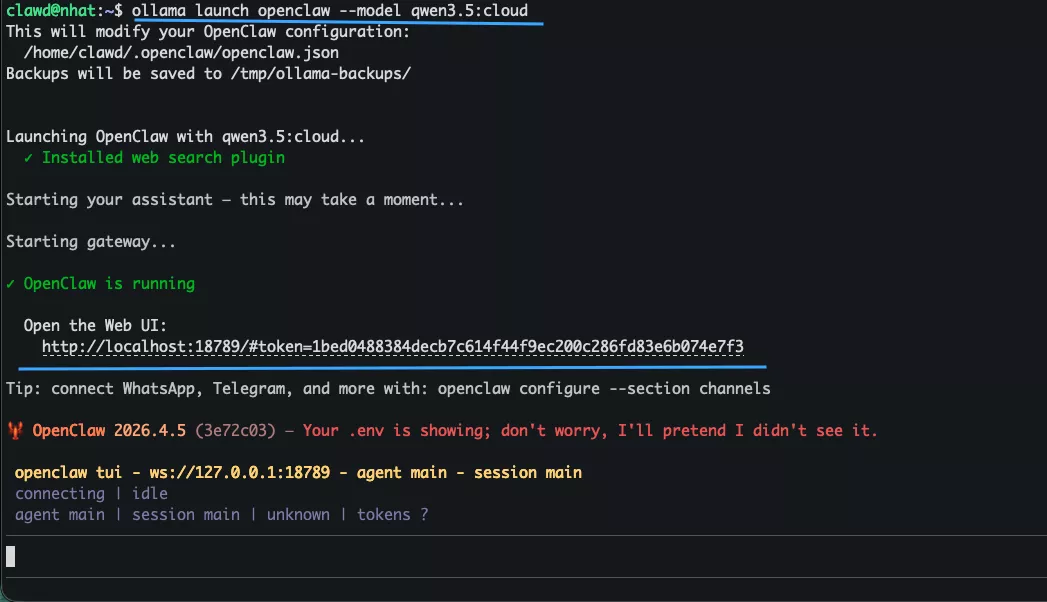
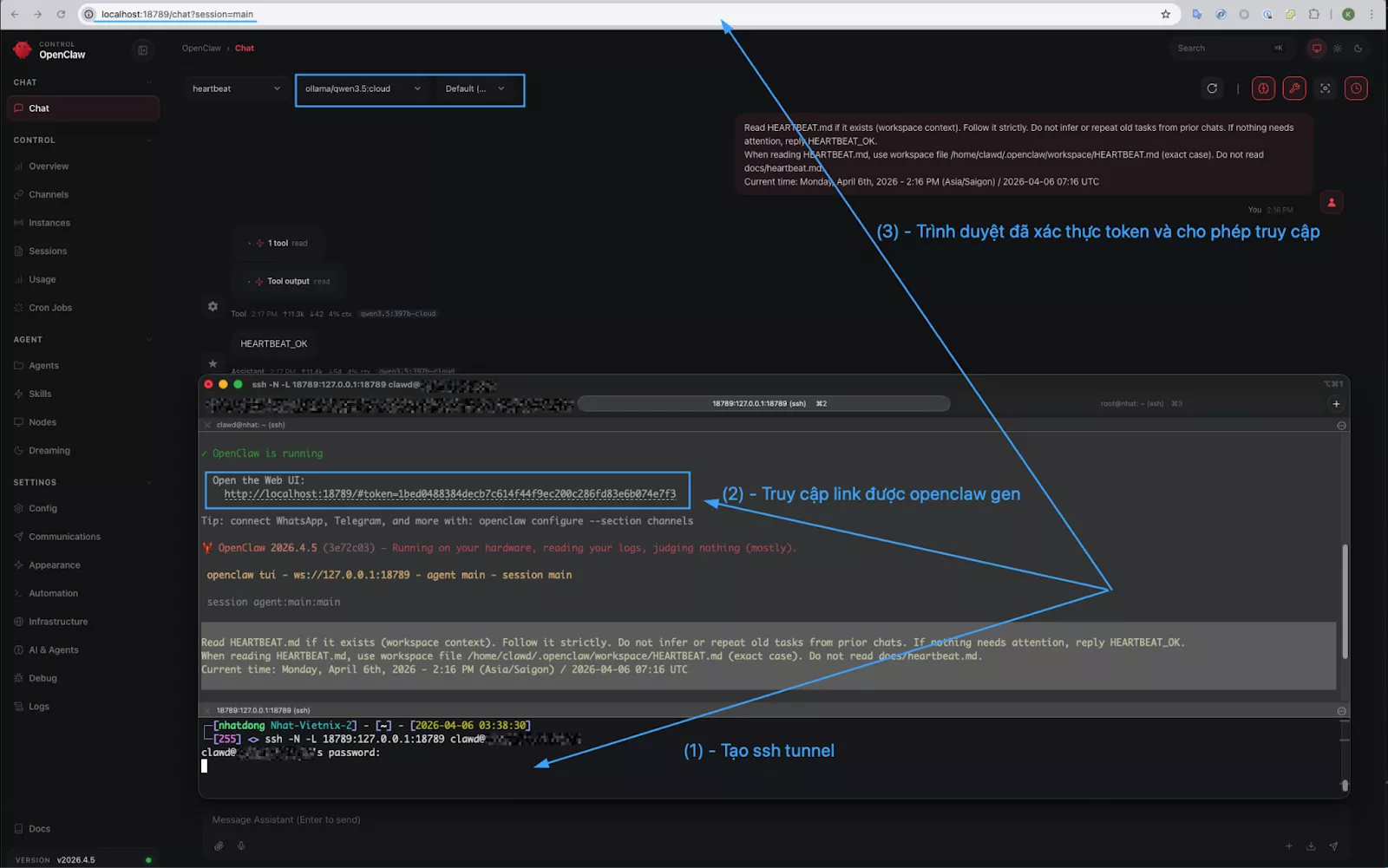
Để truy cập link localhost này từ máy tính cá nhân, bạn cần tạo SSH Tunnel. Mở một Terminal mới trên máy tính cá nhân (không phải trên VPS) và chạy lệnh sau:
ssh -N -L 18789:127.0.0.1:18789 clawd@IP_VPS_Đang_Sử_DụngMẹo từ chuyên gia: Nếu bạn quên mật khẩu của user clawd, hãy chạy lệnh sudo passwd clawd trên VPS để đặt lại.
6.3. Bắt đầu trò chuyện
Bây giờ, bạn có thể mở trình duyệt và truy cập http://localhost:18789 để bắt đầu trò chuyện với AI.
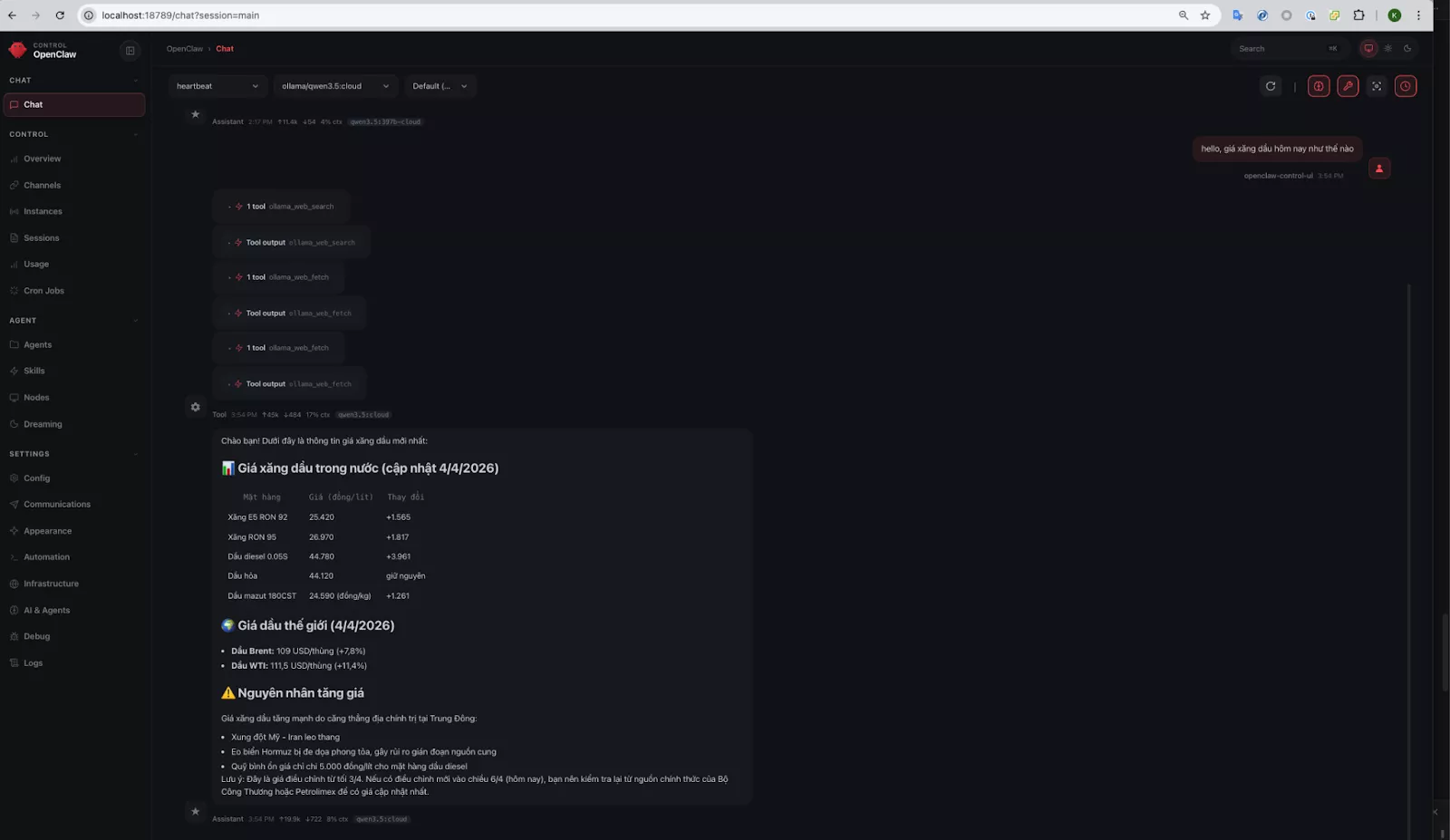
Giải pháp mở rộng: Tích hợp chatbot vào Telegram để sử dụng mọi lúc, mọi nơi
Theo quan điểm của mình, việc sử dụng SSH Tunnel chỉ phù hợp cho mục đích thử nghiệm, vì kết nối sẽ bị ngắt khi bạn đóng Terminal. Để chatbot AI hoạt động ổn định và có thể sử dụng mọi lúc, mọi nơi trên điện thoại, bạn nên tích hợp trực tiếp với Telegram nhằm biến nó thành một trợ lý AI luôn sẵn sàng phản hồi.
Bước 1: Tạo Telegram Bot
 Lưu ý
Lưu ý
Nếu bạn đã có Telegram bot rồi thì có thể bỏ qua bước này và sử dụng Bot Token của Telegram Bot bạn đang sử dụng.
- Mở Telegram, tìm tài khoản
@BotFathervà bắt đầu cuộc trò chuyện. - Gửi lệnh
/newbotvà làm theo hướng dẫn để đặt tên cho bot. - Lưu lại cẩn thận đoạn Bot Token mà BotFather cung cấp. Đây là mã định danh quan trọng để OpenClaw có thể điều khiển bot.
Bước 2: Cấu hình kết nối qua OpenClaw Onboard
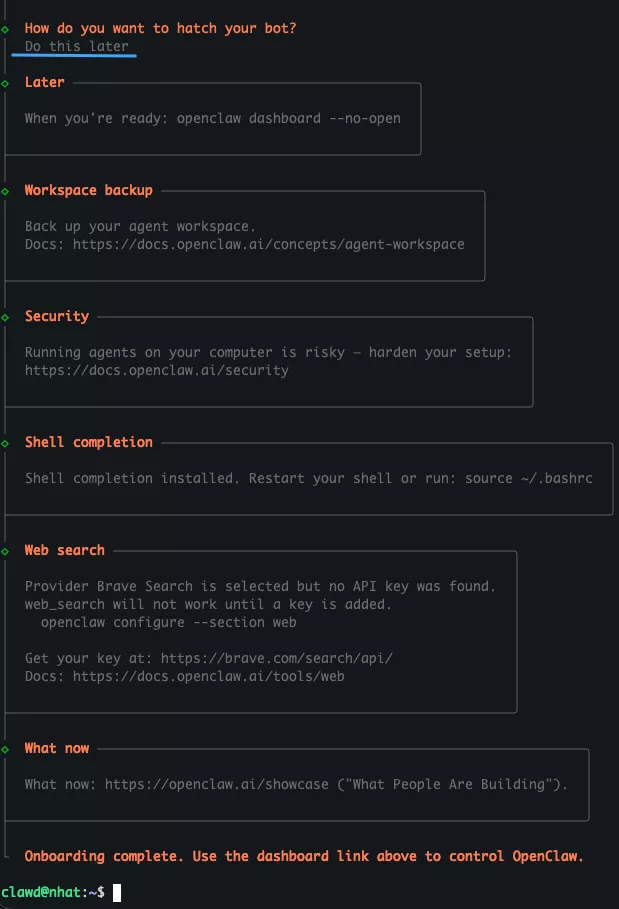
Sử dụng trình hướng dẫn tự động của OpenClaw để kết nối với lệnh: openclaw onboard
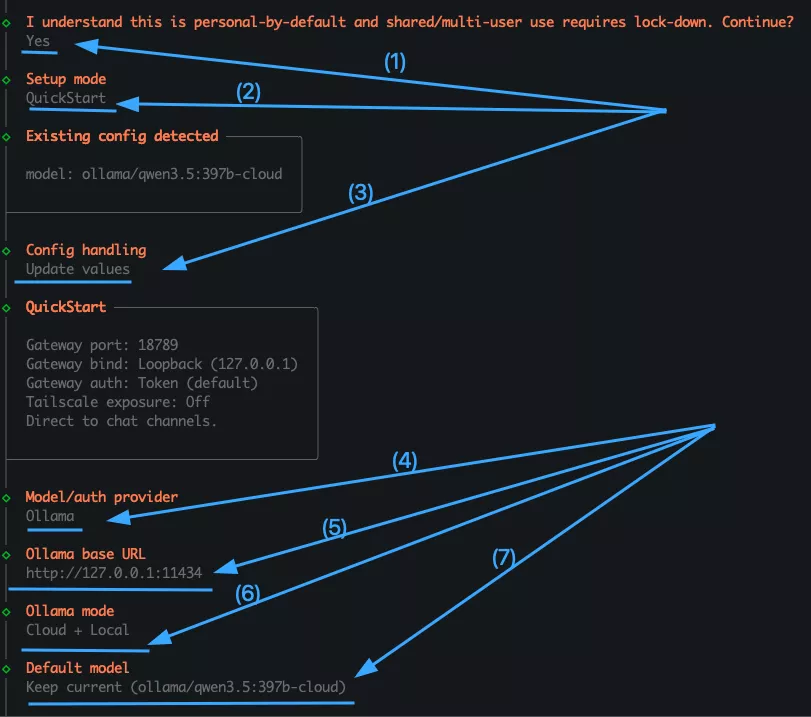
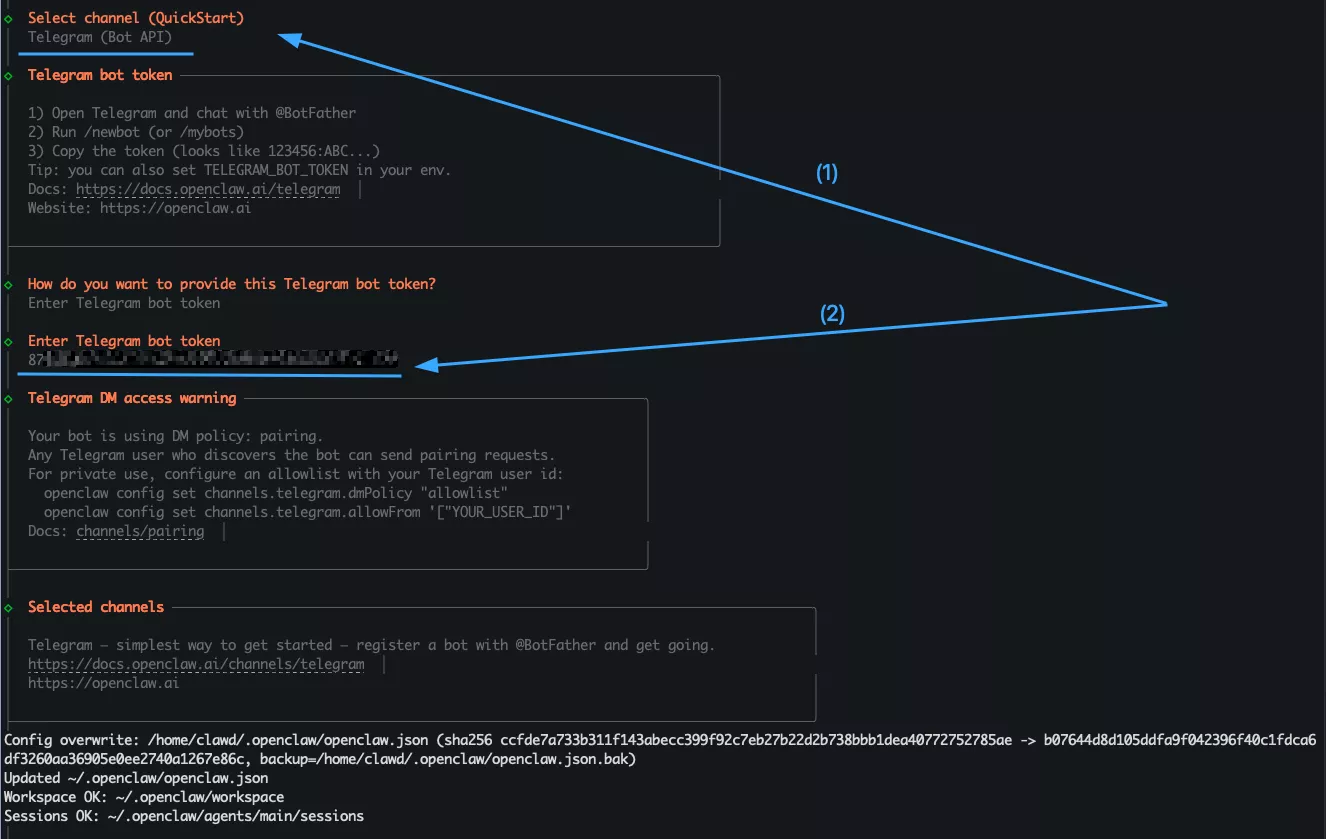
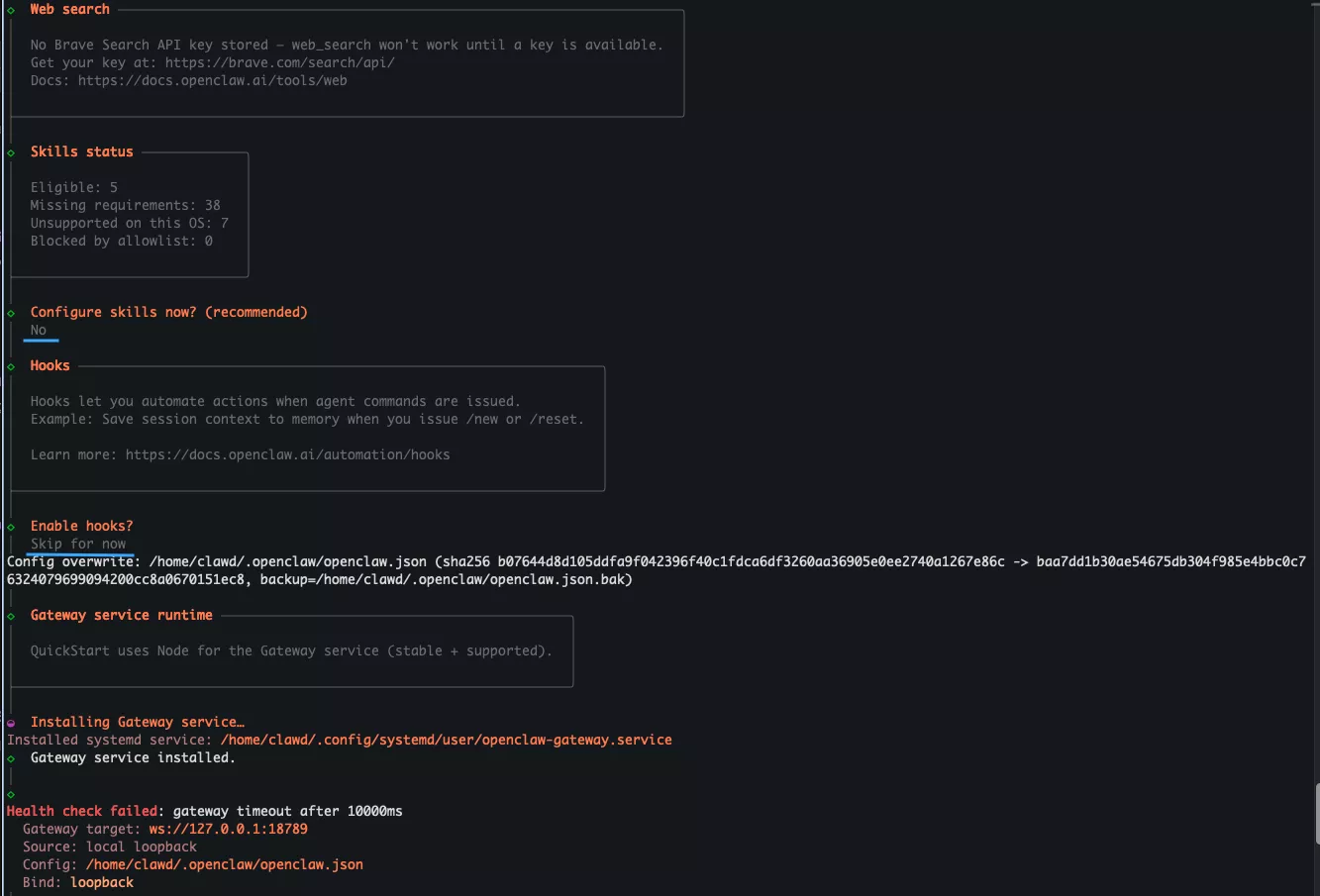
Lần lượt thực hiện các lựa chọn sau trong giao diện dòng lệnh:
I understand this is personal-by-default...:Chọn Yes.Setup mode: Chọn QuickStart.Config handling: Chọn Update values.Model/auth provider: Chọn Ollama.Ollama base URL: Chọn mặc định (http://127.0.0.1:11434).Ollama mode: Chọn Cloud + Local.Default model: Chọn Keep current (giữ lại model bạn đã thiết lập ở bước trước).Select channel (QuickStart): Chọn Telegram (Bot API).Enter Telegram bot token: Dán Bot Token bạn đã lưu ở bước 1 vào đây và nhấn Enter.Search provider: Chọn Brave Search (DuckDuckGo đã bị loại bỏ)Brave Search API key: Nhấn Enter để bỏ trống.Configure skills now?: Chọn No.Enable hooks?: Chọn Skip for now.How do you want to hatch your bot?: Chọn Do this later.
Bước 3: Cấp quyền (Pairing) cho Telegram Bot
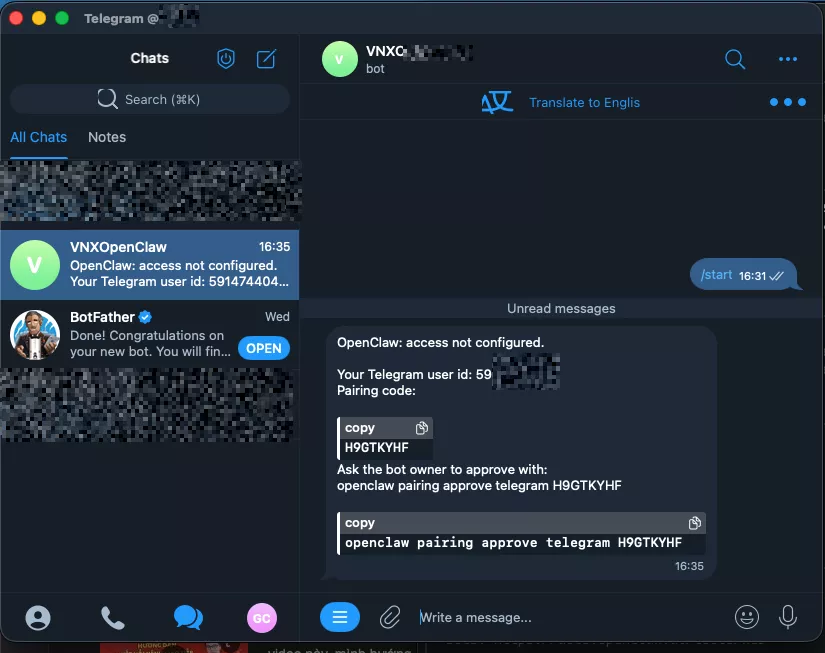
- Mở Telegram, tìm đến bot bạn vừa tạo và nhắn một tin bất kỳ.
- Vì lý do bảo mật, bot sẽ không trả lời ngay mà gửi lại một thông báo yêu cầu cấp quyền, kèm theo một mã lệnh có dạng
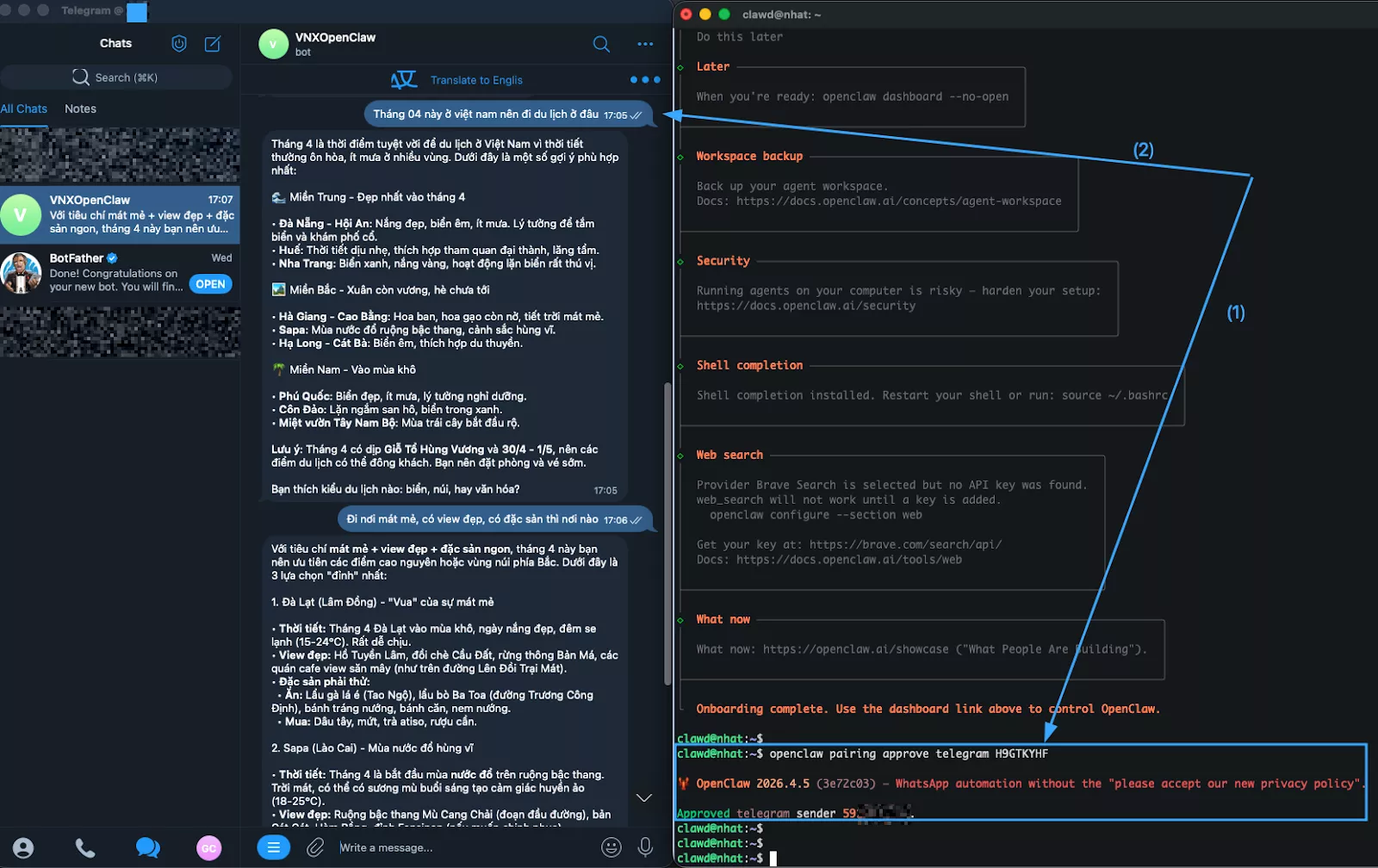
openclaw pairing approve telegram 12345.... - Sao chép toàn bộ dòng lệnh đó, quay lại cửa sổ SSH trên VPS, dán vào và nhấn Enter.
Như vậy, kết nối đã hoàn tất. Từ bây giờ, bạn có thể trò chuyện với trợ lý AI của mình mọi lúc mọi nơi ngay trên Telegram mà không cần duy trì cửa sổ SSH hay Tunnel phức tạp nữa.
Thuê VPS OpenClaw chuyên dụng tại Vietnix
Nếu bạn muốn triển khai nhanh chatbot AI mà không mất nhiều thời gian cài đặt và tối ưu hệ thống, việc thuê VPS được cấu hình sẵn là một lựa chọn rất đáng cân nhắc. Vietnix hiện cung cấp dịch vụ VPS OpenClaw với hạ tầng mạnh mẽ, sử dụng ổ cứng NVMe tốc độ cao, đảm bảo hiệu suất ổn định khi chạy các tác vụ AI và kết nối với Ollama Cloud.
Bên cạnh đó, VPS tại Vietnix hỗ trợ khởi tạo nhanh, uptime cao và đội ngũ kỹ thuật 24/7, giúp bạn dễ dàng vận hành chatbot mà không lo gián đoạn. Đây là giải pháp phù hợp cho cả cá nhân lẫn doanh nghiệp đang muốn xây dựng chatbot AI chuyên nghiệp, tiết kiệm chi phí nhưng vẫn đảm bảo hiệu năng.
Thông tin liên hệ:
- Website: https://vietnix.vn/
- Hotline: 1800 1093
- Email: sales@vietnix.com.vn
- Địa chỉ: 265 Hồng Lạc, Phường Bảy Hiền, Thành Phố Hồ Chí Minh
Câu hỏi thường gặp
Cấu hình VPS tối thiểu (RAM, CPU) để chạy OpenClaw Gateway một cách ổn định là bao nhiêu?
Để đảm bảo OpenClaw Gateway hoạt động ổn định, cấu hình VPS tối thiểu bạn cần là 1-2 vCPU và 2 GB RAM. Trong đó, RAM là yếu tố quan trọng nhất, vì các gói VPS dưới 2GB RAM có thể gặp khó khăn khi khởi chạy hoặc hoạt động không ổn định. Cấu hình tối thiểu này phù hợp cho mục đích thử nghiệm hoặc các ứng dụng có lưu lượng truy cập thấp.
Nếu bạn vẫn còn phân vân về việc lựa chọn gói VPS phù hợp nhất với nhu cầu và ngân sách của mình, bạn có thể liên hệ với đội ngũ của Vietnix để được tư vấn chi tiết và có được lựa chọn tối ưu.
OpenClaw có hỗ trợ gọi nhiều loại model khác nhau từ Ollama trong cùng một ứng dụng không?
Có, OpenClaw hoàn toàn hỗ trợ việc gọi nhiều loại model khác nhau từ Ollama trong cùng một ứng dụng. Vì OpenClaw hoạt động như một gateway, bạn có thể cấu hình để nó gửi yêu cầu đến Ollama và chỉ định chính xác model nào cần sử dụng cho từng tác vụ (ví dụ: dùng Llama 3 cho việc trò chuyện, nhưng dùng Mistral cho việc tóm tắt văn bản). Điều này cho phép bạn xây dựng các luồng xử lý thông minh, linh hoạt lựa chọn model phù hợp nhất cho từng yêu cầu cụ thể, giúp tối ưu hóa cả về chi phí và hiệu năng.
Nếu Ollama Cloud gặp sự cố, hệ thống chatbot xây dựng trên OpenClaw sẽ hoạt động như thế nào? Có cơ chế dự phòng không?
Nếu Ollama Cloud gặp sự cố, hệ thống chatbot xây dựng trên OpenClaw sẽ ngay lập tức ngừng hoạt động và không thể tạo ra câu trả lời, vì nó phụ thuộc hoàn toàn vào điểm cuối (endpoint) này để xử lý AI.
Về cơ chế dự phòng, bản thân OpenClaw không tích hợp sẵn tính năng tự động chuyển đổi (failover). Tuy nhiên, người phát triển hoàn toàn có thể tự xây dựng logic này bằng cách cấu hình OpenClaw để khi phát hiện API của Ollama Cloud bị lỗi, nó sẽ chuyển hướng yêu cầu sang một endpoint dự phòng khác, chẳng hạn như một instance Ollama đang chạy local hoặc trên một nhà cung cấp cloud khác.
Qua hướng dẫn này, bạn đã nắm được cách thiết lập chatbot AI bằng OpenClaw Ollama Cloud, từ bước cài đặt đến triển khai thực tế trên Telegram. Đây là một nền tảng rất linh hoạt để bạn tiếp tục mở rộng như tự động hóa, tích hợp API hoặc xây dựng hệ thống AI phục vụ công việc cá nhân. Hy vọng bạn sẽ tận dụng tốt giải pháp này để tạo ra một trợ lý AI hữu ích, hoạt động ổn định và đồng hành cùng bạn mỗi ngày.

THEO DÕI VÀ CẬP NHẬT CHỦ ĐỀ BẠN QUAN TÂM
Đăng ký ngay để nhận những thông tin mới nhất từ blog của chúng tôi. Đừng bỏ lỡ cơ hội truy cập kiến thức và tin tức hàng ngày
Đánh giá mức độ hữu ích của bài viết

Thất vọng

Chưa hữu ích

Bình thường

Hữu ích

Rất hữu ích