7 cách khắc phục lỗi không tìm thấy địa chỉ DNS chi tiết cho người mới

Đã kiểm duyệt nội dung
Đánh giá
Lỗi không tìm thấy địa chỉ DNS là tình trạng máy tính hoặc trình duyệt không thể phân giải tên miền thành địa chỉ IP, khiến website không thể truy cập dù kết nối Internet vẫn hoạt động. Hiểu rõ nguyên nhân và cách khắc phục lỗi DNS sẽ giúp bạn nhanh chóng khôi phục truy cập web, hạn chế gián đoạn công việc và tránh nhầm lẫn với các sự cố mạng khác. Trong bài viết này, mình sẽ hướng dẫn bạn 7 cách khắc phục lỗi không tìm thấy địa chỉ DNS chi tiết, dễ thực hiện, phù hợp cả với người mới bắt đầu.
Những điểm chính
- Khái niệm: Hiểu lỗi không tìm thấy địa chỉ DNS là một sự cố kỹ thuật xảy ra khi trình duyệt web không thể hoàn tất quá trình phân giải tên miền.
- Nguyên nhân: Nắm được các nguyên nhân phổ biến gây ra lỗi DNS, bao gồm cấu hình hệ thống, trình duyệt, mạng nội bộ và máy chủ phân giải tên miền.
- Biện pháp khắc phục: Biết cách xử lý lỗi không tìm thấy địa chỉ DNS thông qua các phương pháp kỹ thuật từ cơ bản đến nâng cao, phù hợp cho cả người mới.
- Xử lý nâng cao: Có hướng giải quyết tiếp theo khi đã áp dụng các cách phổ biến nhưng lỗi DNS vẫn tiếp diễn, giúp khoanh vùng và xử lý triệt để sự cố.
- Biết thêm Vietnix là nhà cung cấp dịch vụ đăng ký tên miền, hosting và VPS tốc độ cao, góp phần hạn chế các lỗi DNS trong quá trình vận hành website.
- Câu hỏi thường gặp: Giải đáp các thắc mắc phổ biến liên quan đến lỗi DNS trên máy tính, điện thoại, Wi-Fi và Private DNS.

Lỗi không tìm thấy địa chỉ DNS là gì?
Lỗi không tìm thấy địa chỉ DNS là một sự cố kỹ thuật xảy ra khi trình duyệt web không thể hoàn tất quá trình phân giải tên miền. Cụ thể, khi người dùng nhập một tên miền (ví dụ: youtube.com), trình duyệt phải chuyển đổi nó thành một địa chỉ IP (ví dụ: 142.250.204.78) để có thể thiết lập kết nối. Quá trình chuyển đổi này được thực hiện bằng cách gửi một truy vấn đến hệ thống phân giải tên miền (DNS).
Lỗi này xuất hiện khi máy chủ DNS không trả về được địa chỉ IP tương ứng với tên miền website được yêu cầu. Nguyên nhân có thể là do máy chủ DNS không tìm thấy bản ghi nào khớp hoặc do trình duyệt không thể kết nối được với chính máy chủ DNS. Khi không nhận được địa chỉ IP, trình duyệt không thể xác định vị trí của máy chủ web và do đó không thể tải trang, dẫn đến việc hiển thị thông báo lỗi.

Lỗi không tìm thấy địa chỉ DNS thường bắt nguồn từ quá trình phân giải tên miền không ổn định hoặc hệ thống DNS quản lý chưa tối ưu. Nếu dịch vụ đăng ký tên miền có DNS chậm, khó cấu hình hoặc thiếu hỗ trợ kỹ thuật, website rất dễ phát sinh lỗi truy cập, đặc biệt với người mới. Do đó, lựa chọn dịch vụ đăng ký tên miền mới có DNS ổn định và dễ quản lý ngay từ đầu như Vietnix sẽ giúp bạn hạn chế các lỗi DNS và đảm bảo website hoạt động thông suốt hơn. Liên hệ ngay!
ĐĂNG KÝ NGAY TÊN MIỀN CHO DOANH NGHIỆP CỦA BẠN
Nguyên nhân gây ra lỗi không tìm thấy địa chỉ DNS
Lỗi không tìm thấy địa chỉ DNS có thể bắt nguồn từ nhiều nguyên nhân khác nhau, bao gồm cả yếu tố từ phía người dùng lẫn máy chủ. Dưới đây là một số nguyên nhân phổ biến nhất:
- Website mục tiêu gặp sự cố: Máy chủ của website mà bạn đang cố gắng truy cập có thể đang tạm thời ngoại tuyến hoặc bị sập.
- Máy chủ DNS không khả dụng: Máy chủ DNS mà máy tính của bạn đang sử dụng có thể đang gặp lỗi, quá tải hoặc không thể truy cập được.
- Thông tin DNS trong bộ nhớ đệm đã lỗi thời: Địa chỉ IP ở cấp máy chủ đã thay đổi, nhưng bộ nhớ đệm DNS trên máy tính hoặc của nhà cung cấp dịch vụ Internet (ISP) vẫn lưu trữ và trả về địa chỉ IP cũ. Vấn đề này thường xảy ra sau khi một website chuyển sang địa chỉ IP chuyên dụng.
- Bộ nhớ đệm host của trình duyệt bị hỏng: Cụ thể với Google Chrome, bộ nhớ đệm host (host cache) bị hỏng hoặc quá đầy cũng có thể ngăn cản hệ thống tìm kiếm địa chỉ IP mới.
- Trình duyệt gặp lỗi
nxdomain: Đây là một dạng lỗi DNS cho biết tên miền không tồn tại, đôi khi do cấu hình sai hoặc sự cố tạm thời. - Cấu hình mạng không chính xác: Các thiết lập mạng trên máy tính của bạn có thể đã bị thay đổi hoặc cấu hình sai, gây cản trở cho việc kết nối đến máy chủ DNS.
- Trục trặc tạm thời: Đôi khi lỗi chỉ là một sự cố nhất thời của hệ thống mạng và có thể tự khắc phục sau một khoảng thời gian ngắn.

Các biện pháp khắc phục lỗi “không tìm thấy địa chỉ DNS”
- Gỡ bỏ các file dữ liệu lỗi trong thư mục ‘etc’ của hệ thống
- Dọn dẹp cache trên trình duyệt Google Chrome
- Chuyển đổi sang máy chủ DNS mới
- Xóa bộ nhớ đệm DNS cục bộ (Flush DNS) bằng Command Prompt
- Thiết lập lại và gia hạn địa chỉ IP
- Khởi động lại dịch vụ DNS Client
- Cập nhật trình điều khiển bộ điều hợp mạng
1. Gỡ bỏ các file dữ liệu lỗi trong thư mục etc của hệ thống
Trong một số trường hợp, các file tin cấu hình mạng cục bộ trên máy tính có thể bị lỗi hoặc chứa thông tin sai lệch, dẫn đến việc chuyển hướng sai các yêu cầu DNS. Việc xóa bỏ các file này sẽ buộc hệ điều hành Windows tự động tạo lại các file mặc định, từ đó khắc phục sự cố.
Các bước thực hiện:
- Đầu tiên, bạn mở trình quản lý File Explorer và điều hướng đến đường dẫn sau:
C:\Windows\System32\drivers\etc. - Tại đây, bạn hãy chọn và xóa toàn bộ các file có trong thư mục này (ví dụ như
hosts,networks,protocol,…). - Sau khi xóa, bạn hãy dọn sạch thùng rác (Recycle Bin) để đảm bảo các file được loại bỏ vĩnh viễn.
- Cuối cùng, bạn khởi động lại máy tính để hệ thống hoàn tất việc thiết lập lại các file cấu hình.
2. Dọn dẹp cache trên trình duyệt Google Chrome
Trình duyệt Google Chrome duy trì một bộ nhớ đệm riêng gọi là “host cache” để tăng tốc độ tải các website bạn thường xuyên truy cập. Tuy nhiên, nếu bộ nhớ đệm này chứa thông tin cũ hoặc bị lỗi, trình duyệt có thể không nhận được địa chỉ IP chính xác của máy chủ.
Các bước thực hiện:
- Đầu tiên, bạn mở trình duyệt Google Chrome.
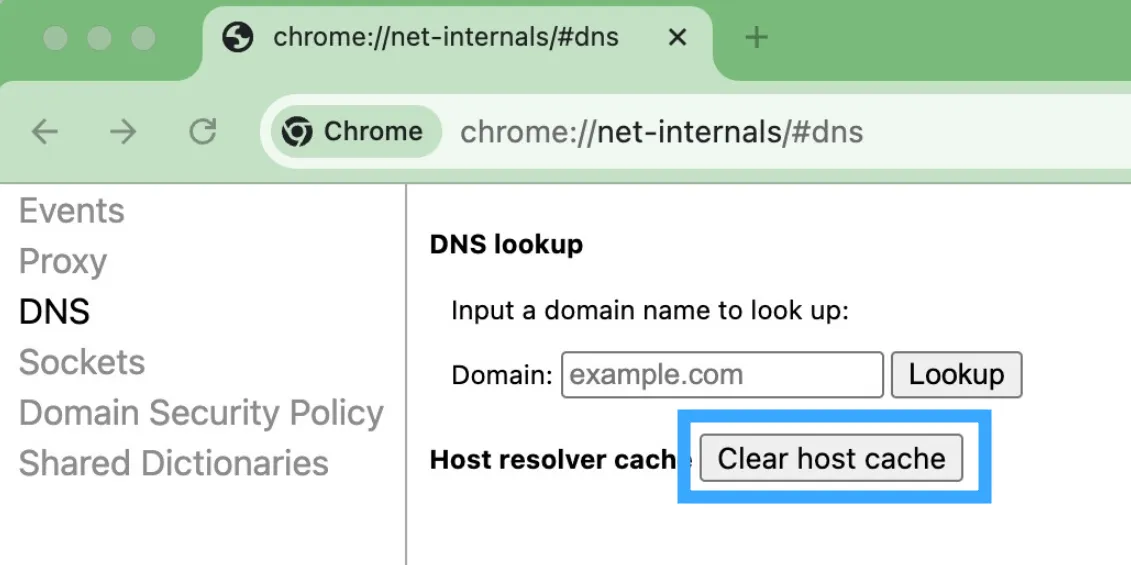
- Tiếp theo, bạn sao chép và dán địa chỉ sau vào thanh URL rồi nhấn Enter:
chrome://net-internals/#dns. - Tại giao diện hiển thị, bạn nhấn vào nút Clear host cache để xóa toàn bộ bộ nhớ đệm DNS của trình duyệt.
3. Chuyển đổi sang máy chủ DNS mới
Máy chủ DNS do nhà cung cấp dịch vụ Internet (ISP) cung cấp đôi khi hoạt động không ổn định hoặc bị quá tải. Việc chuyển sang sử dụng các máy chủ DNS công cộng uy tín như của Google hoặc Cloudflare không chỉ giúp khắc phục lỗi mà còn có thể cải thiện tốc độ truy cập Internet và vượt qua một số giới hạn mạng.
Các bước thực hiện:
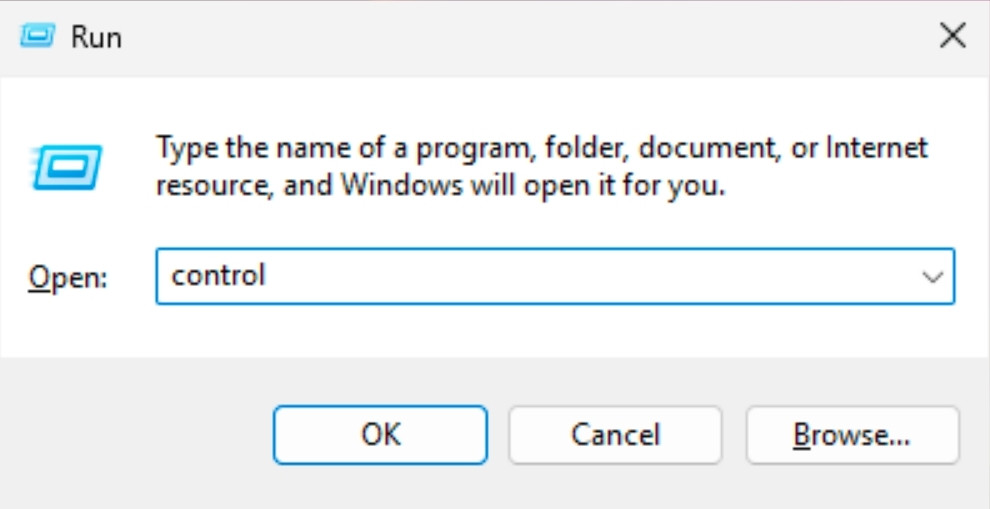
- Đầu tiên, bạn nhấn tổ hợp phím Windows + R để mở hộp thoại Run, nhập
controlvà nhấn Enter để truy cập Control Panel.
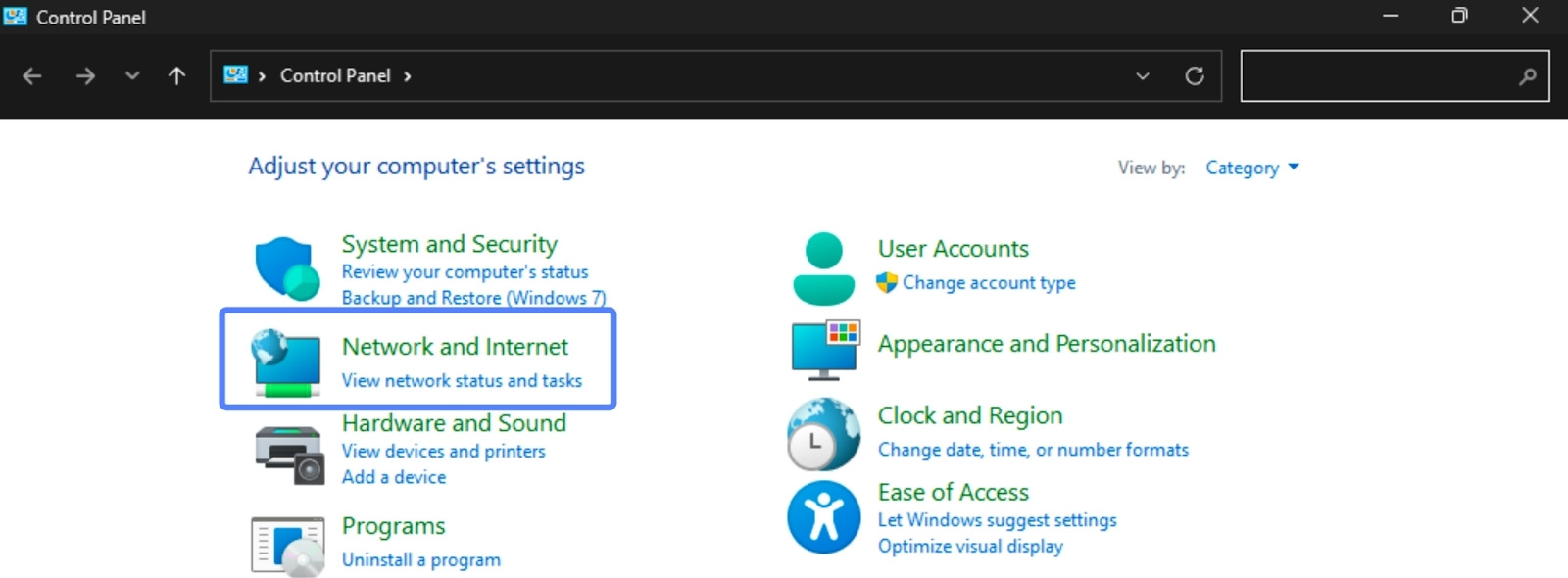
- Bạn chọn mục Network and Internet, sau đó chọn Network and Sharing Center.

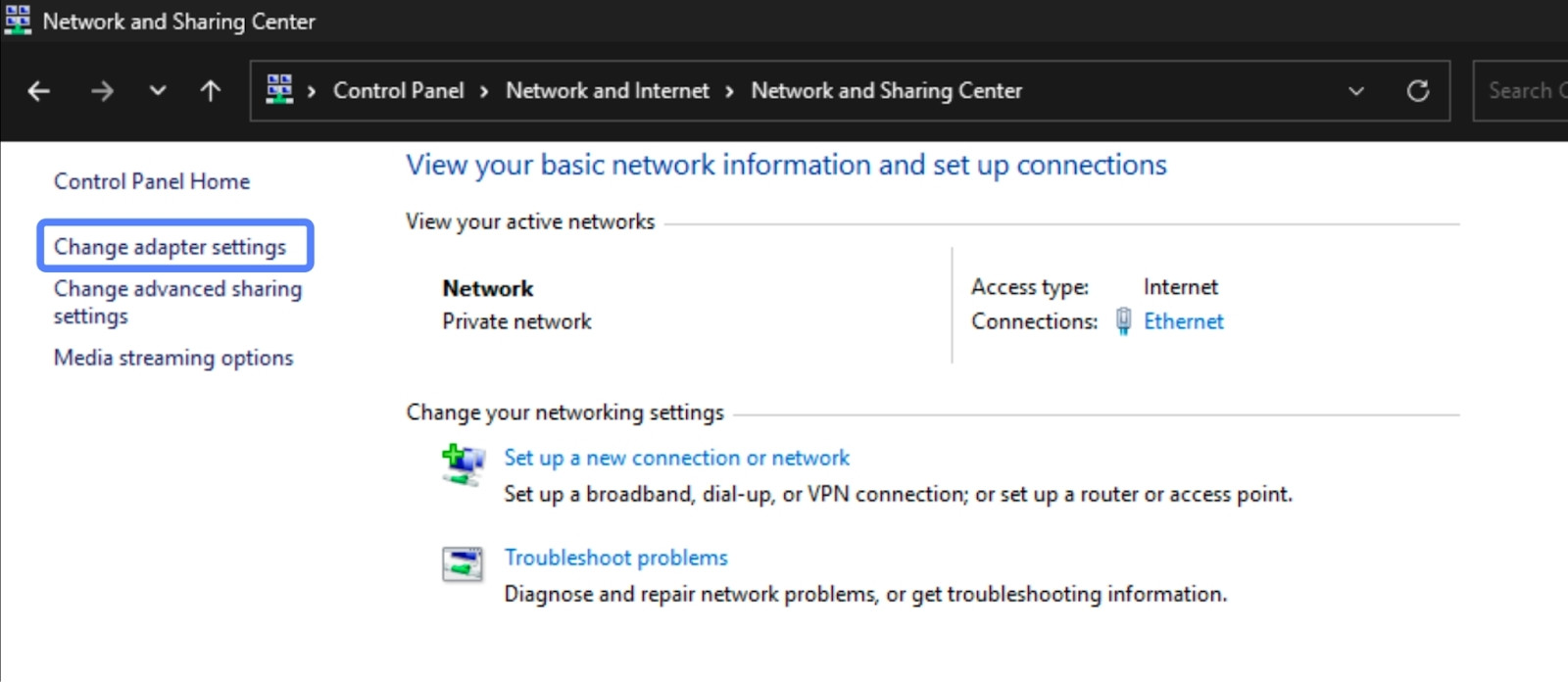
- Ở menu bên trái, bạn nhấp vào Change adapter settings.
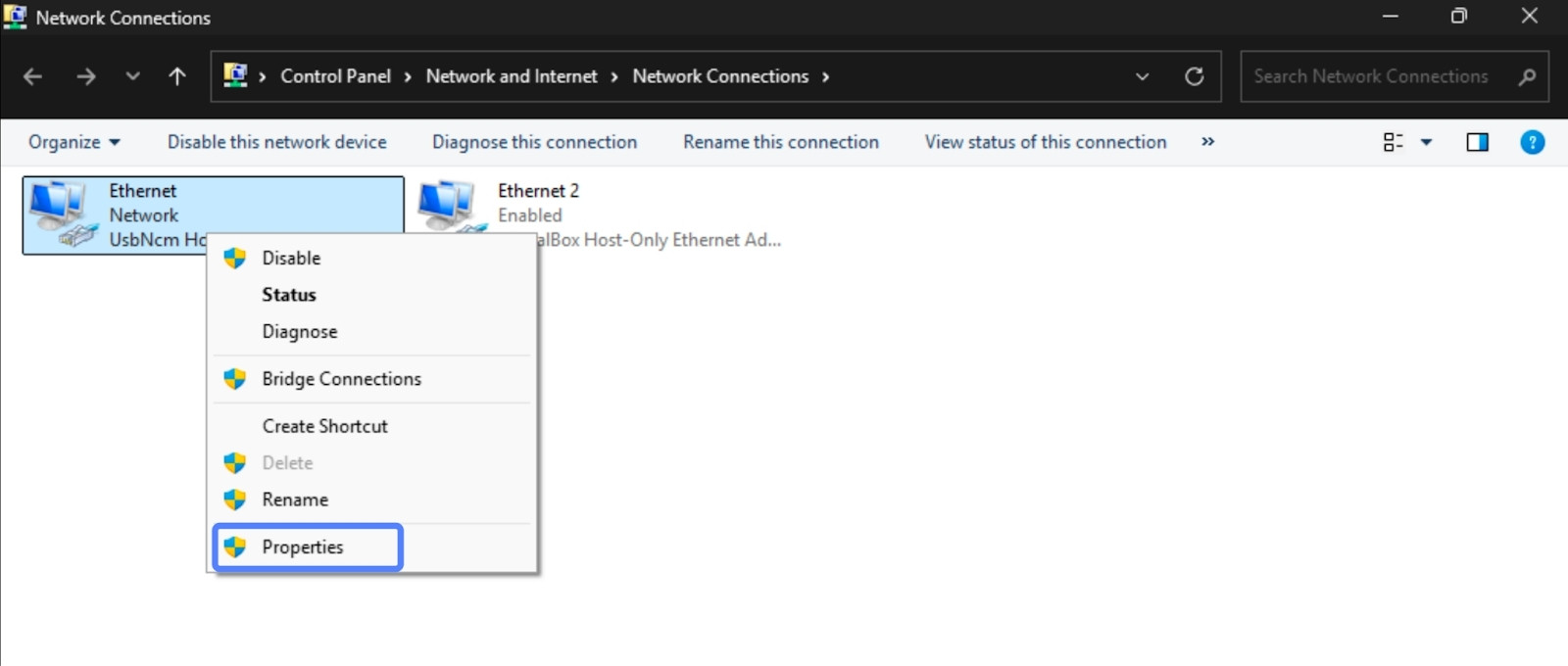
- Bạn nhấp chuột phải vào kết nối mạng bạn đang sử dụng (ví dụ: Wi-Fi hoặc Ethernet) và chọn Properties.
- Trong danh sách, bạn tìm và chọn Internet Protocol Version 4 (TCP/IPv4), sau đó nhấn nút Properties.

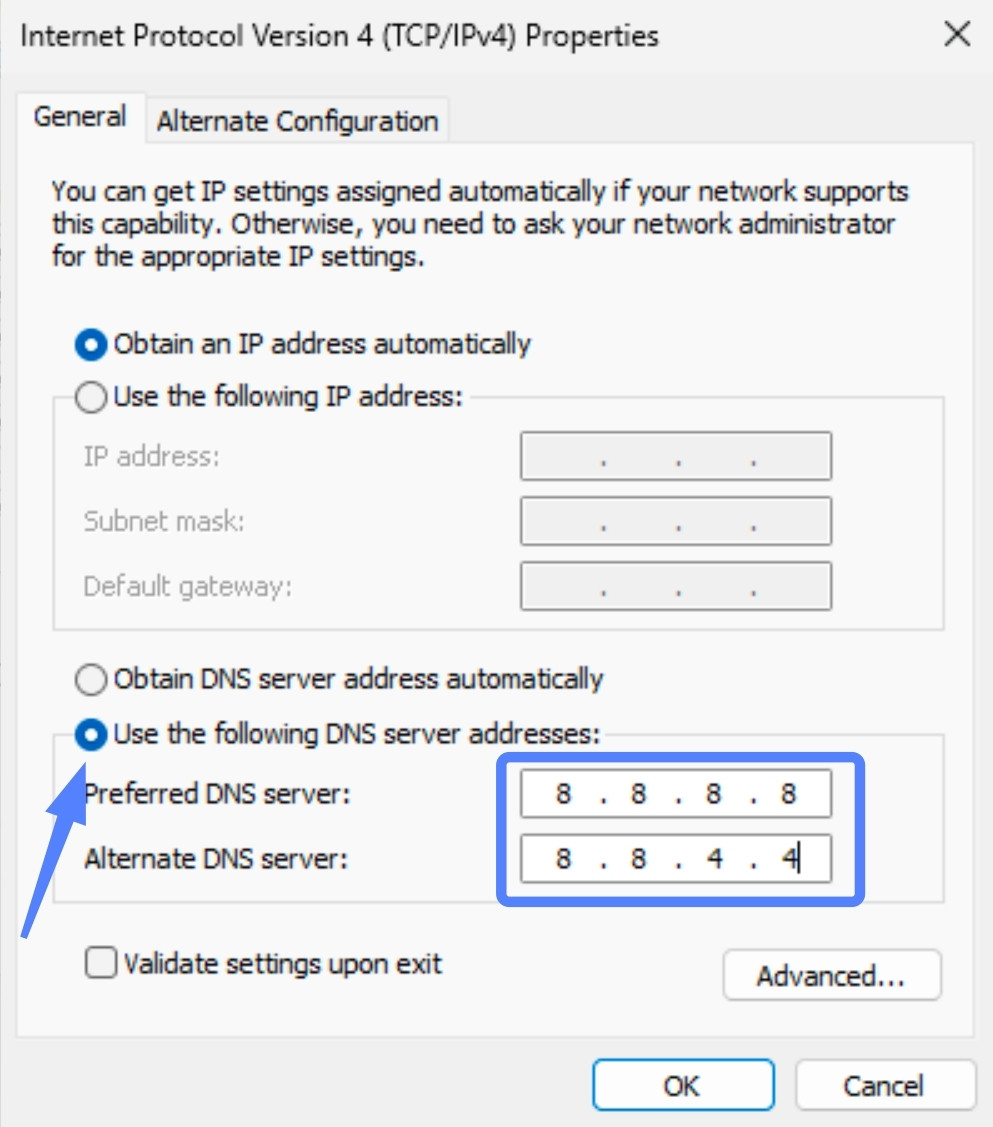
- Bạn chọn tùy chọn Use the following DNS server addresses và điền vào một trong các cặp địa chỉ sau:
- DNS của Cloudflare:
- Preferred DNS server:
1.1.1.1 - Alternate DNS server:
1.0.0.1
- Preferred DNS server:
- DNS của Google:
- Preferred DNS server:
8.8.8.8 - Alternate DNS server:
8.8.4.4
- Preferred DNS server:
- DNS của Cloudflare:
- Bạn nhấn OK để lưu lại cấu hình và hoàn tất thay đổi.
4. Xóa bộ nhớ đệm DNS cục bộ (Flush DNS) bằng Command Prompt
Hệ điều hành Windows cũng lưu trữ một bộ nhớ đệm DNS riêng để tăng tốc độ phân giải tên miền. Nếu bộ nhớ đệm này đã lỗi thời, việc xóa bỏ và làm mới hoàn toàn có thể giải quyết được sự cố.
Các bước thực hiện:
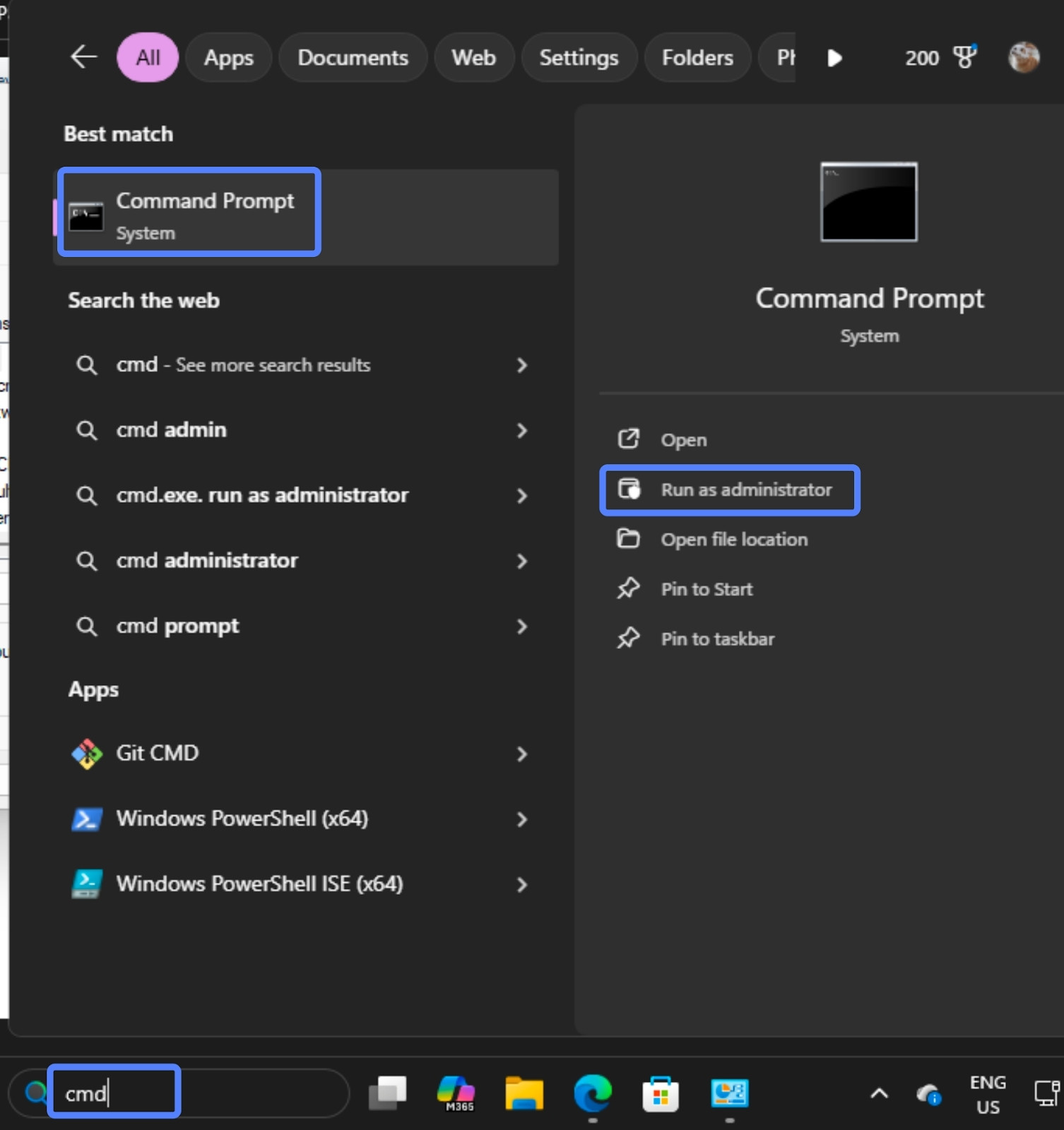
- Bạn mở menu Start, gõ Command Prompt hoặc cmd.
- Tiếp theo, bạn nhấp chuột phải vào ứng dụng Command Prompt và chọn Run as administrator.
- Trong cửa sổ dòng lệnh, bạn nhập chính xác lệnh sau đây và nhấn Enter:
ipconfig /flushdns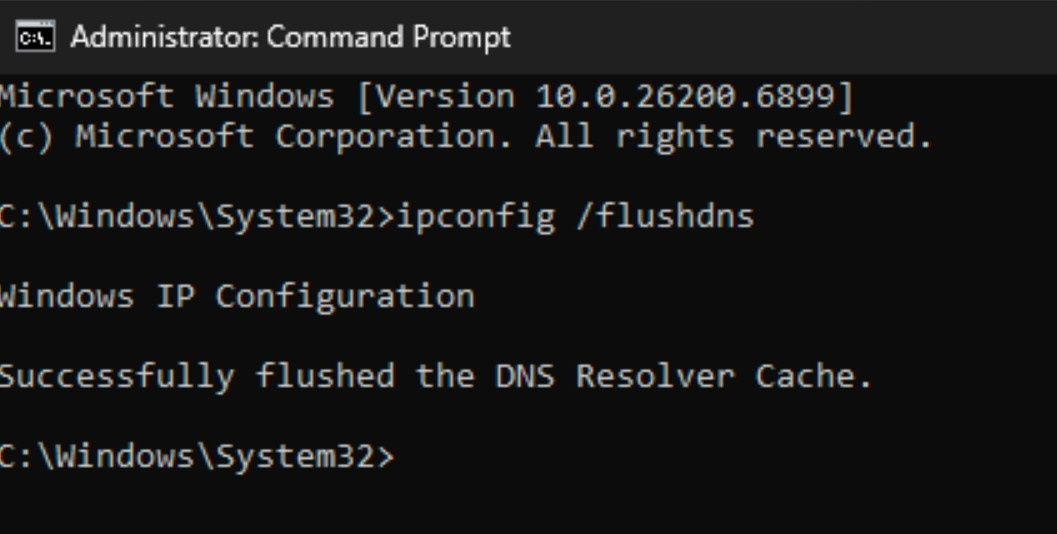
- Một thông báo thành công sẽ xuất hiện, cho biết bộ nhớ đệm DNS đã được xóa.
5. Thiết lập lại và gia hạn địa chỉ IP
Nếu việc xóa bộ nhớ đệm DNS không mang lại hiệu quả, bạn có thể cần thực hiện một quy trình sâu hơn là đặt lại hoàn toàn ngăn xếp TCP/IP của hệ thống. Thao tác này sẽ làm mới địa chỉ IP và các cấu hình mạng liên quan.
Các bước thực hiện trên Windows:
- Đầu tiên, bạn mở Command Prompt với quyền quản trị viên (Administrator).
- Tiếp theo, bạn lần lượt nhập các lệnh sau đây, nhấn Enter sau mỗi lệnh:
ipconfig /release
ipconfig /all
ipconfig /flushdns
ipconfig /renew
ipconfig /registerdns
netsh int ip set dns
netsh winsock reset- Sau khi thực thi tất cả các lệnh, bạn hãy khởi động lại máy tính để áp dụng các thay đổi.
Các bước thực hiện trên MacOs X:
- Đầu tiên, bạn mở ứng dụng Terminal.
- Tiếp theo, bạn nhập lệnh sau và nhấn Enter:
dscacheutil -flushcache6. Khởi động lại dịch vụ DNS Client
Dịch vụ DNS Client trên Windows chịu trách nhiệm xử lý các yêu cầu phân giải tên miền. Đôi khi, dịch vụ này có thể gặp trục trặc và việc khởi động lại có thể khôi phục hoạt động bình thường của nó.
Các bước thực hiện:
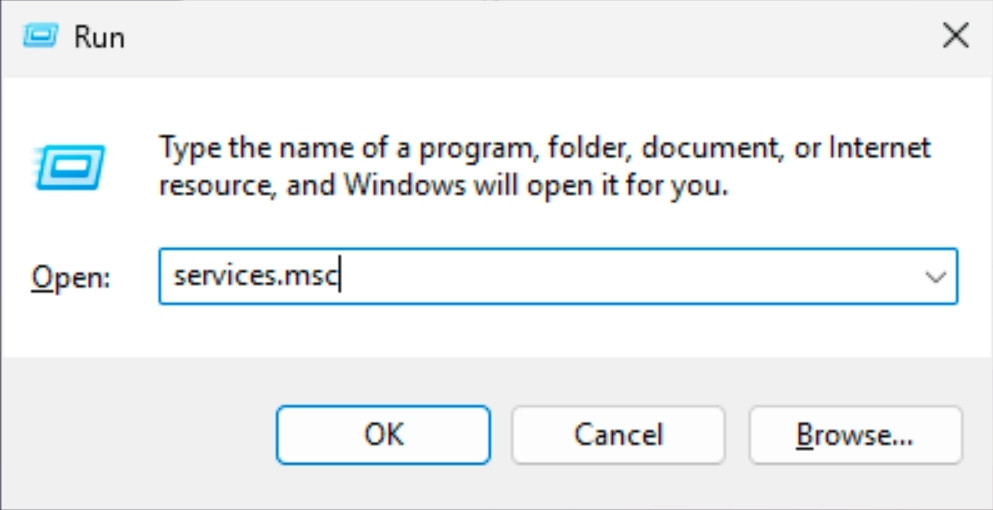
- Đầu tiên, bạn nhấn tổ hợp phím Windows + R, nhập
services.mscvà nhấn OK.
- Trong cửa sổ Services, bạn cuộn xuống và tìm dịch vụ có tên DNS Client.
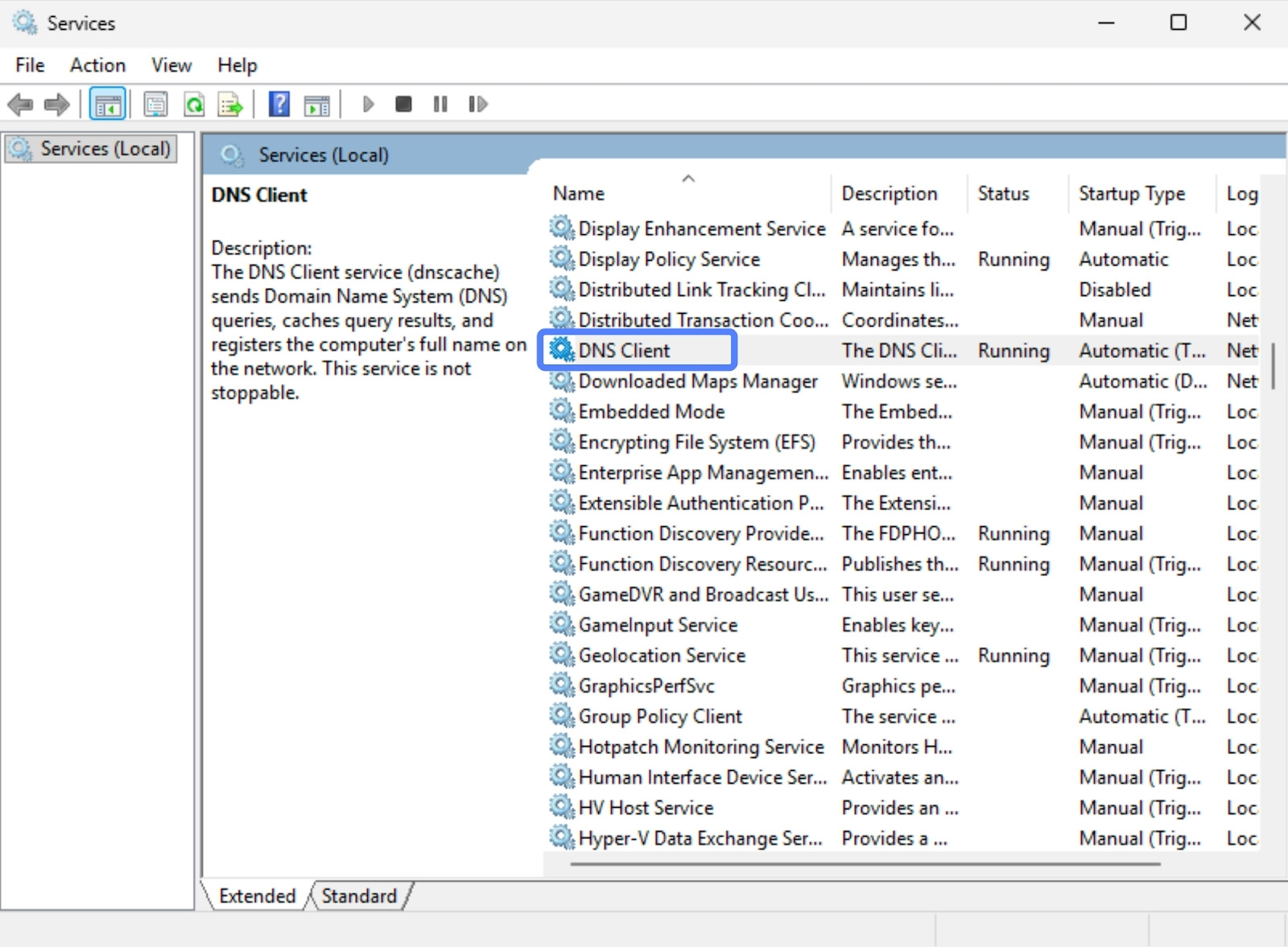
- Bạn nhấp chuột phải vào dịch vụ này và chọn Restart. Nếu tùy chọn Restart không khả dụng, bạn hãy chọn Stop và đợi vài giây, sau đó bạn nhấp chuột phải lần nữa và chọn Start.
7. Cập nhật trình điều khiển bộ điều hợp mạng
Trình điều khiển (driver) của card mạng nếu đã quá cũ hoặc bị lỗi cũng là một nguyên nhân tiềm tàng gây ra các sự cố kết nối, bao gồm cả lỗi DNS.
Các bước thực hiện:
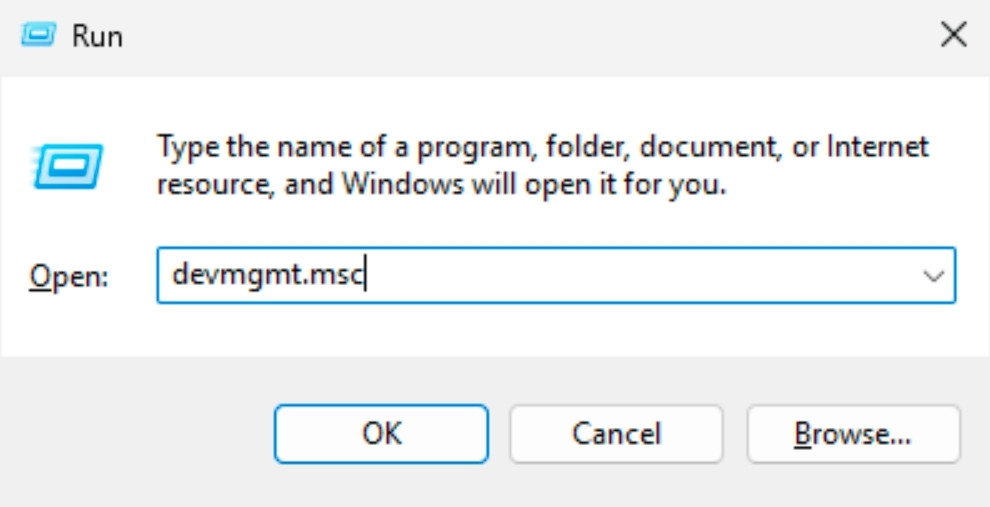
- Bạn mở hộp thoại Run bằng tổ hợp phím Windows + R.
- Bạn nhập
devmgmt.mscvà nhấn Enter để mở Device Manager.
- Tiếp theo bạn mở rộng mục Network adapters.
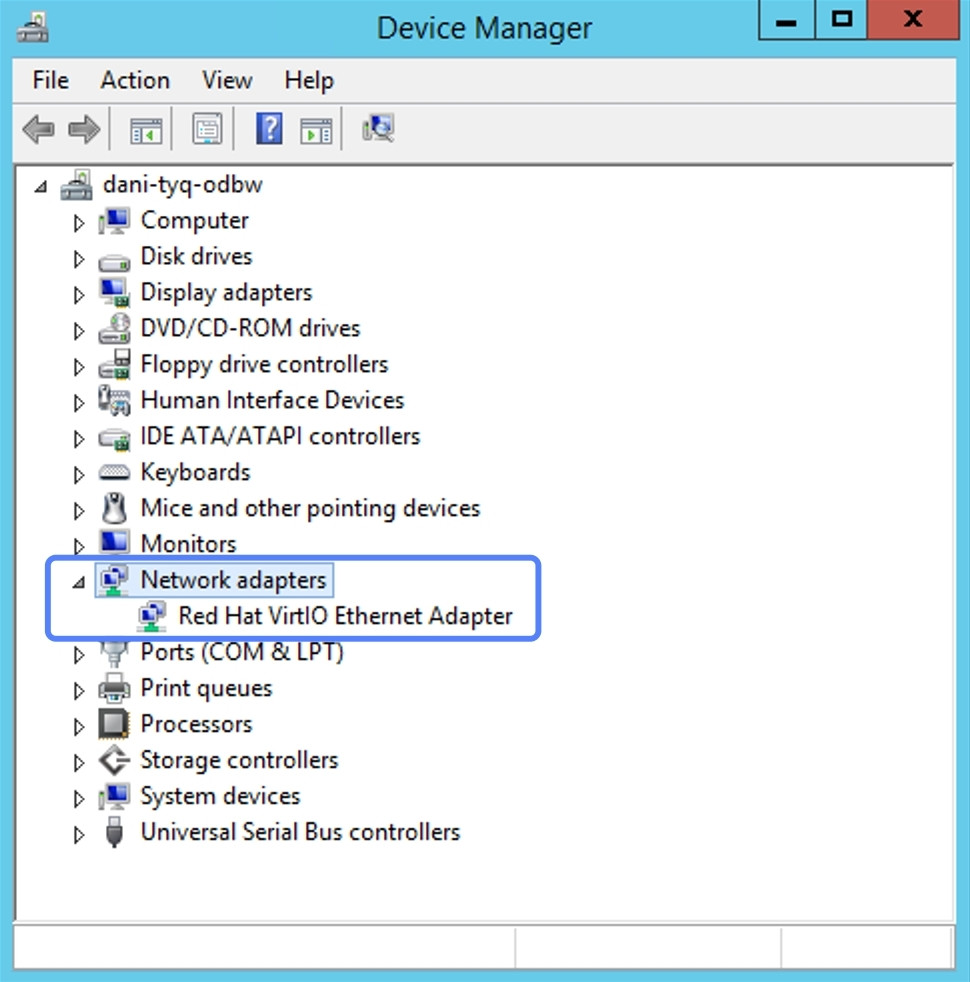
- Sau đó, bạn nhấp chuột phải vào trình điều khiển bộ điều hợp mạng của bạn (ví dụ: Intel(R) Wi-Fi, Realtek PCIe GbE Family Controller) và chọn Update Driver.
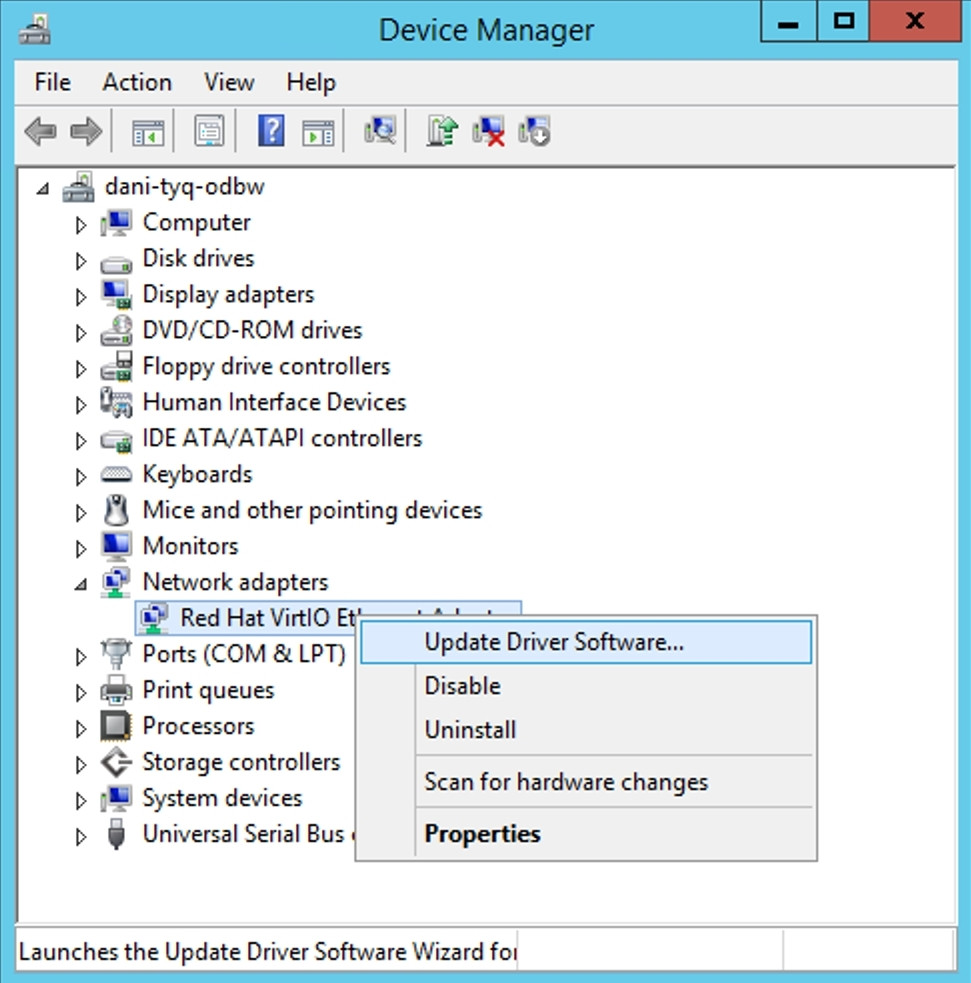
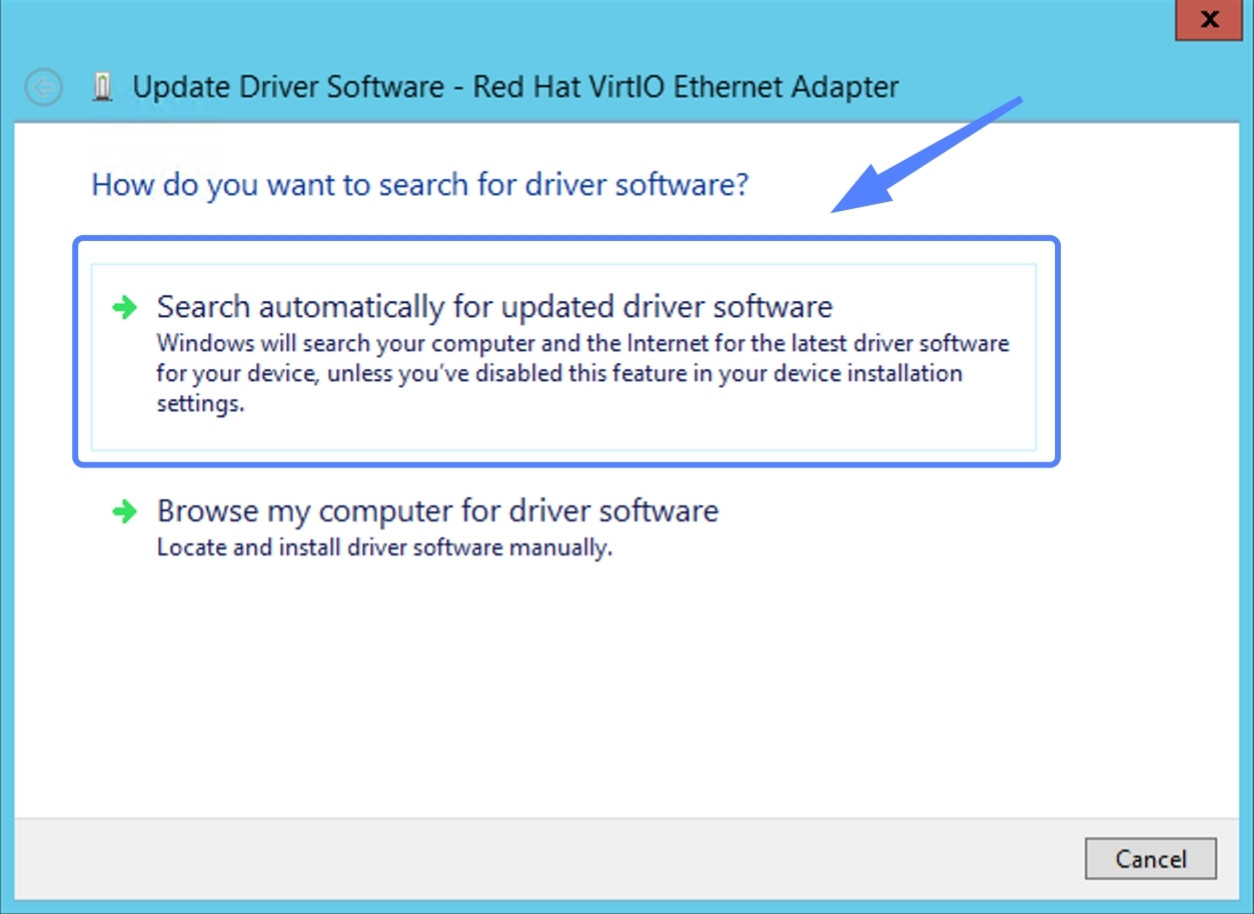
- Bạn chọn Search automatically for drivers, Windows sẽ tự động tìm kiếm, tải xuống và cài đặt phiên bản trình điều khiển mới nhất nếu có.
- Cuối cùng, bạn khởi động lại máy tính sau khi quá trình cập nhật hoàn tất.
Cách xử lý khi lỗi không tìm thấy địa chỉ DNS vẫn tiếp diễn
Nếu lỗi “Server DNS address could not be found” vẫn tiếp diễn, bạn cần xem xét đến các yếu tố bên ngoài và tìm kiếm sự hỗ trợ chuyên sâu hơn. Trong trường hợp bạn vừa thay đổi thông tin liên quan đến tên miền hoặc máy chủ (ví dụ: chuyển nhà cung cấp hosting hoặc đổi địa chỉ IP), lỗi DNS có thể xuất hiện do quá trình cập nhật thông tin trên toàn hệ thống mạng.
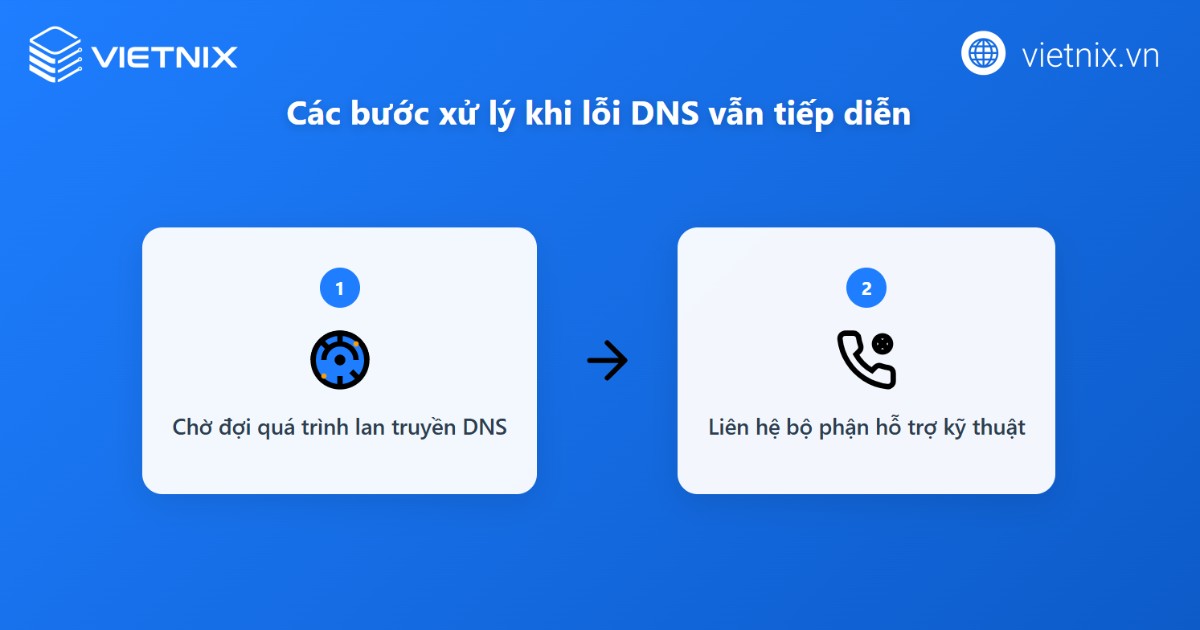
- Chờ đợi quá trình lan truyền DNS (DNS Propagation): Thông tin DNS cần có thời gian để được cập nhật đồng bộ trên các máy chủ toàn cầu. Quá trình này có thể mất từ vài phút đến 48 giờ. Trong khoảng thời gian này, bạn có thể cần kiên nhẫn chờ đợi để hệ thống tự động ổn định.
- Tra cứu tên miền: Để xác minh xem thông tin nameserver của tên miền đã được cập nhật chính xác ở cấp độ nhà đăng ký hay chưa, bạn có thể sử dụng các công cụ tra cứu WHOIS trực tuyến.
- Liên hệ bộ phận hỗ trợ kỹ thuật: Nếu sau 48 giờ mà lỗi vẫn chưa được khắc phục, đây là lúc bạn nên liên hệ với bộ phận hỗ trợ kỹ thuật của nhà cung cấp dịch vụ lưu trữ (hosting provider) hoặc nhà đăng ký tên miền để họ kiểm tra và can thiệp từ phía máy chủ.
Vietnix – Nhà cung cấp dịch vụ đăng ký tên miền, hosting và VPS tốc độ cao
Vietnix là nhà cung cấp dịch vụ hạ tầng website uy tín, chuyên về đăng ký tên miền, hosting và VPS với hiệu năng cao và độ ổn định vượt trội. Các dịch vụ tại Vietnix được thiết kế tối ưu cho cả người mới lẫn website đang vận hành lâu dài, từ hệ thống quản lý DNS dễ dùng, tốc độ phản hồi nhanh đến khả năng mở rộng linh hoạt theo nhu cầu thực tế. Bên cạnh đó, đội ngũ kỹ thuật luôn sẵn sàng hỗ trợ giúp bạn triển khai, quản trị và duy trì website một cách hiệu quả, hạn chế tối đa các sự cố ảnh hưởng đến trải nghiệm truy cập. Liên hệ ngay!
Thông tin liên hệ:
- Website: https://vietnix.vn/
- Hotline: 1800 1093
- Email: sales@vietnix.com.vn
- Địa chỉ: 265 Hồng Lạc, Phường Bảy Hiền, Thành Phố Hồ Chí Minh
Câu hỏi thường gặp
Lỗi DNS này khác gì lỗi “No Internet”?
Lỗi DNS nghĩa là thiết bị có mạng nhưng không phân giải được tên miền, còn “No Internet” là mất kết nối mạng hoàn toàn.
Có cách xác định lỗi thuộc về nhà mạng, máy chủ hay thiết bị không?
Bạn có thể thử truy cập website từ nhiều mạng khác nhau hoặc kiểm tra bằng công cụ DNS Propagation như whatsmydns.net, dnschecker.org.
Khi nào cần liên hệ nhà cung cấp hosting hoặc domain?
Khi lỗi DNS kéo dài trên 48 giờ hoặc bạn vừa thay đổi thông tin tên miền/máy chủ mà website vẫn không hoạt động.
Tại sao điện thoại (Android, iPhone) báo lỗi “không tìm thấy địa chỉ DNS/IP” và cách khắc phục?
Lỗi này xảy ra do điện thoại không thể kết nối tới máy chủ DNS để lấy địa chỉ IP của trang web. Cách khắc phục nhanh nhất là: khởi động lại điện thoại và router Wi-Fi, thử chuyển đổi giữa Wi-Fi và dữ liệu di động (4G/5G), hoặc đổi DNS của bạn sang 8.8.8.8 và 8.8.4.4 (DNS của Google).
Làm gì khi gặp lỗi “không tìm thấy địa chỉ IP” khi kết nối Wi-Fi?
Lỗi này thường do thiết bị của bạn không nhận được địa chỉ IP cục bộ từ router. Hãy thử khởi động lại router Wi-Fi và thiết bị của bạn. Nếu không được, hãy vào cài đặt Wi-Fi trên thiết bị, chọn “Quên mạng này” (Forget this network) rồi kết nối lại.
Vì sao tôi “không thể truy cập DNS riêng tư” (Private DNS) và cách xử lý?
Nguyên nhân có thể do máy chủ DNS riêng tư bạn đặt đang ngoại tuyến, bị chặn bởi mạng bạn đang dùng (như Wi-Fi công cộng), hoặc bạn đã nhập sai địa chỉ. Hãy thử tạm thời tắt tính năng DNS riêng tư để kiểm tra, hoặc đổi sang một nhà cung cấp DNS khác.
Lỗi không tìm thấy địa chỉ máy chủ DNS có thể xử lý nhan chón nếu bạn nhận diện chính xác nguyên nhân và áp dụng đúng các biện pháp khắc phục. Khi gặp vấn đề này, người dùng cần kiểm tra lại cấu hình mạng, cập nhật bộ nhớ đệm DNS, đổi sang máy chủ DNS uy tín hoặc liên hệ kỹ thuật khi sự cố kéo dài. Việc chủ động tìm hiểu và thực hiện các bước xử lý sẽ giúp duy trì kết nối ổn định, đảm bảo việc truy cập website diễn ra thuận lợi và an toàn.

THEO DÕI VÀ CẬP NHẬT CHỦ ĐỀ BẠN QUAN TÂM
Đăng ký ngay để nhận những thông tin mới nhất từ blog của chúng tôi. Đừng bỏ lỡ cơ hội truy cập kiến thức và tin tức hàng ngày
Đánh giá mức độ hữu ích của bài viết

Thất vọng

Chưa hữu ích

Bình thường

Hữu ích

Rất hữu ích