Cách bật chế độ Development Mode trong Cloudflare chi tiết

Đã kiểm duyệt nội dung
Đánh giá
Chế độ Development Mode trong Cloudflare là tính năng cho phép tạm thời bỏ qua cơ chế cache tại edge, giúp bạn quan sát ngay lập tức mọi thay đổi trên các tài nguyên tĩnh của website như CSS, JavaScript hay hình ảnh. Nếu bạn đang muốn tối ưu quy trình phát triển, kiểm thử giao diện hoặc xử lý lỗi liên quan đến cache, bài viết này sẽ giúp bạn hiểu rõ cách hoạt động, cách bật/tắt và những lưu ý quan trọng khi sử dụng chế độ Development Mode trong Cloudflare.
Những điểm chính
- Khái niệm: Hiểu rõ Development Mode là chế độ tạm thời vô hiệu hóa cache, giúp xem ngay các thay đổi trên website mà không cần chờ đợi.
- Lợi ích: Nắm được các lợi ích chính như vô hiệu hóa cache tạm thời và hỗ trợ phát triển nhanh, giúp kiểm tra thay đổi mà không bị ảnh hưởng bởi cơ chế cache.
- Khi nào nên dùng: Nhận biết các tình huống cần kích hoạt Development Mode, giúp bật tính năng đúng lúc để kiểm tra giao diện hoặc xử lý lỗi liên quan đến cache.
- Cách sử dụng: Nắm được các bước bật/tắt chế độ trong Cloudflare Dashboard, giúp chủ động kích hoạt và vô hiệu hóa tính năng khi cần.
- Khi nào nên tắt: Biết được thời điểm cần tắt chế độ, giúp khôi phục hiệu suất và tận dụng tối đa lợi ích cache của Cloudflare.
- Lưu ý khi sử dụng: Nắm được các lưu ý quan trọng về thời điểm tắt và hạn chế sử dụng lâu dài, giúp tránh ảnh hưởng tiêu cực đến hiệu suất website.
- Biết thêm Vietnix là nhà cung cấp dịch vụ tối ưu tốc độ website và hạ tầng lưu trữ chất lượng cao, giúp có thêm lựa chọn cho máy chủ gốc khi sử dụng Cloudflare.
- Câu hỏi thường gặp: Giải đáp các thắc mắc liên quan đến chế độ Development Mode trong Cloudflare.

Chế độ Development Mode trong Cloudflare là gì?
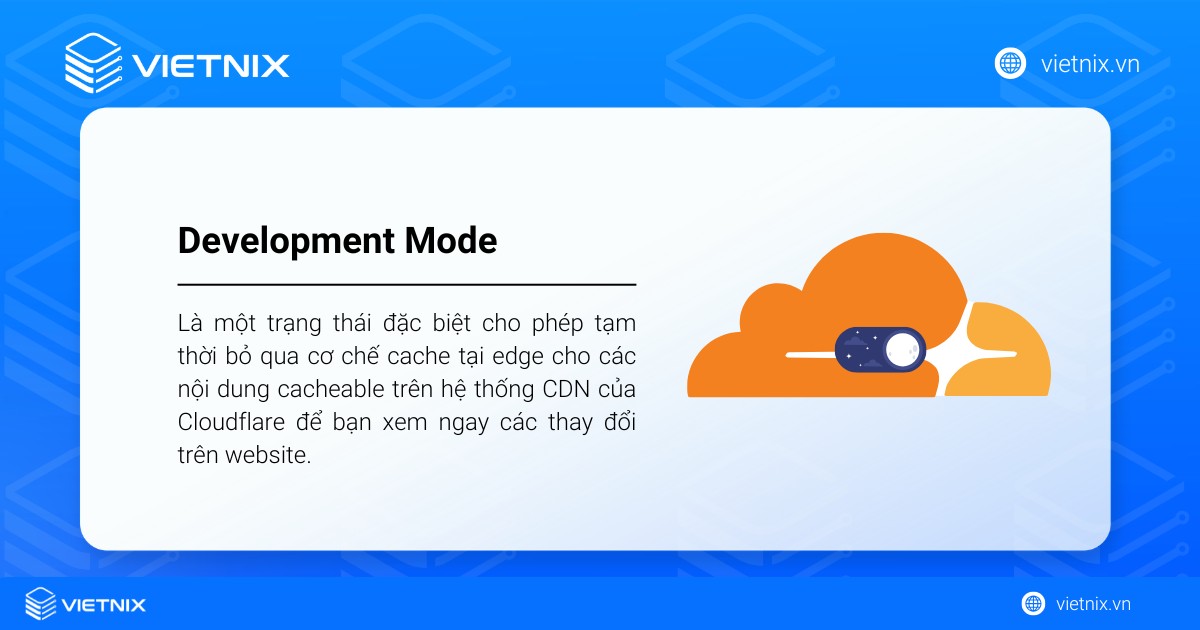
Chế độ Development Mode (Chế độ nhà phát triển) trong Cloudflare là một trạng thái đặc biệt, cho phép tạm thời bỏ qua cơ chế cache tại edge cho các nội dung cacheable trên hệ thống CDN của Cloudflare, để bạn xem ngay các thay đổi trên website. Khi bật Development Mode, Cloudflare sẽ bỏ qua bộ nhớ đệm tại các máy chủ biên, giúp các file tĩnh như CSS, JavaScript, HTML hoặc hình ảnh được tải trực tiếp từ server gốc (origin server) thay vì từ cache.
Nhờ đó, mọi chỉnh sửa code, fix bug hoặc cập nhật giao diện, nội dung sẽ hiển thị tức thì mà không cần chờ cache hết hạn. Chế độ này sẽ tự động tắt sau khoảng 3 giờ hoặc khi bạn chủ động tắt thủ công.
Trong quá trình sử dụng Development Mode để test và tinh chỉnh hệ thống, việc triển khai một môi trường server riêng là yếu tố quan trọng giúp hạn chế rủi ro ảnh hưởng website chính. VPS SSD của Vietnix cho phép bạn tạo môi trường development độc lập, toàn quyền cấu hình và đảm bảo hiệu suất ổn định khi thử nghiệm trước khi đưa dự án lên production. Đăng ký VPS SSD Vietnix ngay hôm nay để chủ động kiểm soát môi trường phát triển!
Lợi ích khi sử dụng Development Mode
Lợi ích khi sử dụng Development Mode chủ yếu xoay quanh việc giúp bạn kiểm tra nhanh các thay đổi trên website mà không bị ảnh hưởng bởi cơ chế cache của Cloudflare. Các lợi ích cụ thể của chế độ này như sau:
- Vô hiệu hóa cache tạm thời: Khi bật Development Mode, Cloudflare sẽ ngừng sử dụng bộ nhớ đệm tại edge, bỏ qua việc cache các tài nguyên tĩnh như file CSS, JavaScript, hình ảnh và cho phép tải trực tiếp dữ liệu mới nhất từ máy chủ gốc.
- Hỗ trợ phát triển và chỉnh sửa nhanh: Chế độ này đặc biệt hữu ích khi bạn đang chỉnh sửa giao diện, thêm tính năng hoặc sửa lỗi vì mọi thay đổi trên nội dung cacheable sẽ hiển thị ngay lập tức, không còn bị lưu lại bản cũ do cache.
- Hạn chế tác động đến hiệu suất lâu dài: Development Mode chỉ hoạt động trong một khoảng thời gian ngắn (thường là khoảng 3 giờ) rồi tự động tắt, giúp đảm bảo website không bị giảm hiệu suất do tắt cache quá lâu, đồng thời bạn vẫn có thể chủ động bật lại khi cần tiếp tục phát triển.

Khi nào nên dùng Development Mode?
Development Mode nên được kích hoạt trong những tình huống cần kiểm tra nhanh thay đổi hoặc loại trừ khả năng lỗi do Cloudflare gây ra, thay vì sử dụng thường xuyên như một chế độ vận hành mặc định. Các trường hợp sử dụng cụ thể như sau:
- Khi cần kiểm tra giao diện sau khi chỉnh sửa code: Sau khi bạn cập nhật CSS, JavaScript, HTML hoặc thay đổi giao diện hoặc tính năng trên server và muốn xem ngay phiên bản mới hiển thị trên website, bạn có thể bật Development Mode để Cloudflare không lưu cache các file tĩnh.
- Khi nghi ngờ lỗi do cache hoặc Cloudflare gây ra: Nếu website gặp lỗi hiển thị, lỗi nội dung cũ, hoặc các vấn đề liên quan đến cache/server và bạn cần kiểm tra xem nguyên nhân có đến từ lớp CDN/cache của Cloudflare hay không, hãy bật Development Mode để tạm thời bỏ qua cache và đối chiếu kết quả, cách làm này cũng được khuyến nghị trong các tài liệu kỹ thuật về Cloudflare.
Cách sử dụng Development Mode trong Cloudflare
Cách sử dụng Development Mode trong Cloudflare khá đơn giản, bạn chỉ cần thao tác vài bước ngay trong Cloudflare Dashboard để bật/tắt chế độ này khi cần. Các bước thực hiện cụ thể như sau:
- Bước 1: Bạn truy cập trang đăng nhập Cloudflare, nhập tài khoản của mình và vào khu vực quản lý các website đã thêm vào Cloudflare.
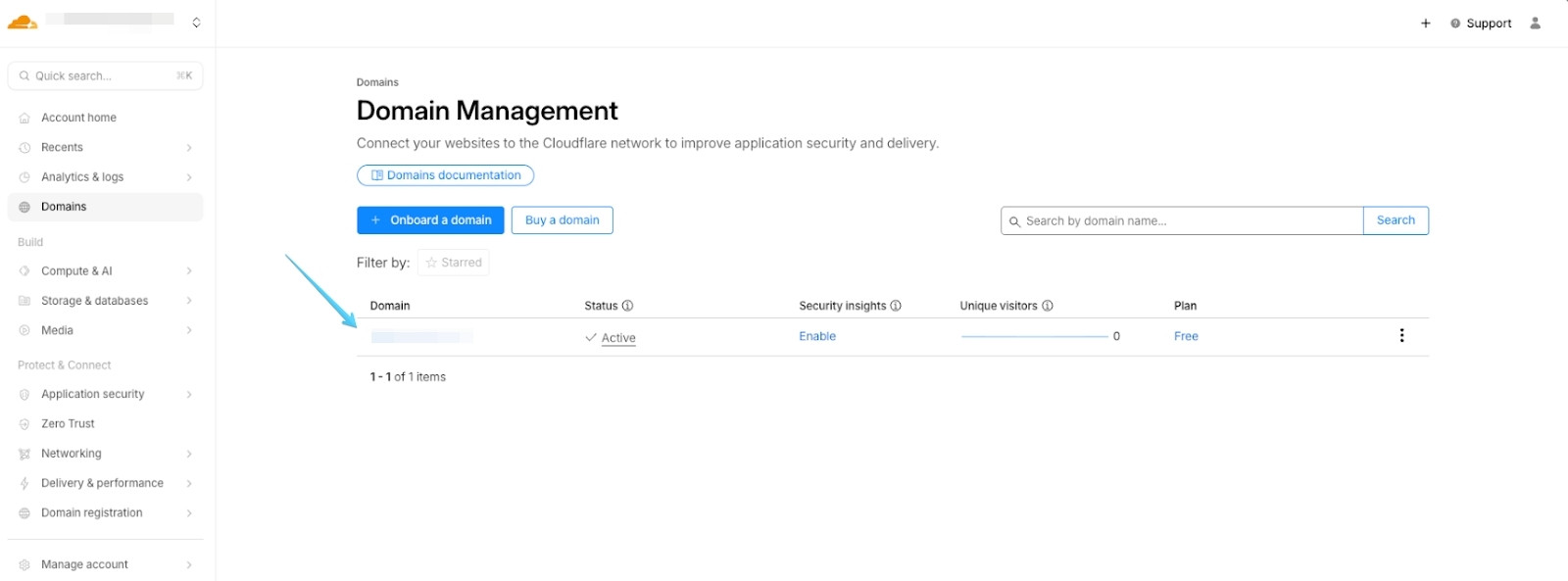
- Bước 2: Từ danh sách website trên Dashboard, bạn nhấp chọn Domain > Overview (Quick Actions):
- Bước 3: Trong trang quản lý domain, bạn có thể bật Development Mode ngay tại tab Overview trong phần Quick Actions hoặc vào tab Caching rồi chọn mục Configuration để xem đầy đủ các tùy chọn cache.
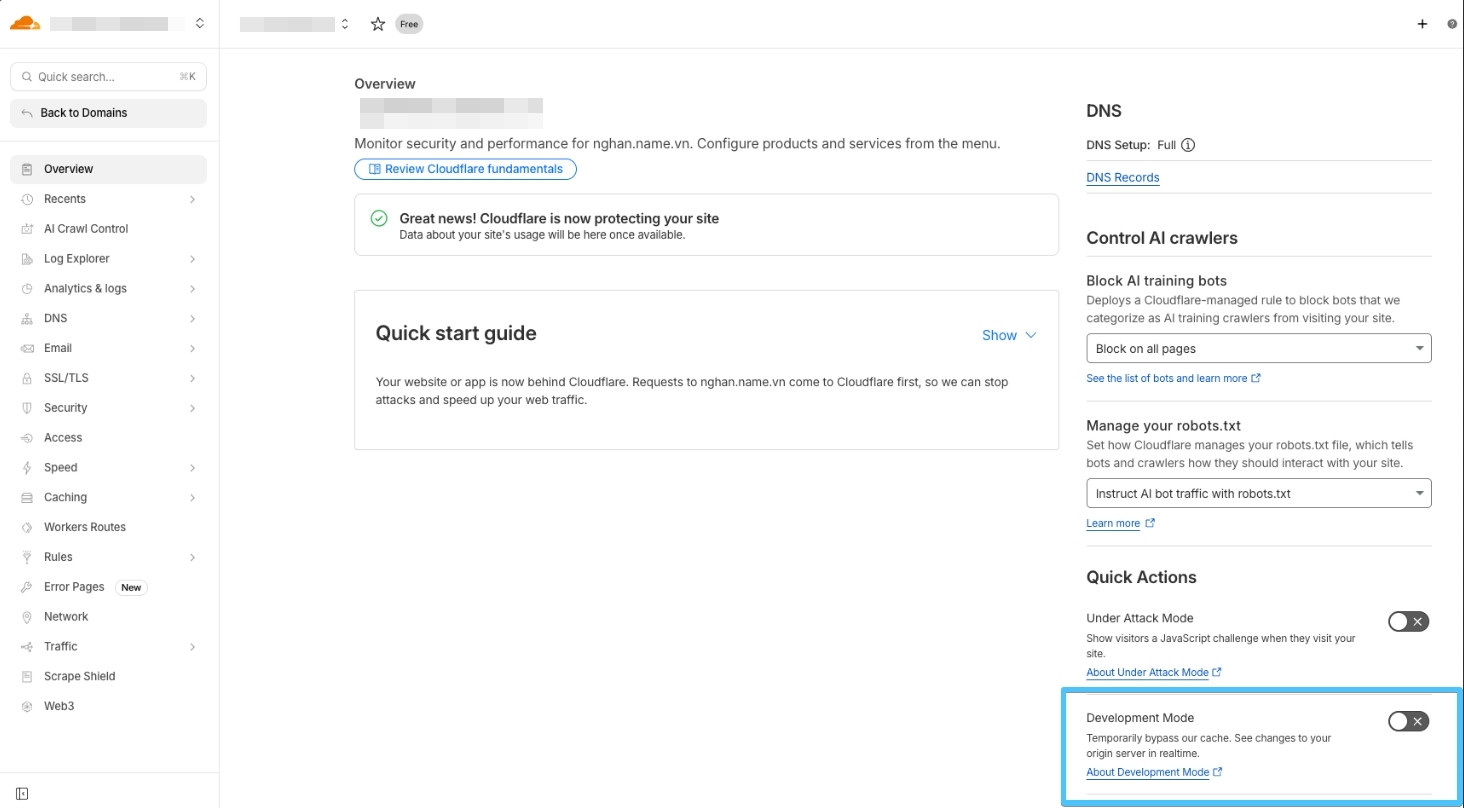
- Bước 4: Bạn cuộn xuống đến mục Development Mode, sau đó gạt nút/toggle sang trạng thái On để kích hoạt. Khi cần tắt, bạn chỉ việc thao tác lại và chuyển toggle về Off, chế độ này cũng sẽ tự động tắt sau khoảng 3 giờ nếu bạn không tắt thủ công.
Khi nào nên tắt Development Mode trong Cloudflare?
Khi sử dụng xong cho mục đích phát triển hoặc kiểm thử, bạn nên tắt Development Mode để Cloudflare có thể hoạt động đúng vai trò tăng tốc và tối ưu hiệu suất. Cụ thể, ngay khi bạn không còn cần xem tức thì các thay đổi code, hãy chủ động chuyển Development Mode về trạng thái tắt để Cloudflare bật lại cơ chế cache tại edge, phục vụ nội dung từ máy chủ gần người dùng nhất, giúp thời gian tải trang nhanh hơn và giảm tải cho server gốc.
Việc duy trì cache hoạt động bình thường không chỉ cải thiện trải nghiệm người dùng cuối mà còn tiết kiệm băng thông và tài nguyên hệ thống. Development Mode chỉ nên bật tạm thời trong giai đoạn chỉnh sửa, sau đó cần được tắt đi.

Lưu ý khi sử dụng Development Mode trong Cloudflare
Khi sử dụng Development Mode, bạn cần lưu ý thời điểm tắt chế độ này để không làm giảm hiệu suất và lợi ích caching mà Cloudflare mang lại cho website. Một số lưu ý quan trọng như sau:
- Tắt ngay sau khi hoàn tất chỉnh sửa: Ngay khi đã kiểm tra xong giao diện, chức năng và xác nhận các thay đổi hiển thị đúng như mong muốn, bạn nên chuyển Development Mode về trạng thái tắt để Cloudflare kích hoạt lại cơ chế cache trên hệ thống CDN, giúp nội dung được phục vụ từ máy chủ biên gần người dùng hơn và tăng tốc độ tải trang.
- Hạn chế bật Development Mode quá lâu: Bạn không nên để Development Mode hoạt động trong thời gian dài khi không còn nhu cầu phát triển. Việc bỏ qua cache liên tục sẽ làm mất lợi thế tối ưu hiệu suất, tăng tải cho server gốc và có thể khiến trải nghiệm người dùng chậm hơn so với khi Cloudflare cache hoạt động bình thường.
Vietnix – Nhà cung cấp dịch vụ tối ưu tốc độ website và các dịch vụ lưu trữ chất lượng cao
Vietnix cung cấp giải pháp hạ tầng và tối ưu hiệu suất website, tập trung vào tốc độ, độ ổn định và khả năng mở rộng. Dịch vụ máy chủ ảo giúp bạn toàn quyền cấu hình, phù hợp cho môi trường phát triển và vận hành. Thuê web hosting tại Vietnix hỗ trợ website hoạt động mượt mà, dễ quản trị, trong khi S3 Object Storage đáp ứng nhu cầu lưu trữ dữ liệu an toàn, linh hoạt và tiết kiệm cho các hệ thống hiện đại. Lựa chọn Vietnix ngay để xây dựng nền tảng hạ tầng vững chắc, tối ưu hiệu suất website và sẵn sàng mở rộng khi nhu cầu tăng trưởng!
Thông tin liên hệ:
- Website: https://vietnix.vn/
- Hotline: 1800 1093
- Email: sales@vietnix.com.vn
- Địa chỉ: 265 Hồng Lạc, Phường Bảy Hiền, Thành Phố Hồ Chí Minh
Câu hỏi thường gặp
Bật chế độ Development Mode trong Cloudflare có làm website chậm hơn không?
Có, vì khi bật Development Mode, Cloudflare không dùng cache tại edge, mọi yêu cầu đều truy vấn trực tiếp về server gốc nên thời gian phản hồi có thể lâu hơn so với khi cache hoạt động bình thường.
Có nên để chế độ Development Mode trong Cloudflare bật liên tục không?
Không nên, Development Mode chỉ phù hợp dùng tạm thời trong lúc kiểm tra hoặc chỉnh sửa, nếu bật lâu dài sẽ làm mất lợi ích tối ưu hiệu suất và tăng tải cho máy chủ gốc.
Chế độ Development Mode trong Cloudflare có ảnh hưởng đến SEO không?
Gián tiếp có thể ảnh hưởng nếu bật quá lâu, vì tốc độ tải trang chậm đi do không sử dụng cache có thể làm giảm trải nghiệm người dùng, từ đó tác động tiêu cực đến các chỉ số liên quan đến SEO.
Làm sao để sử dụng Cloudflare cho website lần đầu?
Đầu tiên, bạn tạo tài khoản Cloudflare, thêm tên miền vào Cloudflare để hệ thống tự quét và import các bản ghi DNS hiện có, sau đó cập nhật nameserver tên miền trỏ về nameserver mà Cloudflare cung cấp. Khi nameserver đã cập nhật xong, bạn có thể cấu hình thêm các tính năng như SSL, Page Rules, Cache, Firewall,… ngay trong trang quản lý Cloudflare.
Cloudflare có gói miễn phí không?
Cloudflare có gói Free cho phép sử dụng CDN toàn cầu, bảo vệ DDoS cơ bản, chứng chỉ SSL dùng chung và quản lý DNS miễn phí cho website cá nhân hoặc site lưu lượng nhỏ. Gói này phù hợp với blog, website giới thiệu doanh nghiệp nhỏ, trang demo hoặc các dự án mới cần tối ưu tốc độ và bảo mật cơ bản mà không tốn chi phí.
Cloudflare DNS là gì?
Cloudflare DNS là dịch vụ DNS được tối ưu hiệu năng, giúp phân giải tên miền nhanh hơn và có lớp bảo vệ chống lại một số dạng tấn công DNS. Khi dùng Cloudflare DNS kết hợp CDN, website thường tải nhanh hơn, ổn định hơn và dễ dàng quản lý bản ghi DNS ngay trên một giao diện trung tâm.
Làm thế nào để trỏ tên miền về Cloudflare?
Sau khi thêm website vào Cloudflare, hệ thống sẽ cung cấp cho bạn 2 nameserver mới, bạn chỉ cần vào trang quản lý tên miền và thay nameserver cũ bằng 2 nameserver này. Khi bản ghi nameserver được cập nhật hoàn tất (thường vài phút đến vài giờ), toàn bộ traffic truy cập tên miền sẽ đi qua Cloudflare để sử dụng CDN và các lớp bảo vệ của họ.
Cần cấu hình những gì trong Cloudflare sau khi đã thêm website xong?
Bạn nên bật SSL phù hợp (Flexible/Full), kiểm tra lại các bản ghi DNS quan trọng (A, AAAA, CNAME, MX, TXT) và bật proxy (đám mây màu cam) cho các bản ghi cần đi qua Cloudflare. Tiếp theo bạn có thể tinh chỉnh thêm Cache, nén, minify, Firewall rules và nếu cần phát triển hoặc test giao diện, bạn có thể bật Development Mode để tạm thời bỏ qua cache của Cloudflare.
Cách cấu hình bản ghi DNS trong Cloudflare để website hoạt động ổn định?
Trong tab DNS, bạn tạo hoặc chỉnh sửa các bản ghi A/AAAA trỏ về IP server, bản ghi CNAME cho subdomain, MX cho email và các bản ghi TXT/SPF nếu cần. Các bản ghi phục vụ web, bạn có thể bật proxy để dùng CDN và bảo mật với những bản ghi nhạy cảm như FTP, mail, thường nên để “DNS only” để tránh lỗi kết nối.
Có cần tải và cài đặt phần mềm Cloudflare không?
Cloudflare hoạt động như một dịch vụ đám mây trung gian giữa người dùng và server nên bạn không cần tải hay cài phần mềm trên máy tính; mọi thao tác đều thực hiện trên dashboard web.
Development Mode trong Cloudflare là công cụ hữu ích giúp bỏ qua cache tạm thời, cho phép bạn kiểm tra ngay các thay đổi khi chỉnh sửa hoặc phát triển website. Tuy nhiên, chế độ này chỉ nên sử dụng trong thời gian ngắn và cần tắt đúng lúc để đảm bảo hiệu suất và cơ chế cache hoạt động hiệu quả. Nếu bạn gặp khó khăn trong việc cấu hình Cloudflare, quản lý cache hoặc tối ưu tốc độ tải trang, việc sử dụng dịch vụ tối ưu tốc độ website sẽ giúp hệ thống vận hành ổn định và đạt hiệu năng tốt hơn trong môi trường thực tế.

THEO DÕI VÀ CẬP NHẬT CHỦ ĐỀ BẠN QUAN TÂM
Đăng ký ngay để nhận những thông tin mới nhất từ blog của chúng tôi. Đừng bỏ lỡ cơ hội truy cập kiến thức và tin tức hàng ngày
Đánh giá mức độ hữu ích của bài viết

Thất vọng

Chưa hữu ích

Bình thường

Hữu ích

Rất hữu ích