Windows Event Viewer là gì? Hướng dẫn kiểm tra Event Viewer trong Windows nhanh chóng

Đã kiểm duyệt nội dung
Đánh giá
Windows Event Viewer là nhật ký hệ thống của Windows, ghi lại các lỗi và sự kiện quan trọng, giúp người dùng chẩn đoán sự cố và theo dõi hoạt động của máy tính. Bài viết này sẽ hướng dẫn bạn từng bước đơn giản để kiểm tra Event Viewer, giúp bạn tự xác định và khắc phục vấn đề nhanh chóng mà không cần kiến thức chuyên sâu.
Những điểm chính
- Tổng quan Event Viewer: Hiểu Event Viewer là công cụ ghi lại mọi sự kiện hệ thống, giúp người dùng nhận biết và khắc phục sự cố.
- Vai trò và tính năng: Nắm được các khả năng của công cụ như theo dõi hệ thống, chẩn đoán lỗi, giám sát bảo mật và phân tích chuyên sâu.
- Lý do cần kiểm tra: Hiểu tầm quan trọng của việc kiểm tra Event Viewer để xác định lỗi, theo dõi hiệu suất và phát hiện vấn đề bảo mật.
- Cấu trúc nhật ký: Phân biệt các loại nhật ký chính (Application, Security, System) để biết nơi tìm kiếm thông tin sự kiện liên quan.
- Sử dụng giao diện: Nắm cách điều hướng ba khu vực chính và hiểu ý nghĩa của các thuộc tính sự kiện, đặc biệt là Event ID.
- Hướng dẫn kiểm tra: Nắm vững các bước mở công cụ, chọn loại log và sử dụng bộ lọc để khoanh vùng, phân tích sự cố hiệu quả.
- Các mã lỗi phổ biến: Tra cứu nhanh nguyên nhân và cách khắc phục các mã lỗi thường gặp để xử lý sự cố hiệu quả hơn.
- Ứng dụng thực tế: Hiểu cách áp dụng Event Viewer vào công việc thực tế để chẩn đoán lỗi, giám sát an ninh và tối ưu hiệu năng.
- Giải pháp VPS Vietnix: Tìm hiểu về dịch vụ VPS của Vietnix như một nền tảng hạ tầng ổn định, giúp giảm thiểu lỗi phát sinh.
- Câu hỏi thường gặp: Tìm câu trả lời nhanh cho các thắc mắc phổ biến về Event Viewer và cách sử dụng công cụ hiệu quả.

Windows Event Viewer là gì?
Windows Event Viewer (Trình xem sự kiện) là công cụ quản trị được tích hợp sẵn trong hệ điều hành Windows giúp ghi lại mọi sự kiện trên hệ thống như lỗi, cảnh báo và thông tin bảo mật, nhằm hỗ trợ người dùng nhận biết và khắc phục sự cố hiệu quả.
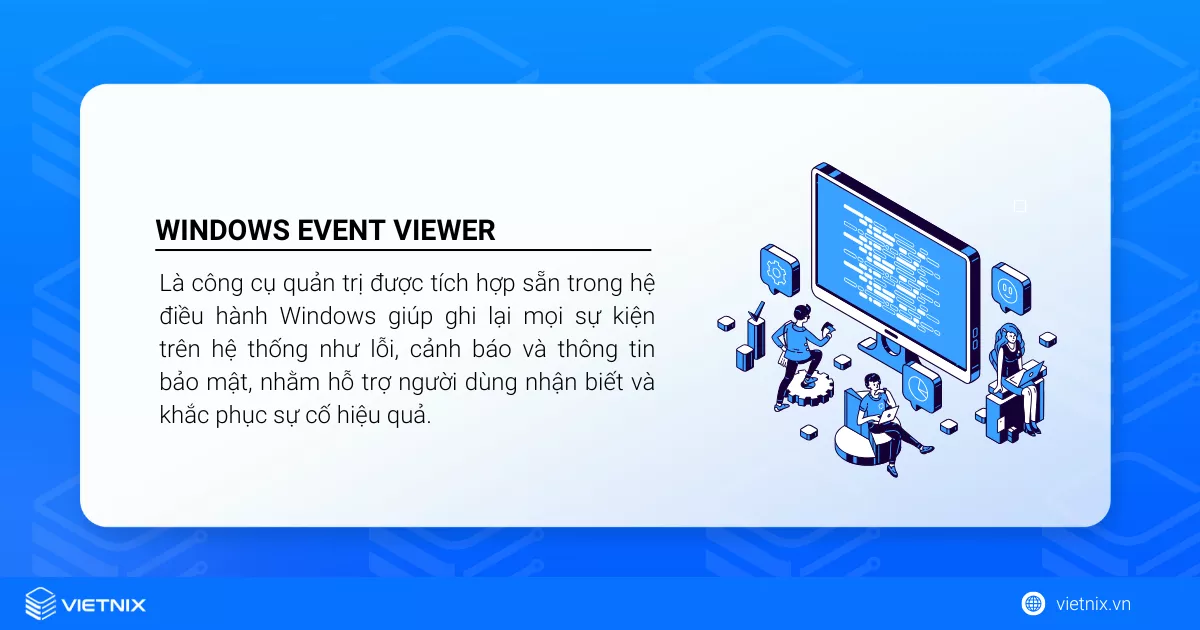
Về bản chất, Event Viewer hoạt động như một kho nhật ký (log) trung tâm, lưu trữ thông tin về các sự kiện quan trọng, tạo điều kiện cho việc truy vết nguyên nhân khi có sự cố phát sinh.
Vai trò và tính năng chính của Windows Event Viewer
- Theo dõi hệ thống: Ghi nhận các sự kiện khởi động/tắt máy, hoạt động đăng nhập của người dùng và trạng thái của các dịch vụ hệ thống.
- Chẩn đoán lỗi: Hỗ trợ xác định nguyên nhân của các lỗi ứng dụng, lỗi hệ thống (ví dụ như Lỗi Màn hình xanh – Blue Screen of Death – BSoD), hoặc các sự cố liên quan đến trình điều khiển (driver).
- Bảo mật: Giám sát các hoạt động bất thường, hỗ trợ phát hiện dấu hiệu của ransomware và truy vết những hành vi đáng ngờ.
- Phân tích: Cung cấp khả năng lọc, tìm kiếm và xuất nhật ký nhằm phục vụ công tác phân tích chuyên sâu. Đây là một tính năng đặc biệt hữu ích đối với các quản trị viên IT.
Tại sao cần kiểm tra Event Viewer trong Windows ?
- Nhanh chóng xác định nguyên nhân gây ra lỗi hoặc sự cố: Bằng cách ghi lại chi tiết các sự kiện như ứng dụng bị treo, lỗi hệ thống (Màn hình xanh – BSOD), hoặc một dịch vụ quan trọng không thể khởi động, nó cung cấp mã lỗi và thông tin cụ thể giúp chẩn đoán chính xác thay vì phải đoán mò.
- Theo dõi hiệu suất hoạt động của hệ thống: Công cụ này phân tích và ghi lại thời gian khởi động, chỉ rõ những ứng dụng hoặc trình điều khiển (driver) nào đang làm chậm máy, đồng thời đưa ra các cảnh báo sớm về các vấn đề phần cứng tiềm ẩn như lỗi ổ đĩa.
- Phát hiện các vấn đề bảo mật hoặc lỗi ứng dụng lặp lại: Công cụ này giúp giám sát các lần đăng nhập thất bại (dấu hiệu của tấn công dò mật khẩu) hoặc truy cập trái phép, cũng như nhận diện các lỗi phần mềm xảy ra theo chu kỳ, giúp tìm ra các vấn đề có hệ thống thay vì các sự cố ngẫu nhiên.
Mặc dù Event Viewer là công cụ phân tích và khắc phục sự cố không thể thiếu, việc duy trì một hệ thống ổn định về lâu dài đòi hỏi một nền tảng hạ tầng mạnh mẽ và đáng tin cậy ngay từ đầu. Việc thuê VPS Windows tại Vietnix cung cấp một giải pháp toàn diện cho các doanh nghiệp và cá nhân muốn xây dựng ứng dụng trên một môi trường được tối ưu hóa, qua đó giảm thiểu các lỗi phát sinh cần theo dõi, với lợi thế từ việc hỗ trợ đa dạng phiên bản hệ điều hành, băng thông không giới hạn và miễn phí sao lưu định kỳ.
VPS Windows – Data transfer không giới hạn
Hỗ trợ đa dạng phiên bản hệ điều hành Windows
Cấu trúc tổ chức nhật ký trong Windows Event Viewer
Hệ thống nhật ký của Windows Event Viewer được phân loại theo một cấu trúc khoa học và phân cấp.
- Nhật ký ứng dụng (Application logs): Chuyên ghi nhận các sự kiện phát sinh từ những phần mềm và ứng dụng được cài đặt trên hệ thống. Khi một ứng dụng gặp lỗi hoặc có biểu hiện vận hành bất thường, các thông tin chẩn đoán chi tiết sẽ được lưu trữ tại đây, tạo điều kiện cho người dùng và nhà phát triển truy vết nguyên nhân gốc rễ và xây dựng phương án xử lý.
- Nhật ký bảo mật (Security logs): Giữ vai trò thiết yếu trong việc giám sát và ghi lại các sự kiện liên quan đến an ninh hệ thống. Các hoạt động trọng yếu như đăng nhập thành công/thất bại, đăng xuất, thay đổi đặc quyền, truy cập đối tượng hệ thống, và các sự kiện kiểm toán khác đều được ghi nhận một cách chi tiết. Việc phân tích các bản ghi này là công cụ hữu hiệu để giám sát hành vi người dùng, phát hiện các hoạt động bất thường và nhận diện sớm những dấu hiệu tiềm tàng của một cuộc tấn công hoặc lạm dụng quyền truy cập.
- Nhật ký hệ thống (System logs): Có nhiệm vụ lưu trữ các sự kiện được khởi tạo bởi những thành phần cốt lõi của hệ điều hành Windows. Các bản ghi này bao gồm thông tin về lỗi trình điều khiển (driver), sự cố khởi động hệ thống, các vấn đề liên quan đến phần cứng, hoặc trạng thái vận hành của các dịch vụ hệ thống.
Bên cạnh đó, hệ thống còn duy trì các loại nhật ký chuyên biệt khác như nhật ký thiết lập (Setup logs), ghi lại quá trình cài đặt phần mềm và các bản cập nhật, và nhật ký sự kiện được chuyển tiếp (Forwarded Events), tập hợp các bản ghi được gửi từ những máy tính khác trong cùng một môi trường mạng.
Cách điều hướng và sử dụng giao diện
Giao diện của Windows Event Viewer được cấu trúc thành ba khu vực chính nhằm tối ưu hóa trải nghiệm điều hướng và truy xuất thông tin.
- Khu vực Navigation Pane (Khung điều hướng) liệt kê các loại nhật ký như Application, Security, System.
- Khu vực Summary Pane (Khung tóm tắt) cung cấp một cái nhìn tổng quan về các nhật ký được chọn.
- Khu vực Detail Pane (Khung chi tiết) hiển thị toàn bộ thông tin của một sự kiện cụ thể.
Để phân tích hiệu quả, người dùng cần nắm rõ các thuộc tính của mỗi bản ghi sự kiện. Mỗi sự kiện bao gồm các thông tin cốt lõi như: thời gian xảy ra, Source (Nguồn) – ứng dụng hoặc thành phần hệ thống tạo ra sự kiện, Event ID – mã định danh duy nhất, Level (Mức độ) – phân loại mức độ nghiêm trọng, và tài khoản người dùng liên quan.
Trong số các thuộc tính này, Event ID giữ vai trò then chốt trong việc chẩn đoán. Đây là một mã định danh duy nhất cho phép tra cứu trực tiếp trên cơ sở tri thức của Microsoft để tìm hiểu sâu hơn về bản chất sự kiện và các bước khắc phục được đề xuất.
Event ID 4625 thường chỉ báo một lần đăng nhập thất bại, trong khi Event ID 672 có thể liên quan đến lỗi xác thực người dùng.
Hướng dẫn thực hiện kiểm tra Event Viewer
Bước 1: Mở Event Viewer
Bước 2: Chọn loại log cần kiểm tra
Bước 3: Lọc và phân tích sự kiện
Bước 1: Mở Event Viewer
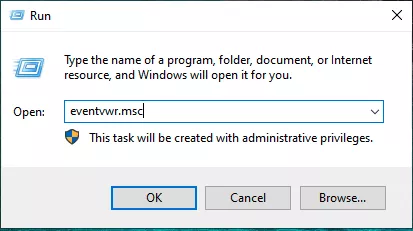
Để bắt đầu quá trình kiểm tra, trước tiên bạn cần mở công cụ Event Viewer. Cách nhanh nhất và chuyên nghiệp nhất để làm điều này là thông qua hộp thoại Run. Bạn hãy nhấn tổ hợp phím Windows + R trên bàn phím để mở hộp thoại Run.
Tại ô Open, bạn nhập chính xác lệnh eventvwr.msc rồi nhấn Enter hoặc click OK. Ngay lập tức, cửa sổ chính của Event Viewer sẽ xuất hiện trên màn hình, sẵn sàng để bạn bắt đầu phân tích các sự kiện hệ thống.
Bước 2: Chọn loại log cần kiểm tra
Trong Event Viewer, bạn hãy tập trung vào hai mục chính:
- Windows Logs: Chứa các log quan trọng nhất của hệ thống, bao gồm Application (lỗi ứng dụng), Security (bảo mật), và System (lỗi hệ điều hành).
- Applications and Services Logs: Ghi lại log chi tiết cho từng phần mềm hoặc dịch vụ cụ thể.
Mỗi sự kiện sẽ có một Level (cấp độ) để cho biết mức độ nghiêm trọng: Error (Lỗi – đỏ), Warning (Cảnh báo – vàng), và Information (Thông tin). Để xem mô tả đầy đủ, bạn chỉ cần nhấp đúp vào sự kiện đó.

Bước 3: Lọc và phân tích sự kiện
Để nhanh chóng tìm ra các lỗi quan trọng, bạn nên sử dụng bộ lọc.
Nhấp chuột phải vào một loại log (như System), chọn Filter Current Log…. Tại đây, bạn có thể lọc theo:
- Level: Chỉ chọn các mục quan trọng như Error (Lỗi) và Warning (Cảnh báo).
- Logged: Giới hạn thời gian để khoanh vùng sự cố.
Sau khi nhấn OK, danh sách sẽ chỉ hiển thị các sự kiện phù hợp, giúp bạn dễ dàng xác định nguyên nhân hơn.

Một số mã lỗi phổ biến thường gặp
| Event ID | Nguồn lỗi phổ biến | Nguyên nhân | Cách khắc phục |
|---|---|---|---|
| 41 (Kernel-Power) | Nguồn điện hoặc driver | Máy bị tắt đột ngột, lỗi nguồn hoặc RAM | Kiểm tra nguồn điện, cập nhật driver, vệ sinh máy |
| 1000 (Application Error) | Lỗi phần mềm | Ứng dụng bị crash hoặc thiếu thư viện | Cập nhật, cài lại ứng dụng |
| 7001 (Service Control Manager) | Lỗi dịch vụ hệ thống | Một service phụ thuộc không khởi chạy được | Kiểm tra service trong services.msc |
| 1014 (DNS Client Events) | Lỗi mạng | DNS không phản hồi | Đổi DNS sang Google (8.8.8.8 / 1.1.1.1) |
| 6008 (EventLog) | Lỗi tắt máy không đúng cách | Hệ thống bị tắt đột ngột | Kiểm tra nguồn, tránh rút điện đột ngột |
| 55 (NTFS) | Lỗi ổ đĩa | File system bị hỏng | Chạy chkdsk /f /r để sửa lỗi ổ cứng |
| 1001 (BugCheck) | Blue Screen (BSOD) | Lỗi kernel hoặc phần cứng | Kiểm tra RAM, driver, cập nhật BIOS |
| 2004 (Resource Exhaustion Detector) | Thiếu RAM | Ứng dụng chiếm quá nhiều bộ nhớ | Tắt ứng dụng nền, nâng RAM hoặc tăng virtual memory |
| 4005 (Winlogon) | Lỗi đăng nhập | Quá trình đăng nhập bị treo | Khởi động lại máy, kiểm tra profile người dùng |
| 7009 (Service Timeout) | Service không khởi động | Quá thời gian chờ dịch vụ | Tăng ServicesPipeTimeout trong registry |
| 7011 (Timeout) | Ứng dụng hoặc driver chậm phản hồi | Mất kết nối giữa service | Cập nhật hoặc gỡ driver lỗi |
| 10016 (DistributedCOM) | Quyền truy cập DCOM bị sai | Ứng dụng không có quyền dùng DCOM | Sửa quyền DCOM trong Component Services |
| 33 (Kernel-Boot) | Lỗi khởi động | File hệ thống khởi động bị hỏng | Sử dụng sfc /scannow hoặc DISM /Online /Cleanup-Image /RestoreHealth |
| 10005 (DCOM Error) | Service không sẵn sàng | Ứng dụng gọi DCOM chưa khởi động | Khởi động lại service hoặc kiểm tra dependency |
| 10010 (DCOM Timeout) | Lỗi ứng dụng COM | Ứng dụng không phản hồi yêu cầu | Kiểm tra ứng dụng hoặc gỡ cài đặt lại |
| 8193 (VSS) | Lỗi sao lưu | Volume Shadow Copy lỗi khi tạo bản sao | Chạy lại vssadmin list writers để kiểm tra trạng thái VSS |
| Event ID | Nguồn lỗi phổ biến | Nguyên nhân | Cách khắc phục |
| 41 (Kernel-Power) | Nguồn điện hoặc driver | Máy bị tắt đột ngột, lỗi nguồn hoặc RAM | Kiểm tra nguồn điện, cập nhật driver, vệ sinh máy |
| 1000 (Application Error) | Lỗi phần mềm | Ứng dụng bị crash hoặc thiếu thư viện | Cập nhật, cài lại ứng dụng |
| 7001 (Service Control Manager) | Lỗi dịch vụ hệ thống | Một service phụ thuộc không khởi chạy được | Kiểm tra service trong services.msc |
| 1014 (DNS Client Events) | Lỗi mạng | DNS không phản hồi | Đổi DNS sang Google (8.8.8.8 / 1.1.1.1) |
| 6008 (EventLog) | Lỗi tắt máy không đúng cách | Hệ thống bị tắt đột ngột | Kiểm tra nguồn, tránh rút điện đột ngột |
| 55 (NTFS) | Lỗi ổ đĩa | File system bị hỏng | Chạy chkdsk /f /r để sửa lỗi ổ cứng |
| 1001 (BugCheck) | Blue Screen (BSOD) | Lỗi kernel hoặc phần cứng | Kiểm tra RAM, driver, cập nhật BIOS |
| 2004 (Resource Exhaustion Detector) | Thiếu RAM | Ứng dụng chiếm quá nhiều bộ nhớ | Tắt ứng dụng nền, nâng RAM hoặc tăng virtual memory |
| 4005 (Winlogon) | Lỗi đăng nhập | Quá trình đăng nhập bị treo | Khởi động lại máy, kiểm tra profile người dùng |
| 7009 (Service Timeout) | Service không khởi động | Quá thời gian chờ dịch vụ | Tăng ServicesPipeTimeout trong registry |
| 7011 (Timeout) | Ứng dụng hoặc driver chậm phản hồi | Mất kết nối giữa service | Cập nhật hoặc gỡ driver lỗi |
| 10016 (DistributedCOM) | Quyền truy cập DCOM bị sai | Ứng dụng không có quyền dùng DCOM | Sửa quyền DCOM trong Component Services |
| 33 (Kernel-Boot) | Lỗi khởi động | File hệ thống khởi động bị hỏng | Sử dụng sfc /scannow hoặc DISM /Online /Cleanup-Image /RestoreHealth |
| 10005 (DCOM Error) | Service không sẵn sàng | Ứng dụng gọi DCOM chưa khởi động | Khởi động lại service hoặc kiểm tra dependency |
| 10010 (DCOM Timeout) | Lỗi ứng dụng COM | Ứng dụng không phản hồi yêu cầu | Kiểm tra ứng dụng hoặc gỡ cài đặt lại |
| 8193 (VSS) | Lỗi sao lưu | Volume Shadow Copy lỗi khi tạo bản sao | Chạy lại vssadmin list writers để kiểm tra trạng thái VSS |
Ứng dụng thực tế của Windows Event Viewer trong quản lý hệ thống
Windows Event Viewer là một công cụ thiết yếu trong việc chẩn đoán và xử lý sự cố hệ thống. Khi một ứng dụng chấm dứt hoạt động đột ngột, quản trị viên có thể nhanh chóng truy xuất Application logs để xác định mã lỗi, Event ID và nguyên nhân gốc rễ của vấn đề. Những thông tin này không chỉ hỗ trợ việc khắc phục sự cố tức thời mà còn là nguồn dữ liệu giá trị để phòng ngừa các lỗi tương tự tái diễn.
Trong lĩnh vực an ninh thông tin, Windows Event Viewer đóng vai trò là một công cụ giám sát hành vi người dùng hiệu quả. Security logs ghi nhận chi tiết các sự kiện đăng nhập, đăng xuất, thay đổi đặc quyền và hoạt động truy cập tài nguyên. Vai trò này trở nên then chốt trong việc nhận diện các hành vi bất thường, vốn có thể là chỉ dấu của một cuộc xâm nhập trái phép hoặc sự lạm dụng quyền hạn.
Về phương diện giám sát hiệu năng hệ thống, Windows Event Viewer cung cấp khả năng phân tích sâu các yếu tố ảnh hưởng đến hiệu suất và độ ổn định của máy tính. System logs phản ánh các sự cố liên quan đến tài nguyên, lỗi dịch vụ, hoặc các vấn đề từ phía phần cứng. Việc phân tích định kỳ các bản ghi này cho phép quản trị viên chủ động triển khai những biện pháp tối ưu hóa và bảo trì phòng ngừa.
Nâng tầm dự án với VPS tốc độ cao, ổn định và bảo mật từ Vietnix
Vietnix là nhà cung cấp giải pháp VPS, web hosting, tên miền website, uy tín với nhiều năm kinh nghiệm, luôn đặt trọng tâm vào việc mang đến một nền tảng ổn định, tốc độ cao, bảo mật toàn diện cùng dịch vụ hỗ trợ chuyên nghiệp 24/7. Dịch vụ VPS của Vietnix được xây dựng để đáp ứng những yêu cầu khắt khe nhất về hiệu năng và quản trị.
- Giải pháp linh hoạt: Cung cấp môi trường máy chủ ảo mạnh mẽ cho doanh nghiệp và nhà phát triển, đáp ứng đa dạng nhu cầu từ thử nghiệm dự án đến vận hành hệ thống chuyên nghiệp.
- Hiệu năng vượt trội: Trang bị 100% ổ cứng SSD/NVMe và phần cứng thế hệ mới, đảm bảo tốc độ xử lý dữ liệu nhanh chóng và hiệu suất hoạt động ổn định.
- Tính năng tích hợp: Đi kèm các tiện ích giá trị như backup tự động hàng tuần giúp bảo vệ dữ liệu, kèm theo các công nghệ bảo mật tối ưu giúp tăng cường an ninh hệ thống.
- Cam kết vận hành: Đảm bảo uptime 99.9% cùng đội ngũ hỗ trợ kỹ thuật chuyên môn cao, hoạt động 24/7 để giải quyết mọi vấn đề kịp thời.
Khám phá ngay các giải pháp VPS và nhận tư vấn chuyên sâu để tìm ra lựa chọn tối ưu nhất cho dự án của bạn.
Thông tin liên hệ:
- Website: https://vietnix.vn/
- Hotline: 1800 1093
- Email: sales@vietnix.com.vn
- Địa chỉ: 265 Hồng Lạc, Phường Bảy Hiền, Thành Phố Hồ Chí Minh
Câu hỏi thường gặp
Làm thế nào để mở Event Viewer trên Windows 11?
Bạn có thể mở Event Viewer trên Windows 11 bằng cách nhấn tổ hợp phím Windows + R, gõ eventvwr.msc và nhấn Enter, hoặc tìm kiếm “Event Viewer” trong menu Start.
Làm thế nào để mở Event Viewer trên Windows 10?
Bạn có thể mở Event Viewer trên Windows 10 tương tự như Win 11, bằng cách nhấn tổ hợp phím Windows + R, gõ eventvwr.msc hoặc tìm kiếm “Event Viewer” trong menu Start.
Event ID là gì trong Event Viewer?
Event ID là một số định danh duy nhất được gán cho từng loại sự kiện (event) cụ thể mà hệ thống ghi lại, giúp người dùng và nhà phát triển dễ dàng xác định bản chất của sự kiện đã xảy ra.
Cách xem các sự kiện trong Event Viewer?
Mở Event Viewer, vào mục Windows Logs (như Application, System, sau đó nhấp vào một sự kiện để xem chi tiết bao gồm ngày giờ, nguồn, cấp độ và Event ID.
Qua hướng dẫn chi tiết trên, bạn đã nắm vững cách kiểm tra Windows Event Viewer để nhanh chóng xác định và khắc phục các sự cố hệ thống Windows, từ lỗi crash đến cảnh báo bảo mật. Việc áp dụng công cụ này không chỉ giúp bạn chủ động bảo trì máy tính mà còn giảm thiểu thời gian downtime, đảm bảo hiệu suất ổn định hơn, đặc biệt khi quản lý VPS.

THEO DÕI VÀ CẬP NHẬT CHỦ ĐỀ BẠN QUAN TÂM
Đăng ký ngay để nhận những thông tin mới nhất từ blog của chúng tôi. Đừng bỏ lỡ cơ hội truy cập kiến thức và tin tức hàng ngày
Đánh giá mức độ hữu ích của bài viết

Thất vọng

Chưa hữu ích

Bình thường

Hữu ích

Rất hữu ích