Warning: Remote Host Identification Has Changed!: Nguyên nhân và hướng dẫn xử lý

Đã kiểm duyệt nội dung
Đánh giá
Lỗi Warning: Remote Host Identification Has Changed! là một thông báo bảo mật thường gặp khi sử dụng SSH kết nối tới server từ xa. Việc xử lý đúng cảnh báo này giúp bảo vệ dữ liệu và ngăn chặn nguy cơ bị tấn công giả mạo máy chủ. Hãy cùng tìm hiểu cách phát hiện nguyên nhân và giải pháp xử lý an toàn trong bài viết dưới đây.
Những điểm chính
- Lỗi Warning: Remote Host Identification Has Changed! là gì: Hiểu rõ ý nghĩa và tầm quan trọng của lỗi, một cảnh báo bảo mật thiết yếu khi dùng SSH.
- Nguyên nhân phổ biến gây ra lỗi: Nhận biết các nguyên nhân phổ biến, từ thay đổi máy chủ hợp lệ đến nguy cơ tấn công an ninh.
- Tại sao cần cảnh báo Remote Host Identification Has Changed!: Hiểu rõ tại sao đây là một cảnh báo bảo mật quan trọng giúp bảo vệ bạn khỏi các cuộc tấn công.
- Hướng dẫn xử lý chi tiết: Cung cấp các bước khắc phục an toàn và hiệu quả trên Linux, macOS và Windows bằng nhiều phương pháp khác nhau.
- Một số lưu ý giúp hạn chế lỗi: Nắm được các lưu ý quan trọng để hạn chế lỗi và tăng cường bảo mật khi kết nối SSH.
- Giải pháp Vietnix: Khám phá giải pháp VPS ổn định giúp hạn chế các lỗi phát sinh do thay đổi từ máy chủ.
- (FAQ) Giải đáp thắc mắc thường gặp: Giải đáp các thắc mắc thường gặp về việc xác minh khóa và cách xử lý khi nghi ngờ bị tấn công.

Lỗi Warning: Remote Host Identification Has Changed là gì?
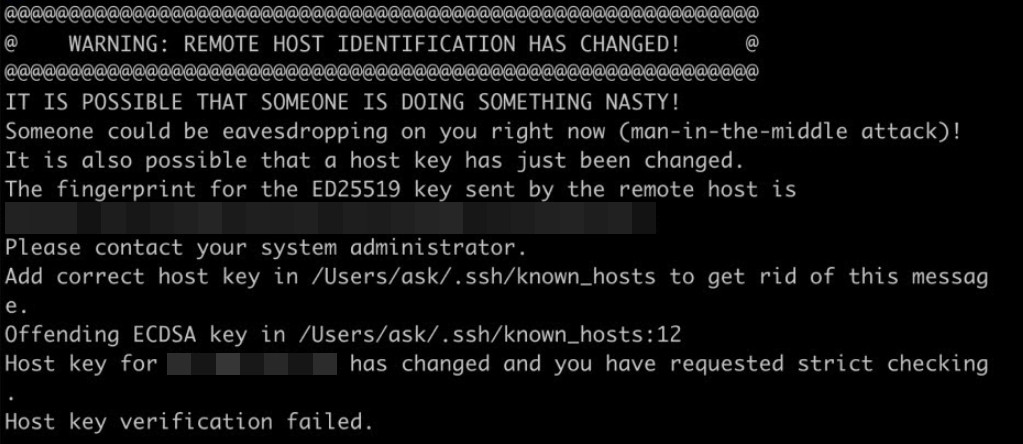
Lỗi Warning: Remote Host Identification Has Changed phát sinh khi hệ thống SSH nhận thấy khóa định danh (host key) của máy chủ từ xa đã bị thay đổi so với dữ liệu lưu trước đó trên máy tính của bạn.
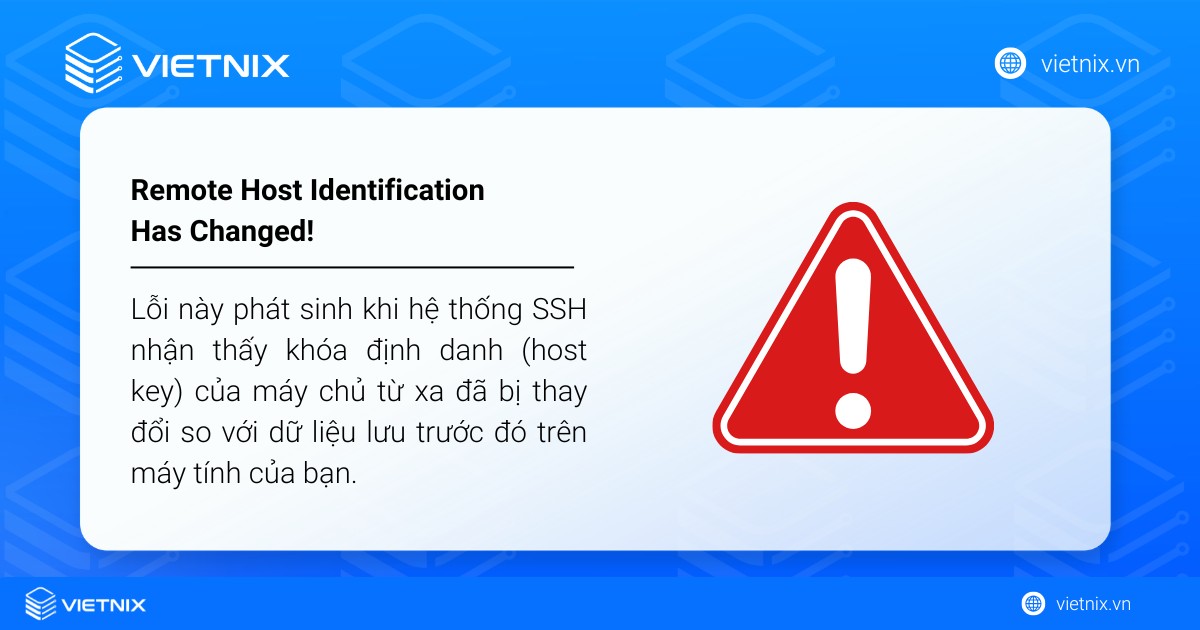
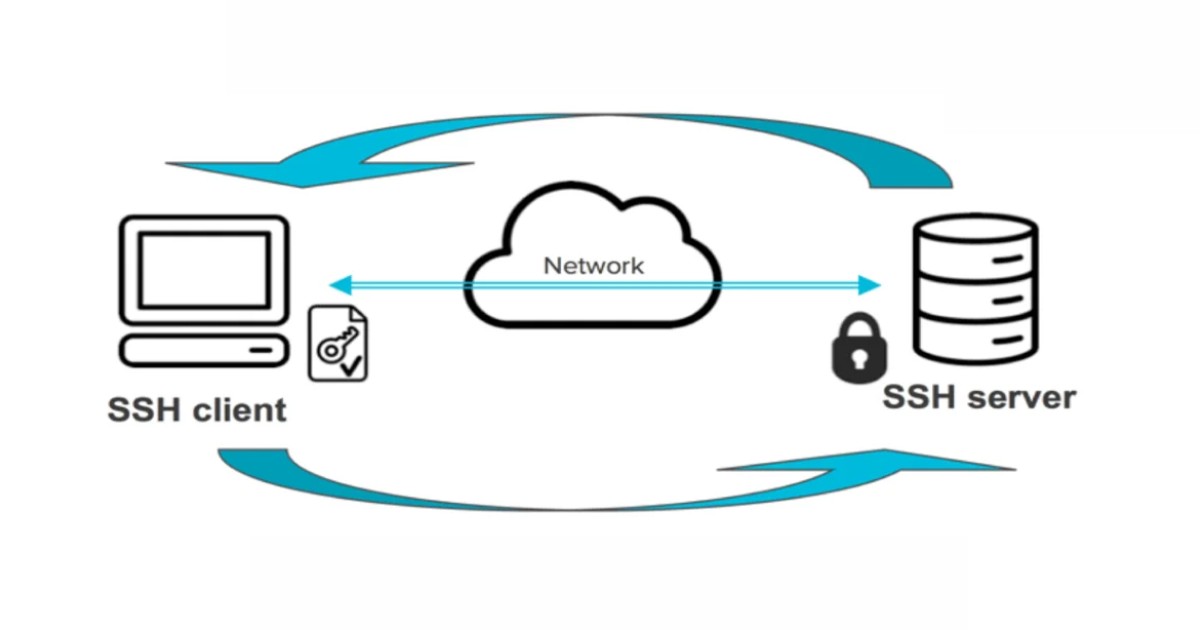
Cơ chế này giúp tăng tính bảo mật khi kết nối SSH. Mỗi server sẽ có một host key riêng biệt, và ngay lần kết nối đầu tiên, SSH sẽ lưu thông tin này vào known_hosts. Ở các lần truy cập sau, SSH sẽ đối chiếu khóa hiện tại từ máy chủ với bản lưu trước đó. Khi phát hiện không trùng khớp, hệ thống sẽ gửi cảnh báo, cho thấy hai khả năng chính:
- Rủi ro an ninh: Server có thể đang bị giả mạo, dẫn đến nguy cơ tấn công trung gian, đánh cắp dữ liệu đăng nhập và truyền tải.
- Nguyên nhân hợp lệ: Khóa của máy chủ đã thay đổi do cập nhật, cài lại hệ điều hành hoặc quản trị viên chủ động cập nhật khóa bảo mật trên hệ thống.
Như vậy, cảnh báo “Remote Host Identification Has Changed!” là một tính năng bảo mật chủ động. Khi người dùng hiểu rõ nguyên nhân và chủ động xử lý sau các thao tác quản trị, kết hợp với nền tảng VPS SSD vững chắc từ Vietnix, sẽ tạo nên một môi trường vận hành toàn diện. Vietnix đảm bảo sự an toàn và liên tục cho hoạt động của bạn thông qua cơ chế backup dữ liệu tự động hàng tuần, đội ngũ hỗ trợ kỹ thuật 24/7 và nền tảng hỗ trợ đa dạng hệ điều hành, giúp tài nguyên luôn được bảo vệ và sẵn sàng hoạt động với hiệu suất cao nhất.
VPS SSD Vietnix: UPTIME VƯỢT TRỘI – chi phí tối ưu
Ổn định, an toàn, tiết kiệm – Nền tảng vững chắc cho website của bạn.
Nguyên nhân phổ biến gây ra lỗi Remote Host Identification Has Changed!
Hiểu rõ nguyên nhân giúp bạn đưa ra quyết định khắc phục phù hợp và an toàn.
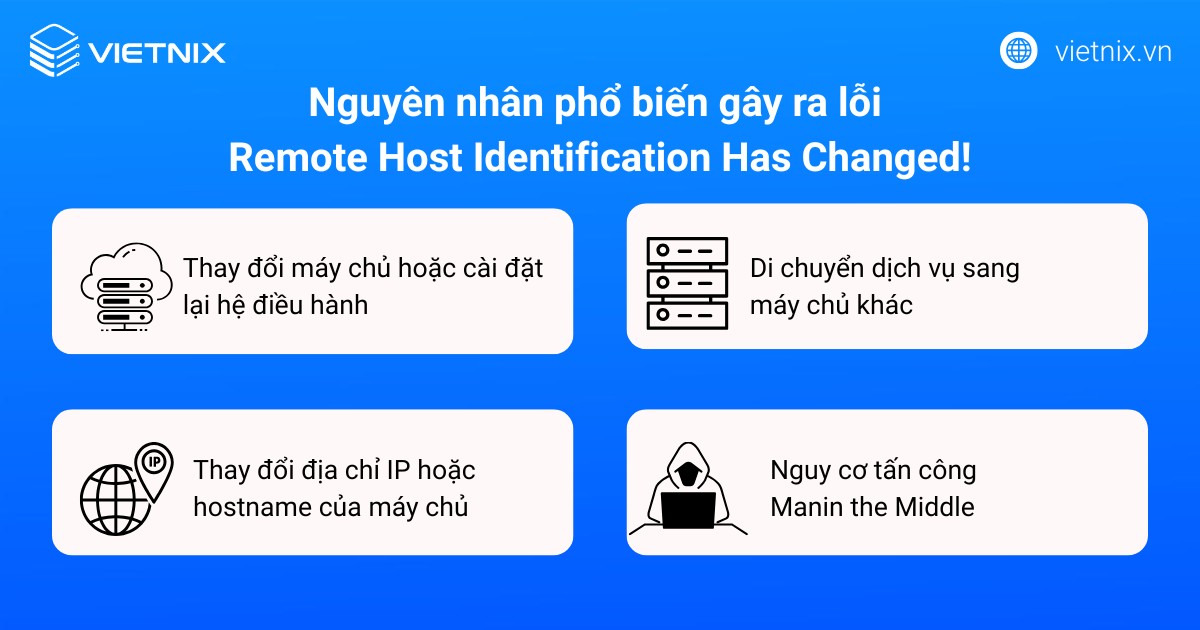
- Thay đổi máy chủ hoặc cài đặt lại hệ điều hành (OS): Đây là nguyên nhân hợp lệ và phổ biến nhất. Khi một máy chủ được cài đặt lại, nó thường sẽ tạo ra một cặp host key mới, dẫn đến sự không khớp.
- Thay đổi địa chỉ IP hoặc hostname của máy chủ: Nếu địa chỉ IP hoặc tên miền mới đã từng được gán cho một máy chủ khác có host key đã lưu trong
known_hostscủa bạn, lỗi sẽ xảy ra. - Di chuyển dịch vụ sang máy chủ khác: Khi chuyển dịch vụ sang một máy chủ vật lý hoặc ảo mới, máy chủ mới sẽ có host key fingerprint riêng, không khớp với thông tin cũ.
- Nguy cơ tấn công Manin the Middle (MITM): Đây là nguyên nhân nghiêm trọng nhất. Kẻ tấn công có thể giả mạo máy chủ, chặn kết nối của bạn và thay thế host key bằng khóa của chúng. Cảnh báo này của SSH là một tính năng bảo mật quan trọng để bảo vệ bạn khỏi các cuộc tấn công MITM.
Tại sao cần cảnh báo Remote Host Identification Has Changed!
Remote Host Identification Has Changed! là một lớp bảo vệ quan trọng, buộc người dùng phải dừng lại, kiểm tra và xác nhận tính hợp pháp của máy chủ trước khi tiếp tục kết nối.
Thông báo này được thiết kế nhằm bảo vệ người dùng khi kết nối SSH tới máy chủ từ xa, hạn chế các nguy cơ bị lộ thông tin hoặc tấn công lừa đảo. Nếu không cẩn thận xác minh, bạn có thể gặp rủi ro bị chiếm đoạt tài khoản khi truy cập vào máy chủ giả mạo.
Tuy nhiên thực tế, đa số tình huống là do thay đổi hợp lý từ phía server, bạn nên luôn cần kiểm tra nguồn gốc thay đổi trước khi tiến hành bất kỳ thao tác nào để đảm bảo an toàn tuyệt đối.
Cách xử lý lỗi Warning: Remote Host Identification Has Changed
 Lưu ý
Lưu ý
Trước khi thực hiện bất kỳ lệnh nào, bạn hãy xác minh rằng sự thay đổi khóa là hợp lệ. Hãy liên hệ với quản trị viên máy chủ hoặc nhà cung cấp dịch vụ để xác nhận rằng họ đã cài lại OS hoặc thay đổi cấu hình.
Cách sửa lỗi trên Linux hoặc macOS
Phương pháp an toàn nhất là xóa duy nhất dòng chứa thông tin định danh của máy chủ bị lỗi.
Cách 1: Xóa dòng lỗi cụ thể bằng lệnh ssh-keygen (khuyến nghị)
Đây là phương pháp an toàn và nhanh nhất vì chỉ xóa thông tin của máy chủ bị lỗi mà không ảnh hưởng đến các kết nối khác. Đầu tiên bạn mở Terminal rồi chạy lệnh sau, thay IP_VPS bằng địa chỉ IP hoặc hostname của máy chủ bạn đang gặp lỗi:
ssh-keygen -R IP_VPS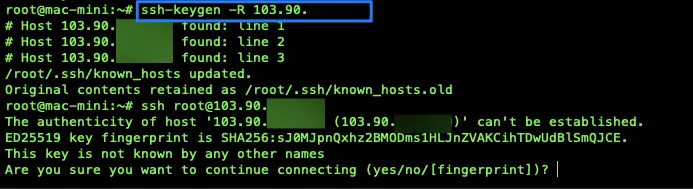
Lệnh này sẽ tìm và xóa dòng chứa thông tin về IP hoặc hostname đó trong file ~/.ssh/known_hosts của bạn.
Cách 2: Xóa dòng lỗi thủ công
Khi lỗi xảy ra, thông báo sẽ chỉ rõ dòng gây ra lỗi:
Offending ECDSA key in /home/user/.ssh/known_hosts:4Thông báo trên cho biết dòng số 4 trong file known_hosts là nguyên nhân. Bạn có thể xóa dòng này bằng lệnh sed:
sed -i '4d' ~/.ssh/known_hostsCách 3: Xóa toàn bộ file known_hosts
Nếu bạn chỉ kết nối đến một vài máy chủ và không ngại phải xác thực lại tất cả, bạn có thể xóa toàn bộ file:
rm ~/.ssh/known_hosts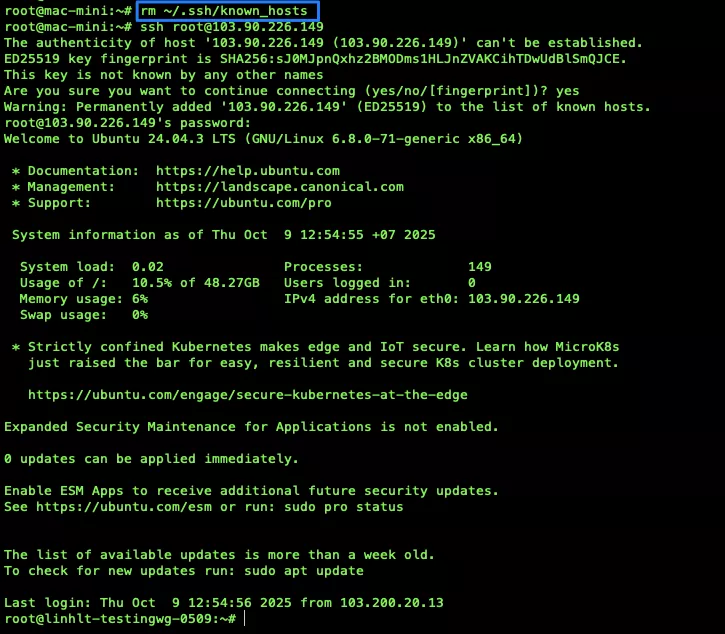
Cách sửa lỗi trên Windows
Người dùng Windows sử dụng các trình Terminal hiện đại (PowerShell, Command Prompt, Git Bash) cũng có thể áp dụng các phương pháp tương tự.
Cách 1: Xóa khóa nhận dạng cũ bằng ssh-keygen
Bạn mở PowerShell hoặc Command Prompt và chạy lệnh sau:
ssh-keygen -R IP_VPSHệ thống sẽ hiển thị thông báo xác nhận rằng khóa cũ đã được gỡ bỏ khỏi file C:\Users\<Tên người dùng>\.ssh\known_hosts.
# Host 103.200.x.x found: line 4
# Host key removed.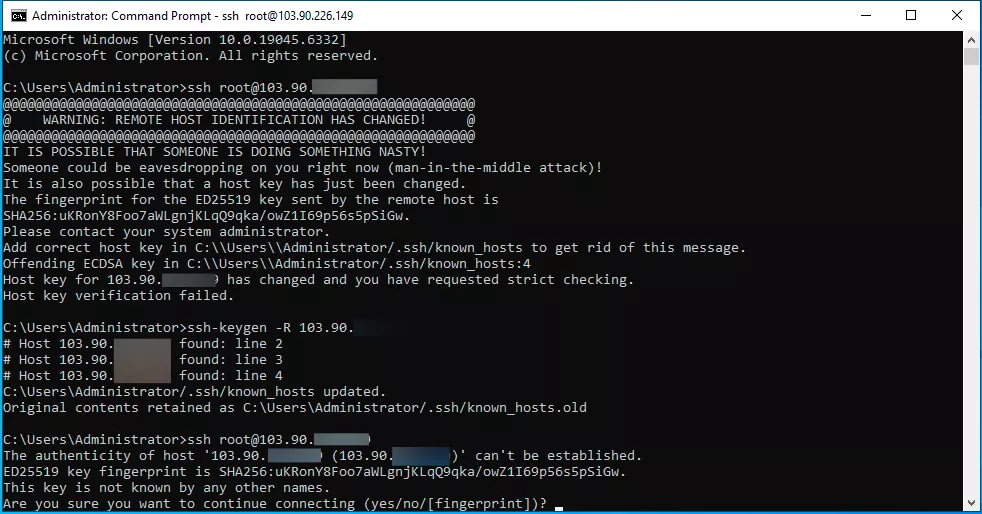
Cách 2: Xóa file known_hosts
Bạn có thể xóa file này bằng lệnh sau trong Command Prompt hoặc PowerShell:
del C:\Users\<Tên người dùng>\.ssh\known_hosts
Kiểm tra lại kết nối
Sau khi đã xóa khóa cũ, bạn hãy thử kết nối lại với máy chủ:
ssh root@IP_VPSLần này, hệ thống sẽ hiển thị một thông báo xác thực mới, vì đây được xem là một kết nối lần đầu:
The authenticity of host '103.200.x.x (103.200.x.x)' can't be established.
Are you sure you want to continue connecting (yes/no/[fingerprint])?
Bạn nhập yes và nhấn Enter. Nếu kết nối thành công và bạn thấy thông báo:
Warning: Permanently added '103.200.x.x' (ECDSA) to the list of known hosts.Điều này có nghĩa là khóa SSH mới đã được lưu lại và bạn có thể đăng nhập bình thường.
Một số lỗi thường gặp sau khi khắc phục
Permission denied (publickey)
- Nguyên nhân: Máy chủ đã được cấu hình lại và chỉ cho phép đăng nhập bằng SSH Key, không cho dùng mật khẩu.
- Cách xử lý: Hãy đảm bảo bạn đang sử dụng đúng file private key với cờ
-i(ví dụ:ssh -i ~/.ssh/mykey user@ip). Hoặc bạn có thể liên hệ quản trị viên để bật lại chế độ đăng nhập bằng mật khẩu nếu cần.
Connection timed out
- Nguyên nhân: Firewall trên máy chủ hoặc của nhà cung cấp dịch vụ đang chặn cổng SSH (mặc định là 22).
- Cách xử lý: Bạn cần kiểm tra cấu hình firewall trên VPS (UFW, Firewalld) và đảm bảo cổng 22/tcp được phép. Đồng thời, kiểm tra panel quản lý của nhà cung cấp VPS xem có lớp firewall mạng nào đang chặn không.
Network error: Connection refused
- Nguyên nhân: Dịch vụ SSH (sshd) trên máy chủ chưa được khởi động hoặc đang bị lỗi.
- Cách xử lý: Bạn truy cập vào máy chủ qua Console/VNC từ trang quản lý của nhà cung cấp rồi chạy lệnh
sudo systemctl status sshdđể kiểm tra trạng thái vàsudo systemctl restart sshdđể khởi động lại dịch vụ.
Host key verification failed (Lỗi lặp lại)
- Nguyên nhân: Khóa SSH cũ chưa được xóa hoàn toàn hoặc có lỗi quyền truy cập file known_hosts.
- Cách xử lý: Bạn chạy lại lệnh
ssh-keygen -R IP_VPSđể chắc chắn khóa đã bị xóa. Đồng thời bạn cần kiểm tra quyền của file~/.ssh/known_hostsđể đảm bảo người dùng hiện tại có quyền ghi vào file.
Lưu ý giúp hạn chế lỗi Remote Host Identification Has Changed
Một số lưu ý mà bạn cần nắm để hạn chế lỗi Remote Host Identification Has Changed
- Luôn xác minh trước khi hành động: Đừng bao giờ xóa key một cách mù quáng. Hãy xác nhận với quản trị viên hệ thống hoặc nhà cung cấp dịch vụ về sự thay đổi để loại trừ trường hợp bị tấn công hoặc server giả mạo.
- Sử dụng DNS hoặc SSGFP: Ưu tiên sử dụng DNS hoặc bản ghi SSHFP để tự động kiểm tra và xác thực key dễ dàng hơn khi truy cập server.
- Thông báo cho đội nhóm: Nếu bạn là quản trị viên và cần thay đổi host key, hãy thông báo trước cho tất cả người dùng để họ không hoang mang và biết cách xử lý.
- Sử dụng công cụ: Bạn có thể dùng Ansible để tự động hóa việc phân phối public key đến các server một cách an toàn, chuẩn hóa và giảm nhầm lẫn.
- Không vô hiệu hóa StrictHostKeyChecking: Trong cấu hình SSH có một tùy chọn là StrictHostKeyChecking. Việc tắt tùy chọn sẽ bỏ qua cảnh báo này, khiến bạn dễ bị tấn công MITM. Hãy luôn giữ StrictHostKeyChecking ở trạng thái bật.
VPS Vietnix – Giải pháp giúp doanh nghiệp tập trung kinh doanh, không lo lỗi máy chủ
VPS Vietnix được thiết kế để trở thành nền tảng vững chắc cho công việc kinh doanh của bạn, giúp bạn hạn chế tối đa các lỗi không đáng có như cảnh báo về thay đổi nhận dạng máy chủ hay các sự cố kỹ thuật khác. Với sự chú trọng vào tốc độ vượt trội nhờ công nghệ phần cứng mới nhất (CPU AMD, ổ cứng NVMe), VPS Vietnix đảm bảo trang web và ứng dụng của bạn luôn hoạt động trơn tru.
Hệ thống ổn định và các biện pháp bảo mật nhiều lớp giúp bảo vệ dữ liệu và giảm thiểu rủi ro bị tấn công, cùng với cam kết Uptime lên đến 99.9% để đảm bảo dịch vụ của bạn luôn sẵn sàng. Đặc biệt, đội ngũ hỗ trợ kỹ thuật 24/7 luôn sẵn sàng can thiệp và xử lý mọi vấn đề ngay lập tức. Thêm vào đó, khi đăng ký dịch vụ, bạn còn được tặng miễn phí bộ Theme – Plugin WordPress bản quyền và DirectAdmin (với các gói từ VPS AMD, VPS NVMe gói 4 trở lên), giúp bạn tối ưu hóa hiệu suất ngay từ ban đầu.
Thông tin liên hệ:
- Website: https://vietnix.vn/
- Hotline: 1800 1093
- Email: sales@vietnix.com.vn
- Địa chỉ: 265 Hồng Lạc, Phường Bảy Hiền, Thành Phố Hồ Chí Minh
Câu hỏi thường gặp
Lỗi này có ảnh hưởng đến các kết nối SSH khác không?
Nếu bạn chỉ xóa khóa của máy chủ bị lỗi bằng lệnh ssh-keygen -R hoặc sửa thủ công, các kết nối khác sẽ không bị ảnh hưởng. Nếu bạn xóa toàn bộ file known_hosts, tất cả kết nối sẽ yêu cầu xác nhận lại.
Làm thế nào để xác minh host key của máy chủ từ xa?
Bạn có thể liên hệ trực tiếp với quản trị viên máy chủ hoặc nhà cung cấp dịch vụ (ví dụ: đội ngũ hỗ trợ Vietnix) để yêu cầu họ cung cấp fingerprint của máy chủ và so sánh với thông tin hiển thị trên màn hình của bạn.
Tôi nên làm gì nếu nghi ngờ tấn công Man-in-the-Middle?
Nếu nghi ngờ có tấn công Man-in-the-Middle (MITM), tuyệt đối không tiếp tục kết nối.
– Ngay lập tức ngắt kết nối và không nhập bất kỳ thông tin nhạy cảm nào.
– Liên hệ quản trị viên máy chủ hoặc đội ngũ hỗ trợ của nhà cung cấp (ví dụ: hỗ trợ kỹ thuật Vietnix) để điều tra.
– Thực hiện các biện pháp bảo mật cần thiết như thay đổi mật khẩu và kiểm tra log truy cập.
Lỗi Warning: Remote Host Identification Has Changed! thực chất là một cảnh báo bảo mật giúp bạn phòng tránh các nguy cơ xâm nhập trái phép trong quá trình sử dụng SSH. Khi gặp lỗi này, chỉ cần bình tĩnh xác định nguyên nhân và lựa chọn giải pháp xử lý phù hợp theo hướng dẫn trong bài viết. Bạn cần chủ động kiểm tra, xác thực thông tin máy chủ và tuân thủ các khuyến nghị sẽ giúp đảm bảo an toàn tối đa cho mọi kết nối SSH của bạn.

THEO DÕI VÀ CẬP NHẬT CHỦ ĐỀ BẠN QUAN TÂM
Đăng ký ngay để nhận những thông tin mới nhất từ blog của chúng tôi. Đừng bỏ lỡ cơ hội truy cập kiến thức và tin tức hàng ngày
Đánh giá mức độ hữu ích của bài viết

Thất vọng

Chưa hữu ích

Bình thường

Hữu ích

Rất hữu ích