








7 cách khắc phục lỗi The Requested URL was Rejected chi tiết

Đã kiểm duyệt nội dung
Đánh giá
Lỗi The Requested URL was Rejected là một thông báo thường gặp trên trình duyệt khi người dùng cố gắng truy cập một website nhưng bị hệ thống từ chối hoặc chặn quyền truy cập. Lỗi này có thể xuất phát từ nhiều nguyên nhân khác nhau, từ các vấn đề liên quan đến trình duyệt của người dùng đến các thiết lập bảo mật hoặc sự cố ở phía máy chủ của website. Trong bài viết này, mình sẽ giúp bạn hiểu nguyên nhân gây ra lỗi và cung cấp các phương pháp khắc phục chi tiết, giúp bạn giải quyết vấn đề và truy cập website một cách bình thường.
Những điểm chính
- Khái niệm: Biết được lỗi “The Requested URL was Rejected” là một thông báo xuất hiện trên trình duyệt khi bạn cố gắng truy cập một website nhưng bị hệ thống từ chối hoặc chặn truy cập.
- Nguyên nhân gây lỗi: Biết được một số nguyên nhân phổ biến gây ra lỗi này.
- Cách khắc phục lỗi: Được hướng dẫn chi tiết các bước khắc phục lỗi hiệu quả.
- Biết đến Vietnix là nhà cung cấp dịch vụ Hosting, VPS chất lượng cao.
- Câu hỏi thường gặp: Giải đáp các thắc mắc liên quan đến lỗi “The Requested URL was Rejected”.

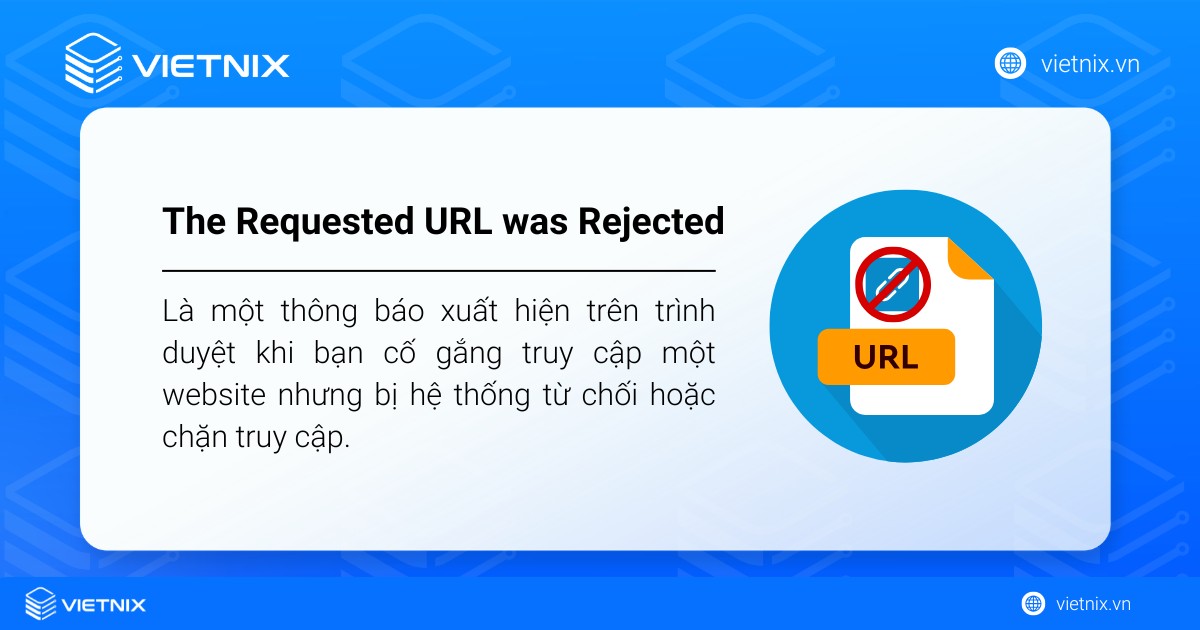
Lỗi The Requested URL was Rejected là lỗi gì?
Lỗi The Requested URL was Rejected là một thông báo xuất hiện trên trình duyệt khi bạn cố gắng truy cập một website nhưng bị hệ thống từ chối hoặc chặn truy cập. Đây là lỗi phổ biến liên quan đến trình duyệt, server web hoặc các thiết lập bảo mật, gây cản trở người dùng truy cập nội dung mong muốn.
Khi gặp lỗi này, bạn thường sẽ thấy trên màn hình hiển thị nội dung: “The requested URL was rejected. Please consult with your administrator.” Điều này có nghĩa là trang web sẽ không thể truy cập được, ngay cả khi bạn đã nhập đúng địa chỉ.
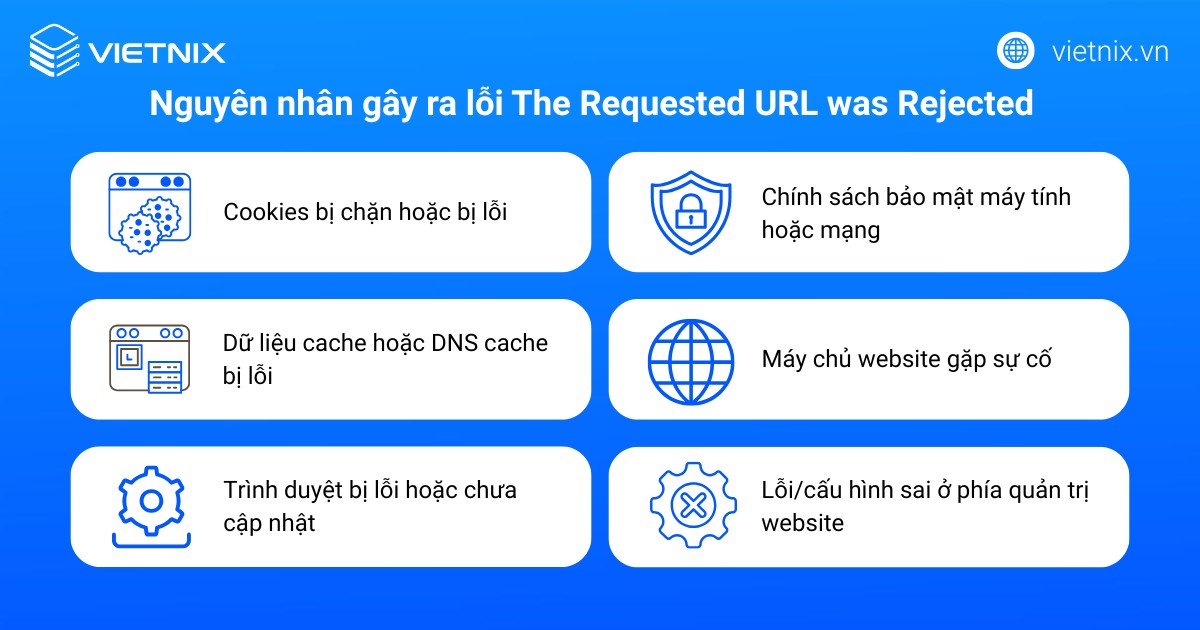
Nguyên nhân gây ra lỗi The Requested URL was Rejected
Nguyên nhân gây ra lỗi The Requested URL was Rejected chủ yếu xuất phát từ các vấn đề liên quan đến trình duyệt và hệ thống của người dùng hoặc các thiết lập bảo mật/phía máy chủ website:
- Cookies bị chặn hoặc bị lỗi: Nếu trình duyệt không cho phép lưu cookies hoặc cookies bị hỏng, website sẽ ngăn chặn truy cập và báo lỗi.
- Dữ liệu cache hoặc DNS cache bị lỗi: Lưu trữ dữ liệu tạm hoặc bộ nhớ DNS bị đầy/hỏng có thể gây ra xung đột khi truy cập website.
- Trình duyệt bị lỗi hoặc chưa cập nhật: Phiên bản trình duyệt cũ, lỗi phần mềm hoặc các extension xung đột cũng có thể là tác nhân gây lỗi.
- Chính sách bảo mật máy tính hoặc mạng: Firewall, proxy, cài đặt bảo mật hoặc cấu hình hạn chế trên router/mạng nội bộ có thể chặn việc truy cập URL nhất định.
- Website không nằm trong danh sách “Trusted Sites”: Một số trang yêu cầu phải nằm trong danh sách tin cậy mới cho phép truy cập.
- Máy chủ website gặp sự cố: Server đang downtime, bảo trì hay thiết lập chặn truy cập (ví dụ chặn theo quốc gia, IP) sẽ xả ra lỗi này.
- Lỗi/cấu hình sai ở phía quản trị website: Chính sách bảo mật, phân quyền hoặc các tùy chỉnh backend website cũng có thể dẫn đến lỗi khi client gửi request.
Cách khắc phục lỗi The Requested URL was Rejected
Kích hoạt lại cookies trên trình duyệt
Bước 1: Bạn mở trình duyệt (Chrome, Firefox, Edge hoặc Safari) trên máy tính của mình.
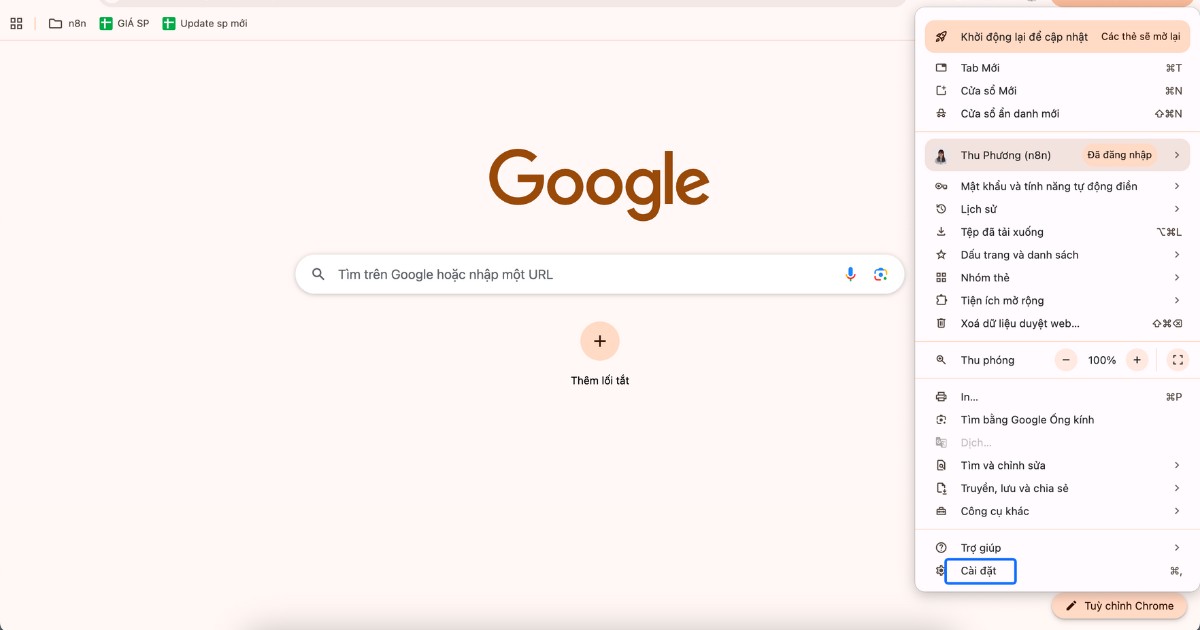
Bước 2: Bạn nhấn vào biểu tượng menu ba chấm ở góc trên bên phải của trình duyệt.
Bước 3: Bạn chọn mục Settings trong danh sách tùy chọn hiện ra.
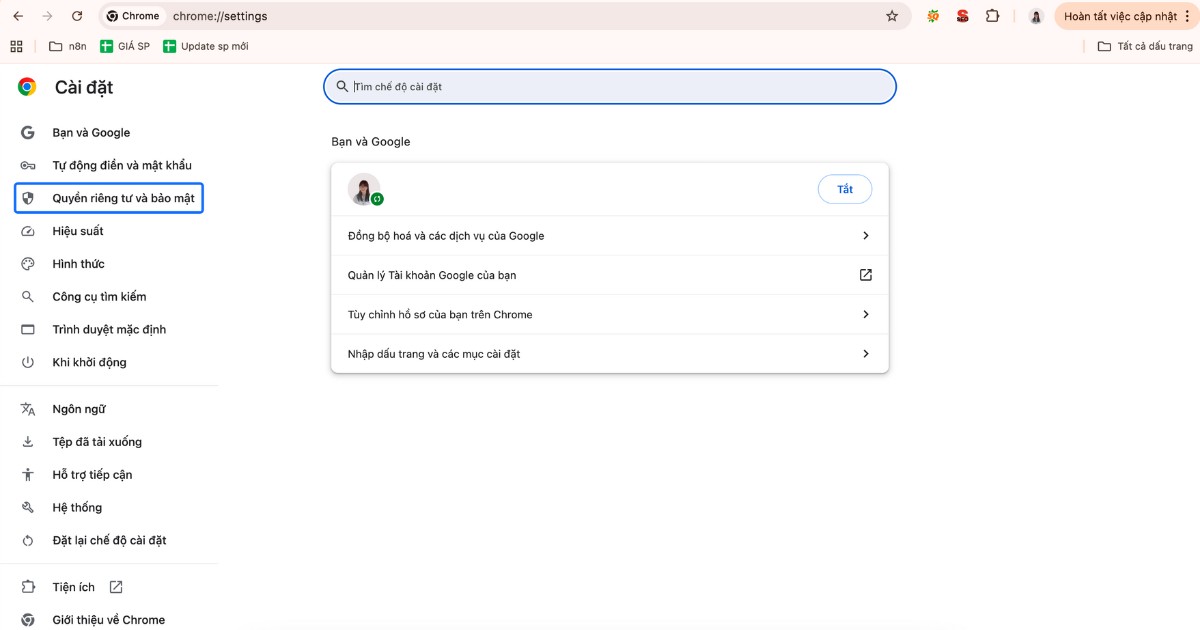
Bước 4: Bạn di chuyển đến phần Quyền riêng tư và bảo mật.
Bước 5: Bạn tìm và chọn mục Cookies, sau đó thiết lập chế độ cho phép cookies hoặc tắt chức năng chặn cookies.
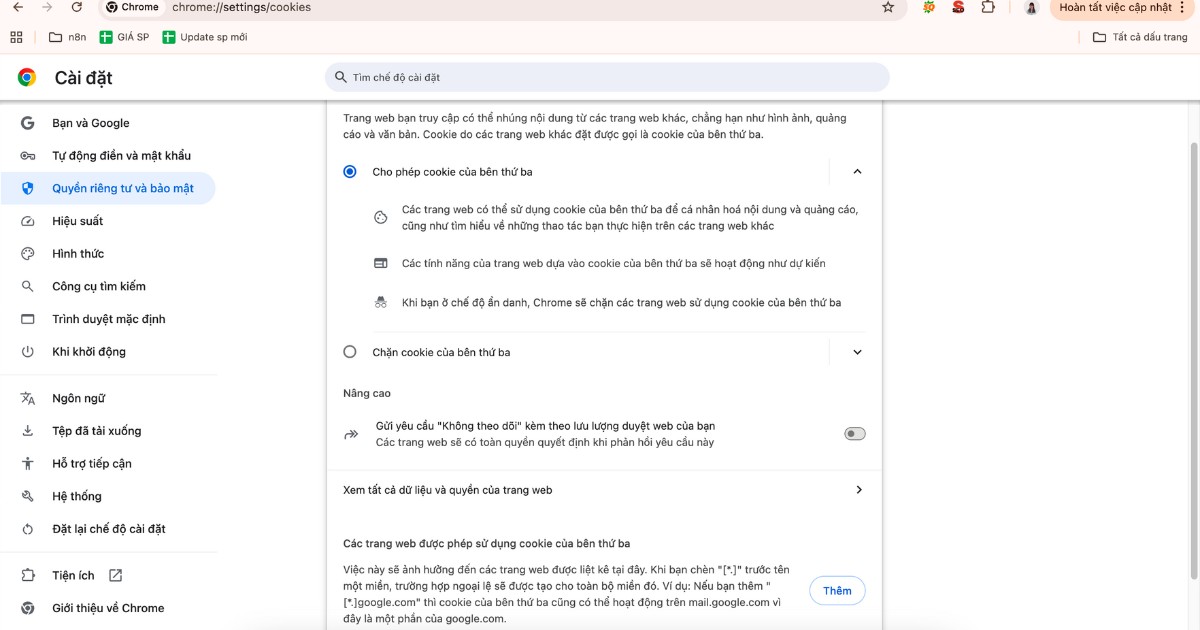
Bước 6: Bạn lưu thay đổi, rồi bạn truy cập lại website bị báo lỗi để kiểm tra kết quả.
Xóa dữ liệu cache và cookies trình duyệt
Bước 1: Bạn mở trình duyệt và nhấn tổ hợp phím Ctrl + Shift + Delete để mở giao diện xóa dữ liệu duyệt web.
Bước 2: Bạn chọn mốc thời gian là All time hoặc xóa toàn bộ dữ liệu.
Bước 3: Bạn tick vào các ô Cookies and other site data và Cached images and files.
Bước 4: Bạn bấm vào nút Clear Data để xóa các dữ liệu không cần thiết.
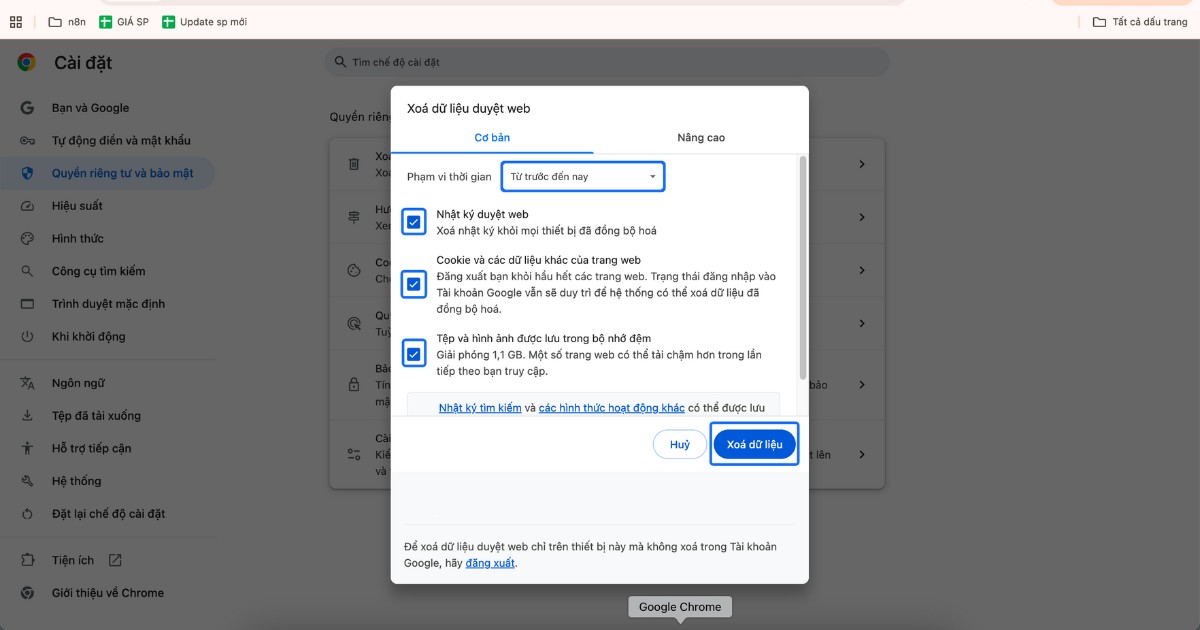
Bước 5: Bạn đóng tất cả tab, khởi động lại trình duyệt rồi bạn thử truy cập lại website gặp lỗi.
Làm mới DNS cache hệ thống Windows/Mac
Bước 1: Bạn mở Command Prompt với quyền Administrator (Windows) hoặc Terminal (Mac).
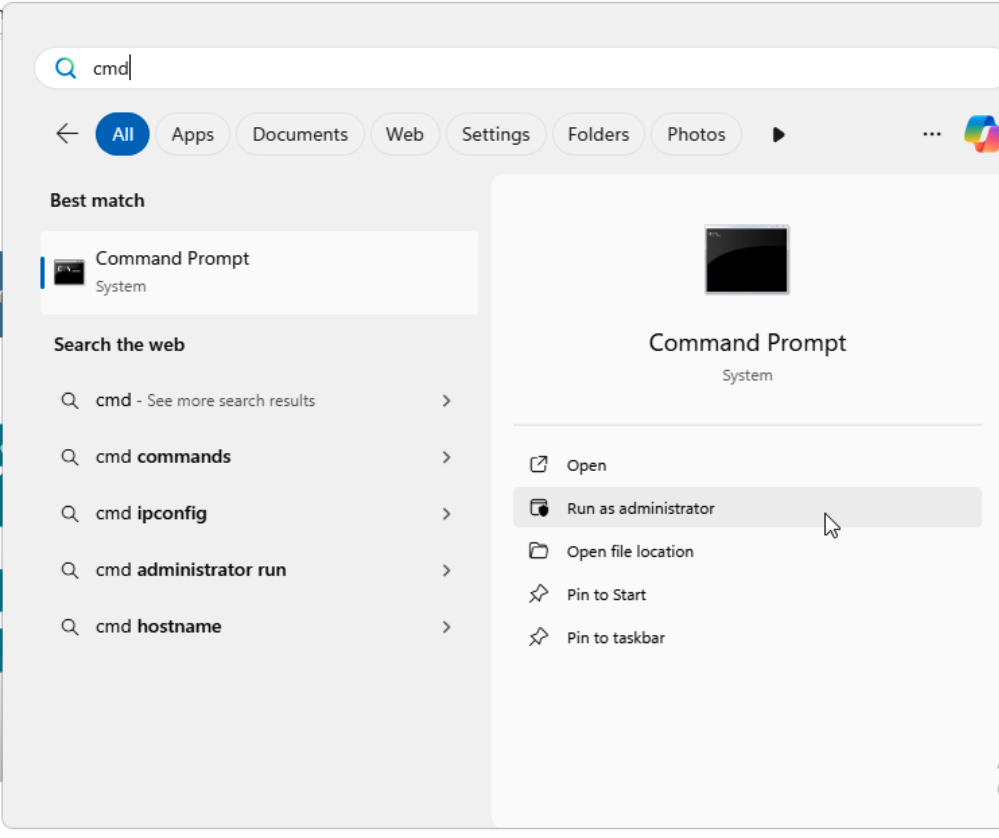
Bước 2: Bạn nhập lệnh ipconfig /flushdns (Windows) hoặc sudo dscacheutil -flushcache; sudo killall -HUP mDNSResponder (Mac), rồi bạn nhấn Enter để thực thi.
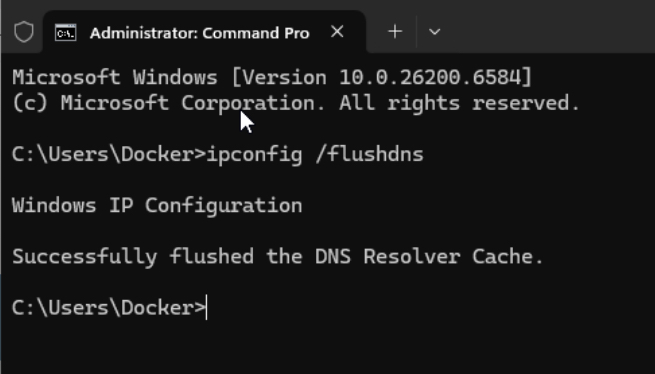
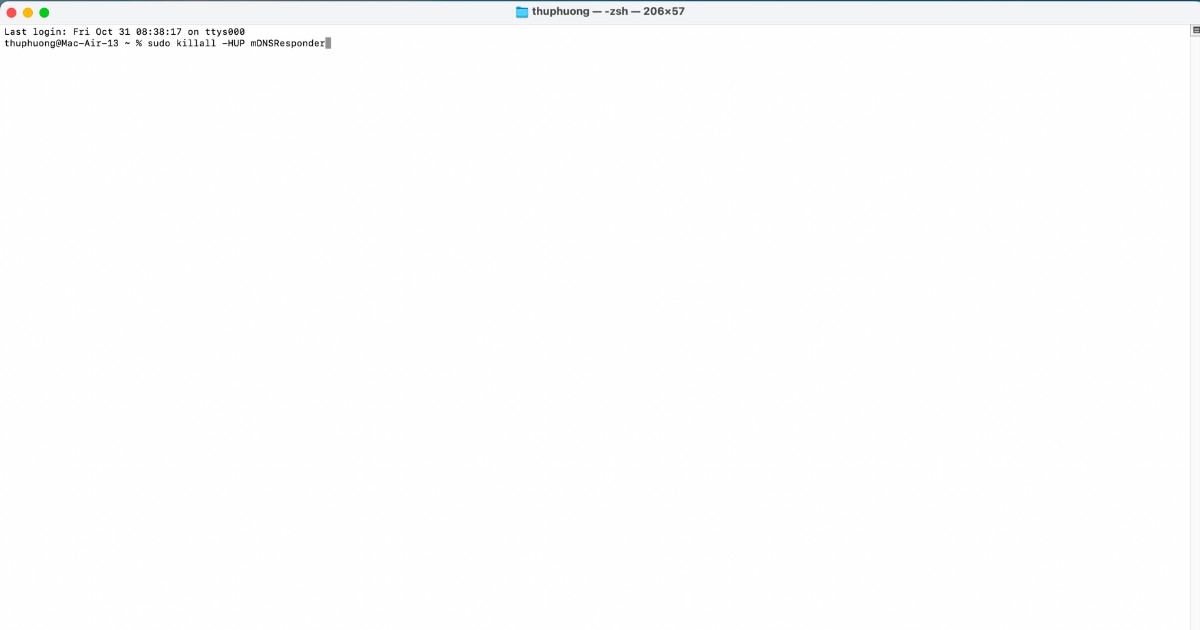
Bước 3: Bạn chờ quá trình hoàn thành, sau đó bạn khởi động lại máy tính của mình.
Bước 4: Bạn kiểm tra lại bằng cách truy cập vào website đã gặp lỗi.
Thêm website vào danh sách Trusted Sites
Bước 1: Bạn vào Control Panel trên máy tính và chọn mục Internet Options.
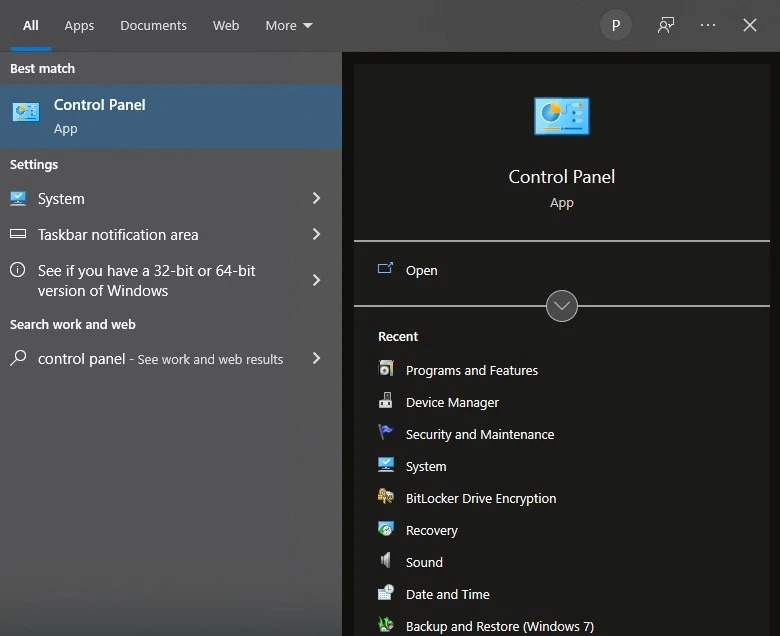
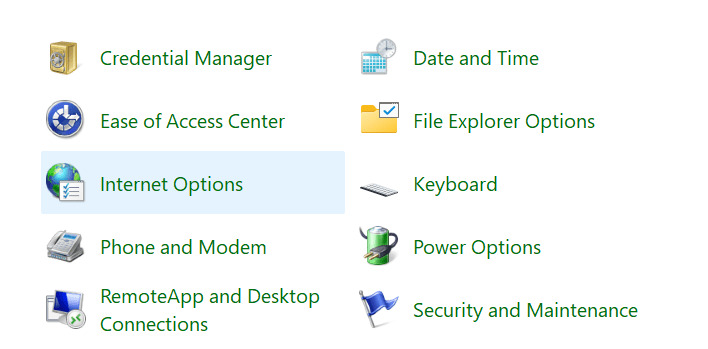
Bước 2: Bạn chuyển sang tab Security, sau đó bạn chọn Trusted Sites.
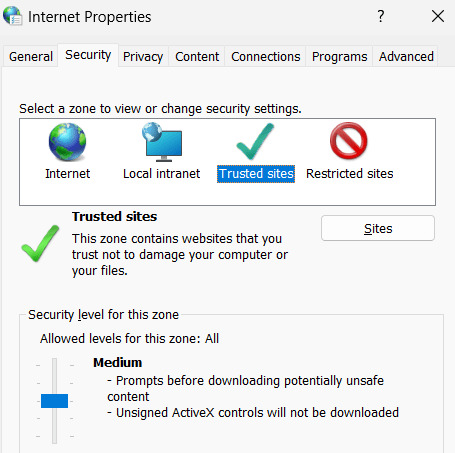
Bước 3: Bạn bấm vào nút Sites rồi bạn nhập URL website bạn muốn truy cập, sau đó bạn nhấn Add.
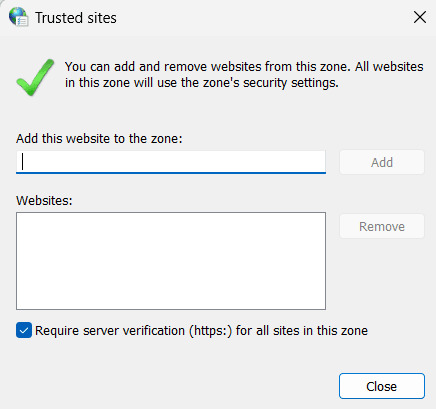
Bước 4: Bạn lưu thay đổi và khởi động lại trình duyệt.
Bước 5: Bạn vào lại website để kiểm tra đã hết lỗi chưa.
Gỡ bỏ hoặc vô hiệu hóa extension gây xung đột
Bước 1: Bạn vào phần menu chính của trình duyệt, tìm mục Extensions hoặc Add-ons.
Bước 2: Bạn kiểm tra danh sách các extension, xác định tiện ích lạ hoặc phần mềm chặn quảng cáo.
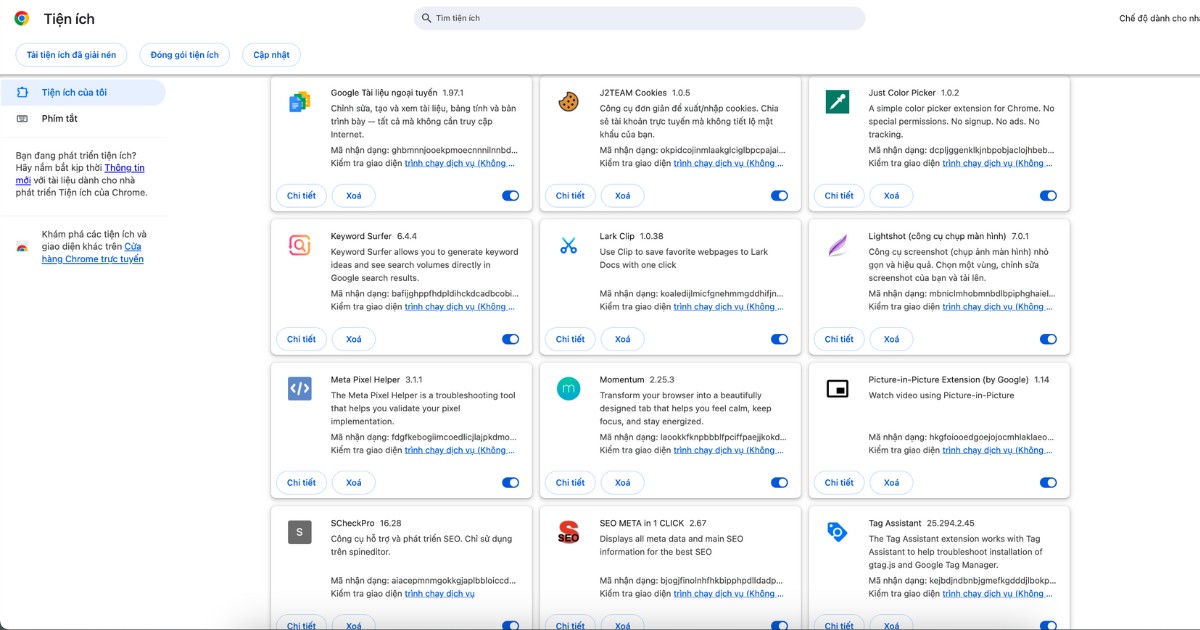
Bước 3: Bạn chọn Disable (Tắt) hoặc Remove (Gỡ bỏ) các extension nghi ngờ gây lỗi.
Bước 4: Bạn khởi động lại trình duyệt, truy cập lại website để kiểm tra lỗi.
Cập nhật hoặc reset trình duyệt về mặc định
Bước 1: Bạn vào phần Settings hoặc About của trình duyệt.
Bước 2: Bạn kiểm tra và tiến hành cập nhật trình duyệt nếu có phiên bản mới.
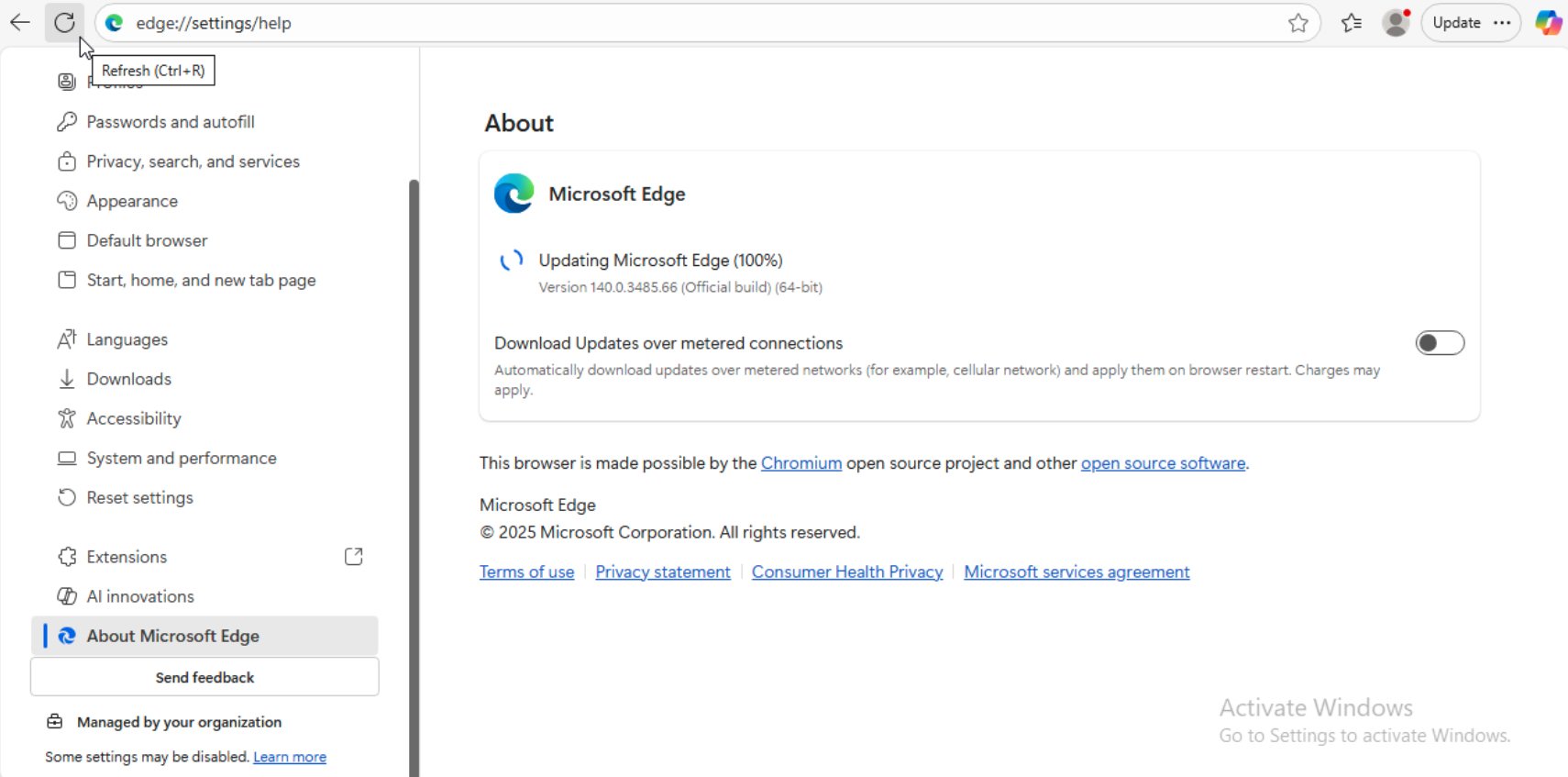
Bước 3: Bạn tìm và chọn chức năng Reset Settings hoặc Restore Settings to their original defaults.
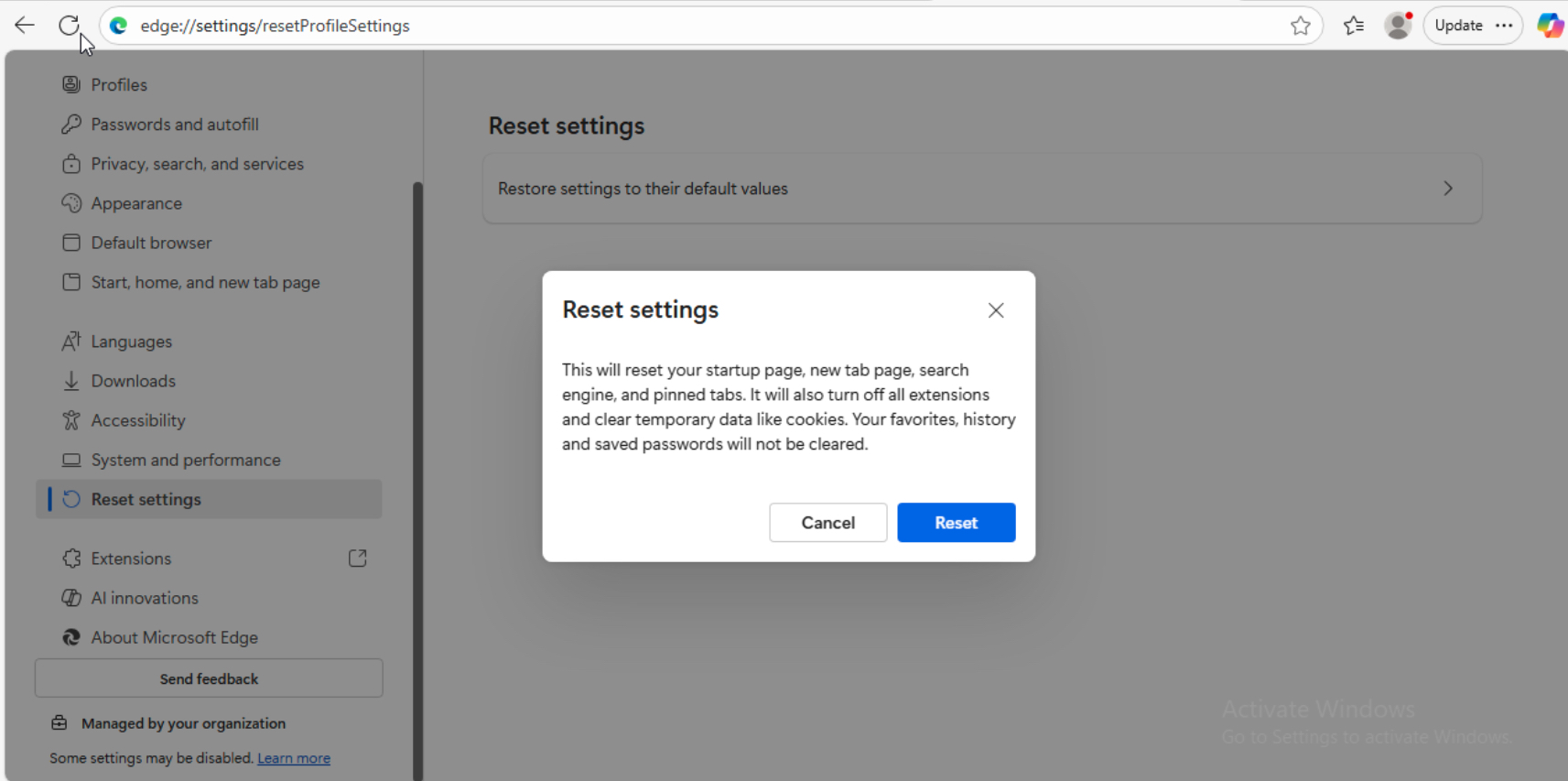
Bước 4: Bạn xác nhận thao tác, khởi động lại trình duyệt của mình.
Bước 5: Bạn thử vào lại website gặp lỗi để kiểm tra.
Thử đổi mạng kết nối hoặc liên hệ quản trị viên
Bước 1: Bạn tắt kết nối Wifi hoặc dây mạng, chuyển sang mạng khác (WiFi khác, mạng 4G, điểm phát mới).
Bước 2: Bạn truy cập lại website, nếu website mở được thì nguyên nhân do mạng ban đầu bị chặn hoặc cấu hình sai.
Bước 3: Nếu bạn vẫn không truy cập được, bạn liên hệ quản trị viên hoặc quản trị website để hỗ trợ kiểm tra sự cố từ phía server hoặc mạng nội bộ.
Vietnix – Đảm bảo website của bạn luôn sẵn sàng với Hosting và VPS chất lượng
Khi website của bạn gặp lỗi như The Requested URL was Rejected từ phía máy chủ có thể ảnh hưởng nghiêm trọng đến trải nghiệm người dùng và hoạt động kinh doanh. Tại Vietnix, chúng tôi cam kết cung cấp các dịch vụ Hosting và VPS chất lượng cao, giúp website của bạn luôn hoạt động ổn định và sẵn sàng phục vụ khách hàng. Với hạ tầng mạnh mẽ, cấu hình tối ưu và đội ngũ hỗ trợ kỹ thuật chuyên nghiệp 24/7, Vietnix đảm bảo khắc phục nhanh chóng các sự cố liên quan đến máy chủ, cấu hình bảo mật và mạng lưới. Liên hệ ngay để được tư vấn các gói hosting và VPS tốc độ cao phù hợp với nhu cầu của bạn.
Thông tin liên hệ:
- Website: https://vietnix.vn/
- Hotline: 1800 1093
- Email: sales@vietnix.com.vn
- Địa chỉ: 265 Hồng Lạc, Phường Bảy Hiền, Thành Phố Hồ Chí Minh
Câu hỏi thường gặp
Lỗi này có xảy ra trên điện thoại không?
Lỗi “The Requested URL was Rejected” hoàn toàn có thể xảy ra trên trình duyệt web của điện thoại di động, đặc biệt khi người dùng tắt cookies, sử dụng DNS riêng hoặc dữ liệu trình duyệt gặp lỗi, môi trường mạng bị hạn chế hoặc ứng dụng chặn quyền.
Sự khác biệt giữa lỗi do cookies và DNS là gì?
Lỗi do cookies phát sinh khi trình duyệt không cho phép lưu hoặc xử lý cookies không hợp lệ, khiến website từ chối nhận diện hoặc xác thực phiên làm việc của người truy cập; kết quả là bạn nhận được cảnh báo hoặc chặn truy cập ngay khi bắt đầu tải trang.
Ngược lại, lỗi DNS xảy ra khi thiết bị của bạn không phân giải được địa chỉ tên miền sang địa chỉ IP, bị cache sai hoặc gặp lỗi server DNS; kết quả là không thể tìm thấy website, thường xuất hiện lỗi báo “website không tồn tại”, “server không phản hồi” thay vì chỉ đơn giản là từ chối truy cập URL.
Việc reset trình duyệt về mặc định khác gì so với chỉ xóa cache và cookies?
Xóa cache và cookies chỉ loại bỏ dữ liệu tạm và thông tin đăng nhập/cấu hình trang web. Reset trình duyệt về mặc định không chỉ xóa các dữ liệu đó mà còn khôi phục tất cả cài đặt trình duyệt, extension, chủ đề về trạng thái ban đầu, giải quyết các xung đột phần mềm hoặc cấu hình lỗi.
Lỗi The Requested URL was Rejected có thể được khắc phục bằng cách áp dụng các bước kiểm tra và xử lý hợp lý. Từ việc kiểm tra cài đặt trình duyệt, xóa cache/cookies, làm mới DNS cho đến việc xem xét các thiết lập bảo mật mạng hoặc liên hệ với quản trị viên, việc xác định đúng nguyên nhân sẽ dẫn đến giải pháp hiệu quả. Luôn nhớ rằng một website hoạt động ổn định không chỉ cần tối ưu ở phía máy chủ mà còn yêu cầu sự tương thích tốt với môi trường người dùng cuối.

THEO DÕI VÀ CẬP NHẬT CHỦ ĐỀ BẠN QUAN TÂM
Đăng ký ngay để nhận những thông tin mới nhất từ blog của chúng tôi. Đừng bỏ lỡ cơ hội truy cập kiến thức và tin tức hàng ngày
Đánh giá mức độ hữu ích của bài viết

Thất vọng

Chưa hữu ích

Bình thường

Hữu ích

Rất hữu ích