






























FTP Server là gì? Tính năng, phân loại và cách cài đặt chi tiết

Đã kiểm duyệt nội dung
Đánh giá
FTP Server là máy chủ chuyên dùng để lưu trữ, quản lý và truyền tải tệp tin thông qua giao thức FTP (File Transfer Protocol), cho phép nhiều người dùng hoặc nhiều hệ thống cùng tải lên (upload) và tải xuống (download) dữ liệu qua mạng Internet hoặc mạng nội bộ. Bài viết này được mình tổng hợp dựa trên kinh nghiệm triển khai và xử lý sự cố FTP Server thực tế cho khách hàng doanh nghiệp tại Vietnix, giúp bạn hiểu đúng bản chất, nguyên lý vận hành và cách lựa chọn giải pháp FTP phù hợp cho hệ thống của mình.
Những điểm chính
- Quan điểm của mình: Doanh nghiệp không nên triển khai FTP Server thuần túy (không mã hóa) cho dữ liệu quan trọng, vì rủi ro lộ thông tin trong quá trình truyền tải là hoàn toàn có thể phòng tránh được nếu chuyển sang SFTP hoặc FTPS ngay từ đầu.
- Khái niệm FTP Server: Máy chủ chuyên dụng phục vụ lưu trữ, quản lý và truyền tải tệp tin giữa các thiết bị theo mô hình Client Server.
- Cơ chế vận hành 2 kênh: Tách biệt kênh điều khiển nhận lệnh qua cổng 21 và kênh truyền dữ liệu thực tế qua cổng 20 hoặc cổng động.
- Tính năng cốt lõi: Hỗ trợ chia sẻ file dung lượng lớn, phân quyền truy cập chi tiết, truyền tải tự động và khả năng khôi phục khi mất kết nối.
- Ưu điểm và nhược điểm: Đánh giá toàn diện tính hiệu quả trong việc truyền tải tệp tin lớn so với những giới hạn về mặt bảo mật không mã hóa.
- Phân loại theo mức độ bảo mật: Gồm FTP truyền thống dạng văn bản thuần, FTPS bổ sung mã hóa SSL TLS và SFTP vận hành trên kết nối SSH an toàn.
- So sánh với Cloud Storage: FTP Server tối ưu cho quản lý mã nguồn và truyền file hệ thống lớn, còn Cloud Storage thế mạnh về cộng tác làm việc nhóm.
- Quy trình cài đặt trên Windows: Kích hoạt tính năng IIS FTP có sẵn, khởi tạo FTP site, mở Windows Firewall và cấu hình mở cổng trên Router.
- Các phần mềm thông dụng: Tùy chọn linh hoạt các ứng dụng như vsftpd, Pure-FTPd cho hệ điều hành Linux hoặc FileZilla Server, IIS FTP cho Windows.
- Giải pháp hạ tầng Vietnix: Cung cấp máy chủ ảo VPS và máy chủ vật lý kết hợp Dịch vụ Quản trị giúp hệ thống FTP vận hành xuyên suốt 24/7.
- Giải đáp thắc mắc phổ biến: Khuyên dùng SFTP thay thế FTP thuần, hướng dẫn ghi log kiểm vết thao tác và lợi ích khi triển khai máy chủ trên VPS.

FTP server là gì?
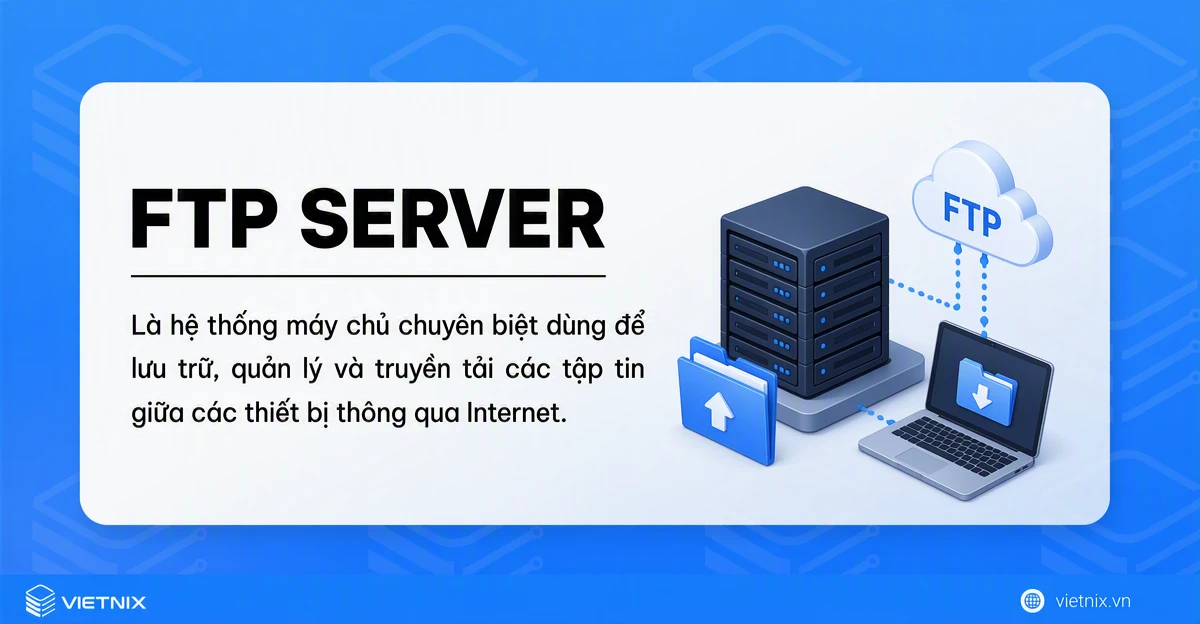
FTP server là hệ thống máy chủ hoặc dịch vụ mạng được thiết kế chuyên biệt để lưu trữ, quản lý và truyền tải các tập tin giữa các thiết bị thông qua mạng TCP/IP hoặc Internet. Dịch vụ này hoạt động theo mô hình client-server, cung cấp một trung tâm dữ liệu tập trung nơi người dùng có thể kết nối để trao đổi thông tin.
Về bản chất, FTP server tiếp nhận và xử lý các yêu cầu từ phía người dùng thông qua phần mềm FTP client (như FileZilla, WinSCP). Khi kết nối được thiết lập thành công, hệ thống cho phép thực thi hai chức năng cốt lõi: tải dữ liệu từ thiết bị cá nhân lên máy chủ và tải tập tin từ máy chủ về thiết bị. Đây là giải pháp phổ biến với quản trị viên và lập trình viên để quản lý mã nguồn website, chia sẻ tệp dung lượng lớn hoặc tự động hóa sao lưu dữ liệu mà không bị giới hạn kích thước như email.
Việc dựng một FTP Server không khó, nhưng để hệ thống vận hành ổn định, đúng phân quyền và không phát sinh lỗ hổng bảo mật lại đòi hỏi kiến thức chuyên sâu về cấu hình máy chủ. Dịch vụ Quản trị máy chủ giúp doanh nghiệp kiểm soát tài nguyên, giám sát kết nối bất thường và xử lý sự cố kịp thời, từ đó đảm bảo dữ liệu truyền tải luôn thông suốt mà đội ngũ nội bộ không phải trực tiếp xử lý các vấn đề kỹ thuật phát sinh.
FTP Server hoạt động như thế nào?
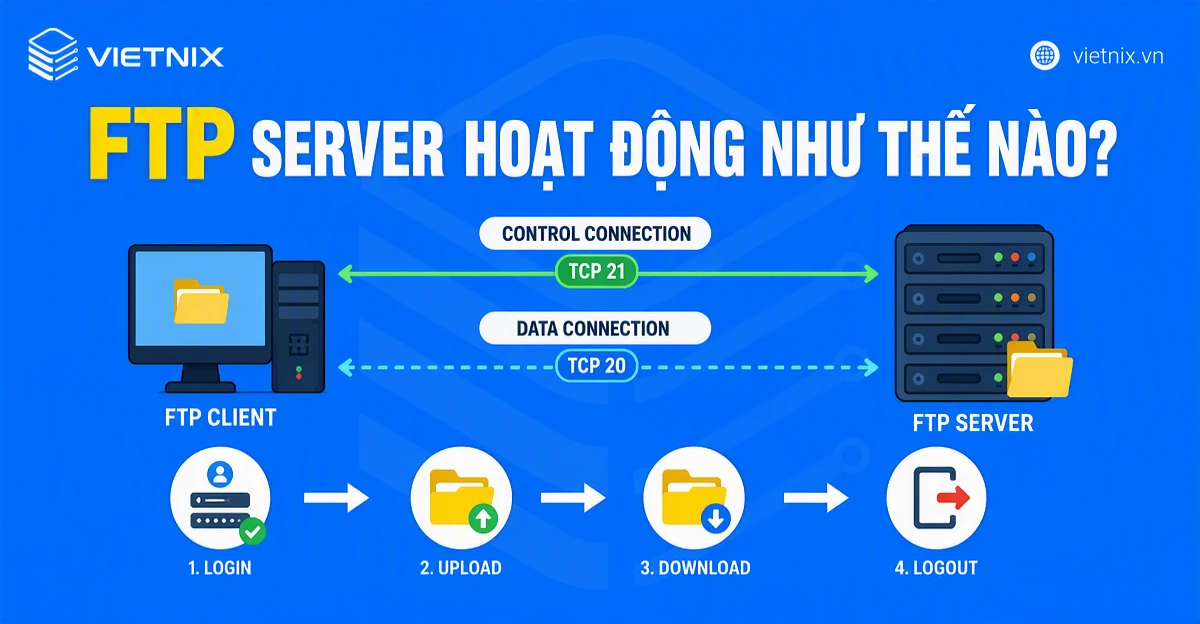
FTP Server hoạt động theo mô hình Client – Server thông qua giao thức TCP/IP với hai kênh kết nối riêng biệt: Port 21 để truyền lệnh điều khiển và xác thực, và port 20 (hoặc một cổng động tùy chế độ) để truyền dữ liệu thực tế giữa máy khách (Client) và máy chủ (Server).
Quá trình giao tiếp giữa FTP Client và FTP Server diễn ra theo các bước sau:
- Thiết lập Kênh điều khiển (Control Connection): Máy khách dùng phần mềm (như FileZilla) kết nối vào cổng 21 của FTP Server để gửi các yêu cầu như đăng nhập, đổi thư mục hoặc xóa tệp.
- Xác thực tài khoản: Người dùng nhập tên và mật khẩu được quản trị viên cấp phép trên FTP Server. Một số nơi cho phép đăng nhập ẩn danh (Anonymous).
- Mở Kênh dữ liệu (Data Connection): Khi thực hiện lệnh tải lên hay tải xuống, một kênh dữ liệu riêng mở ra để chuyển đổi nội dung tệp tin.
- Đóng kết nối: Sau khi hoàn tất quá trình chuyển tệp, kênh dữ liệu đóng lại trong khi kênh lệnh vẫn duy trì cho đến khi người dùng ngắt kết nối.
Hai chế độ truyền dữ liệu (Active và Passive)
Để vượt qua các rào cản của tường lửa (Firewall), FTP Server sử dụng hai cơ chế thiết lập kênh dữ liệu khác nhau:
- Active Mode: Chế độ Active Mode, hay chế độ chủ động, là cách thức hoạt động mặc định ban đầu của giao thức FTP. Tại đây, máy khách tự động mở một cổng ngẫu nhiên và thông báo cho máy chủ qua kênh điều khiển. Sau đó, FTP Server sẽ chủ động khởi tạo kênh truyền dữ liệu từ cổng 20 của mình đến cổng ngẫu nhiên mà client đang lắng nghe. Chế độ này thường gặp khó khăn trong môi trường có tường lửa, do kết nối dữ liệu được khởi xướng từ bên ngoài (từ máy chủ) truy cập vào máy khách.
- Passive Mode: Passive Mode (chế độ thụ động) được phát triển để giải quyết các vấn đề liên quan đến tường lửa. Thay vì máy chủ chủ động kết nối, trong Passive Mode, FTP Server sẽ mở một cổng ngẫu nhiên và chuyển sang trạng thái chờ, đồng thời báo cho client biết số cổng này. Lúc đó, FTP client sẽ chủ động khởi tạo kênh truyền dữ liệu đến máy chủ. Nhờ cơ chế này, Passive Mode được đánh giá là an toàn và linh hoạt hơn, đặc biệt thân thiện với các hệ thống mạng sử dụng NAT hoặc có quy định tường lửa khắt khe ở phía người dùng.
Tính năng của FTP Server
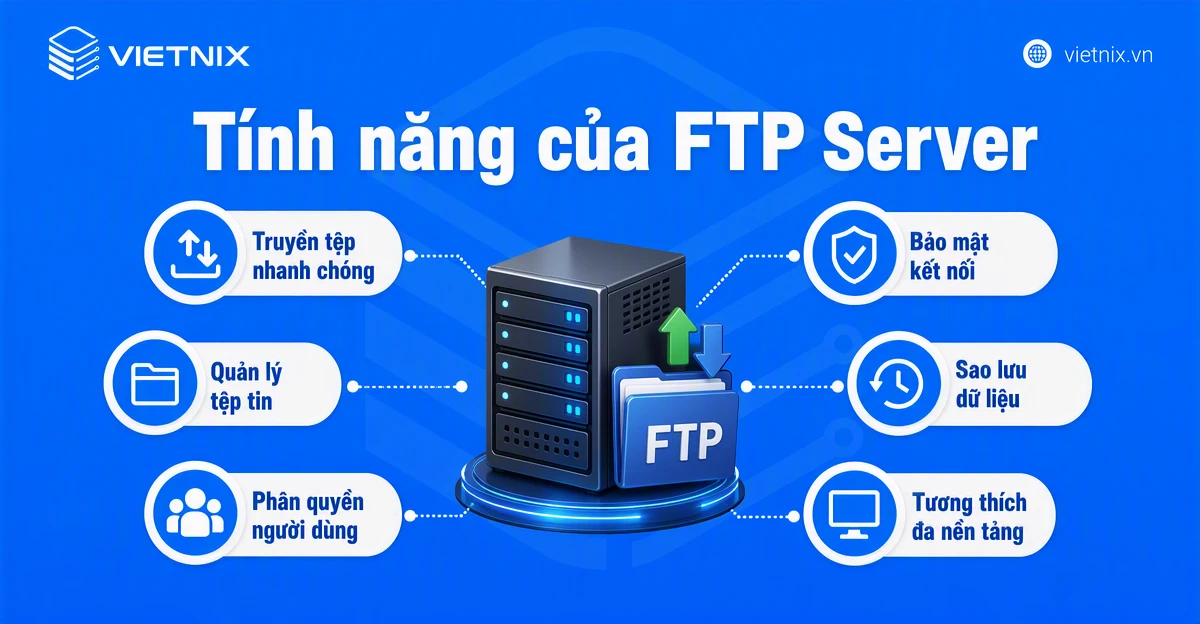
FTP Server cung cấp nhiều tính năng chuyên biệt nhằm đáp ứng nhu cầu lưu trữ, quản lý và luân chuyển luồng dữ liệu liên tục trong các hệ thống mạng. Những tính năng này tập trung giải quyết bài toán về tối ưu băng thông, phân quyền người dùng và tự động hóa quy trình truyền tải tệp tin.
Lưu trữ dữ liệu tập trung
FTP Server hoạt động như một kho lưu trữ trung tâm cho toàn bộ dữ liệu của tổ chức hoặc cá nhân. Tất cả tập tin từ tài liệu, hình ảnh đến mã nguồn website đều được gom về một nơi duy nhất. Điều này giúp người dùng dễ dàng quản lý, phân loại và tìm kiếm dữ liệu thay vì lưu trữ phân tán trên nhiều thiết bị khác nhau.
Truyền tải tập tin dung lượng lớn
Khác với email hay các nền tảng chat bị giới hạn dung lượng, FTP Server cho phép gửi và nhận các tệp tin cực lớn lên đến hàng Gigabyte. Tính năng này hỗ trợ truyền tải mượt mà các file video chất lượng cao, cơ sở dữ liệu khổng lồ hoặc các bản sao lưu hệ thống mà không lo bị ngắt quãng hay từ chối file.
Kiểm soát và phân quyền truy cập
Tính năng này giúp quản trị viên thiết lập quyền hạn chi tiết cho từng tài khoản người dùng hoặc nhóm người dùng. Bạn có thể quy định rõ ai chỉ có quyền xem (Read-only), ai có quyền chỉnh sửa, xóa hoặc tải lên (Write/Delete). Điều này đảm bảo các dữ liệu nhạy cảm chỉ được tiếp cận bởi đúng người có thẩm quyền.
Bảo mật dữ liệu qua mã hóa
Các FTP Server hiện đại thường tích hợp các giao thức mở rộng như FTPS (FTP qua SSL/TLS) hoặc SFTP (FTP qua SSH). Tính năng này mã hóa toàn bộ dữ liệu và thông tin đăng nhập trong quá trình truyền tải qua mạng internet. Nhờ đó, doanh nghiệp có thể ngăn chặn hiệu quả các hành vi nghe lén hoặc đánh cắp dữ liệu từ tin tặc.
Hỗ trợ truyền tải tự động và xếp hàng
FTP Server cho phép người dùng thiết lập danh sách chờ để tải lên hoặc tải xuống nhiều tập tin cùng lúc theo thứ tự ưu tiên. Ngoài ra, tính năng này còn hỗ trợ lên lịch tự động, giúp hệ thống tự động sao lưu dữ liệu hoặc đồng bộ file vào các khung giờ cố định trong ngày (như ban đêm) mà không cần con người can thiệp thủ công.
Khôi phục truyền tải khi mất kết nối
Đây là một tính năng cực kỳ hữu ích khi truyền file dung lượng lớn qua đường truyền mạng không ổn định. Nếu kết nối bị ngắt giữa chừng, FTP Server hỗ trợ tính năng “Resume” – cho phép tiếp tục tải tệp tin từ điểm bị dừng trước đó khi mạng ổn định trở lại, giúp tiết kiệm thời gian và băng thông thay vì phải tải lại từ đầu.
Ưu điểm và nhược điểm
FTP Server mang lại nhiều lợi ích trong việc quản lý và lưu trữ dữ liệu tập trung, đặc biệt khi cần chia sẻ các tập tin dung lượng lớn giữa các hệ thống. Tuy nhiên, bên cạnh những ưu điểm về hiệu suất, giao thức này vẫn tồn tại một số hạn chế về mặt bảo mật và cấu hình mà quản trị viên cần lưu ý trước khi triển khai.

Truyền tải tập tin dung lượng lớn: Vượt qua các giới hạn dung lượng của email, cho phép chia sẻ các tệp tin nặng, thư mục mã nguồn hoặc dữ liệu sao lưu một cách nhanh chóng.
Phân quyền truy cập chi tiết: Quản trị viên có thể tạo tài khoản và thiết lập các quyền đọc, ghi, xóa riêng biệt cho từng người dùng hoặc nhóm người dùng đối với từng thư mục cụ thể.
Tiếp tục truyền tải khi gián đoạn: Hệ thống hỗ trợ tính năng resume, cho phép tự động tải tiếp các file đang upload hoặc download dang dở nếu kết nối mạng bị lỗi.
Tối ưu hóa quy trình làm việc: Hỗ trợ truyền tải đa luồng, lên lịch tự động và trao đổi nhiều file cùng lúc để nâng cao hiệu suất cộng tác giữa các bộ phận.
Khả năng truy cập từ xa linh hoạt: Giúp người dùng có thể kết nối đến máy chủ để lấy hoặc lưu trữ tài liệu ở bất kỳ đâu thông qua các phần mềm FTP client chuyên dụng.

Bảo mật kém với phiên bản truyền thống: FTP tiêu chuẩn truyền dữ liệu dưới dạng văn bản thuần túy không mã hóa, khiến thông tin đăng nhập và nội dung tệp dễ bị lộ trên đường truyền.
Khó khăn trong cấu hình tường lửa: Việc sử dụng các cổng riêng biệt cho kênh điều khiển và kênh dữ liệu làm cho quá trình thiết lập kết nối qua firewall hoặc mạng NAT trở nên phức tạp.
Không phù hợp với dữ liệu nhạy cảm: Do thiếu cơ chế mã hóa và khả năng truy xuất nguồn gốc thao tác, doanh nghiệp bắt buộc phải dùng SFTP hoặc FTPS khi xử lý hồ sơ tài chính, thông tin khách hàng.
Phụ thuộc vào năng lực hạ tầng: Độ ổn định, khả năng chịu tải và tốc độ truyền file chịu ảnh hưởng trực tiếp bởi băng thông mạng và cấu hình phần cứng của máy chủ.

Phân loại FTP Server
Dựa trên mức độ bảo mật và giao thức mã hóa đi kèm, các hệ thống máy chủ truyền tệp hiện nay được chia thành ba loại chính. Việc lựa chọn phương thức nào phụ thuộc vào tính chất nhạy cảm của dữ liệu cũng như yêu cầu về cấu hình mạng của từng hạ tầng cụ thể.
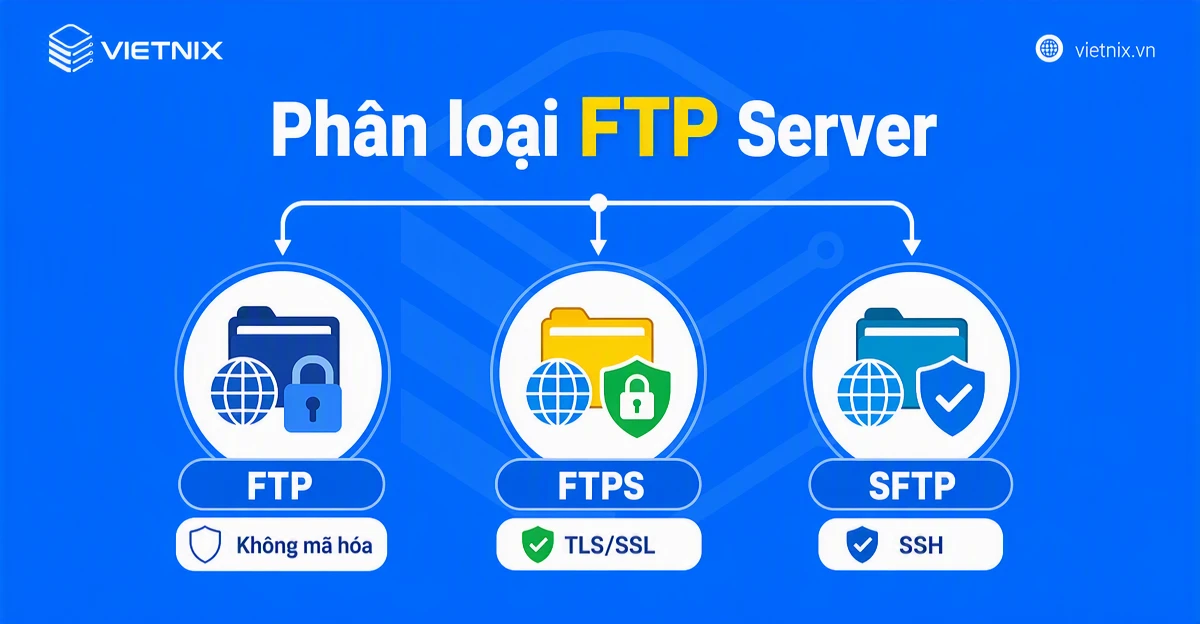
1. FTP Server truyền thống
Hệ thống này sử dụng giao thức FTP tiêu chuẩn và không tích hợp cơ chế mã hóa. Trong quá trình kết nối, toàn bộ thông tin bao gồm tên đăng nhập, mật khẩu và nội dung tệp tin đều được truyền đi dưới dạng văn bản thuần túy (plaintext). Đặc điểm này khiến dữ liệu có nguy cơ bị lộ lọt nếu đường truyền bị chặn bắt bởi bên thứ ba.
Dù có những hạn chế về bảo mật, FTP truyền thống vẫn được triển khai trong các trường hợp cần chia sẻ dữ liệu nội bộ không chứa thông tin nhạy cảm. Đồng thời, do không tốn tài nguyên hệ thống cho quá trình mã hóa và giải mã, phương thức này mang lại tốc độ truyền tải tối ưu hơn cho các tệp dung lượng lớn.
2. FTPS dùng SSL/TLS
FTPS (FTP Secure) khắc phục điểm yếu của FTP truyền thống bằng cách bổ sung thêm một lớp mã hóa bảo vệ. Quá trình truyền tải dữ liệu trên FTPS được mã hóa dựa trên giao thức SSL (Secure Sockets Layer) hoặc TLS (Transport Layer Security). Điều này đảm bảo thông tin gửi và nhận giữa máy khách và máy chủ không bị đánh cắp hoặc sửa đổi trên đường truyền.
Theo tài liệu kỹ thuật, giao thức FTPS thường được ưu tiên triển khai khi hạ tầng phần cứng cũ hoặc các thiết bị lưu trữ như NAS chưa hỗ trợ SSH/SFTP, nhưng doanh nghiệp vẫn cần đáp ứng tiêu chuẩn bảo mật cơ bản cho dữ liệu truyền tải.
3. SFTP dùng SSH
SFTP (SSH File Transfer Protocol) là hệ thống con truyền tệp an toàn thuộc giao thức SSH. Điểm khác biệt có quy mô của SFTP là toàn bộ lệnh và dữ liệu được truyền qua một kết nối SSH bảo mật duy nhất dưới dạng các gói nhị phân đã mã hóa. SFTP hoạt động qua một cổng mặc định (thường là Port 22), giúp đơn giản hóa việc thiết lập quy tắc trên tường lửa.
Hiện nay, SFTP được khuyến nghị sử dụng rộng rãi trên các hệ thống máy chủ Linux/Unix và trong các quy trình quản trị hạ tầng, DevOps (CI/CD). Phương thức này mang lại mức độ an toàn cao hơn đáng kể nhờ khả năng hỗ trợ xác thực bằng cặp khóa mã hóa SSH Key (Public/Private Key) thay vì chỉ sử dụng mật khẩu đăng nhập thông thường.

Kinh nghiệm từ chuyên gia
Trong quá trình đồng hành cùng các doanh nghiệp cấu hình bảo mật máy chủ, mình luôn khuyến nghị vô hiệu hóa hoàn toàn FTP truyền thống. Thay vào đó, doanh nghiệp nên chuẩn hóa việc sử dụng SFTP trên các hệ thống VPS Linux hoặc Dedicated Server.
Đặc biệt, việc kết hợp SFTP với phương thức xác thực bằng SSH Key thay cho mật khẩu thông thường sẽ loại bỏ hoàn toàn nguy cơ bị tấn công Brute-force, đảm bảo môi trường truyền tải an toàn cho các dữ liệu tài chính, mã nguồn và thông tin khách hàng.
So sánh FTP server và dịch vụ Cloud
FTP Server và dịch vụ Cloud Storage đều là những giải pháp phổ biến phục vụ cho nhu cầu lưu trữ và chia sẻ dữ liệu qua mạng. Tùy thuộc vào quy mô hạ tầng, yêu cầu quản trị và ngân sách, mỗi hệ thống sẽ thể hiện những ưu thế riêng biệt trong quá trình vận hành thực tế.
| Tiêu chí | FTP Server | Dịch vụ lưu trữ đám mây |
|---|---|---|
| Bản chất | Giao thức kết nối, truyền tải file giữa Client và Server. | Nền tảng lưu trữ, quản lý và xử lý dữ liệu trực tuyến. |
| Giao thức / Công cụ kết nối | Cần cài đặt phần mềm FTP Client chuyên dụng (FileZilla, WinSCP). | Truy cập trực tiếp qua trình duyệt web hoặc ứng dụng di động. |
| Khả năng cộng tác | Không hỗ trợ chỉnh sửa đồng thời, dễ bị ghi đè file. | Hỗ trợ nhiều người cùng chỉnh sửa file theo thời gian thực. |
| Đầu tư ban đầu | Phát sinh chi phí mua sắm phần cứng, cài đặt máy chủ. | Chi phí linh hoạt, thường trả theo dung lượng sử dụng thực tế. |
| Bảo trì & Vận hành | Cần đội ngũ IT quản trị, bảo trì thiết bị và cập nhật phần mềm. | Nhà cung cấp dịch vụ chịu trách nhiệm vận hành hạ tầng. |
| Mức độ bảo mật | Thấp. Bảo mật kém nếu dùng FTP thuần, khó truy xuất lịch sử thao tác. | Cao. Hỗ trợ mã hóa, xác thực đa yếu tố và ghi log truy cập chi tiết. |
| Khả năng mở rộng | Bị giới hạn bởi dung lượng ổ cứng vật lý của máy chủ. | Mở rộng không giới hạn chỉ với vài cú click chuột. |
| Đối tượng phù hợp | Lập trình viên cập nhật code website, truyền file hệ thống lớn. | Cá nhân, doanh nghiệp cần làm việc nhóm và lưu trữ văn phòng. |
Lựa chọn của chuyên gia
- Chọn FTP server nếu bạn là lập trình viên cần đẩy mã nguồn lên hosting, hoặc cần truyền dữ liệu backend tự động giữa các hệ thống máy chủ nội bộ.
- Chọn Cloud Storage nếu bạn cần một kho lưu trữ an toàn, có thể truy cập mọi lúc mọi nơi từ điện thoại/máy tính và cần làm việc nhóm trực tuyến dễ dàng.
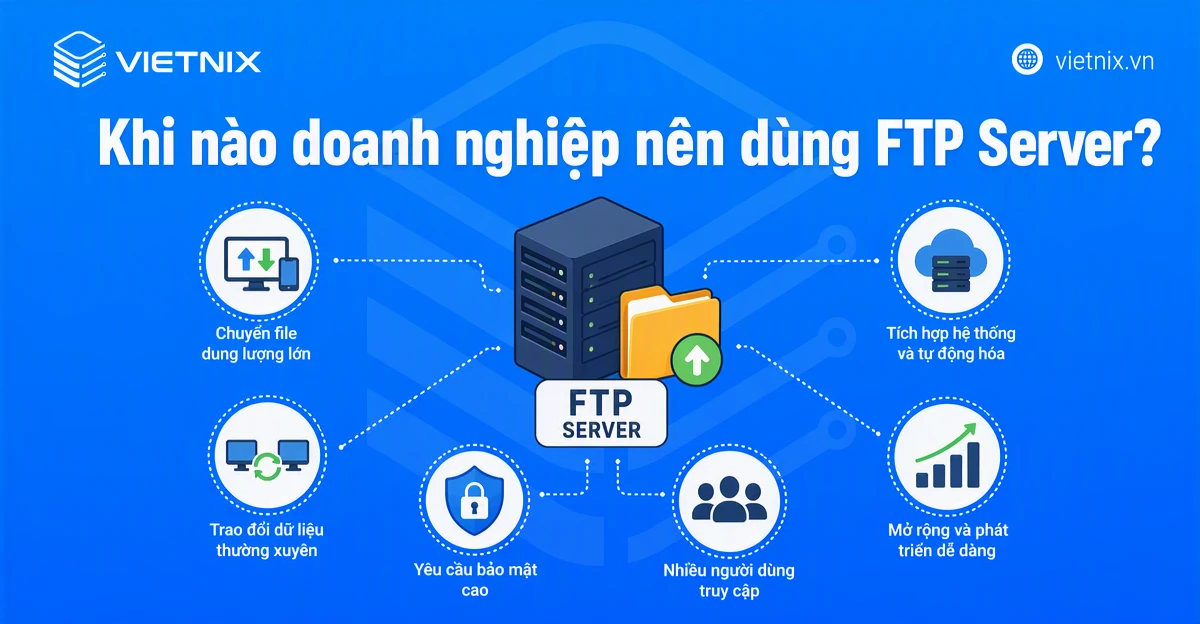
Khi nào doanh nghiệp nên dùng FTP Server?
- Chuyển tệp dung lượng lớn: Gửi các tệp nặng như video, tệp thiết kế đồ họa hay phần mềm mà email hoặc ứng dụng nhắn tin không hỗ trợ.
- Quản lý phân quyền chi tiết: Cấp quyền riêng biệt (chỉ đọc, ghi, hoặc xóa) cho từng nhân viên, phòng ban hoặc đối tác bên ngoài.
- Tự động hóa sao lưu (Backup): Thiết lập hệ thống tự động đẩy dữ liệu định kỳ từ máy chủ ứng dụng hoặc máy cá nhân lên server lưu trữ.
- Lưu trữ nội bộ bảo mật: Kiểm soát hoàn toàn dữ liệu trên máy chủ riêng (on-premise) hoặc đám mây riêng mà không phụ thuộc vào dịch vụ lưu trữ bên ngoài.
- Làm việc với đối tác lớn: Cung cấp cổng kết nối chuẩn hóa (SFTP/FTPS) giúp các bên thứ ba tải lên hoặc tải xuống tài liệu an toàn.
Cách cài đặt FTP Server trên Windows 10
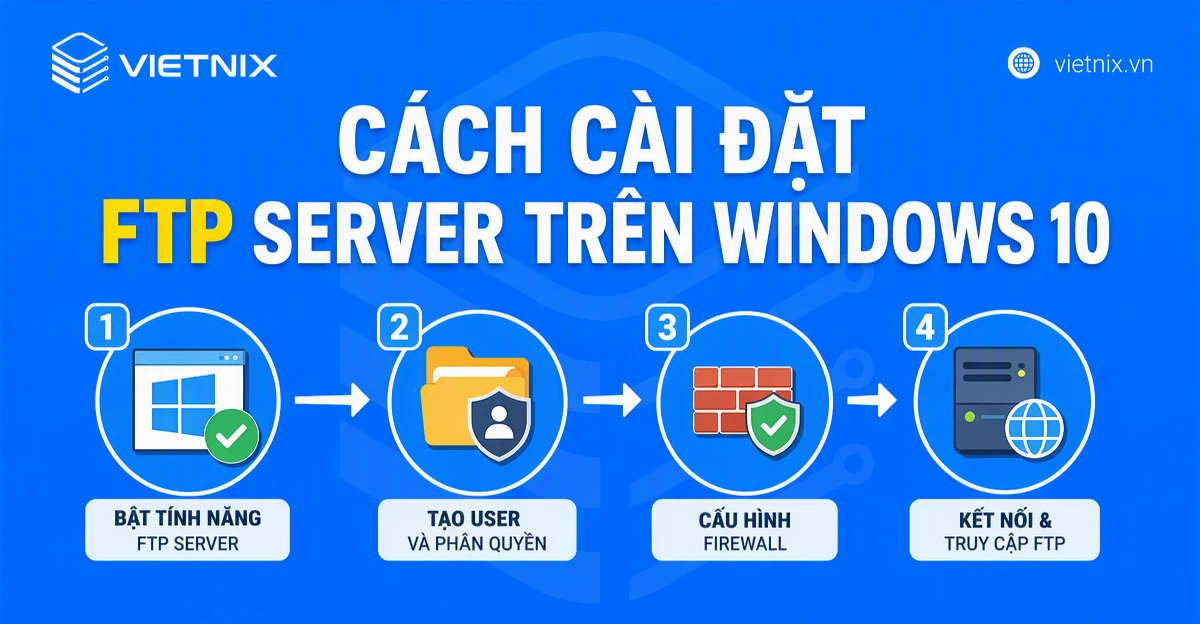
Mặc định, Windows 10 đã tích hợp sẵn các thành phần hỗ trợ khởi tạo FTP Server mà không cần cài đặt thêm phần mềm của bên thứ ba. Mình sẽ hướng dẫn chi tiết 4 bước thao tác trực tiếp trên hệ thống để bạn có thể tự thiết lập một máy chủ lưu trữ và truyền tải file một cách nhanh chóng.
Bước 1: Bật IIS FTP
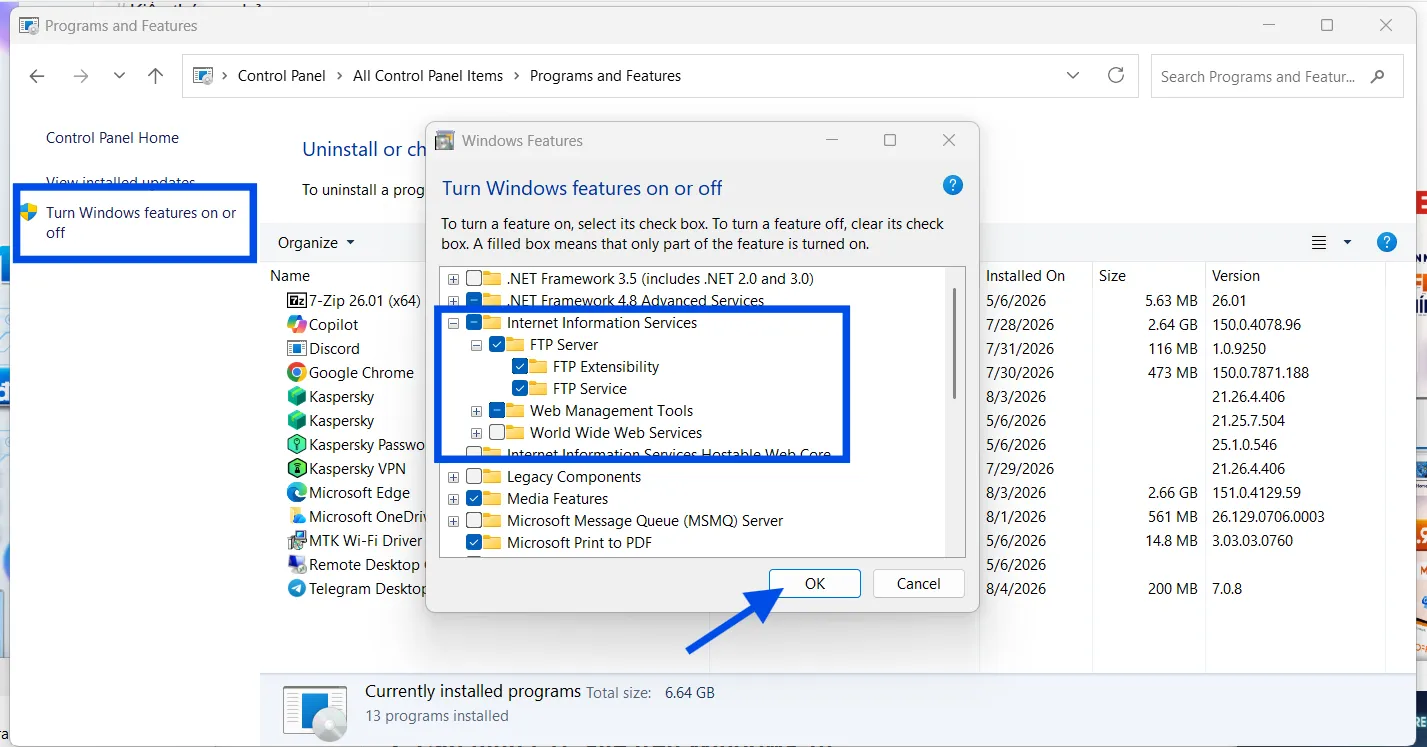
Để chạy được FTP Server, máy tính Windows 10 cần kích hoạt Internet Information Services (IIS). Đầu tiên, bạn mở Control Panel và chọn Programs and Features, sau đó click vào Turn Windows features on or off.
Trong cửa sổ vừa mở, bạn tìm đến thư mục Internet Information Services, đánh dấu tích chọn vào mục FTP Server (đảm bảo hệ thống chọn luôn thành phần FTP Extensibility) và Web Management Tools. Nhấn OK để hệ thống tự động tải và cài đặt các module cần thiết.
Bước 2: Tạo FTP site
Khi IIS đã sẵn sàng, bước tiếp theo là cấu hình thư mục lưu trữ và phân quyền người dùng. Bạn mở Control Panel, điều hướng đến Administrative Tools và khởi chạy Internet Information Services (IIS) Manager. Tại bảng điều khiển bên trái (Connections), click chuột phải vào Sites và chọn Add FTP Site.
Hệ thống sẽ yêu cầu bạn nhập tên FTP site và trỏ đường dẫn đến thư mục vật lý chứa dữ liệu. Chuyển sang phần Binding and SSL Settings, bạn thiết lập SSL thành No SSL. Ở mục Authentication, chọn phương thức Basic, thiết lập quyền truy cập cho Specified users (nhập tên tài khoản Windows Local hoặc email của bạn), đồng thời tích chọn cấp quyền Read và Write để cho phép thao tác tải lên và tải xuống.
Bước 3: Mở Windows Firewall
Nếu tường lửa đang hoạt động, các kết nối vào FTP Server sẽ bị chặn. Để máy khách có thể giao tiếp với server, bạn cần truy cập Start Menu, gõ tìm kiếm Firewall và mở giao diện cấu hình hệ thống bảo vệ.
Ở thanh menu bên trái, nhấp vào Allow an app or feature through Windows Firewall. Tiếp tục click chọn Change Settings, cuộn danh sách xuống tìm mục FTP Server và đánh dấu tích vào cả hai cột Private và Public. Việc này đảm bảo luồng dữ liệu FTP được phép lưu thông qua tường lửa mà không bị drop gói tin.
Bước 4: Cấu hình Router
Để FTP Server có thể tiếp nhận kết nối từ môi trường Internet thay vì chỉ chạy trong mạng LAN, bạn bắt buộc phải cấu hình mở cổng (Port Forwarding) trên Router. Trước tiên, mở cửa sổ Command Prompt, nhập lệnh ipconfig để lấy thông số IPv4 của máy tính hiện tại và IP Default Gateway.
Sử dụng IP Default Gateway nhập vào trình duyệt để đăng nhập vào trang quản trị Router. Tìm đến tính năng Port Forwarding (thường nằm ở mục NAT hoặc WAN), tiến hành tạo một quy tắc mới trỏ cổng dịch vụ số 21 (Local TCP/IP port 21) về đúng địa chỉ IPv4 của máy tính vừa lấy ở trên. Lưu cấu hình lại để hoàn tất việc đưa FTP Server ra môi trường mạng công cộng.
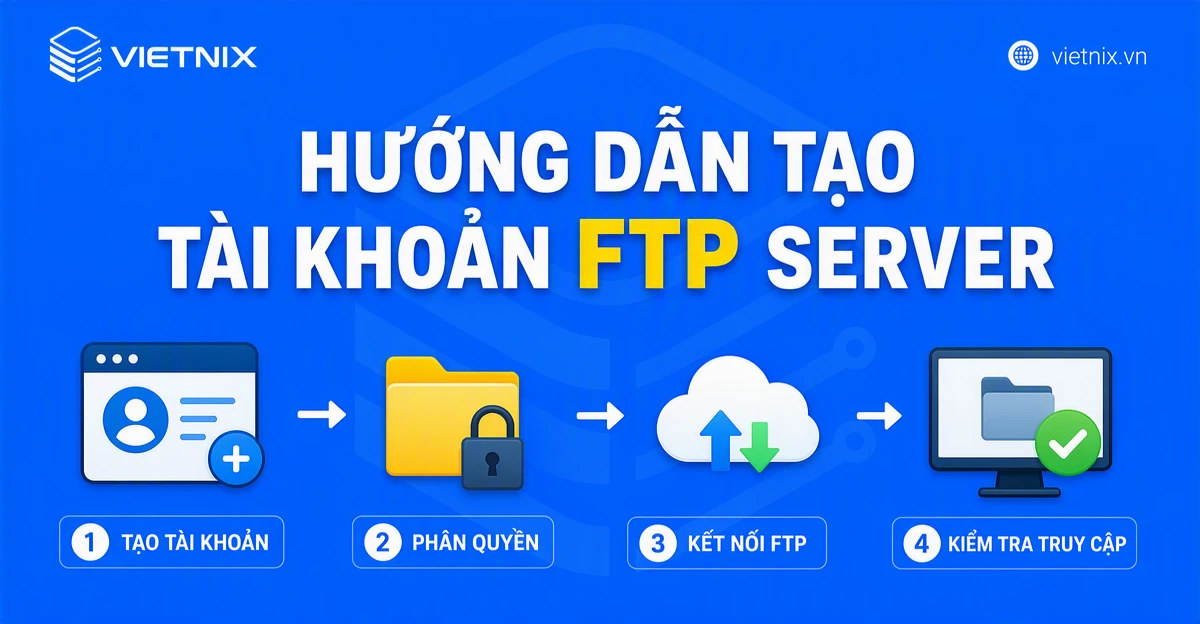
Hướng dẫn tạo tài khoản FTP Server
Tài khoản FTP được sử dụng với mục đích chuyên biệt là trao đổi tệp giữa máy tính cá nhân và máy chủ dựa trên giao thức FTP. Nếu bạn đang vận hành website trên các hạ tầng hosting hoặc máy chủ (chẳng hạn như hệ thống máy chủ vật lý hay VPS tại Vietnix), quá trình khởi tạo tài khoản FTP được thực hiện khá nhanh chóng qua các control panel phổ biến.
- Đăng nhập: Vào trang quản lý hosting cPanel, DirectAdmin hay Plesk.
- Mở công cụ: Tìm mục Files và chọn FTP Accounts.
- Điền thông tin: Nhập tên tài khoản vào ô Log In, tạo mật khẩu ở ô Password, và chọn thư mục truy cập ở ô Directory.
- Hoàn tất: Bấm nút Create FTP Account để lưu lại.
Các phần mềm FTP Server thông dụng hiện nay
Bên cạnh việc hiểu về giao thức, doanh nghiệp cũng cần lựa chọn phần mềm FTP Server phù hợp với hệ điều hành và quy mô hạ tầng đang sử dụng. Dưới đây là những phần mềm FTP Server được sử dụng phổ biến hiện nay.
- vsftpd (Very Secure FTP Daemon): Trình FTP Server mã nguồn mở dành cho Linux, được nhiều nhà quản trị đánh giá cao nhờ cấu hình nhẹ và khả năng bảo mật tốt, thường được cài đặt mặc định trên các bản phân phối như CentOS hoặc Ubuntu.
- ProFTPD: Phần mềm FTP Server mã nguồn mở cho Linux, hỗ trợ cấu hình theo dạng module linh hoạt, phù hợp với hệ thống cần tùy biến sâu về phân quyền và log truy cập.
- Pure-FTPd: Phần mềm FTP Server nhẹ, tập trung vào tính bảo mật và ổn định, thường được lựa chọn cho các máy chủ chia sẻ hosting nhờ khả năng giới hạn tài nguyên theo từng tài khoản.
- FileZilla Server: Phần mềm FTP Server chạy trên Windows, có giao diện quản trị trực quan, phù hợp với doanh nghiệp vừa và nhỏ chưa có đội ngũ kỹ thuật chuyên sâu về dòng lệnh.
- IIS FTP (Internet Information Services): Tính năng FTP Server tích hợp sẵn trong Windows Server, thuận tiện cho doanh nghiệp đã sử dụng hạ tầng Windows và cần đồng bộ với các dịch vụ IIS khác.
- CrushFTP: Phần mềm FTP Server thương mại hỗ trợ đồng thời nhiều giao thức như FTP, FTPS, SFTP và HTTP, phù hợp với doanh nghiệp cần một nền tảng truyền file tập trung, quản lý qua giao diện web.
- Serv-U FTP Server: Phần mềm FTP Server của SolarWinds, được thiết kế cho môi trường doanh nghiệp với các tính năng giám sát, báo cáo và phân quyền chi tiết theo nhóm người dùng.
- WS_FTP Server: Phần mềm FTP Server thương mại tập trung vào tuân thủ các chuẩn bảo mật dữ liệu, thường được doanh nghiệp trong lĩnh vực tài chính hoặc y tế lựa chọn.
- Titan FTP Server: Giái pháp FTP Server cho Windows, hỗ trợ mã hóa mạnh và khả năng tích hợp với hệ thống xác thực doanh nghiệp như Active Directory.
- OpenSSH (SFTP): Không phải phần mềm FTP theo đúng nghĩa truyền thống, nhưng OpenSSH cung cấp dịch vụ SFTP dựa trên giao thức SSH, là lựa chọn được khuyến nghị cho doanh nghiệp ưu tiên mã hóa toàn bộ phiên truyền dữ liệu.
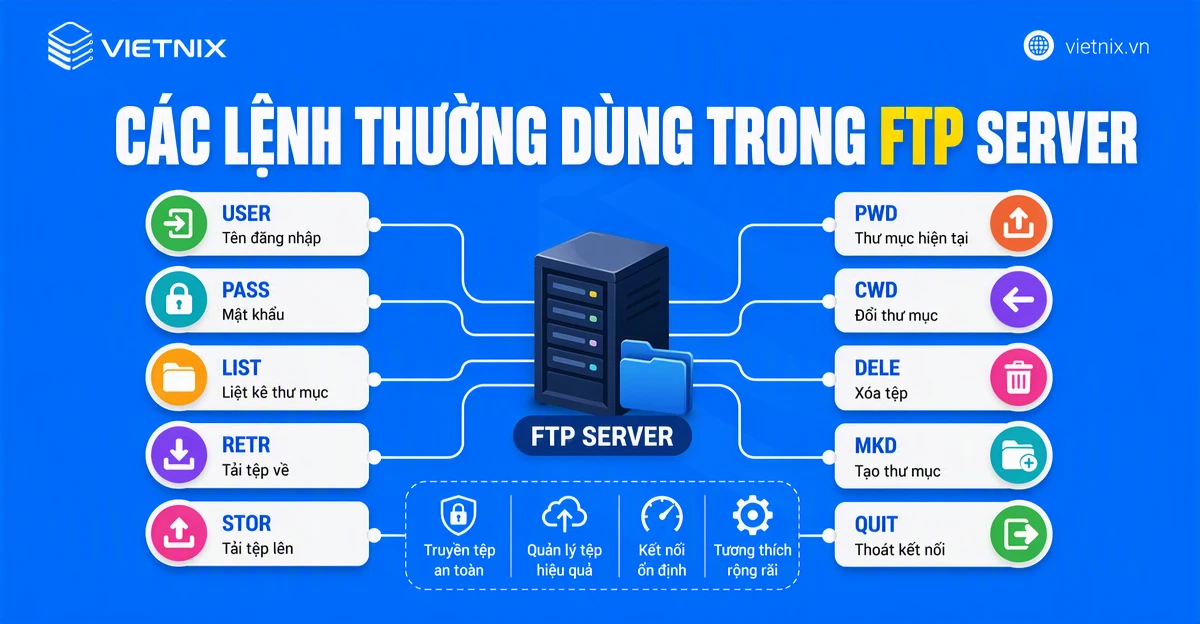
Các lệnh thường dùng trong FTP Server
Khi tương tác với máy chủ truyền tệp, các phần mềm FTP client (như FileZilla hay WinSCP) sẽ giao tiếp ngầm với server thông qua một hệ thống tập lệnh tiêu chuẩn. Việc nắm rõ bản chất của các lệnh điều khiển cơ bản này giúp quản trị viên hệ thống có thể chủ động kiểm tra tiến trình kết nối và gỡ lỗi nhanh chóng trong trường hợp đường truyền dữ liệu gặp sự cố.
| Tên lệnh | Chức năng | Ý nghĩa chi tiết |
|---|---|---|
USER | Đăng nhập | Khởi tạo phiên làm việc và gửi tên người dùng để định danh. |
PASS | Xác thực | Gửi mật khẩu để đối chiếu và cấp quyền truy cập hệ thống. |
CWD | Đổi thư mục | Thay đổi không gian làm việc hiện tại sang đường dẫn mới. |
PWD | Xem thư mục hiện hành | Yêu cầu server trả về đường dẫn tuyệt đối của thư mục bạn đang đứng. |
LIST | Liệt kê | Trả về thông tin toàn bộ nội dung và tệp tin trong thư mục. |
NLST | Liệt kê tên tệp | Chỉ trả về chuỗi tên các tệp tin (thường dùng cho các script tự động hóa). |
STOR | Upload tệp | Truyền tải và lưu lưu tệp tin từ thiết bị khách lên máy chủ. |
RETR | Download tệp tin | Lấy bản sao của tệp tin chỉ định từ máy chủ về máy trạm cá nhân. |
DELE | Xóa tệp tin | Xóa bỏ hoàn toàn tệp tin được chỉ định trên không gian lưu trữ của server. |
MKD | Tạo thư mục | Khởi tạo một thư mục mới tại đường dẫn làm việc hiện hành. |
PORT | Chế độ chủ động | Client mở cổng trước và gửi thông số IP/Port để server chủ động kết nối tới. |
PASV | Chế độ thụ động | Yêu cầu server mở cổng ngẫu nhiên giúp client truyền dữ liệu xuyên qua Firewall. |
QUIT | Ngắt kết nối | Đóng an toàn các kênh truyền dữ liệu và giải phóng tài nguyên. |
Vietnix – Đồng hành vận hành hệ thống FTP Server ổn định
Sau khi hoàn tất cấu hình, việc duy trì FTP Server hoạt động liên tục và an toàn đòi hỏi sự giám sát thường xuyên từ đội ngũ kỹ thuật chuyên môn. Dịch vụ Quản Trị Máy Chủ của Vietnix đồng hành cùng doanh nghiệp theo dõi tài nguyên, sao lưu dữ liệu định kỳ và xử lý sự cố trên hạ tầng VPS hoặc máy chủ vật lý, giúp hệ thống lưu trữ và truyền tải tệp tin vận hành xuyên suốt trong suốt quá trình sử dụng.
Thông tin liên hệ:
- Website: https://vietnix.vn/
- Hotline: 1800 1093
- Email: sales@vietnix.vn
- Địa chỉ: 265 Hồng Lạc, Phường Bảy Hiền, Thành Phố Hồ Chí Minh
Câu hỏi thường gặp
FTP Server có giới hạn dung lượng file upload hoặc download không?
Hệ thống FTP Server được thiết kế chuyên biệt để xử lý và truyền tải các tập tin có dung lượng lớn (lên đến hàng trăm MB hoặc nhiều hơn) mà không gặp giới hạn kích thước khắt khe như khi đính kèm qua email. Tuy nhiên, giới hạn thực tế về dung lượng upload hoặc download sẽ phụ thuộc vào cấu hình hệ thống, dung lượng ổ cứng khả dụng trên máy chủ và thiết lập của phần mềm quản lý.
Có nên đặt FTP Server trên VPS thay vì máy tính nội bộ không?
Việc triển khai FTP Server trên máy chủ ảo thường mang lại nhiều ưu điểm hơn so với máy tính nội bộ. Giải pháp này giúp tránh được các rắc rối về cấu hình tường lửa, NAT hay Port Forwarding trên Router mạng gia đình. Đồng thời, máy chủ VPS đảm bảo thời gian hoạt động ổn định, cho phép người dùng truy cập và chia sẻ tập tin mọi lúc, mọi nơi thông qua Internet.
Làm thế nào để phân quyền thư mục cho nhiều người dùng FTP khác nhau?
Các phần mềm quản lý FTP Server cung cấp hệ thống kiểm soát người dùng chi tiết, cho phép quản trị viên cấp phát tài khoản độc lập. Thông qua giao diện quản trị, bạn có thể gán các quyền cụ thể như đọc, ghi, tải lên, tải xuống hoặc xóa đối với từng tài khoản trên những thư mục nhất định. Cơ chế này đảm bảo dữ liệu nội bộ được phân tách rõ ràng và bảo mật.
FTP Server có ghi log để kiểm tra ai đã upload hoặc xóa file không?
Có, các phần mềm FTP Server hiện nay đều hỗ trợ tính năng ghi nhật ký hệ thống. Tính năng này tự động lưu lại toàn bộ lịch sử truy cập và quá trình truyền tải dữ liệu theo thời gian thực. Quản trị viên có thể xem lại log để truy xuất thông tin chi tiết về việc tài khoản nào đã thực hiện thao tác upload, download hoặc xóa tập tin trên máy chủ.
Có thể dùng tên miền để truy cập FTP Server thay cho địa chỉ IP không?
Bạn hoàn toàn có thể kết nối đến FTP Server thông qua tên miền thay vì sử dụng địa chỉ IP. Thực tế, phương thức này được khuyến khích sử dụng vì tên miền thân thiện và dễ nhớ hơn rất nhiều so với một chuỗi địa chỉ IP vật lý phức tạp. Việc cấu hình kết nối qua tên miền có thể được thiết lập dễ dàng trên các FTP Client.
FTP Server có còn phù hợp trong doanh nghiệp hiện nay không?
FTP Server vẫn đáp ứng tốt nhu cầu trao đổi dữ liệu dung lượng lớn, quản lý mã nguồn hoặc đồng bộ file giữa các hệ thống trong tổ chức. Tuy nhiên, do giao thức FTP truyền thống không mã hóa dữ liệu, doanh nghiệp hiện đại được khuyến nghị chuyển sang triển khai các phiên bản nâng cấp bảo mật như FTPS (bổ sung SSL/TLS) hoặc SFTP (sử dụng kết nối SSH) nhằm bảo vệ an toàn cho các thông tin nhạy cảm.
FTP server đóng vai trò quan trọng trong việc quản lý, lưu trữ và truyền tải tập tin giữa các hệ thống mạng một cách nhanh chóng và hiệu quả. Việc nắm vững cách thiết lập cũng như lựa chọn giao thức kết nối bảo mật phù hợp sẽ giúp tổ chức bảo vệ an toàn cho dữ liệu trong quá trình trao đổi. Nếu bạn cần một nền tảng hạ tầng ổn định để tự triển khai hệ thống FTP server chuyên nghiệp, các dịch vụ VPS và máy chủ vật lý tại Vietnix sẽ là giải pháp tối ưu đáp ứng tốt mọi nhu cầu vận hành hệ thống.

THEO DÕI VÀ CẬP NHẬT CHỦ ĐỀ BẠN QUAN TÂM
Đăng ký ngay để nhận những thông tin mới nhất từ blog của chúng tôi. Đừng bỏ lỡ cơ hội truy cập kiến thức và tin tức hàng ngày
Đánh giá mức độ hữu ích của bài viết

Thất vọng

Chưa hữu ích

Bình thường

Hữu ích

Rất hữu ích