






























Hướng dẫn cách cấu hình SQL Server Port và mở Port 1433 nhanh chóng

Đã kiểm duyệt nội dung
Đánh giá
SQL Server Port là cổng mạng mà Microsoft SQL Server sử dụng để lắng nghe và tiếp nhận kết nối từ các ứng dụng client, với cổng mặc định là TCP 1433. Bài viết này được mình tổng hợp từ quá trình triển khai và xử lý sự cố kết nối SQL Server thực tế cho nhiều hệ thống doanh nghiệp, giúp bạn xác định đúng port đang sử dụng, cấu hình kết nối ổn định và hạn chế rủi ro bảo mật khi mở port ra bên ngoài.
Những điểm chính
- Quan điểm của mình: Với hệ thống cơ sở dữ liệu phục vụ doanh nghiệp, việc quản lý port SQL Server nên được nhìn nhận như một phần trong chiến lược bảo mật hạ tầng tổng thể. Đổi port, giới hạn IP truy cập và giám sát kết nối cần đi cùng nhau, thay vì chỉ dừng lại ở một thao tác cấu hình đơn lẻ.
- Khái niệm SQL Server Port: Là cửa ngõ mạng định tuyến yêu cầu từ các ứng dụng client đến chính xác dịch vụ SQL Server, với cổng mặc định tiêu chuẩn là TCP 1433.
- Các cổng mạng quan trọng: Sử dụng TCP 1433 cho instance mặc định, UDP 1434 cho dịch vụ SQL Browser, TCP 5022 cho Always On cùng nhiều cổng chuyên biệt khác.
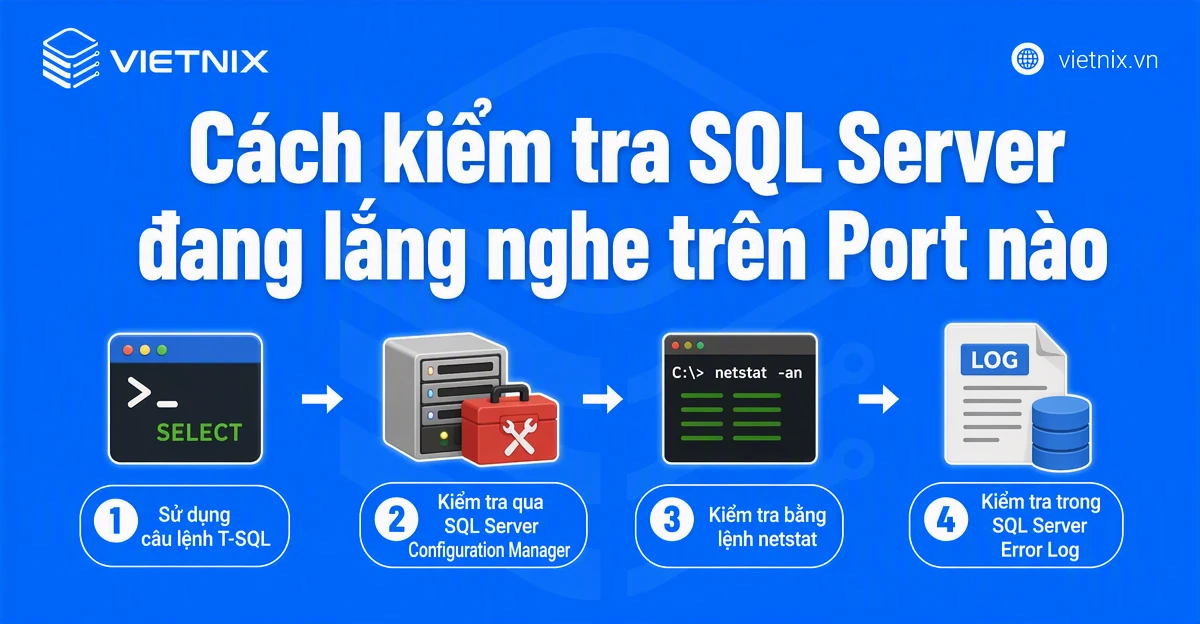
- Cách kiểm tra port đang lắng nghe: Xác định chính xác thông qua câu lệnh T-SQL, công cụ SQL Server Configuration Manager, lệnh netstat hoặc nhật ký Error Log.
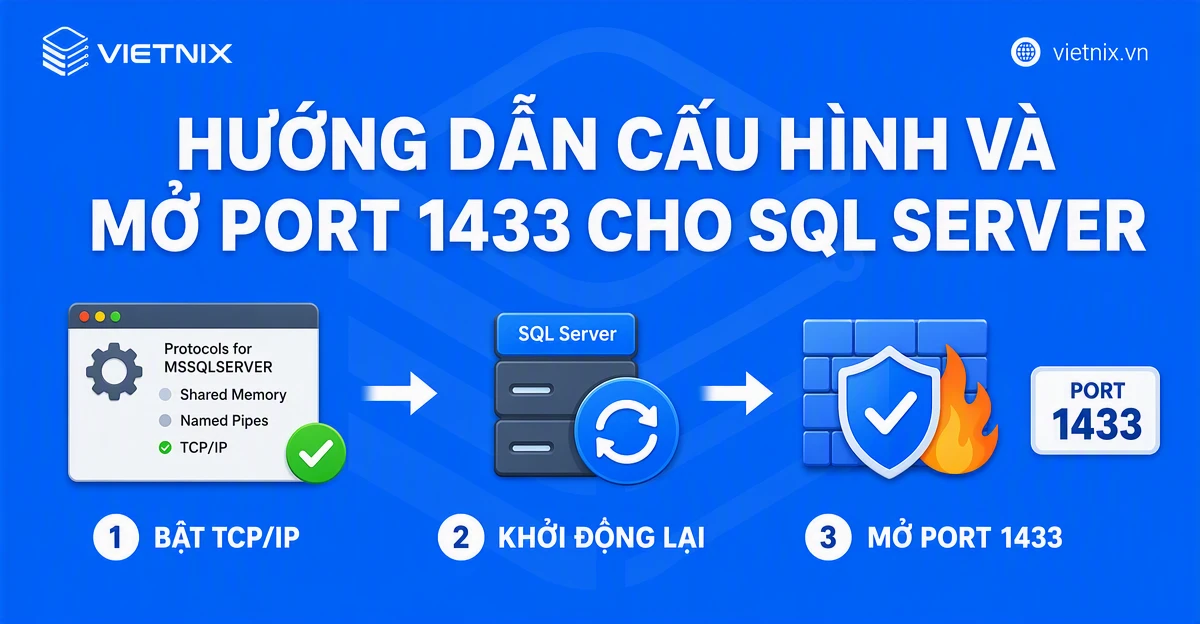
- Hướng dẫn 3 bước cấu hình mở port: Bật giao thức TCP/IP trong quản trị hệ thống, khởi động lại dịch vụ SQL Server và tạo quy tắc cho phép trên Windows Firewall.
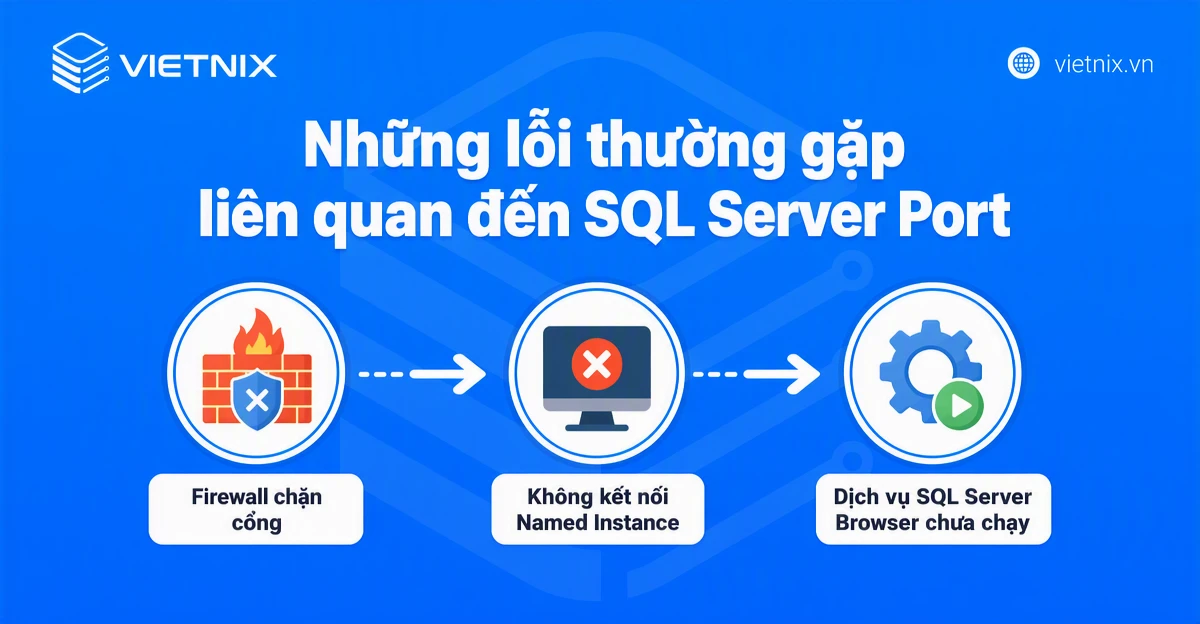
- Các sự cố kết nối thường gặp: Do tường lửa chặn cổng, giao thức TCP/IP bị vô hiệu hóa, dịch vụ SQL Browser dừng chạy hoặc Named Instance dùng cổng động ngẫu nhiên.
- Đánh giá việc đổi port 1433: Giúp giảm lượt rà quét tự động từ bot rác trên Internet, nhưng cần kết hợp giới hạn IP truy cập và mã hóa TLS để bảo mật toàn diện.
- Giải pháp hạ tầng Vietnix: Cung cấp máy chủ tốc độ cao cùng Dịch vụ Quản trị máy chủ chuyên sâu hỗ trợ cấu hình, giám sát và xử lý sự cố kết nối 24/7.
- Giải đáp thắc mắc phổ biến: Phân biệt cơ chế port tĩnh và port động, cách thiết lập khi vận hành nhiều instance và nguyên tắc an toàn khi kết nối từ xa.

SQL Server Port là gì?
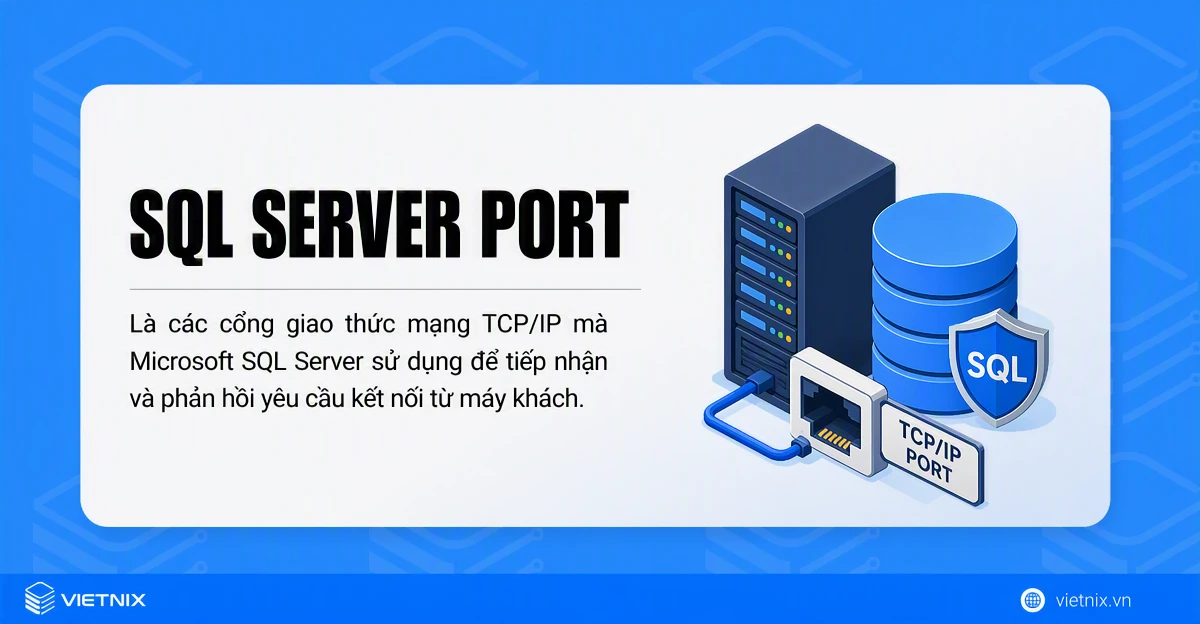
SQL Server port là các cổng mạng (network port) mà hệ quản trị cơ sở dữ liệu Microsoft SQL Server sử dụng để lắng nghe và tiếp nhận kết nối từ các ứng dụng client, với cổng mặc định là TCP 1433. Khi một ứng dụng như SQL Server Management Studio (SSMS), Azure Data Studio hoặc driver .NET, Java, PHP cần truy vấn dữ liệu, ứng dụng đó sẽ gửi yêu cầu đến đúng địa chỉ IP và port mà SQL Server đang lắng nghe. Nhờ cơ chế này, hệ thống mạng có thể định tuyến chính xác lưu lượng truy cập đến dịch vụ SQL Server thay vì gửi nhầm sang các dịch vụ khác đang chạy trên cùng máy chủ.
Nói cách khác, port đóng vai trò như một cửa ngõ được đánh số riêng cho SQL Server. Nếu port bị đóng, cấu hình sai hoặc bị chặn bởi firewall, ứng dụng sẽ không thể kết nối đến cơ sở dữ liệu dù máy chủ SQL Server vẫn đang hoạt động bình thường.
Trên thực tế, phần lớn sự cố liên quan đến port SQL Server bắt nguồn từ việc cấu hình máy chủ không được kiểm soát chặt chẽ theo thời gian, chẳng hạn thay đổi firewall ngoài kế hoạch hoặc dịch vụ mạng bị tắt sau khi cập nhật hệ điều hành. Dịch vụ Quản trị máy chủ giúp doanh nghiệp duy trì cấu hình mạng và các dịch vụ hệ thống ở trạng thái ổn định, nhờ đó đội ngũ vận hành có thể tập trung vào nghiệp vụ chính thay vì xử lý sự cố hạ tầng phát sinh ngoài dự kiến.
Các Port chính mà SQL Server sử dụng
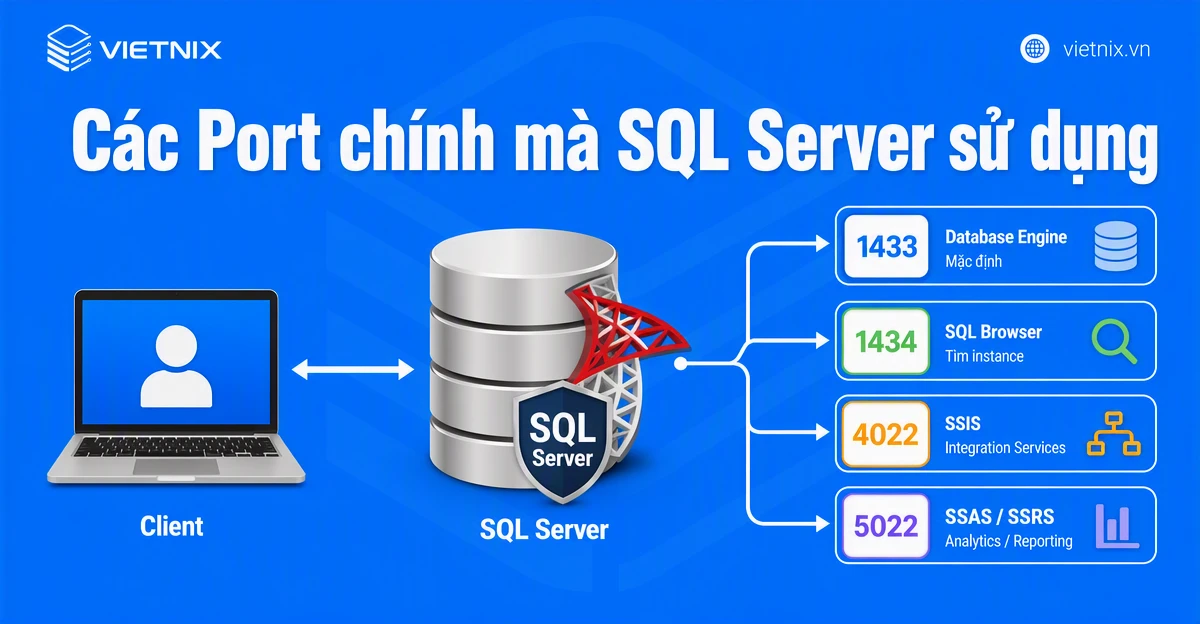
SQL Server không chỉ sử dụng một port duy nhất mà vận hành với nhiều loại port khác nhau tùy theo cách cài đặt và loại instance đang chạy. Bảng dưới đây tổng hợp các port phổ biến nhất mà quản trị viên cần nắm khi làm việc với SQL Server.
| Port | Giao thức | Vai trò |
|---|---|---|
| 1433 | TCP | Port mặc định cho default instance của SQL Server, dùng cho hầu hết các kết nối client |
| 1434 | UDP | Dùng bởi dịch vụ SQL Server Browser để giúp client tìm đúng named instance và port tương ứng |
| 4022 | TCP | Xử lý dữ liệu của SQL Server Service Broker |
| 5022 | TCP | Dành cho tính năng Database Mirroring hoặc Always On Availability Groups |
| 135 | TCP | Dành cho Remote Procedure Call (RPC) và Microsoft Distributed Transaction Coordinator (MSDTC) |
| 2383 | TCP | Cổng mặc định cho SQL Server Analysis Services (SSAS) |
| 2384 | TCP | Cổng dành cho dịch vụ SQL Server Analysis Services Browser |
| 80, 443 | TCP | Cần thiết cho SQL Server Reporting Services (SSRS) hoặc truy cập Analysis Services thông qua HTTP/HTTPS |

Mẹo hay
Nhiều hệ thống doanh nghiệp gặp lỗi kết nối không phải vì SQL Server ngừng hoạt động, mà vì named instance đang dùng một dynamic port khác với port mà ứng dụng client kỳ vọng. Trường hợp này thường xảy ra sau khi khởi động lại dịch vụ SQL Server, vì dynamic port có thể thay đổi mỗi lần dịch vụ được restart nếu không cấu hình cố định. Vì vậy, với các hệ thống production, việc gán cố định TCP Port cho từng instance là điều nên làm ngay từ đầu, thay vì để hệ thống tự cấp port ngẫu nhiên.
Cách kiểm tra SQL Server đang lắng nghe trên Port nào
Trước khi cấu hình lại kết nối hoặc mở port trên firewall, bạn cần xác định chính xác port mà SQL Server đang sử dụng. Có 4 cách phổ biến để kiểm tra như sau.
Cách 1: Sử dụng câu lệnh T-SQL
Bạn mở SQL Server Management Studio (SSMS), kết nối vào database và chạy một trong hai câu lệnh sau:
Dùng xp_readerrorlog để đọc nhật ký hệ thống
EXEC xp_readerrorlog 0, 1, N'Server is listening on';Bạn sẽ thấy dòng chữ chứa thông tin dạng Server is listening on [ ‘any’ <ipv4> 1433]. Con số ở cuối chính là số port.
Dùng Dynamic Management View (DMV)
SELECT local_net_address, local_tcp_port
FROM sys.dm_exec_connections
WHERE session_id = @@SPID;
Cột local_tcp_port sẽ hiển thị chính xác cổng bạn đang kết nối.
Cách 2: Kiểm tra qua SQL Server Configuration Manager
- Mở SQL Server Configuration Manager, sau đó vào mục SQL Server Network Configuration > Protocols for <tên instance>.
- Nhấp chuột phải vào TCP/IP và chọn Properties.
- Chuyển sang tab IP Addresses, sau đó cuộn xuống mục IPAll để xem giá trị tại TCP Port hoặc TCP Dynamic Ports.
Mẹo từ chuyên gia
Ở bước này, theo kinh nghiệm của mình, bạn nên ghi lại giá trị port ngay sau khi kiểm tra và lưu vào tài liệu vận hành nội bộ. Việc này giúp đội kỹ thuật tránh mất thời gian dò lại port mỗi khi xử lý sự cố kết nối, đặc biệt với hệ thống có nhiều instance chạy song song.
Cách 3: Kiểm tra bằng lệnh netstat
Đầu tiên bạn mở Command Prompt với quyền quản trị trên máy chủ SQL Server.
- Chạy lệnh
netstat -ano | findstr 1433để kiểm tra port 1433 có đang được lắng nghe hay không. - Nếu SQL Server dùng port khác, hãy chạy netstat -ano và tìm dòng có trạng thái LISTENING tương ứng với process ID của SQL Server.
Cách 4: Kiểm tra trong SQL Server Error Log
SQL Server ghi lại port đang sử dụng ngay trong error log mỗi khi dịch vụ khởi động. Bạn có thể mở log này thông qua SSMS, tại mục Management > SQL Server Logs, sau đó tìm dòng chứa nội dung “Server is listening on” để xác định chính xác port hiện tại.
Hướng dẫn cấu hình và mở Port 1433 cho SQL Server
Để cho phép ứng dụng bên ngoài kết nối đến SQL Server, bạn cần thực hiện đồng thời hai bước: bật giao thức TCP/IP trong SQL Server và mở port tương ứng trên firewall của hệ điều hành. Các bước dưới đây áp dụng cho cấu hình phổ biến nhất trên Windows Server.
Bước 1: Bật giao thức TCP/IP trong SQL Server
- Mở SQL Server Configuration Manager từ menu Start, vào SQL Server Network Configuration > Protocols for <tên instance>.
- Nhấp chuột phải vào TCP/IP và chọn Enable nếu giao thức đang ở trạng thái Disabled.
- Mở lại Properties của TCP/IP, vào tab IP Addresses, sau đó nhập port mong muốn (1433) vào mục TCP Port tại phần IPAll.
- Nhấn Apply rồi chọn OK.
Bước 2: Khởi động lại dịch vụ SQL Server
- Chọn mục SQL Server Services ở menu bên trái của Configuration Manager.
- Nhấp chuột phải vào SQL Server ([Tên_Instance]) rồi chọn Restart để áp dụng thay đổi.
Bước 3: Mở port 1433 trên Windows Firewall
- Mở menu Start, tìm và chọn Windows Defender Firewall with Advanced Security, chọn Inbound Rules ở cột bên trái > New Rule… ở cột bên phải.
- Chọn loại rule là Port rồi bấm Next, sau đó chọn TCP và nhập port SQL Server đang sử dụng (1433) vào ô Specific local ports, rồi bấm Next.
- Chọn Allow the connection, áp dụng cho các profile mạng phù hợp với môi trường vận hành thực tế và bấm Next.
- Tích chọn cả 3 mục (Domain, Private, Public) và bấm Next.
- Đặt tên rule rõ ràng, ví dụ “SQL Server TCP 1433”, để thuận tiện quản lý khi rà soát firewall về sau rồi bấm Finish.
Lỗi thường gặp: Nhiều trường hợp SQL Server đã bật TCP/IP và đã mở port trên firewall nhưng vẫn không kết nối được, nguyên nhân thường do dịch vụ SQL Server chưa được khởi động lại sau khi thay đổi cấu hình, hoặc do firewall của nhà cung cấp hạ tầng ở tầng ngoài chưa được cập nhật tương ứng.
Những lỗi thường gặp liên quan đến SQL Server Port
Dựa trên kinh nghiệm xử lý sự cố hạ tầng, dưới đây là những lỗi phổ biến liên quan đến cấu hình SQL Server Port:
1. Lỗi chặn cổng
- Nguyên nhân: Windows Firewall hoặc tường lửa mạng ngoài chặn các gói tin đi qua cổng 1433.
- Cách khắc phục: Mở Windows Defender Firewall, tạo quy tắc Inbound Rule mới cho phép TCP port 1433 hoạt động.
2. Giao thức TCP/IP bị vô hiệu hóa
- Nguyên nhân: SQL Server chưa bật giao thức mạng TCP/IP để nhận kết nối từ xa.
- Cách khắc phục: Mở công cụ SQL Server Configuration Manager, vào mục SQL Server Network Configuration, chọn Protocols for [Instance Name] và đổi trạng thái TCP/IP thành Enabled. Khởi động lại dịch vụ SQL Server.
3. Lỗi không kết nối được Named Instance
- Nguyên nhân: Sử dụng Named Instance nhưng chưa cấu hình Fixed Port, khiến client không tìm đúng cổng động.
- Cách khắc phục: Vào SQL Server Configuration Manager, chọn TCP/IP -> thẻ IP All, xóa thông số ở TCP Dynamic Ports và điền
1433(hoặc số port bạn muốn) vào ô TCP Port.
4. Dịch vụ SQL Server Browser chưa chạy
- Nguyên nhân: Trợ lý phân giải cổng UDP 1434 bị tắt, khiến ứng dụng client không nhận diện được port của Named Instance.
- Cách khắc phục: Chuyển chế độ khởi động của SQL Server Browser từ Disabled/Manual sang Automatic và nhấn Start dịch vụ này.
Có nên đổi port mặc định 1433 để tăng bảo mật không?
Vì 1433 là port mặc định được công khai rộng rãi nên đây thường là mục tiêu đầu tiên trong các đợt dò quét tự động nhằm tìm máy chủ SQL Server bị cấu hình chưa chuẩn. Việc đổi port mặc định 1433 của SQL Server giúp giảm bớt các cuộc tấn công quét tự động (brute-force) từ bot rác trên Internet. Tuy nhiên, đây chỉ là giải pháp bổ trợ chứ không phải là cách bảo mật chính thức hay an toàn tuyệt đối.
Lợi ích khi đổi port 1433
- Giảm lưu lượng quét tự động: Hầu hết các botnet trên Internet liên tục quét port 1433 để tìm các bản SQL Server lỗi thời hoặc cấu hình yếu.
- Giảm rác trong nhật ký: Việc đổi port sẽ giúp file log của bạn sạch hơn. Bạn sẽ dễ dàng phát hiện ra các cuộc tấn công thực tế thay vì hàng ngàn dòng log đăng nhập sai từ bot.
Hạn chế cần lưu ý
- Không chống được hacker chuyên nghiệp: Kẻ tấn công chỉ cần sử dụng các công cụ quét port (như Nmap) là có thể tìm ra port mới của bạn trong vài giây.
- Gây khó khăn quản lý: Người quản trị hoặc ứng dụng kết nối sẽ phải nhớ và cấu hình lại số port mới.
- Tăng rủi ro cấu hình sai: Bạn phải cập nhật lại chuỗi kết nối trên tất cả các ứng dụng. Nếu quên, ứng dụng sẽ mất kết nối hoàn toàn.
Cách bảo mật SQL Server hiệu quả hơn
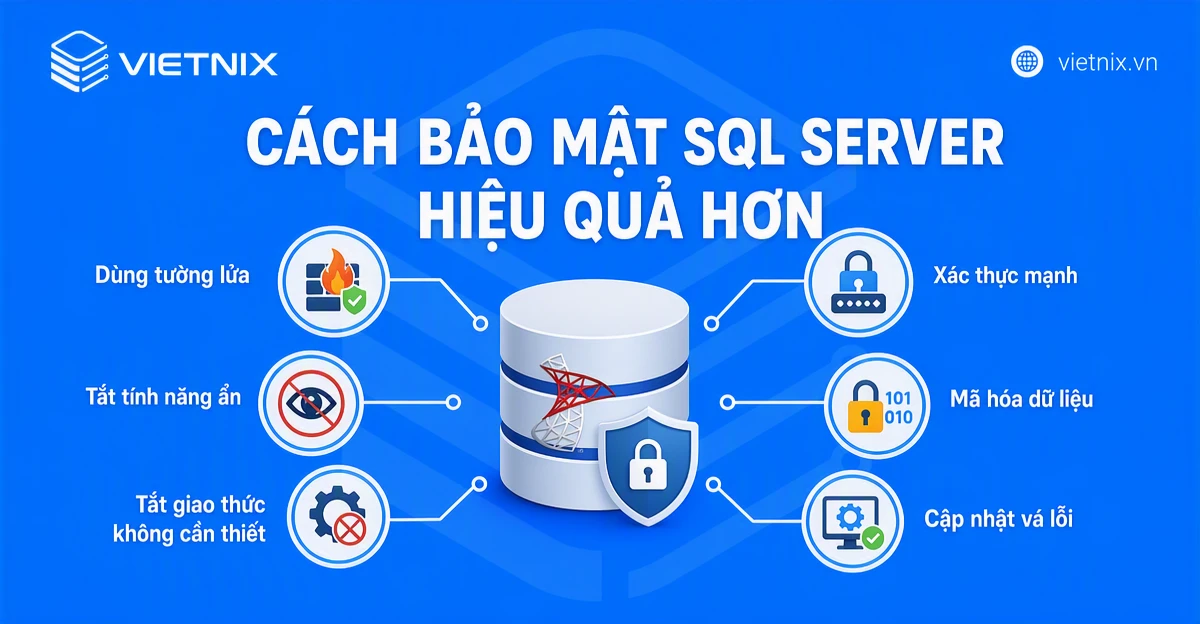
Thay vì chỉ dựa vào việc đổi port, bạn cần triển khai các biện pháp bảo mật mạnh mẽ sau:
- Dùng tường lửa: Chỉ cho phép các địa chỉ IP của web server hoặc IP mạng nội bộ truy cập vào port SQL Server. Tuyệt đối không mở port SQL công khai ra toàn Internet.
- Tắt tính năng ẩn: Dùng TCP/IP Protocol và ẩn cổng nếu không cần thiết.
- Tắt giao thức không cần thiết: Tắt dịch vụ SQL Server Browser nếu không sử dụng nhiều instance.
- Xác thực mạnh: Sử dụng Windows Authentication thay vì SQL Authentication nếu có thể. Nếu dùng SQL Authentication, hãy đặt mật khẩu tài khoản
sacực kỳ phức tạp và tốt nhất là vô hiệu hóa tài khoản này, thay bằng một tài khoản admin khác. - Mã hóa dữ liệu: Kích hoạt mã hóa kết nối TLS/SSL để bảo vệ dữ liệu truyền đi trên đường truyền.
- Cập nhật vá lỗi: Thường xuyên cập nhật các bản vá lỗi của Microsoft cho SQL Server để tránh bị khai thác lỗ hổng bảo mật.
Vietnix đồng hành vận hành hạ tầng SQL Server cùng doanh nghiệp
Đồng hành cùng nhiều doanh nghiệp vận hành hệ thống SQL Server, Vietnix cung cấp dịch vụ Quản trị máy chủ với đội ngũ kỹ thuật theo dõi và xử lý sự cố xuyên suốt quá trình sử dụng. Hạ tầng NVMe cùng quy trình giám sát định kỳ giúp máy chủ duy trì hiệu năng ổn định, hạn chế thời gian gián đoạn khi phát sinh vấn đề về kết nối hay tài nguyên hệ thống. Với định hướng trở thành đối tác kỹ thuật lâu dài, Vietnix hỗ trợ doanh nghiệp mở rộng hệ thống theo từng giai đoạn phát triển, thay vì chỉ cung cấp dịch vụ đơn thuần.
Thông tin liên hệ:
- Website: https://vietnix.vn/
- Hotline: 1800 1093
- Email: sales@vietnix.vn
- Địa chỉ: 265 Hồng Lạc, Phường Bảy Hiền, Thành Phố Hồ Chí Minh
Câu hỏi thường gặp
SQL Server port mặc định là bao nhiêu?
Theo cấu hình mặc định, cổng thông dụng mà SQL Server và các dịch vụ Database Engine đi kèm sử dụng là TCP 1433. Tuy nhiên, trong trường hợp bạn sử dụng named instance (bao gồm cả bản SQL Server Express), hệ thống sẽ gán port động thay vì dùng cố định TCP 1433.
Làm sao biết SQL Server đang dùng port tĩnh hay port động?
Mặc định, các named instance sử dụng port động. Mỗi lần Database Engine khởi động, dịch vụ sẽ tự động tìm và gán một port đang trống. Để tránh sự thay đổi liên tục gây khó khăn cho việc quản lý tường lửa, quản trị viên thường cấu hình lại Database Engine chuyển sang sử dụng port tĩnh.
Vì sao đã mở port trên firewall nhưng vẫn không kết nối được SQL Server?
Sự cố này thường do Database Engine đang dùng port động, khiến port bị thay đổi sau mỗi lần khởi động và làm mất hiệu lực quy tắc firewall cũ. Ngoài ra, nguyên nhân có thể đến từ việc cấu hình sai profile mạng (Domain, Public, Private) hoặc quy tắc tường lửa đang áp dụng không khớp với giao thức kết nối thực tế của máy chủ.
SQL Server Browser dùng port nào và khi nào cần mở?
Dịch vụ SQL Server Browser mặc định hoạt động trên cổng UDP 1434. Việc mở port này trên tường lửa là yêu cầu bắt buộc khi hệ thống chạy các named instance. Dịch vụ này đóng vai trò cung cấp cho máy khách thông tin về số port TCP chính xác tương ứng với named instance cần truy cập.
Có cần mở UDP 1434 khi kết nối SQL Server từ xa không?
Bạn chỉ cần mở cổng UDP 1434 nếu máy khách kết nối thông qua tên của named instance, do quá trình này đòi hỏi sự hỗ trợ từ dịch vụ SQL Server Browser để phân giải port. Nếu máy khách đã được cấu hình trỏ trực tiếp đến một port TCP tĩnh cụ thể, việc mở port UDP 1434 là không cần thiết.
Mở SQL Server port ra Internet có an toàn không?
Việc cấu hình tường lửa cho phép mọi máy tính trên Internet truy cập port SQL Server có rủi ro bảo mật lớn và không được Vietnix khuyến nghị. Để đảm bảo an toàn cho hệ thống dữ liệu, quản trị viên nên giới hạn phạm vi truy cập chỉ dành riêng cho mạng nội bộ hoặc thiết lập danh sách các địa chỉ IP đáng tin cậy.
Làm sao kiểm tra port SQL Server từ máy client?
Từ phía máy client, bạn có thể kiểm tra khả năng kết nối bằng cách khai báo trực tiếp số port TCP trong chuỗi kết nối. Nếu bạn sử dụng Management Studio, bạn cần đảm bảo ứng dụng ssms.exe đã được thêm vào danh sách ngoại lệ của tường lửa trên máy client, đồng thời cổng TCP 135 được phép giao tiếp.
Named instance của SQL Server có dùng chung port 1433 không?
Nếu máy chủ chỉ cài đặt một bản named instance duy nhất, nó có khả năng sẽ sử dụng cổng TCP 1433. Tuy nhiên, khi hệ thống được cài đặt nhiều instance khác nhau, các bản named instance mới sẽ tự động gán những cổng TCP riêng biệt để tránh xung đột với port 1433 của instance đang chạy trước đó.
Port SQL Server nên cấu hình thế nào khi có nhiều instance trên cùng máy chủ?
Khi vận hành nhiều instance, bạn nên thiết lập từng instance dùng một port tĩnh cụ thể nhằm thuận tiện cho việc kiểm soát rule trên tường lửa. Một phương án thay thế là tạo ngoại lệ trực tiếp cho tệp thực thi sqlservr.exe trên hệ thống, giúp tường lửa tự động cho phép lưu lượng mạng dù port động thay đổi.
Việc nắm vững cách kiểm tra và cấu hình SQL Server port, đặc biệt là cổng TCP 1433, giúp quản trị viên duy trì kết nối cơ sở dữ liệu liên tục và an toàn. Nếu bạn cần một nền tảng hạ tầng ổn định để triển khai và vận hành SQL Server chuyên nghiệp, dịch vụ quản trị máy chủ tại Vietnix cung cấp giải pháp toàn diện với đội ngũ kỹ thuật chuyên sâu trực chiến 24/7, sẵn sàng hỗ trợ cấu hình, giám sát và xử lý sự cố hạ tầng nhanh chóng.

THEO DÕI VÀ CẬP NHẬT CHỦ ĐỀ BẠN QUAN TÂM
Đăng ký ngay để nhận những thông tin mới nhất từ blog của chúng tôi. Đừng bỏ lỡ cơ hội truy cập kiến thức và tin tức hàng ngày
Đánh giá mức độ hữu ích của bài viết

Thất vọng

Chưa hữu ích

Bình thường

Hữu ích

Rất hữu ích