







Cursor AI là gì? Hướng dẫn sử dụng Cursor AI cơ bản từ A-Z cho người mới

Đã kiểm duyệt nội dung
Đánh giá
Cursor AI là một trình chỉnh sửa mã tích hợp AI được xây dựng trên nền tảng Visual Studio Code nhằm giúp lập trình viên tăng tốc độ phát triển, hiểu mã nhanh hơn và tự động hóa nhiều tác vụ lặp lại. Trong bài viết này mình sẽ giúp bạn hiểu rõ hơn về cách cài đặt, các tính năng nổi bật cũng như những mẹo sử dụng Cursor AI hiệu quả trong quy trình lập trình hằng ngày.
Những điểm chính
- Khái niệm Cursor AI: Phần này giúp bạn nắm được Cursor AI là gì, công cụ này được xây dựng trên nền tảng nào và vì sao nó có thể hỗ trợ lập trình viên tăng năng suất trong quá trình phát triển phần mềm.
- Các tính năng nổi bật của Cursor AI: Trình bày các tính năng chính như tự động hoàn thiện mã, trò chuyện trực tiếp về mã nguồn,… giúp bạn hiểu cách Cursor tự động gợi ý nhiều dòng code, trò chuyện với AI hiểu toàn bộ mã nguồn và chỉnh sửa code thông minh ngay trong editor.
- Lợi ích vượt trội khi sử dụng Cursor AI: Tóm tắt những lợi ích thực tế như tăng năng suất, giảm lỗi, tự động hóa tác vụ lặp lại, hỗ trợ người mới học code và duy trì tính nhất quán cho Codebase lớn.
- Ưu và nhược điểm của Cursor AI: Tổng hợp những điểm mạnh như giao diện quen thuộc, AI tích hợp sâu, hỗ trợ nhiều model mạnh cùng với các hạn chế như phụ thuộc internet, giới hạn bản miễn phí và nguy cơ AI hiểu sai ngữ cảnh.
- Hướng dẫn cài đặt Cursor AI chi tiết: Hướng dẫn chi tiết cách tải và cài đặt Cursor trên Windows, macOS và Linux kèm theo ví dụ lệnh thực thi trên Linux.
- Hướng dẫn sử dụng Cursor AI cơ bản cho người mới: Hướng dẫn cơ bản cách sử dụng Cursor AI như tạo Code trực tiếp trên AI, tương tác và chỉnh sửa code hiện có, đặt câu hỏi nhanh về code,… để người mới cũng có thể sử dụng AI một cách dễ dàng.
- Ai nên sử dụng Cursor AI?: Mục này giúp bạn xác định Cursor AI phù hợp với nhóm người dùng nào để có thể khai thác Cursor theo những cách khác nhau.
- Các gói dịch vụ và chi phí: Cung cấp bảng chi phí một số gói dịch vụ của AI để có thể dễ dàng lựa chọn các gói phù hợp với nhu cầu.
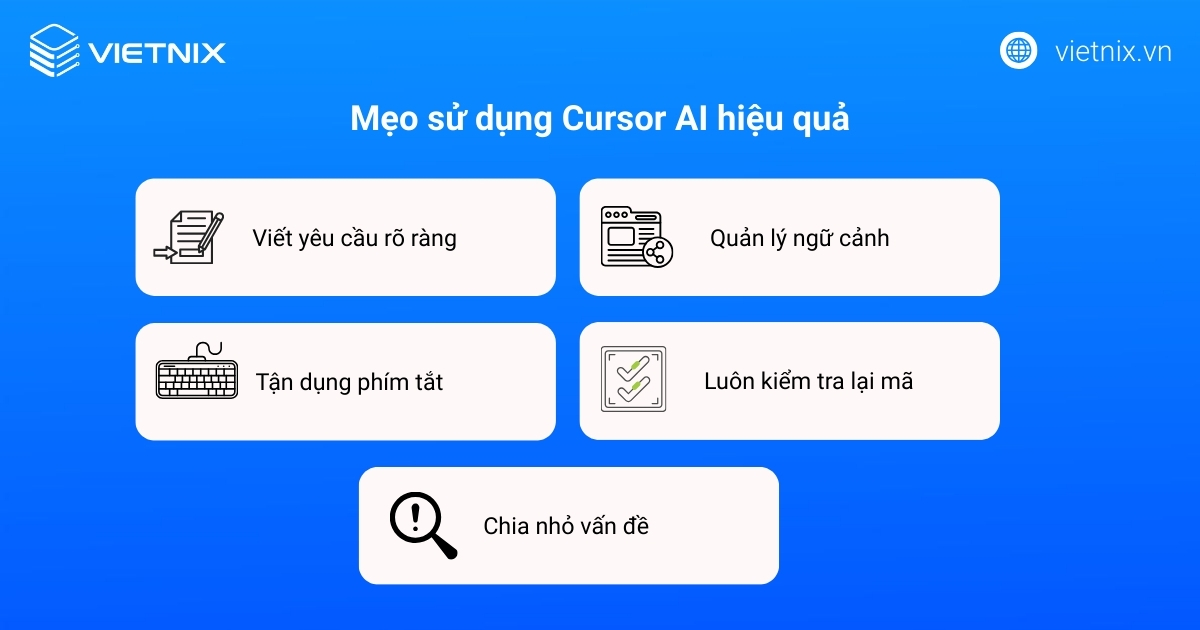
- Mẹo sử dụng Cursor AI hiệu quả: Đưa ra các lời khuyên thực tế như viết yêu cầu rõ ràng, tận dụng phím tắt, quản lý ngữ cảnh bằng cách gắn file/thư mục và luôn kiểm tra lại mã do AI sinh ra.
- Giới thiệu VPS NVMe của Vietnix là một dịch vụ máy chủ ảo dùng ổ cứng NVMe có hiệu suất cao, ổn định, dễ dàng kết hợp với các công cụ như Cursor AI trong quá trình phát triển, thử nghiệm và triển khai ứng dụng trên môi trường linh hoạt, dễ mở rộng.
- Giải đáp thắc mắc: Trả lời các câu hỏi liên quan đến Cursor AI.

Cursor AI là gì?
Cursor AI là trình soạn thảo mã nguồn (Code Editor) tích hợp AI được phát triển để đơn giản hóa quá trình viết mã và phát triển phần mềm. Cursor AI được xây dựng dựa trên lõi của Visual Studio Code và tích hợp sẵn các mô hình ngôn ngữ lớn (LLM) như GPT-4o hay Claude 3.5 Sonne ngay từ đầu. Thay vì chỉ là một tiện ích mở rộng gắn thêm, AI trong Cursor hoạt động như một hệ thống thần kinh trung ương của IDE, mang lại khả năng hiểu ngữ cảnh toàn bộ dự án, dự đoán ý định lập trình, tự động hóa các tác vụ viết code, tìm lỗi và tái cấu trúc mã nguồn thông qua giao tiếp bằng ngôn ngữ tự nhiên.

Việc sử dụng các công cụ AI lập trình sẽ mượt mà hơn khi đi kèm một máy chủ lưu trữ tốc độ cao. VPS NVMe Vietnix mang lại hiệu năng truy xuất vượt trội nhờ sự kết hợp giữa ổ cứng NVMe siêu tốc và CPU AMD EPYC. Hệ thống đảm bảo an toàn mã nguồn với tính năng tự động sao lưu hàng tuần, cùng đội ngũ kỹ thuật luôn túc trực hỗ trợ 24/7.
Website nhanh hơn – Bán được nhiều hàng hơn
- Chiếm lĩnh TOP Google, hút traffic.
- Mua sắm mượt mà, tăng tỷ lệ chốt đơn.
- Chuyên gia kỹ thuật đồng hành 24/7.
Các tính năng nổi bật của Cursor AI
Tự động hoàn thiện mã
Không giống như các công cụ gợi ý code thông thường chỉ đoán từng từ, tính năng Tab Autocomplete của Cursor AI có khả năng phân tích ngữ cảnh để dự đoán ý định và đề xuất các khối code dài nhiều dòng. Hệ thống sẽ tự động hoàn thiện các cấu trúc phức tạp, tự động thêm các thư viện import cần thiết và thậm chí tự động sửa các lỗi cú pháp nhỏ trong quá trình bạn gõ phím. Tất cả những gì bạn cần làm là xem xét phần code mờ được gợi ý và nhấn phím Tab để chấp nhận, giúp tăng tốc độ gõ code lên gấp nhiều lần.
def process_data(data):
    filtered_data = [item for item in data if item['value'] > 10]
    sorted_data = sorted(filtered_data, key=lambda x: x['date'])
    return sorted_data
Dưới đây là code sau khi nhấn phím Tab:
def process_data(data):
    filtered_data = [item for item in data if item['value'] > 10]
    sorted_data = sorted(filtered_data, key=lambda x: x['date'])
    transformed_data = [{'date': x['date'], 'value': x['value']*2} for x in sorted_data]
    return transformed_data
Trò chuyện trực tiếp về mã nguồn
Đây là một trong những tính năng mạnh mẽ nhất của Cursor, biến IDE thành một người đồng nghiệp ảo. Bằng cách nhấn Ctrl + L (hoặc Cmd + L trên Mac), bạn có thể mở khung trò chuyện trực tiếp với AI ngay bên cạnh không gian làm việc. Bạn có thể yêu cầu AI giải thích một hàm phức tạp, tìm ra nguyên nhân gây lỗi, hoặc yêu cầu viết Unit Test cho một đoạn code cụ thể. Đặc biệt, Cursor hỗ trợ mở nhiều tab chat cùng lúc, cho phép bạn xử lý song song nhiều luồng công việc khác nhau mà không bị mất ngữ cảnh trò chuyện trước đó.
Chỉnh sửa và tạo mã bằng câu lệnh tự nhiên
Với tính năng Inline Edit, lập trình viên không cần phải tự tay gõ từng dòng lệnh để thay đổi logic. Bạn chỉ cần bôi đen đoạn code cần xử lý, nhấn Ctrl + K và nhập yêu cầu bằng ngôn ngữ tự nhiên (ví dụ: “Tối ưu hóa vòng lặp này” hoặc “Chuyển component này thành dạng class”). AI sẽ ngay lập tức tái cấu trúc hoặc sửa lỗi và hiển thị kết quả dưới dạng so sánh trực quan: màu đỏ là phần bị xóa, màu xanh là phần mới được thêm vào. Điều này giúp bạn dễ dàng kiểm soát mọi thay đổi trước khi nhấn chấp nhận.
Tăng cường ngữ cảnh cho AI
Vấn đề lớn nhất của các chatbot AI thông thường là thiếu hiểu biết về dự án của bạn. Cursor giải quyết điều này bằng hệ thống ký hiệu @. Khi gõ @, bạn có thể đính kèm các tài nguyên cụ thể vào prompt của mình.
Chẳng hạn:
- @Files để AI đọc một tệp cụ thể.
- @Folders để đọc toàn bộ thư mục.
- @Docs để tham chiếu tài liệu API của bên thứ ba.
- @Web để tìm kiếm thông tin mới nhất trên Internet,.
- @Codebase để AI quét toàn bộ dự án.
Nhờ đó, câu trả lời của AI luôn chính xác và bám sát thực tế dự án của bạn.
Trợ lý AI và Background Agents
Cursor Agent không chỉ hỗ trợ viết code mà còn có thể thực thi các tác vụ phức tạp như chạy lệnh trong Terminal, tạo file mới hoặc đọc lỗi từ log hệ thống. Đặc biệt, các Background Agents có khả năng chạy bất đồng bộ trong các môi trường remote, giúp xử lý các công việc tốn thời gian mà không làm treo máy người dùng.
Bugbot
Đối với các dự án làm việc nhóm, Bugbot hoạt động như một chuyên gia kiểm duyệt mã nguồn. Tính năng này sẽ tự động phân tích các đoạn mã thay đổi trước khi chúng được gộp vào nhánh chính. Bugbot có khả năng phát hiện các lỗ hổng bảo mật tiềm ẩn, tìm ra các đoạn code dư thừa hoặc chưa được tối ưu, sau đó để lại bình luận và đưa ra gợi ý cách sửa lỗi tự động. Nhờ Bugbot, quy trình Code Review của đội ngũ sẽ trở nên nhanh chóng, nhẹ nhàng và đạt chất lượng cao hơn rất nhiều.
Lưu trữ ngữ cảnh với Rules và Memories
Để AI phục vụ người dùng tốt hơn theo thời gian, Cursor trang bị tính năng Rules và Memories. Tính năng Rules cho phép bạn thiết lập các hướng dẫn ở cấp độ hệ thống (ví dụ: “Luôn viết code Python theo chuẩn PEP8” hoặc “Sử dụng Tailwind CSS cho UI”). Trong khi đó, Memories hoạt động tự động bằng cách ghi nhớ thói quen lập trình, phong cách viết code và các ngữ cảnh quan trọng từ các cuộc trò chuyện trước đó của bạn. Sự kết hợp này giúp AI trên Cursor ngày càng cá nhân hóa và thấu hiểu ý đồ của bạn một cách sâu sắc.

Lợi ích vượt trội khi sử dụng Cursor AI
Cursor AI mang lại nhiều lợi ích thực tế cho lập trình viên ở cả mức cơ bản và nâng cao. Dưới đây là một số tác dụng nổi bật khi sử dụng công cụ này:
- Tăng năng suất và chất lượng code: Cursor hỗ trợ gợi ý và tối ưu mã, giúp lập trình viên hoàn thành công việc nhanh hơn và hạn chế lỗi trong quá trình phát triển phần mềm.
- Tự động hóa tác vụ lặp lại: Những thao tác như viết lại các đoạn code giống nhau hoặc xử lý các lỗi phổ biến được Cursor tự động hỗ trợ, từ đó giảm bớt công việc lặp đi lặp lại.
- Duy trì tính nhất quán cho Codebase lớn: AI giúp tuân thủ chặt chẽ các quy chuẩn lập trình của team xuyên suốt hàng ngàn file.
- Hỗ trợ cho người mới: Giao diện ngôn ngữ tự nhiên giúp người ít kinh nghiệm dễ dàng mô tả yêu cầu và thực hiện các thay đổi phức tạp trên mã nguồn mà không cần hiểu quá sâu về cú pháp.
- Giúp hiểu mã nguồn nhanh chóng: Cursor cung cấp ngữ cảnh và gợi ý phù hợp trong các dự án lớn, hỗ trợ lập trình viên nhanh chóng nắm bắt cấu trúc và logic của code mới.

Ưu và nhược điểm của Cursor AI

Giao diện quen thuộc: Cursor AI được xây dựng dựa trên Visual Studio Code nên dễ làm quen, không mất thời gian học lại cách sử dụng, đồng thời cho phép giữ nguyên theme, phím tắt và extension đang dùng trước đó.
Tích hợp AI sâu: AI hiểu ngữ cảnh toàn bộ Codebase, vượt trội hơn các extension cài đặt bên ngoài.
Đa dạng mô hình AI mạnh: Tích hợp sẵn các mô hình tốt nhất hiện nay như Claude 3.5 Sonnet, GPT-4o, phù hợp với nhu cầu sáng tạo, phân tích hay tối ưu logic.
Tăng năng suất và hỗ trợ học tập: Tự động hóa tác vụ lặp lại, hỗ trợ tìm lỗi nhanh, giải thích mã và trả lời câu hỏi. Điều này rất hữu ích cho cả người mới học lập trình lẫn lập trình viên bận rộn.

Phụ thuộc Internet: Thiết bị bắt buộc phải có kết nối mạng ổn định để AI có thể hoạt động.
Bản miễn phí giới hạn: Gói Free bị giới hạn số lần sử dụng các mô hình AI cao cấp, người dùng có tần suất sử dụng lớn thường phải nâng cấp gói trả phí.
Rủi ro ảo giác AI: AI thỉnh thoảng vẫn có thể “bịa” ra code sai hoặc dùng thư viện không tồn tại, cần lập trình viên đọc lại và kiểm tra cẩn thận trước khi dùng.
Vẫn cần kiến thức nền tảng: Người dùng phải có kiến thức lập trình nhất định để đọc, hiểu và kiểm tra lại code do AI viết.

Hướng dẫn cài đặt Cursor AI chi tiết
Cài đặt trên Windows, MacOS và Linux
Để cài đặt Cursor AI trên Windows, MacOS và Linux, bạn hãy truy cập vào trang chủ chính thức tại cursor.com và tải xuống tệp cài đặt phù hợp với hệ điều hành của mình:
- Với Windows và MacOS: Bạn chỉ cần nhấp đúp vào tệp vừa tải về (.exe hoặc .dmg) và làm theo các bước cài đặt tiêu chuẩn như mọi phần mềm khác.
- Với Linux: Cursor thường được cung cấp dưới dạng tệp .AppImage. Để phần mềm có thể chạy được, bạn cần cấp quyền thực thi cho tệp này bằng cách mở Terminal và nhập lệnh:
chmod a+x cursor-0.40.3x86_64.AppImage
./cursor-0.40.3x86_64.AppImage
Cấu hình hệ thống ban đầu
Vì Cursor AI sử dụng nhân của VS Code nên quá trình chuyển đổi cực kỳ mượt mà. Ngay trong lần mở đầu tiên, màn hình chào mừng của Cursor hiển thị các tùy chọn sau:
- Keyboard: Cursor sẽ đề xuất dùng toàn bộ thiết lập từ VS Code, bao gồm các extension, theme và keybindings. Bạn nên thực hiện bước này để giữ nguyên môi trường làm việc quen thuộc.
- Language for AI: Thiết lập tiếng Việt hoặc ngôn ngữ bạn ưu tiên để AI hiểu lệnh tốt hơn.
- Codebase-wide và Add Terminal Command: Bật 2 tính năng này để AI có thể hiểu bối cảnh toàn bộ dự án và hỗ trợ bạn gõ lệnh trực tiếp trong Terminal.

Hướng dẫn sử dụng Cursor AI cơ bản cho người mới
Tạo Code trực tiếp trên AI
Để bắt đầu tạo một đoạn code mới, bạn hãy đưa con trỏ chuột đến vị trí cần viết, sau đó nhấn tổ hợp phím Cmd + K (Mac) hoặc Ctrl + K (Windows).

Một thanh prompt sẽ xuất hiện, tại đây bạn nhập yêu cầu bằng ngôn ngữ tự nhiên (ví dụ: “Viết hàm tính tổng các số chẵn trong mảng”) và nhấn Generate để AI sinh ra đoạn mã tương ứng.
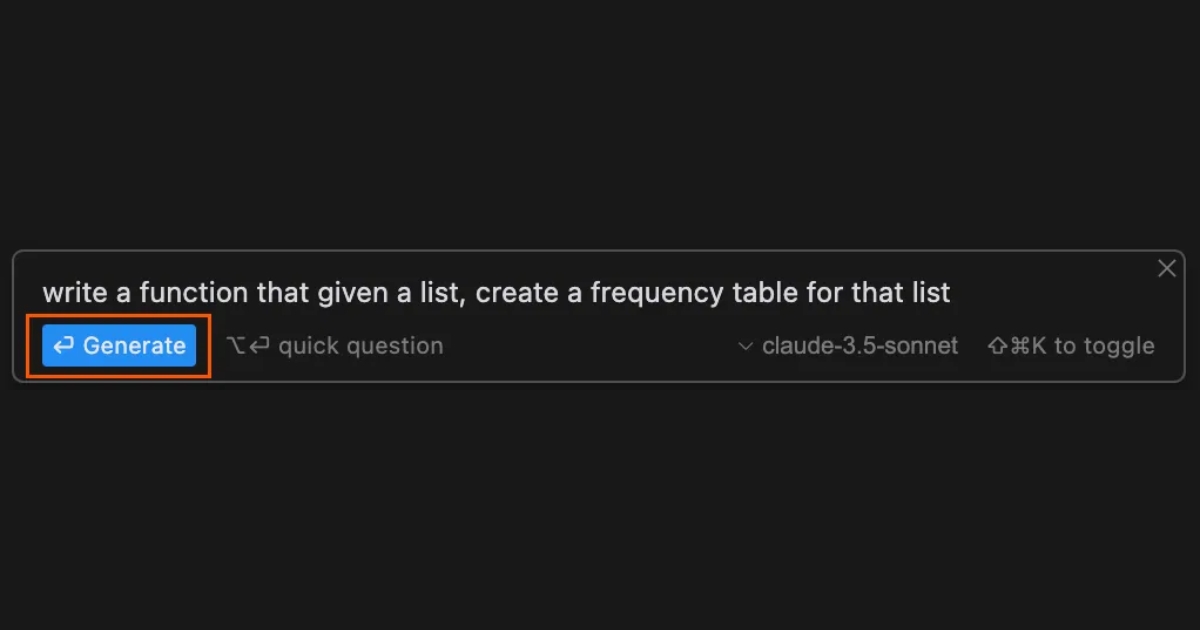
Sau khi code được tạo, bạn có thể chèn trực tiếp vào dự án bằng cách nhấn nút Chấp nhận (Accept) để áp dụng đoạn mã đó.

Ngoài ra, bạn có thể click vào góc thanh công cụ để chọn mô hình AI muốn sử dụng (như Claude 3.5 Sonnet hoặc GPT-4o):

Tương tác và chỉnh sửa code hiện có
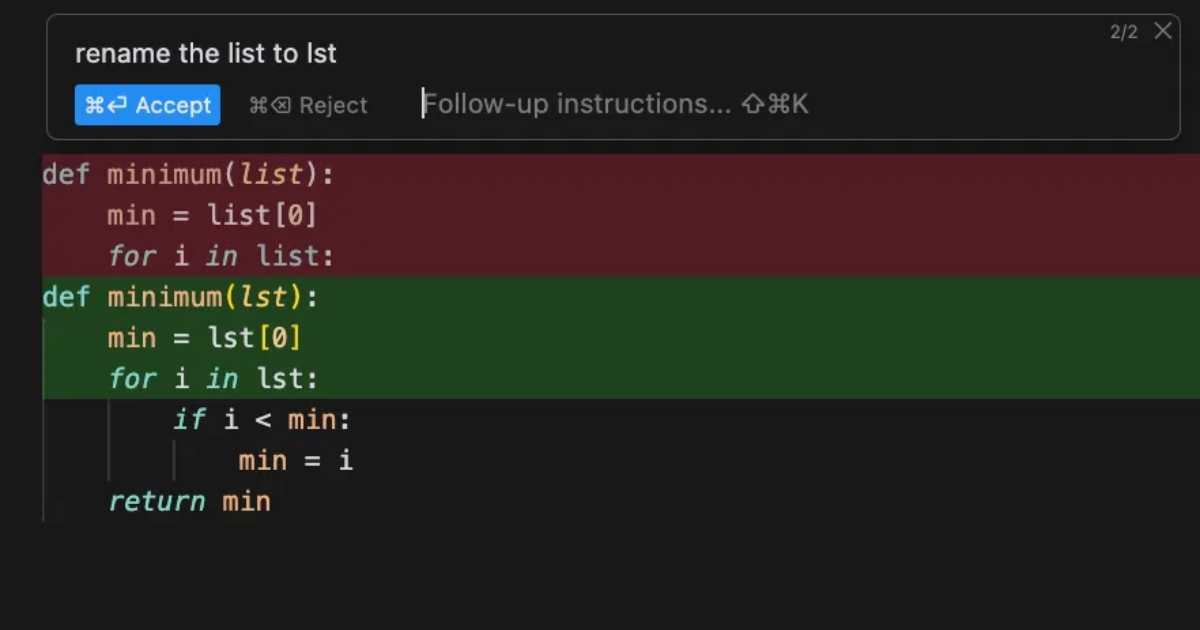
Bạn cũng có thể tương tác và chỉnh sửa đoạn code hiện có bằng cách bôi đen phần mã nguồn muốn thay đổi, nhấn Cmd + K trên Mac hoặc Ctrl + K trên Windows và yêu cầu AI tinh chỉnh (ví dụ: “Thêm try-catch để bắt lỗi cho khối lệnh này” bằng cách nhấn Submit Edit.

Cursor sẽ xử lý và hiển thị ngay bản xem trước dưới dạng Diff: màu đỏ tượng trưng cho code cũ sẽ bị xóa đi, màu xanh biểu thị cho phần code mới sẽ được thêm vào. Khi nhấn nút Chấp nhận (Accept), các dòng màu xanh sẽ chính thức thay thế cho các dòng màu đỏ trong file của bạn.
Đặt câu hỏi nhanh về code
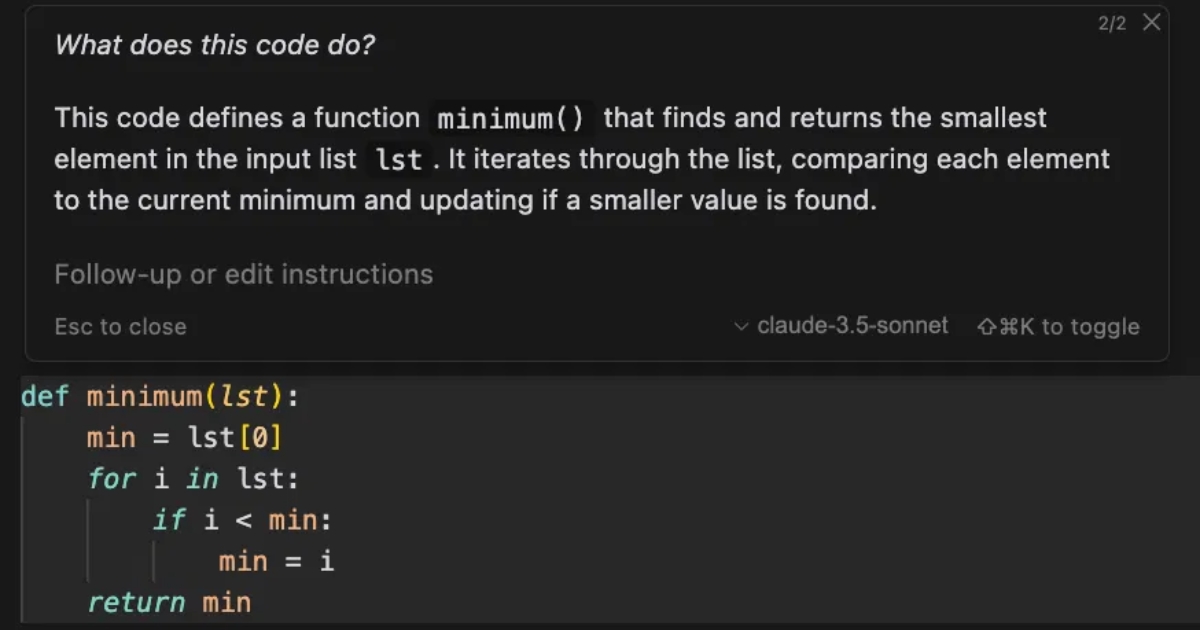
Tương tự, bạn có thể đặt câu hỏi cho một đoạn code bằng cách bôi đen đoạn code đó và nhấn Cmd+K/Ctrl + K. Một khung nhỏ sẽ xuất hiện ngay tại dòng đó để bạn đặt câu hỏi (ví dụ: “Biến này lấy dữ liệu từ đâu?”). Sau đó bạn nhấn nút quick question để gửi câu hỏi.
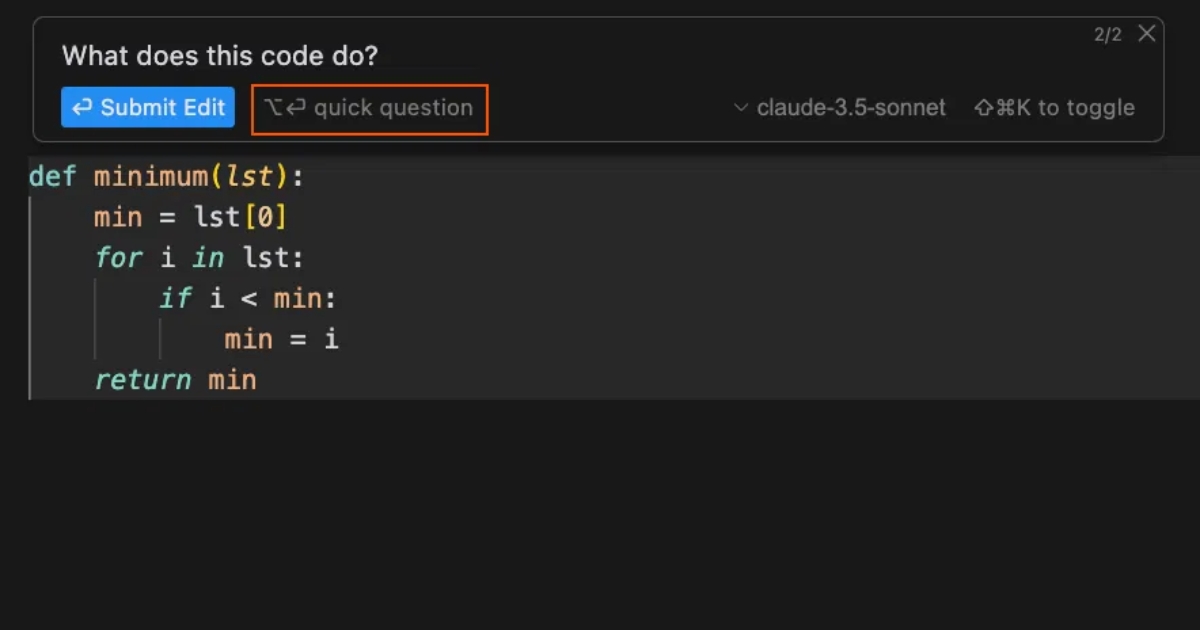
Khi bạn gửi câu hỏi, hệ thống sẽ tự động tạo câu trả lời tương ứng và hiển thị kết quả ngay trên giao diện như minh họa bên dưới:
Tạo Code bằng phím Tab
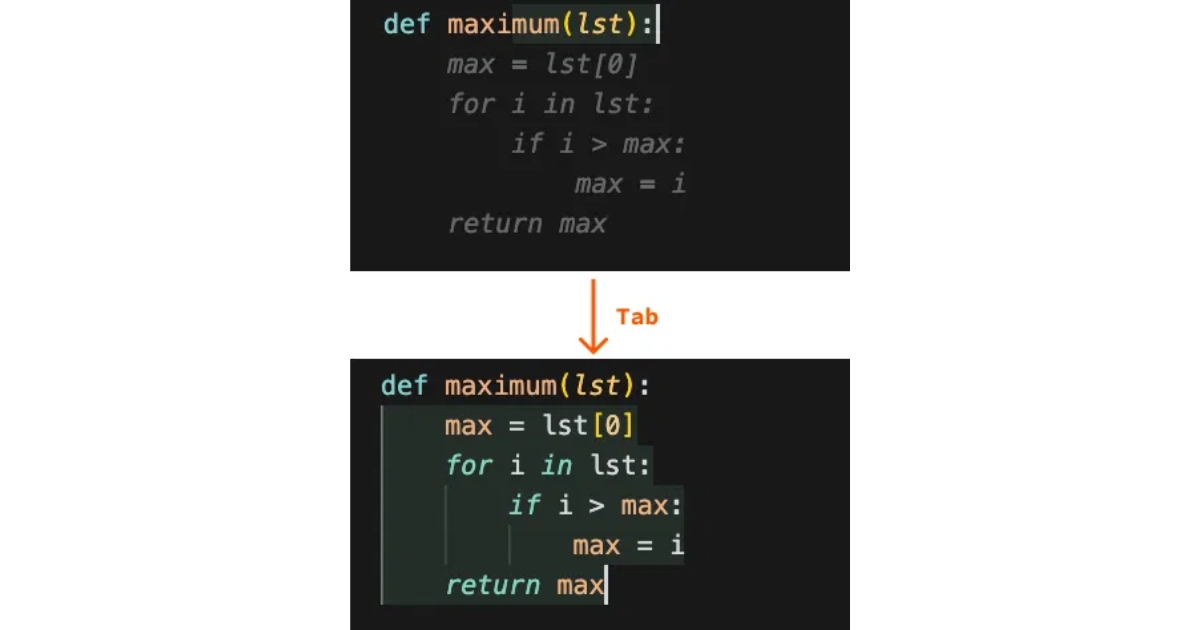
Khi bạn viết code, Cursor sẽ tự động đưa ra các gợi ý hoàn thành dựa trên AI và bạn có thể nhấn phím Tab để chèn nhanh những gợi ý này vào mã nguồn. Ví dụ, khi bắt đầu định nghĩa một hàm như hàm maximum(), Cursor sẽ hiểu mục đích của bạn và đề xuất một đoạn code phù hợp. Sau đó bạn chỉ cần nhấn Tab để chấp nhận và chèn đoạn code đó.
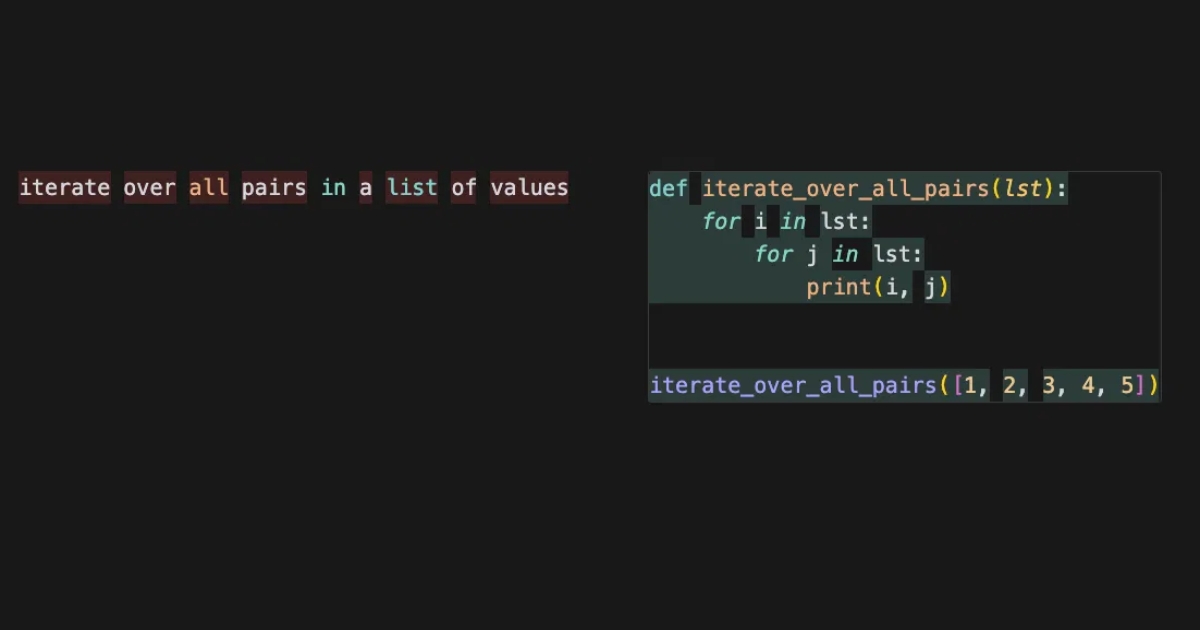
Tính năng auto-complete cũng hỗ trợ các mô tả bằng ngôn ngữ tự nhiên. Chẳng hạn, nếu muốn tạo một vòng lặp for lồng nhau để duyệt qua tất cả các cặp trong danh sách, bạn chỉ cần mô tả yêu cầu đó bằng văn bản. Sau đó, Cursor AI sẽ đưa ra gợi ý auto-complete tương ứng và bạn có thể nhấn phím Tab để chèn đoạn code được đề xuất vào chương trình.
Tạo Code qua cửa sổ trò chuyện
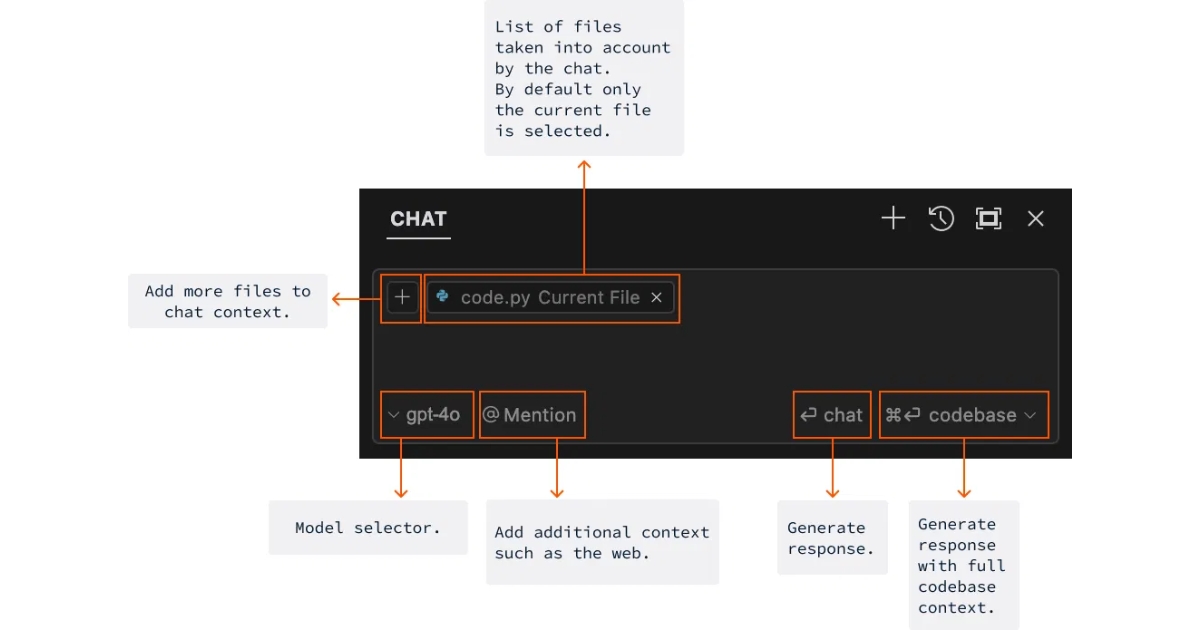
Bạn có thể mở cửa sổ trò chuyện bằng phím tắt Cmd+L trên macOS hoặc Ctrl+L trên Windows. Cửa sổ này linh hoạt hơn so với trình tạo code trực tiếp vì ngoài việc sinh code, bạn còn có thể đặt nhiều loại câu hỏi khác nhau liên quan đến dự án. Dưới đây là phần giới thiệu tổng quan về giao diện trò chuyện để bạn dễ làm quen và sử dụng hiệu quả hơn:
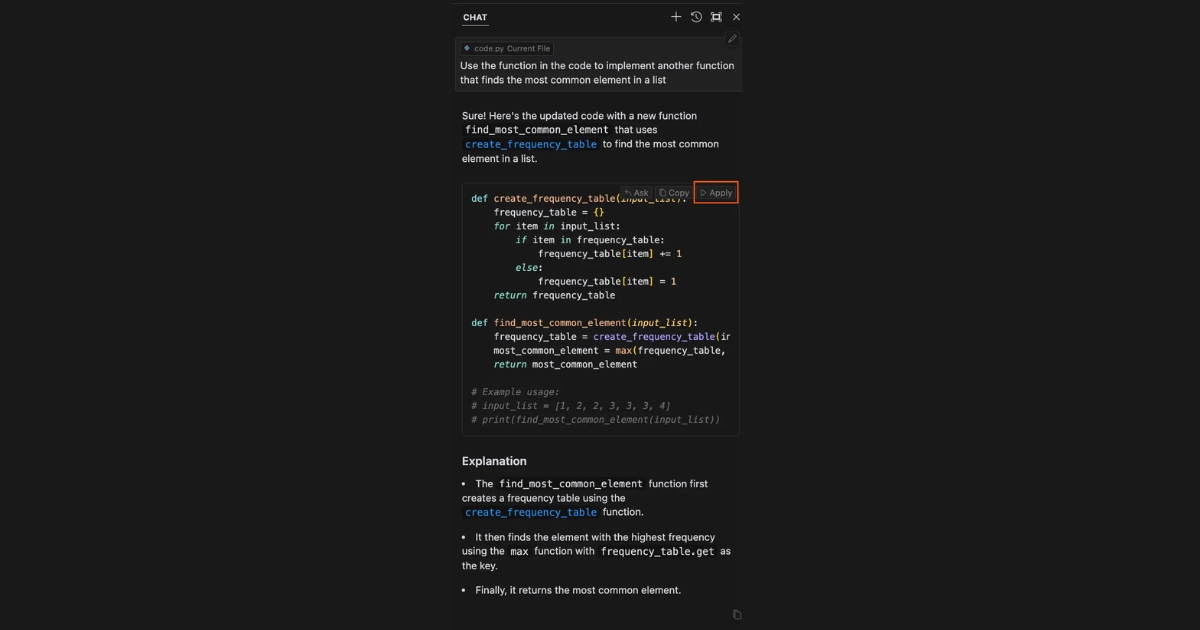
Đoạn code được tạo trong khung chat có thể được thêm vào dự án bằng cách nhấn nút Apply ở góc trên bên phải của vùng hiển thị code.
Tăng cường ngữ cảnh tìm kiếm với @
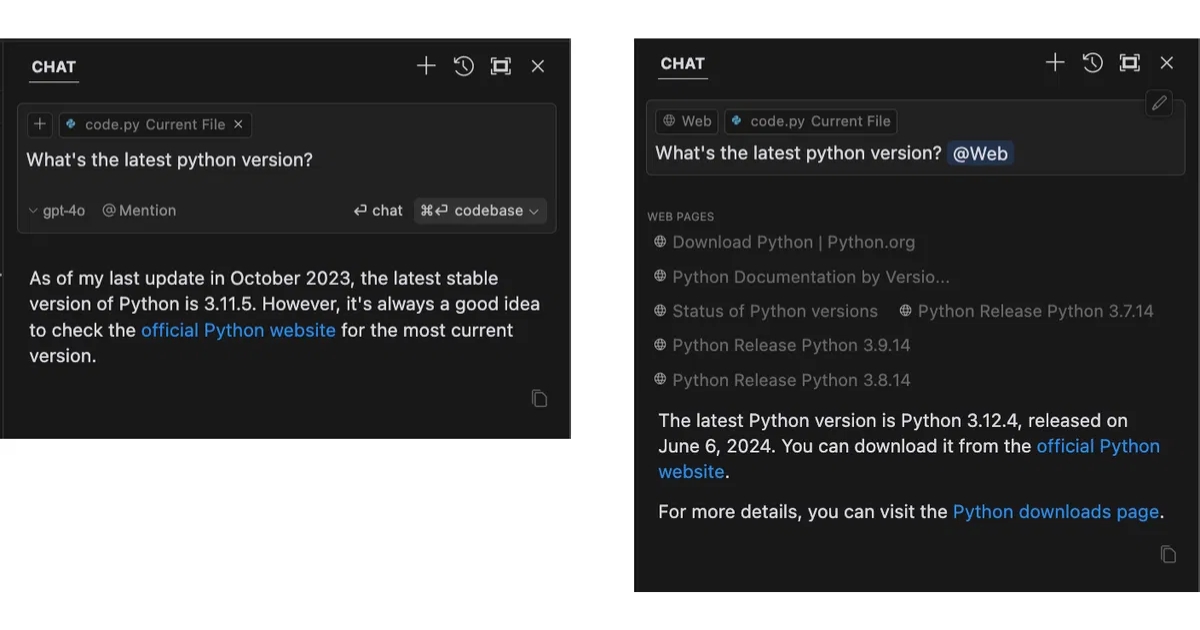
Một trong những tính năng quan trọng của cửa sổ trò chuyện là tùy chọn @, cho phép bạn bổ sung thêm dữ liệu để AI tạo ra những phản hồi chính xác và hữu ích hơn. Dưới đây là tóm tắt ngắn gọn về các loại ngữ cảnh mà Cursor AI hỗ trợ:
- @Files: Tham chiếu toàn bộ các tệp trong dự án hiện tại để AI hiểu rõ hơn về cấu trúc và logic mã.
- @Folders: Tham chiếu cả một thư mục giúp AI nắm được bức tranh tổng thể của một module hoặc tính năng.
- @Code: Chỉ định các đoạn mã cụ thể để AI tập trung phân tích, giải thích hoặc chỉnh sửa.
- @Docs: Truy cập tài liệu đã được lập chỉ mục sẵn của bên thứ ba hoặc tài liệu nội bộ bạn tự thêm vào để làm nguồn tham chiếu.
- @Git: Đưa các commit, diff hoặc pull request từ Git vào ngữ cảnh trò chuyện để AI hỗ trợ review hoặc tóm tắt thay đổi.
- @Codebase: Cho phép Cursor quét toàn bộ codebase để tìm ngữ cảnh liên quan, rất hữu ích khi làm việc với dự án lớn.
- @Web: Yêu cầu Cursor tìm kiếm thêm thông tin từ internet nhằm bổ sung kiến thức ngoài phạm vi dự án.
- @Chat / @Definitions: Trong cửa sổ ⌘+K (Ctrl+K), sử dụng các tin nhắn chat trước đó hoặc các định nghĩa mã lân cận làm ngữ cảnh cho yêu cầu mới.
Truy vấn mã nguồn toàn cục
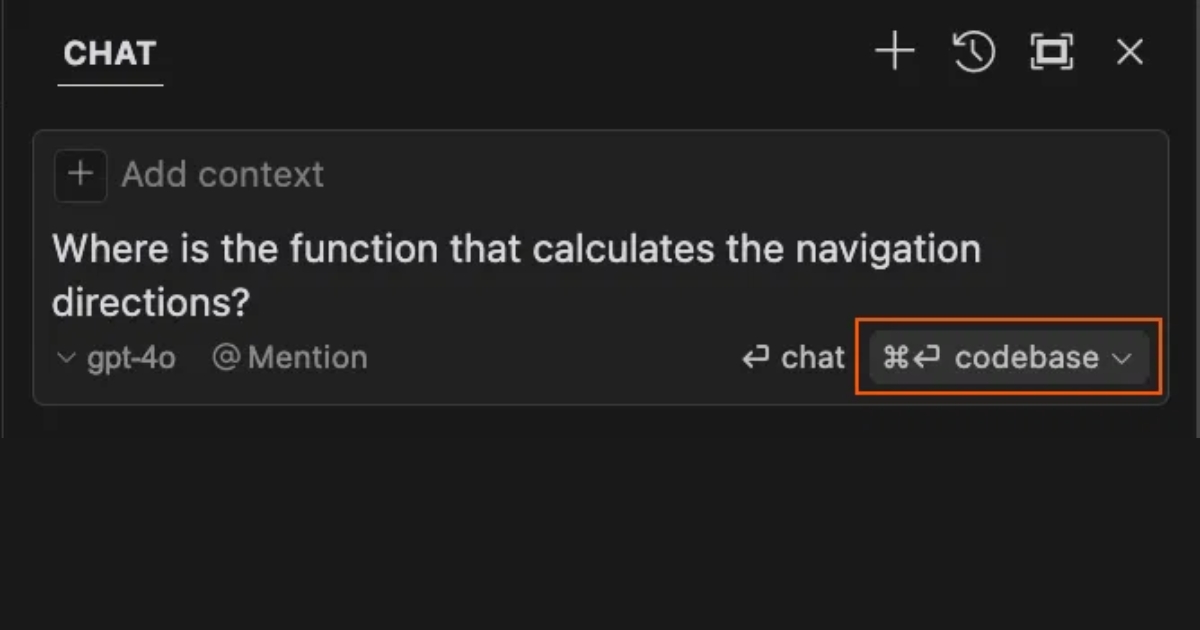
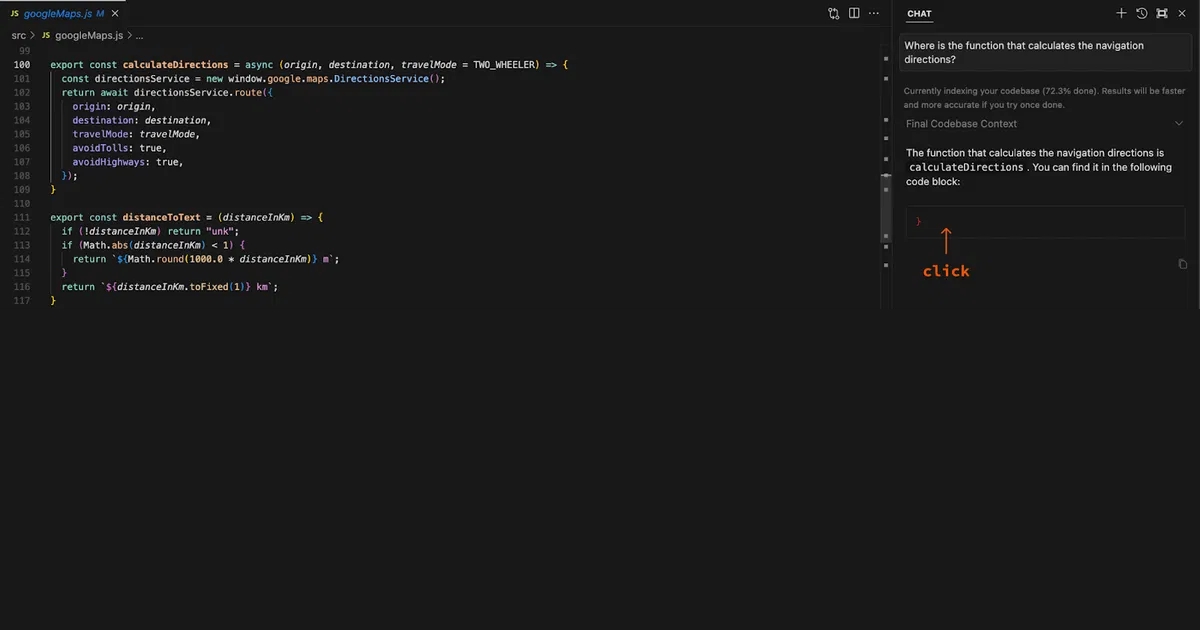
Khi làm việc với các dự án lớn hàng trăm files và hàng chục thư mục, Cursor hỗ trợ bạn nhanh chóng tìm đoạn code cần thiết bằng cách đặt câu hỏi dựa trên toàn bộ codebase. Bằng cách mở khung Chat và sử dụng từ khóa @Codebase, bạn có thể hỏi AI những câu mang tính vĩ mô. Ví dụ: “Hàm tính toán đường đi ngắn nhất của User đang nằm ở file nào?” hoặc “Dự án này đang sử dụng thư viện nào để call API?”. AI sẽ quét (index) toàn bộ mã nguồn của bạn và đưa ra câu trả lời kèm theo link trỏ thẳng đến tệp tin chính xác.
Hỗ trợ tạo code từ hình ảnh
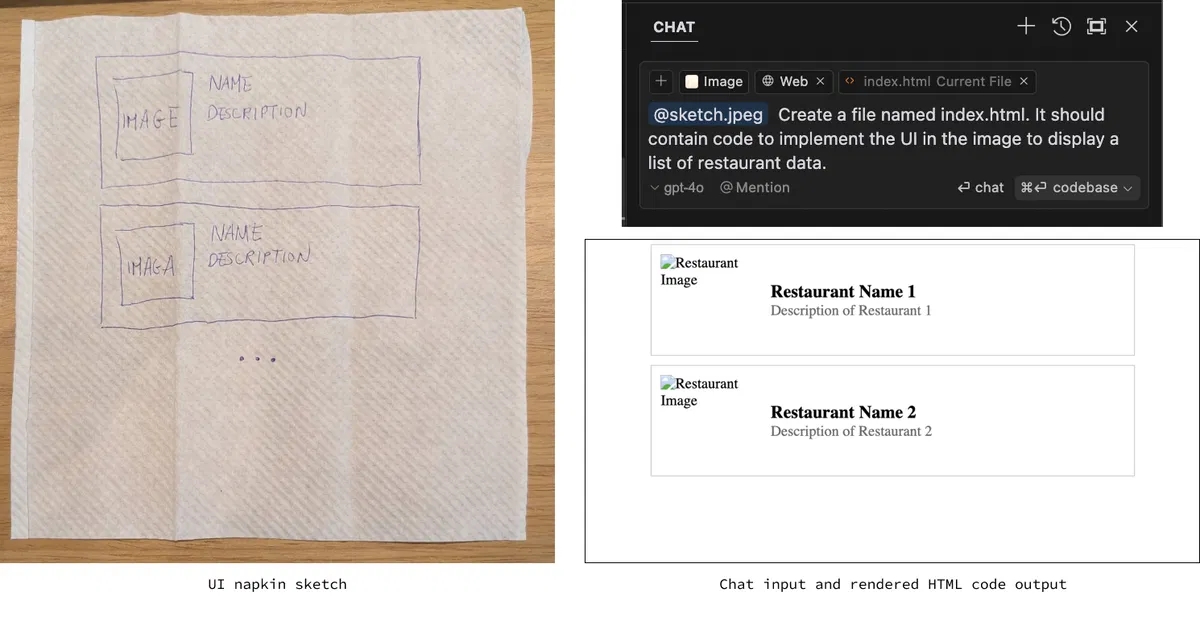
Đây là tính năng tuyệt vời dành cho các lập trình viên Frontend. Khi nhận được một bản thiết kế UI từ bộ phận Design, bạn không cần phải tự code lại từng thẻ HTML/CSS. Thay vào đó, hãy kéo thả trực tiếp hình ảnh thiết kế đó vào khung Chat (Ctrl + L) của Cursor. Sau đó nhập lệnh: “Hãy chuyển hình ảnh này thành mã HTML và Tailwind CSS”. AI sẽ phân tích hình ảnh và trả ra bộ source code giao diện cực kỳ sát với bản gốc chỉ trong vài giây.
Các phím tắt thông dụng trong Cursor
Cursor cung cấp nhiều phím tắt hỗ trợ thao tác nhanh giúp bạn làm việc hiệu quả hơn trong môi trường soạn thảo code. Dưới đây là một số phím tắt phổ biến trên Windows mà bạn nên ghi nhớ:
- Ctrl + K: Mở khung chat để bắt đầu tương tác và gửi yêu cầu cho Cursor.
- Ctrl + L: Chọn đoạn mã hiện tại và yêu cầu Cursor giải thích ý nghĩa hoặc chức năng của đoạn mã đó.
- Ctrl + Enter: Thực thi đoạn mã đang được chọn trong khung soạn thảo hiện tại.
- Ctrl + Delete: Xóa toàn bộ lịch sử trò chuyện trong khung chat của Cursor để bắt đầu phiên làm việc mới.
- Ctrl + Shift + K: Sao chép nhanh đoạn mã đang được bôi đen trong trình soạn thảo.
- Ctrl + Shift + L: Dán đoạn mã đã sao chép vào vị trí con trỏ trong khung soạn thảo hiện tại.
- Tab: Chấp nhận gợi ý hoàn thiện code đa dòng.
Ai nên sử dụng Cursor AI?
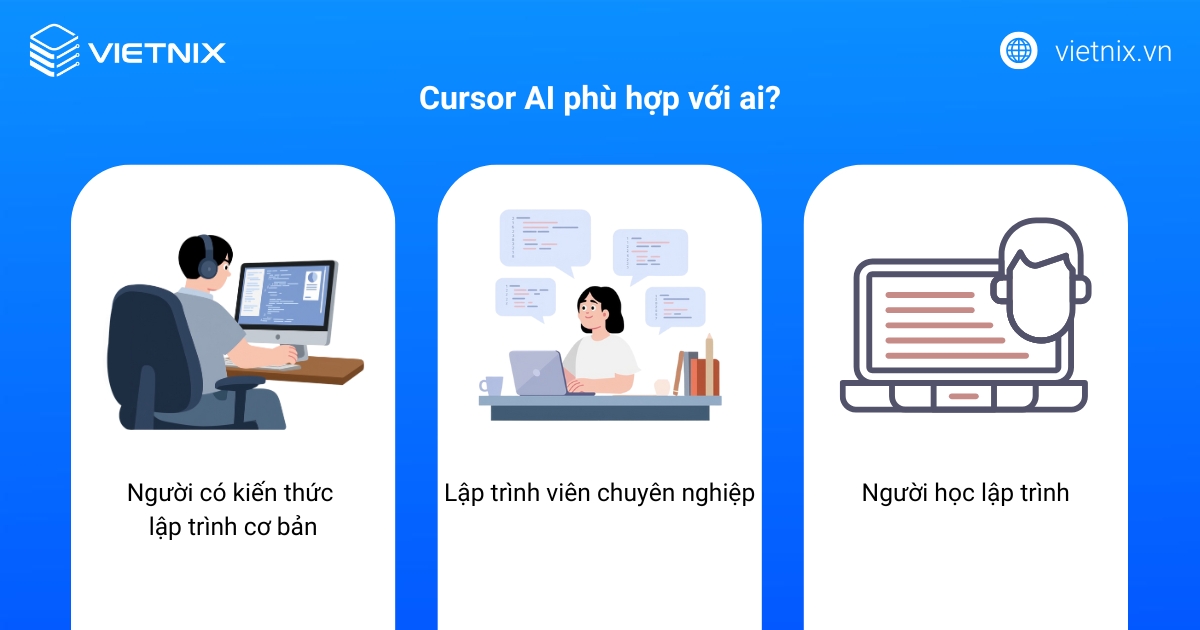
Cursor AI phù hợp với nhiều nhóm người dùng khác nhau từ người mới bắt đầu đến lập trình viên dày dạn kinh nghiệm. Dưới đây là những đối tượng có thể tận dụng tốt công cụ này:
- Người mới học lập trình: Cursor có thể đóng vai trò như một gia sư AI, giúp giải thích đoạn mã khó hiểu, tìm ra lỗi sai và đưa ra các phương pháp giải quyết bài toán đa dạng để người học có thể đối chiếu và tiến bộ.
- Người có kiến thức lập trình cơ bản: Nếu bạn đã nắm được các khái niệm như biến, hàm, vòng lặp và có thể đọc hiểu mã đơn giản, Cursor sẽ giúp bạn triển khai ý tưởng nhanh hơn mà không cần nhớ chính xác mọi cú pháp.
- Lập trình viên chuyên nghiệp: Cursor hoạt động như một trợ lý hiệu suất cao, hỗ trợ tự động hóa các tác vụ lặp lại, tạo boilerplate, viết unit test và refactor, từ đó tiết kiệm thời gian để bạn tập trung vào kiến trúc và logic phức tạp.
Các gói dịch vụ và chi phí
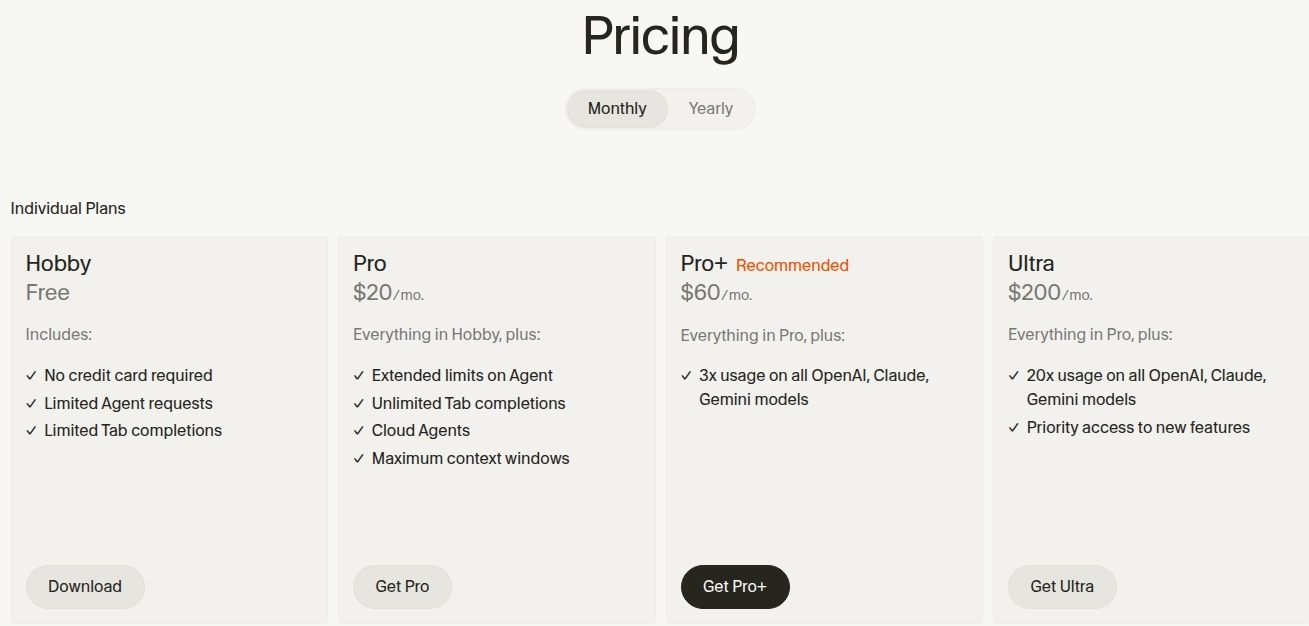
Cursor AI cung cấp nhiều gói cước phù hợp với từng nhu cầu sử dụng: Dành cho cá nhân (Individual) và Dành cho tổ chức (Business). Dưới đây là bảng tổng hợp chi tiết:
| Gói dịch vụ | Chi phí (Hàng tháng) | Đối tượng phù hợp | Tính năng nổi bật |
|---|---|---|---|
| Hobby | Miễn phí ($0) | Người mới bắt đầu, học tập | Giới hạn yêu cầu Agent và Tab completions cơ bản. |
| Pro | $20 / tháng | Lập trình viên chuyên nghiệp | Không giới hạn Tab, ưu tiên mô hình cao cấp (Claude 3.5, GPT-4o). |
| Pro+ | $60 / tháng | Người dùng cường độ cao | Gấp 3 lần hạn mức sử dụng so với gói Pro. |
| Ultra | $200 / tháng | Chuyên gia/Power User | Gấp 20 lần hạn mức sử dụng, ưu tiên tính năng mới. |
| Business (Teams) | $40 / user / tháng | Nhóm phát triển, Startup | Quản trị tập trung, bảo mật dữ liệu tổ chức (SAML/SSO). |
| Enterprise | Liên hệ (Custom) | Doanh nghiệp lớn | Tùy chỉnh mô hình, hỗ trợ ưu tiên và bảo mật tối đa. |
Mẹo sử dụng Cursor AI hiệu quả
Để tận dụng Cursor AI hiệu quả, bạn nên kết hợp cả cách đặt yêu cầu lẫn cách làm việc với mã nguồn một cách có chủ đích. Dưới đây là một số lưu ý quan trọng:
- Viết prompt rõ ràng và chi tiết: Mô tả mục tiêu càng chi tiết và cụ thể thì gợi ý AI trả về càng chính xác.
- Chia nhỏ vấn đề: Thay vì yêu cầu “Làm cho tôi website bán hàng”, bạn hãy yêu cầu từng phần: “Tạo Header”, “Tạo trang danh sách sản phẩm”, “Viết hàm xử lý giỏ hàng”.
- Tận dụng phím tắt: Làm quen với các phím tắt như Ctrl + K (chỉnh sửa) và Ctrl + L (trò chuyện) để gửi yêu cầu và tương tác với AI nhanh hơn.
- Quản lý ngữ cảnh: Khi làm việc, bạn hãy dùng @File hoặc @Codebase để AI hiểu bạn đang tập trung vào phần nào của dự án và đưa ra gợi ý sát hơn.
- Luôn kiểm tra lại mã: Xem Cursor như một trợ lý hỗ trợ, không phải người quyết định thay bạn, luôn đọc, đánh giá và kiểm thử mã do AI tạo ra trước khi chấp nhận bất kỳ thay đổi nào.
Triển khai dự án dễ dàng trên VPS Vietnix
Sau khi viết code bằng AI, việc triển khai dự án lên một máy chủ ảo ổn định là bước rất quan trọng. VPS Vietnix cung cấp môi trường lưu trữ độc lập với toàn quyền quản trị, cho phép linh hoạt cài đặt các hệ điều hành Linux hoặc Windows. Hệ thống đảm bảo vận hành liên tục với cam kết uptime 99.9%, tự động sao lưu định kỳ mỗi tuần và dễ dàng nâng cấp cấu hình khi ứng dụng mở rộng.
Thông tin liên hệ:
- Website: https://vietnix.vn/
- Hotline: 1800 1093
- Email: sales@vietnix.com.vn
- Địa chỉ: 265 Hồng Lạc, Phường Bảy Hiền, Thành Phố Hồ Chí Minh
Câu hỏi thường gặp
Cursor AI có hỗ trợ tiếng Việt không?
Câu trả lời là Có. Một trong những ưu điểm nổi bật của Cursor AI là khả năng hiểu và xử lý yêu cầu bằng tiếng Việt một cách tự nhiên, cho phép bạn trò chuyện, mô tả tính năng hoặc yêu cầu chỉnh sửa mã hoàn toàn bằng tiếng mẹ đẻ. Nhờ đó, rào cản ngôn ngữ được giảm đáng kể và các lập trình viên Việt Nam có thể tiếp cận, khai thác sức mạnh của công cụ một cách thoải mái.
Sử dụng Cursor AI có làm tôi lười biếng và giảm kỹ năng lập trình không?
Ảnh hưởng của Cursor AI đến kỹ năng lập trình phụ thuộc rất nhiều vào cách bạn sử dụng công cụ trong thực tế. Nếu chỉ sao chép mã mà không cố gắng hiểu logic bên trong, bạn có thể dần bị phụ thuộc và kỹ năng sẽ khó phát triển. Ngược lại, khi xem Cursor như một trợ lý hỗ trợ tự động hóa các tác vụ lặp lại và sử dụng công cụ để học hỏi thì bạn sẽ có thêm thời gian tập trung vào việc giải quyết bài toán logic, thiết kế cấu trúc hệ thống và qua đó nâng cao khả năng tư duy lập trình của mình.
Cursor Ultra là gì?
Cursor Ultra là gói cao cấp nhất của Cursor dành cho dev/team chuyên nghiệp. Gói này mở giới hạn cho dùng các model mạnh nhất với quota rất lớn và agent nâng cao để chỉnh nhiều file, chạy lệnh, refactor project lớn.
Cursor AI Pro là gì?
Cursor AI Pro là gói trả phí dành cho lập trình viên cá nhân muốn dùng Cursor ở mức nâng cấp hơn so với bản free, với nhiều credit và tính năng AI mạnh hơn. Bản này phù hợp dev làm dự án thật, muốn giảm giới hạn của bản free nhưng chưa cần tới Pro+ hoặc Ultra đắt hơn.
Cursor AI hỗ trợ những ngôn ngữ lập trình nào?
Cursor hỗ trợ hầu hết các ngôn ngữ lập trình phổ biến hiện nay như: Python, JavaScript/TypeScript, Java, C++, Go, Rust, PHP, HTML/CSS… Khả năng hỗ trợ tốt nhất thường ở các ngôn ngữ phổ biến có nhiều tài liệu trên internet.
Cursor AI là một công cụ hỗ trợ lập trình mạnh mẽ kết hợp khả năng gợi ý code, trò chuyện hiểu ngữ cảnh dự án và làm việc linh hoạt. Khi sử dụng đúng cách cùng với hạ tầng phù hợp, Cursor AI có thể trở thành trợ lý đắc lực cho cả người mới học lẫn các team dev chuyên nghiệp trong quá trình xây dựng và mở rộng sản phẩm phần mềm. Cảm ơn bạn đã đọc bài viết!

THEO DÕI VÀ CẬP NHẬT CHỦ ĐỀ BẠN QUAN TÂM
Đăng ký ngay để nhận những thông tin mới nhất từ blog của chúng tôi. Đừng bỏ lỡ cơ hội truy cập kiến thức và tin tức hàng ngày
Đánh giá mức độ hữu ích của bài viết

Thất vọng

Chưa hữu ích

Bình thường

Hữu ích

Rất hữu ích