Danh sách lệnh kiểm tra cấu hình VPS Linux, Windows chi tiết và đơn giản

Đã kiểm duyệt nội dung
Đánh giá
Kiểm tra cấu hình VPS giúp bạn nắm rõ các thông số kỹ thuật quan trọng như CPU, RAM, và dung lượng ổ cứng, từ đó đánh giá chính xác hiệu năng và có kế hoạch tối ưu hoặc nâng cấp kịp thời. Với kinh nghiệm vận hành và hỗ trợ hàng ngàn hệ thống tại Vietnix, trong bài viết này, mình sẽ hướng dẫn bạn chi tiết các cách kiểm tra cấu hình VPS trên cả Linux (Ubuntu, CentOS, Debian) và Windows một cách đơn giản, nhanh chóng bằng các lệnh quen thuộc như lscpu, free -h, df -h.
Những điểm chính
- Quan điểm của chuyên gia: Với kinh nghiệm quản lý nhiều hệ thống, mình xem việc kiểm tra cấu hình không chỉ để xác thực thông số nhà cung cấp cam kết. Đây còn là bước thiết yếu để đánh giá hiệu năng thực tế, đặc biệt là tốc độ I/O của ổ cứng và sức mạnh xử lý của CPU. Những con số này là cơ sở quan trọng giúp mình chẩn đoán sự cố và đưa ra quyết định tối ưu hệ thống về sau một cách chính xác.
- Hướng dẫn kiểm tra cấu hình VPS trên hệ điều hành Linux: Trên Linux, sử dụng các lệnh qua SSH như cat /proc/cpuinfo, free -h, df -h, và dd để kiểm tra chi tiết.
- Hướng dẫn kiểm tra cấu hình VPS trên hệ điều hành Windows: Trên Windows, kiểm tra CPU và RAM bằng công cụ System Information, và dung lượng ổ đĩa qua File Explorer.
- Tầm quan trọng của việc kiểm tra cấu hình VPS: Kiểm tra cấu hình VPS sau khi nhận bàn giao là cần thiết để xác minh tài nguyên, đánh giá hiệu năng ban đầu và đảm bảo tính minh bạch từ nhà cung cấp.
- Thời điểm cần kiểm tra cấu hình VPS: Triển khai VPS mới, tối ưu hóa hiệu năng, xử lý thay đổi tải, đối phó lỗ hổng và sự cố, nâng cấp hoặc mở rộng, kiểm tra theo lịch trình.
- Giới thiệu Vietnix: Nhà cung cấp VPS tốc độ cao, đa dạng cấu hình, hỗ trợ 24/7.
- Câu hỏi thường gặp: Giải đáp các thắc mắc về sự khác biệt cấu hình, tốc độ ổ cứng VPS lý tưởng, và các phương pháp kiểm tra khác.

Lệnh kiểm tra cấu hình VPS Linux (Ubuntu, CentOS, Debian)
Hầu hết việc quản trị VPS Linux được thực hiện qua giao diện dòng lệnh bằng giao thức SSH. Bạn sẽ nhập các lệnh vào Terminal để yêu cầu hệ điều hành thực hiện tác vụ.
Kiểm tra CPU
Cách 1: Cách phổ biến và chính xác nhất để xem chi tiết thông tin CPU là sử dụng lệnh cat /proc/cpuinfo.
cat /proc/cpuinfoSau khi chạy lệnh, bạn cần chú ý các thông số quan trọng sau:
- processor: Số thứ tự của core xử lý. Bạn có thể đếm số lượng dòng này để biết tổng số vCPU được cấp.
- model name: Tên và dòng của chip CPU, thông số quan trọng để đánh giá sức mạnh xử lý.
- cpu cores: Số lõi vật lý trên một con chip.
- cpu MHz: Xung nhịp của CPU.
Cách 2: Sử dụng lệnh lscpu cung cấp thông tin tổng quan và chi tiết về kiến trúc CPU của hệ thống.
lscpu- Socket(s): Thể hiện số lượng vi xử lý (CPU) vật lý được lắp đặt trên bo mạch chủ.
- Core(s) per socket: Chỉ số lượng lõi (nhân) xử lý vật lý có trên mỗi vi xử lý.
- Thread(s) per core: Là số luồng xử lý trên mỗi lõi. Giá trị là 2 cho biết CPU có hỗ trợ công nghệ siêu phân luồng (Hyper-threading), cho phép mỗi lõi vật lý đảm nhiệm hai luồng xử lý đồng thời.
Kiểm tra dung lượng RAM
Để kiểm tra RAM một cách nhanh chóng và dễ đọc, hãy sử dụng lệnh free -h. Tham số -h (human-readable) giúp hiển thị dung lượng theo GB, MB rất trực quan.
free -hKết quả trả về sẽ có các cột quan trọng:
- total: Tổng dung lượng RAM được cấp cho VPS. Đây là con số bạn cần so sánh với gói dịch vụ đã mua.
- used: Dung lượng RAM đã được sử dụng.
- free: Dung lượng RAM còn trống hoàn toàn.
- available: Dung lượng RAM thực tế sẵn sàng cho ứng dụng mới. Đây là con số quan trọng hơn
free.
Kiểm tra ổ cứng (Disk)
Bạn sử dụng lệnh df -h để kiểm tra dung lượng các phân vùng ổ đĩa.
df -hCác cột chính bạn cần quan tâm:
- Filesystem: Tên của phân vùng ổ đĩa.
- Size: Tổng dung lượng của phân vùng.
- Used: Dung lượng đã sử dụng.
- Avail: Dung lượng còn trống.
- Mounted on: Thư mục gốc của phân vùng (thường là
/).
Ngoài ra, bạn có thể sử dụng lệnh lsblk để liệt kê thông tin về các thiết bị khối (ổ đĩa, phân vùng) của hệ thống dưới dạng cây. Lệnh này cho phép người dùng xác định rõ hệ thống có bao nhiêu ổ đĩa (ví dụ: sda, sdb) và mối quan hệ phân cấp giữa chúng với các phân vùng con.
lsblk Kiểm tra tốc độ đọc/ghi ổ cứng
Tốc độ đọc/ghi ổ cứng là yếu tố quyết định trực tiếp đến tốc độ tải website, tốc độ xử lý truy vấn cơ sở dữ liệu và hiệu năng tổng thể của ứng dụng. Tốc độ I/O càng cao, VPS hoạt động càng nhanh. Bạn có thể dùng lệnh dd, một công cụ có sẵn trên mọi hệ thống Linux, để thực hiện bài kiểm tra tốc độ ghi đơn giản. Lệnh này sẽ tạo một file test 1GB và đo tốc độ ghi.
dd if=/dev/zero of=testfile bs=1G count=1 oflag=direct
Kết quả cuối cùng sẽ hiển thị tốc độ ghi của ổ cứng, ví dụ 1.1 GB/s.

Kiểm tra hệ điều hành và phiên bản Kernel
Việc xác định chính xác hệ điều hành là một yêu cầu cơ bản để đảm bảo tương thích phần mềm, quản lý gói và áp dụng các bản vá bảo mật một cách hiệu quả.
- Lệnh
cat /etc/os-release: Cung cấp thông tin chi tiết về bản phân phối đang sử dụng, bao gồm tên và số phiên bản (Ví dụ: Ubuntu 22.04.3 LTS). - Lệnh
uname -a: Hiển thị thông tin toàn diện về phiên bản Kernel đang hoạt động. Việc duy trì một Kernel được cập nhật là rất quan trọng, vì các phiên bản cũ có thể chứa những lỗ hổng bảo mật nghiêm trọng đã được công bố.
Kiểm tra cấu hình VPS trên hệ điều hành Windows chi tiết
Cách 1: Sử dụng Task Manager để giám sát tài nguyên theo thời gian thực
Đây là phương pháp nhanh chóng và trực quan để đánh giá tình trạng hoạt động của VPS, cho phép xác định liệu hệ thống có đang bị quá tải hay không thông qua các biểu đồ hiệu suất.
- Bước 1: Nhấp chuột phải vào thanh Taskbar và chọn Task Manager (hoặc sử dụng tổ hợp phím
Ctrl + Shift + Esc). - Bước 2: Chuyển đến tab Performance.
- Bước 3: Tại giao diện này, bạn có thể kiểm tra thông tin chi tiết của từng thành phần:
- CPU: Theo dõi tốc độ xung nhịp và số lượng nhân (Cores) / bộ xử lý logic (Logical processors).
- Memory: Kiểm tra dung lượng RAM đang được sử dụng và tốc độ bus.
- Disk: Giám sát tốc độ đọc/ghi và độ trễ (Latency) của ổ cứng.
- Ethernet: Theo dõi lưu lượng mạng (dữ liệu gửi và nhận).
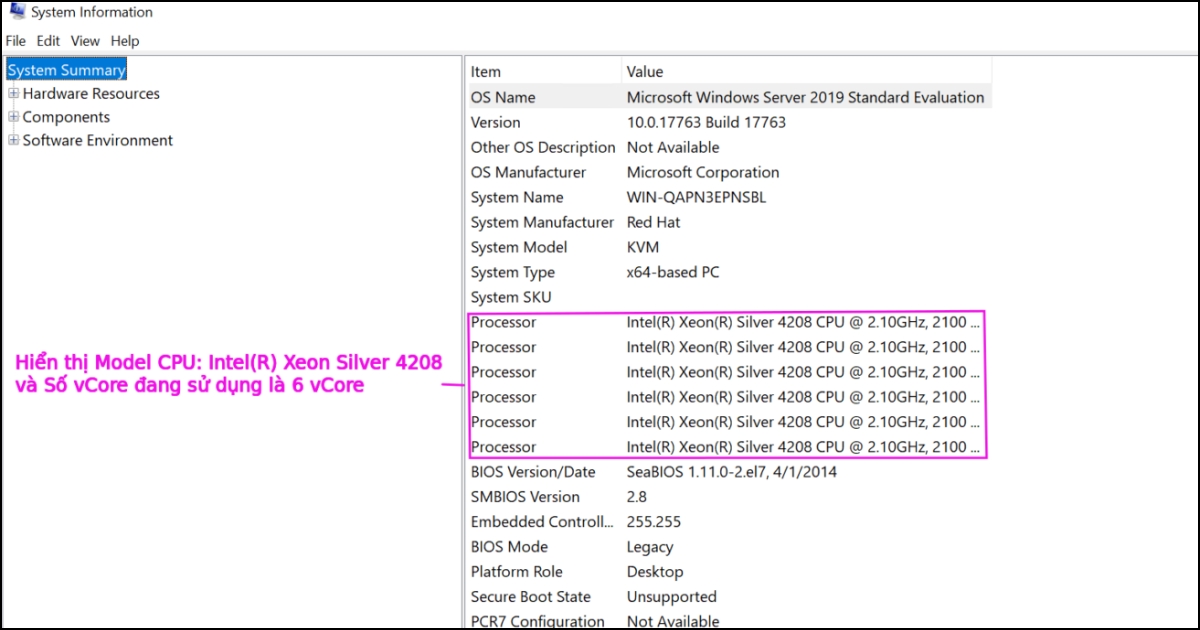
Cách 2: Sử dụng System Information và File Explorer
Đây là phương pháp cơ bản và trực quan nhất trên Windows, không yêu cầu dùng lệnh mà thao tác hoàn toàn qua giao diện đồ họa.
- Mở công cụ System Information:
- Nhấn tổ hợp phím Windows + R để mở hộp thoại Run.
- Gõ
msinfo32và nhấn Enter. - Cửa sổ System Summary sẽ hiển thị các thông tin chi tiết về Processor (CPU) và Installed Physical Memory (RAM).
- Kiểm tra dung lượng ổ cứng:
- Mở File Explorer (biểu tượng thư mục trên Taskbar hoặc nhấn Windows + E).
- Chọn This PC để xem danh sách và dung lượng của các ổ đĩa.
Cách 3: Sử dụng lệnh trong PowerShell
PowerShell cung cấp một phương pháp mạnh mẽ để truy xuất thông tin hệ thống một cách nhanh chóng, thay thế cho các thao tác thủ công qua giao diện đồ họa.
Bước 1: Mở PowerShell bằng cách tìm kiếm trong menu Start.
Bước 2: Để có cái nhìn tổng quan về hệ thống, hãy thực thi lệnh sau:
Get-ComputerInfoBước 3: Để truy xuất thông tin chi tiết và có định dạng cụ thể hơn về bộ xử lý (CPU), bạn có thể sử dụng lệnh:
Get-WmiObject -Class Win32_Processor | Select-Object Name, NumberOfCores, MaxClockSpeedGóc nhìn chuyên gia: PowerShell truy xuất thông tin trực tiếp từ nhân hệ thống (system kernel), cung cấp các thông số “gốc” với độ chính xác tuyệt đối. Trong khi các công cụ giao diện có thể làm tròn hoặc tóm tắt, dữ liệu từ PowerShell là cơ sở đáng tin cậy nhất để bạn kiểm chứng tính minh bạch của nhà cung cấp, đảm bảo rằng cấu hình được bàn giao hoàn toàn trùng khớp với các điều khoản kỹ thuật trong hợp đồng.
Tầm quan trọng của việc kiểm tra cấu hình VPS Check
Sau khi nhận thông tin VPS, việc đầu tiên bạn nên làm là kiểm tra lại toàn bộ cấu hình. Bước này rất quan trọng vì những lý do sau:
- Đảm bảo nhận đúng tài nguyên: Đây là cách xác minh bạn nhận được chính xác những gì đã trả tiền, từ số core CPU, dung lượng RAM cho đến không gian ổ cứng.
- Đánh giá hiệu năng ban đầu: Cấu hình là nền tảng của hiệu năng. Việc kiểm tra thông số giúp bạn có cái nhìn tổng quan về sức mạnh của VPS trước khi triển khai ứng dụng.
- Xây dựng sự tin tưởng với nhà cung cấp: Một nhà cung cấp uy tín sẽ luôn cam kết cung cấp cấu hình minh bạch và chính xác. Việc kiểm tra này giúp khách hàng an tâm tuyệt đối.

Khi nào cần kiểm tra cấu hình VPS?
Việc kiểm tra cấu hình VPS sẽ đảm bảo máy chủ ảo của bạn hoạt động hiệu quả, an toàn và phù hợp với mục đích sử dụng. Dưới đây là những trường hợp mà bạn nên thực hiện kiểm tra:
- Triển khai VPS mới: Khi thiết lập một máy chủ ảo mới, hãy kiểm tra cấu hình để đảm bảo máy chủ đáp ứng yêu cầu của ứng dụng hoặc dự án.
- Tối ưu hóa hiệu năng: Việc kiểm tra cấu hình giúp phân bổ tài nguyên hợp lý, khắc phục các vấn đề về hiệu suất, đảm bảo VPS luôn chạy mượt mà.
- Xử lý thay đổi tải: Khi lưu lượng truy cập hoặc nhu cầu ứng dụng thay đổi, việc kiểm tra cấu hình sẽ giúp VPS có đủ tài nguyên xử lý mức tải mới.
- Đối phó lỗ hổng và sự cố: Khi phát hiện lỗ hổng bảo mật hoặc sự cố, check VPS sẽ giúp bạn phát hiện nhanh các vấn đề và khắc phục kịp thời.
- Nâng cấp hoặc mở rộng: Trước khi tăng cường tài nguyên hoặc mở rộng VPS, kiểm tra cấu hình giúp xác định nhu cầu nâng cấp chính xác.
- Kiểm tra theo lịch trình: Thực hiện kiểm tra cấu hình VPS định kỳ sẽ giúp máy chủ luôn ổn định, an toàn và tối ưu cho các ứng dụng quan trọng.
Khi sử dụng VPS tại Vietnix, bạn còn có thể tận dụng các công cụ quản lý trực quan, giúp dễ dàng check VPS và theo dõi thông số hệ thống một cách thuận tiện.
Giải pháp VPS cấu hình chuẩn, hiệu năng cao tại Vietnix
Vietnix tự hào là nhà cung cấp dịch vụ VPS, thuê hosting, chất lượng cao, ổn định với cam kết mang đến trải nghiệm vượt trội cho mọi website. Bên cạnh đó, Vietnix đáp ứng mọi nhu cầu từ cá nhân đến doanh nghiệp lớn với nhiều sản phẩm đa dạng cấu hình gói dịch vụ. Điểm khác biệt tạo nên uy tín của dịch vụ còn là sự hỗ trợ chuyên sâu bởi đội ngũ chuyên gia giàu kinh nghiệm. Vietnix luôn sẵn sàng đồng hành cùng bạn 24/7, giải đáp mọi thắc mắc và xử lý nhanh chóng mọi vấn đề kỹ thuật, giúp bạn hoàn toàn yên tâm khi vận hành website.
Thông tin liên hệ:
- Website: https://vietnix.vn/
- Hotline: 1800 1093
- Email: sales@vietnix.vn
- Địa chỉ: 265 Hồng Lạc, Phường Bảy Hiền, Thành Phố Hồ Chí Minh
Câu hỏi thường gặp
Lệnh nào để kiểm tra thông tin CPU (số nhân, tốc độ) trên Linux?
Sử dụng lệnh lscpu. Lệnh này cung cấp thông tin chi tiết về kiến trúc CPU, số nhân (cores), số luồng (threads), và tốc độ xung nhịp.
Tốc độ đọc/ghi ổ cứng bao nhiêu là đủ tốt cho website?
So với HDD (~100MB/s) và SSD SATA (300-500MB/s), NVMe vượt trội với tốc độ trên 1000MB/s. Đặc biệt, VPS NVMe của Vietnix mang đến hiệu năng cao nhất, đáp ứng mượt mà mọi nhu cầu, từ website cơ bản đến các ứng dụng đòi hỏi xử lý dữ liệu nặng.
Có cách nào kiểm tra cấu hình VPS tự động hoặc bằng phần mềm không?
Câu trả lời là Có, bạn có thể dùng các công cụ benchmark. Tuy nhiên, các lệnh cơ bản trong bài là đủ để xác minh thông số chính. Việc dùng tool chuyên sâu có thể ảnh hưởng đến hiệu năng VPS và cần kiến thức kỹ thuật để diễn giải kết quả.
Làm thế nào để xem cấu hình tổng quan của máy chủ Linux/Ubuntu?
Để có cái nhìn tổng quan và đẹp mắt nhất, hãy cài đặt và sử dụng lệnh neofetch. Nếu không muốn cài đặt thêm, bạn có thể dùng lệnh hostnamectl để xem thông tin hệ điều hành và lscpu để xem thông tin CPU.
Để website hoặc ứng dụng của bạn hoạt động ổn định và hiệu quả, việc kiểm tra cấu hình VPS là bước không thể bỏ qua. Bài viết này sẽ cung cấp cho bạn những phương pháp và công cụ đơn giản, chính xác để bạn có thể tự mình xác minh các thông số kỹ thuật quan trọng của VPS dù là đang sử dụng hệ điều hành Linux hay Windows. Hãy cùng tìm hiểu cách đảm bảo tài nguyên VPS của bạn luôn đáp ứng đúng nhu cầu.

THEO DÕI VÀ CẬP NHẬT CHỦ ĐỀ BẠN QUAN TÂM
Đăng ký ngay để nhận những thông tin mới nhất từ blog của chúng tôi. Đừng bỏ lỡ cơ hội truy cập kiến thức và tin tức hàng ngày
Đánh giá mức độ hữu ích của bài viết

Thất vọng

Chưa hữu ích

Bình thường

Hữu ích

Rất hữu ích