Cách khắc phục lỗi cURL error 60: SSL certificate problem trong WordPress chi tiết

Đã kiểm duyệt nội dung
Đánh giá
Lỗi cURL error 60: SSL certificate problem WordPress là sự cố xảy ra khi hệ thống không thể xác minh chứng chỉ SSL của máy chủ đích, khiến các kết nối HTTPS bị từ chối hoặc gián đoạn. Theo kinh nghiệm xử lý kỹ thuật từ hàng ngàn website khách hàng của mình, lỗi này thường không nằm ở chứng chỉ SSL của chính website bạn, mà xuất phát từ việc cấu hình tệp tin xác thực trên máy chủ bị lỗi thời. Bài viết dưới đây sẽ hướng dẫn bạn các cách khắc phục an toàn và chi tiết nhất.
Những điểm chính
- Quan điểm của mình: Từ góc độ quản trị hệ thống, lỗi cURL error 60 là một lời nhắc nhở về việc duy trì sự cập nhật đồng bộ giữa mã nguồn và hạ tầng máy chủ.
- Khái niệm: Hiểu rõ lỗi cURL error 60 là sự cố xác minh chứng chỉ SSL, giúp bạn nhận biết đây là vấn đề kỹ thuật ngăn cản các kết nối HTTPS quan trọng.
- Các thông báo phổ biến: Nắm được hai dạng thông báo lỗi chính (“certificate has expired”, “unable to get local issuer certificate”), giúp bạn chẩn đoán chính xác nguyên nhân cụ thể.
- Thời điểm xuất hiện: Biết được các trường hợp thường gặp lỗi cURL error 60 (cập nhật hệ thống, kết nối API bên ngoài, thu thập dữ liệu sitemap), giúp bạn nhận diện và xử lý kịp thời.
- Nguyên nhân: Nắm được các nguyên nhân chính như chứng chỉ CA cũ/lỗi, chứng chỉ tự ký hoặc thiếu quyền truy cập, giúp khoanh vùng và chẩn đoán chính xác nguồn gốc sự cố.
- Cách khắc phục: Nắm vững các phương pháp xử lý chi tiết từ cập nhật CA Bundle thủ công, cấu hình file “php.ini” đến cập nhật chứng chỉ ở cấp độ máy chủ, giúp bạn chủ động giải quyết sự cố và khôi phục kết nối an toàn.
- Biết thêm Vietnix: Tìm hiểu về Hosting Vietnix, giúp có thêm lựa chọn giải pháp tối ưu tốc độ, bảo mật cho website WordPress doanh nghiệp.
- Câu hỏi thường gặp: Được giải đáp các thắc mắc về phạm vi xảy ra lỗi, ảnh hưởng đến SEO và các lưu ý bảo mật, giúp củng cố kiến thức và làm rõ các vấn đề thực tế.

Lỗi cURL error 60: SSL certificate problem trong WordPress là gì?
Lỗi cURL error 60: SSL certificate problem trong WordPress là lỗi xảy ra khi hệ thống không thể xác minh được chứng chỉ SSL (HTTPS) từ máy chủ bên ngoài, dẫn đến việc chặn kết nối bảo mật để bảo vệ an toàn dữ liệu. Thông thường, lỗi này sẽ xuất hiện kèm theo hai dạng thông báo chính là “certificate has expired” hoặc “unable to get local issuer certificate”. Khi lỗi cURL error 60 xuất hiện, các chức năng như cập nhật plugin, theme hoặc kết nối với các dịch vụ API bên thứ ba sẽ bị gián đoạn hoàn toàn.
WordPress Hosting là dịch vụ lưu trữ được tối ưu riêng cho website WordPress, sử dụng 100% ổ cứng NVMe, LiteSpeed Enterprise và hệ thống cache chuyên sâu để tăng tốc độ tải trang, cải thiện trải nghiệm người dùng và SEO. Dịch vụ còn tích hợp bảo mật đa tầng, backup nhiều lần mỗi ngày, WordPress Toolkit, môi trường Staging cùng bộ plugin, theme bản quyền hỗ trợ xây dựng và vận hành website chuyên nghiệp, ổn định 24/7.
- Cải thiện trải nghiệm người dùng và thứ hạng tìm kiếm
- Hiệu suất ổn định, yên tâm phát triển nội dung và kinh doanh

Các thông báo phổ biến của lỗi cURL error 60
Trong quá trình vận hành, hệ thống thường trả về hai thông báo lỗi chi tiết liên quan đến cURL error 60 như sau:
- cURL error 60: SSL certificate problem: certificate has expired: Thông báo này xuất hiện khi chứng chỉ gốc máy chủ đích cung cấp đã hết hạn. Điển hình nhất là sự kiện chứng chỉ DST Root CA X3 của Let’s Encrypt hết hạn kể từ ngày 01/10/2021 khiến hàng loạt website WordPress bị ảnh hưởng.
- cURL error 60: SSL certificate problem: unable to get local issuer certificate: Thông báo này cho biết máy chủ WordPress của bạn đang bị thiếu hoặc không tìm thấy tệp tin CA Bundle hợp lệ để thực hiện việc xác thực chứng chỉ SSL.
Lỗi cURL error 60 thường xuất hiện khi nào?
Trong quá trình quản trị website WordPress, bạn sẽ dễ dàng bắt gặp cảnh báo lỗi cURL error 60 trong các trường hợp cụ thể sau:
- Khi cập nhật hệ thống: Máy chủ sẽ báo lỗi khi bạn truy cập khu vực quản trị để kiểm tra và tải xuống các bản cập nhật của WordPress core, plugin hoặc theme.
- Khi kết nối với các API bên ngoài: Các công cụ yêu cầu gửi request HTTPs đến dịch vụ bên thứ ba (như plugin TinyPNG để nén ảnh, cổng thanh toán PayPal, Mailchimp) sẽ bị chặn và ngừng hoạt động.
- Khi thu thập dữ liệu sitemap: Nếu bạn sử dụng LiteSpeed Cache, lỗi này có thể gây ra thông báo “No valid sitemap parsed for crawler”, khiến trình thu thập dữ liệu bộ nhớ đệm bị đình trệ.
Nguyên nhân dẫn đến lỗi cURL error 60: SSL certificate problem
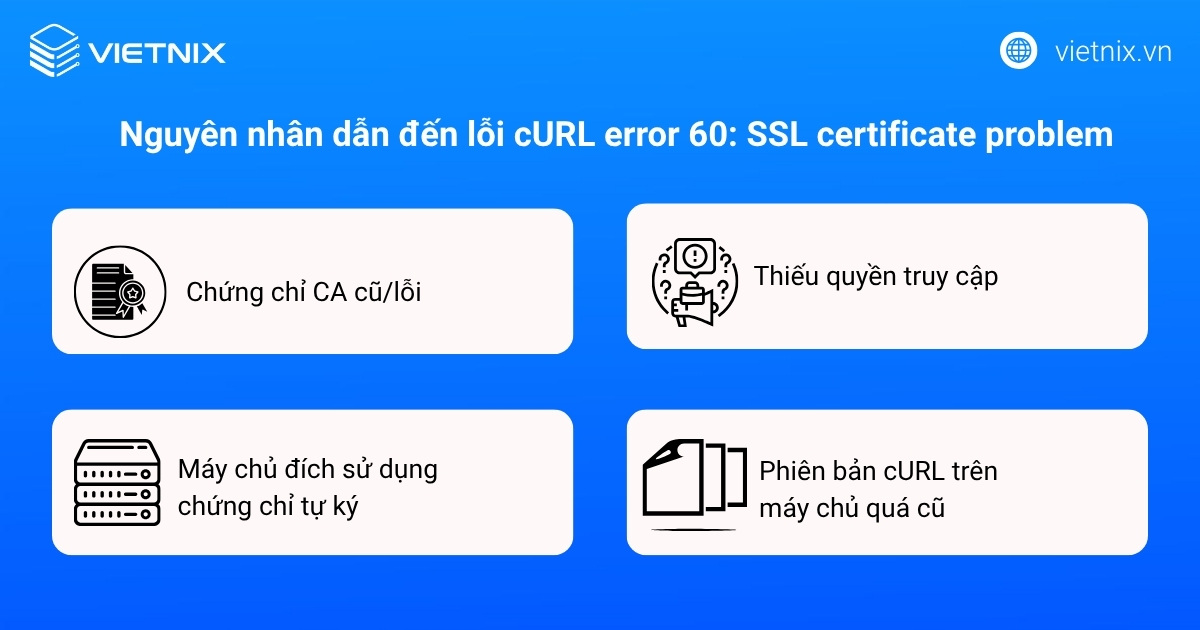
Nguyên nhân dẫn đến lỗi cURL error 60: SSL certificate problem trong WordPress thường xuất phát từ các vấn đề liên quan đến chứng chỉ SSL và quyền truy cập của hệ thống. Dưới đây là các nguyên nhân cụ thể:
- Chứng chỉ CA cũ/lỗi: WordPress sử dụng một gói chứng chỉ gốc (CA bundle) để xác minh tính hợp lệ của chứng chỉ SSL từ máy chủ khác. Nếu gói này lỗi thời hoặc không được cập nhật, WordPress sẽ không thể xác minh được chứng chỉ SSL, dẫn đến lỗi cURL error 60.
- Máy chủ đích sử dụng chứng chỉ tự ký: Một số máy chủ đích sử dụng chứng chỉ tự ký (self-signed) thay vì chứng chỉ do CA đáng tin cậy cấp. Chứng chỉ này không được công nhận bởi các CA mặc định, khiến kết nối SSL bị từ chối.
- Thiếu quyền truy cập: Máy chủ web hoặc WordPress không có quyền truy cập vào file chứng chỉ CA cần thiết, hoặc đường dẫn đến file chứng chỉ không chính xác, làm cho quá trình xác minh SSL không thể thực hiện được.
- Phiên bản cURL trên máy chủ quá cũ: Nếu gói phần mềm cURL được cài đặt trên máy chủ (Server/VPS) đã quá cũ, hệ thống sẽ không hỗ trợ các giao thức xác minh SSL đời mới.
Mỗi nguyên nhân trên đều ảnh hưởng trực tiếp đến khả năng kết nối bảo mật giữa WordPress và các dịch vụ bên ngoài, gây ra lỗi cURL error 60 và làm gián đoạn các chức năng cần kết nối HTTPS.
Cách khắc phục lỗi cURL error 60: SSL certificate problem WordPress
Cập nhật CA Bundle thủ công
Nếu việc nâng cấp WordPress không khả thi, bạn cần thực hiện thao tác thay thế chứng chỉ thủ công:
- Bước 1: Bạn truy cập vào trang https://curl.se/ca/cacert.pem và tải tệp chứng chỉ mới nhất về máy tính cá nhân.
- Bước 2: Bạn đăng nhập vào hệ thống quản lý File Manager trên Hosting hoặc kết nối qua FTP.
- Bước 3: Bạn truy cập vào đường dẫn thư mục wp-includes/certificates/ trên mã nguồn WordPress.
- Bước 4: Bạn thực hiện sao lưu tệp ca-bundle.crt cũ (bằng cách đổi tên), sau đó đổi tên tệp cacert.pem vừa tải về thành ca-bundle.crt và tải lên thư mục này để thay thế. Sau đó bạn tiến hành cập nhật thử một plugin bất kỳ trên website để kiểm tra xem lỗi đã biến mất chưa.
Mẹo từ chuyên gia: Sau khi tải tệp lên, hãy kiểm tra quyền của tệp ca-bundle.crt mới và đảm bảo tệp có quyền đọc (thường là 644) và thuộc sở hữu của đúng người dùng web server để WordPress có thể truy cập được.
Cấu hình file php.ini hoặc .user.ini
Nếu máy chủ của bạn khai báo sai đường dẫn chứng chỉ, bạn phải tiến hành cấu hình lại trong hệ thống PHP.
- Bước 1: Bạn lưu tệp cacert.pem vừa tải vào một thư mục cố định, an toàn trên máy chủ (hoặc thư mục XAMPP/WAMP nếu dùng localhost).
- Bước 2: Sau đó mở tệp php.ini đang được sử dụng.
- Bước 3: Bạn tìm kiếm và cập nhật hai dòng lệnh sau (điền đường dẫn tuyệt đối chính xác tới tệp tin):
curl.cainfo = "C:\path\to\cacert.pem"
openssl.cafile = "C:\path\cacert.pem"- Bước 4: Cuối cùng, bạn hãy lưu tệp tin và khởi động lại dịch vụ web server (Apache/Nginx) cùng PHP để áp dụng thay đổi.
Lỗi thường gặp: Nhiều người dùng chỉnh sửa sai tệp php.ini. Mỗi phiên bản PHP hoặc mỗi website có thể sử dụng một tệp php.ini khác nhau. Bạn jãy tạo một tệp phpinfo.php với nội dung <?php phpinfo(); ?> để kiểm tra chính xác đường dẫnLoaded Configuration File mà server đang dùng.
Cập nhật chứng chỉ ở cấp độ máy chủ
Nếu có quyền truy cập root vào máy chủ Ubuntu hoặc Debian, bạn có thể chạy lệnh để hệ điều hành tự động cập nhật kho chứng chỉ gốc.
Đầu tiên bạn mở Terminal và chạy lệnh:
sudo apt-get update
sudo apt-get install --reinstall ca-certificates
Sau khi chạy xong, bạn nhớ khởi động lại Nginx hoặc Apache:
sudo systemctl restart nginx #khởi động lại Nginx
sudo systemctl restart apache2 #khởi động lại Apache
Mẹo từ chuyên gia: Phương pháp này đảm bảo rằng không chỉ PHP mà tất cả các ứng dụng khác trên server (như Git, Composer, Python) đều sử dụng kho chứng chỉ gốc được cập nhật, giúp hệ thống hoạt động đồng bộ và an toàn hơn.
Vô hiệu hóa kiểm tra SSL tạm thời
Nếu website cần kết nối gấp và chưa có thời gian chỉnh sửa máy chủ thì bạn có thể dùng mã code để bỏ qua khâu kiểm tra SSL. Cách này giúp website hoạt động trở lại nhưng không được khuyến khích vì làm giảm tính bảo mật của các kết nối API.
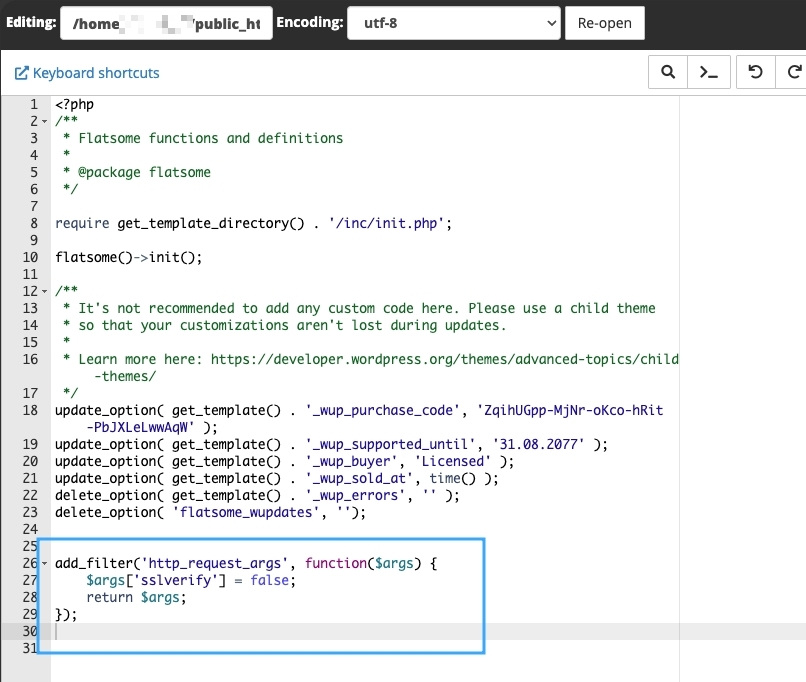
Đầu tiên, bạn cần mở file functions.php của theme đang sử dụng (thường nằm tại /wp-content/themes/YOUR_THEME/functions.php) và thêm đoạn mã sau vào cuối file:
add_filter('https_ssl_verify', '__return_false');Nếu cần áp dụng cho tất cả các request, bạn cũng có thể dùng:
add_filter('http_request_args', function($args) {
    $args['sslverify'] = false;
    return $args;
});
Hosting Vietnix – Giải pháp tối ưu tốc độ, bảo mật cho website WordPress doanh nghiệp
Web Hosting Vietnix mang đến không gian lưu trữ cực kỳ mạnh mẽ với ổ cứng SSD NVMe chuẩn doanh nghiệp và công nghệ LiteSpeed Web Server tiên tiến, giúp tăng tốc độ tải trang lên gấp 10 lần. Dịch vụ cam kết mức uptime đạt 99,9%, đảm bảo website của bạn luôn vận hành liên tục.
Bên cạnh đó, hệ thống còn được tích hợp sẵn chứng chỉ bảo mật SSL miễn phí và cơ chế sao lưu dữ liệu tự động mỗi ngày thông qua JetBackup. Đây chính là lựa chọn tối ưu và hoàn hảo để các doanh nghiệp phát triển nền tảng trực tuyến an toàn, với sự đồng hành tận tâm của đội ngũ kỹ thuật 24/7.
Thông tin liên hệ:
- Website: https://vietnix.vn/
- Hotline: 1800 1093
- Email: sales@vietnix.vn
- Địa chỉ: 265 Hồng Lạc, Phường Bảy Hiền, Thành Phố Hồ Chí Minh
Câu hỏi thường gặp
cURL error 60 có chỉ xảy ra trên hosting thật hay cả localhost (XAMPP, WAMP)?
Lỗi này xuất hiện cả trên server thật lẫn môi trường localhost nếu PHP/cURL không có CA bundle hợp lệ hoặc chứng chỉ HTTPS của server đích không được tin cậy.
Lỗi cURL error 60 có ảnh hưởng đến SEO của website WordPress không?
Gián tiếp có, vì lỗi này có thể làm hỏng kết nối đến các dịch vụ tối ưu hình ảnh, CDN hoặc plugin cache/API, từ đó khiến tốc độ tải trang chậm và ảnh hưởng trải nghiệm người dùng lẫn SEO.
Có nên dùng vĩnh viễn cách tắt kiểm tra SSL để bỏ qua cURL error 60 không?
Không nên, vì tắt kiểm tra SSL chỉ là giải pháp tạm thời, làm giảm tính bảo mật và mở ra nguy cơ tấn công man-in-the-middle, về lâu dài cần sửa đúng bằng cách cập nhật CA bundle hoặc cấu hình lại chứng chỉ.
Lỗi curl error 60: SSL certificate problem WordPress không chỉ là một cảnh báo về mặt kỹ thuật thông thường mà còn là dấu hiệu quan trọng cho thấy chứng chỉ bảo mật của máy chủ đang bị lỗi thời. Việc chủ động kiểm tra, cập nhật file CA bundle, cấu hình đúng chứng chỉ và hợp tác với nhà cung cấp hosting uy tín sẽ giúp bạn duy trì một môi trường phát triển WordPress an toàn, tối ưu tốc độ và không bao giờ bị gián đoạn.

THEO DÕI VÀ CẬP NHẬT CHỦ ĐỀ BẠN QUAN TÂM
Đăng ký ngay để nhận những thông tin mới nhất từ blog của chúng tôi. Đừng bỏ lỡ cơ hội truy cập kiến thức và tin tức hàng ngày
Đánh giá mức độ hữu ích của bài viết

Thất vọng

Chưa hữu ích

Bình thường

Hữu ích

Rất hữu ích