Hướng dẫn tạo file PFX từ chứng chỉ SSL chi tiết

Đã kiểm duyệt nội dung
Đánh giá
Khi quản trị website, bạn thường nhận chứng chỉ SSL dưới dạng các file rời (.crt, .key, CA Bundle), trong khi nhiều nền tảng như Windows Server (IIS), Azure hay Exchange lại yêu cầu một file .pfx duy nhất để cài đặt. Điều này dễ gây nhầm lẫn nếu bạn chưa quen thao tác. Bài viết này sẽ hướng dẫn chi tiết cách gộp các file chứng chỉ để tạo file .pfx nhanh chóng và chính xác.
Những điểm chính
- Chuẩn bị trước khi tạo file PFX: Giúp bạn chuẩn bị đầy đủ các file và công cụ cần thiết để quá trình tạo file PFX diễn ra suôn sẻ.
- Cách tạo file PFX từ chứng chỉ SSL: Hướng dẫn bạn từng bước tạo file PFX an toàn bằng dòng lệnh hoặc công cụ online tiện lợi.
- Các lỗi thường gặp và cách khắc phục: Giúp bạn nhanh chóng nhận biết và tự khắc phục các lỗi phổ biến, tiết kiệm thời gian xử lý sự cố.
- Giới thiệu Vietnix: Biết đến Vietnix là một địa chỉ uy tín để bạn mua chứng chỉ SSL chất lượng kèm theo hỗ trợ kỹ thuật chuyên nghiệp.
- Câu hỏi thường gặp: Giải đáp các thắc mắc cốt lõi về file PFX, giúp bạn hiểu rõ bản chất và các lưu ý quan trọng khi sử dụng.

Chuẩn bị trước khi tạo file PFX
Chuẩn bị các file cần thiết
Trước khi bắt đầu tạo file PFX, bạn hãy đảm bảo đã có đầy đủ 3 loại file sau từ nhà cung cấp chứng chỉ SSL:
- Chứng chỉ chính (Primary Certificate): File chứa chứng chỉ được cấp riêng cho tên miền của bạn, thường có tên là
domain.crthoặccertificate.crt. - Khóa riêng (Private Key): File khóa bí mật mà bạn đã tạo ra khi yêu cầu CSR (Certificate Signing Request). Đây là file cực kỳ quan trọng và phải được giữ bí mật. thường có tên là
private.keyhoặcdomain.key. - Chứng chỉ trung gian (Intermediate Certificates/CA Bundle): File chứa các chứng chỉ của nhà cung cấp (Certificate Authority) để tạo thành một chuỗi tin cậy (chain of trust). File này đảm bảo trình duyệt nhận diện chứng chỉ của bạn là hợp lệ. thường có tên là
ca-bundle.crthoặcintermediate.crt.
 Lưu ý
Lưu ý
Việc thiếu file CA Bundle là nguyên nhân phổ biến gây ra lỗi cảnh báo bảo mật trên một số trình duyệt sau khi cài đặt SSL. Do đó, bạn cần đảm bảo phải có file này.
Nếu bạn chưa có đầy đủ các file trên hoặc đang tìm kiếm một nhà cung cấp đáng tin cậy, bạn có thể tham khảo các gói chứng chỉ SSL chất lượng tại Vietnix để đảm bảo nhận được trọn bộ tệp cần thiết cho việc cài đặt.
Chuẩn bị công cụ OpenSSL
OpenSSL là một bộ công cụ mã nguồn mở mạnh mẽ để làm việc với SSL/TLS. Đây là phương pháp được khuyến khích nhất vì an toàn tuyệt đối.
- Trên Windows:
- Hệ điều hành Windows không có sẵn OpenSSL. Bạn cần tải và cài đặt công cụ này.
- Bạn truy cập trang: https://slproweb.com/products/Win32OpenSSL.html.
- Tải bản Win64 OpenSSL (thường bản Light là đủ cho nhu cầu này).
- Sau khi cài đặt, bạn có thể sử dụng Command Prompt và điều hướng đến thư mục bin của OpenSSL hoặc đơn giản là chạy ứng dụng OpenSSL được cài sẵn.
- Trên macOS và Linux:
- Hầu hết các hệ điều hành này đã cài đặt sẵn OpenSSL. Bạn có thể kiểm tra bằng cách mở Terminal và gõ lệnh openssl version.

Cách tạo file PFX từ chứng chỉ SSL
Cách 1: Tạo file PFX bằng lệnh OpenSSL (An toàn và chính xác nhất)
Phương pháp này được khuyến khích vì đảm bảo bảo mật cho Private Key của bạn.
Bước 1: Mở terminal/command prompt:
- Windows: Mở “OpenSSL Win64” (hoặc cmd và cd đến thư mục bin của OpenSSL).
- Linux/Mac: Mở Terminal.
Bước 2: Chuẩn bị file.
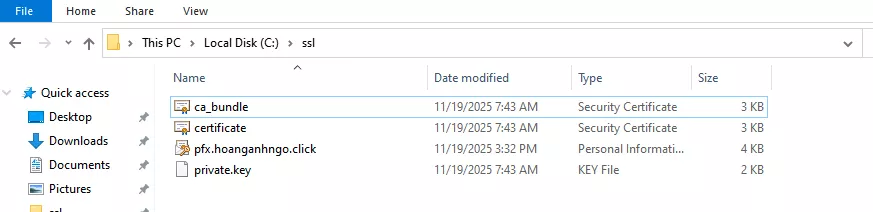
Đặt tất cả các file (.key, .crt, ca-bundle) vào một thư mục dễ truy cập, ví dụ: C:\ssl\.
Bước 3: Chạy lệnh tạo PFX.
openssl pkcs12 -export -certpbe PBE-SHA1-3DES -keypbe PBE-SHA1-3DES -nomac -out domain.pfx -inkey private.key -in certificate.crt -CAfile ca_bundle.crtGiải thích lệnh:
openssl pkcs12: Gọi công cụ OpenSSL để xử lý định dạng PKCS#12.-export: Yêu cầu xuất ra một file.-out domain.pfx: Tên file .pfx sẽ được tạo ra.-inkey private.key: Chỉ định file khóa riêng (private key).-in certificate.crt: Chỉ định file chứng chỉ chính.-CAfile ca_bundle.cr: Chỉ định file chứa các chứng chỉ trung gian.

Bước 4: Đặt mật khẩu cho file PFX.
Sau khi chạy lệnh, hệ thống sẽ yêu cầu bạn nhập mật khẩu bảo vệ cho file PFX mới. Bạn hãy nhập một mật khẩu mạnh và ghi nhớ nó.
Bước 5: Kiểm tra.
Sau khi hoàn tất, bạn có thể kiểm tra bằng cách mở PFX để đảm bảo file chứa:
- Certificate.
- Private key.
- Certificate chain.
Cách 2: Tạo file PFX online (Tiện lợi nhưng cần cân nhắc bảo mật)
Phương pháp này tiện lợi vì không cần cài đặt OpenSSL, nhưng bạn cần cân nhắc bảo mật khi upload Private Key lên dịch vụ của bên thứ ba.
Sử dụng các trang web miễn phí uy tín:
- https://www.sslshopper.com/ssl-converter.html
- https://www.ssltrust.com.au/ssl-tools/pfx-file-generator
Các bước thực hiện:
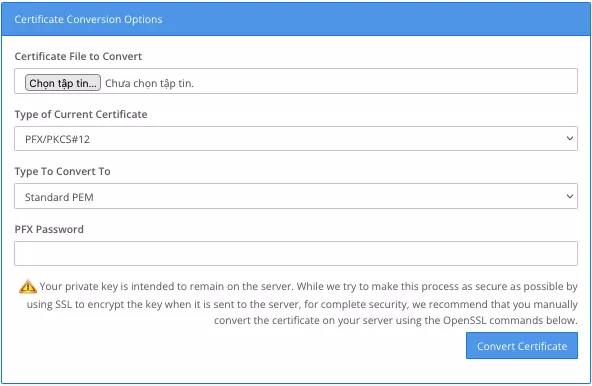
- Truy cập một trong các trang web trên.
- Chọn loại convert sang PKCS#12 (.pfx/.p12).
- Dán hoặc upload từng thành phần:
- Certificate (.crt).
- Private Key (.key).
- CA Bundle/Chain (nếu có).
- Nhập mật khẩu bảo vệ cho file PFX.
- Nhấn Convert và tải file .pfx về.
Lưu ý
Phương pháp này yêu cầu bạn tải lên hoặc dán Private Key (khóa riêng) của mình lên một máy chủ của bên thứ ba. Mặc dù các trang web uy tín thường sử dụng kết nối an toàn, việc này luôn tiềm ẩn rủi ro bảo mật. Chỉ nên sử dụng phương pháp này cho các chứng chỉ không quan trọng hoặc khi bạn hoàn toàn tin tưởng vào nhà cung cấp dịch vụ.
Các lỗi thường gặp và cách khắc phục
| Lỗi | Nguyên nhân | Cách khắc phục |
|---|---|---|
| No certificate matches private key | Private key không khớp với chứng chỉ. | Kiểm tra lại file .key đã được tạo đúng khi generate CSR. |
| MAC Verification failed | Mật khẩu sai hoặc file bị hỏng. | Kiểm tra lại mật khẩu bạn đã đặt ở bước tạo file. |
| Chain không đầy đủ | Thiếu chứng chỉ trung gian. | Luôn đảm bảo thêm tham số -CAfile ca_bundle.crt vào lệnh OpenSSL. |
Vietnix – Địa chỉ uy tín để mua chứng chỉ SSL cho website của bạn
Vietnix là nhà cung cấp chứng chỉ SSL uy tín, được hàng chục nghìn doanh nghiệp tin dùng nhờ sự ổn định, tốc độ kích hoạt nhanh và mức độ bảo mật cao. Tại Vietnix, bạn có thể dễ dàng mua chứng chỉ SSL phù hợp cho mọi nhu cầu. Tất cả chứng chỉ đều hỗ trợ đầy đủ HTTPS, đảm bảo an toàn dữ liệu và tăng mức độ tin cậy của website trong mắt khách hàng.
Ngoài ra, Vietnix còn mang đến dịch vụ hỗ trợ kỹ thuật 24/7, giúp bạn cài đặt, gia hạn và xử lý mọi vấn đề liên quan đến SSL nhanh chóng, trọn gói. Đội ngũ chuyên môn giàu kinh nghiệm sẽ đồng hành cùng bạn trong suốt quá trình sử dụng, cam kết mang lại trải nghiệm an toàn và thuận tiện nhất.
Thông tin liên hệ:
- Website: https://vietnix.vn/
- Hotline: 1800 1093
- Email: sales@vietnix.vn
- Địa chỉ: 265 Hồng Lạc, Phường Bảy Hiền, Thành Phố Hồ Chí Minh
Câu hỏi thường gặp
File PFX là gì và tại sao nó lại cần thiết khi cài SSL cho IIS hoặc Azure?
File PFX (Personal Information Exchange) là file định dạng chuẩn PKCS#12 chứa cả chứng chỉ công khai (public certificate) lẫn khóa riêng tư (private key) của bạn trong một file duy nhất, được bảo vệ bằng mật khẩu. File này cần thiết để cài SSL/TLS cho IIS và Azure vì Windows/IIS không hỗ trợ trực tiếp các file .crt, .key riêng lẻ; PFX giúp đóng gói mọi thứ (chứng chỉ + khóa riêng tư + chuỗi CA) vào một file tiện lợi để nhập vào máy chủ, bật HTTPS và mã hóa giao tiếp.
Tại sao khi tạo file PFX lại yêu cầu đặt mật khẩu và mật khẩu này dùng để làm gì?
Mật khẩu được yêu cầu khi tạo file PFX là để bảo vệ khóa riêng tư (private key) chứa bên trong nó. Mật khẩu này dùng để mã hóa toàn bộ file PFX. Khi bạn cần cài đặt (import) file này lên một máy chủ (như IIS, Azure), bạn phải nhập đúng mật khẩu để giải mã và truy cập vào chứng chỉ và khóa riêng tư, đảm bảo chỉ người có thẩm quyền mới có thể sử dụng chúng.
Tôi quên mật khẩu file PFX, có cách nào để khôi phục hoặc đặt lại không?
Rất tiếc, bạn không thể khôi phục mật khẩu file PFX. Các lựa chọn duy nhất của bạn là:
– Tạo lại file PFX từ các file gốc.
– Xuất lại file PFX từ nơi chứng chỉ đang được cài đặt.
– Liên hệ nhà cung cấp để cấp lại chứng chỉ mới.
Như vậy, chỉ với một vài thao tác đơn giản, bạn đã có thể tự tạo file .pfx hoàn chỉnh để sử dụng cho IIS, Azure, Exchange hoặc bất kỳ dịch vụ nào yêu cầu định dạng PKCS#12. Việc nắm vững quy trình này giúp bạn tiết kiệm thời gian, tránh lỗi phổ biến và đảm bảo hệ thống vận hành an toàn, ổn định hơn với HTTPS. Nếu còn điều gì thắc mắc, bạn có thể liên hệ kỹ thuật Vietnix để được hỗ trợ.

THEO DÕI VÀ CẬP NHẬT CHỦ ĐỀ BẠN QUAN TÂM
Đăng ký ngay để nhận những thông tin mới nhất từ blog của chúng tôi. Đừng bỏ lỡ cơ hội truy cập kiến thức và tin tức hàng ngày
Đánh giá mức độ hữu ích của bài viết

Thất vọng

Chưa hữu ích

Bình thường

Hữu ích

Rất hữu ích