Error 1033 Cloudflare Tunnel: Nguyên nhân và cách khắc phục hiệu quả

Đã kiểm duyệt nội dung
Đánh giá
Error 1033 là thông báo ngắt kết nối thường gặp khi bạn sử dụng dịch vụ Cloudflare Tunnel để truy cập vào ứng dụng nội bộ. Về cơ bản, lỗi này xảy ra khi Cloudflare không thể thiết lập kết nối đến máy chủ đích do cấu hình sai hoặc dịch vụ tunnel bị gián đoạn đột ngột. Trong bài viết này, mình sẽ giúp bạn hiểu rõ hơn các nguyên nhân gây ra lỗi, cách kiểm tra trạng thái và hướng dẫn các phương pháp khắc phục chi tiết để giải quyết vấn đề này.
Những điểm chính
- Khái niệm lỗi 1033: Hiểu rõ Error 1033 là mã lỗi liên quan đến Cloudflare Tunnel, giúp bạn nhanh chóng xác định nguyên nhân sự cố đến từ việc kết nối Tunnel bị gián đoạn.
- Nguyên nhân gây lỗi: Nắm được các lý do chính gây ra lỗi 1033 như dịch vụ bị dừng, sai cấu hình hoặc tường lửa chặn, giúp khoanh vùng và chẩn đoán sự cố nhanh chóng.
- Cách khắc phục: Nắm vững các bước xử lý chi tiết từ kiểm tra trạng thái, khởi động lại dịch vụ cloudflared đến xác minh cấu hình, giúp giải quyết triệt để lỗi và khôi phục kết nối thành công.
- Cách phòng tránh lỗi: Biết được các lưu ý quan trọng khi thiết lập Cloudflare Tunnel, giúp chủ động phòng ngừa sự cố và duy trì kết nối ổn định lâu dài.
- Biết thêm Vietnix là nhà cung cấp VPS giúp vận hành hệ thống ổn định cho doanh nghiệp.
- Câu hỏi thường gặp: Giải đáp các thắc mắc liên quan đến lỗi Error 1033.

Lỗi Error 1033 là gì?
Error 1033 là mã lỗi xuất hiện khi mạng lưới của Cloudflare không thể thiết lập kết nối đến máy chủ gốc thông qua Cloudflare Tunnel. Cụ thể, lỗi này báo hiệu rằng tiến trình cloudflared đang không hoạt động, bị ngắt kết nối hoặc không thể phản hồi yêu cầu từ Cloudflare. Khi đó, người dùng truy cập sẽ không thể xem được nội dung trang web.
Máy chủ chậm hoặc quá tải dễ khiến kết nối Cloudflare Tunnel bị gián đoạn. Dịch vụ VPS NVMe tại Vietnix giúp bạn giải quyết triệt để vấn đề này nhờ sức mạnh từ ổ cứng NVMe thế hệ mới và CPU AMD EPYC. Hệ thống mang lại tốc độ truy xuất dữ liệu vượt trội cùng độ trễ cực thấp. Nhờ đó, máy chủ của bạn sẽ luôn chịu tải tốt, phản hồi truy vấn mượt mà, giúp duy trì đường hầm ổn định và ngăn chặn hiệu quả lỗi 1033.
Website nhanh hơn – Bán được nhiều hàng hơn
- Chiếm lĩnh TOP Google, hút traffic.
- Mua sắm mượt mà, tăng tỷ lệ chốt đơn.
- Chuyên gia kỹ thuật đồng hành 24/7.

Nguyên nhân phổ biến gây ra Error 1033
Dưới đây là những lý do chính khiến kết nối Tunnel bị gián đoạn dẫn đến lỗi 1033:
- Dịch vụ cloudflared bị dừng: Tiến trình daemon cloudflared trên máy chủ gốc đã bị tắt thủ công hoặc bị crash do lỗi hệ thống.
- Sai lệch cấu hình: Tệp cấu hình (config.yml) chứa thông tin xác thực sai, sai ID của Tunnel hoặc cú pháp Ingress rules không hợp lệ.
- Sai cấu hình DNS: Bản ghi DNS (thường là CNAME) không khớp với ID của tunnel hoặc trỏ sai địa chỉ.
- Tunnel bị xóa: Người quản trị đã xóa Tunnel trên bảng điều khiển Cloudflare Zero Trust nhưng cấu hình trên máy chủ vẫn trỏ về Tunnel cũ đó.
- Vấn đề mạng hoặc tường lửa: Tường lửa của máy chủ đang chặn các kết nối ra (outbound) đến dải IP của Cloudflare hoặc máy chủ origin (nơi đặt website) bị mất kết nối internet.
- Phiên bản phần mềm lỗi thời: Phiên bản cloudflared đang sử dụng đã quá cũ và không còn tương thích với các giao thức hiện tại của Cloudflare.
- Lỗi sau khi khởi động lại: Trên Windows, dịch vụ cloudflared có thể không tự khởi động lại đúng cách sau khi reboot.
Hướng dẫn khắc phục Error 1033 Cloudflare Tunnel
Kiểm tra trạng thái Tunnel
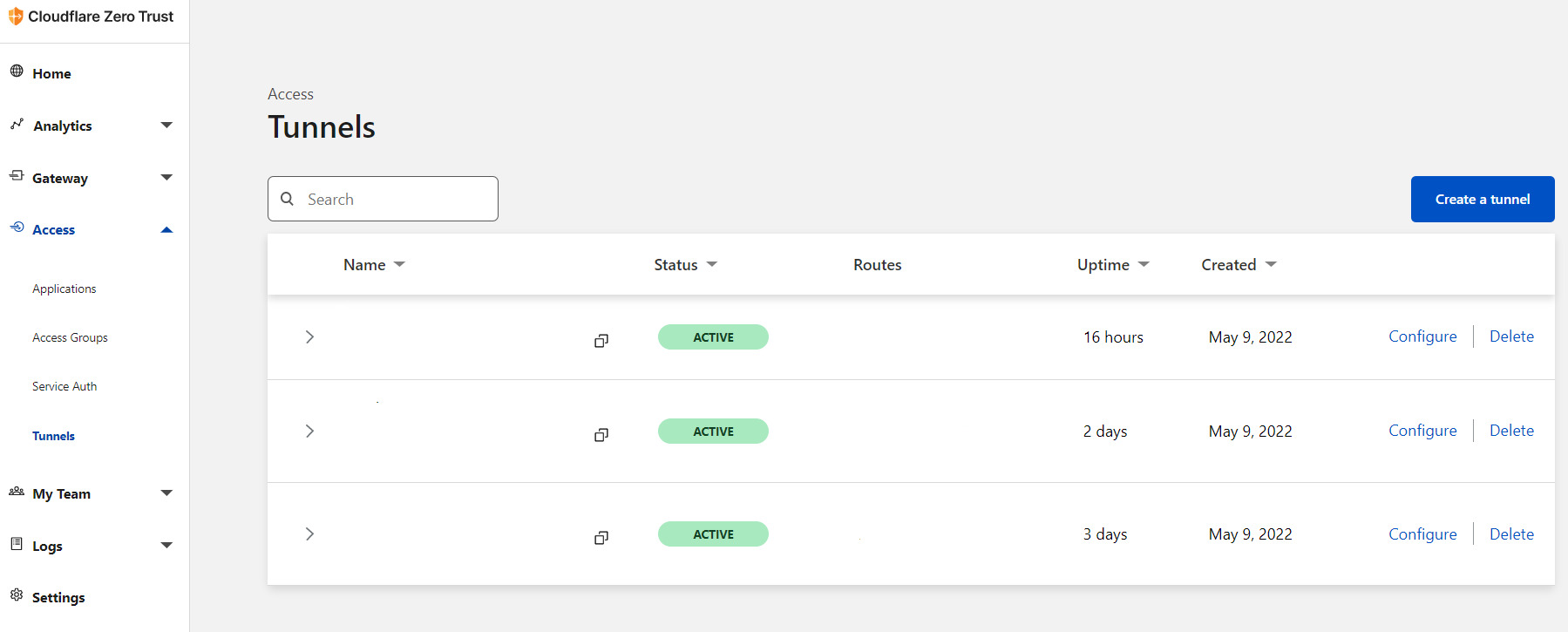
- Bước 1: Bạn đăng nhập vào Cloudflare, chọn mục Zero Trust / Cloudflare One cho đúng tài khoản và zone đang dùng Tunnel.
- Bước 2: Bạn vào tiếp phần Networks, chọn Tunnels (hoặc Access > Tunnels) và tìm đúng Tunnel tương ứng với hostname đang báo lỗi 1033.
- Bước 3: Kiểm tra cột Status, nếu bạn thấy tunnel ở trạng thái Inactive/Disconnected hoặc không khớp hostname, ghi nhận lại tên tunnel, zone và hostname để dùng cho các bước tiếp theo.
Kiểm tra và khởi động lại dịch vụ cloudflared
Bạn xác định máy chủ/container đang chạy cloudflared cho tunnel đó (Windows server, Linux VM, Docker, NAS, Triofox server…).
Trên Windows:
- Bạn mở Services và tìm service liên quan (ví dụ Triofox/Gladinet Monitoring Service nếu dùng Triofox), đảm bảo service ở trạng thái Running, nếu cần thì Restart.
- Bạn mở tiếp Task Manager, chọn tab Processes/Details và kiểm tra có tiến trình
cloudflared64.exehoặccloudflared.exeđang chạy hay không.
Trên Linux/Docker:
- Nếu chạy bằng systemd: Dùng
systemctl status cloudflaredđể xem trạng thái. Nếu trạng thái là inactive hoặc failed, bạn hãy khởi động lại bằng lệnhsystemctl restart cloudflared. - Nếu chạy Docker: Dùng
docker pskiểm tra containercloudflared. Nếu dịch vụ không chạy thì bạn khởi động lại bằng dịch vụdocker starthoặcdocker compose up -d.
Sau khi khởi động lại, bạn chờ vài giây rồi quay lại dashboard Cloudflare Tunnels xem status đã chuyển sang Active hay chưa.
Xem nhật ký lỗi để xác định nguyên nhân cụ thể
Nhật ký hoạt động sẽ cho bạn biết chính xác tại sao kết nối bị từ chối. Bạn hãy kiểm tra file log (thường nằm tại /var/log/cloudflared.log trên Linux hoặc xem trong Event Viewer trên Windows). Bạn hãy tìm các dòng thông báo lỗi như Unable to reach origin hoặc Connection refused để có hướng xử lý chi tiết.
Xác thực lại cấu hình Tunnel
Bạn mở file cấu hình config.yml của cloudflared và kiểm tra các thông số sau:
- Zone và hostname trùng khớp với cấu hình trên Cloudflare (ví dụ hostname: app.example.com).
- Thông tin
credentials/tunnel: <tunnel-id>đúng với tunnel đang xem trên dashboard. - Đường dẫn đến tệp chứng chỉ (credentials-file) phải chính xác.
- Cấu trúc của các quy tắc điều hướng (ingress) phải đúng cú pháp YAML.
Kiểm tra mạng và tường lửa
Tiếp theo, bạn cần xác nhận máy chủ có khả năng kết nối outbound đến hạ tầng Cloudflare, vì kết nối bị chặn cũng dẫn đến Error 1033.
- Kiểm tra kết nối mạng: Trên máy chủ, bạn thử ping hoặc dùng
curl/wgettới một endpoint của Cloudflare (ví dụ một site đang dùng Cloudflare) để kiểm tra kết nối Internet cơ bản. Nếu không truy cập được, bạn cần xử lý vấn đề mạng trước. - Kiểm tra firewall hoặc hệ thống lọc outbound: Trên Windows, bạn xem lại Windows Firewall hoặc firewall của hãng thứ ba. Trên Linux, bạn kiểm tra
iptables/nftableshoặc firewall doanh nghiệp, đảm bảo không chặn outbound từ cloudflared tới dải IP/port mà Cloudflare công bố trong tài liệu Cloudflare IPs. - Nếu môi trường dùng proxy hoặc outbound phải đi qua thiết bị bảo mật, bạn cần cấu hình cho phép cloudflared truy cập trực tiếp tới địa chỉ Cloudflare hoặc cấu hình proxy trong cloudflared theo đúng hướng dẫn, sau đó kiểm tra lại log để xác nhận không còn lỗi kết nối.
Xác minh DNS và cấu hình public hostname
Sau khi xác nhận tunnel và mạng, bạn cần rà soát phần DNS và hostname để chắc chắn Cloudflare ánh xạ đúng tunnel cho domain đang sử dụng.
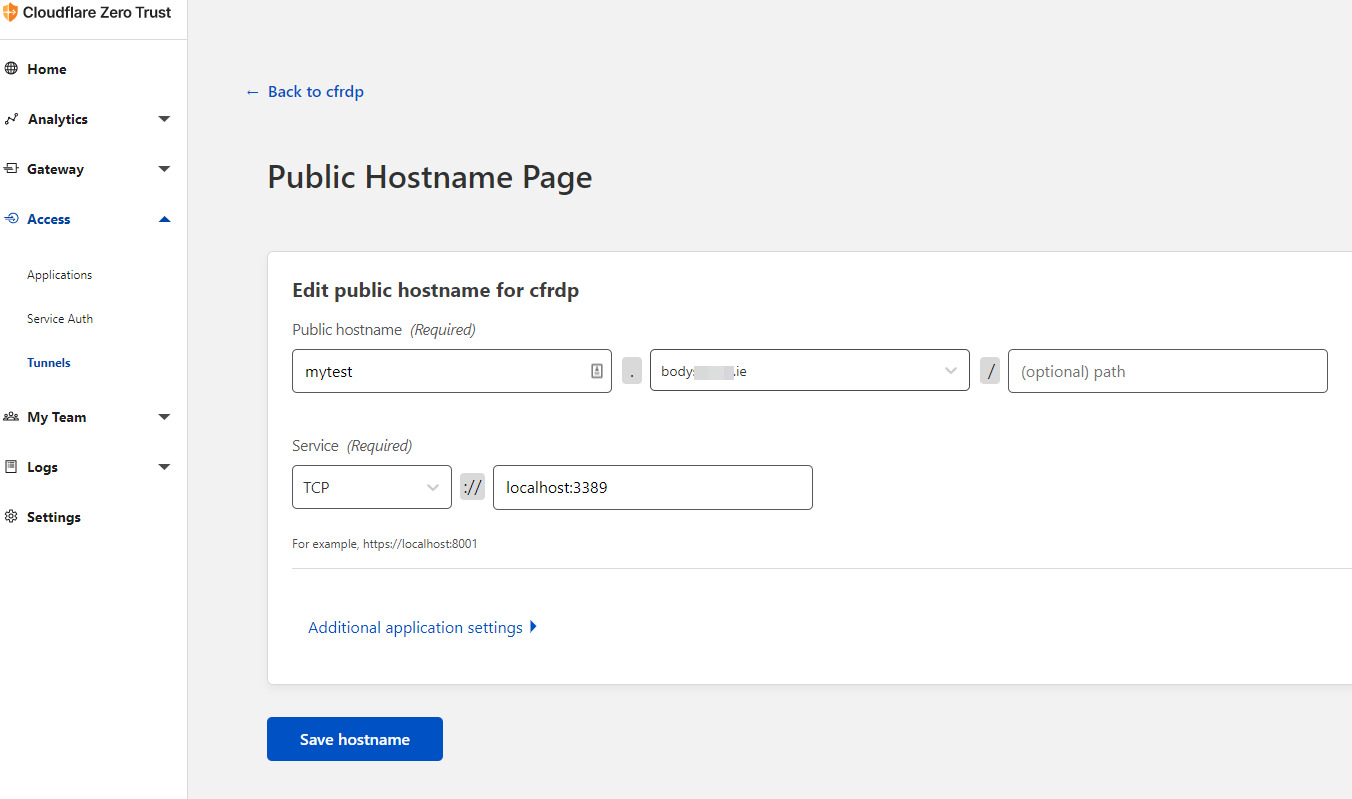
- Trong dashboard Cloudflare Zero Trust / Cloudflare One, bạn mở phần Tunnels, chọn tunnel bị lỗi và ghi lại giá trị Public Hostname (ví dụ app.example.com) đang được cấu hình cho tunnel đó.
- Chuyển sang mục DNS của zone tương ứng trên Cloudflare, bạn tìm bản ghi DNS cho hostname này và kiểm tra. Nếu là CNAME, bản ghi có trỏ đến hostname/tunnel mà Cloudflare cung cấp hay không. Nếu zone hoặc subdomain không khớp, bạn cần chỉnh sửa lại cho đúng.
Điều chỉnh cấu hình Docker, reverse proxy
Trong trường hợp sử dụng Docker hoặc có thêm reverse proxy phía trước (như Nginx, Traefik), bạn cần đảm bảo lệnh chạy cloudflared và cấu hình mạng container phù hợp với dịch vụ nội bộ.
- Nếu chạy
cloudflaredtrong Docker, bạn mở filedocker-compose.ymlhoặc lệnhdocker runđang dùng để kiểm tra các tham số: tunnel ID, credentials file, hostname và network mode. Với các dịch vụ lắng nghe trên localhost, có thể cần tham số--network hosthoặc cấu hình mạng bridge đúng đểcloudflaredtruy cập được. - Nếu có reverse proxy nội bộ, bạn hãy kiểm tra lại virtual host/upstream, port nội bộ, giao thức (HTTP/HTTPS) và header phải khớp với phần ingress trong cấu hình tunnel. Như vậy, khi Cloudflare gửi request xuống, reverse proxy sẽ chuyển tiếp chính xác đến ứng dụng.
- Sau khi chỉnh sửa xong, redeploy container (
docker compose up -dhoặc restart container), bạn reload cấu hình reverse proxy nếu có, rồi vào lại Cloudflare Tunnels kiểm tra trạng thái và thực hiện truy cập thử để xác nhận Error 1033 đã được xử lý.
Cài đặt lại hoặc cập nhật cloudflared
Nếu các bước trên không hiệu quả, nguyên nhân có thể do phần mềm bị lỗi. Bạn hãy thực hiện cập nhật cloudflared lên phiên bản mới nhất thông qua trình quản lý gói (như apt, yum hoặc brew) hoặc tải lại tệp nhị phân mới nhất từ trang chủ Cloudflare. Trong trường hợp xấu nhất, bạn nên gỡ bỏ và cài đặt lại service cloudflared để thiết lập lại kết nối sạch.
Lưu ý khi thiết lập Cloudflare Tunnel để tránh Error 1033
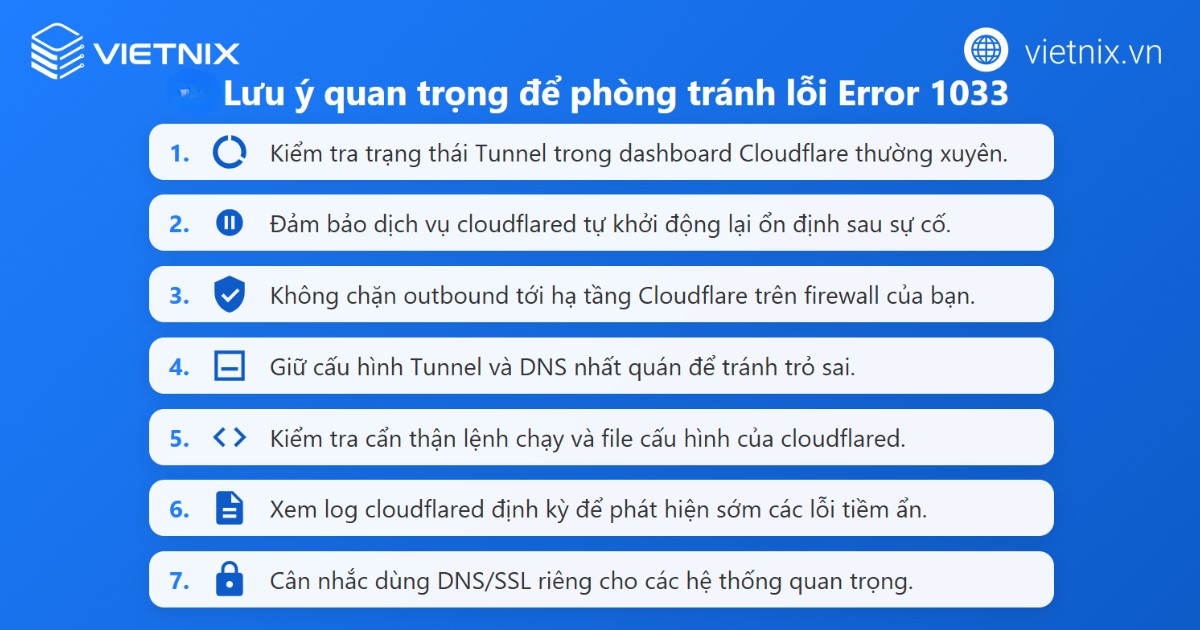
Khi thiết lập Cloudflare Tunnel, bạn có thể áp dụng một số lưu ý cấu hình và vận hành sau để giảm nguy cơ phát sinh Error 1033:
- Luôn kiểm tra trạng thái Tunnel trong dashboard: Thường xuyên vào Cloudflare Zero Trust / Cloudflare One để đảm bảo Tunnel ở trạng thái Active, hostname đúng với domain đang dùng và không bị xóa hoặc đổi sang tunnel khác.
- Đảm bảo dịch vụ cloudflared tự khởi động ổn định: Cấu hình cloudflared chạy dưới dạng service (systemd, Windows Service, container có restart policy) để sau khi reboot máy chủ hoặc có sự cố tạm thời, tunnel tự kết nối lại mà không cần thao tác thủ công.
- Không chặn outbound tới hạ tầng Cloudflare: Kiểm tra firewall, proxy, ACL để đảm bảo máy chủ có thể truy cập được ít nhất một nhóm IP trong danh sách Cloudflare IPs, tránh chặn nhầm khiến cloudflared không thể duy trì kết nối và dẫn tới lỗi 1033.
- Giữ cấu hình Tunnel và DNS nhất quán: Khi tạo hoặc đổi Tunnel, luôn đối chiếu lại public hostname, zone trong cấu hình cloudflared với bản ghi DNS (CNAME/A) trên Cloudflare để tránh tình trạng domain trỏ về tunnel sai hoặc không còn tồn tại.
- Kiểm tra cẩn thận lệnh chạy và file cấu hình cloudflared: Với môi trường Docker hoặc homelab, cần dùng đúng lệnh và tham số Cloudflare cung cấp (tunnel ID, token, protocol), cân nhắc tham số
--network hosthoặc cấu hình mạng phù hợp khi truy cập dịch vụ trên localhost để tunnel có thể reach được backend. - Xem log cloudflared định kỳ để phát hiện sớm lỗi: Theo dõi log của cloudflared (trên service, container hoặc plugin như Home Assistant) để phát hiện sớm thông báo mất kết nối, lỗi resolve SRV/DNS hoặc lỗi cấu hình, từ đó xử lý trước khi người dùng gặp Error 1033.
- Cân nhắc dùng DNS/SSL riêng trong các hệ thống quan trọng: Với các dịch vụ quan trọng như Triofox, nên xem xét cấu hình DNS trỏ trực tiếp IP server và cài SSL riêng trên web server, sử dụng Cloudflare Tunnel như lớp bổ sung thay vì điểm truy cập duy nhất, giúp giảm rủi ro gián đoạn khi tunnel gặp lỗi.
Vận hành hệ thống ổn định cùng VPS Vietnix
Máy chủ gốc mạnh mẽ là yếu tố tiên quyết để duy trì Cloudflare Tunnel luôn thông suốt. Dịch vụ thuê VPS tại Vietnix mang đến giải pháp tối ưu nhờ trang bị 100% ổ cứng SSD/NVMe Enterprise, giúp tăng tốc độ xử lý dữ liệu vượt trội. Dịch vụ cam kết mức uptime lên đến 99.9%, tự động sao lưu dữ liệu mỗi tuần và có đội ngũ hỗ trợ kỹ thuật tận tâm 24/7. Với đặc quyền quản trị toàn diện, bạn có thể linh hoạt thiết lập cấu hình, đảm bảo ứng dụng luôn khả dụng và hạn chế tối đa rủi ro mất kết nối từ máy chủ.
Thông tin liên hệ:
- Website: https://vietnix.vn/
- Hotline: 1800 1093
- Email: sales@vietnix.vn
- Địa chỉ: 265 Hồng Lạc, Phường Bảy Hiền, Thành Phố Hồ Chí Minh
Câu hỏi thường gặp
Lỗi 1015 là gì?
Lỗi 1015 là mã lỗi Cloudflare cho biết bạn đang bị giới hạn tần suất truy cập (rate limited), tức là địa chỉ IP hoặc client đã gửi quá nhiều yêu cầu tới website trong một khoảng thời gian và bị tạm thời chặn để bảo vệ tài nguyên của site.
Mã lỗi 1006 là gì?
Mã lỗi 1006 là lỗi “Access Denied” của Cloudflare, xuất hiện khi địa chỉ IP truy cập bị chặn bởi các quy tắc bảo mật hoặc danh sách chặn của website (ví dụ bị đưa vào blacklist, bị chặn theo khu vực địa lý hoặc do hệ thống phát hiện hoạt động đáng ngờ).
Lỗi 1033 khác gì so với lỗi 521 (Web Server Is Down) của Cloudflare?
Lỗi 1033 xảy ra khi Cloudflare không thể tìm thấy đường hầm (Tunnel) đang hoạt động để kết nối đến máy chủ gốc. Lỗi 521 xảy ra khi Cloudflare đã kết nối được đến địa chỉ IP của máy chủ gốc nhưng máy chủ đó không phản hồi (ví dụ: web server bị tắt).
Tại sao việc khởi động lại dịch vụ cloudflared lại là bước khắc phục phổ biến nhất cho lỗi 1033?
Khởi động lại cloudflared là bước khắc phục phổ biến nhất vì nguyên nhân thường gặp là do daemon cloudflared bị treo, mất kết nối tạm thời với mạng Cloudflare hoặc không khởi động lại đúng cách sau khi máy chủ reboot. Việc khởi động lại sẽ buộc nó thiết lập lại một kết nối mới và sạch đến Cloudflare.
Việc nắm rõ nguyên nhân gây ra lỗi Error 1033 giúp bạn chủ động hơn trong việc duy trì kết nối ổn định giữa máy chủ và Cloudflare. Hy vọng những hướng dẫn về cấu hình Cloudflared và kiểm tra trạng thái Tunnel trong bài viết này đã hỗ trợ bạn xử lý sự cố thành công. Để tối ưu hóa hiệu suất cho website, bạn có thể đọc thêm các bài viết dưới đây:

THEO DÕI VÀ CẬP NHẬT CHỦ ĐỀ BẠN QUAN TÂM
Đăng ký ngay để nhận những thông tin mới nhất từ blog của chúng tôi. Đừng bỏ lỡ cơ hội truy cập kiến thức và tin tức hàng ngày
Đánh giá mức độ hữu ích của bài viết

Thất vọng

Chưa hữu ích

Bình thường

Hữu ích

Rất hữu ích