Cách khắc phục lỗi the uploaded file could not be moved to wp-content trên WordPress

Đã kiểm duyệt nội dung
Đánh giá
Lỗi The uploaded file could not be moved to wp-content là thông báo cho biết WordPress không thể di chuyển file tải lên vào thư mục wp-content/uploads do lỗi phân quyền thư mục hoặc giới hạn tài nguyên máy chủ. Trong hơn 5 năm trực tiếp hỗ trợ kỹ thuật cho hàng ngàn website WordPress, mình nhận thấy phần lớn nguyên nhân của lỗi này đến từ việc thư mục uploads bị cấu hình sai quyền (permission) hoặc hosting giới hạn dung lượng upload. Bài viết này sẽ hướng dẫn chi tiết 5 cách khắc phục lỗi này một cách nhanh chóng và triệt để.
Những điểm chính
- Quan điểm của mình: Lỗi “The uploaded file could not be moved to wp-content” không phải là một sự cố làm sập website, nhưng nó lại chặn đứng một trong những thao tác cơ bản và quan trọng nhất khi quản trị nội dung: tải lên media. Điều này gây gián đoạn trực tiếp đến tiến độ cập nhật bài viết và sản phẩm của bạn. Việc hiểu rõ bản chất của thông báo lỗi này, vốn chủ yếu liên quan đến quyền ghi file trên máy chủ, sẽ giúp bạn đi thẳng vào gốc rễ vấn đề và tiết kiệm hàng giờ đồng hồ tìm kiếm giải pháp.
- Khái niệm: Hiểu rõ lỗi the uploaded file could not be moved to wp-content là gì, giúp nhận biết đây là sự cố do thiếu quyền ghi, từ đó xác định đúng bản chất vấn đề.
- Nguyên nhân: Nắm được các nguyên nhân chính như quyền truy cập sai, không khớp chủ sở hữu hoặc cấu hình đường dẫn lỗi, giúp khoanh vùng và chẩn đoán chính xác nguồn gốc sự cố.
- Cách khắc phục: Nắm vững các phương pháp xử lý chi tiết từ sửa quyền truy cập, cập nhật owner đến tắt plugin và tăng giới hạn memory, giúp chủ động giải quyết sự cố và khôi phục chức năng upload.
- Lưu ý quan trọng: Nắm được các lưu ý quan trọng như xác định nguyên nhân gốc, phân quyền đúng chuẩn và kiểm soát owner, giúp xử lý lỗi an toàn và tránh tái phát.
- Tổng quan Hosting Vietnix: Cung cấp giải pháp lưu trữ tốc độ cao, ổn định và an toàn, giúp website vận hành hiệu quả nhờ hệ thống mạnh mẽ và hỗ trợ chuyên nghiệp 24/7.
- Câu hỏi thường gặp: Được giải đáp các thắc mắc về các biến thể của lỗi, giúp củng cố kiến thức và xử lý nhanh các trường hợp cụ thể.

The uploaded file could not be moved to wp-content là gì?
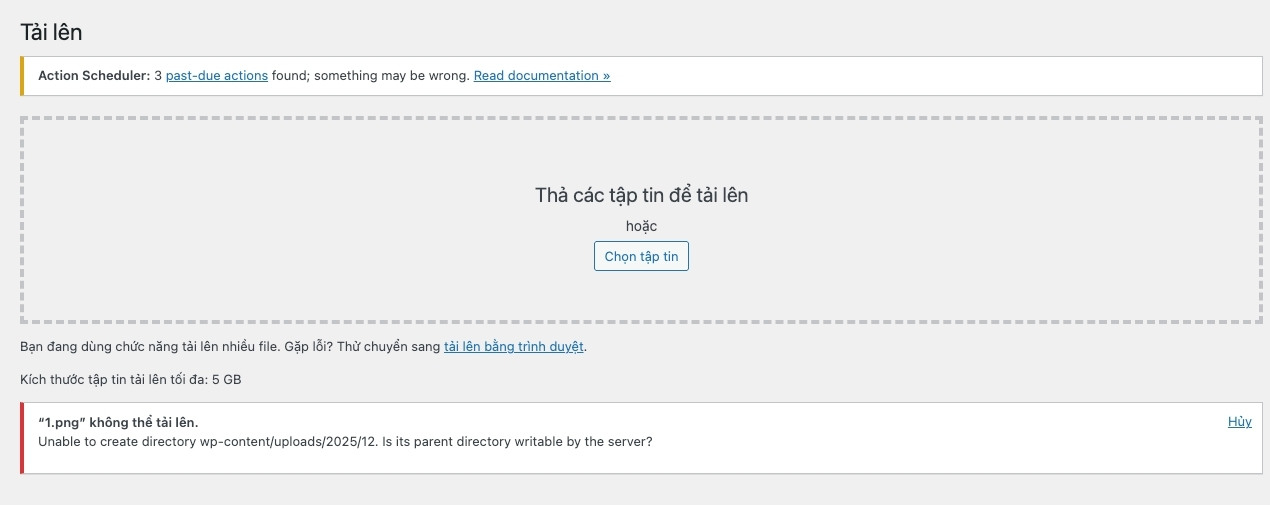
Lỗi the uploaded file could not be moved to wp-content (Tệp tải lên không thể chuyển đến wp-content) xảy ra khi WordPress thiếu quyền ghi (write permissions) để di chuyển file mới upload vào thư mục wp-content/uploads trên máy chủ. Nguyên nhân chính thường nằm ở việc thiết lập không đúng quyền truy cập thư mục (permissions) hoặc quyền sở hữu (ownership) hay gặp phải sau khi migrate hosting hoặc thay đổi cài đặt hệ thống.
Việc tự xử lý các lỗi kỹ thuật về quyền truy cập hay cấu hình máy chủ rất tốn thời gian. Để loại bỏ rắc rối này và tập trung phát triển website, hãy chọn một môi trường hosting được tối ưu cho WordPress. Dịch vụ Hosting WordPress giá rẻ của Vietnix được thiết kế chuyên biệt, cấu hình chuẩn xác ngay từ đầu, giúp bạn tránh các lỗi phổ biến. Đội ngũ chuyên gia 24/7 sẽ hỗ trợ nhanh chóng, giúp bạn yên tâm vận hành website.
- Cải thiện trải nghiệm người dùng và thứ hạng tìm kiếm
- Hiệu suất ổn định, yên tâm phát triển nội dung và kinh doanh

Nguyên nhân dẫn đến lỗi the uploaded file could not be moved to wp-content
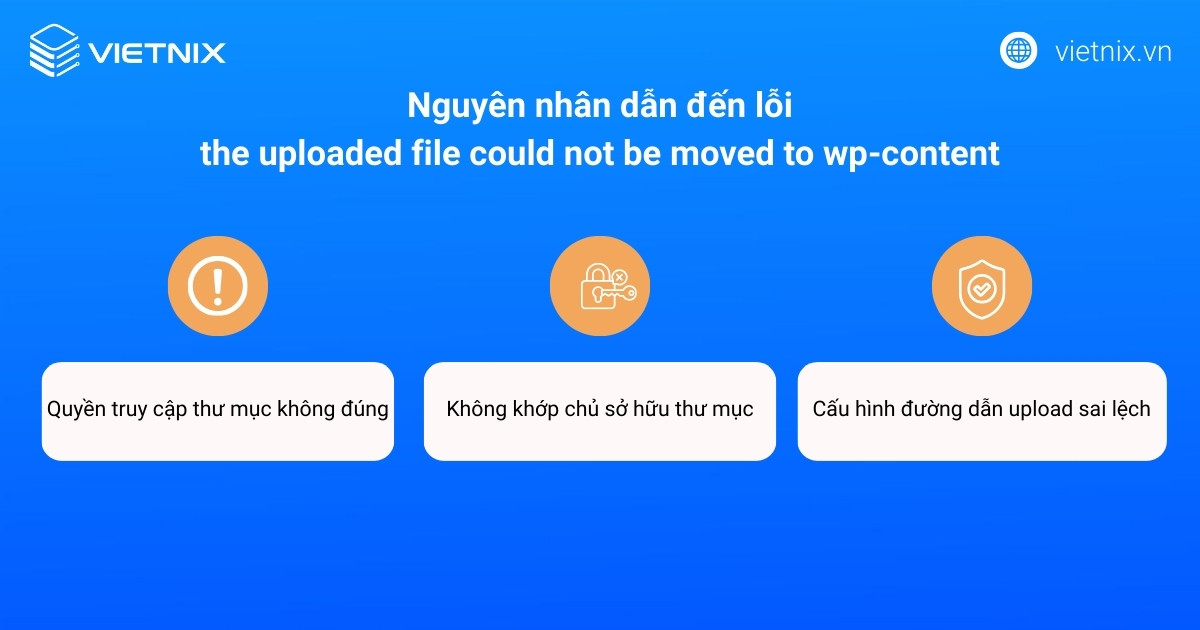
Các nguyên nhân chính gây ra lỗi the uploaded file could not be moved to wp-content thường bao gồm những vấn đề sau:
- Quyền truy cập thư mục không đúng (Folder Permissions): Thư mục uploads hoặc các thư mục con có mức quyền quá chặt chẽ (như 555), khiến web server không thể ghi file mới vào.
- Không khớp chủ sở hữu thư mục (User/Group Mismatch): Tài khoản chạy web server (ví dụ: www-data hoặc apache) không trùng với chủ sở hữu thư mục trên hosting.
- Cấu hình đường dẫn upload sai lệch: Đường dẫn lưu file trong WordPress bị thiết lập lỗi, thường xảy ra sau khi chuyển đổi nhà cung cấp hosting.
Góc nhìn chuyên môn: Lỗi này thường xuất phát từ sự không tương thích giữa phân quyền hệ điều hành và cơ chế ghi của WordPress. Ngoài việc sai CHMOD, bạn cần lưu ý kiểm tra giới hạn dung lượng đĩa và chỉ số Inodes trên hosting, vì khi cạn kiệt, hệ thống sẽ từ chối tạo file mới. Đặc biệt, hãy rà soát lại tham số upload_path trong database để đảm bảo đường dẫn tuyệt đối không bị sai lệch sau khi chuyển đổi máy chủ hoặc nhà cung cấp.
Cách sửa lỗi the uploaded file could not be moved to wp-content
Sửa quyền truy cập wp-content/uploads
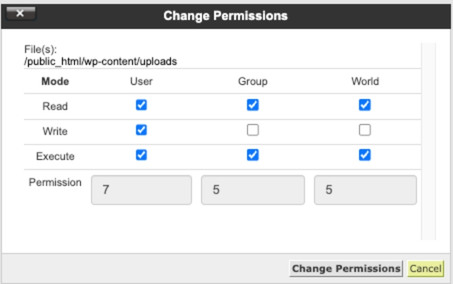
Lỗi the uploaded file could not be moved to wp-content/uploads xuất hiện khi quyền thư mục wp-content/uploads bị đặt sai, thường là 555 thay vì 755 trên shared hosting. Quyền chuẩn yêu cầu thư mục ở mức 755 (drwxr-xr-x) và file ở 644 (rw-r–r–) để web server ghi dữ liệu.
Bạn sử dụng FTP client như FileZilla kết nối server, điều hướng đến thư mục wp-content/uploads, chuột phải để chọn File Permissions. Sau đó, bạn cần đặt Numeric value 755 cho thư mục, 644 cho file, tích Recurse into subdirectories và Apply to directories only nếu cần. Cuối cùng, bạn lưu thay đổi, tải lại trang Media Add New trên WordPress dashboard và thử upload file ảnh 1MB để kiểm tra.
Trên VPS qua SSH, bạn chạy lệnh cd /path/to/wordpress/wp-content/uploads để di chuyển thư mục gốc. Bạn thực thi sudo find . -type d -exec chmod 755 {} và áp dụng cho tất cả thư mục con. Tiếp theo, bạn sử dụng lệnh sudo find . -type f -exec chmod 644 {} cho file để kiểm tra ls -la xác nhận quyền mới.
Lưu ý từ chuyên gia: Ngoài việc chỉnh chmod, bạn cần đảm bảo quyền sở hữu thư mục thuộc về người dùng chạy web server (như www-data hoặc nginx) để tránh xung đột hệ thống. Tuyệt đối không sử dụng quyền 777 vì đây là lỗ hổng bảo mật nghiêm trọng cho phép mã độc xâm nhập.
Cập nhật owner thư mục web server
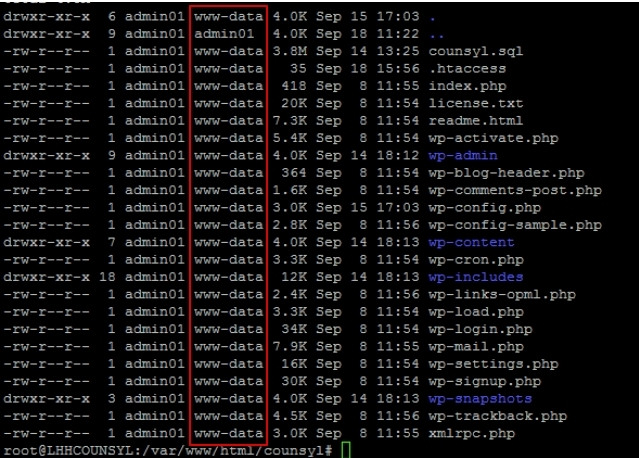
Web server có thể từ chối di chuyển file khi owner của wp-content/uploads không khớp với user process như www-data hoặc nginx. Tình trạng phổ biến này vô phổ biến sau khi root user chỉnh sửa file qua SSH trên VPS DigitalOcean hoặc Linode. Bạn cần xác định web server user qua ps aux | grep apache hoặc top thường là www-data:www-data trên Ubuntu.
Sau đó, bạn cần chạy sudo chown -R www-data:www-data wp-content/uploads để chuyển quyền sở hữu toàn bộ cây thư mục. Sau lệnh, bạn refresh trang upload WordPress, thử file mới ngay lập tức để xác nhận fix thành công. Nếu dùng Nginx, bạn cần thay www-data bằng nginx:nginx tùy theo cấu hình server block.
Tắt plugin/theme tìm conflict
Plugin bảo mật hoặc cache như Wordfence, WP Rocket can thiệp quy trình upload gây lỗi di chuyển file. Hơn hết, Theme custom với filter media upload cũng có thể tạo conflict ngầm không báo lỗi rõ ràng.
Bạn cần truy cập wp-admin/plugins.php, tick chọn tất cả plugin, chọn Deactivate từ dropdown Bulk Actions, Apply. Sau đó, bạn hãy thử upload file trên Media Add New, nếu thành công thì kích hoạt từng plugin một bằng edit.php bật/tắt. Quá trình isolate sẽ mất tầm 5 – 10 phút, bạn nên ưu tiên kiểm tra plugin upload/media trước.
Bạn cũng cần chuyển theme sang Twenty Twenty-Five mặc định qua Appearance và chọn Themes, hãy test upload lần nữa. Nếu lỗi không còn, vấn đề nằm ở theme cũ, bạn cần cập nhật hoặc thay thế theme ngay lập tức.
Nếu không muốn tốn thời gian tự kiểm soát xung đột phức tạp, bạn nên cân nhắc sử dụng dịch vụ tại Vietnix. Đội ngũ kỹ thuật chuyên môn cao tại đây luôn sẵn sàng hỗ trợ bạn kiểm tra, xác định chính xác nguyên nhân gây lỗi và xử lý triệt để các xung đột plugin/theme, giúp website vận hành ổn định mà không cần can thiệp sâu vào kỹ thuật.
Tăng giới hạn memory PHP
PHP memory_limit dưới 128M gây crash khi xử lý file upload lớn, dẫn đến thông báo could not be moved. Giá trị mặc định 64M trên shared hosting không đủ cho ảnh chất lượng cao hoặc batch upload.
Bạn cần mở file wp-config.php qua FTP, thêm dòng define(‘WP_MEMORY_LIMIT’, ‘256M’), trước require_once ABSPATH . ‘wp-settings.php’. Bạn hãy lưu file, tải lại dashboard, kiểm tra memory hiện tại tại Tools > Site Health > Info > Server.
Trên VPS, bạn chỉnh php.ini bằng nano /etc/php/8.1/fpm/php.ini, tìm memory_limit = 256M, restart PHP-FPM sudo systemctl restart php8.1-fpm. Ngoài ra, bạn cũng có thể liên hệ support panel cPanel yêu cầu tăng limit hoặc dùng .htaccess php_value memory_limit 256M.
Chuyển browser uploader thay Flash
WordPress sử dụng Flash uploader mặc định fail trên server có mod_security hoặc PHP strict mode. Browser uploader dựa HTML5 ổn định hơn, tránh lỗi di chuyển file trên trình duyệt hiện đại.
Bạn cần vào Media và chọn Add New, cuộn xuống dưới tìm liên kết Try the browser uploader instead, click chuyển chế độ. Bạn cần chọn file dưới 2MB từ local, upload test ngay, theo dõi progress bar hoàn tất 100%.
Những lưu ý cần nắm khi sửa lỗi the uploaded file could not be moved to wp-content
Trước khi sửa lỗi, bạn cần nắm rõ các lưu ý sau để tránh tái phát lỗi và đảm bảo an toàn hệ thống:
- Xác định nguyên nhân gốc rễ trước tiên: Lỗi the uploaded file could not be moved to wp-content/uploads bắt nguồn từ tài khoản chạy web server như Apache hoặc Nginx thiếu quyền ghi vào thư mục wp-content/uploads, kiểm tra log error để xác định chính xác.
- Phân quyền thư mục đúng chuẩn: Đặt quyền 0755 cho thư mục uploads và 0644 cho file thông qua FTP Client như FileZilla hoặc cPanel File Manager, sau khi upload thành công thì đổi lại quyền chặt hơn để tăng bảo mật hệ thống.
- Kiểm soát quyền sở hữu trên VPS: Web server user như www-data hoặc apache thường khác với user giải nén file, chạy lệnh chown -R user:group /path/to/wp-content/uploads để gán lại quyền sở hữu phù hợp.
- Sửa đường dẫn tải lên trong cài đặt: Bạn vào truy cập Cài đặt và chọn Thư viện trên WordPress dashboard, xóa bất kỳ đường dẫn file cũ nào nếu tồn tại rồi lưu thay đổi để đồng bộ hóa vị trí uploads.
- Kiểm tra plugin và theme mới: Vô hiệu hóa tạm thời các plugin hoặc theme vừa cài đặt hoặc cập nhật đặc biệt plugin tối ưu ảnh để loại trừ conflict gây lỗi di chuyển file.
- Chuẩn hóa tên file ảnh upload: Bạn cần đổi tên file thành chuỗi ký tự đơn giản chỉ chứa chữ cái và số, loại bỏ ký tự đặc biệt như #, &, @ để tránh lỗi xử lý đường dẫn.
- Nâng cấp phiên bản PHP tương thích: Bạn cần chuyển sang phiên bản PHP mới nhất hỗ trợ WordPress hiện tại để khắc phục lỗi tương thích liên quan đến quy trình upload file.

Lưu ý từ chuyên gia: Trước khi thực hiện bất kỳ thay đổi nào về phân quyền (chmod) hay chỉnh sửa database, bạn bắt buộc phải sao lưu (backup) lại website. Việc can thiệp sai lệnh phân quyền trên diện rộng có thể dẫn đến lỗi sập trang hoặc tạo lỗ hổng cho mã độc. Ngoài ra, hãy ưu tiên kiểm tra dung lượng ổ đĩa (Disk Space) và giới hạn Inodes trên hosting đầu tiên; bởi nếu tài nguyên đã cạn kiệt, mọi nỗ lực chỉnh sửa cấu hình hay phân quyền đều sẽ không có tác dụng.
Hosting Vietnix – Nền tảng tăng tốc và bảo mật toàn diện cho mọi website
Dịch vụ Web Hosting của Vietnix là giải pháp lưu trữ tốc độ cao và an toàn dành cho mọi website. Nhờ ứng dụng công nghệ LiteSpeed Web Server kết hợp 100% ổ cứng NVMe cao cấp, tốc độ tải trang được tối ưu vượt trội. Hệ thống máy chủ cam kết thời gian uptime luôn đạt 99,9%, đảm bảo duy trì hoạt động kinh doanh trực tuyến một cách ổn định. Bên cạnh đó, tính năng tự động sao lưu dữ liệu hằng ngày thông qua JetBackup giúp bảo vệ dữ liệu toàn vẹn. Đội ngũ kỹ thuật chuyên môn cao luôn túc trực 24/7, sẵn sàng hỗ trợ xử lý mọi vấn đề một cách nhanh chóng.
Thông tin liên hệ:
- Website: https://vietnix.vn/
- Hotline: 1800 1093
- Email: sales@vietnix.vn
- Địa chỉ: 265 Hồng Lạc, Phường Bảy Hiền, Thành Phố Hồ Chí Minh
Câu hỏi thường gặp
Lỗi The uploaded file could not be moved to wp-content/uploads 2025/04 phải làm sao?
Lỗi này thường do quyền thư mục uploads tháng 4/2025 bị reset trên shared hosting, đặt quyền 755 cho thư mục và 644 cho file qua FTP, sau đó test upload file nhỏ. Bạn cần kiểm tra owner www-data qua SSH nếu dùng VPS, chạy chown -R www-data:www-data wp-content/uploads/2025/04.
Upload error the uploaded file could not be moved to wp-content/uploads 2024/05 do gì?
Lỗi này gần như luôn do sai quyền (permissions) của thư mục. Hãy dùng FTP hoặc File Manager trên hosting, đặt lại quyền cho thư mục uploads và các thư mục con bên trong (bao gồm thư mục của tháng hiện tại) thành 755. Nếu dùng VPS/Server riêng, cần kiểm tra thêm quyền sở hữu (ownership) của thư mục.
File upload error could not move uploaded file” khắc phục ra sao?
Nguyên nhân chính thường là một trong hai vấn đề sau:
– Hết dung lượng hosting: Kiểm tra xem gói hosting của bạn có còn đủ dung lượng trống không.
– Sai quyền ghi của thư mục: Đảm bảo thư mục wp-content và uploads được cấp quyền là 755 để máy chủ có thể ghi file vào.
Lỗi the uploaded file could not be moved to wp-content được khắc phục hoàn toàn qua các bước kiểm tra quyền thư mục 755/644, cập nhật owner www-data và tăng memory limit 256M trong wp-config.php. Sau khi sửa lỗi, bạn cần thử upload file ngay lập tức và bật WP_DEBUG theo dõi log để đảm bảo hệ thống WordPress ổn định lâu dài.

THEO DÕI VÀ CẬP NHẬT CHỦ ĐỀ BẠN QUAN TÂM
Đăng ký ngay để nhận những thông tin mới nhất từ blog của chúng tôi. Đừng bỏ lỡ cơ hội truy cập kiến thức và tin tức hàng ngày
Đánh giá mức độ hữu ích của bài viết

Thất vọng

Chưa hữu ích

Bình thường

Hữu ích

Rất hữu ích