Hướng dẫn cài đặt chứng chỉ SSL cho website trên aaPanel chi tiết

Đã kiểm duyệt nội dung
Đánh giá
Cài đặt chứng chỉ SSL là bước quan trọng để website chuyển sang giao thức HTTPS nhằm đảm bảo dữ liệu được mã hóa an toàn khi truyền tải. Nếu không kích hoạt SSL, website có thể xuất hiện cảnh báo không an toàn làm ảnh hưởng trực tiếp đến uy tín và trải nghiệm người dùng. Trong bài viết này, mình sẽ hướng dẫn bạn thiết lập SSL trên aaPanel chi tiết, dễ thực hiện.
Những điểm chính
- Lý do cần cài đặt chứng chỉ SSL cho website: Hiểu được vai trò của SSL trong việc mã hóa dữ liệu, tăng độ tin cậy và cải thiện xếp hạng tìm kiếm cho website.
- Lưu ý trước khi cài đặt chứng chỉ SSL cho website trên aaPanel: Nắm rõ các yêu cầu quan trọng như cấu hình domain, mở port 80 và chuẩn bị môi trường để quá trình cài đặt diễn ra suôn sẻ.
- Cách cài đặt chứng chỉ SSL cho website trên aaPanel: Biết cách triển khai SSL miễn phí bằng Let’s Encrypt hoặc sử dụng chứng chỉ trả phí theo quy trình chi tiết và dễ thực hiện.
- Kiểm tra sau khi cài đặt chứng chỉ SSL: Biết cách xác minh chứng chỉ hoạt động đúng thông qua trình duyệt, công cụ kiểm tra SSL và giao diện aaPanel.
- Vietnix – Nhà cung cấp dịch vụ SSL, hosting và VPS tối ưu cho doanh nghiệp: Nhận được gợi ý về đơn vị uy tín cung cấp chứng chỉ SSL chất lượng cao và hạ tầng lưu trữ ổn định cho doanh nghiệp.
- Câu hỏi thường gặp: Giải đáp các thắc mắc liên quan đến điều kiện domain khi cài Let’s Encrypt và giải pháp thay thế khi server bị chặn port 80.

Lý do cần cài đặt chứng chỉ SSL cho website
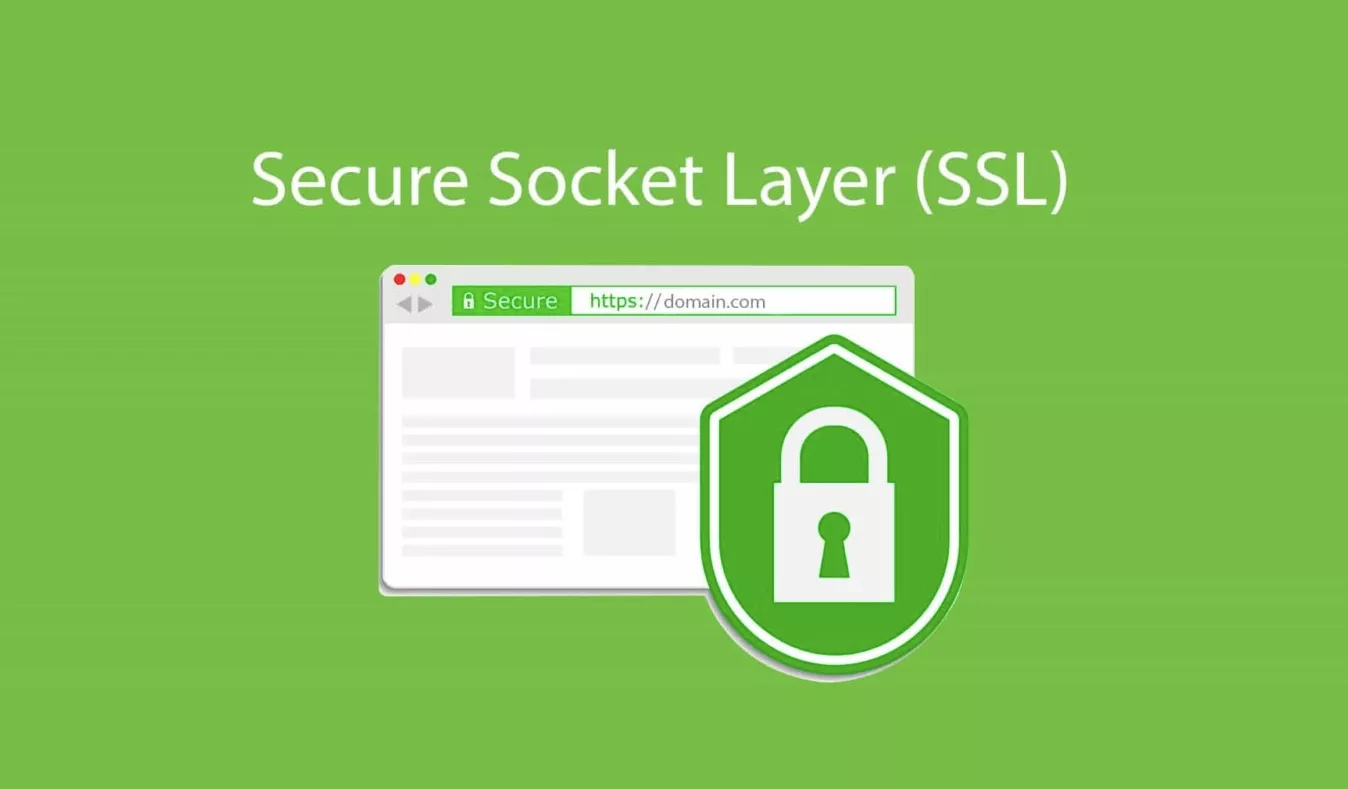
Cài đặt SSL là thao tác cần thiết để tăng cường bảo mật, cải thiện SEO và nâng cao độ tin cậy cho website. Bạn nên thực hiện khi website vừa được triển khai hoặc khi thay đổi môi trường vận hành. Một số trường hợp nên kích hoạt SSL:
- Vừa hoàn tất cài đặt website và muốn chuyển sang HTTPS.
- Chuyển hosting hoặc cài đặt lại aaPanel.
- Website có chức năng đăng nhập, thanh toán hoặc thu thập thông tin người dùng.
Lợi ích nổi bật của SSL bao gồm:
- Bảo mật dữ liệu: Mã hóa toàn bộ thông tin trao đổi giữa trình duyệt và máy chủ.
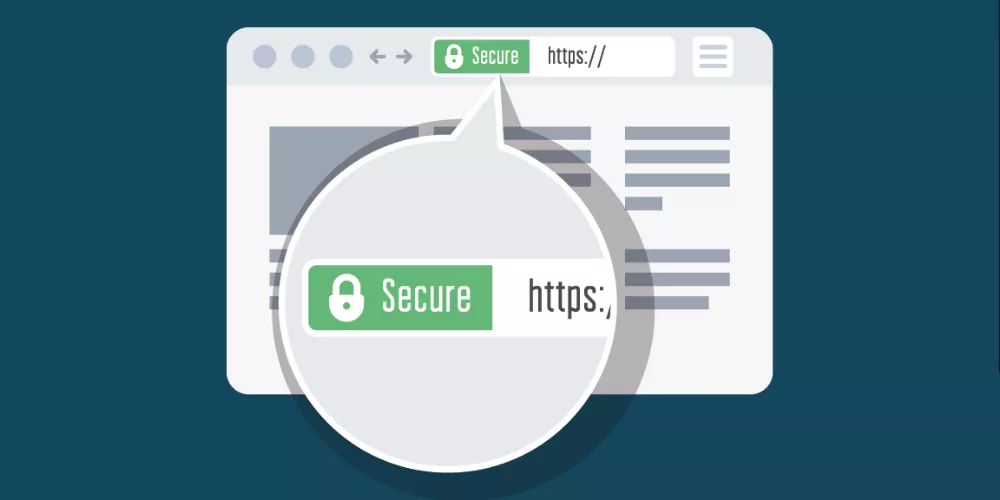
- Tăng độ tin cậy: Hiển thị biểu tượng “ổ khóa an toàn” trên trình duyệt.
- Cải thiện SEO: Google ưu tiên website sử dụng giao thức HTTPS.
Trong những trường hợp website cần mức bảo mật cao hơn, thời hạn dài hơn hoặc khả năng xác thực doanh nghiệp để tăng uy tín, chứng chỉ SSL trả phí trở thành lựa chọn tối ưu. Nếu bạn muốn triển khai SSL chuyên nghiệp, ổn định và được hỗ trợ kỹ thuật trọn vẹn, dịch vụ mua chứng chỉ SSL tại Vietnix sẽ giúp bạn đảm bảo an toàn dữ liệu và xây dựng niềm tin vững chắc cho hệ thống của mình. Liên hệ ngay để được tư vấn chi tiết về dịch vụ!
CHỨNG CHỈ SSL – MÃ HÓA KẾT NỐI, AN TOÀN TUYỆT ĐỐI!
Đảm bảo website của bạn luôn được bảo vệ với chứng chỉ SSL chất lượng cao!
Mua ngayLưu ý trước khi cài đặt chứng chỉ SSL cho website trên aaPanel
Trước khi cài đặt SSL, bạn cần đảm bảo một số điều kiện để quá trình xác thực diễn ra thuận lợi:
- Tên miền đã được trỏ đúng về máy chủ aaPanel.
- Website đã được thêm trong mục website của aaPanel.
- Port 80 và 443 đang mở và không bị chặn.
- Nếu dùng CDN như Cloudflare, tạm tắt chế độ Proxy (màu cam).
- Máy chủ có kết nối Internet để liên hệ với Let’s Encrypt.
Cách cài đặt chứng chỉ SSL cho website trên aaPanel
1. Cài chứng chỉ SSL miễn phí (Let’s Encrypt)
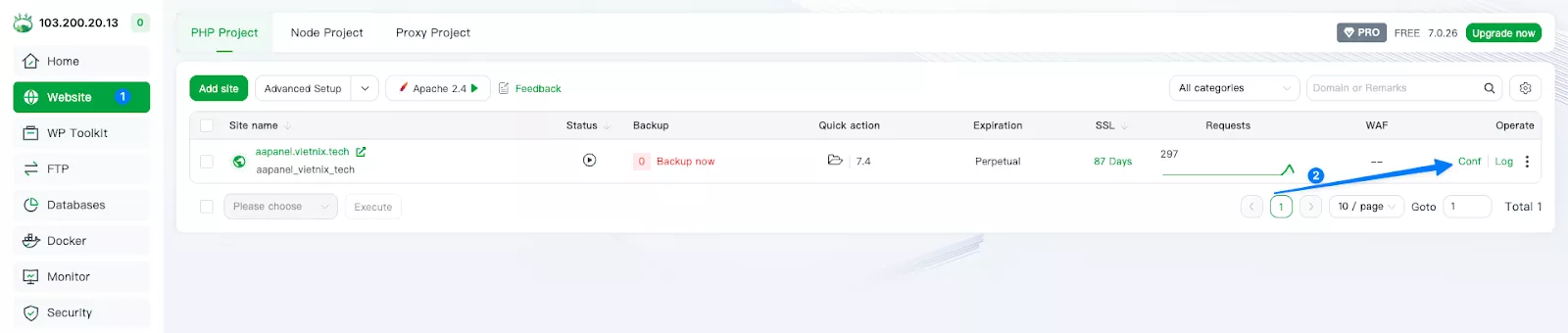
Bước 1: Bạn truy cập aaPanel → Chọn website → Conf tại website cần cài SSL.
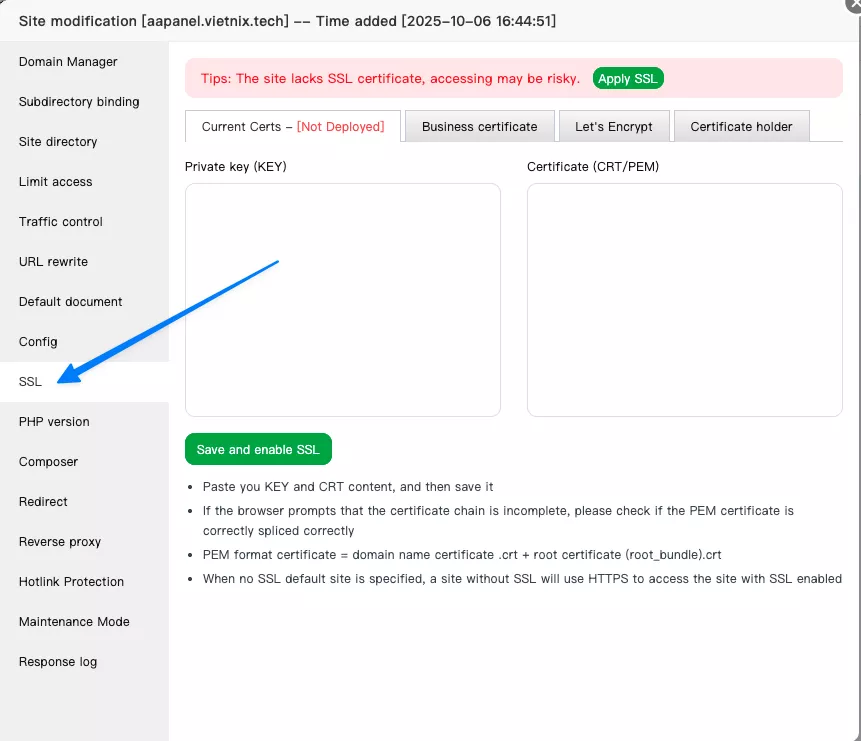
Bước 2: Bạn chọn tab SSL.
Bước 3: Bạn chọn Let’s Encrypt, tick tất cả tên miền cần chứng thực → chọn File Verification.
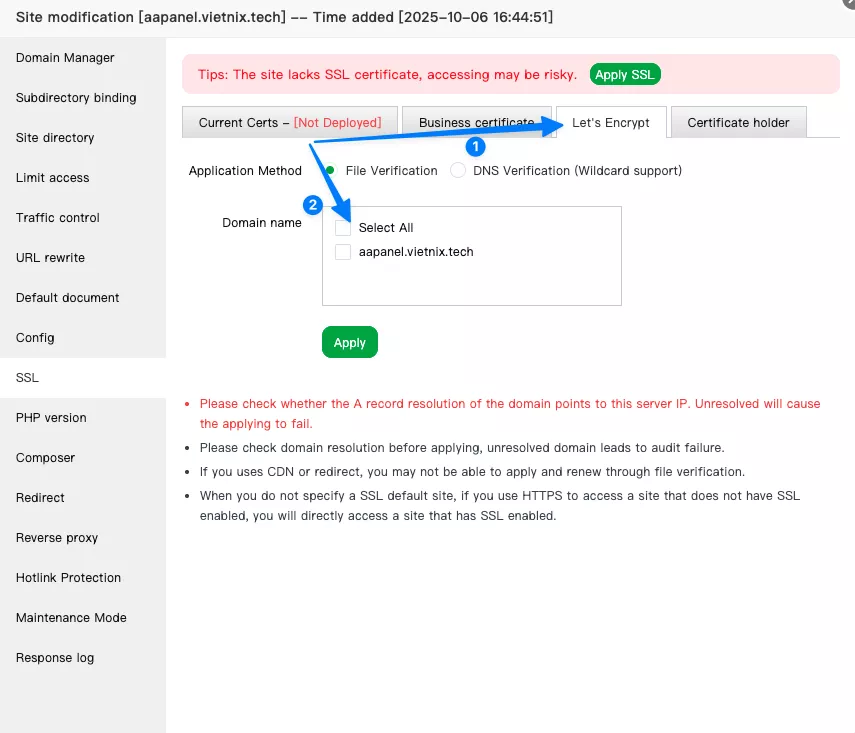
Trong đó:
- File verification: tự động tạo file xác thực (dùng khi domain trỏ trực tiếp về aaPanel).
- DNS verification: Thêm bản ghi DNS thủ công (dùng khi domain trỏ máy khác)
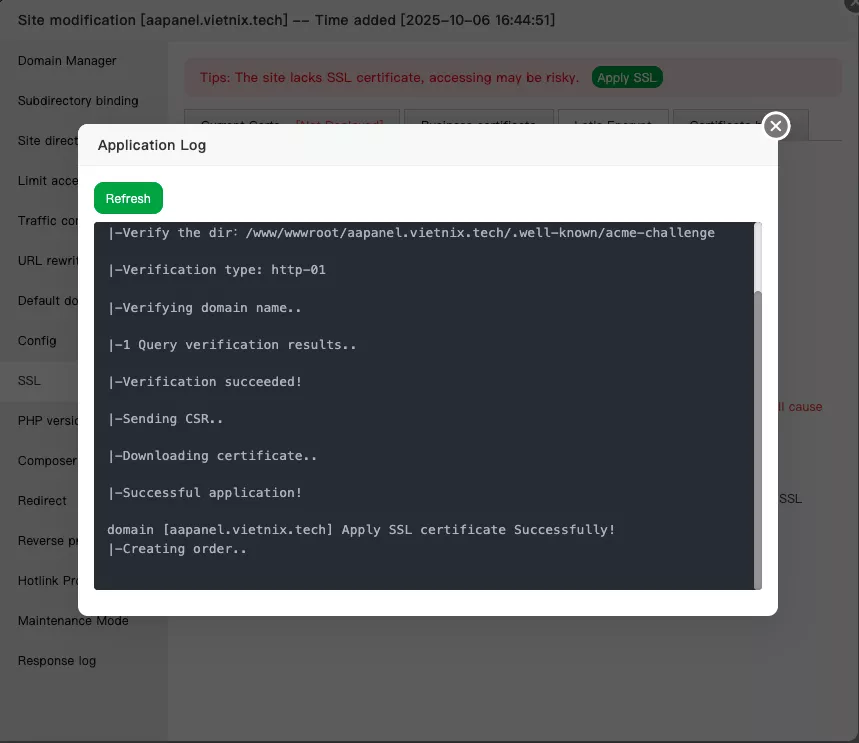
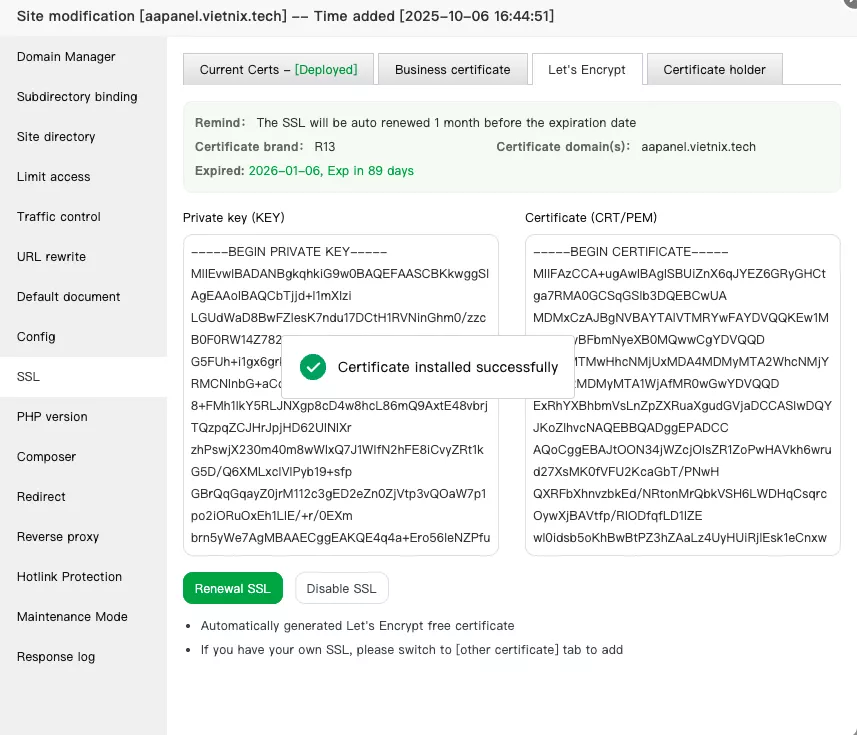
Bước 4: Bạn nhấn Apply để hệ thống bắt đầu chứng thực và cài SSL. Sau khi hoàn tất, aaPanel sẽ hiển thị thông tin chứng chỉ và thời hạn.
Bước 5: Bạn tick chọn Force HTTPS để website tự động chuyển sang giao thức HTTPS.
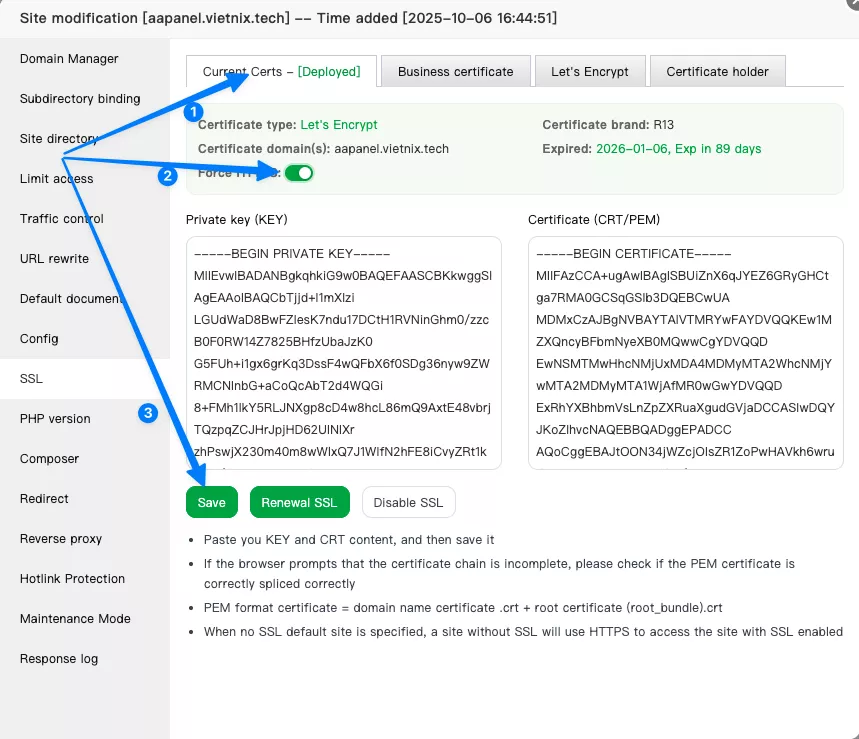
Gia hạn chứng chỉ tự động: aaPanel tự động kiểm tra và gia hạn chứng chỉ mỗi ngày lúc 0h10, khi còn lại 1 ngày hết hạn.
2. Cài chứng chỉ SSL trả phí
Nếu bạn đã mua chứng chỉ SSL từ nhà cung cấp khác (Comodo, Sectigo,…), bạn có thể nhập thủ công theo các bước sau:
Bước 1: Bạn vào Website → Configuration → SSL → Current Certs.
Bước 2: Bạn dán đầy đủ nội dung gồm:
- Private Key (KEY).
- Certificate (CRT/PEM) (bao gồm cả CA Root).
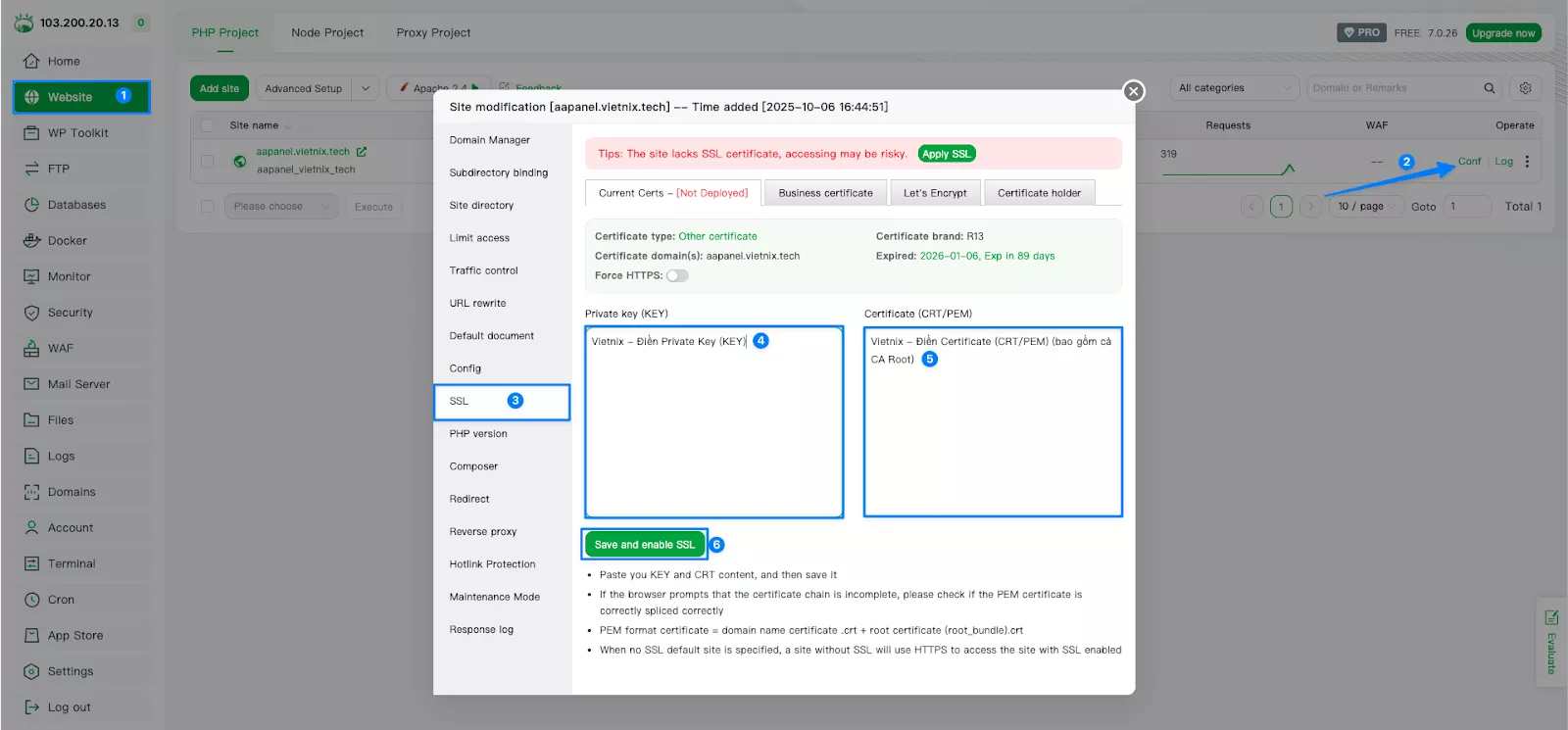
Sau đó, bạn chọn Save and enable SSL. Vậy là bạn đã hoàn tất cài đặt chứng chỉ SSL cho website trên aaPanel. Để đảm bảo website hoạt động ổn định, bạn nên kiểm tra lại truy cập qua HTTPS sau khi cài đặt.
Kiểm tra sau khi cài đặt chứng chỉ SSL
Để chắc chắn chứng chỉ SSL đã hoạt động đúng, bạn cần kiểm tra bằng ba cách đơn giản:
- Kiểm tra qua trình duyệt: Truy cập https://yourdomain.com và quan sát biểu tượng ổ khóa trên thanh địa chỉ, nhấn vào ổ khóa để xem chi tiết chứng chỉ, bao gồm tên miền, nhà phát hành và ngày hết hạn. Nếu trình duyệt báo “Not secure”, bạn hãy kiểm tra lại các tài nguyên tải qua HTTP hoặc cấu hình webserver.
- Kiểm tra bằng SSL Checker: Vào công cụ như SSLShopper, nhập domain để xem thông tin chứng chỉ, chuỗi xác thực, độ tin cậy và các lỗi cấu hình (nếu có). Đây là cách nhanh để xác nhận chứng chỉ và intermediate đã được cài đầy đủ.
- Kiểm tra trong aaPanel: Bạn mở Website → Chọn Conf → SSL để xem thông tin chứng chỉ, ngày hết hạn và trạng thái kích hoạt. Với Let’s Encrypt, đảm bảo hệ thống ghi nhận cơ chế gia hạn tự động.
 Lưu ý
Lưu ý
- Nếu trình duyệt báo “Not Secure”, bạn hãy xoá cache hoặc kiểm tra lại cấu hình webserver.
- Kiểm tra file .htaccess hoặc config Nginx nếu HTTPS không hoạt động.
- Với Cloudflare, bạn bật lại chế độ Proxy sau khi cài thành công.
- Với chứng chỉ trả phí, bạn cần tự gia hạn khi sắp hết hạn.
Vietnix – Nhà cung cấp dịch vụ SSL, hosting và VPS tối ưu cho doanh nghiệp
Vietnix mang đến hệ sinh thái hạ tầng số toàn diện với chứng chỉ SSL đa dạng, dịch vụ thuê web hosting hiệu năng cao và VPS ổn định, giúp doanh nghiệp vận hành website an toàn và mượt mà. Mỗi dịch vụ được thiết kế dựa trên tiêu chí bảo mật, tốc độ và khả năng mở rộng, phù hợp cho mọi quy mô từ website nhỏ đến hệ thống doanh nghiệp. Với đội ngũ kỹ thuật giàu kinh nghiệm hỗ trợ 24/7 và cam kết chất lượng lâu dài, Vietnix là lựa chọn tin cậy để bạn xây dựng nền tảng trực tuyến vững chắc và phát triển bền vững!
Thông tin liên hệ:
- Website: https://vietnix.vn/
- Hotline: 1800 1093
- Email: sales@vietnix.com.vn
- Địa chỉ: 265 Hồng Lạc, Phường Bảy Hiền, Thành Phố Hồ Chí Minh
Câu hỏi thường gặp
Điều kiện domain cần đáp ứng để cài được Let’s Encrypt trên aaPanel là gì?
Để cài được chứng chỉ Let’s Encrypt trên aaPanel, domain của bạn cần đáp ứng các điều kiện sau:
– Domain phải trỏ chính xác về IP của máy chủ đang chạy aaPanel (A record hoặc CNAME đã cấu hình đúng).
– Domain phải có khả năng truy cập công khai qua HTTP (cổng 80) để Let’s Encrypt thực hiện xác thực (HTTP-01).
– Không chặn firewall hoặc dịch vụ đang chiếm cổng 80/443 (Apache/Nginx phải hoạt động bình thường).
– Không bị CDN hoặc proxy can thiệp sai IP, trừ khi đã cấu hình “Full/Full Strict SSL” đối với Cloudflare.
Nếu server chặn port 80 do firewall nội bộ, có phương án nào để Let’s Encrypt xác thực thay thế không?
Nếu port 80 bị chặn và không thể mở, Let’s Encrypt không dùng được HTTP-01, nhưng bạn vẫn có các giải pháp thay thế:
– DNS-01 Challenge: Xác thực qua bản ghi TXT DNS, không cần mở port 80; có thể dùng plugin DNS trong aaPanel hoặc acme.sh.
– Cloudflare Universal SSL: Dùng SSL của Cloudflare mà không cần cài Let’s Encrypt trên server.
– SSL trả phí: Xác thực qua email hoặc DNS và cài thủ công vào aaPanel.
– Mở tạm port 80: Nếu có quyền chỉnh firewall, mở port 80 trong lúc xác thực rồi đóng lại.
Việc cài đặt chứng chỉ SSL trên aaPanel giúp website của bạn đạt chuẩn HTTPS, từ đó tăng cường bảo mật, cải thiện SEO và nâng cao uy tín với người dùng. Chỉ với vài thao tác đơn giản, bạn có thể kích hoạt SSL và đảm bảo hệ thống vận hành an toàn hơn. Nếu gặp khó khăn trong quá trình triển khai, bạn có thể liên hệ đội ngũ kỹ thuật của Vietnix để được hỗ trợ nhanh chóng và hiệu quả.

THEO DÕI VÀ CẬP NHẬT CHỦ ĐỀ BẠN QUAN TÂM
Đăng ký ngay để nhận những thông tin mới nhất từ blog của chúng tôi. Đừng bỏ lỡ cơ hội truy cập kiến thức và tin tức hàng ngày
Đánh giá mức độ hữu ích của bài viết

Thất vọng

Chưa hữu ích

Bình thường

Hữu ích

Rất hữu ích