ESLint là gì? Cách cài đặt và cấu hình ESLint chi tiết từ A-Z

Đã kiểm duyệt nội dung
Đánh giá
Trong quá trình trực tiếp phát triển và duy trì các dự án JavaScript quy mô lớn, mình đã sử dụng ESLint như một công cụ bắt buộc để kiểm soát chất lượng mã nguồn và đảm bảo tính nhất quán giữa các thành viên trong đội ngũ. Thực tế cho thấy việc cấu hình đúng các bộ quy tắc ngay từ đầu giúp loại bỏ tới 80% các lỗi cú pháp phổ biến và các rủi ro tiềm ẩn trước khi bước vào giai đoạn kiểm thử. Bài viết này sẽ hướng dẫn chi tiết cách cài đặt và tối ưu hóa cấu hình ESLint giúp bạn chuẩn hóa quy trình lập trình một cách chuyên nghiệp nhất.
Những điểm chính
Đối với mình, ESLint không chỉ là công cụ kiểm tra lỗi cú pháp mà còn là nền tảng giúp duy trì chất lượng code, tính nhất quán và khả năng mở rộng của dự án. Để giúp bạn hiểu rõ hơn về ESLint và cách ứng dụng trong thực tế, bài viết dưới đây sẽ cung cấp các thông tin gồm:
- Khái niệm: Hiểu rõ ESLint là công cụ phân tích mã nguồn tĩnh giúp phát hiện lỗi cú pháp, logic và vi phạm coding convention.
- Ưu nhược điểm: Nắm được các ưu nhược điểm phổ biến, giúp bạn đưa ra lựa chọn phù hợp khi sử dụng
- Plugins và rules phổ biến: Biết cách áp dụng các plugin và các quy tắc để tối ưu hóa việc quản lý mã nguồn.
- Quy trình cài đặt: Nắm vững các bước cài đặt ESLint qua npm hoặc pnpm, khởi tạo file cấu hình .eslintrc.json và chạy lệnh lint cơ bản để bắt đầu kiểm tra dự án.
- Cấu hình chuyên sâu: Học cách thiết lập ESLint cho dự án TypeScript, tạo file eslint.config.mjs và tích hợp các rule nâng cao để đảm bảo tính chặt chẽ của mã nguồn.
- Tích hợp công cụ: Biết cách kết hợp ESLint với Prettier và Airbnb Style Guide để tự động format code và tuân thủ các chuẩn mực lập trình được cộng đồng công nhận.
- Khắc phục lỗi thường gặp: Nhận diện và xử lý các lỗi phổ biến như Parsing error, import/no-unresolved, import/extensions giúp quá trình phát triển diễn ra suôn sẻ hơn.
- Biết thêm Vietnix là nhà cung cấp hạ tầng lưu trữ uy tín, đáp ứng đa dạng nhu cầu vận hành của doanh nghiệp.
- Câu hỏi thường gặp: Giải đáp các thắc mắc liên quan đến ESLint.

ESLint là gì?
ESLint là một công cụ open-source chuyên phân tích mã nguồn tĩnh dành cho JavaScript và TypeScript. Công cụ này đọc code bằng Node.js và Espree, sau đó tạo AST (Abstract Syntax Tree) để phân tích sâu. Từ AST, ESLint kiểm tra patterns qua hệ thống rules dạng plugin độc lập, mỗi rule có thể bật/tắt hoặc thêm mới tại runtime. Quá trình này phát hiện lỗi cú pháp, lỗi logic và vi phạm coding convention trước khi chạy ứng dụng. ESLint còn tự động sửa lỗi format đơn giản, tích hợp VS Code và CI/CD để đảm bảo code sạch, nhất quán.

Khi dự án bắt đầu áp dụng ESLint trong CI/CD hoặc chạy lint trên codebase lớn, hiệu năng của môi trường chạy Node.js cũng ảnh hưởng trực tiếp tới tốc độ phản hồi của pipeline. Nếu bạn cần một môi trường riêng để chạy build, test và lint ổn định, có thể cân nhắc cho thuê VPS SSD tại Vietnix để tận dụng CPU mạnh, ổ cứng SSD/NVMe và băng thông ổn định, giúp quá trình kiểm tra chất lượng mã nguồn diễn ra nhanh và ít gián đoạn hơn. Tham khảo ngay để biết thêm thông tin chi tiết!
Ưu nhược điểm của ESLint

Phát hiện lỗi sớm: ESLint tìm lỗi cú pháp và logic ngay khi viết code, giảm lỗi runtime qua tích hợp realtime trong VS Code.
Tính nhất quán, clean code: ESLint ép team tuân thủ quy tắc chung, tạo code sạch dễ đọc và maintain trong dự án lớn.
Khả năng tùy chỉnh cao: ESLint cho phép tạo rule riêng, dùng bộ quy tắc cộng đồng hoặc thêm plugin tại runtime.
Hỗ trợ đa nền tảng: ESLint tích hợp tốt với VS Code, Jenkins, GitHub Actions và plugin @typescript-eslint cho TypeScript.

Cấu hình phức tạp: ESLint khó cấu hình tối ưu cho dự án lớn với hàng trăm rule và plugin tùy chỉnh.
Hiệu suất chậm: ESLint làm chậm quá trình viết code nếu chạy trên file lớn hoặc rule quá nhiều mà không tối ưu.
Xung đột công cụ: ESLint xung đột với Prettier nếu không cấu hình đúng, gây lỗi format chồng chéo.

Lựa chọn của chuyên gia: Theo kinh nghiệm của mình, cách dùng hiệu quả nhất là bắt đầu với một bộ rule chuẩn (như Airbnb + Prettier), chỉ bật thêm những rule thật sự cần cho dự án, sau đó đưa ESLint vào CI/CD để giữ codebase sạch mà không làm chậm quá nhiều trải nghiệm coding hàng ngày. Với team nhỏ hoặc mới dùng, đừng cố “bật hết rule cho an toàn” vì chi phí bảo trì và lượng cảnh báo sẽ nhanh chóng vượt quá khả năng xử lý.
Các plugins và rules phổ biến của ESLint
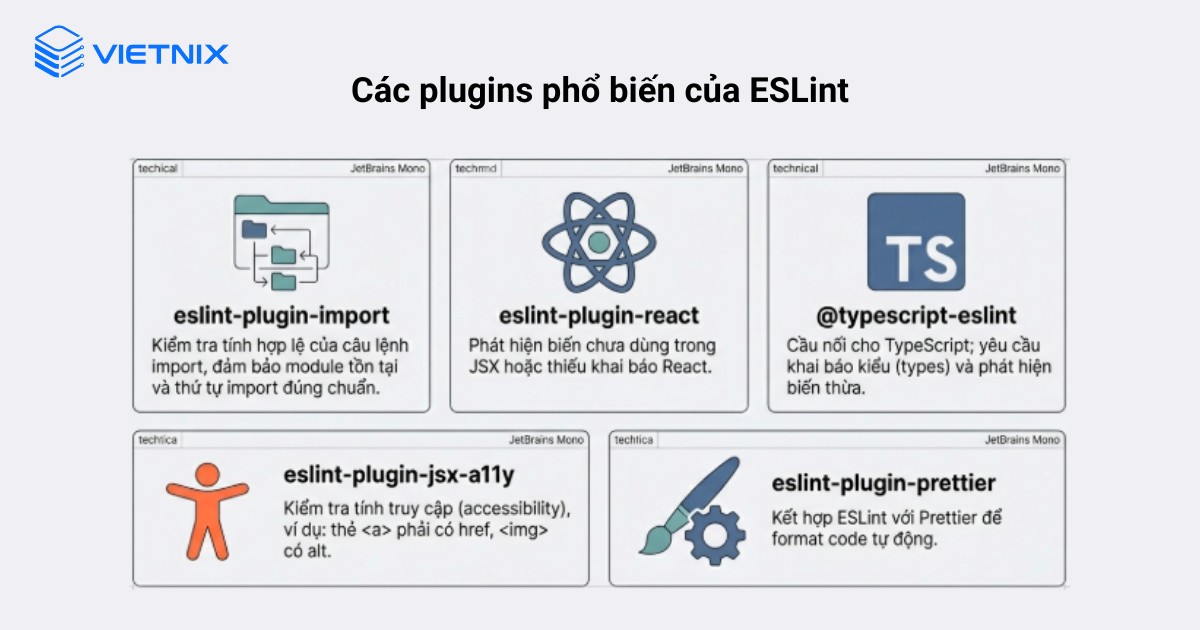
Plugins phổ biến
1. eslint-plugin-import
Đây là plugin kiểm tra tính hợp lệ câu lệnh import. Đảm bảo module tồn tại và sắp xếp đúng thứ tự (external trước, internal sau).
import/no-unresolved: Phát hiện import module không tồn tại.import/order: Sắp xếp import theo nhóm, alphabetize.
{
  "plugins": ["import"],
  "rules": {
    "import/no-unresolved": "error",
    "import/order": ["error", {"groups": ["builtin", "external", "internal"], "alphabetize": {"order": "asc"}}]
  }
}
2. eslint-plugin-react
Đây là plugin hỗ trợ dự án React, giúp phát hiện vấn đề trong code JSX như biến chưa dùng hoặc thiếu khai báo React (trước React 17).
react/jsx-uses-react: Yêu cầu import React cho JSX.react/jsx-uses-vars: Kiểm tra biến dùng trong JSX.
{
  "plugins": ["react"],
  "rules": {
    "react/jsx-uses-react": "error",
    "react/jsx-uses-vars": "error"
  }
}
3. @typescript-eslint/eslint-plugin
Đây là plugin cho TypeScript, yêu cầu khai báo kiểu rõ ràng, phát hiện biến không dùng.
@typescript-eslint/explicit-function-return-type: Bắt buộc kiểu return cho hàm.@typescript-eslint/no-unused-vars: Cảnh báo biến/params không dùng.
{
  "plugins": ["@typescript-eslint"],
  "rules": {
    "@typescript-eslint/explicit-function-return-type": "warn",
    "@typescript-eslint/no-unused-vars": "error"
  }
}
4. eslint-plugin-jsx-a11y
Plugin kiểm tra accessibility (a11y) trong JSX, đảm bảo thẻ hợp lệ cho người dùng khuyết tật.
jsx-a11y/anchor-is-valid: Thẻ<a>phải cóhref.jsx-a11y/alt-text: Thẻ<img>phải cóalt.
{
  "plugins": ["jsx-a11y"],
  "rules": {
    "jsx-a11y/anchor-is-valid": "warn",
    "jsx-a11y/alt-text": "error"
  }
}
5. eslint-plugin-prettier
Plugin kết hợp ESLint với Prettier, áp dụng format tự động theo config Prettier.
prettier/prettier: Kiểm tra và fix lỗi format.
{
  "plugins": ["prettier"],
  "rules": {
    "prettier/prettier": "warn"
  }
}
Rules phổ biến
indent: Đảm bảo canh lề đồng nhất (2 hoặc 4 spaces).
{
  "rules": {
    "indent": ["error", 2]
  }
}quotes: Bắt buộc dùng dấu nháy đơn ‘ hoặc đôi “.
{
  "rules": {
    "quotes": ["error", "single"]
  }
}semi: Yêu cầu dấu chấm phẩy ; cuối câu lệnh.
{
  "rules": {
    "semi": ["error", "always"]
  }
}no-console: Cảnh báo dùngconsole.logtrong production.
{
  "rules": {
    "no-console": "warn"
  }
}eqeqeq: Bắt buộc so sánh nghiêm ngặt === thay ==.
{
  "rules": {
    "eqeqeq": "error"
  }
}no-unused-vars: Phát hiện biến không dùng.
{
  "rules": {
    "no-unused-vars": "warn"
  }
}
Hướng dẫn cài đặt ESLint
ESLint yêu cầu Node.js phiên bản ^18.18.0, ^20.9.0 hoặc >=21.1.0. Các phiên bản này hỗ trợ SSL và theo chính sách Maintenance, LTS, Current của Node.js.
1. Cài đặt local qua npm
Bạn mở terminal trong thư mục dự án và chạy lệnh cài đặt ESLint như sau:
npm install eslint --save-devKhởi tạo file config .eslintrc.json bằng lệnh:
npx eslint --initChọn JavaScript/TypeScript, framework (React/Vue), style guide (Airbnb/Standard), format JSON.
Test lint file đầu tiên để xem báo cáo lỗi trong terminal:
npx eslint yourfile.js2. Cài đặt global qua npm
Bạn chạy lệnh cài đặt global:
npm install -g eslintTạo file config với lệnh:
eslint --initTrả lời tương tự bước local. Lint file bất kỳ:
eslint yourfile.js Lưu ý
Lưu ý
Việc cài đặt ESLint Global hiện không còn được khuyến khích bởi đội ngũ phát triển vì dễ gây xung đột phiên bản plugin giữa các dự án. Tốt nhất bạn nên cài đặt Local cho từng dự án.
3. Cài đặt qua pnpm
Bạn tạo file .npmrc trong project root với nội dung:
auto-install-peers=true
node-linker=hoisted
Sau đó cài đặt ESLint với lệnh:
pnpm add eslint --save-devKhởi tạo config:
pnpx eslint --initTest lint:
pnpx eslint yourfile.jsQuan điểm của mình: Để tránh rối ngay từ đầu, bạn nên ưu tiên cài ESLint theo kiểu local trong từng project và chuẩn hóa một bộ lệnh npm scripts (lint, lint:fix). Cách này vừa dễ chia sẻ cho team, vừa giảm xung đột giữa các dự án dùng phiên bản ESLint hoặc Node.js khác nhau.
Hướng dẫn cấu hình ESLint
1. Khởi tạo dự án TypeScript
Bạn tạo project mới bằng cách chạy các lệnh sau trong terminal:
npm init -y
npm install ts-node typescript --save-dev
npx tsc --init
Bạn cập nhật file tsconfig.json với cấu hình sau:
{
  "compilerOptions": {
    "target": "es6",
    "module": "commonjs",
    "jsx": "react",
    "strict": true,
    "esModuleInterop": true,
    "skipLibCheck": true,
    "forceConsistentCasingInFileNames": true,
    "moduleResolution": "node",
    "resolveJsonModule": true,
    "isolatedModules": true,
    "noEmit": true
  },
  "include": ["src"],
  "exclude": ["node_modules"]
}
2. Cài đặt ESLint và plugins
Bạn cài đặt ESLint bằng lệnh sau:
npm install eslint --save-dev
npx eslint --init
Sau đó trả lời wizard theo các lựa chọn sau:
- Use ESLint: “To check syntax, find problems”.
- Modules: “JavaScript modules (import/export)”.
- Framework: “None”.
- TypeScript: “Yes”.
- Environment: “Node”.
- Package manager: “npm”.
Bạn cài thêm các plugins cần thiết bằng lệnh:
npm install @typescript-eslint/parser @typescript-eslint/eslint-plugin eslint-plugin-import eslint-plugin-prettier eslint-config-prettier --save-devBạn thêm scripts vào package.json như sau:
"scripts": {
  "lint": "eslint 'src/**/*.{js,ts,tsx}'",
  "lint:fix": "eslint 'src/**/*.{js,ts,tsx}' --fix"
}
3. Tạo file eslint.config.mjs
Bạn tạo file eslint.config.mjs với nội dung cấu hình đầy đủ:
import js from '@eslint/js';
import tsPlugin from '@typescript-eslint/eslint-plugin';
import tsParser from '@typescript-eslint/parser';
import importPlugin from 'eslint-plugin-import';
import prettierPlugin from 'eslint-plugin-prettier';
import prettierConfig from 'eslint-config-prettier';

export default [
  // Tương đương với 'eslint:recommended' cũ
  js.configs.recommended,
  // Tương đương với 'eslint-config-prettier'
  prettierConfig,
  {
    ignores: ['**/node_modules/**', '**/dist/**', '**/build/**'],
    files: ['**/*.ts', '**/*.tsx'],
    languageOptions: {
      parser: tsParser,
      parserOptions: {
        ecmaVersion: 'latest',
        sourceType: 'module',
        project: './tsconfig.json',
        tsconfigRootDir: process.cwd(),
      },
    },
    plugins: {
      '@typescript-eslint': tsPlugin,
      import: importPlugin,
      prettier: prettierPlugin,
    },
    rules: {
      ...tsPlugin.configs.recommended.rules, // Kế thừa rule của TS
      'prettier/prettier': 'error',
      'import/no-unresolved': 'error',
      'import/order': ['error', { groups: ['builtin', 'external', 'internal'], alphabetize: { order: 'asc', caseInsensitive: true } }],
      '@typescript-eslint/no-unused-vars': ['error', { argsIgnorePattern: '^_' }],
      '@typescript-eslint/explicit-function-return-type': 'warn',
      '@typescript-eslint/no-explicit-any': 'error'
    }
  }
];
4. Chạy lint
Bạn kiểm tra toàn bộ lỗi trong source code bằng lệnh sau:
npm run lintBạn tự động sửa các lỗi format và cú pháp đơn giản bằng lệnh:
npm run lint:fixBạn tạo thư mục src và file test src/index.ts với nội dung:
console.log("Hello, Vietnix");Tích hợp ESLint với các style guide và công cụ khác
1. Sử dụng Airbnb Style Guide
Bạn sử dụng Airbnb Style Guide để áp dụng bộ quy tắc JavaScript chuẩn từ Airbnb. Bạn cài đặt package config bằng lệnh sau trong terminal:
npx install-peerdeps --dev eslint-config-airbnbĐối với dự án sử dụng định dạng cấu hình cũ, bạn mở file .eslintrc.json và thêm dòng airbnb vào mảng extends:
{
  "extends": ["airbnb"]
}
2. Kết hợp với Prettier
ESLint chuyên kiểm tra lỗi logic và cú pháp, trong khi Prettier chuyên tự động format code (căn lề, dấu ngoặc, chấm phẩy…). Kết hợp hai công cụ này sẽ tạo ra một workflow hoàn chỉnh.
Bạn cài đặt các package hỗ trợ tích hợp bằng lệnh sau:
npm install --save-dev eslint-plugin-prettier eslint-config-prettierSau đó, bạn mở filesettings: { 'import/resolver': { typescript: {} } } cấu hình .eslintrc.json và thêm "plugin:prettier/recommended" vào vị trí cuối cùng của mảng extends:
{
  "prettier/prettier": "error"
}
Bạn thêm các extends sau vào mảng extends:
{
  "extends": [
    "airbnb",
    "plugin:prettier/recommended"
  ]
}
3. Tự động chạy ESLint qua scripts
Bạn mở file package.json và thêm hai scripts sau vào phần scripts:
{
  "scripts": {
    "lint": "eslint 'src/**/*.{js,ts,jsx,tsx}'",
    "lint:fix": "eslint 'src/**/*.{js,ts,jsx,tsx}' --fix"
  }
}
Bạn chạy kiểm tra tất cả lỗi bằng lệnh:
npm run lintBạn chạy tự động sửa lỗi format bằng lệnh sau:
npm run lint:fixQuan điểm của mình: Cách thực tế và ít “đau đầu” nhất là chọn một combo chuẩn (Airbnb + Prettier), khóa lại trong config, rồi buộc tất cả code phải đi qua npm run lint và npm run lint:fix trước khi merge. Khi mọi thứ đều tự động và nhất quán như vậy, bạn sẽ giảm đáng kể thời gian tranh luận về style trong code review và tập trung nhiều hơn vào logic nghiệp vụ.
Những lỗi thường gặp khi sử dụng ESLint và cách khắc phục
1. Lỗi Parsing error: Cannot find module ‘@typescript-eslint/parser’
Lỗi “Parsing error: Cannot find module ‘@typescript-eslint/parser'” xảy ra khi ESLint không tìm thấy parser dành riêng cho TypeScript. Parser này cần thiết để ESLint hiểu cú pháp TypeScript như type annotations, interfaces và generics.
Bạn mở terminal ở thư mục project và kiểm tra xem package đã cài chưa bằng lệnh npm ls @typescript-eslint/parser. Nếu chưa có, bạn cài đặt package bằng lệnh sau:
npm install --save-dev @typescript-eslint/parser @typescript-eslint/eslint-pluginBạn mở file config ESLint (eslint.config.mjs) và thêm import ở đầu file:
import tsParser from '@typescript-eslint/parser';Bạn cập nhật section languageOptions trong config như sau:
languageOptions: {
  parser: tsParser,
  parserOptions: {
    project: './tsconfig.json',
    tsconfigRootDir: process.cwd(),
  },
}
Sau đó chạy lại npm run lint để xác nhận lỗi đã biến mất.
2. Lỗi Cannot read file ‘tsconfig.json’
Lỗi “Cannot read file ‘tsconfig.json'” xuất hiện khi TypeScript parser không đọc được file config TypeScript. ESLint cần file này để hiểu type checking và project structure. Bạn kiểm tra file tsconfig.json có tồn tại ở thư mục gốc project chưa. Bạn mở tsconfig.json và validate syntax bằng lệnh:
npx tsc --noEmit --skipLibCheckTiếp theo, bạn mở file config ESLint và kiểm tra dòng project. Đảm bảo đường dẫn trỏ đúng tới tsconfig.json:
parserOptions: {
  project: './tsconfig.json'
  // Hoặc nhiều file: project: ['./tsconfig.json', './tsconfig.build.json']
}
Bạn đóng VS Code hoàn toàn rồi mở lại. Bạn chạy lệnh npm run lint để kiểm tra lỗi đã hết chưa.
3. Lỗi import/no-unresolved
Lỗi import/no-unresolved báo rằng ESLint không resolve được đường dẫn module import. Nguyên nhân chính là module chưa cài đặt hoặc alias paths chưa config đúng.
Bạn kiểm tra module đã cài bằng:
npm ls lodashSau đó, bạn cài đặt nếu thiếu:
npm install lodashBạn mở tsconfig.json và thêm cấu hình paths nếu dùng alias:
{
  "compilerOptions": {
    "baseUrl": ".",
    "paths": {
      "@components/*": ["src/components/*"],
      "@utils/*": ["src/utils/*"]
    }
  }
}
Bạn cài resolver cho ESLint:
npm install --save-dev eslint-import-resolver-typescriptBạn thêm vào ESLint config:
{
  "settings": {
    "import/resolver": {
      "typescript": {}
    }
  }
}
4. Lỗi import/extensions
Lỗi import/extensions yêu cầu chỉ định đuôi file (.ts, .tsx) trong import statements. Rule này tránh ambiguous imports trong môi trường không tự resolve extensions. Bạn sửa code bằng cách thêm extension rõ ràng:
// Thay vì
import MyComponent from './MyComponent';
// Dùng
import MyComponent from './MyComponent.tsx';
Bạn config rule linh hoạt hơn trong .eslintrc.json nếu dùng bundler như Vite/Webpack:
{
  "rules": {
    "import/extensions": [
      "error",
      "ignorePackages",
      {
        "js": "never",
        "jsx": "never",
        "ts": "never",
        "tsx": "never"
      }
    ]
  }
}
Bạn chạy npm run lint:fix để ESLint tự thêm extensions nếu config cho phép.
5. Lỗi import/named
Lỗi import/named xảy ra khi bạn import named export không tồn tại trong source file. ESLint kiểm tra statically để tránh runtime errors. Để sửa lỗi, bạn mở file source và kiểm tra export statements:
// File module.ts phải có:
export const MY_CONSTANT = 42;
export function myFunction() {}
Bạn sửa import statement cho đúng tên:
// Đúng
import { MY_CONSTANT, myFunction } from './module';
// Sai: import { myconstant } from './module';
Bạn chạy npm run lint:fix để ESLint highlight lỗi realtime trong VS Code.
6. Lỗi import/order
Lỗi import/order báo import statements không theo thứ tự chuẩn. Thứ tự đúng giúp code dễ scan và tránh circular dependencies. Để sửa lỗi, bạn sắp xếp import theo quy tắc:
- builtin (fs, path, process).
- external (react, lodash từ node_modules).
- internal (@app/components, ./utils).
Bạn config rule chi tiết trong ESLint:
{
  "rules": {
    "import/order": [
      "error",
      {
        "groups": [
          "builtin",
          "external",
          "internal",
          "parent",
          "sibling",
          "index"
        ],
        "newlines-between": "always",
        "alphabetize": { "order": "asc" }
      }
    ]
  }
}
Bạn chạy npm run lint:fix để ESLint tự sắp xếp imports.
7. Lỗi import/prefer-default-export
Lỗi import/prefer-default-export cảnh báo khi module chỉ export 1 item nhưng dùng named export. Default export ngắn gọn hơn cho single exports. Đầu tiên, bạn refactor module sang default export:
// File module.ts
const myComponent = () => <div>Hello</div>;
export default myComponent;

// Import
import MyComponent from './module';thuê hosting website
{
  "rules": {
    "import/prefer-default-export": "off"
  }
}
Vietnix – Nhà cung cấp hạ tầng lưu trữ uy tín, đáp ứng đa dạng nhu cầu vận hành của doanh nghiệp
Vietnix là nhà cung cấp dịch vụ thuê hosting website và cho thuê server VPS hướng đến sự ổn định, hiệu năng và khả năng đáp ứng linh hoạt theo từng nhu cầu vận hành thực tế. Các giải pháp được xây dựng với mục tiêu tối ưu tốc độ xử lý, đảm bảo tính liên tục của hệ thống và hỗ trợ triển khai đa dạng từ website, ứng dụng đến các hệ thống backend phức tạp. Bên cạnh đó, Vietnix chú trọng vào bảo mật nhiều lớp và đội ngũ kỹ thuật hỗ trợ 24/7, giúp doanh nghiệp yên tâm trong suốt quá trình vận hành và mở rộng hệ thống. Liên hệ ngay!
Thông tin liên hệ:
- Website: https://vietnix.vn/
- Hotline: 1800 1093
- Email: sales@vietnix.vn
- Địa chỉ: 265 Hồng Lạc, Phường Bảy Hiền, Thành Phố Hồ Chí Minh
Câu hỏi thường gặp
Linter là gì?
Linter là công cụ phân tích mã nguồn mà không cần chạy chương trình, nhằm tìm lỗi, cảnh báo bảo mật và lỗi style code. Linter so sánh code với một bộ rules, khi code vi phạm rule thì sinh cảnh báo để developer sửa kịp thời.
Eslintrc là gì?
.eslintrc là file cấu hình của ESLint, nơi khai báo rules, plugins, parser và môi trường chạy code. ESLint dựa vào file này để biết cần kiểm tra file nào, áp dụng quy tắc nào và ignore thư mục nào trong project.
ESLint khác Prettier như thế nào?
ESLint tập trung vào chất lượng code: tìm bug, code smell, enforce best practices và một phần style, trong khi Prettier chỉ lo format code (indent, dấu nháy, dấu chấm phẩy) cho thống nhất. ESLint có cấu hình linh hoạt, nhiều rule tùy chỉnh; Prettier cấu hình tối giản nhưng luôn format về một style cố định và thường được dùng kết hợp cùng ESLint thay vì thay thế nhau.
Bài viết trên đã giúp bạn hiểu rõ hơn lợi ích, cách cài đặt, cấu hình ESLint với TypeScript, Prettier và Airbnb Style Guide, kèm các ví dụ và lệnh cụ thể. Bạn có thể dựa vào đó để thiết lập một workflow lint hoàn chỉnh, tự động kiểm tra và format code trong cả editor lẫn CI/CD. Khi nắm chắc các lỗi thường gặp và cách khắc phục, bạn sẽ giữ được codebase sạch, nhất quán và dễ mở rộng cho các dự án sau này. Cảm ơn bạn đã theo dõi bài viết!

THEO DÕI VÀ CẬP NHẬT CHỦ ĐỀ BẠN QUAN TÂM
Đăng ký ngay để nhận những thông tin mới nhất từ blog của chúng tôi. Đừng bỏ lỡ cơ hội truy cập kiến thức và tin tức hàng ngày
Đánh giá mức độ hữu ích của bài viết

Thất vọng

Chưa hữu ích

Bình thường

Hữu ích

Rất hữu ích