Hướng dẫn khắc phục lỗi “Could not connect to SMTP host” WordPress chi tiết

Đã kiểm duyệt nội dung
Đánh giá
Lỗi “Could not connect to SMTP host” trong WordPress là một lỗi phổ biến xảy ra khi hệ thống không thể thiết lập kết nối đến máy chủ SMTP để gửi email, khiến các email quan trọng không thể gửi đi. Với kinh nghiệm triển khai và vận hành nhiều website WordPress, mình sẽ giúp bạn hiểu rõ nguyên nhân gây ra lỗi này cũng như cách khắc phục hiệu quả để đảm bảo hệ thống email hoạt động ổn định trở lại.
Những điểm chính
- Quan điểm của mình: Với các hệ thống WordPress thực tế, mình thấy lỗi SMTP thường xuất phát từ vài nguyên nhân lặp lại, nên nếu bạn nắm vững dấu hiệu – nguyên nhân – cách khắc phục ngay từ đầu thì việc xử lý và phòng ngừa lỗi gửi mail về sau sẽ đơn giản và ít tốn thời gian hơn rất nhiều.
- Dấu hiệu nhận biết: Nhận biết được các dấu hiệu và thông báo lỗi cụ thể, giúp bạn nhanh chóng xác định chính xác sự cố kết nối SMTP.
- Nguyên nhân gây lỗi: Nắm vững các nguyên nhân phổ biến từ việc firewall chặn cổng đến cấu hình sai, giúp bạn có một danh sách kiểm tra hiệu quả để khoanh vùng và chẩn đoán sự cố.
- Cách khắc phục: Nắm vững các phương pháp khắc phục hiệu quả, giúp bạn có những hành động cụ thể để giải quyết triệt để sự cố và khôi phục chức năng gửi email.
- Giới thiệu Vietnix: Biết thêm Vietnix là nhà cung cấp WordPress Hosting uy tín, giúp bạn có một nền tảng được tối ưu để đảm bảo kết nối SMTP ổn định.
- Câu hỏi thường gặp: Giải đáp các thắc mắc liên quan đến lỗi “Could not connect to SMTP host” WordPress.

Dấu hiệu nhận biết lỗi “Could not connect to SMTP host” trong WordPress
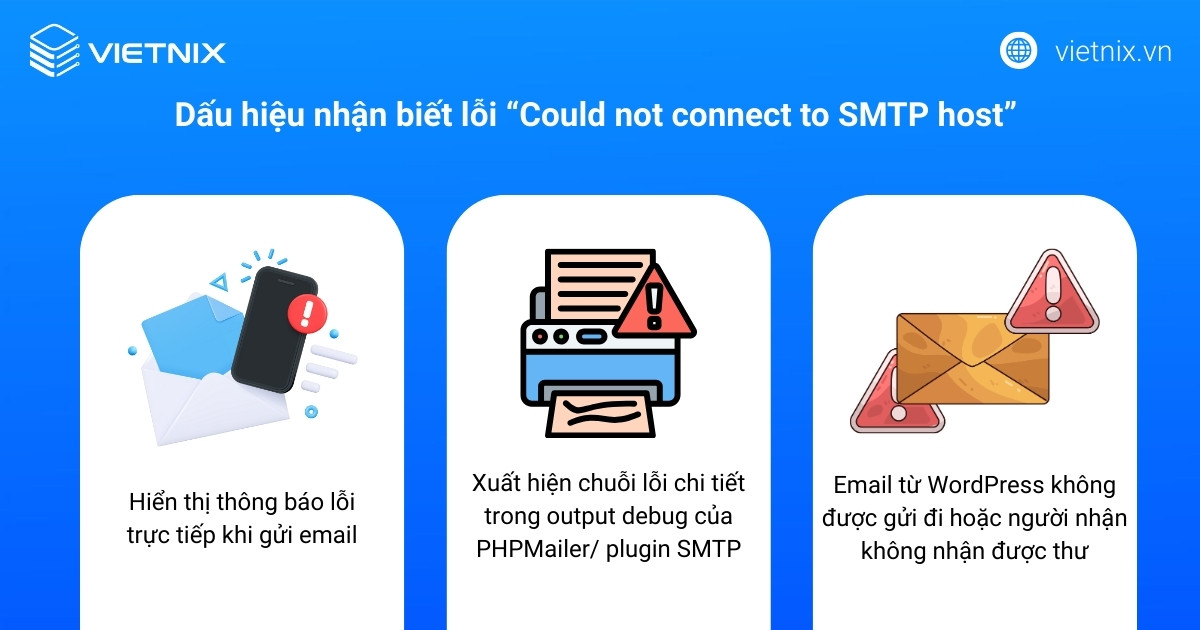
Trong quá trình vận hành website, lỗi “Could not connect to SMTP host” trong WordPress thường đi kèm một số dấu hiệu nhận biết rõ ràng thông qua thông báo lỗi, log debug và tình trạng gửi email thất bại như:
- Hiển thị thông báo lỗi trực tiếp khi gửi email: Khi người dùng thực hiện gửi email (ví dụ gửi từ form liên hệ, khôi phục mật khẩu, thông báo hệ thống), màn hình hoặc log có thể xuất hiện dòng “SMTP Error: Could not connect to SMTP host” kèm theo mã lỗi kết nối, cho thấy WordPress không thiết lập được kết nối tới máy chủ SMTP đã cấu hình.
- Xuất hiện chuỗi lỗi chi tiết trong output debug của PHPMailer hoặc plugin SMTP: Trong chế độ debug, hệ thống có thể ghi lại các thông tin như “SMTP connect() failed”, “Failed to connect to server”, “Connection timed out (110)” hoặc các log tương tự trong WP Mail SMTP Debug Events, phản ánh việc kết nối socket tới host SMTP (ví dụ ssl://smtpout.secureserver.net:465) bị từ chối hoặc hết thời gian chờ.
- Email từ WordPress không được gửi đi hoặc người nhận không nhận được thư: Mặc dù thao tác gửi trên website đã được thực hiện, hộp thư người nhận không có email và trong phần log gửi mail của WP Mail SMTP hoặc hệ thống hosting chỉ ghi nhận lỗi kết nối SMTP, cho thấy toàn bộ quá trình gửi bị dừng trước khi máy chủ thư chấp nhận phiên kết nối.
Việc khắc phục lỗi “Could not connect to SMTP host” đôi khi khá phức tạp và nguyên nhân sâu xa có thể đến từ giới hạn của môi trường hosting. Để giảm thiểu rủi ro kỹ thuật và đảm bảo hệ thống email của website luôn hoạt động ổn định, việc lựa chọn một nền tảng hosting chuyên biệt là giải pháp tối ưu. WordPress Hosting của Vietnix không chỉ cung cấp một môi trường được tối ưu hóa sẵn cho WordPress giúp hạn chế lỗi kết nối, mà còn đi kèm đội ngũ hỗ trợ kỹ thuật am hiểu nền tảng này, sẵn sàng giúp bạn xử lý sự cố nhanh chóng, để bạn có thể yên tâm tập trung vào phát triển kinh doanh.
- Cải thiện trải nghiệm người dùng và thứ hạng tìm kiếm
- Hiệu suất ổn định, yên tâm phát triển nội dung và kinh doanh

Nguyên nhân dẫn đến lỗi không thể kết nối đến máy chủ SMTP
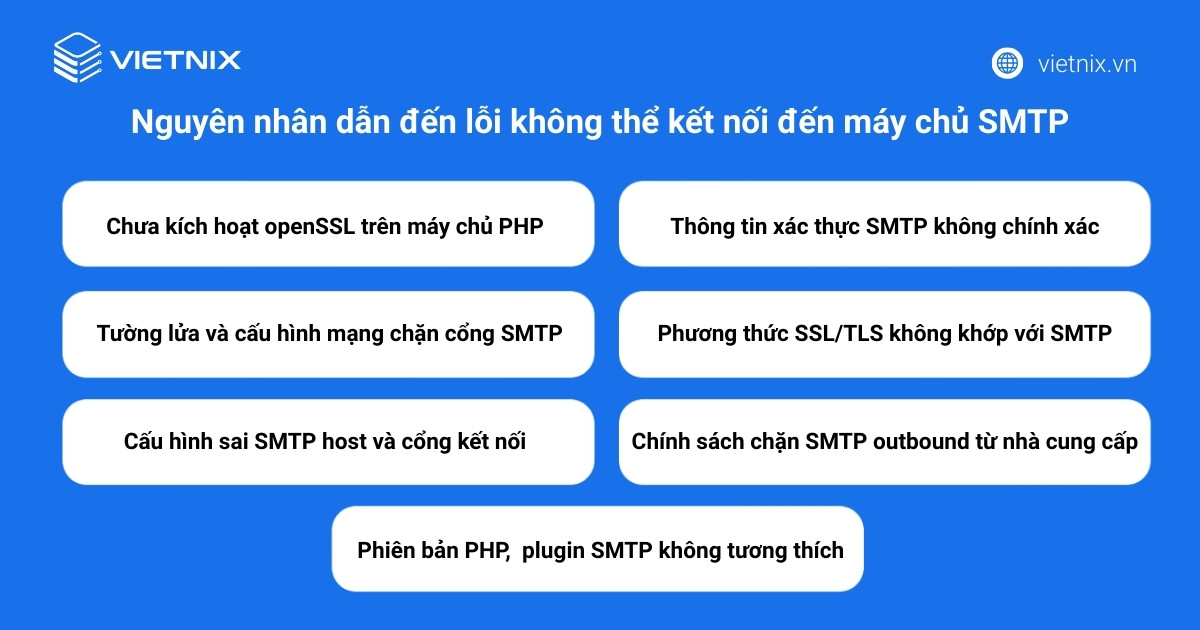
Lỗi “Could not connect to SMTP host” trong WordPress thường bắt nguồn từ cấu hình SMTP chưa đúng, giới hạn từ máy chủ hoặc chính sách của nhà cung cấp hosting. Dưới đây là các nguyên nhân phổ biến:
Chưa bật hoặc cấu hình sai OpenSSL
Nếu OpenSSL chưa được kích hoạt hoặc cấu hình đúng trong PHP, WordPress sẽ không thể thiết lập kết nối bảo mật (SSL/TLS) tới máy chủ SMTP. Khi đó, các plugin SMTP thường trả về lỗi kết nối chung chung dù thông tin host, port và đăng nhập đã chính xác.
Firewall hoặc mạng chặn cổng SMTP
Các port SMTP phổ biến như 25, 465, 587 có thể bị chặn bởi firewall trên server hoặc chính sách mạng của nhà cung cấp hosting. Việc chặn này khiến kết nối từ WordPress tới SMTP host bị timeout hoặc bị từ chối ngay lập tức.
Sai thông tin SMTP host hoặc port
Nhập sai hostname (ví dụ thiếu “mail.”, nhầm domain) hoặc chọn nhầm port khiến WordPress gửi yêu cầu tới sai địa chỉ hoặc cổng không lắng nghe SMTP. Kết quả là kết nối không được thiết lập dù các thông số khác có vẻ đúng.
Sai thông tin đăng nhập SMTP
Khi username, mật khẩu hoặc API key không chính xác, quá trình xác thực với máy chủ SMTP sẽ thất bại sau khi kết nối được mở. Điều này khiến email không thể gửi đi và thường hiển thị lỗi liên quan đến kết nối hoặc xác thực.
Cấu hình SSL/TLS không phù hợp
Mỗi nhà cung cấp mail quy định rõ nên dùng SSL hay TLS với từng port, nếu chọn sai phương thức mã hóa thì bước bắt tay bảo mật sẽ không hoàn tất. Trong trường hợp này, WordPress có thể vẫn kết nối được tới máy chủ nhưng không thiết lập được phiên làm việc an toàn.
Hosting chặn SMTP outbound
Nhiều nhà cung cấp hosting, đặc biệt là shared hosting, giới hạn hoặc chặn kết nối SMTP ra ngoài để giảm nguy cơ spam. Khi đó, dù cấu hình SMTP đúng, mọi yêu cầu gửi mail qua server bên thứ ba vẫn có thể bị chặn ở tầng hạ tầng.
Phiên bản PHP hoặc plugin không tương thích
PHP quá cũ hoặc plugin SMTP không được cập nhật có thể không hỗ trợ đầy đủ các chuẩn bảo mật và giao thức mới của mail server. Sự không tương thích này có thể gây lỗi trong quá trình bắt tay SSL/TLS hoặc gửi lệnh SMTP, dẫn đến thông báo không thể kết nối.
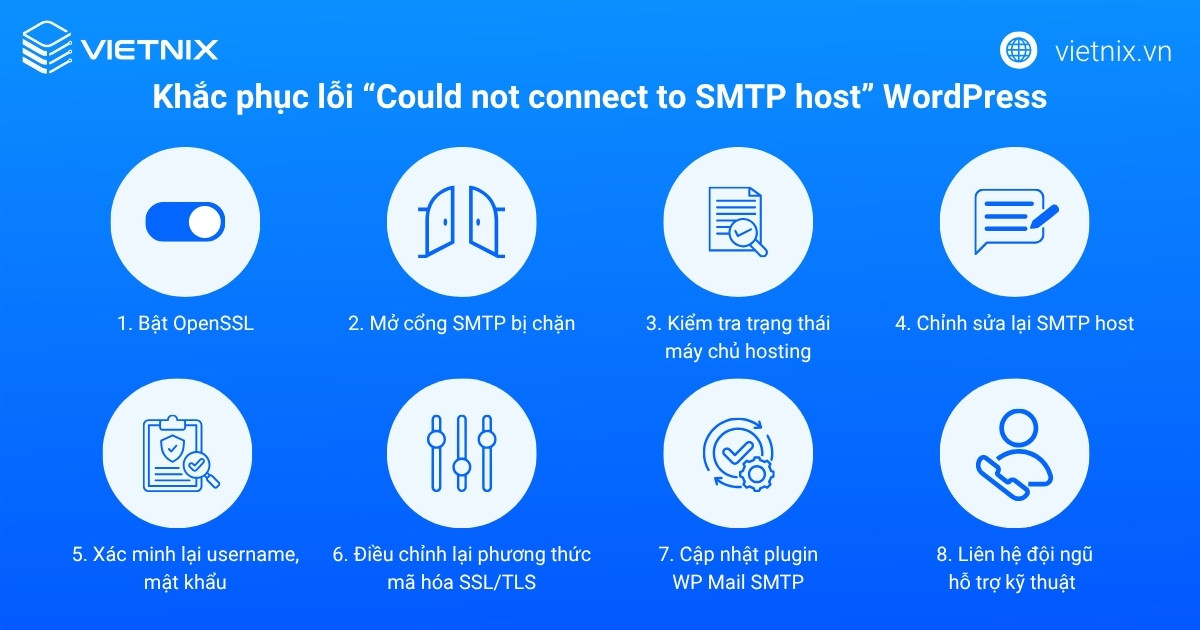
Cách khắc phục lỗi “Could not connect to SMTP host” WordPress
- Bật OpenSSL và cấu hình đúng trong file php.ini
- Mở cổng SMTP bị firewall trên VPS hoặc hosting chặn
- Kiểm tra trạng thái máy chủ hosting và làm việc với nhà cung cấp
- Rà soát và chỉnh sửa lại SMTP host, port trong plugin SMTP
- Xác minh lại username, mật khẩu hoặc API key SMTP
- Điều chỉnh lại phương thức mã hóa SSL/TLS cho phù hợp với mailer
- Cập nhật plugin WP Mail SMTP, WordPress core và phiên bản PHP
- Liên hệ đội ngũ hỗ trợ kỹ thuật hoặc sử dụng dịch vụ thiết lập chuyên sâu
Bật OpenSSL và cấu hình đúng trong file php.ini
- Bước 1: Bạn đăng nhập vào máy chủ (qua SSH hoặc control panel như cPanel/DirectAdmin) và mở file
php.initương ứng với phiên bản PHP mà website đang sử dụng. - Bước 2: Bạn tìm dòng chứa
extension=php_openssl.dllhoặcextension=openssl. Nếu thấy có dấu;ở đầu dòng thì xóa dấu đó để kích hoạt, nếu không có thì thêm mới dòng khai báo extension OpenSSL vào file. - Bước 3: Bạn lưu lại file
php.ini, sau đó restart dịch vụ web server hoặc PHP-FPM (thông qua giao diện quản lý hosting hoặc lệnh SSH) rồi quay lại WordPress gửi email test bằng plugin SMTP để kiểm tra lỗi kết nối đã được xử lý.
Mở cổng SMTP bị firewall trên VPS hoặc hosting chặn
- Bước 1: Nếu bạn dùng VPS có cài CSF hoặc firewall tương tự, bạn truy cập SSH vào server và mở file cấu hình tường lửa, thường là
/etc/csf/csf.conf. - Bước 2: Bạn tìm các dòng
TCP_OUTvàTCP6_OUT, kiểm tra xem danh sách port outbound đã có 25, 465, 587 chưa. Nếu thiếu, bạn bổ sung các port này vào danh sách, ngăn cách bằng dấu phẩy. - Bước 3: Bạn lưu cấu hình và restart CSF (hoặc firewall tương ứng), sau đó quay lại WordPress, mở WP Mail SMTP và dùng chức năng Send a Test Email để xác nhận kết nối tới SMTP host không còn bị timeout hoặc “Failed to connect to server”.
Kiểm tra trạng thái máy chủ hosting và làm việc với nhà cung cấp
Theo kinh nghiệm của mình, đây là nguyên nhân khá phổ biến, đặc biệt với các gói shared hosting. Nhiều nhà cung cấp thường chặn kết nối SMTP outbound để hạn chế spam. Vì vậy, trước khi kiểm tra các cấu hình phức tạp, mình khuyên bạn nên liên hệ trực tiếp với bộ phận hỗ trợ để nhờ kiểm tra và mở cổng SMTP nếu cần. Cách này thường giúp tiết kiệm rất nhiều thời gian so với việc tự dò lỗi.
- Bước 1: Nếu bạn dùng shared hosting, bạn truy cập trang trạng thái hệ thống (Status/Server Status) hoặc khu vực thông báo của nhà cung cấp để xem có sự cố mạng, bảo trì hoặc giới hạn SMTP nào đang được áp dụng hay không.
- Bước 2: Bạn bật tính năng Debug Events trong WP Mail SMTP, gửi một email test để lấy log chi tiết, sau đó sao chép toàn bộ thông báo lỗi (đặc biệt là các dòng liên quan “Connection timed out”, “Failed to connect to server”) lại.
- Bước 3: Bạn tạo ticket tới bộ phận kỹ thuật hosting, cung cấp log lỗi, hostname SMTP, port đang dùng và yêu cầu kiểm tra hoặc mở kết nối SMTP outbound tới host/port đó. Sau khi họ xác nhận đã mở, bạn gửi lại email test để xác định vấn đề đã được khắc phục.
Rà soát và chỉnh sửa lại SMTP host, port trong plugin SMTP
- Bước 1: Bạn vào Dashboard WordPress, truy cập , chọn Settings, tại mục Mailer (Other SMTP hoặc dịch vụ tương ứng), bạn kiểm tra lại trường SMTP Host so với tài liệu của nhà cung cấp email.
- Bước 2: Bạn nhập đúng hostname được chỉ định, ví dụ dạng
mail.tenmien.comhoặc hostname riêng mà dịch vụ cung cấp, tránh nhập nhầm domain website hoặc hostname không chính xác. - Bước 3: Bạn điều chỉnh lại SMTP Port đúng chuẩn (thường 587 cho TLS, 465 cho SSL), lưu cài đặt và dùng tùy chọn Send a Test Email trong WP Mail SMTP để kiểm tra xem lỗi “Could not connect to SMTP host” còn xuất hiện hay không.
Xác minh lại username, mật khẩu hoặc API key SMTP
- Bước 1: Bạn đăng nhập trang quản lý email/SMTP (cPanel Email Accounts, trang quản lý dịch vụ mail, hoặc dashboard của nhà cung cấp SMTP) để xem chính xác username và mật khẩu SMTP đang được sử dụng.
- Bước 2: Nếu dịch vụ yêu cầu API key hoặc “application password”, bạn tạo mới khóa theo hướng dẫn của nhà cung cấp, sau đó sao chép cẩn thận và dán vào trường mật khẩu trong phần cấu hình WP Mail SMTP.
- Bước 3: Bạn lưu lại cấu hình, gửi email test và theo dõi phần Debug Events để xác nhận đã không còn xuất hiện thông báo liên quan đến xác thực sai (authentication failed) hay đăng nhập không thành công.
Điều chỉnh lại phương thức mã hóa SSL/TLS cho phù hợp với mailer
Theo kinh nghiệm mình, đây là lỗi khá phổ biến khi cấu hình SMTP. Nhiều người chỉ thử một trong hai chế độ SSL hoặc TLS rồi dừng lại. Thực tế, bạn nên kiểm tra kỹ tài liệu của nhà cung cấp email: thông thường port 587 sẽ dùng TLS, còn port 465 sẽ dùng SSL. Nếu chọn sai cặp port và phương thức mã hóa, kết nối sẽ không thể thiết lập dù các thông tin khác đều chính xác.
- Bước 1: Bạn kiểm tra tài liệu cấu hình SMTP của nhà cung cấp (Gmail, Titan, SMTP của hosting,…) để xác định chính xác nên dùng SSL hay TLS cho từng port.
- Bước 2: Trong phần WP Mail SMTP, Settings, bạn vào mục Encryption, chọn đúng chế độ: TLS cho port 587, SSL cho port 465 hoặc tắt nếu dịch vụ yêu cầu kết nối không mã hóa (ít gặp, thường không khuyến nghị).
- Bước 3: Nếu đang bật AutoTLS mà gặp lỗi, bạn thử thay đổi sang tùy chọn cụ thể (SSL/TLS) theo hướng dẫn trong mục Other SMTP mailer, sau đó lưu cấu hình và gửi email test để đảm bảo quá trình bắt tay bảo mật đã thành công.
Cập nhật plugin WP Mail SMTP, WordPress core và phiên bản PHP
- Bước 1: Bạn vào Dashboard, chọn Updates, kiểm tra nếu WP Mail SMTP hoặc các plugin mail khác có bản cập nhật mới thì tiến hành update để đảm bảo tương thích với các chuẩn bảo mật và thư viện mới.
- Bước 2: Bạn tiếp tục kiểm tra cập nhật cho WordPress core và chủ động nâng cấp lên phiên bản được khuyến nghị, trừ khi website có yêu cầu đặc biệt về tương thích.
- Bước 3: Bạn truy cập Tools, chọn Site Health, vào Info, chọn Server để xem phiên bản PHP. Nếu phiên bản quá thấp so với khuyến nghị, bạn đổi phiên bản PHP trong phần MultiPHP/Select PHP Version trên hosting hoặc nhờ bộ phận kỹ thuật nâng cấp, sau đó thử gửi lại email test.
Liên hệ đội ngũ hỗ trợ kỹ thuật hoặc sử dụng dịch vụ thiết lập chuyên sâu
- Bước 1: Khi bạn đã thử các bước trên mà lỗi vẫn không được xử lý, bạn thu thập toàn bộ thông tin gồm log Debug Events của WP Mail SMTP, ảnh chụp màn hình cấu hình SMTP và thông số server.
- Bước 2: Bạn gửi ticket đến đội ngũ hỗ trợ của plugin WP Mail SMTP hoặc nhà cung cấp SMTP, đính kèm các log và mô tả chi tiết những gì đã thử để họ phân tích chính xác hơn.
- Bước 3: Nếu website quan trọng và bạn không muốn tự thao tác nhiều, bạn có thể đăng ký dịch vụ White Glove Setup hoặc thuê đơn vị kỹ thuật có kinh nghiệm để họ trực tiếp truy cập, cấu hình lại SMTP, kiểm tra firewall, DNS và xác nhận việc gửi mail thành công trên môi trường thực tế.
Vietnix – Nền tảng WordPress Hosting tối ưu, đảm bảo kết nối SMTP ổn định
Để giảm thiểu nguy cơ gặp phải các lỗi như “Could not connect to SMTP host” và đảm bảo hệ thống email của bạn luôn hoạt động ổn định, việc lựa chọn một nền tảng hosting chuyên nghiệp là yếu tố then chốt. Vietnix cung cấp dịch vụ WordPress Hosting uy tín, được thiết kế để mang lại hiệu suất vượt trội và cấu hình tối ưu. Với hạ tầng hiện đại, các phiên bản PHP luôn được cập nhật, openSSL được kích hoạt sẵn và tường lửa được cấu hình linh hoạt, Vietnix giúp hạn chế tối đa các vấn đề về kết nối SMTP.
Thông tin liên hệ:
- Website: https://vietnix.vn/
- Hotline: 1800 1093
- Email: sales@vietnix.vn
- Địa chỉ: 265 Hồng Lạc, Phường Bảy Hiền, Thành Phố Hồ Chí Minh
Câu hỏi thường gặp
Sự khác biệt chính giữa các cổng SMTP 25, 465 và 587 là gì?
– Cổng 25 chủ yếu dùng cho giao tiếp giữa các máy chủ email với nhau (server-to-server), thường bị các nhà cung cấp hosting hoặc ISP chặn khi gửi mail từ ứng dụng/web vì lý do chống spam.
– Cổng 465 dùng cho SMTPS với mã hóa SSL/TLS ngay từ khi bắt đầu kết nối (implicit TLS), thường được dùng khi nhà cung cấp yêu cầu kết nối SMTP bảo mật cố định trên port này.
– Cổng 587 được khuyến nghị cho việc gửi mail từ ứng dụng/website (mail submission), hỗ trợ STARTTLS, yêu cầu xác thực SMTP và là lựa chọn mặc định trong nhiều hướng dẫn cấu hình WP Mail SMTP.
Tại sao máy chủ SMTP của WP Mail không hoạt động?
Máy chủ SMTP có thể không hoạt động do cấu hình sai trong WP Mail SMTP, bao gồm SMTP Host, cổng, phương thức mã hóa hoặc thông tin đăng nhập không chính xác. Một số trường hợp lỗi do hosting hoặc firewall chặn port SMTP outbound, xung đột với plugin khác, phiên bản WordPress/PHP hoặc WP Mail SMTP quá cũ, khiến plugin không thể thiết lập kết nối ổn định tới máy chủ gửi mail.
Tôi nên sử dụng cổng 25 hay 587 cho SMTP?
Với WordPress và các plugin như WP Mail SMTP, bạn nên ưu tiên sử dụng cổng 587 kèm mã hóa TLS vì đây là chuẩn gửi mail hiện đại, hỗ trợ xác thực và được hầu hết nhà cung cấp SMTP khuyến nghị cho ứng dụng/web. Cổng 25 thường chỉ phù hợp cho truyền mail giữa các mail server và rất hay bị chặn trên shared hosting hoặc mạng ISP, nên trong hầu hết tình huống cấu hình WordPress, không nên chọn port 25 trừ khi nhà cung cấp dịch vụ email và hạ tầng của bạn có hướng dẫn cụ thể.
Lỗi “Could not connect to SMTP host” trong WordPress là một sự cố phổ biến nhưng hoàn toàn có thể khắc phục được bằng cách tiếp cận một cách có hệ thống. Bằng cách thực hiện các bước chẩn đoán và khắc phục chi tiết, bạn có thể nhanh chóng xác định và giải quyết vấn đề, đưa hệ thống gửi email của website trở lại hoạt động bình thường. Việc lựa chọn một nhà cung cấp hosting uy tín, hỗ trợ tốt cho các kết nối SMTP sẽ là một bước đi quan trọng để phòng tránh lỗi này trong tương lai.

THEO DÕI VÀ CẬP NHẬT CHỦ ĐỀ BẠN QUAN TÂM
Đăng ký ngay để nhận những thông tin mới nhất từ blog của chúng tôi. Đừng bỏ lỡ cơ hội truy cập kiến thức và tin tức hàng ngày
Đánh giá mức độ hữu ích của bài viết

Thất vọng

Chưa hữu ích

Bình thường

Hữu ích

Rất hữu ích