






























Nâng cấp VPS và Enterprise Cloud tại Vietnix: Dễ hay khó, có mất dữ liệu hay phải cài lại từ đầu không?
Đã kiểm duyệt nội dung
Đánh giá
Khi website, ứng dụng hoặc hệ thống phát triển, tài nguyên VPS và Enterprise Cloud hiện tại có thể không còn đáp ứng đủ nhu cầu vận hành. Lúc này, nâng cấp cấu hình là một phương án tối ưu để tăng CPU, RAM hoặc dung lượng lưu trữ mà không cần chuyển sang một máy chủ mới. Vậy quá trình nâng cấp VPS và Enterprise Cloud tại Vietnix được thực hiện như thế nào? IP, dữ liệu và hệ thống hiện tại có được giữ nguyên không? Có cần cài đặt lại từ đầu không? Bài viết này sẽ giải đáp các vấn đề trên và cung cấp cho bạn những thông tin cần biết trước khi quyết định nâng cấp.
Khi nào nên nâng cấp VPS và Enterprise Cloud?
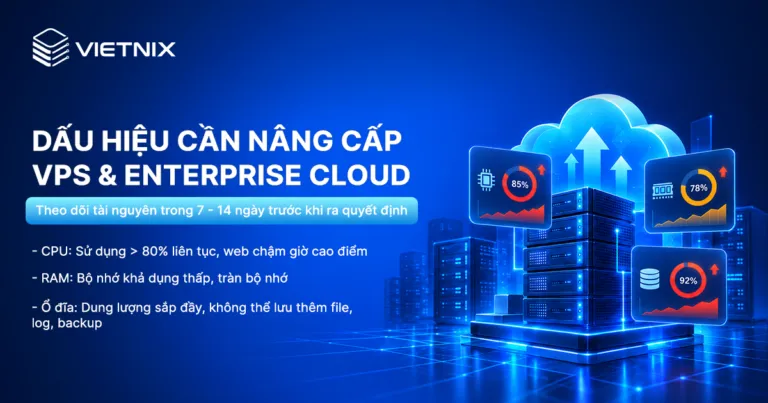
Bạn nên cân nhắc nâng cấp VPS hoặc Enterprise Cloud khi tài nguyên hiện tại không còn đáp ứng nhu cầu vận hành. Thay vì chỉ dựa vào cảm giác website chậm, hãy theo dõi mức sử dụng CPU, RAM và dung lượng ổ đĩa trong khoảng 7-14 ngày, bao gồm cả thời điểm lưu lượng truy cập cao, để xác định nguyên nhân và lựa chọn phương án phù hợp.
Dấu hiệu nhận biết cần nâng cấp
| Tài nguyên | Dấu hiệu cần lưu ý | Cách kiểm tra |
|---|---|---|
| CPU | CPU thường xuyên sử dụng trên 80% trong thời gian dài; website chậm vào giờ cao điểm; tiến trình xử lý mất nhiều thời gian. | – Linux: top, htop, uptime, nproc– Windows Server: Task Manager → Performance → CPU |
| RAM | Bộ nhớ khả dụng thường xuyên thấp; hệ thống sử dụng nhiều Swap; ứng dụng bị dừng hoặc xuất hiện lỗi thiếu bộ nhớ (Out of Memory). | – Linux: free -h, journalctl -k | grep -i "out of memory"– Windows Server: Task Manager → Performance → Memory. |
| Ổ đĩa | Dung lượng sử dụng gần đầy; không thể ghi thêm dữ liệu, tải tệp lên hoặc lưu log và backup (sao lưu dữ liệu). | – Linux: df -h, lsblk – Windows Server: Disk Management |
 Lưu ý
Lưu ý
CPU sử dụng cao hoặc RAM đã dùng nhiều chưa chắc đồng nghĩa với việc cần nâng cấp. Linux có thể tận dụng RAM để cache (bộ nhớ đệm giúp truy xuất dữ liệu nhanh hơn); CPU cao cũng có thể do tiến trình bất thường, truy vấn chậm hoặc bot tạo tải. Bạn nên kiểm tra nguyên nhân trước khi tăng tài nguyên.
Nên nâng cấp trong trường hợp nào?
| Tình huống | Phương án đề xuất |
|---|---|
| CPU thường xuyên ở mức cao nhưng RAM vẫn đáp ứng tốt. | Ưu tiên nâng CPU hoặc chọn gói có CPU cao hơn. |
| RAM khả dụng thấp, thường xuyên sử dụng Swap (vùng ổ đĩa được hệ điều hành sử dụng bổ sung khi thiếu RAM) hoặc xuất hiện lỗi thiếu bộ nhớ. | Ưu tiên nâng RAM hoặc chọn gói có RAM cao hơn. |
| CPU và RAM đều thường xuyên quá tải, nhu cầu sử dụng tăng ổn định. | Cân nhắc nâng cấp lên gói có cấu hình cao hơn. |
| Dung lượng ổ đĩa gần đầy. | Kiểm tra và dọn dữ liệu không cần thiết trước; nếu vẫn thiếu, cân nhắc phương án mở rộng dung lượng phù hợp với dịch vụ. |
| Website chậm do plugin, truy vấn cơ sở dữ liệu hoặc tiến trình bất thường. | Xử lý nguyên nhân trước khi quyết định nâng cấp. |
| Lưu lượng tăng đột biến trong một chiến dịch ngắn hạn. | Đánh giá nhu cầu tài nguyên trong thời gian cao điểm và lựa chọn phương án nâng cấp phù hợp với khả năng điều chỉnh cấu hình của dịch vụ. |
Checklist trước khi nâng cấp VPS và Enterprise Cloud
Trước khi thực hiện nâng cấp, bạn nên kiểm tra các yếu tố dưới đây để lựa chọn đúng tài nguyên và chủ động thời gian thực hiện:
- Xác định tài nguyên đang thiếu: Kiểm tra mức sử dụng CPU, RAM, Storage (dung lượng lưu trữ dữ liệu) và Disk I/O (tốc độ đọc và ghi dữ liệu trên ổ đĩa) trên Portal (cổng quản lý dịch vụ của khách hàng) hoặc bằng các công cụ như
htop,df -hđể xác định chính xác tài nguyên cần nâng cấp. - Đánh giá nhu cầu dài hạn: Nếu nhu cầu tài nguyên đã tăng đáng kể hoặc dự kiến tiếp tục tăng, cân nhắc chuyển sang hạ tầng phù hợp thay vì chỉ tiếp tục nâng cấp một máy chủ đơn.
- Lựa chọn phương án nâng cấp: Xác định nên nâng riêng CPU/RAM/Disk hay chuyển sang gói có cấu hình cao hơn, tùy theo loại dịch vụ đang sử dụng.
- Kiểm tra License: Nếu phần mềm đang sử dụng có License phụ thuộc vào CPU, RAM hoặc thông số cấu hình khác, cần kiểm tra chính sách License trước khi thay đổi tài nguyên.
- Kiểm tra chi phí nâng cấp: Kiểm tra khoản phí chênh lệch được tính theo thời gian sử dụng còn lại và đảm bảo phương thức thanh toán đáp ứng đủ chi phí.
- Sao lưu dữ liệu quan trọng: Chủ động backup trước khi nâng cấp, đặc biệt với các hệ thống quan trọng.
- Xác định có cần tắt máy: Nếu quá trình nâng cấp yêu cầu tắt máy, nên thực hiện vào thời điểm lưu lượng truy cập thấp để hạn chế ảnh hưởng đến người dùng.
Nâng cấp VPS và Enterprise Cloud có mất dữ liệu hoặc phải cài lại từ đầu không?
Khi nâng cấp VPS và Enterprise Cloud tại Vietnix, bạn hoàn toàn không cần phải cài đặt lại hệ điều hành hay cấu hình lại hệ thống từ đầu.
Vì sao không cần cài đặt lại từ đầu?
VPS và Enterprise Cloud là các máy chủ ảo được tạo ra từ hạ tầng phần cứng chuyên dụng thông qua công nghệ ảo hóa. Tài nguyên như CPU, RAM và dung lượng lưu trữ được phân bổ riêng cho từng máy chủ theo cấu hình khách hàng đã đăng ký.
Toàn bộ hệ điều hành, dữ liệu, mã nguồn website, cơ sở dữ liệu và các thiết lập hệ thống được lưu trữ trên ổ đĩa ảo gắn với máy chủ. Đây là thành phần quan trọng giúp duy trì trạng thái vận hành của hệ thống.
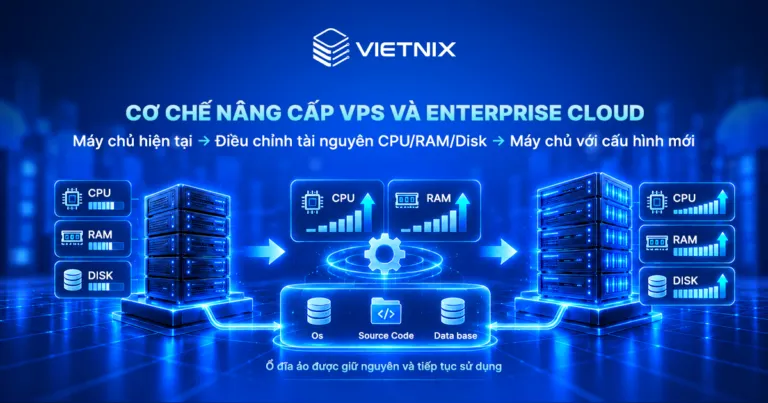
Nhờ cơ chế này, khi cần nâng cấp cấu hình, hệ thống chủ yếu thực hiện việc điều chỉnh tài nguyên được cấp phát cho máy chủ hiện tại, thay vì tạo một máy chủ mới và chuyển dữ liệu sang.
Có thể hình dung đơn giản:
Máy chủ hiện tại → Điều chỉnh tài nguyên CPU/RAM/Disk → Máy chủ với cấu hình mới
Toàn bộ dữ liệu và môi trường vận hành trên ổ đĩa ảo vẫn được giữ nguyên vẹn trong suốt quá trình xử lý.
Nâng cấp có ảnh hưởng đến dữ liệu và hệ điều hành không?
Việc nâng cấp VPS và Enterprise Cloud tại Vietnix không làm mất dữ liệu và không yêu cầu cài đặt lại hệ điều hành từ đầu. Ổ đĩa ảo được giữ nguyên, vì vậy toàn bộ dữ liệu, mã nguồn, cơ sở dữ liệu và các file cấu hình hiện có vẫn được duy trì.
Sau khi nâng cấp, hệ thống tiếp tục sử dụng môi trường máy chủ hiện tại với cấu hình tài nguyên mới, không cần thực hiện lại các bước cài đặt và thiết lập hệ thống từ đầu.
Các hình thức nâng cấp VPS và Enterprise Cloud tại Vietnix
Tùy từng dòng sản phẩm, Vietnix cung cấp nhiều phương án nâng cấp để đáp ứng nhu cầu tài nguyên trong quá trình vận hành. Cụ thể:
Đối với VPS SSD
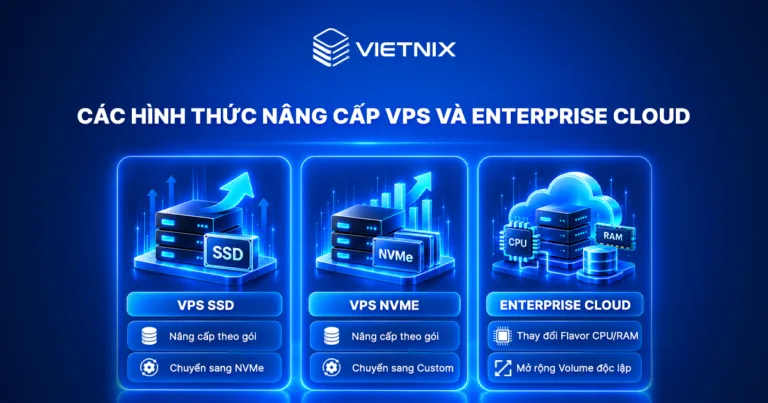
VPS SSD hỗ trợ nâng cấp theo các gói dịch vụ có sẵn. Khi hệ thống cần thêm tài nguyên, bạn có thể nâng cấp lên gói VPS SSD cao hơn với cấu hình CPU, RAM và ổ cứng tương ứng.
Nếu nhu cầu sử dụng thay đổi và cần hiệu năng lưu trữ cao hơn, bạn cũng có thể lựa chọn chuyển từ gói VPS SSD sang gói VPS NVMe.
VPS SSD không hỗ trợ nâng cấp riêng lẻ từng tài nguyên trong cùng dòng dịch vụ. Vì vậy, khi cần bổ sung tài nguyên, bạn có thể lựa chọn gói VPS SSD cao hơn hoặc chuyển sang VPS NVMe tùy theo nhu cầu.
Đối với VPS NVMe
VPS NVMe hỗ trợ hai hình thức nâng cấp: Nâng cấp theo gói và chuyển sang gói VPS NVMe Custom theo nhu cầu.
- Nâng cấp theo gói: Khi cần tăng đồng thời nhiều tài nguyên, bạn có thể chuyển từ gói NVMe hiện tại lên gói cao hơn, chẳng hạn từ VPS NVMe 1 lên VPS NVMe 2, với cấu hình CPU, RAM và ổ cứng tương ứng.
- Nâng cấp theo nhu cầu: Nếu chỉ cần tăng một tài nguyên cụ thể như CPU, RAM hoặc ổ cứng, bạn có thể liên hệ Vietnix để được chuyển sang gói VPS NVMe Custom với cấu hình phù hợp với nhu cầu sử dụng. Mức giá gói Custom được tư vấn theo cấu hình thực tế. Trường hợp cần thêm IP, bạn có thể liên hệ Vietnix để được cấp thêm, với số lượng tối đa 5 IP/dịch vụ, bao gồm 1 IP miễn phí ban đầu.
Đối với Enterprise Cloud
Enterprise Cloud tại Vietnix mang lại khả năng mở rộng tài nguyên linh hoạt hơn nhờ kiến trúc Cloud. Các thành phần như CPU, RAM và dung lượng lưu trữ có thể được điều chỉnh theo nhu cầu của hệ thống.
- Nâng cấp CPU và RAM theo Flavor: Bạn có thể chuyển sang Flavor (cấu hình tài nguyên định sẵn cho máy ảo) có cấu hình CPU và RAM cao hơn trực tiếp trên giao diện quản trị. Thông thường, quá trình thay đổi Flavor yêu cầu tắt máy ảo trong khoảng 1-2 phút để hệ thống điều chỉnh và phân bổ lại tài nguyên. Tuy nhiên, với hệ điều hành hỗ trợ tính năng Hot-plug (cho phép bổ sung tài nguyên khi máy ảo đang hoạt động), CPU và RAM có thể được bổ sung trực tiếp khi máy chủ đang chạy mà không cần khởi động lại.
- Nâng cấp Volume độc lập: Dung lượng Volume (khối lưu trữ được cấp cho máy ảo) có thể được mở rộng độc lập khi nhu cầu lưu trữ tăng, không nhất thiết phải nâng cấp CPU hoặc RAM.
- Tùy chỉnh Flavor theo nhu cầu: Với các nhu cầu cấu hình đặc thù không có sẵn, khách hàng có thể liên hệ đội ngũ kỹ thuật Vietnix để được tư vấn và hỗ trợ thiết lập Custom Flavor phù hợp với nhu cầu sử dụng.
Như vậy, cơ chế nâng cấp tại Vietnix phụ thuộc vào từng dòng dịch vụ: VPS SSD nâng cấp theo gói, VPS NVMe có thể nâng cấp theo gói và nâng cấp riêng từng tài nguyên, trong khi Enterprise Cloud cho phép mở rộng tài nguyên linh hoạt theo từng thành phần.
Nâng cấp VPS và Enterprise Cloud có downtime không?
Có thể có hoặc không, tùy vào loại hạ tầng, tài nguyên cần nâng cấp và khả năng hỗ trợ Hot-plug. Với VPS, việc nâng cấp CPU/RAM cần Shutdown (tắt máy chủ) và Start (khởi động máy chủ) nên sẽ có thời gian gián đoạn. Trong khi đó, Enterprise Cloud có thể hỗ trợ Hot-plug, cho phép bổ sung một số tài nguyên khi máy chủ vẫn đang hoạt động.
| Tiêu chí | VPS | Enterprise Cloud |
|---|---|---|
| Phương thức nâng cấp CPU/RAM | Hệ thống cấp phát cấu hình mới sau khi thanh toán. Cấu hình có hiệu lực sau khi VPS được Shutdown rồi Start lại. | Có thể nâng cấp bằng Hot-plug nếu khách hàng đã bật tính năng này. Nếu chưa bật, khách hàng cần Shutdown máy ảo, đổi Flavor rồi khởi động lại. |
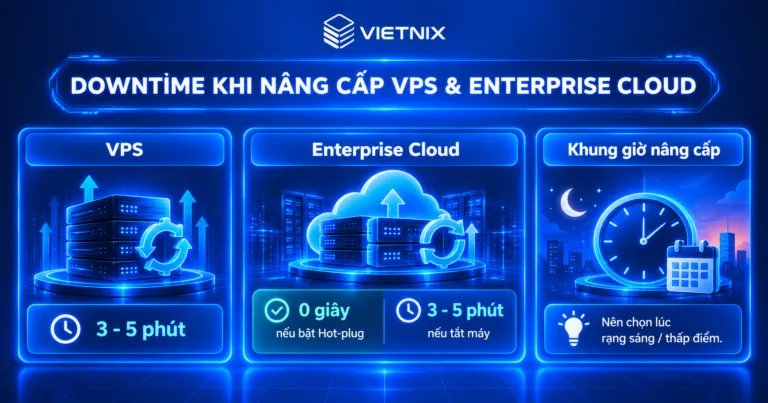
| Downtime dự kiến | Khoảng 3-5 phút. | Không gián đoạn nếu Hot-plug được bật và nâng cấp thành công. Khoảng 3-5 phút nếu cần Shutdown và khởi động lại máy ảo. |
| Có cần Shutdown không? | Có. Cần Shutdown rồi Start lại VPS để nhận cấu hình mới. | Không bắt buộc nếu đã bật Hot-plug. Nếu Hot-plug chưa bật, cần Shutdown máy ảo để nâng cấp. Tuy nhiên, bạn nên chủ động tắt máy ảo để hệ thống nhận diện tài nguyên mới và đảm bảo hoạt động ổn định. |
| Ảnh hưởng đến dịch vụ | Website và dịch vụ tạm thời gián đoạn trong thời gian máy chủ khởi động lại. | Không gián đoạn nếu sử dụng Hot-plug. |
Downtime khi nâng cấp VPS
Đối với VPS, khi nâng cấp CPU hoặc RAM, máy chủ cần được Shutdown và Start lại để hệ điều hành nhận diện cấu hình tài nguyên mới.
Quá trình cơ bản gồm:
Thanh toán → Hệ thống cấp phát cấu hình mới → Shutdown máy chủ → Start máy chủ → Hệ điều hành nhận diện cấu hình mới → Các dịch vụ hoạt động trở lại.
- Downtime dự kiến: Khoảng 3-5 phút .
- Trong thời gian máy chủ tắt và khởi động lại, website, ứng dụng và các dịch vụ đang chạy trên VPS sẽ tạm thời không hoạt động.
- Thời gian thực tế phụ thuộc vào thời gian Shutdown/Start và quá trình khởi động của hệ điều hành, ứng dụng trên máy chủ.
Downtime khi nâng cấp Enterprise Cloud
Tất cả các gói Enterprise Cloud tại Vietnix đều hỗ trợ tính năng Hot-plug, cho phép tăng CPU, RAM hoặc dung lượng Volume mà không nhất thiết phải Shutdown máy chủ. Tuy nhiên, tính năng này không được bật mặc định mà khách hàng cần chủ động kích hoạt trước khi sử dụng. Việc này nhằm tránh thay đổi tài nguyên ngoài dự kiến và giúp khách hàng chủ động kiểm soát cấu hình, đồng thời đảm bảo hệ điều hành và các thành phần liên quan tương thích với thao tác mở rộng tài nguyên.
Downtime khi Hot-plug: 0 giây, vì máy chủ vẫn hoạt động trong quá trình bổ sung tài nguyên .
Tuy nhiên, Vietnix khuyến nghị khách hàng thực hiện tắt máy sau khi nâng cấp để hệ điều hành và các dịch vụ nhận diện đầy đủ tài nguyên mới, đồng thời đảm bảo hệ thống hoạt động ổn định với cấu hình vừa thay đổi.
Nếu cần Shutdown, thời gian máy chủ gián đoạn dự kiến 3-5 phút.
Nên nâng cấp vào thời điểm nào?
Ngay cả khi hệ thống hỗ trợ Hot-plug, bạn vẫn nên thực hiện nâng cấp vào thời điểm có lưu lượng thấp đối với các hệ thống quan trọng. Với trường hợp cần Shutdown, việc lựa chọn khung giờ phù hợp sẽ giúp hạn chế ảnh hưởng đến người dùng.
Đối với website, ứng dụng thương mại điện tử hoặc hệ thống có lượng truy cập cao, nên chủ động lên lịch nâng cấp vào rạng sáng, ngoài giờ cao điểm hoặc thời gian ít người sử dụng và chuẩn bị phương án xử lý nếu quá trình khởi động kéo dài hơn dự kiến.
Nâng cấp VPS, Enterprise Cloud có mất IP hiện tại không?
Việc nâng cấp không làm thay đổi địa chỉ IP hiện tại của máy chủ. Khi nâng cấp, hệ thống vẫn sử dụng máy chủ hiện tại và điều chỉnh các tài nguyên như CPU, RAM hoặc dung lượng lưu trữ theo cấu hình mới. Do đó, các cấu hình đang sử dụng IP hiện tại như DNS (hệ thống phân giải tên miền thành địa chỉ IP), firewall (tường lửa kiểm soát lưu lượng mạng), whitelist hoặc kết nối với dịch vụ bên thứ ba vẫn được duy trì.
Ngoài IP hiện tại, tùy từng dịch vụ, khách hàng có thể mua thêm địa chỉ IP khi phát sinh nhu cầu:
- VPS: Có thể mua thêm IP ngoài IP đang sử dụng.
- Enterprise Cloud: Có thể mua thêm Floating IP và gán cho máy chủ theo nhu cầu sử dụng.
Có thể hạ cấp VPS và Enterprise Cloud sau khi nâng cấp không?
Vietnix hỗ trợ hạ cấp CPU và RAM đối với VPS và Enterprise Cloud. Cách thực hiện tùy thuộc vào từng dịch vụ:
- VPS: Liên hệ đội ngũ kỹ thuật Vietnix để được hỗ trợ hạ cấp CPU hoặc RAM.
- Enterprise Cloud: Tắt máy ảo, chuyển sang Flavor có CPU hoặc RAM thấp hơn trên giao diện quản trị, sau đó khởi động lại máy chủ.
Đối với dung lượng ổ cứng, Vietnix không hỗ trợ hạ cấp trực tiếp sau khi đã nâng cấp. Tuy nhiên, nếu có nhu cầu giảm dung lượng ổ cứng, bạn có thể cân nhắc phương án đăng ký lại gói VPS mới có dung lượng thấp hơn và cài đặt lại từ đầu. Phương án này yêu cầu dung lượng dữ liệu đang sử dụng phải thấp hơn dung lượng ổ cứng của gói mới và sẽ làm mất dữ liệu trên VPS hiện tại nếu chưa được sao lưu.
Lưu ý
Trước khi hạ cấp CPU hoặc RAM, bạn nên kiểm tra mức sử dụng tài nguyên thực tế để đảm bảo cấu hình mới vẫn đáp ứng nhu cầu vận hành. Nếu chuyển sang gói VPS mới và cài đặt lại, hãy sao lưu dữ liệu quan trọng trước khi thực hiện để tránh mất dữ liệu.
Chi phí khi nâng cấp dịch vụ tại Vietnix được tính như thế nào?
Khi nâng cấp dịch vụ tại Vietnix, chi phí được tính dựa trên phần chênh lệch giữa gói dịch vụ hiện tại và gói mới, tương ứng với thời gian còn lại của chu kỳ thanh toán.
Công thức tính phí nâng cấp:
Chi phí nâng cấp = (Giá gói mới − Chi phí thanh toán gói cũ) × (Số ngày còn lại/Tổng số ngày của chu kỳ thanh toán)
Đối với trường hợp nâng cấp riêng tài nguyên như CPU, RAM hoặc dung lượng ổ cứng, chi phí sẽ được tính theo đơn giá và chính sách áp dụng của từng dịch vụ.
Chi phí thực tế có thể khác nhau tùy theo dịch vụ, hình thức nâng cấp và chính sách tính phí tương ứng.
Hướng dẫn nâng cấp VPS và Enterprise Cloud tại Vietnix
Quy trình nâng cấp VPS tại Vietnix
Bạn có thể chủ động nâng cấp gói VPS trực tiếp trên Portal Vietnix nếu lựa chọn gói cao hơn trong cùng dòng sản phẩm. Trường hợp muốn chuyển sang dòng VPS khác, bạn cần liên hệ đội ngũ Vietnix để được hỗ trợ.
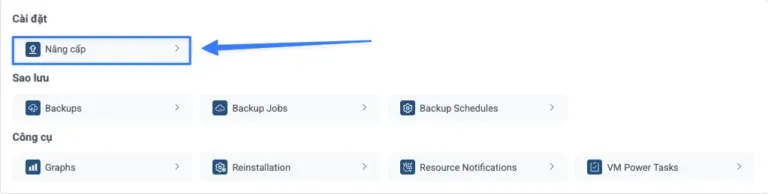
Bước 1: Chọn dịch vụ cần nâng cấp
Đăng nhập Portal Vietnix, truy cập dịch vụ VPS đang sử dụng và chọn Nâng cấp.
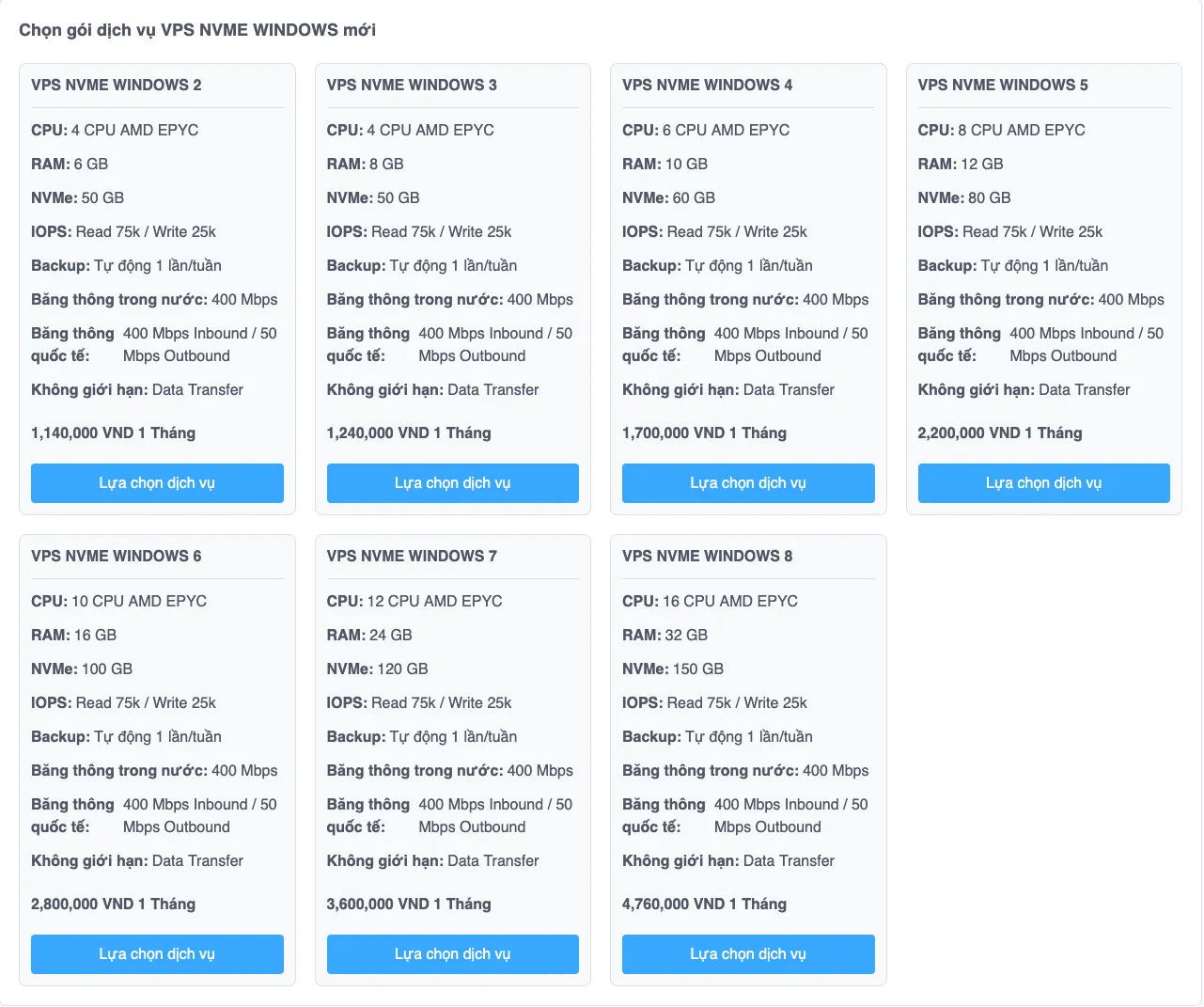
Bước 2: Chọn gói VPS mới
- Nâng cấp trong cùng dòng sản phẩm: Chọn gói cao hơn trong danh sách có sẵn trên Portal. Ví dụ, nâng cấp từ VPS NVME WINDOWS 1 lên VPS NVME WINDOWS 2.
- Chuyển sang dòng sản phẩm khác: Liên hệ đội ngũ Vietnix để được hỗ trợ chuyển đổi. Ví dụ, nâng cấp từ VPS SSD LINUX 1 sang VPS NVME LINUX 1.
Bước 3: Kiểm tra và thanh toán chi phí
Kiểm tra thông tin gói VPS mới và chi phí nâng cấp do hệ thống hiển thị, sau đó tiến hành thanh toán theo hướng dẫn.
Bước 4: Áp dụng cấu hình mới
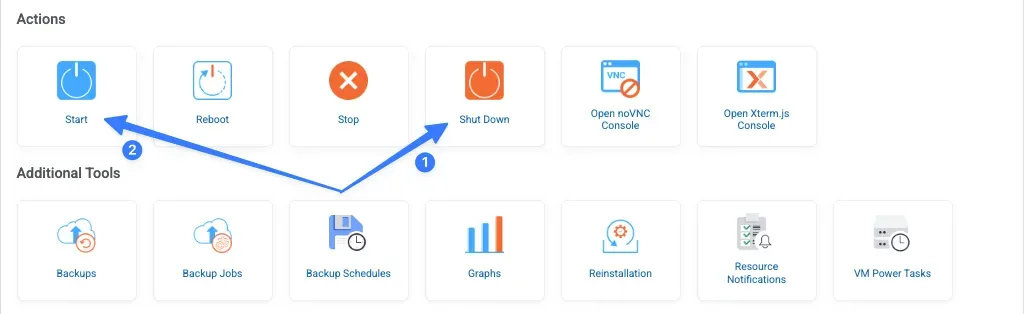
Sau khi thanh toán thành công, hệ thống tự động cấp phát mức tài nguyên mới. Bạn thực hiện Shutdown và Start lại máy chủ để hệ điều hành nhận diện đầy đủ tài nguyên mới.
Xem hướng dẫn chi tiết tại: Hướng dẫn nâng cấp dịch vụ VPS tại Vietnix
Quy trình nâng cấp CPU và RAM dịch vụ Enterprise Cloud tại Vietnix
Bạn có thể nâng cấp CPU và RAM của máy ảo (VM) trên Vietnix Cloud Dashboard bằng cách thay đổi Flavor. Tùy vào cấu hình đích và khả năng hỗ trợ của máy ảo, bạn có thể thay đổi tài nguyên khi VM đang chạy hoặc cần tắt máy trước khi thực hiện.
Bước 1: Chọn máy ảo cần nâng cấp
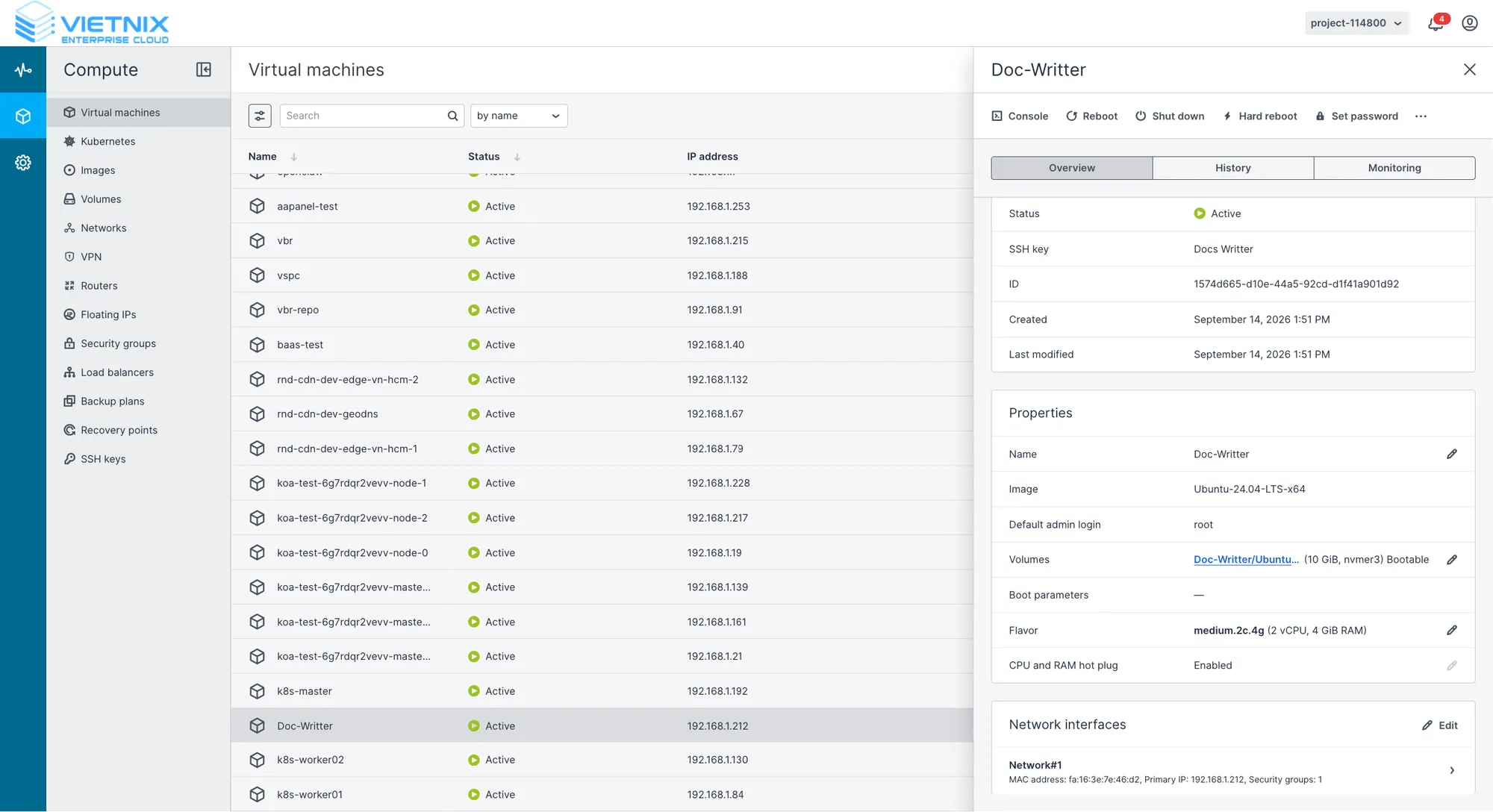
Đăng nhập Vietnix Enterprise Cloud Console, truy cập Compute, chọn Virtual Machines và chọn máy ảo cần thay đổi cấu hình.
Bước 2: Chọn Flavor mới
Tại tab Overview, nhấn biểu tượng chỉnh sửa bên cạnh mục Flavor để mở danh sách cấu hình. Chọn Flavor có CPU và RAM phù hợp với nhu cầu sử dụng.
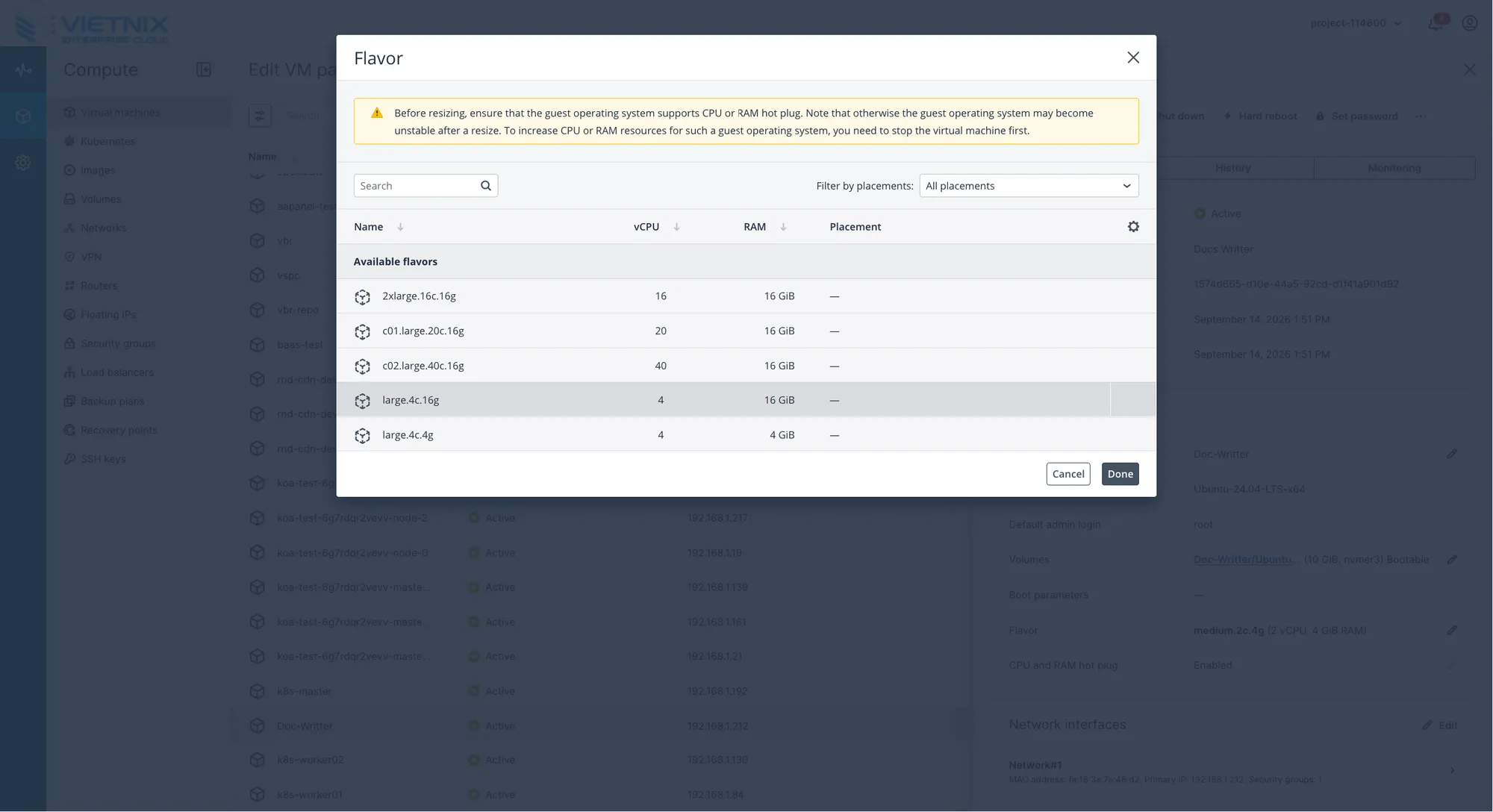
Bước 3: Áp dụng cấu hình mới
- Hot Plug: Nếu máy ảo đã bật tính năng CPU and RAM Hot Plug và Flavor mục tiêu được đánh dấu khả dụng (Available), bạn có thể thay đổi cấu hình khi máy ảo đang chạy mà không cần downtime.
- Cold resize (thay đổi cấu hình máy ảo sau khi tắt máy): Nếu Flavor không hỗ trợ Hot Plug hoặc cần hạ cấp cấu hình, hãy Shutdown máy ảo chọn Flavor mới và nhấn Done. Sau khi quá trình thay đổi hoàn tất, nhấn Run để khởi động lại máy ảo.
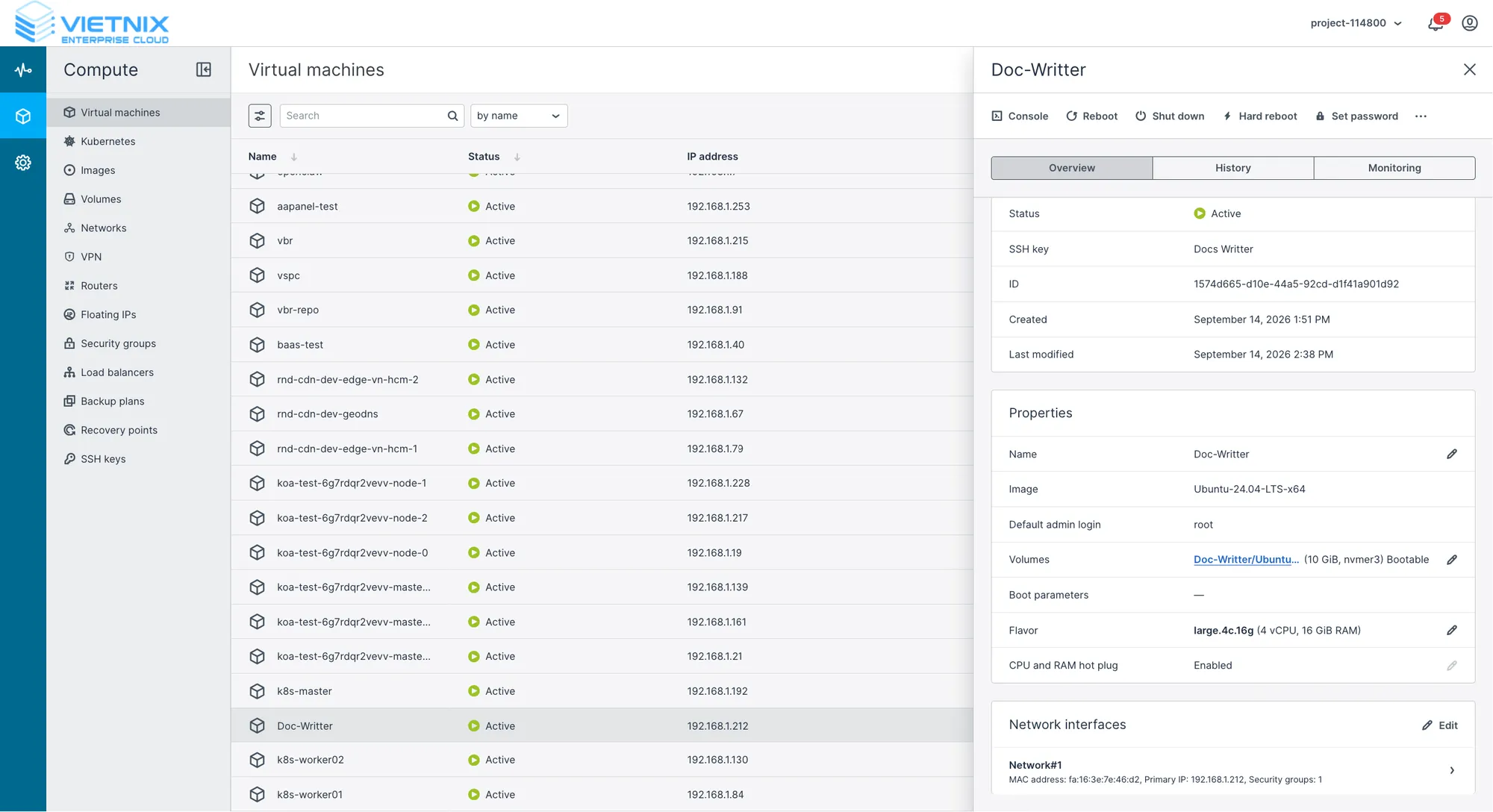
Bước 4: Kiểm tra tài nguyên sau nâng cấp
Sau khi máy ảo khởi động hoặc áp dụng cấu hình mới thành công, kiểm tra lại số lượng vCPU và dung lượng RAM từ bên trong hệ điều hành để đảm bảo tài nguyên mới đã được nhận diện đầy đủ.
Xem hướng dẫn chi tiết tại: Hướng dẫn thay đổi cấu hình VM trên Enterprise Cloud (Nâng/Hạ cấp CPU & RAM)
Cách kiểm tra sau khi nâng cấp VPS và Enterprise Cloud
Sau khi nâng cấp VPS hoặc Enterprise Cloud, bạn cần kiểm tra cấu hình mới đã được áp dụng, hệ điều hành đã nhận diện đầy đủ tài nguyên và các dịch vụ đang hoạt động bình thường.
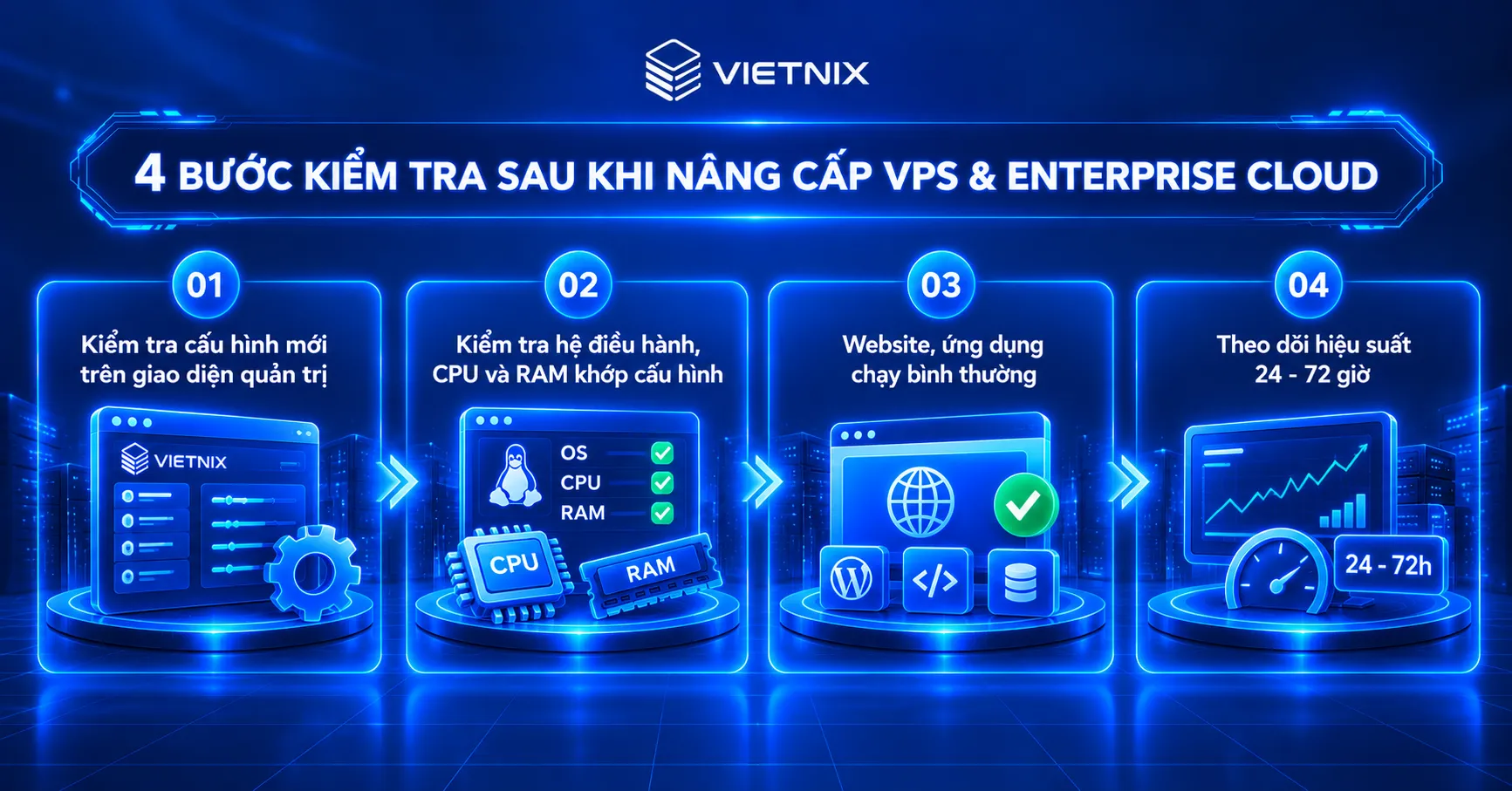
Bước 1: Kiểm tra trạng thái trên giao diện quản trị dịch vụ
Sau khi hoàn tất thanh toán, kiểm tra thông tin gói dịch vụ hoặc cấu hình VM trên giao diện quản trị để xác nhận tài nguyên mới đã được cập nhật.
- Đối với Enterprise Cloud:
- Hot Plug: Theo dõi trạng thái máy ảo trên Vietnix Cloud Dashboard. Quá trình thay đổi hoàn tất khi máy ảo trở về trạng thái Active và Flavor mới được hiển thị.
- Cold resize: Chờ quá trình Resize hoàn tất, sau đó nhấn Run để khởi động máy ảo. Kiểm tra máy ảo trở về trạng thái Active.
- Đối với VPS: Đối chiếu thông tin gói dịch vụ trên Portal sau khi nâng cấp.
Bước 2: Kiểm tra tài nguyên bên trong hệ điều hành
Đối chiếu thông số CPU và RAM thực tế với cấu hình mới đã chọn.
| Tài nguyên | Linux | Windows Server |
|---|---|---|
| CPU | nproc hoặc lscpu | Task Manager → Performance → CPU |
| RAM | free -h | Task Manager → Performance → Memory |
Bước 3: Kiểm tra dịch vụ và ứng dụng
Sau khi xác nhận tài nguyên mới đã được nhận diện, hãy kiểm tra website và các ứng dụng quan trọng:
- Website truy cập bình thường, trang quản trị đăng nhập được.
- Cơ sở dữ liệu, web server và các dịch vụ cần thiết đang hoạt động.
- Các chức năng quan trọng như biểu mẫu, đăng nhập hoặc xử lý đơn hàng hoạt động bình thường.
- Không xuất hiện lỗi mới sau khi thay đổi cấu hình hoặc khởi động lại máy chủ.
Bước 4: Theo dõi hiệu suất sau nâng cấp
Tiếp tục theo dõi hệ thống trong 24-72 giờ, đặc biệt vào giờ cao điểm, để so sánh với thời điểm trước khi nâng cấp.
Các chỉ số nên theo dõi gồm:
- Mức sử dụng CPU và Load Average (chỉ số thể hiện mức tải trung bình của hệ thống).
- Dung lượng RAM khả dụng và mức sử dụng Swap.
- Thời gian phản hồi của website.
- Tình trạng hoạt động của các dịch vụ.
Nếu tài nguyên đã được cập nhật, các dịch vụ hoạt động bình thường và tình trạng quá tải ban đầu được cải thiện, có thể xem việc nâng cấp đã đạt mục tiêu. Nếu hiệu suất không cải thiện, bạn nên kiểm tra thêm nguyên nhân từ ứng dụng, cơ sở dữ liệu, Disk I/O hoặc lưu lượng bất thường.
Nếu cấu hình mới chưa được áp dụng, máy chủ không khởi động bình thường hoặc tài nguyên hiển thị không đúng, hãy liên hệ đội ngũ hỗ trợ Vietnix để được kiểm tra.
Khi nào nên nâng cấp, khi nào nên cân nhắc chuyển sang hạ tầng khác?
Nâng cấp VPS hoặc Enterprise Cloud phù hợp khi nhu cầu CPU, RAM và dung lượng lưu trữ tăng dần nhưng vẫn nằm trong khả năng đáp ứng của một máy chủ đơn. Tuy nhiên, khi hệ thống phát triển đến một mức nhất định, việc tiếp tục tăng tài nguyên cho một máy chủ duy nhất có thể không còn phù hợp về chi phí, khả năng mở rộng hoặc tính sẵn sàng.
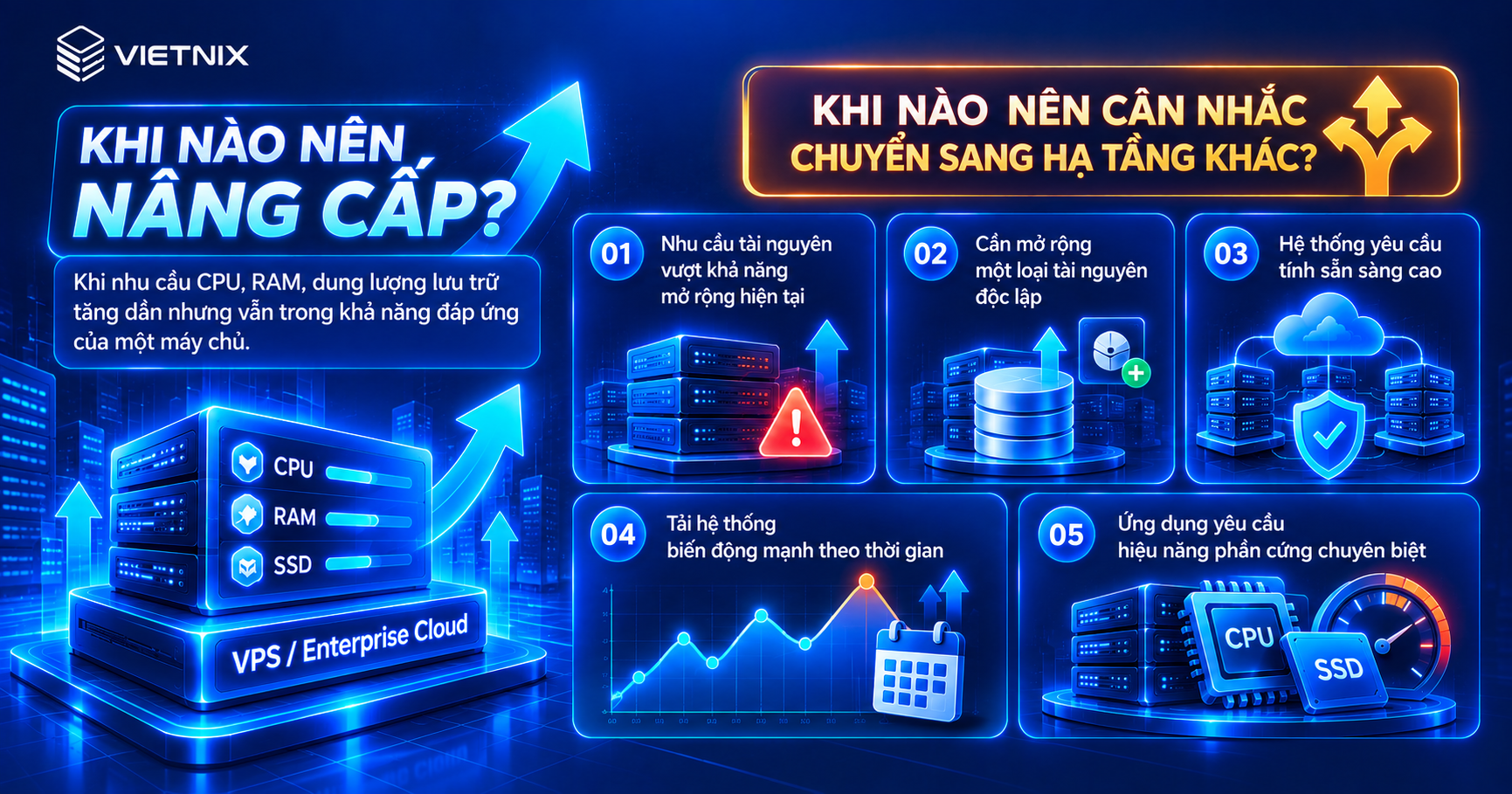
Bạn nên cân nhắc chuyển sang hạ tầng hoặc kiến trúc khác khi xuất hiện một trong các trường hợp sau:
1. Nhu cầu tài nguyên vượt quá khả năng mở rộng của máy chủ hiện tại
Khi nhu cầu CPU, RAM hoặc dung lượng lưu trữ tăng cao và đã tiệm cận giới hạn cấu hình của dịch vụ, việc tiếp tục nâng cấp có thể không còn phù hợp.
Trong trường hợp cần nhiều tài nguyên hơn, có thể cân nhắc:
- Chuyển từ VPS sang Enterprise Cloud để có khả năng tùy chỉnh và mở rộng tài nguyên linh hoạt hơn.
- Chuyển sang Dedicated Server khi hệ thống cần khai thác tài nguyên phần cứng lớn hoặc yêu cầu hiệu năng chuyên biệt.
- Xây dựng kiến trúc nhiều máy chủ nếu cần phân tách các thành phần như ứng dụng, database (cơ sở dữ liệu), storage hoặc các dịch vụ chuyên biệt.
2. Cần mở rộng một loại tài nguyên độc lập
Nếu hệ thống chỉ tăng mạnh nhu cầu lưu trữ nhưng CPU và RAM vẫn đáp ứng tốt, việc nâng cấp toàn bộ cấu hình VPS có thể dẫn đến phải sử dụng thêm những tài nguyên không cần thiết.
Trong trường hợp này, Enterprise Cloud có thể phù hợp hơn nhờ khả năng mở rộng Volume độc lập, cho phép bổ sung dung lượng lưu trữ mà không nhất thiết phải tăng đồng thời CPU và RAM.
3. Hệ thống yêu cầu tính sẵn sàng cao
Một máy chủ đơn vẫn tồn tại điểm lỗi đơn (Single Point of Failure). Nếu ứng dụng yêu cầu khả năng chịu lỗi và duy trì dịch vụ khi một máy chủ gặp sự cố, nên cân nhắc kiến trúc nhiều node, Load Balancer (bộ cân bằng tải) hoặc các cơ chế High Availability (HA – cơ chế tăng khả năng duy trì dịch vụ khi xảy ra sự cố) thay vì tiếp tục tăng cấu hình cho một máy chủ duy nhất.
4. Tải hệ thống biến động mạnh theo thời gian
Với các hệ thống có lưu lượng tăng đột biến theo mùa, chương trình khuyến mãi hoặc sự kiện, việc duy trì một cấu hình máy chủ lớn quanh năm có thể không tối ưu.
Trong trường hợp này, có thể cân nhắc kiến trúc có khả năng mở rộng hoặc thu hẹp tài nguyên theo tải để đáp ứng nhu cầu sử dụng tại từng thời điểm.
5. Ứng dụng yêu cầu hiệu năng phần cứng chuyên biệt
Một số hệ thống có yêu cầu cao về I/O, hiệu năng CPU hoặc cần khai thác trực tiếp tài nguyên phần cứng có thể không phù hợp với việc tiếp tục mở rộng máy chủ ảo.
Ví dụ, các hệ thống cơ sở dữ liệu có khối lượng giao dịch lớn hoặc workload yêu cầu I/O cao có thể cần được đánh giá lại kiến trúc và cân nhắc chuyển sang Dedicated Server hoặc hạ tầng chuyên biệt.
Kết luận
Nâng cấp VPS và Enterprise Cloud tại Vietnix hoàn toàn không phải là làm lại từ đầu: toàn bộ dữ liệu và cấu hình hệ thống của bạn được bảo toàn trọn vẹn nhờ kiến trúc ổ đĩa ảo độc lập cùng các công nghệ hiện đại như Hot-plug hay mở rộng Volume linh hoạt. Việc nắm rõ các yếu tố kỹ thuật then chốt như thời gian gián đoạn dự kiến, giới hạn hạ cấp tài nguyên và cơ chế tính phí sẽ giúp bạn hoàn toàn chủ động trong mọi kế hoạch mở rộng hạ tầng. Liên hệ ngay với đội ngũ kỹ thuật Vietnix để được tư vấn chính xác phương án nâng cấp tối ưu cho hệ thống của bạn.
THEO DÕI VÀ CẬP NHẬT CHỦ ĐỀ BẠN QUAN TÂM
Đăng ký ngay để nhận những thông tin mới nhất từ blog của chúng tôi. Đừng bỏ lỡ cơ hội truy cập kiến thức và tin tức hàng ngày
Đánh giá mức độ hữu ích của bài viết

Thất vọng

Chưa hữu ích

Bình thường

Hữu ích

Rất hữu ích