Hướng dẫn xử lý lỗi Login Failed vào Terminal trên aaPanel chi tiết

Đã kiểm duyệt nội dung
Đánh giá
Lỗi Login Failed khi truy cập Terminal trong aaPanel là sự cố khá phổ biến, thường liên quan đến dịch vụ SSH hoặc thông tin đăng nhập không đồng bộ giữa VPS và aaPanel. Khi gặp lỗi này, bạn sẽ không thể sử dụng Terminal tích hợp để thao tác hệ thống. Bài viết dưới đây sẽ hướng dẫn bạn từng bước kiểm tra và xử lý lỗi Login Failed Terminal trên aaPanel nhanh chóng, giúp Terminal hoạt động lại bình thường.
Những điểm chính
- Xác định đúng nguyên nhân lỗi Login Failed trên aaPanel: Giúp bạn hiểu rõ lỗi phát sinh do sai thông tin SSH, thay đổi port hoặc cấu hình bảo mật, tránh xử lý sai hướng và tiết kiệm thời gian debug.
- Chuẩn bị đầy đủ trước khi khắc phục lỗi: Đảm bảo bạn có quyền aaPanel, SSH và tài khoản root để xử lý sự cố chủ động, không bị gián đoạn khi thao tác.
- Hướng dẫn xử lý lỗi Login Failed Terminal trên aaPanel: Giúp bạn khôi phục nhanh khả năng truy cập Terminal bằng cách kiểm tra SSH, cập nhật lại thông tin đăng nhập trong aaPanel và xác minh qua log hệ thống.
- Giới thiệu VPS Vietnix: Sử dụng VPS tốc độ cao tại Vietnix giúp bạn sở hữu nền tảng phần cứng mạnh mẽ và sự hỗ trợ chuyên nghiệp 24/7, đảm bảo các công cụ quản trị như aaPanel luôn vận hành mượt mà nhất.
- Câu hỏi thường gặp: Cung cấp các câu trả lời ngắn gọn liên quan đến lỗi Login Failed.

Nguyên nhân gây lỗi Login Failed khi vào Terminal trên aaPanel
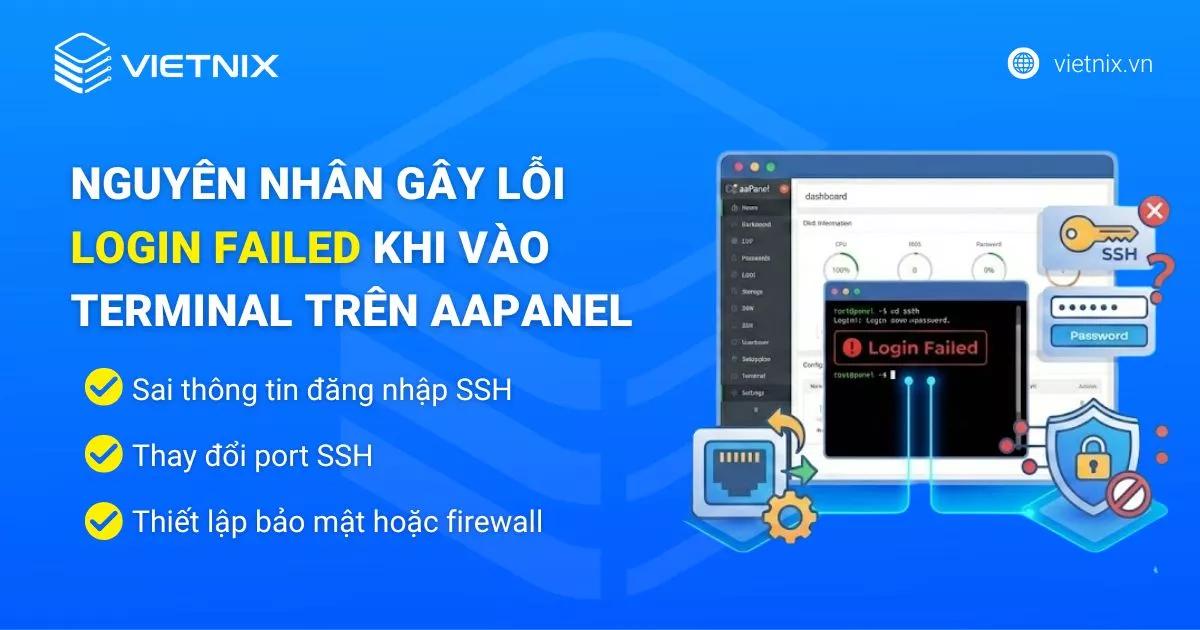
Khi sử dụng aaPanel, nhiều người dùng gặp thông báo “Login failed, please fill the local server information” khi truy cập Terminal tích hợp. Lỗi này thường không xuất phát từ aaPanel bị hỏng, mà do thông tin kết nối SSH giữa aaPanel và VPS không còn đồng bộ. Cụ thể:
- Sai thông tin đăng nhập SSH: Tên người dùng hoặc mật khẩu SSH đã được thay đổi (thường là mật khẩu root), nhưng aaPanel vẫn dùng thông tin cũ nên không thể đăng nhập Terminal.
- Thay đổi port SSH: Nếu bạn đổi port SSH mặc định từ 22 sang một port khác để tăng bảo mật, aaPanel sẽ không tự nhận diện port mới nếu không được cập nhật thủ công.
- Thiết lập bảo mật hoặc firewall: Các thay đổi liên quan đến cấu hình bảo mật, firewall hoặc whitelist IP có thể chặn kết nối SSH nội bộ, khiến Terminal trong aaPanel không thể hoạt động.
Chuẩn bị trước khi xử lý lỗi
Trước khi tiến hành xử lý lỗi, hãy đảm bảo bạn chuẩn bị đầy đủ những yếu tố sau:
- Quyền truy cập vào giao diện quản trị aaPanel: Bạn cần đăng nhập được vào aaPanel để thực hiện các thay đổi.
- Quyền truy cập SSH vào VPS/Server: Bạn cần có một công cụ SSH độc lập (như PuTTY, Xshell hoặc Terminal trên macOS/Linux) để kết nối trực tiếp vào VPS. Đây là yêu cầu bắt buộc để có thể kiểm tra và sửa lỗi từ bên ngoài giao diện aaPanel.
- Thông tin đăng nhập root: Bạn cần biết mật khẩu của tài khoản
root(hoặc một tài khoản khác có quyềnsudo) trên VPS của mình.
Để quá trình quản trị diễn ra mượt mà và hạn chế tối đa các lỗi kết nối, việc sở hữu một nền tảng hạ tầng ổn định là cực kỳ quan trọng. Bạn có thể tham khảo các gói VPS tốc độ cao tại Vietnix với hiệu suất vượt trội và đội ngũ kỹ thuật luôn sẵn sàng hỗ trợ 24/7 trong mọi tình huống xử lý lỗi.
3 bước xử lý lỗi Login Failed Terminal trên aaPanel
Bước 1: Kiểm tra trạng thái dịch vụ SSH trên VPS
Mục đích: Xác định xem dịch vụ SSH có đang hoạt động bình thường trên máy chủ hay không. Lỗi Login Failed trong aaPanel thường xuất phát từ việc SSH bị dừng hoặc gặp lỗi cấu hình.
Thao tác:
- Sử dụng SSH bên ngoài: Bạn sử dụng PuTTY hoặc Terminal để đăng nhập trực tiếp vào VPS bằng tài khoản root (hoặc user có quyền sudo).
- Kiểm tra trạng thái dịch vụ: Sau khi đăng nhập thành công, bạn chạy lệnh sau để xem trạng thái của dịch vụ SSH (lệnh áp dụng cho các hệ điều hành phổ biến như CentOS 7/8, Ubuntu 18.04+, Debian 9+):
systemctl status sshd hoặc systemctl status sshKết quả:
- Nếu bạn thấy dòng
Active: active (running), điều này có nghĩa là dịch vụ SSH đang hoạt động bình thường. Bạn có thể chuyển sang Bước 2. - Nếu bạn thấy
Active: inactive (dead)hoặcfailed, dịch vụ SSH đã bị dừng. Hãy khởi động lại nó bằng lệnh:
systemctl restart sshd hoặc systemctl restart ssh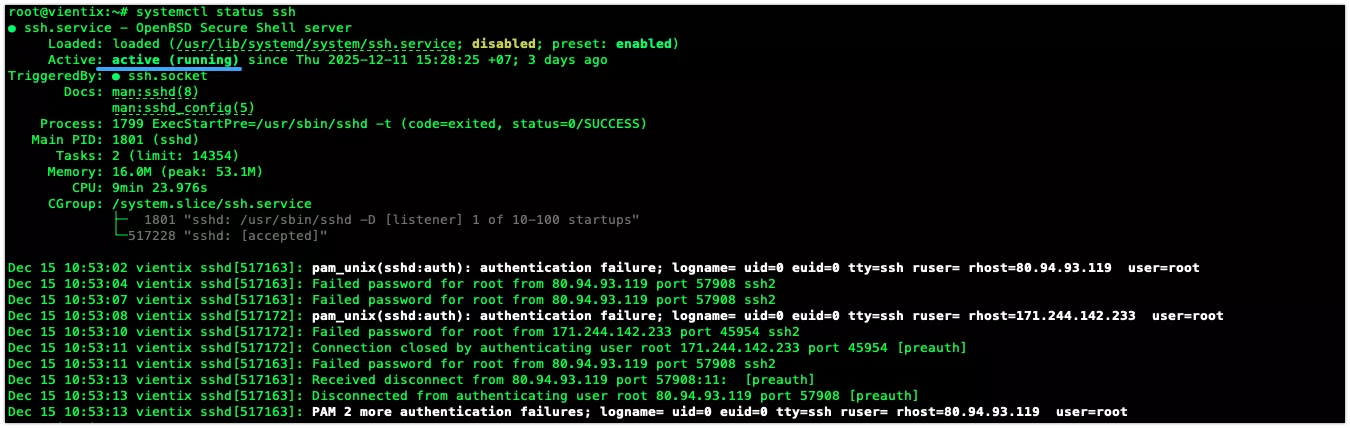
 Lưu ý
Lưu ý
Nếu dịch vụ không thể khởi động lại, bạn hãy kiểm tra log hệ thống bằng lệnh journalctl -xe để tìm nguyên nhân chi tiết. Lỗi thường liên quan đến cấu hình sai trong file /etc/ssh/sshd_config.
Bước 2: Kiểm tra thông tin đăng nhập Terminal trong aaPanel
Mục đích: Khi bạn thay đổi mật khẩu root của VPS thông qua SSH, aaPanel không tự động cập nhật thông tin này, dẫn đến việc vẫn sử dụng mật khẩu cũ và gây ra lỗi Login Failed.
Thao tác:
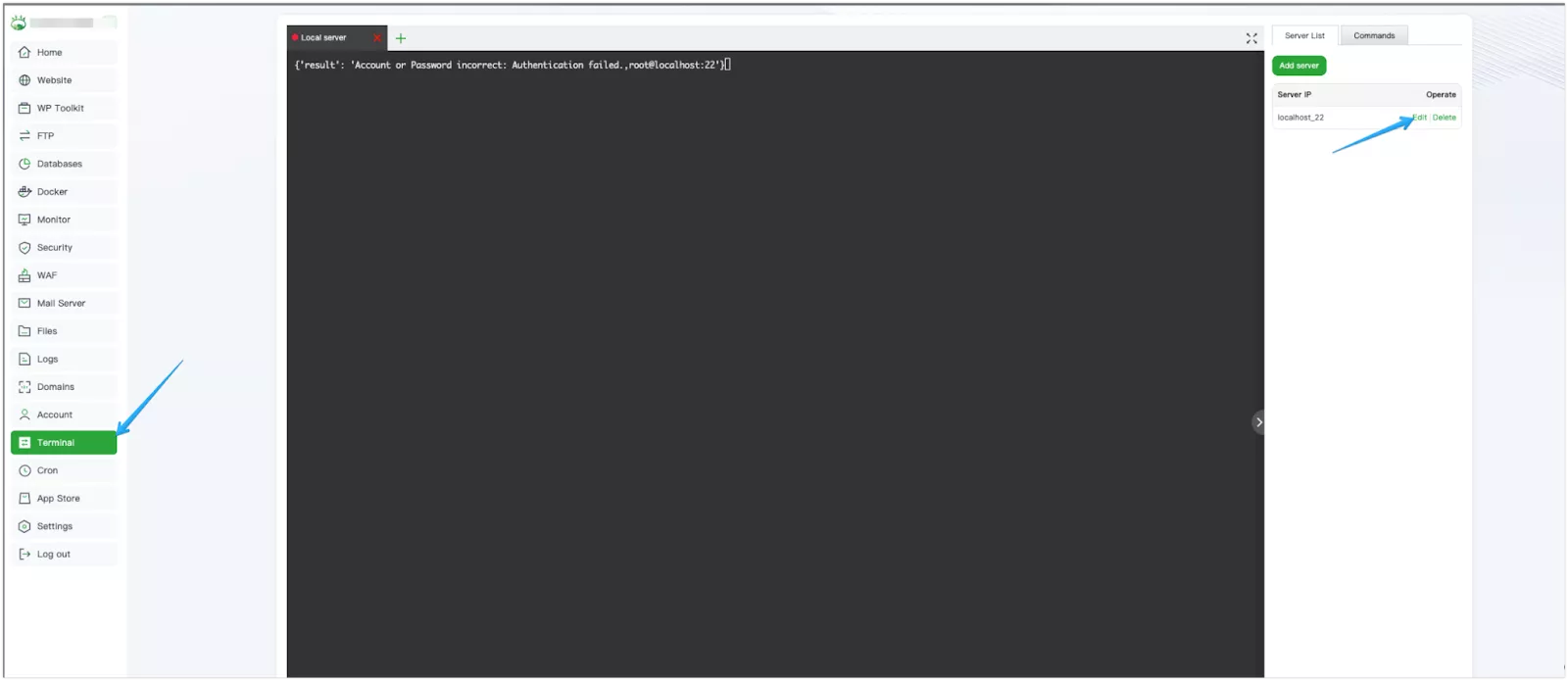
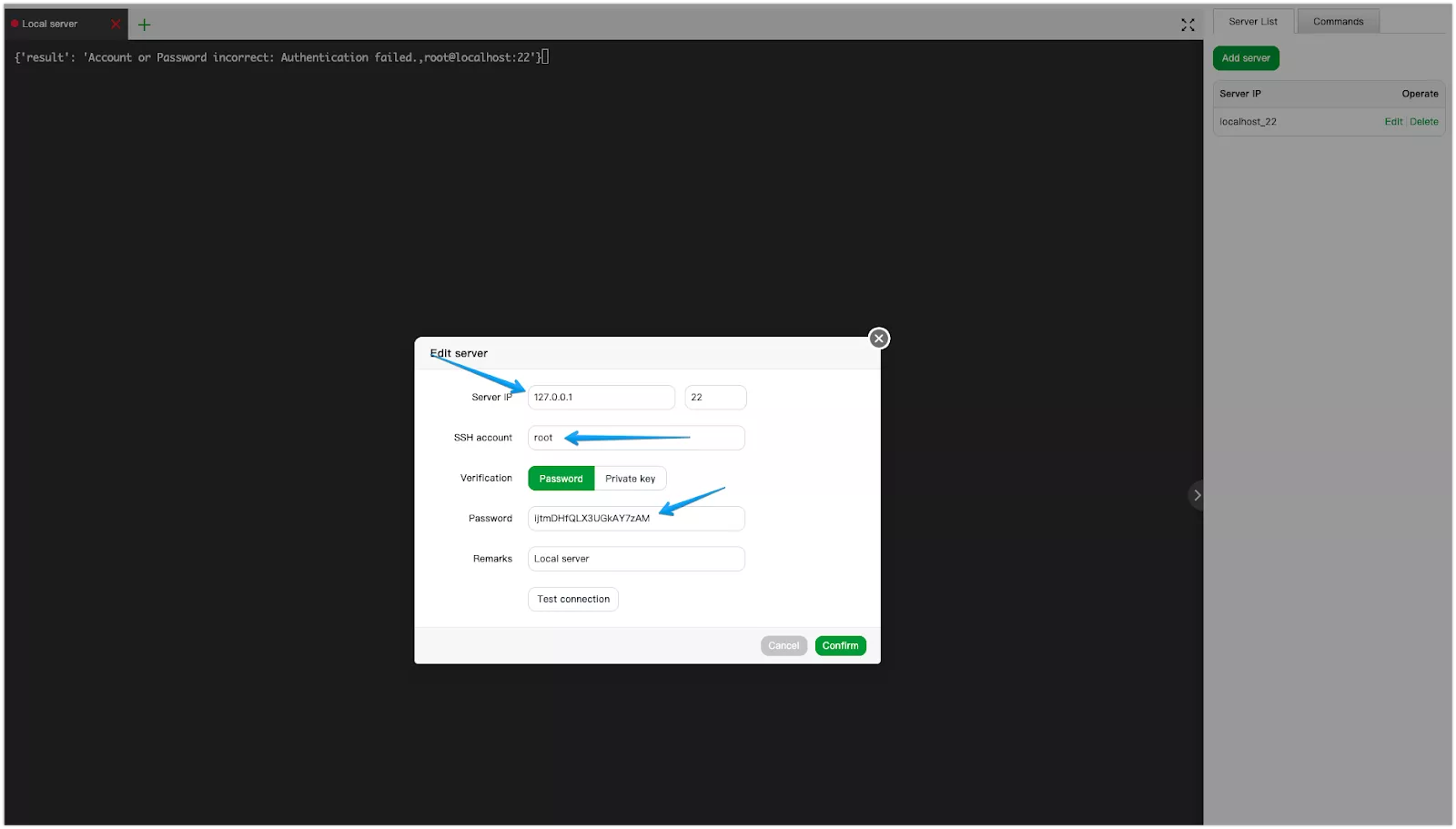
- Trong giao diện aaPanel, bạn chọn Terminal, sau đó chọn Edit.
- Tại đây, bạn hãy kiểm tra và cập nhật lại thông tin:
- User Name: Đảm bảo tên người dùng là root.
- Password: Nhập lại mật khẩu root chính xác của VPS vào ô tương ứng.
- Nhấn Save để lưu lại thay đổi.
Lưu ý
Mỗi khi thay đổi mật khẩu root qua SSH hoặc control panel khác, bạn cần cập nhật lại mật khẩu tương ứng trong aaPanel.
Bước 3: Thử lại và kiểm tra Logs
Mục đích: Xác nhận lỗi đã được khắc phục hoặc tìm nguyên nhân chi tiết nếu sự cố vẫn tiếp diễn.
Thao tác:
- Thử lại kết nối: Bạn hãy đóng cửa sổ Terminal trong aaPanel và mở lại để kiểm tra. Nếu bạn có thể đăng nhập, vấn đề đã được giải quyết.
- Kiểm tra log hệ thống (Nếu lỗi vẫn tiếp diễn): Nếu vẫn gặp lỗi, bạn hãy kết nối lại vào VPS qua SSH và xem log xác thực theo thời gian thực để tìm nguyên nhân.
- Đối với CentOS/RHEL:
tail -f /var/log/secure - Đối với Ubuntu/Debian:
tail -f /var/log/auth.log
- Đối với CentOS/RHEL:
Log sẽ hiển thị chi tiết các lần đăng nhập SSH thất bại, giúp bạn xác định chính xác nguyên nhân như sai mật khẩu hoặc permission denied,…
Giải pháp VPS ổn định cho người dùng aaPanel từ Vietnix
Để hạn chế tối đa các lỗi phát sinh trong quá trình quản trị server, đặc biệt khi sử dụng Terminal và các control panel như aaPanel, việc lựa chọn hạ tầng VPS ổn định ngay từ đầu là yếu tố rất quan trọng. Vietnix hiện cung cấp dịch vụ VPS tốc độ cao, sử dụng phần cứng mạnh mẽ, hệ thống mạng ổn định, giúp các thao tác quản trị, SSH và Terminal luôn hoạt động mượt mà.
VPS Vietnix hỗ trợ đa dạng control panel như aaPanel, DirectAdmin, CyberPanel, cPanel,… phù hợp cho cả người mới lẫn quản trị viên chuyên nghiệp. Bên cạnh đó, đội ngũ kỹ thuật Vietnix hỗ trợ 24/7, sẵn sàng hỗ trợ xử lý sự cố, tối ưu hệ thống và đảm bảo VPS vận hành liên tục, an toàn. Nếu bạn đang tìm một nền tảng VPS đáng tin cậy để triển khai website, ứng dụng hoặc quản lý server lâu dài, VPS Vietnix là lựa chọn bạn có thể yên tâm cân nhắc.
Câu hỏi thường gặp
Login failed là gì?
“Login failed” (Lỗi đăng nhập) là thông báo cho biết quá trình xác thực thông tin tài khoản (tên người dùng và mật khẩu) khi cố gắng truy cập một hệ thống, ứng dụng, website hay dịch vụ nào đó đã thất bại, không thành công. Lỗi này thường do nhập sai tài khoản/mật khẩu, sự cố máy chủ, vấn đề mạng, hoặc do thiếu quyền truy cập.
Có cách nào để tự động đồng bộ mật khẩu root giữa VPS và aaPanel mỗi khi tôi thay đổi nó không, để tránh phải cập nhật thủ công?
Không. Hiện tại aaPanel không hỗ trợ tự động đồng bộ mật khẩu root với hệ thống VPS. Mỗi khi bạn thay đổi mật khẩu root hoặc cổng SSH bên ngoài aaPanel, bạn bắt buộc phải cập nhật lại thủ công thông tin đăng nhập trong mục Terminal của aaPanel để tránh lỗi “Login Failed”.
Lỗi Login Failed tuy gây gián đoạn trong quá trình quản trị nhưng hoàn toàn có thể xử lý lỗi Login Failed Terminal trên aaPanel nhanh chóng nếu bạn kiểm tra đúng nguyên nhân, từ trạng thái dịch vụ SSH đến việc đồng bộ thông tin đăng nhập. Khi đảm bảo SSH hoạt động ổn định và dữ liệu xác thực được cập nhật chính xác, việc sử dụng aaPanel sẽ trở nên an toàn và hiệu quả hơn. Trong trường hợp đã thực hiện đầy đủ các bước mà lỗi vẫn chưa được khắc phục, bạn nên liên hệ đội ngũ kỹ thuật Vietnix để được hỗ trợ chuyên sâu và kịp thời.

THEO DÕI VÀ CẬP NHẬT CHỦ ĐỀ BẠN QUAN TÂM
Đăng ký ngay để nhận những thông tin mới nhất từ blog của chúng tôi. Đừng bỏ lỡ cơ hội truy cập kiến thức và tin tức hàng ngày
Đánh giá mức độ hữu ích của bài viết

Thất vọng

Chưa hữu ích

Bình thường

Hữu ích

Rất hữu ích